



Si administras un sitio web, probablemente quieras saber cuántos visitantes recibes. Así que, como era de esperar, Jetpack Stats es una de las funciones más populares que ofrecemos. Esta función te permite ver rápidamente ver cuántas visitas recibe tu sitio, qué entradas y páginas son más populares y de dónde proceden tus visitantes.
Hay muchos plugins y servicios que proporcionan estadísticas, pero los datos pueden resultar abrumadores. Jetpack Stats hace que las métricas más populares sean fáciles de entender mediante una interfaz clara y atractiva. Además, puedes utilizarlas junto con otros plugins y servicios de analítica.
Este artículo incluye:
- Cómo activar tus estadísticas
- Ver y entender tus estadísticas
- Configurar y personalizar tus ajustes
- ¿Qué ocurre con Google Analytics?
- Instalar Jetpack
1. Cómo activar tus estadísticas
Jetpack Stats se activan automáticamente al activar y conectar Jetpack con WordPress.com: ¡no hace falta ninguna configuración adicional! (Consulta la última sección para obtener ayuda para instalar Jetpack.)

¿Cómo sabes si funciona? Añadimos una pequeña carita sonriente en la parte inferior de tu página web, como la que aparece a la derecha. (Nota: a partir de la versión 3.1 de Jetpack, la carita sonriente no estará activada de forma predeterminada. Puedes activarla y desactivarla por tu cuenta, como se describe en la sección Configura y personaliza tus ajustes que aparece más abajo.)
Si te estás diciendo «¡Vaya! ¡Qué grande!», no te asustes: en realidad es bastante pequeña. Aquí tienes la carita sonriente a tamaño real: 
Es bastante pequeña. Sin embargo, te damos la opción de desactivar la carita sonriente: consulta la sección Configura y personaliza tus estadísticas más abajo para descubrir cómo.
2. Ver y entender tus estadísticas
Ahora que tus estadísticas están activadas y funcionando, puedes consultarlas de varias maneras con Jetpack.
- Añadir al panel principal
Puedes añadir el módulo de estadísticas a la pantalla principal de tu panel de control para ver el sitio de un vistazo en cuanto inicies sesión. En la pantalla principal del panel de control, puedes activar el widget Estadísticas del sitio abriendo la pestaña Opciones de pantalla y marcando Estadísticas del sitio para esa casilla.
Después puedes ver de un vistazo las visitas a tu sitio, las páginas más visitadas y los términos de búsqueda que la gente utilizó para encontrar tu sitio. Práctico, ¿verdad?
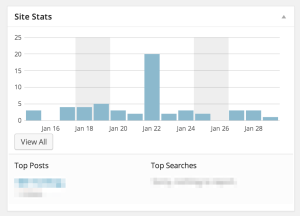
El widget Estadísticas del sitio en tu panel de control. - Estadísticas detalladas
Obtén estadísticas más detalladas desde tu panel de control visitando Jetpack –> Estadísticas desde la barra de menú de la izquierda. Aquí puedes ver información sobre las fuentes de referencia, las entradas y páginas principales, los términos de los motores de búsqueda, las suscripciones y los clics.Es una excelente manera de ver qué contenido es popular en tu sitio para poder escribir más sobre los temas que realmente interesan a tus visitantes.
- Estadísticas mejoradas
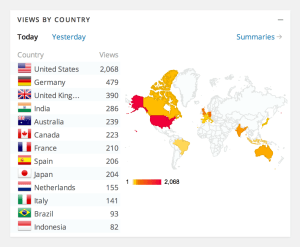
Estadísticas por país en WordPress.com Para obtener aún más información sobre las estadísticas, puedes hacer clic en «Muéstrame» junto al texto «¿Sabías que puedes ver estadísticas mejoradas en WordPress.com?», que aparece en la parte superior de la página de estadísticas de tu panel de control para ver tus estadísticas en WordPress.com.
Al visitar tu página de estadísticas, te ofrecemos aún más información sobre tu sitio, incluidos tu mayor número de visitas en un día, tus totales históricos de visitas y comentarios, y funciones como Visitas por país que te muestra en qué lugares del mundo se están viendo tus entradas.
También puedes consultar las estadísticas por día, semana y mes. Descubre aún más información sobre las estadísticas del sitio de Jetpack, incluido lo que no rastreamos mediante Jetpack, en la página de documentación de WordPress.com.
3. Configura y personaliza tus ajustes
Todo lo que hemos explicado hasta ahora se activa de forma predeterminada cuando activas y conectas Jetpack con WordPress.com.
Pero ¿sabías que también puedes configurar las estadísticas? Ve a Jetpack –> Ajustes en tu panel de control, busca la función Estadísticas de WordPress.com en la lista ordenada alfabéticamente y haz clic en el enlace «Configurar» que aparece al pasar el cursor sobre ella:

En la siguiente pantalla, verás varias opciones para configurar tus estadísticas. A continuación explicaré cada una con más detalle.
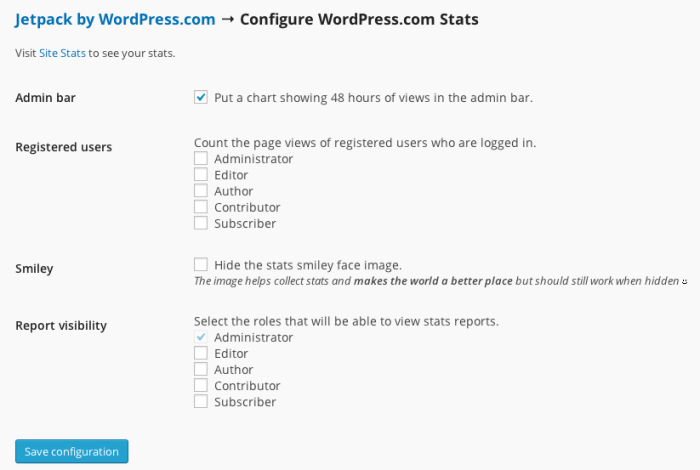
- Barra de administración
Al marcar esta casilla, se añadirá la «Sparkline» de estadísticas a tu barra de administración cuando estés viendo la parte pública de tu sitio. Si estás en la sección wp-admin de tu sitio, no se mostrará.Se ve así (resaltada en verde):
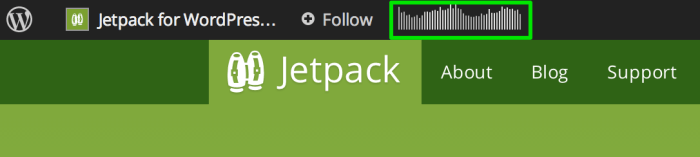
Estas líneas representan las visitas a páginas de las últimas 48 horas del blog actual, y las líneas más oscuras indican las visitas nocturnas. Cada línea abarca un período de dos horas. El número que aparece al pasar el cursor sobre la Sparkline es la cantidad máxima de visitas por hora durante el período más reciente de 48 horas.
Quizá te preguntes para qué necesitas esto. Es una excelente manera de ver de un vistazo la actividad de tu sitio, para que puedas detectar rápidamente cualquier actividad de tráfico inusual cuando no estés en el panel de control.
- Usuarios registrados
Puedes elegir si deseas realizar un seguimiento de las visitas al sitio o de las visitas a páginas realizadas por usuarios que hayan iniciado sesión. Incluso puedes especificar distintos grupos de usuarios cuyas estadísticas quieras seguir —o no seguir—.Si quieres saber con qué frecuencia tus editores visitan tu sitio web, puedes realizar un seguimiento marcando la casilla junto a Editor. ¡Así de sencillo!
- Carita sonriente
¿Recuerdas que antes mencioné que podías ocultar la carita sonriente de las estadísticas? (Aunque no sé por qué querrías hacerlo: ¡hace del mundo un lugar mejor!). Pero, si quieres ocultar la carita sonriente de tu sitio web, puedes marcar la casilla aquí. - Visibilidad de los informes
De forma predeterminada, las estadísticas solo pueden ser vistas por usuarios administradores que hayan iniciado sesión. Esto oculta las estadísticas a otros usuarios registrados que no sean administradores.Si quieres que otros grupos de usuarios (Editor, Autor, Colaborador o Suscriptor) puedan ver las estadísticas, tendrás que habilitar esos grupos marcando la casilla junto al grupo de usuarios que quieras añadir. (Nota: no puedes desmarcar la visibilidad de las estadísticas para los usuarios administradores.)
4. ¿Qué ocurre con Google Analytics?
Una de las preguntas más frecuentes que recibimos sobre Jetpack es: «¡Quiero usar Google Analytics! ¿Tengo que desactivar las estadísticas de WordPress.com en Jetpack?»
¡No!
Puedes usar ambos en tu instalación de WordPress. La ventaja de usar Jetpack Stats es que puedes ver una instantánea de la actividad de tu blog directamente desde tu escritorio. Si quieres usar otro servicio de analítica, puedes hacerlo sin problema. Jetpack Stats funciona muy bien junto con Google Analytics y otros servicios de seguimiento de estadísticas.
5. Instalación de Jetpack
Para ver Jetpack Stats funcionando en tu sitio, tendrás que instalar el plugin Jetpack. (Nota: Jetpack funciona con sitios con alojamiento propio de WordPress. Si tu sitio o blog está alojado en WordPress.com, ya tienes acceso a todas las funciones de Jetpack.)
Hay dos formas de instalar el plugin Jetpack:
- La forma más sencilla es instalarlo directamente desde tu escritorio. Puedes encontrar instrucciones paso a paso aquí.
- Como alternativa, si eres un usuario avanzado, puedes descargar los archivos del plugin (.ZIP) e instalarlo manualmente.
Espero que esto te haya ayudado a conocer Jetpack Stats como función. Si tienes alguna pregunta, no dudes en dejar un comentario abajo.





