

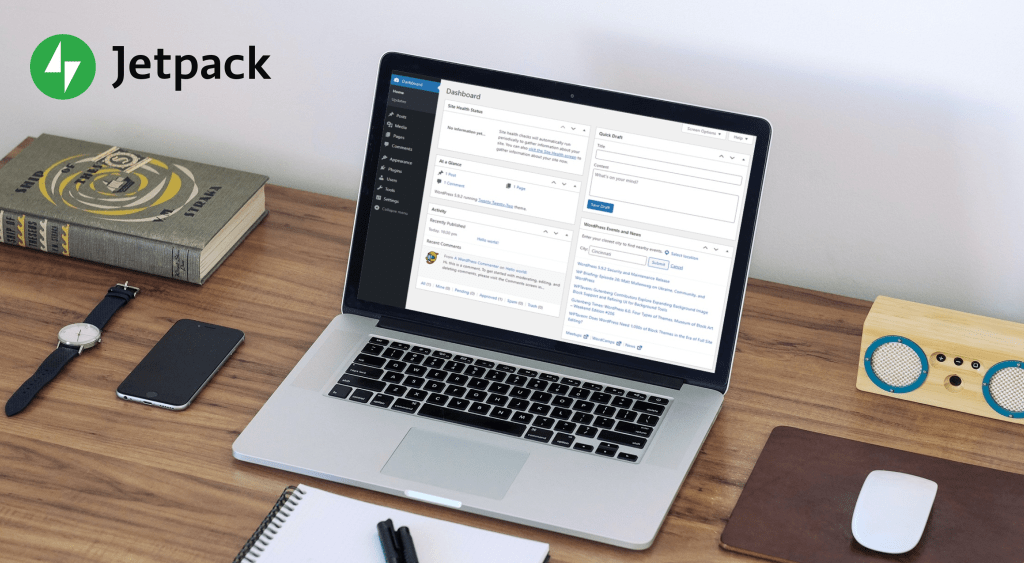

El panel de administración de WordPress es el corazón y el alma del sistema de gestión de contenidos (CMS). Aquí supervisas todos los aspectos de tu sitio, desde configurar los ajustes esenciales hasta publicar contenido, instalar plugins y temas, y mucho más. Si no estás familiarizado con el panel de administración de WP, te resultará difícil gestionar un sitio web.
Entender cómo utilizar el panel de administración es más fácil de lo que imaginas. Todos los componentes de administración de WordPress son muy intuitivos. Cuando aprendas a utilizar estas distintas herramientas y opciones, podrás sacar el máximo partido de WordPress.
En esta guía, te presentaremos el panel de administración de WordPress y todos y cada uno de sus componentes. Aprenderás a acceder al área de administración, configurar tu sitio web, publicar contenido y mucho más.
¿Qué es el panel de administración de WordPress?
El panel de administración de WordPress es el panel de control del CMS. Todas las instalaciones de WordPress tienen un panel de administración con las mismas funciones y herramientas. Piensa en el panel como la «parte interna» de tu sitio, donde configuras y gestionas todo lo relacionado con él.
Este es el aspecto habitual del panel de administración de WordPress:
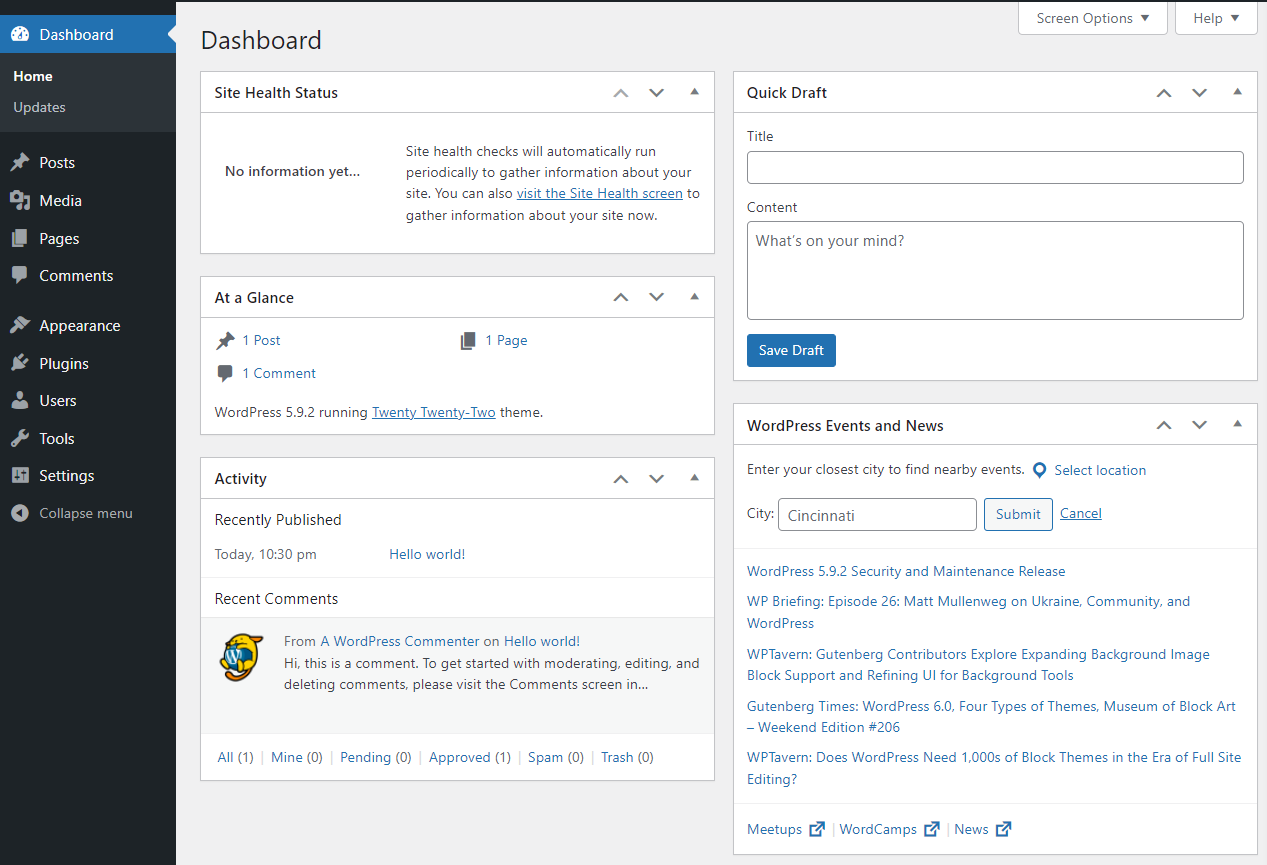
A simple vista, puedes ver dos menús. El menú de la izquierda incluye la mayoría de las herramientas de configuración y publicación que utilizarás a diario. En la parte superior de la pantalla hay un menú de navegación que te permite alternar entre la vista pública y el panel de administración.
Más adelante hablaremos de cada opción en el artículo. Por ahora, veamos cómo iniciar sesión en el panel de administración de WordPress.
¿Cómo accedes al panel de administración de WordPress?
Cuando instalas WordPress, el CMS configura automáticamente un área de administración para tu sitio web. Aprender a acceder al panel de administración de WordPress es el primer paso para gestionar tu sitio. Puedes acceder al panel desde yoursite.com/wp-admin.
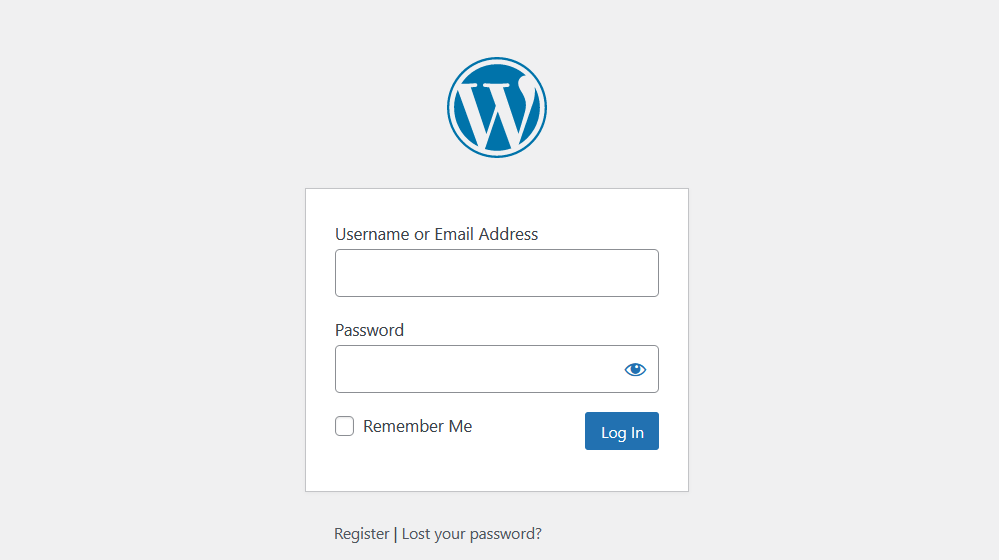
Si configuras WordPress manualmente, crearás un usuario administrador durante el proceso, con un nombre de usuario y una contraseña. Estas son las mismas credenciales que utilizarás para iniciar sesión en tu sitio web y acceder al panel de administración de WordPress.
Según tu proveedor de hosting, puede que configuren WordPress por ti. En ese caso, es posible que puedas elegir tus credenciales de administrador durante el proceso de registro.
Ten en cuenta que quizá no seas la única persona con acceso al panel de administración. Como administrador, puedes activar el registro y dar a los usuarios acceso a algunas de las mismas herramientas y opciones de configuración de tu sitio.
Si pierdes el acceso a WordPress, puedes utilizar la pantalla de inicio de sesión para restablecer la contraseña, siempre que tengas acceso al correo electrónico asociado a esa cuenta.
Cómo entender la interfaz y el menú de administración de WordPress
De forma predeterminada, el panel de administración de WordPress incluye una gran cantidad de enlaces y herramientas. Aunque quizá no utilices todos a diario, es esencial que sepas dónde acudir para cada tarea.
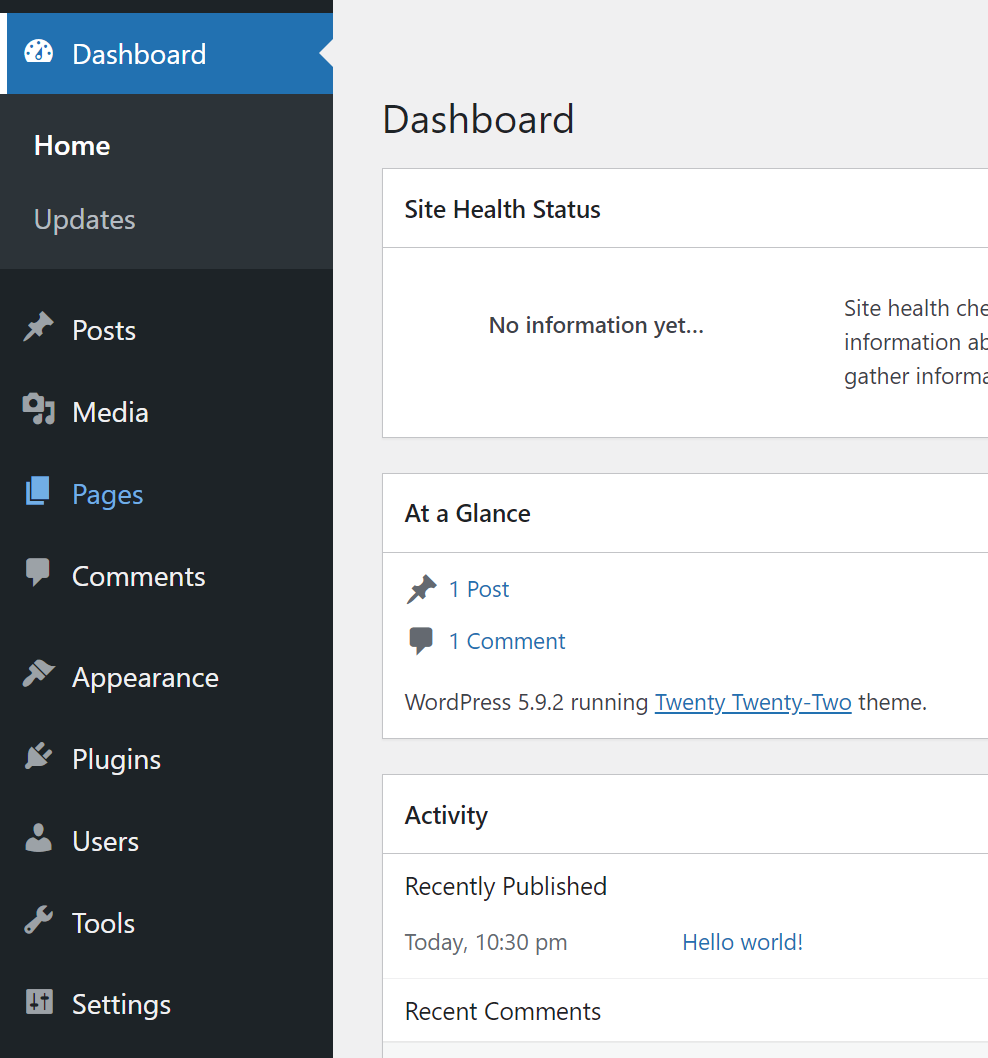
En cuanto inicies sesión en WordPress, verás la pantalla «Inicio» dentro de la sección «Panel de administración».
La pantalla «Inicio» te indica cuántas páginas, entradas y comentarios contiene tu sitio web. También verás notificaciones sobre el estado del sitio, la actividad de la sección de comentarios y las novedades y eventos de WordPress. Si quieres, incluso puedes utilizar la opción «Borrador rápido» para crear y guardar contenido sin salir de la página.
Para la mayoría de los usuarios, la página «Inicio» es solo una parada rápida. Pasarás la mayor parte del tiempo utilizando el menú situado a la izquierda de la pantalla. Este menú incluye opciones para publicar contenido, revisar entradas y páginas existentes, consultar la sección de comentarios, gestionar plugins y temas, y mucho más.
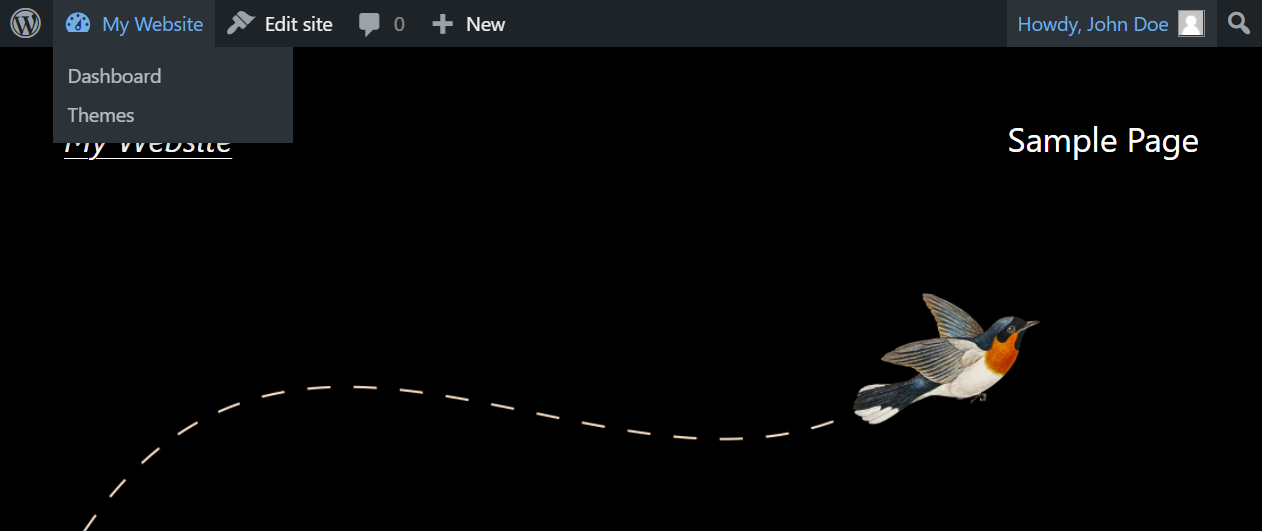
También verás un menú de navegación principal en la parte superior de la pantalla. Este menú te permite ir directamente a la cola de comentarios o al editor de WordPress.
Sin embargo, la función principal del menú es ayudarte a alternar entre la vista pública de tu sitio y el panel de administración de WordPress. Si pasas el cursor sobre el nombre de tu sitio, verás la opción Visitar el sitio.

Al hacer clic en «Visitar el sitio», irás a la página de inicio de tu sitio. Si has iniciado sesión mientras navegas por el sitio web, el menú de navegación principal seguirá apareciendo en la parte superior de la pantalla.
Puedes pasar el cursor sobre el nombre de tu sitio y verás opciones para volver al inicio del panel de administración o a la pantalla de temas. El menú también incluye el botón «Editar el sitio» que abrirá el personalizador de WordPress.
Si no tienes claro para qué sirven algunas de esas opciones, no te preocupes. En la siguiente sección veremos cada componente del panel de administración de WordPress.
Cómo utilizar el panel de administración de WordPress (15 pasos)
Al principio, el panel de administración de WordPress puede resultar intimidante por la cantidad de opciones que contiene. Mientras utilizas el panel, el menú de la izquierda será tu principal punto de interés.
En esta sección, te guiaremos por las distintas opciones que encontrarás en el menú. Así sabrás por dónde empezar cuando quieras realizar una acción concreta en tu sitio web.
1. Cómo crear y gestionar páginas y entradas
Crear y gestionar páginas y entradas es una de las principales tareas que realizarás en WordPress. Si te fijas en el menú de la izquierda del panel de administración, verás dos opciones llamadas Páginas y Entradas.
Al seleccionar cualquiera de las dos opciones, accederás a una página que muestra todas las páginas o entradas que has creado. Esto incluye contenido publicado, borradores e incluso una papelera para las páginas que decidas eliminar.
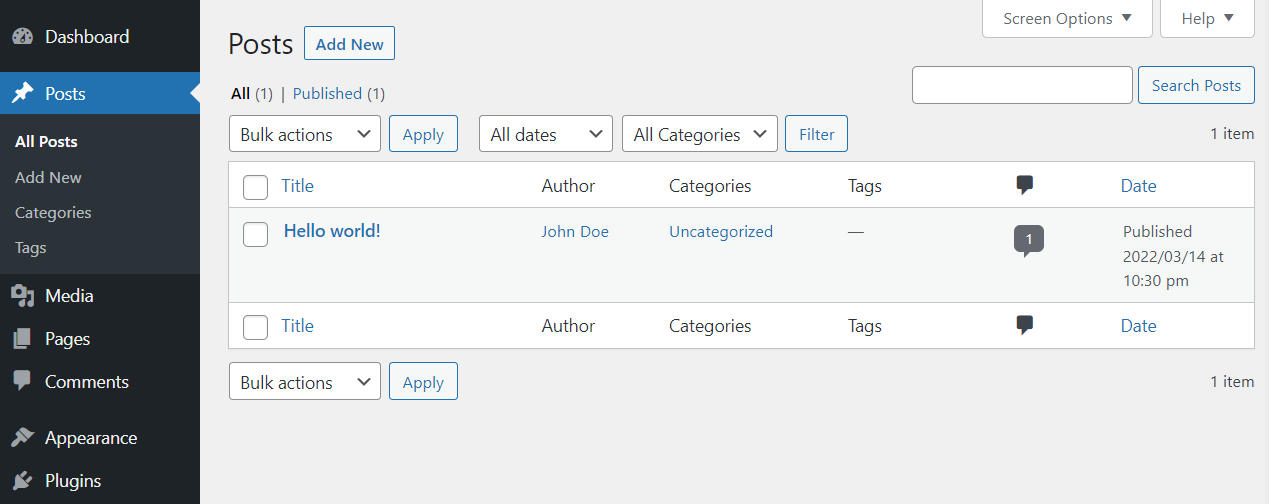
Esta lista de entradas incluye información sobre el autor, la categoría, las etiquetas, los comentarios y la fecha de publicación de cada entrada. También puedes pasar el cursor sobre cada entrada para ver las opciones de edición.
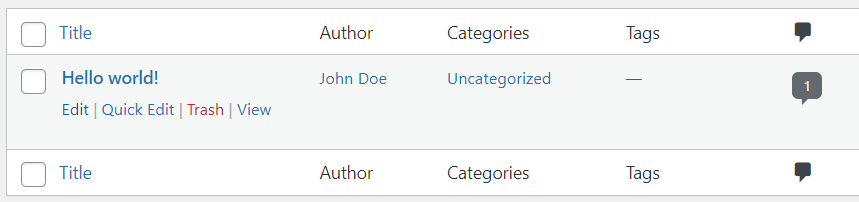
Al pasar el cursor sobre una página o entrada, verás opciones para abrir el editor o realizar una edición rápida. Si quieres aprender a utilizar el editor de WordPress, también conocido como editor de bloques, te recomendamos consultar la página oficial de Gutenberg.
La opción Quick Edit te permitirá editar la configuración básica de una entrada sin tener que acceder a una página nueva.
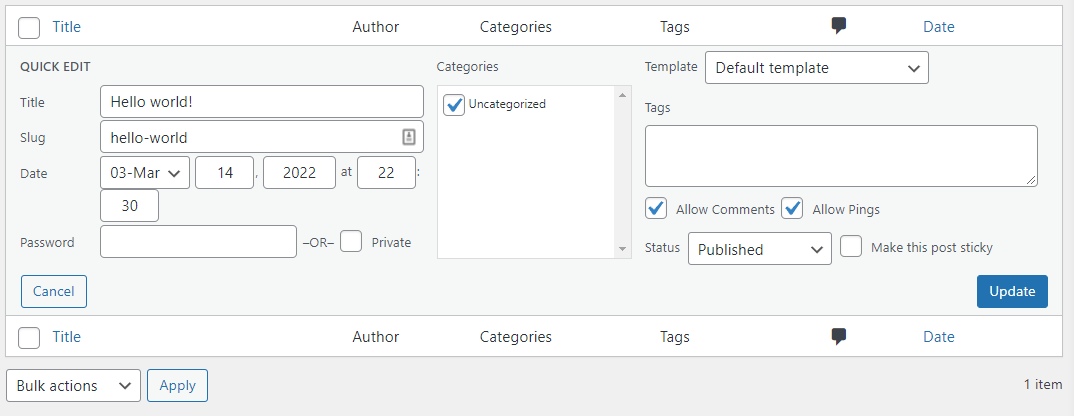
Si seleccionas varias entradas, puedes usar el menú Acciones en lote situado encima de la lista de entradas. Este menú ofrece opciones para editar varias entradas o moverlas a la papelera.
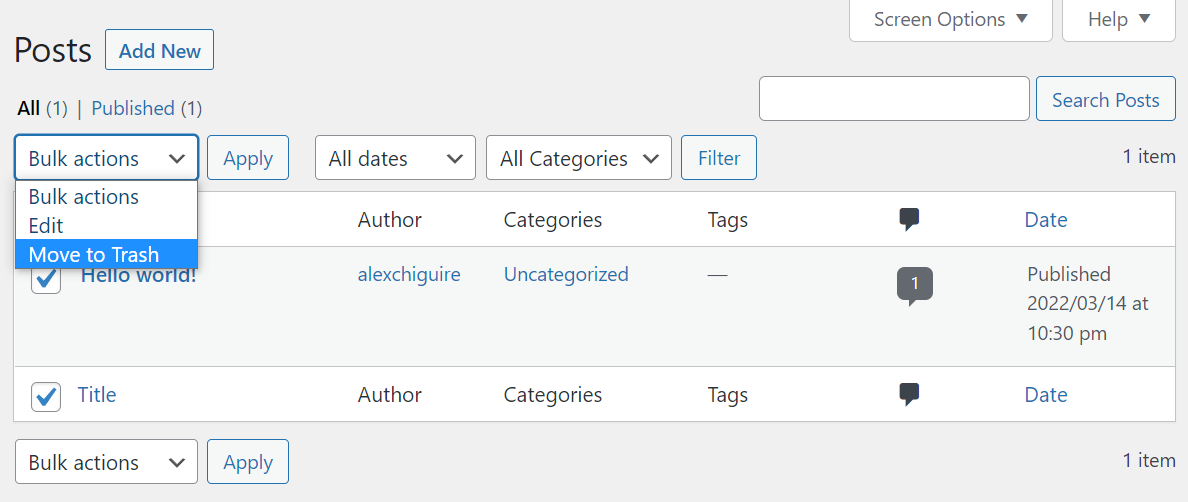
Si acumulas una biblioteca de contenido grande, querrás utilizar las herramientas de búsqueda y filtrado para navegar por ella. Puedes filtrar las entradas por fecha y categoría, o usar la barra de búsqueda para encontrar entradas concretas.
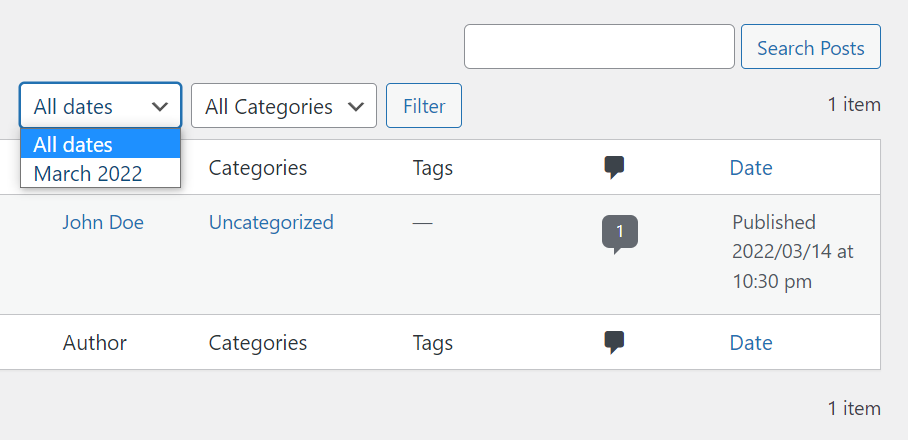
En el ejemplo anterior, te mostramos la página Entradas → Todas las entradas. Encontrarás exactamente la misma configuración si vas a Páginas → Todas las páginas en el panel de administración.
Para añadir una página o entrada nueva a tu sitio web, ve a Entradas → Añadir nueva o Páginas → Añadir nueva. Cualquiera de las dos opciones abrirá el editor de bloques. También puedes ir a la pantalla principal de Entradas o Páginas y hacer clic en el botón Añadir nueva.
Desde un punto de vista práctico, crear y gestionar entradas y páginas en WordPress funciona prácticamente igual. La diferencia es que estás trabajando con dos tipos de contenido.
2. Cómo crear y gestionar categorías y etiquetas de WordPress
WordPress utiliza un sistema de taxonomía que te ayuda a clasificar las entradas. Este sistema consta de categorías y etiquetas. Las categorías son clasificaciones más generales, mientras que las etiquetas son más específicas.
Por ejemplo, este artículo podría clasificarse en la WordPress Tutoriales categoría. También podrías asignarle etiquetas como WordPress Panel de administración, WordPress Inicio de sesión, entre otras.
Puedes crear tantas categorías y etiquetas como quieras y aplicarlas a las entradas en cualquier combinación que consideres adecuada. Para empezar, ve a Entradas → Categorías. Aquí verás una lista de las categorías existentes y un menú que te permite añadir otras nuevas.
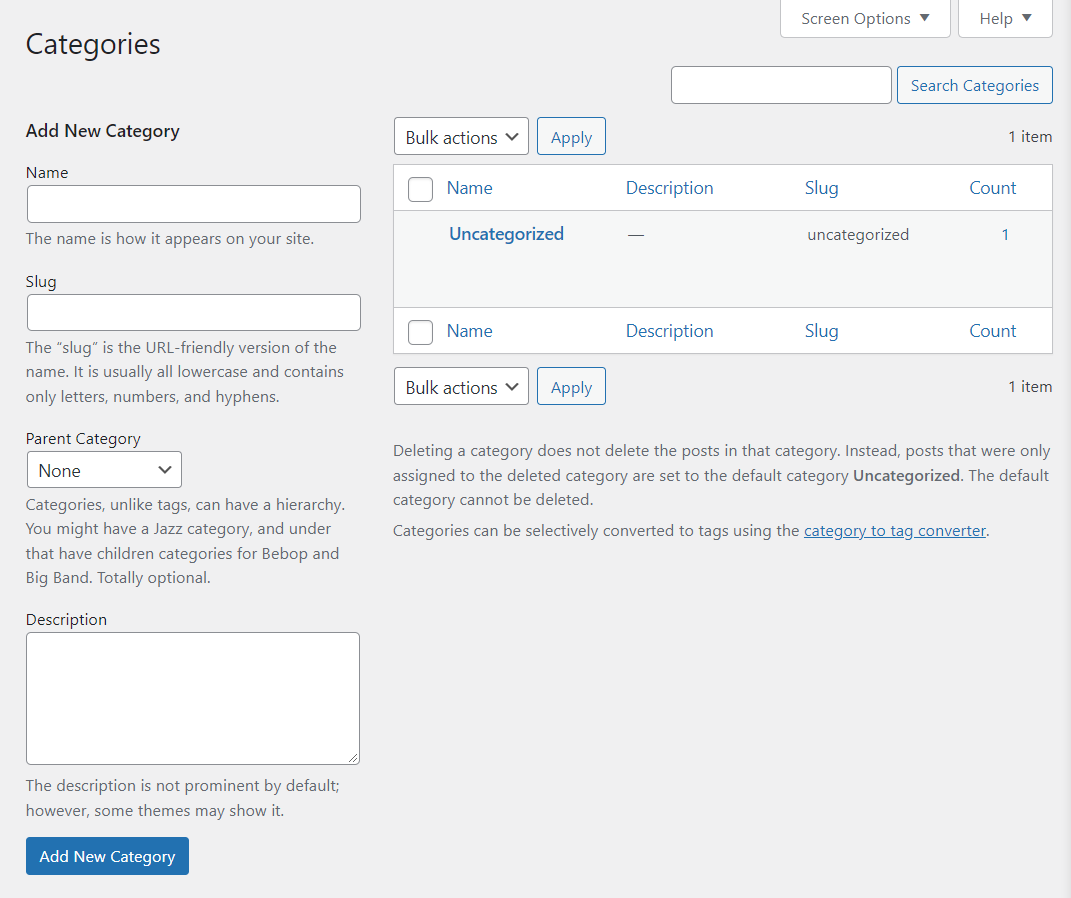
Para añadir una categoría nueva, asígnale un nombre. También puedes escribir una descripción breve y elegir una categoría superior de la que dependa, si lo deseas.
Mientras tanto, el slug es la versión compatible con URL del nombre de la categoría. Si tienes una categoría llamada WordPress Tutoriales, el slug sería /wordpress-tutorials o algo similar.
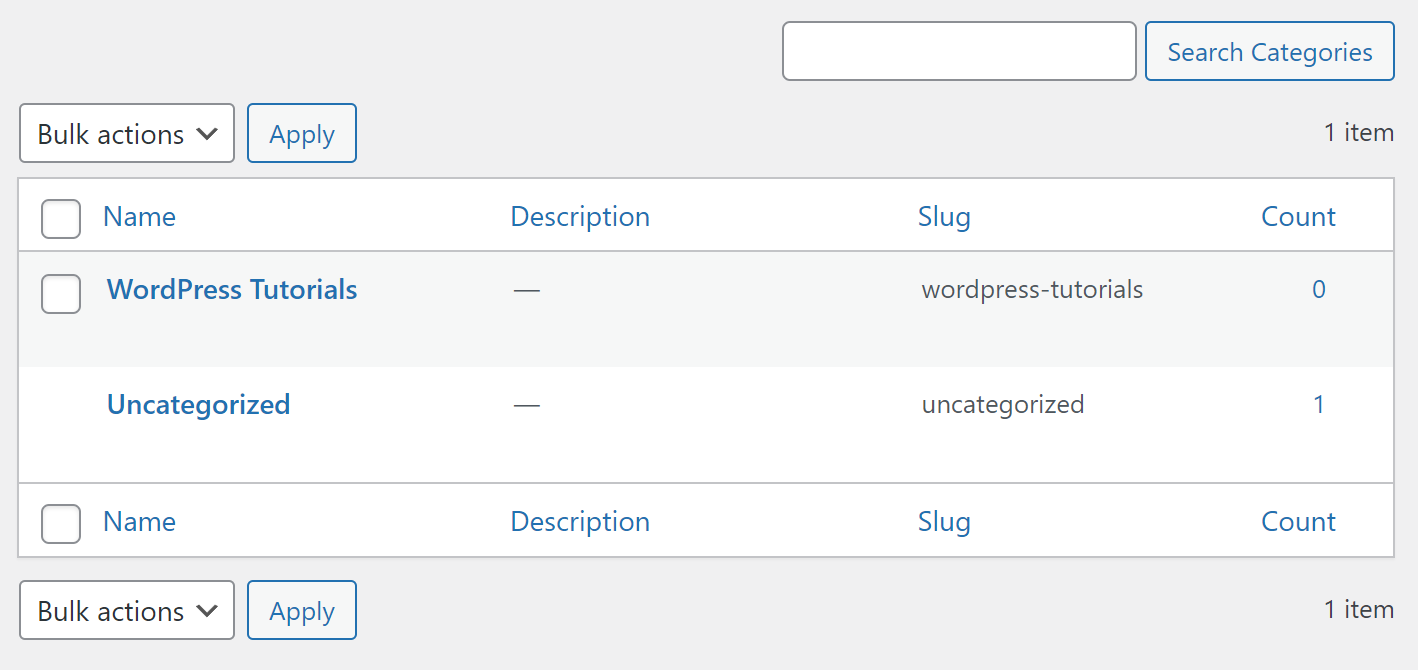
Cuando añadas una categoría, aparecerá en la lista de la derecha. Para asignar una categoría a una entrada, tendrás que utilizar el editor.
En la página de Etiquetas de WordPress, el proceso para crear y gestionar etiquetas funciona exactamente igual. Puedes elegir un nombre y un slug, y establecer una descripción para cada etiqueta que añadas.
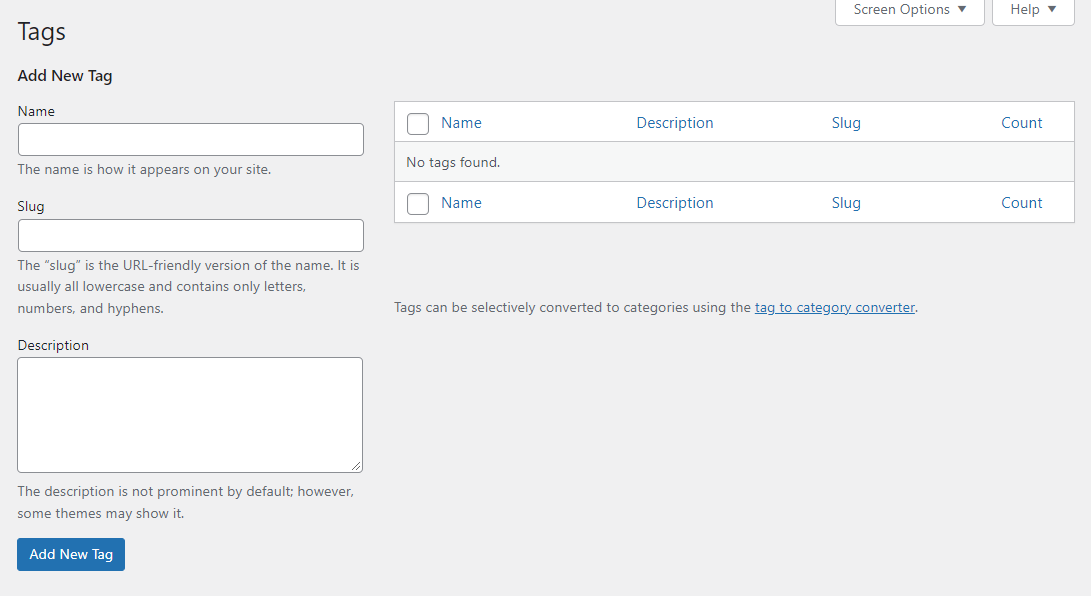
Al igual que ocurre con las categorías, asignas etiquetas a las entradas mediante el editor.
Las categorías y las etiquetas facilitan que los visitantes naveguen por tu biblioteca de contenido y encuentren entradas relacionadas. A medida que crezca tu biblioteca de contenido, también debería hacerlo la taxonomía de tu sitio web.
3. Cómo subir y gestionar archivos multimedia
Los archivos multimedia son un componente clave de cualquier sitio web. WordPress admite una amplia variedad de formatos de archivos multimedia. De hecho, son tantos que te recomendamos consultar la entrada oficial de WordPress.org sobre tipos de archivo compatibles.
WordPress te permite subir y mostrar la mayoría de los tipos de archivos de imagen, vídeo y audio más populares. Puedes hacerlo mediante la biblioteca multimedia de WordPress, situada en Medios → Biblioteca.
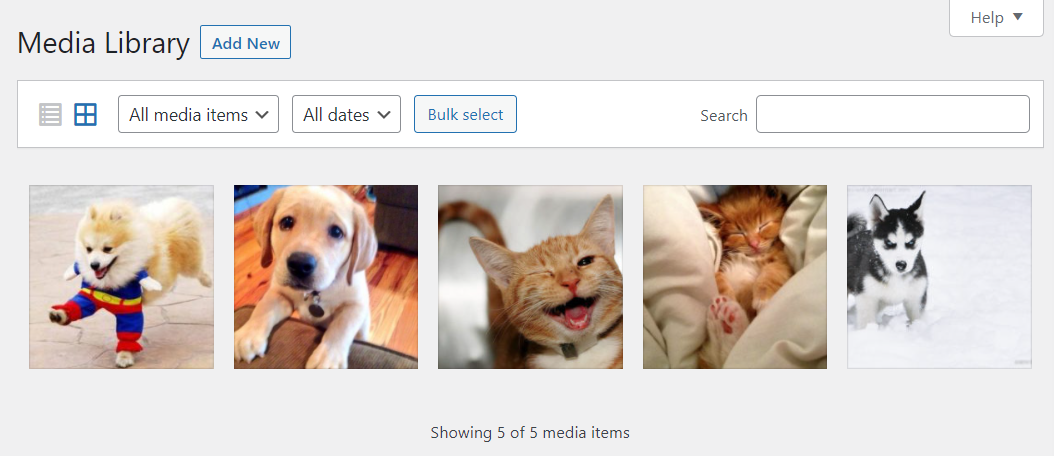
La biblioteca te ofrece una visión general de todos los archivos multimedia que subes. Puedes subir archivos directamente desde la biblioteca usando el botón Añadir nuevo o haciendo clic en Medios → Añadir nuevo.
Cuando subas un archivo, WordPress te pedirá que lo arrastres a un «área» de carga o que utilices la opción Seleccionar archivos para buscar archivos en tu equipo.
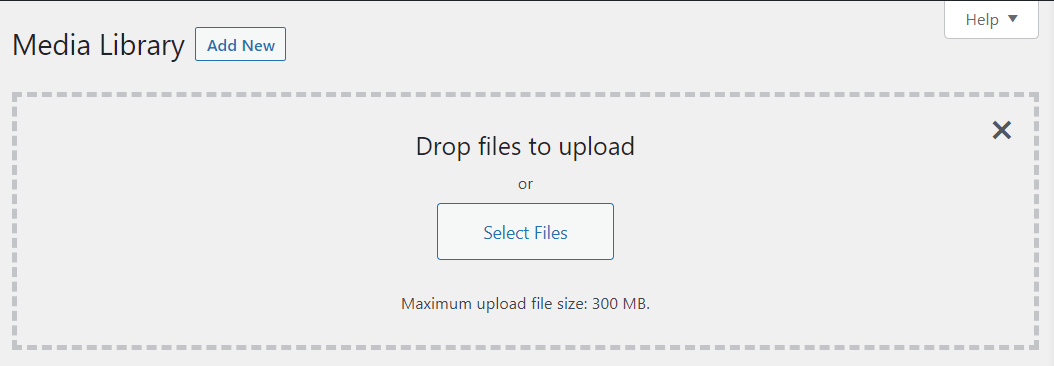
Puedes añadir varios archivos a la vez, pero existe un tamaño máximo de archivo que puedes subir. Este tamaño dependerá de tu proveedor de hosting y de la configuración de tu sitio.
Una vez que hayas subido tus archivos, puedes hacer clic en ellos dentro de la biblioteca multimedia. Al hacer clic en cualquier archivo multimedia, se mostrará una pantalla de detalles. Esta incluye el nombre del archivo, sus metadatos, el texto alternativo, los pies de foto, las descripciones y URL.
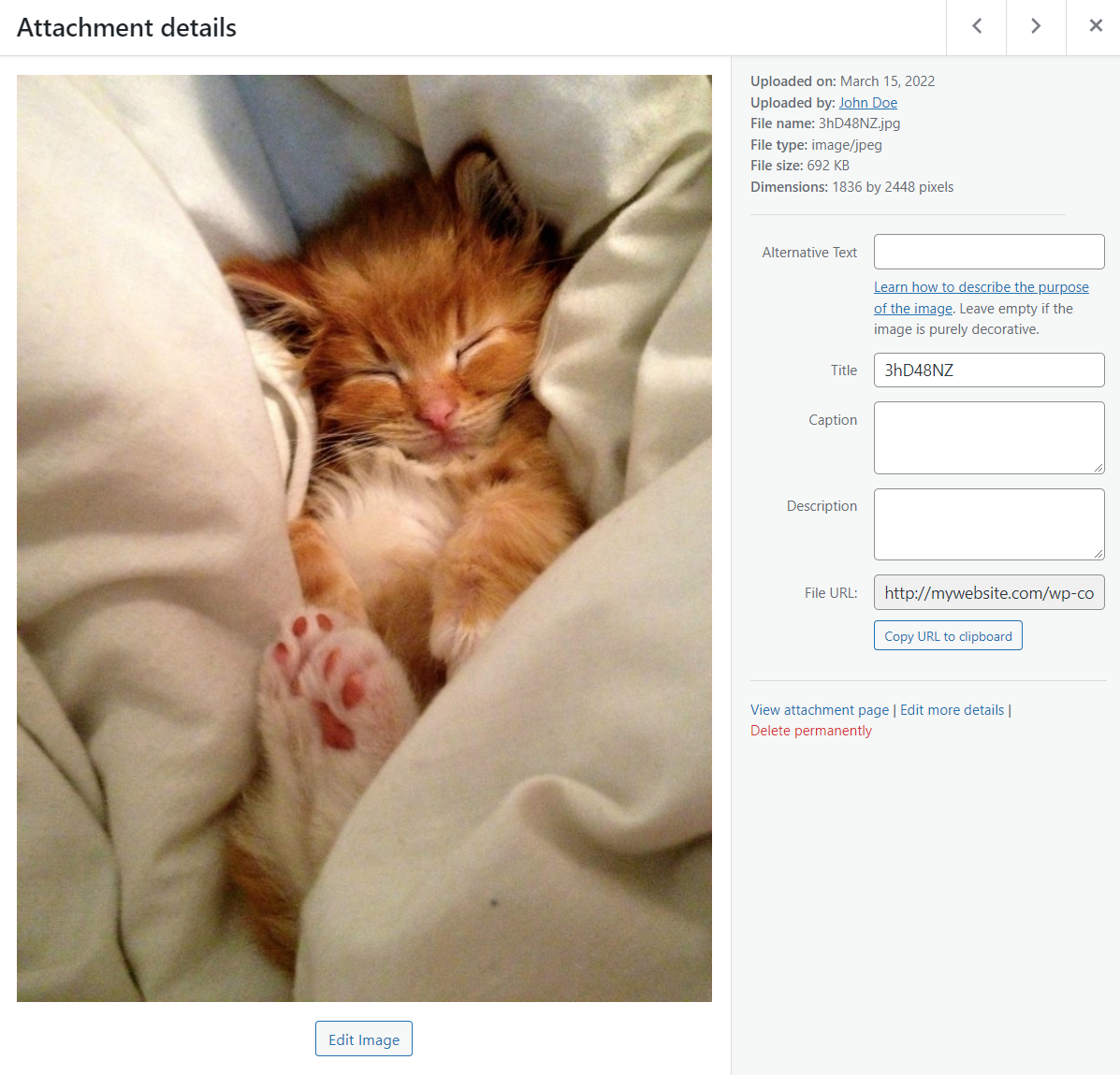
Puedes utilizar la pantalla Detalles del archivo adjunto para editar los metadatos de cualquier archivo multimedia. En el caso de las imágenes, también verás una opción Editar imagen en la parte inferior de la pantalla. Al seleccionarla, se abrirá un editor de imágenes básico.
El editor de imágenes integrado de WordPress incluye opciones para recortar, girar, voltear y cambiar el tamaño de las imágenes. Por cada imagen que subas, WordPress también crea una miniatura cuyo tamaño puedes cambiar desde esta pantalla.
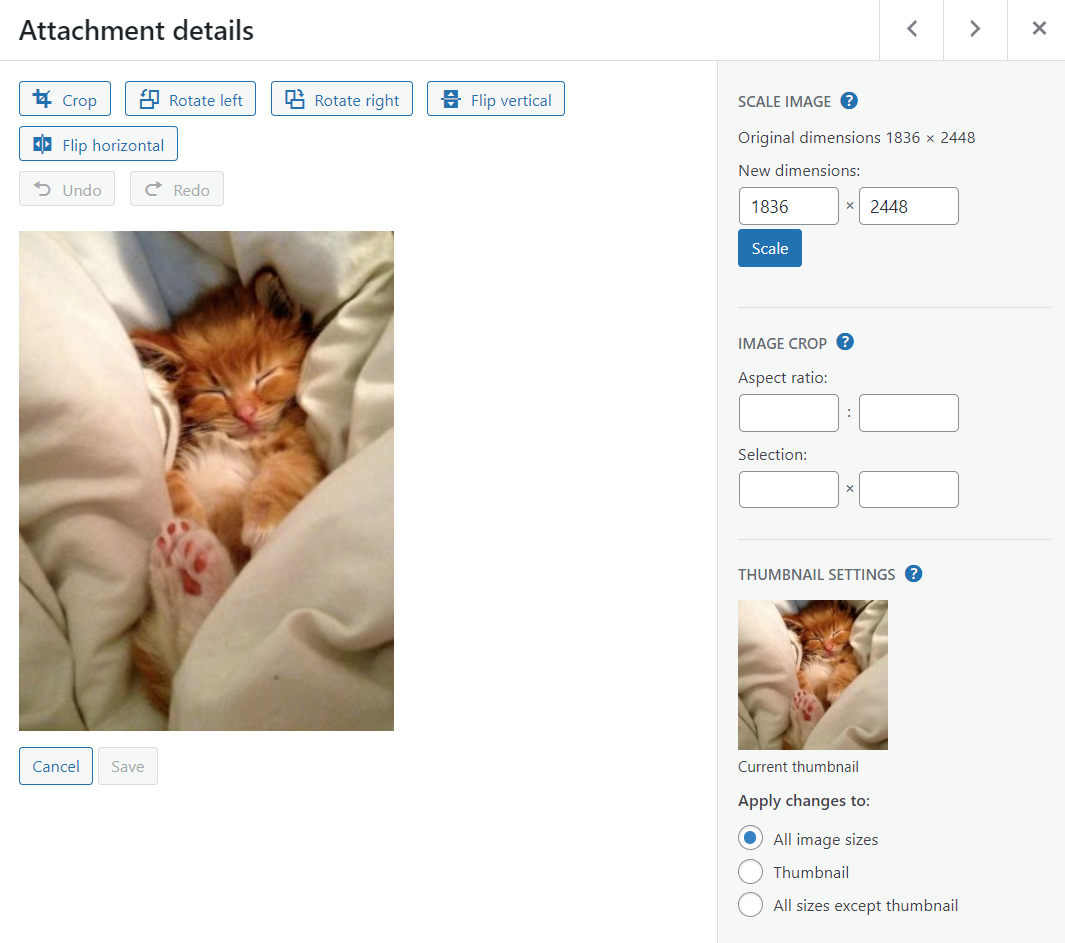
Cuando termines de editar, haz clic en Guardar para guardar los cambios. En el caso del audio y el vídeo, también puedes editar los metadatos y reproducir los archivos. Ten en cuenta que WordPress no incluye funciones de edición de vídeo o audio.
A medida que crezca la biblioteca multimedia de tu sitio, es posible que tengas que recurrir a las herramientas de filtrado del panel de administración. La página Biblioteca te permite ordenar los archivos por tipo y fecha. También puedes utilizar una herramienta de búsqueda y seleccionar varios archivos a la vez para editarlos o eliminarlos.
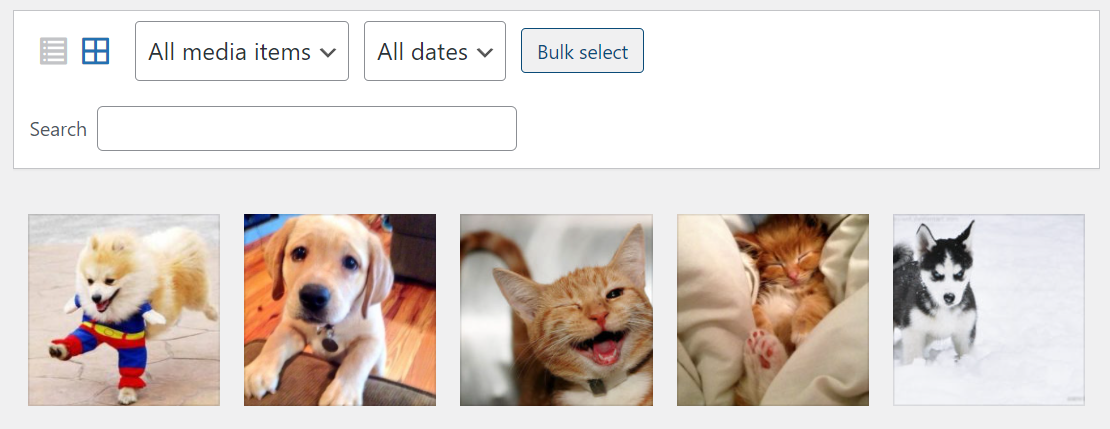
Ten en cuenta que no hay límite para la cantidad de archivos multimedia que puedes subir a WordPress. La única limitación que podrías encontrarte está relacionada con el almacenamiento incluido en tu plan de hosting. Para ahorrar espacio y conseguir que tu sitio funcione de forma más eficiente, deberías limpiar la biblioteca multimedia de vez en cuando para eliminar los archivos que no utilices.
Una nota rápida: Si intentas subir un tipo de archivo que WordPress no admite, el panel de administración mostrará un error.
4. Cómo gestionar los comentarios de WordPress
Como WordPress se diseñó como plataforma para blogs, incluye un sistema de comentarios sólido. Si activas la función de comentarios, los usuarios podrán responder a las entradas y páginas.
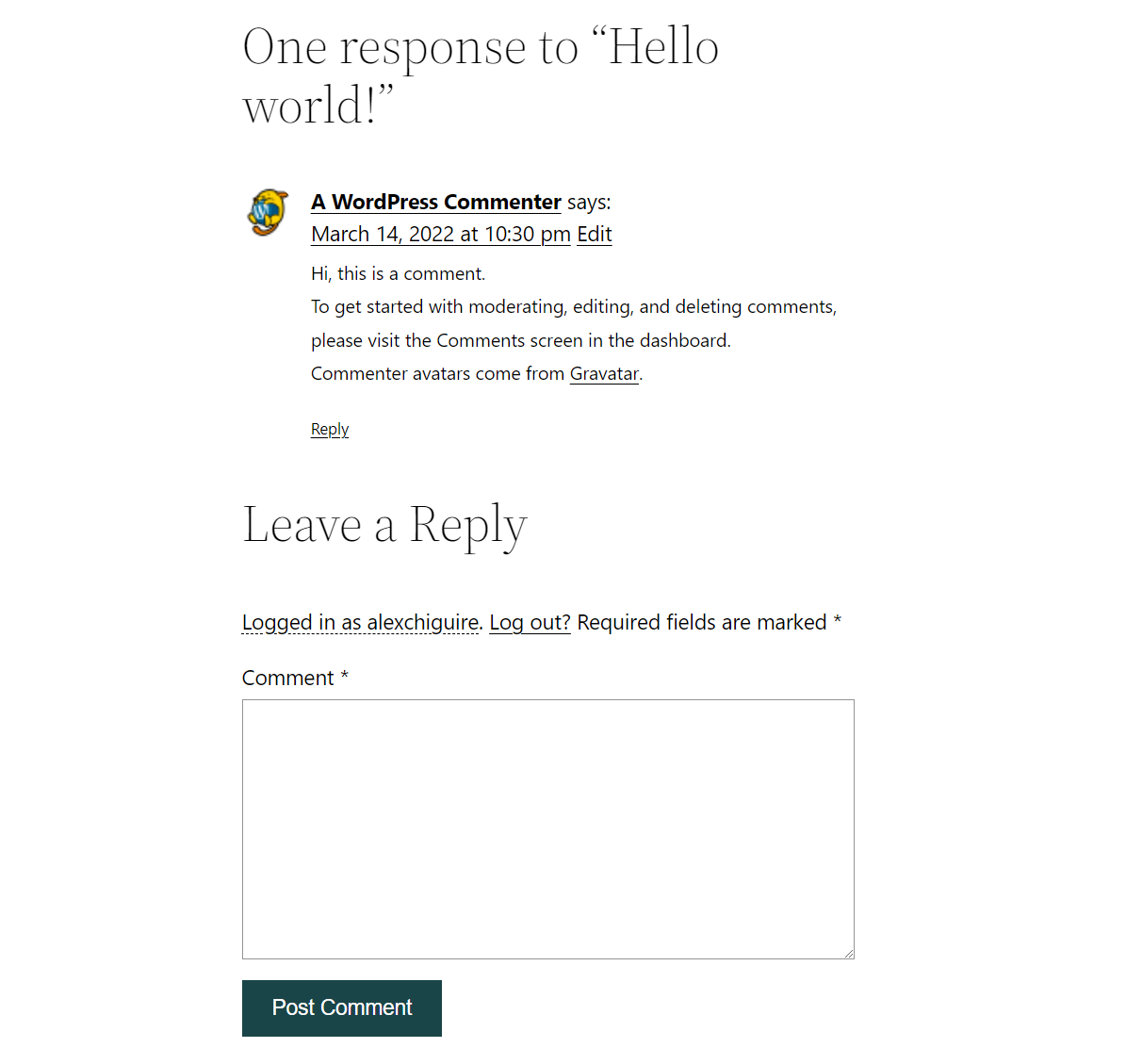
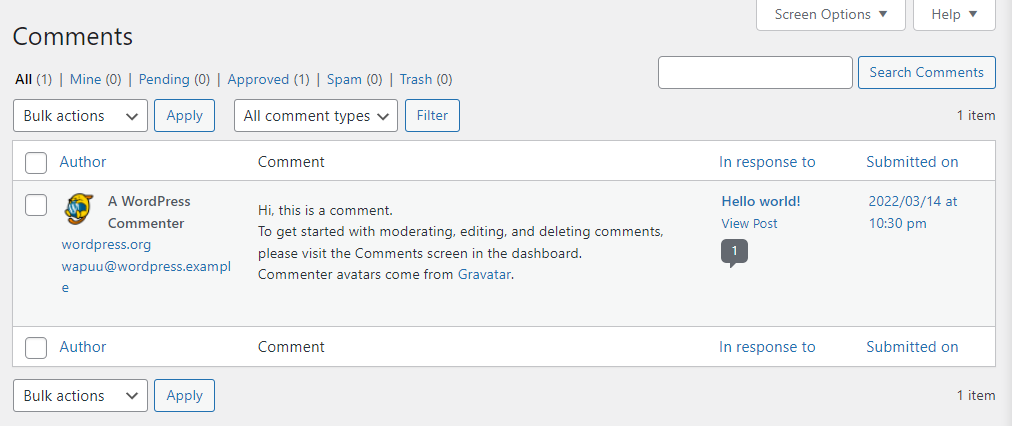
WordPress te ofrece un control total sobre la sección de comentarios. Para empezar, querrás familiarizarte con la página de Comentarios. Allí encontrarás todos los comentarios publicados en tu sitio web, incluido su estado.
Los comentarios en WordPress se pueden aprobar, dejar pendientes, enviar a la papelera o marcar como spam. De forma predeterminada, WordPress cuenta con algunas funciones de reconocimiento de spam, pero te corresponderá filtrar y aprobar los comentarios.
Para configurar los ajustes de comentarios de tu sitio, ve a Ajustes → Comentarios. Esta página incluye varios ajustes de comentarios, así como configuraciones para tus entradas habituales.
La opción Permitir que los usuarios envíen comentarios en las entradas nuevas determinará si los visitantes pueden dejar comentarios. Si desactivas este ajuste, se desactivará todo el sistema de comentarios.
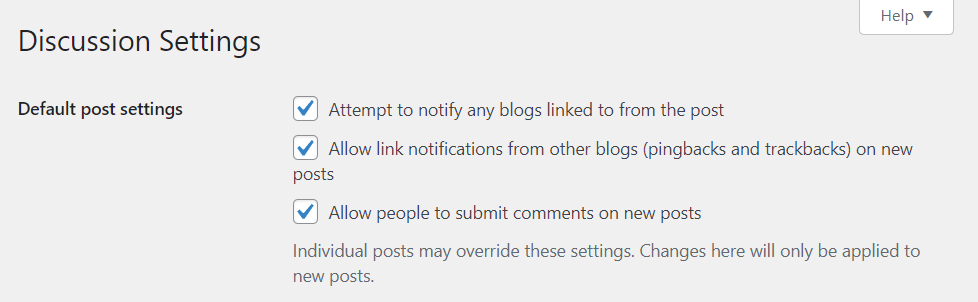
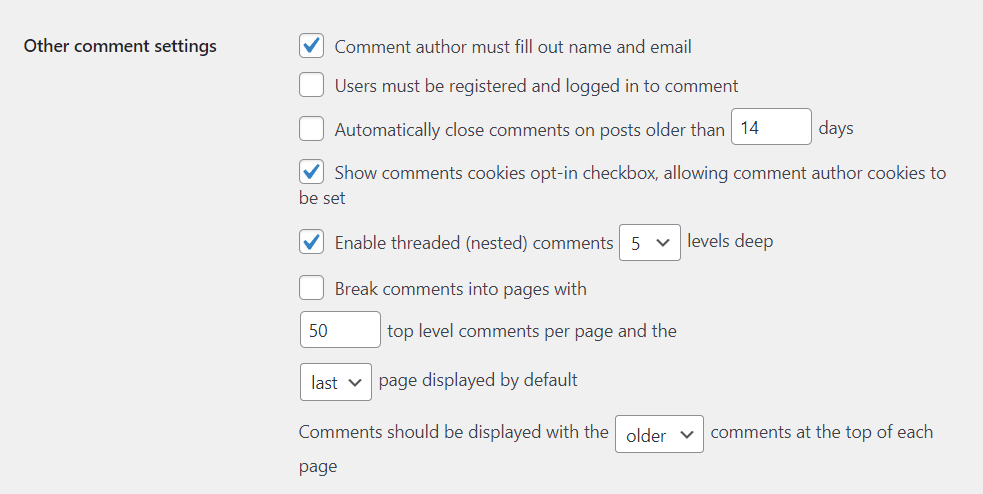
Si activas ese ajuste, desplázate hasta la sección Otros ajustes de comentarios. Aquí podrás configurar la información que deben compartir los usuarios para comentar y si tienen que registrarse para hacerlo.
Esta sección también incluye opciones para cerrar automáticamente las secciones de comentarios, controlar las cookies, activar los comentarios anidados y añadir la paginación a los comentarios.
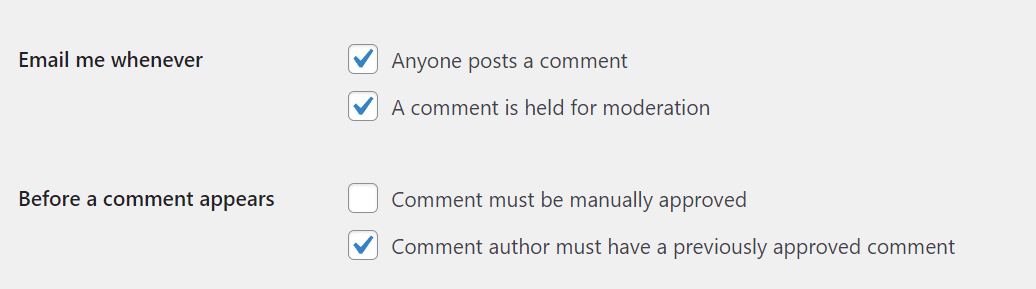
Los ajustes de Comentarios también incluyen opciones para recibir notificaciones cuando los visitantes dejan un comentario o cuando hay entradas que debes moderar. Si consultas la sección Antes de que aparezca un comentario, podrás configurar si los comentarios requieren aprobación manual.
También hay una opción que permite a los usuarios cuyos comentarios se hayan aprobado anteriormente saltarse la cola de moderación.
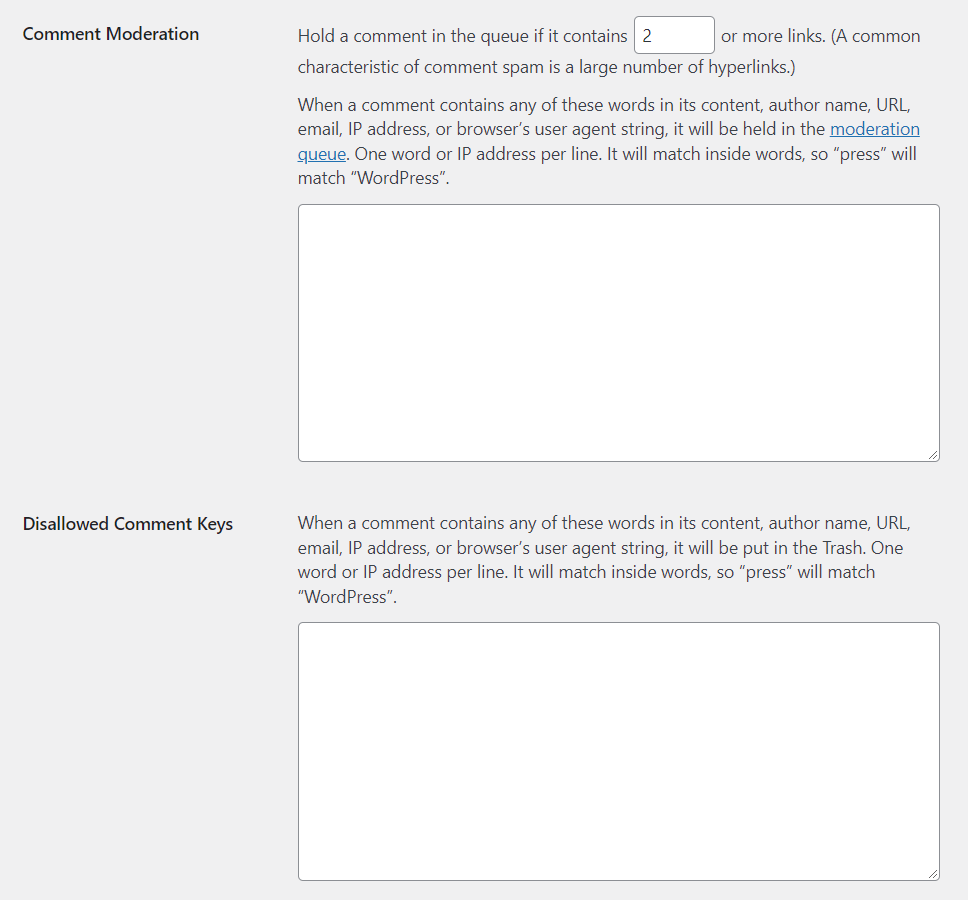
Para facilitar la moderación, WordPress incluye una función que permite marcar automáticamente los comentarios que contienen determinadas palabras o datos identificativos, como nombres de usuario, correos electrónicos o direcciones IP.
El sistema de comentarios predeterminado de WordPress funciona bastante bien, pero puede tener dificultades para filtrar el spam a medida que tu sitio se hace más popular. Considera instalar un plugin para detener el spam en WordPress.
5. Cómo gestionar el aspecto de tu sitio web
El menú Apariencia del panel de administración de WP te permite elegir qué tema usar. También puedes utilizar este menú para abrir el editor del sitio completo de WordPress.
Para elegir un tema, ve a Apariencia → Temas. De serie, WordPress incluye varios temas predeterminados.
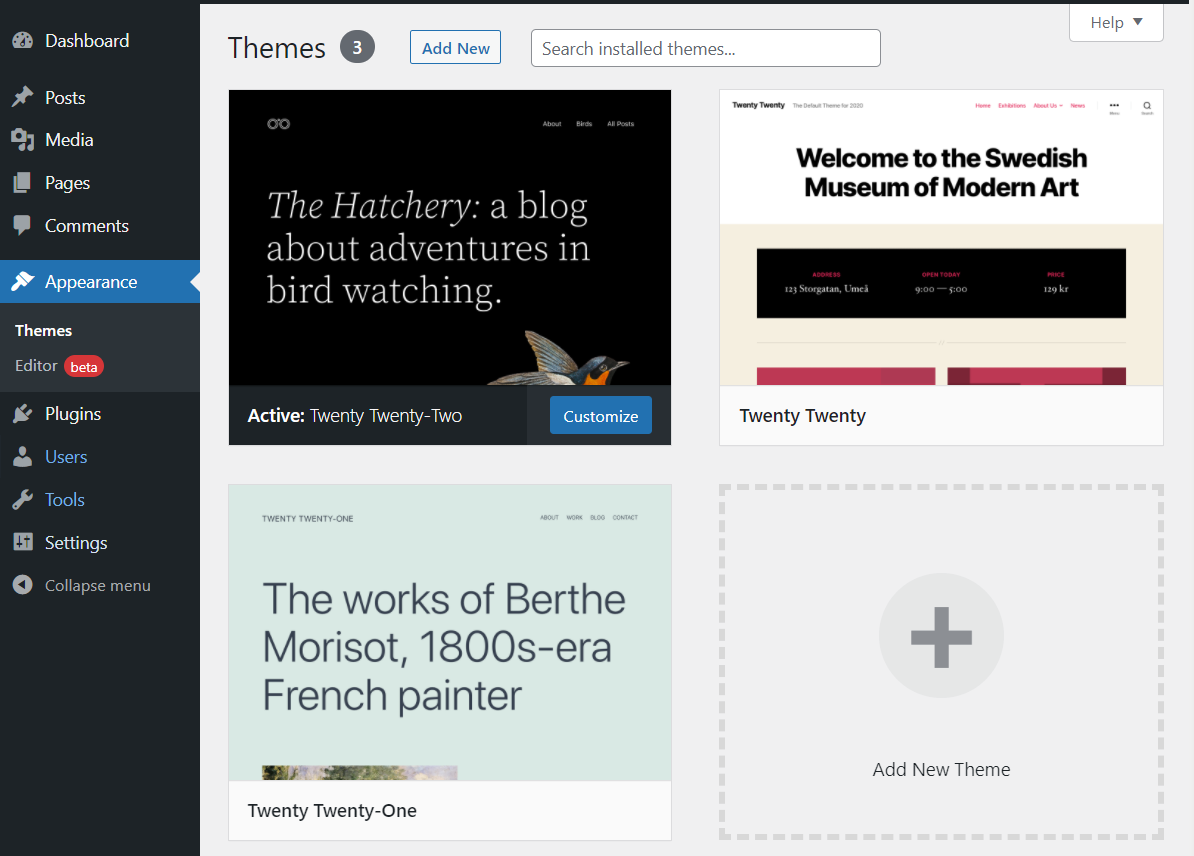
Puedes seleccionar cualquiera de ellos y cambiar a ese tema al pasar el cursor sobre la selección y hacer clic en Activar.
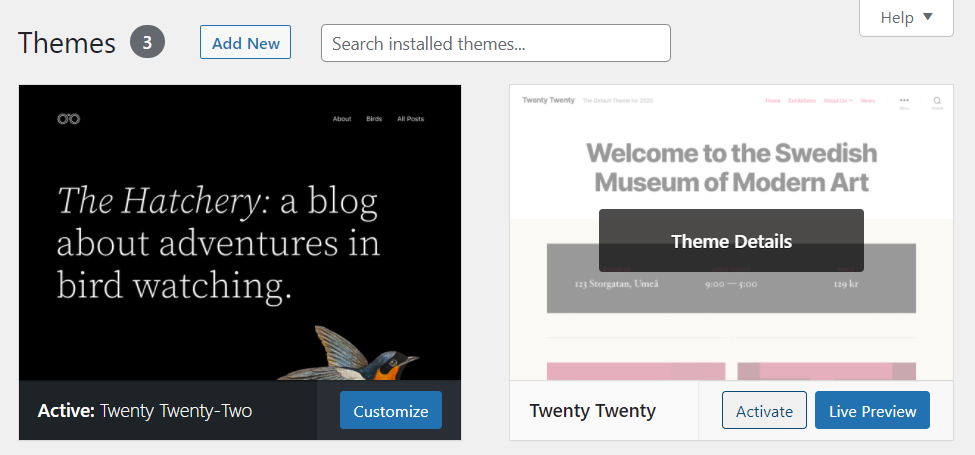
Cambiar de tema modificará drásticamente el estilo de tu sitio web. Por eso, te recomendamos utilizar la herramienta Vista previa en vivo para ver el aspecto del tema en acción.
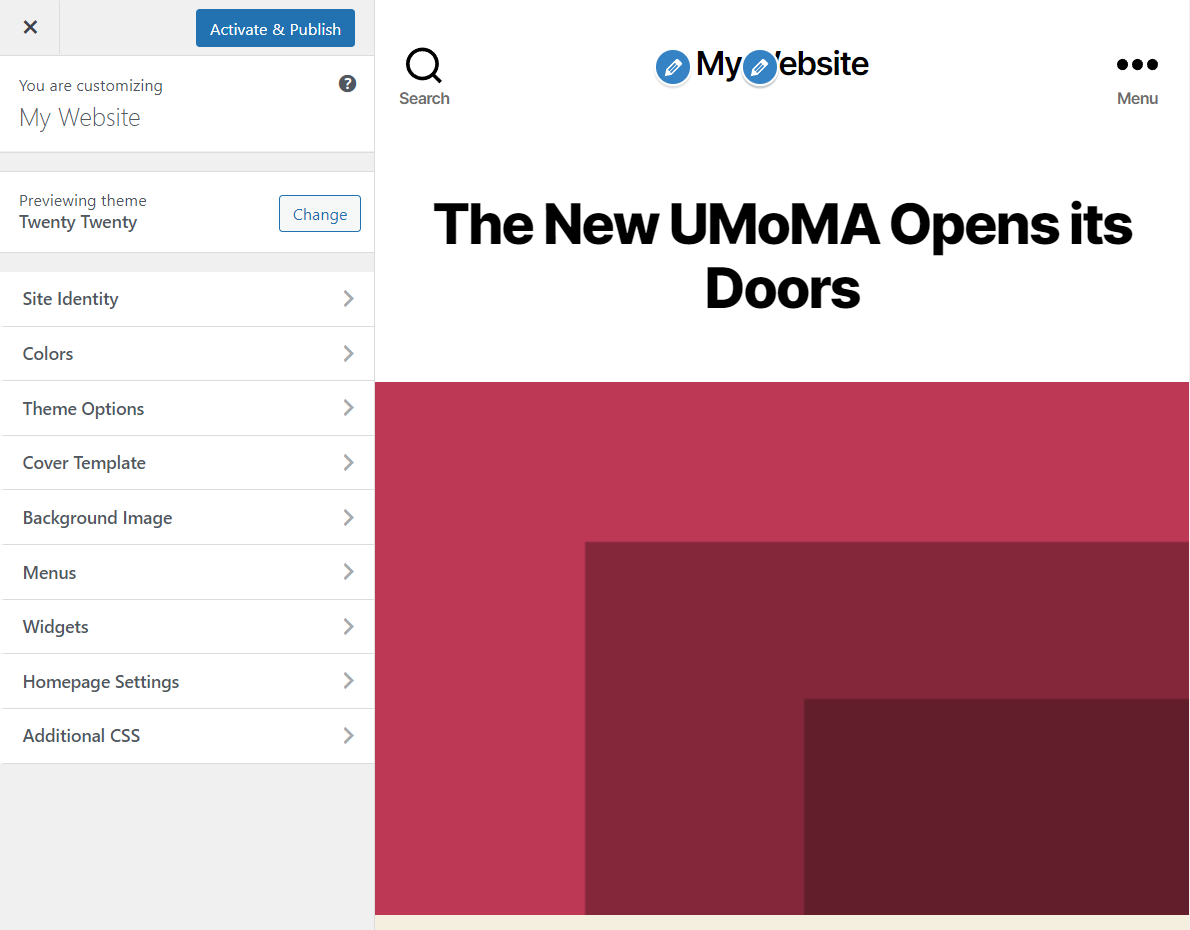
La función de vista previa te permite personalizar el estilo del tema para comprobar si se adapta a tus necesidades. Si un tema no cumple tus expectativas, siempre puedes buscar otras opciones.
Vuelve a la pestaña Temas y haz clic en Añadir nuevo o en Añadir tema nuevo. Al hacerlo, se cargará el repositorio de temas de WordPress.org. El repositorio es una enorme colección de temas, todos gratuitos.
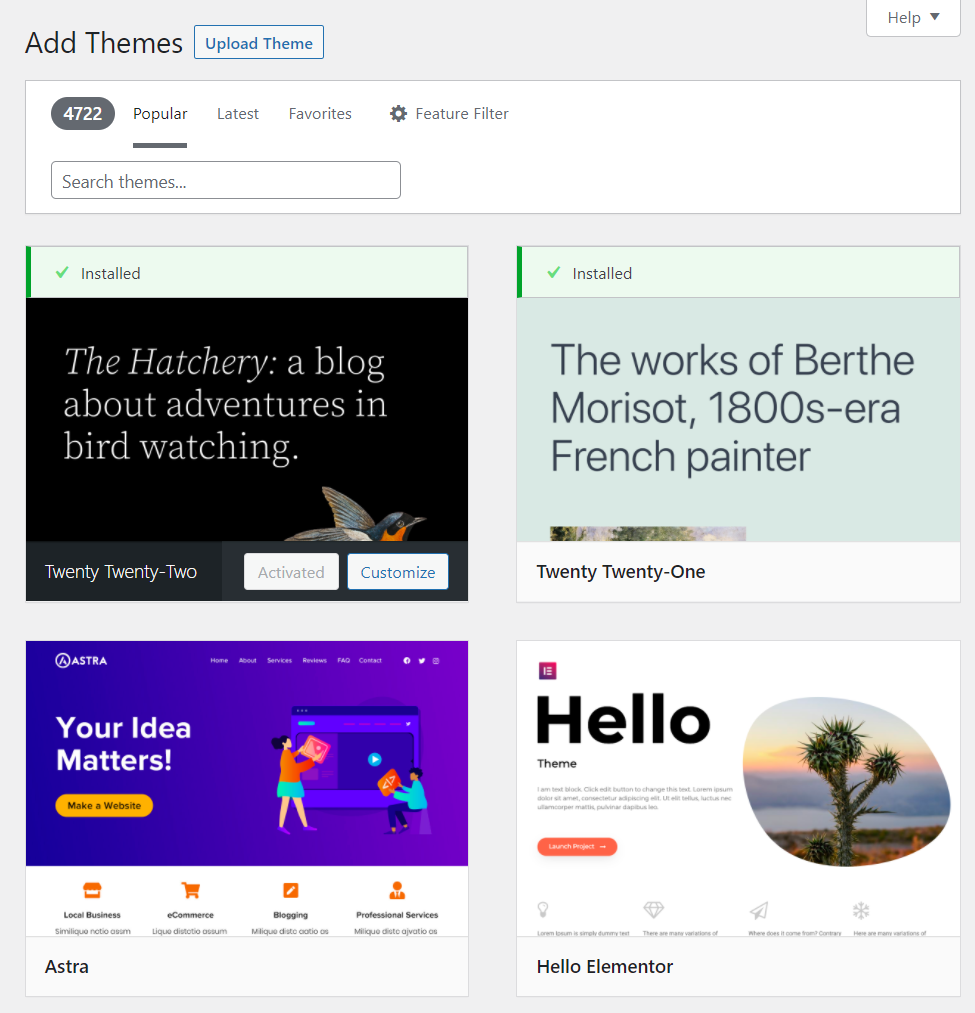
Desde aquí, puedes seleccionar el tema que quieras y hacer clic en Instalar o en Vista previa. La función de vista previa te permitirá comprobar el aspecto del tema antes de instalarlo.
Si quieres subir directamente los archivos del tema, puedes hacerlo mediante el botón Subir tema. Al hacer clic en esta opción, podrás subir temas en formato .zip. Esta es la opción que debes elegir si compras un tema premium de otra fuente.
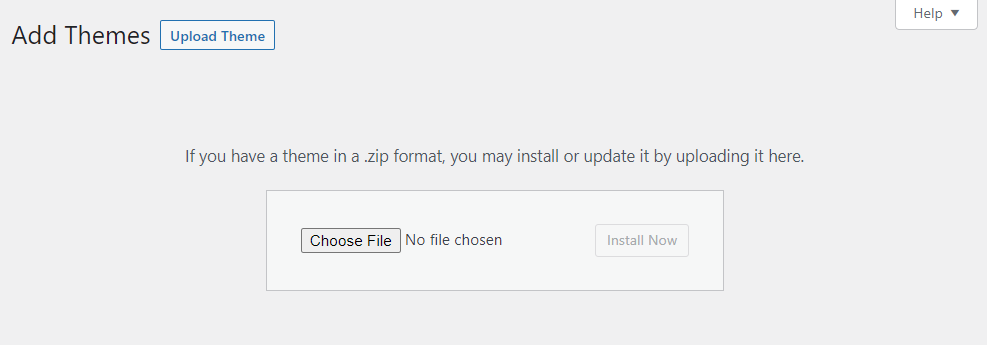
Después de instalar un tema, aparecerá en el menú Apariencia → Temas como parte de tu colección. Puedes instalar tantos temas como quieras, pero solo puedes utilizar uno a la vez.
Si vas a Apariencia → Editor, abrirás el editor del sitio de WordPress. La edición completa del sitio es una función relativamente nueva de WordPress. Te permite editar las plantillas de tu tema mediante el editor de bloques.
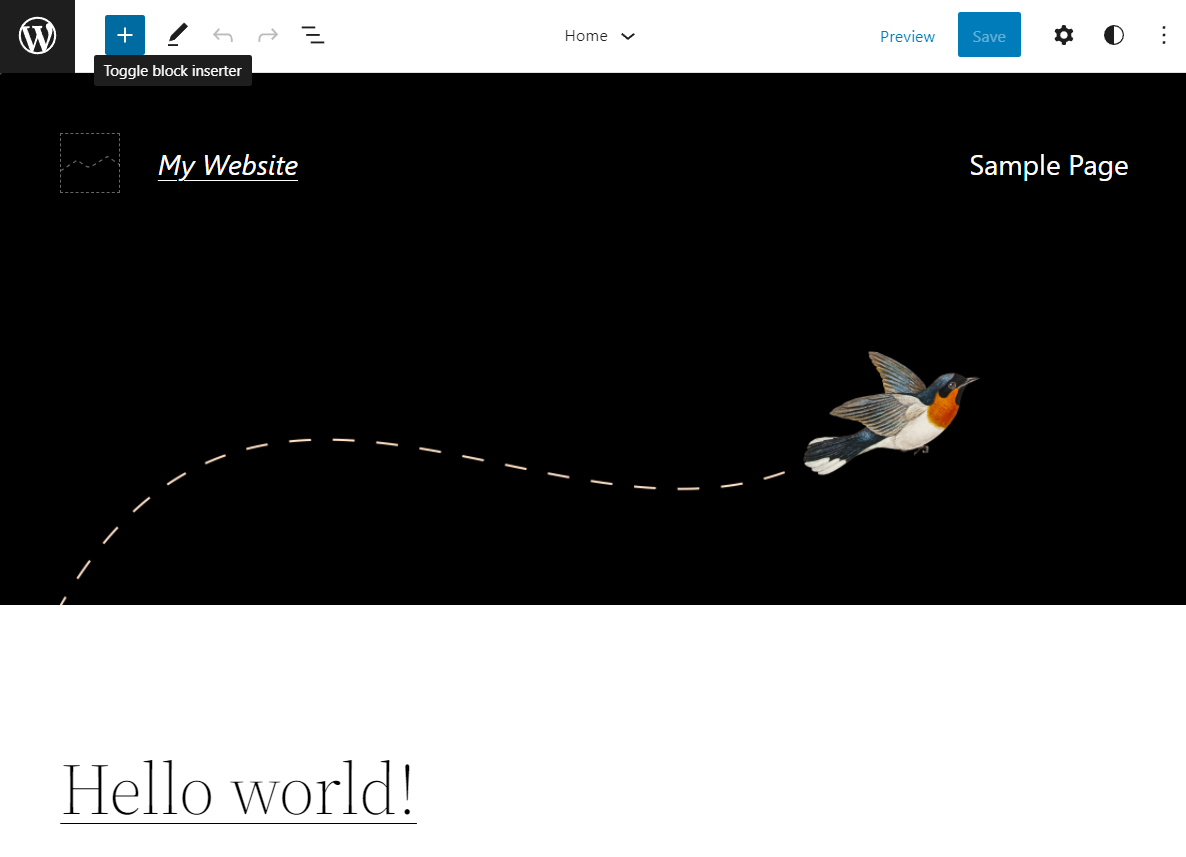
Obtén más información sobre el editor del sitio completo.
6. Cómo gestionar plugins y herramientas
Hay miles de plugins de WordPress entre los que elegir. Cada plugin añade una o varias funciones y herramientas nuevas al CMS, lo que explica en parte la enorme popularidad de WordPress.
Cuando creas un sitio web nuevo, es posible que tu proveedor de hosting te preinstale algunos plugins. Para ver qué plugins tienes instalados, ve a Plugins → Plugins instalados.
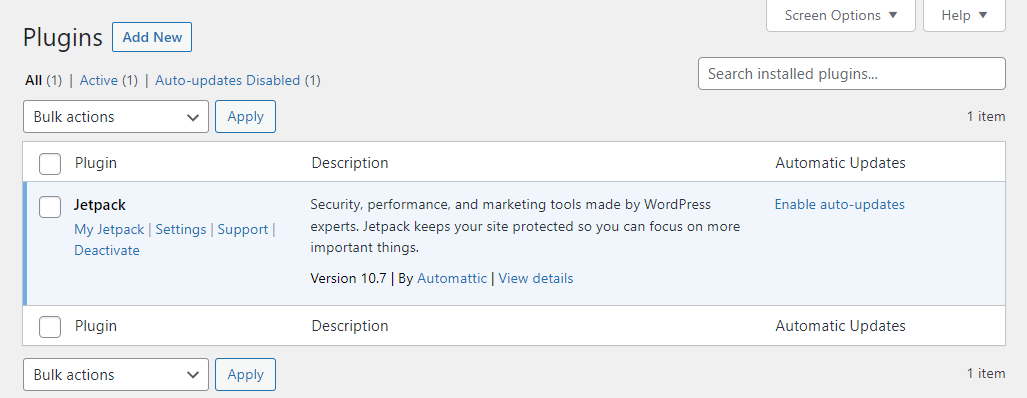
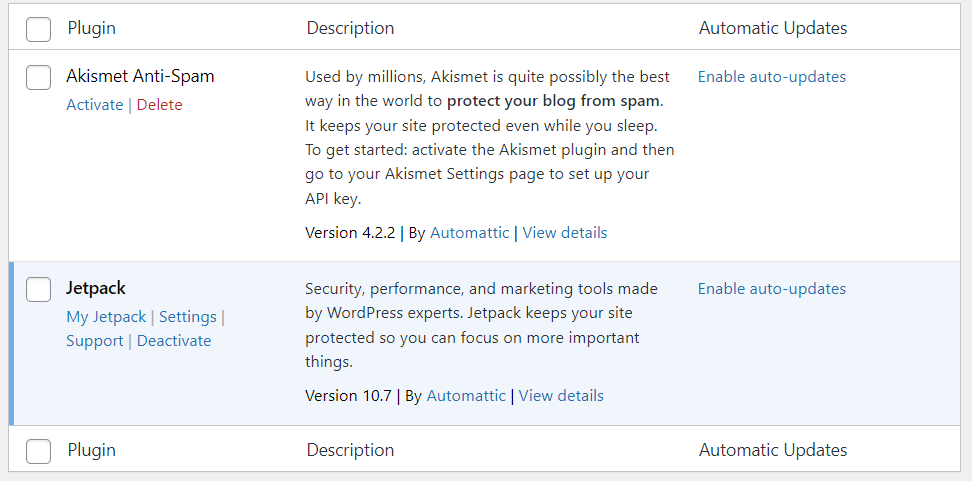
Dentro encontrarás una lista de los plugins instalados, activos e inactivos. Puedes consultar información básica y activar las actualizaciones automáticas de cada uno.
Si tienes un plugin inactivo que quieres activar, selecciona la opción Activar debajo de su nombre. Para desactivar un plugin, selecciona la opción Desactivar.
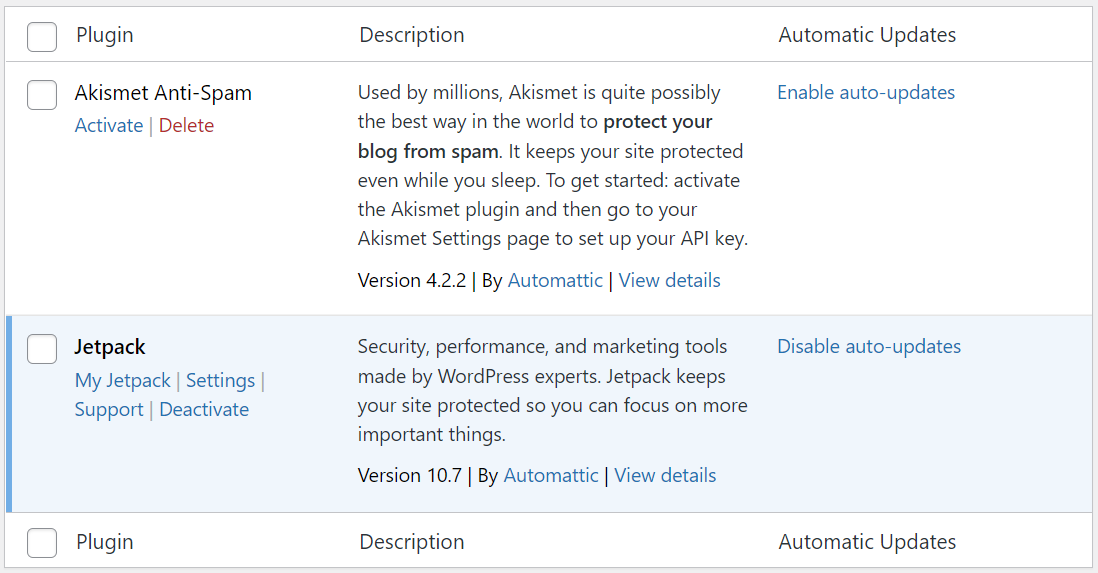
Para añadir plugins nuevos, haz clic en Añadir nuevo en la parte superior de la pantalla. El panel de administración de WordPress mostrará el repositorio oficial de plugins, que incluye miles de opciones entre las que elegir.
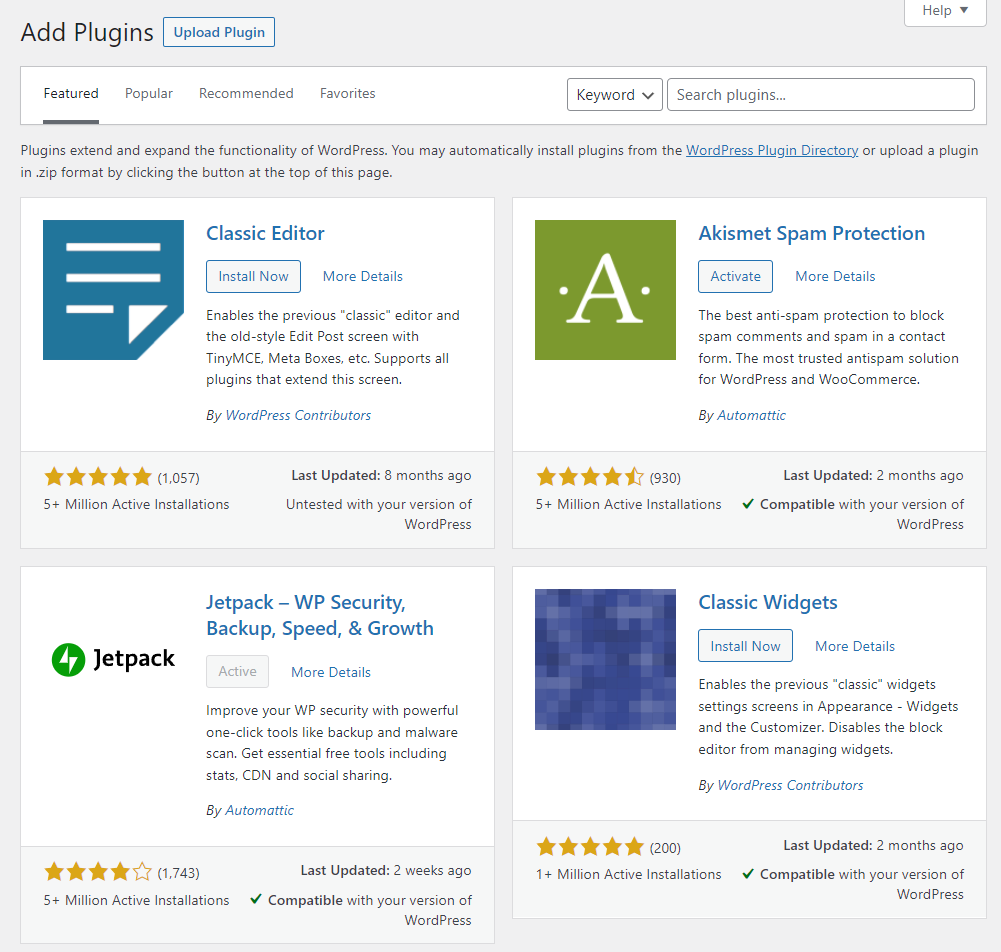
Para instalar un plugin, haz clic en Instalar ahora y espera a que WordPress descargue sus archivos. Cuando el plugin esté listo, puedes activarlo haciendo clic en el botón Activar.
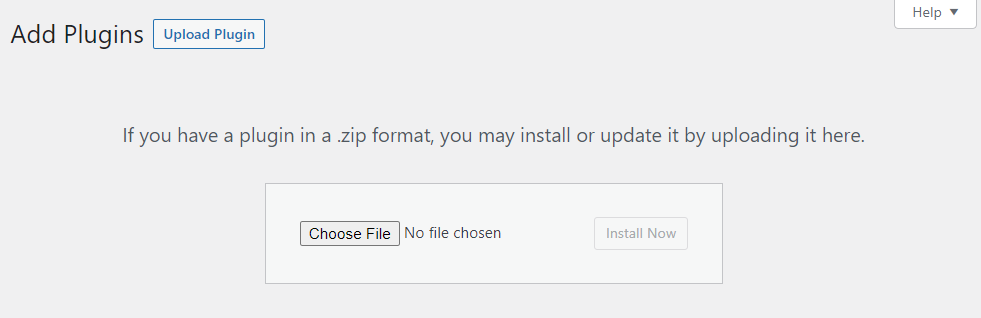
También puedes subir directamente archivos de plugins a WordPress. Haz clic en Subir plugin y WordPress te pedirá que selecciones el .zip que quieras subir.
Cuando se trata de plugins, te recomendamos que investigues detenidamente las opciones disponibles. ¿No sabes qué buscar? Descubre cómo elegir los mejores plugins de WordPress para tu sitio.
7. Cómo gestionar las actualizaciones de WordPress
Para que tu sitio funcione de la mejor forma posible, debes asegurarte de que todos sus componentes estén actualizados. Esto implica actualizar el núcleo de WordPress y todos los plugins y temas que utilices.
En las páginas de Plugins y Temas verás los plugins o temas que necesiten actualizarse. WordPress muestra un aviso en el menú de la izquierda que indica cuántos plugins o temas puedes actualizar.
Actualizar plugins es sencillo. Identifica los plugins que necesitan una actualización y selecciona la opción Actualizar ahora que aparecerá debajo de esas entradas.
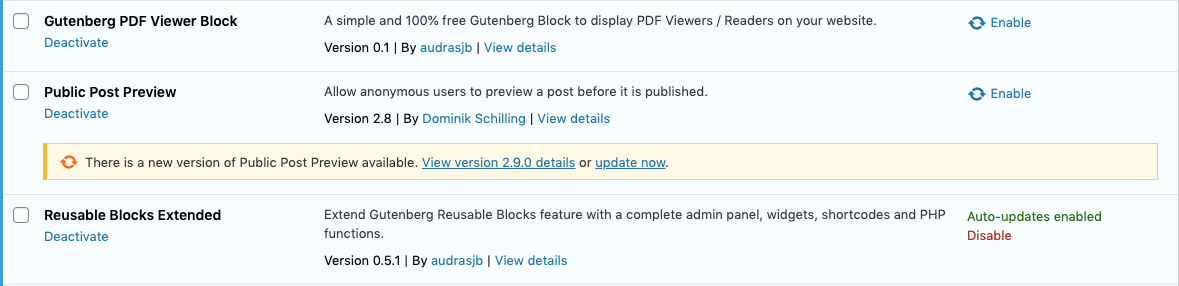
WordPress descargará e instalará automáticamente todos los archivos necesarios. Si activas las actualizaciones automáticas para un plugin específico, no tendrás que acordarte de actualizarlo manualmente. Puedes activar las actualizaciones automáticas seleccionando la opción Activar actualizaciones automáticas situada a la derecha de cualquier entrada de plugin.
Si quieres obtener una visión general completa de todos los componentes del sitio que requieren una actualización, ve a Escritorio → Actualizaciones. Esta página te proporcionará una lista de los plugins o temas que requieren actualizaciones. También sabrás si hay nuevas versiones de WordPress disponibles.
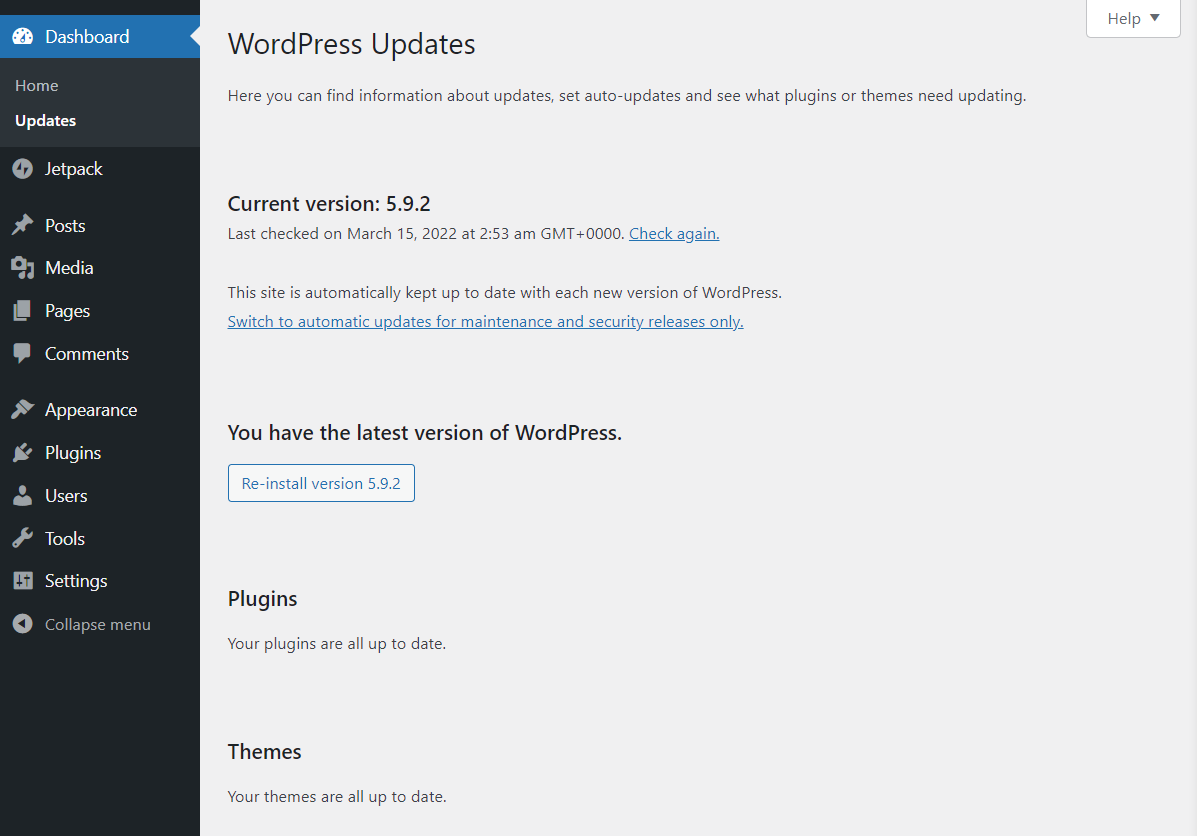
Normalmente, es muy difícil que no veas las actualizaciones disponibles si consultas con regularidad el panel de administración de WordPress. Si mantienes todo actualizado, tu sitio será mucho más seguro.
8. Cómo gestionar las cuentas de usuario en WordPress
De forma predeterminada, WordPress te asignará una cuenta de administrador cuando crees un sitio web. WordPress incluye un completo sistema de usuarios con varios tipos de roles, entre ellos:
- Administrador
- Autor
- Editor
- Colaborador
- Suscriptor
Las opciones a las que tienes acceso en el panel de administración de WordPress dependerán de tu rol de usuario. Como propietario del sitio, deberías ser el único usuario con acceso completo a todos los ajustes y páginas del panel de administración.
Si visitas la página Usuarios → Todos los usuarios, verás un resumen de todas las cuentas de usuario existentes.
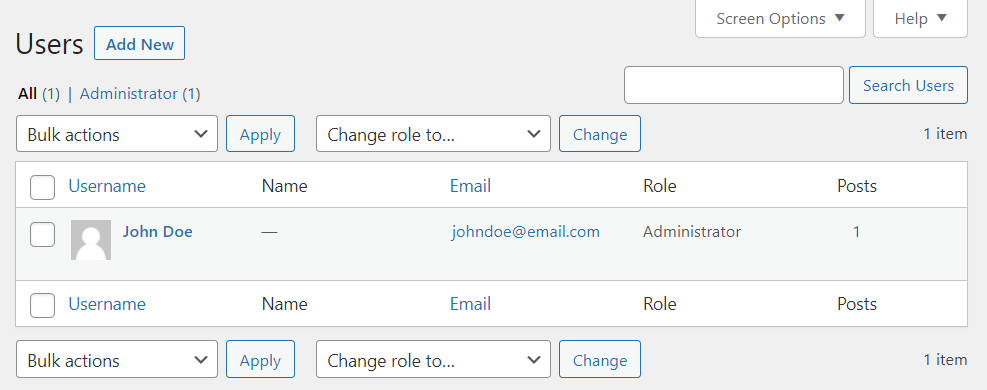
Para añadir una cuenta de usuario nueva, haz clic en Añadir nuevo en la parte superior de la pantalla o ve a Usuarios → Añadir nuevo desde el menú de la izquierda. En la siguiente pantalla, puedes establecer un nombre de usuario, un correo electrónico, el nombre y los apellidos, un sitio web y una contraseña para la nueva cuenta.
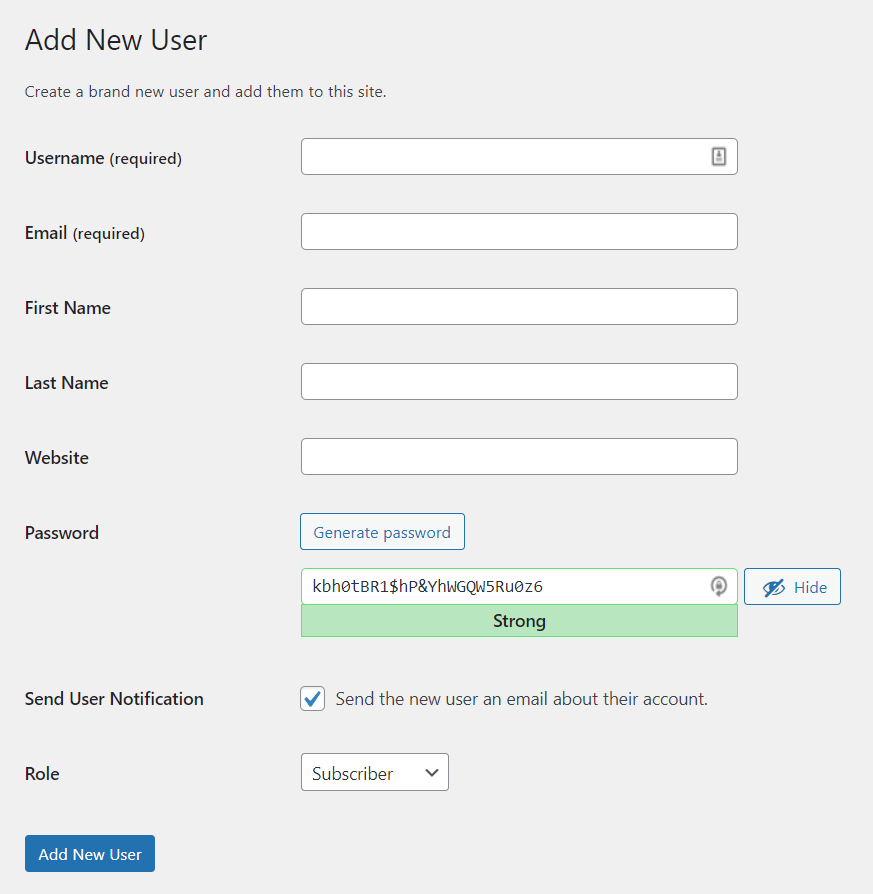
De forma predeterminada, WordPress solo te pide que introduzcas un nombre de usuario y un correo electrónico. Enviará automáticamente una notificación a esa dirección de correo si dejas activada la opción Enviar notificación al usuario.
WordPress también generará contraseñas seguras para las cuentas nuevas. Si detecta una contraseña débil, te pedirá que confirmes si quieres utilizarla.
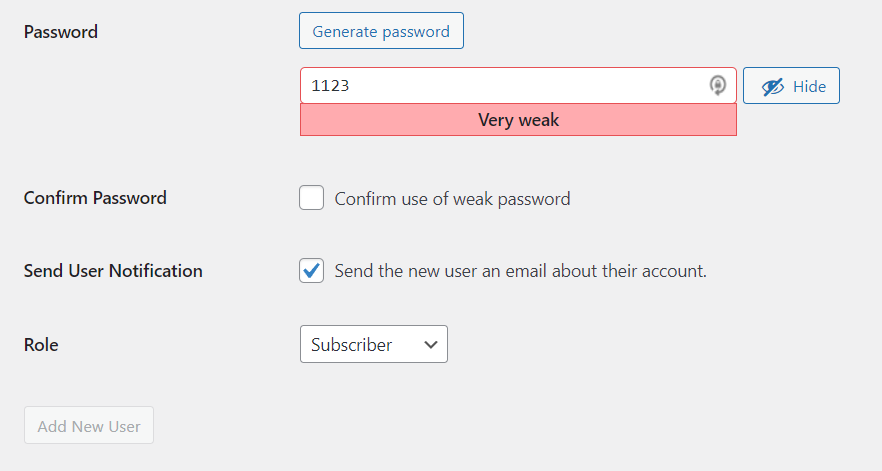
Puedes utilizar el menú Rol para asignar un rol de usuario a la nueva cuenta. Cuando todos los campos estén listos, haz clic en Añadir usuario nuevo.
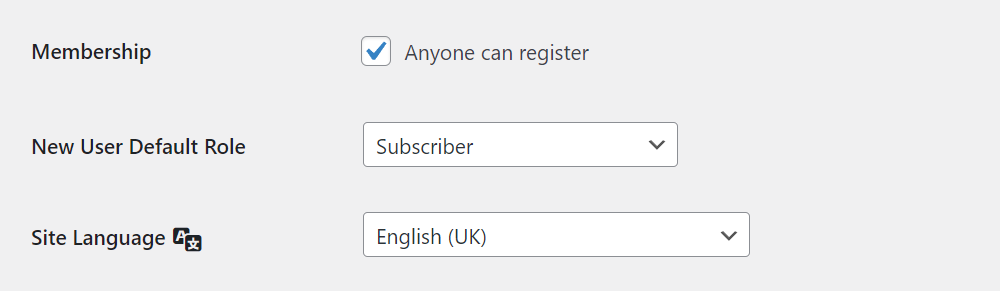
Si no quieres añadir cuentas de usuario manualmente, puedes activar el registro en tu sitio web. De este modo, los visitantes podrán utilizar un formulario ya preparado.
Para activar ese ajuste, ve a Ajustes → Generales y marca la opción Cualquiera puede registrarse junto a Membresía. Desde aquí también puedes designar un rol predeterminado para los usuarios nuevos,
9. Cómo configurar los ajustes de WordPress
La mayoría de las opciones de configuración de tu sitio de WordPress se encuentran en el menú Ajustes. Ya hemos explicado los ajustes de Comentarios. Veamos qué otras opciones hay disponibles.
10. Ajustes generales de WordPress
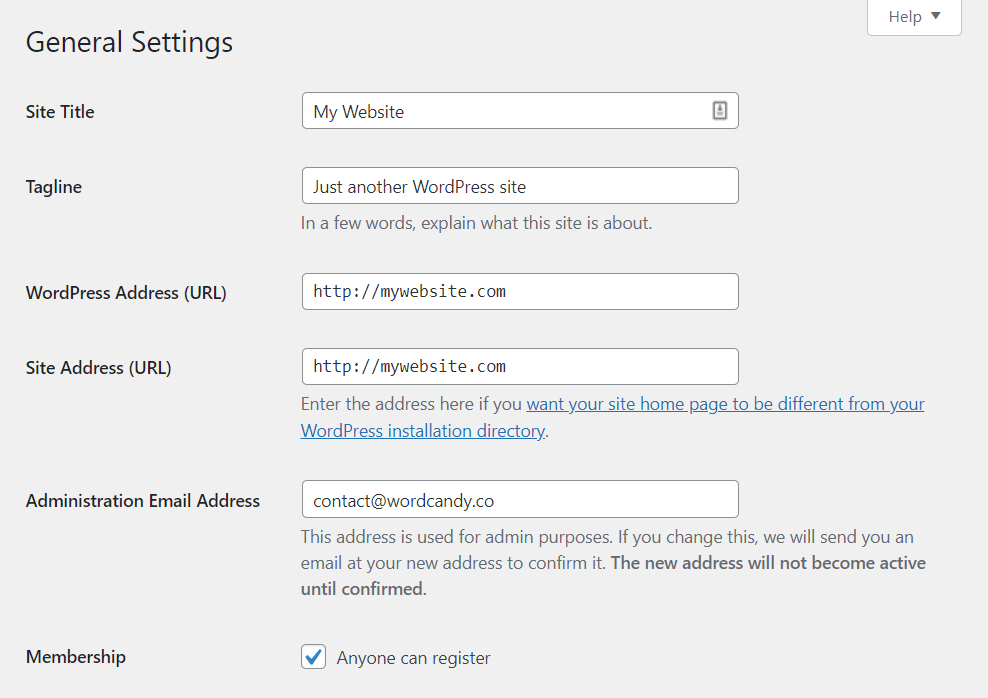
La pantalla de WordPress Configuración general permite establecer el título de un sitio web y configurar sus URL. Desde esta página también puedes actualizar el correo electrónico del administrador y activar el registro de usuarios.
Si te desplazas hacia abajo, verás opciones para cambiar el idioma de tu sitio. Esto cambiará el idioma que utiliza el panel de administración de WordPress. También puedes actualizar las zonas horarias, cambiar los formatos de fecha y hora y establecer cuándo empieza la semana.
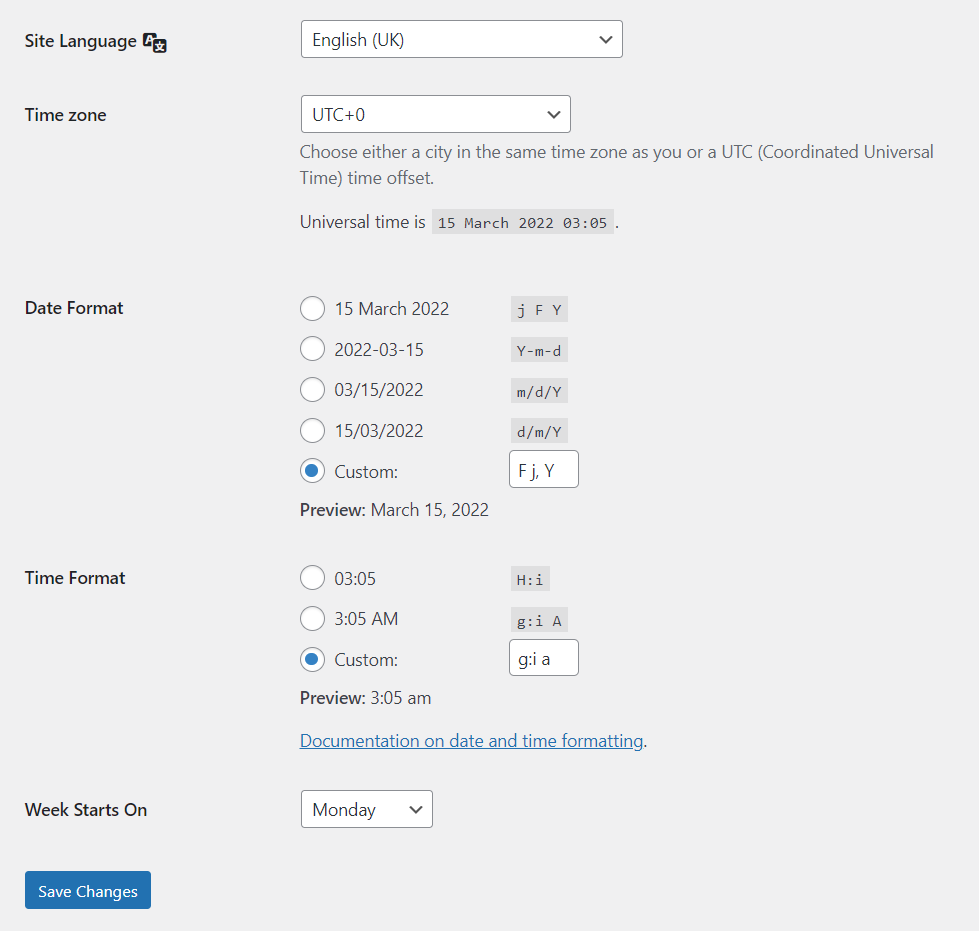
Cuando estés satisfecho con los cambios que has realizado, haz clic en el botón Guardar cambios. Solo tendrás que configurar los ajustes generales una vez.
11. Ajustes de escritura de WordPress
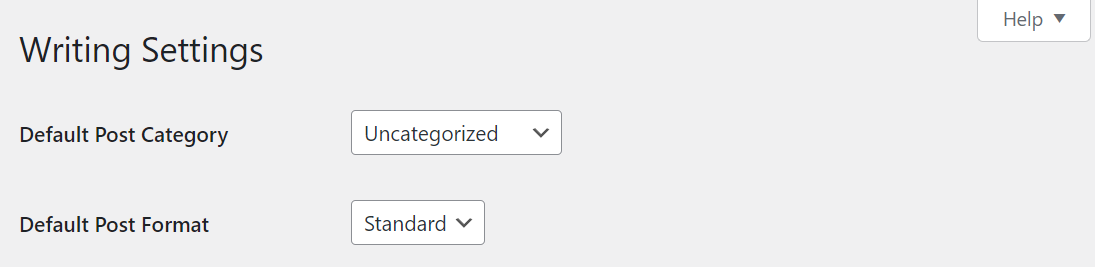
La pantalla Ajustes → Escritura te permite configurar los formatos y las categorías de entrada predeterminados. Cambiar los formatos de entrada predeterminados puede ser útil si utilizas tipos de contenido personalizados.
WordPress también ofrece una interesante función llamada Publicar por correo electrónico. Con esta función, WordPress publicará automáticamente cualquier entrada que envíes a una dirección de correo electrónico específica.
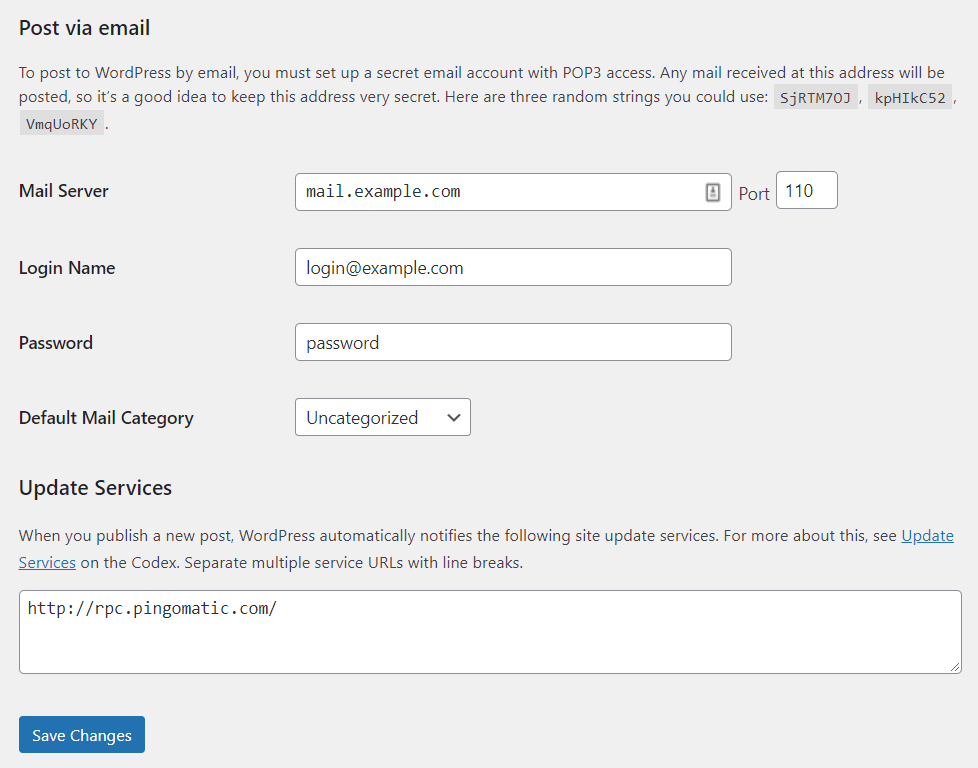
En general, probablemente no utilices esta función con frecuencia. Cada vez que publiques una entrada, debes editarla y darle formato cuidadosamente, lo que implica utilizar el Editor de bloques.
12. Ajustes de lectura de WordPress
En la pantalla Ajustes → Lectura puedes designar la página que quieres utilizar como página de inicio de tu sitio. Bajo el encabezado Tu página de inicio muestra, puedes elegir entre una colección de las entradas más recientes de tu sitio o una página estática.
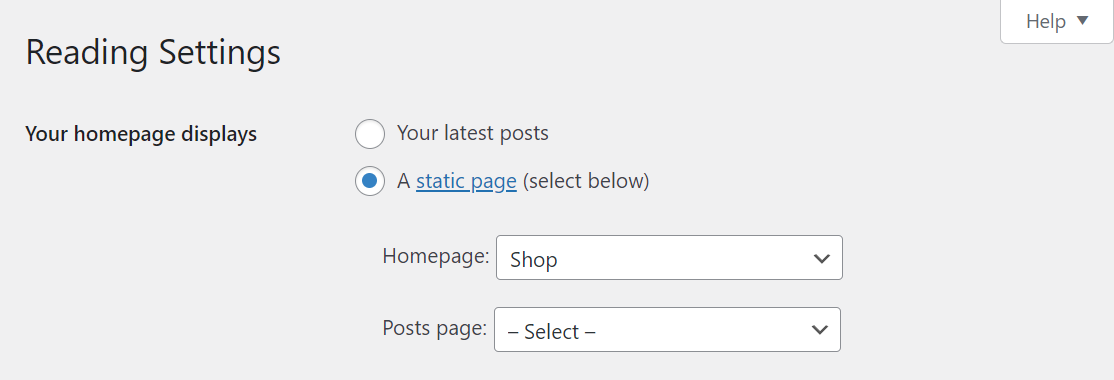
Si te desplazas hacia abajo, puedes configurar cuántas entradas aparecerán en las páginas de tu blog. Para ver las entradas más antiguas, los usuarios tendrán que navegar de una página a otra. También puedes decidir si mostrar extractos de las entradas o el texto completo en el feed del blog.
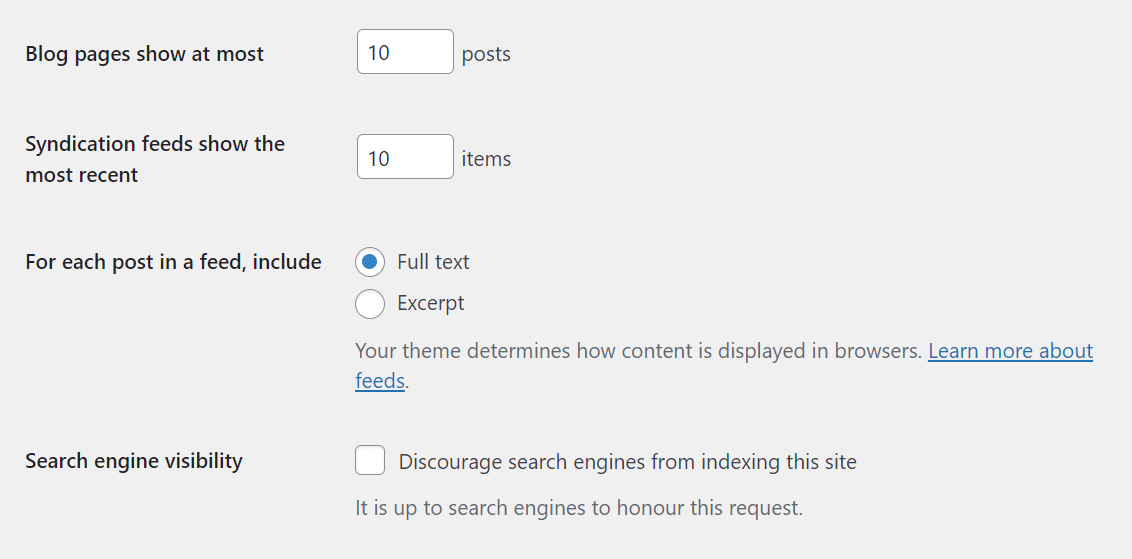
Por último, puedes activar Desaconsejar a los motores de búsqueda que indexen este sitio como opción para evitar que tu web aparezca en las páginas de resultados de los motores de búsqueda (SERP).
En la mayoría de los casos, querrás aparecer en las SERP para conseguir más tráfico. No deberías impedir que los motores de búsqueda indexen tus páginas a menos que tengas un buen motivo para hacerlo, como querer tener un sitio privado.
13. Ajustes de medios de WordPress
La página de WordPress Ajustes → Medios incluye opciones para configurar la resolución predeterminada de las nuevas imágenes que subas. Cuando subes una imagen a WordPress, se generan automáticamente varias copias en distintos tamaños (en píxeles).
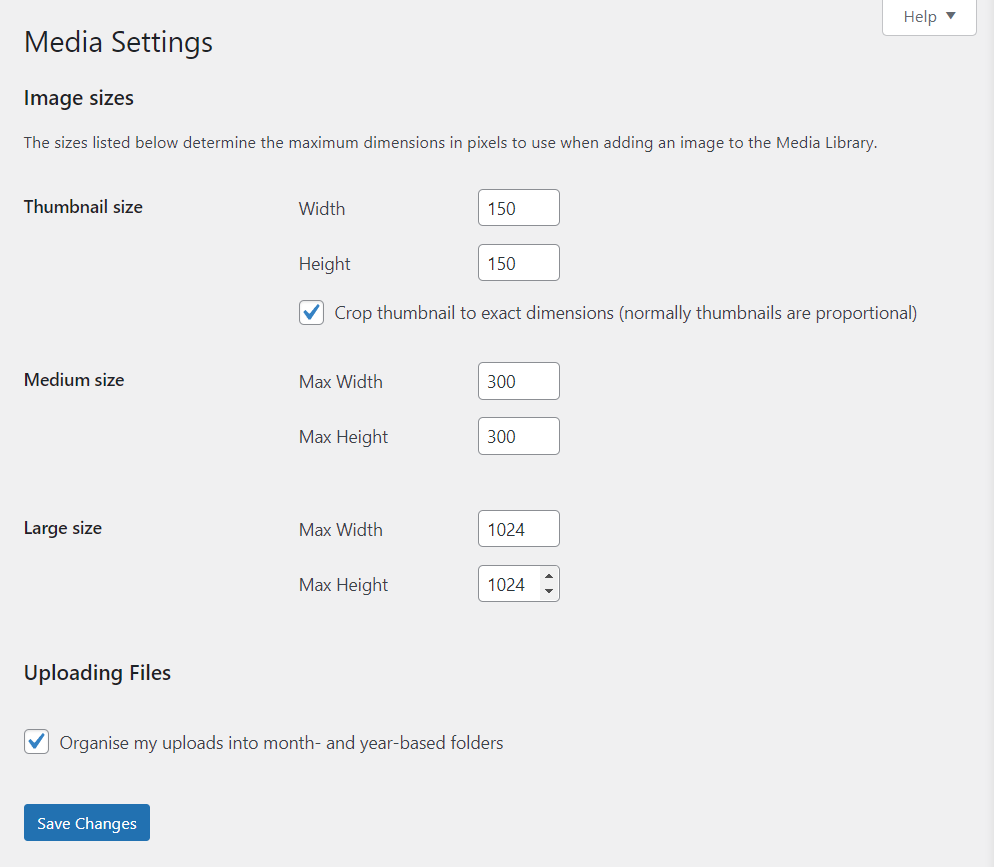
WordPress lo hace para que puedas elegir entre esos tamaños al insertar imágenes en las entradas. Si no estás satisfecho con ninguna de las resoluciones de imagen predeterminadas, puedes cambiar sus dimensiones.
En la parte inferior de la pantalla, encontrarás una opción para que WordPress organice automáticamente tus archivos multimedia en carpetas según la fecha. Estas carpetas no serán visibles desde el área de administración de WordPress. Para verlas, tendrás que conectarte a tu web mediante el protocolo de transferencia de archivos.
14. Ajustes de enlaces permanentes de WordPress
Los enlaces permanentes son un componente clave del funcionamiento de WordPress. Cuando publicas una página o entrada nueva, se genera automáticamente un enlace. El formato de la URL depende de la estructura de enlaces permanentes que selecciones.
Para elegir una estructura, ve a Ajustes → Enlaces permanentes. Dentro encontrarás una selección de estructuras de URL disponibles. La parte personalizada de la URL aparece después del dominio. En este ejemplo, el dominio es tuweb.com.
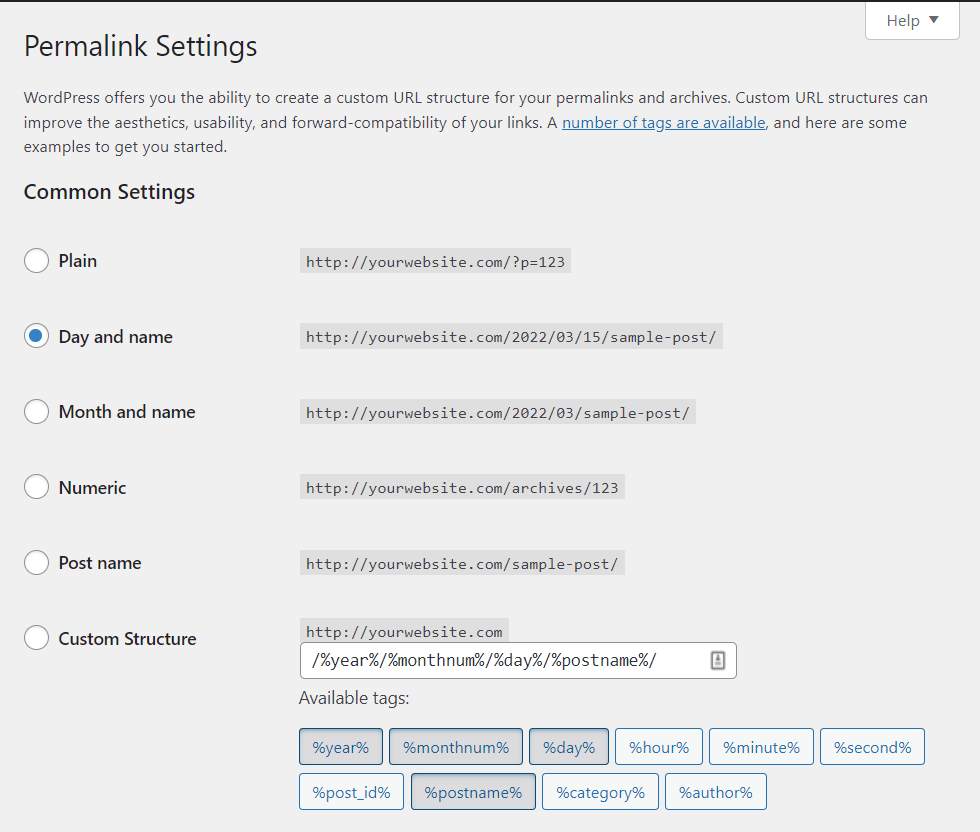
Lo ideal es que elijas un formato de URL en cuanto crees una web nueva. Cambiar la estructura de enlaces permanentes de una web que lleva tiempo activa puede provocar errores y afectar a tu posicionamiento en los motores de búsqueda.
Las estructuras de enlaces permanentes más populares para la mayoría de las webs son Nombre de la entrada y Mes y nombre. Ambas son relativamente cortas y puedes establecer el slug de cada URL al editar esa entrada o página del blog.
Si utilizas WooCommerce, la página de Enlaces permanentes también te permitirá cambiar la estructura de URL para los productos online. Ten en cuenta que las opciones predeterminadas de WooCommerce no incluyen números ni fechas.
15. Ajustes de privacidad de WordPress
La privacidad de los usuarios es muy importante y WordPress ofrece una herramienta integrada que te ayuda a generar una página de política de privacidad para tu web.
Para acceder a esta herramienta, ve a Ajustes → Privacidad. Si seleccionas Crear una nueva página de política de privacidad, WordPress configurará automáticamente una página nueva con una plantilla para ti.
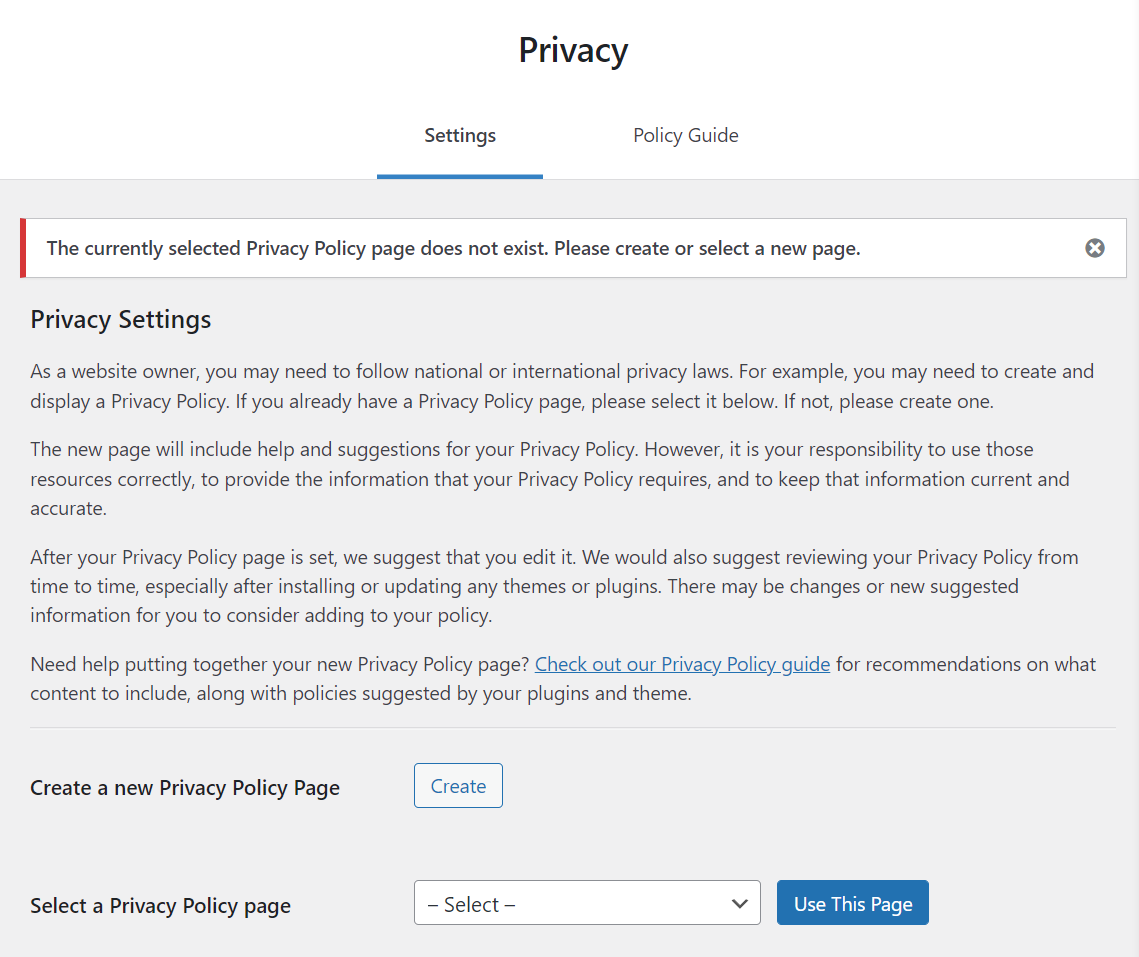
La opción de página Seleccionar una política de privacidad te permitirá elegir una página existente y designarla como la política de tu sitio. Esto significa que tendrás control total sobre su apariencia y contenido.
Los visitantes podrán acceder a la política de privacidad que establezcas tanto desde las pantallas de inicio de sesión como de registro. También puedes añadir enlaces a la página en otros lugares.
Cómo utilizar el personalizador de WordPress
El personalizador es una herramienta del panel de administración de WordPress que puedes utilizar para editar algunos ajustes básicos de tu web, aunque no su estilo.
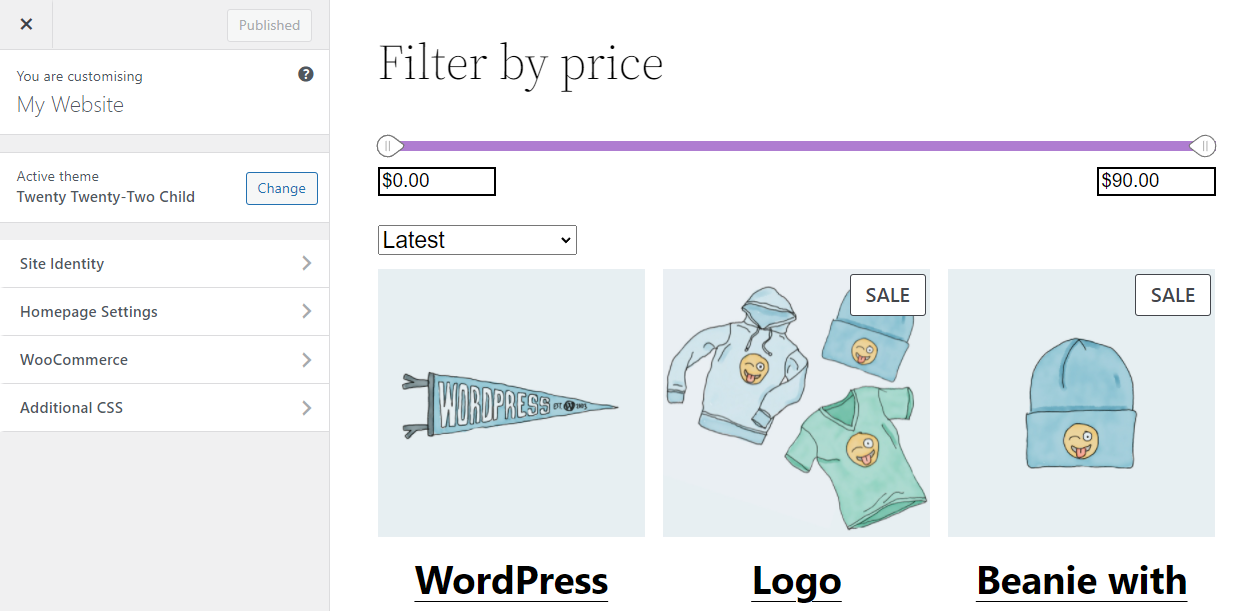
Para acceder al personalizador, ve a Apariencia → Personalizar en el panel de administración. Se abrirá una página nueva, con un menú a la izquierda y una vista previa de tu sitio a la derecha.
El menú de la izquierda incluye el título de tu sitio y muestra qué tema estás utilizando. Puedes usar este menú para cambiar o previsualizar los temas activos sin salir del personalizador.
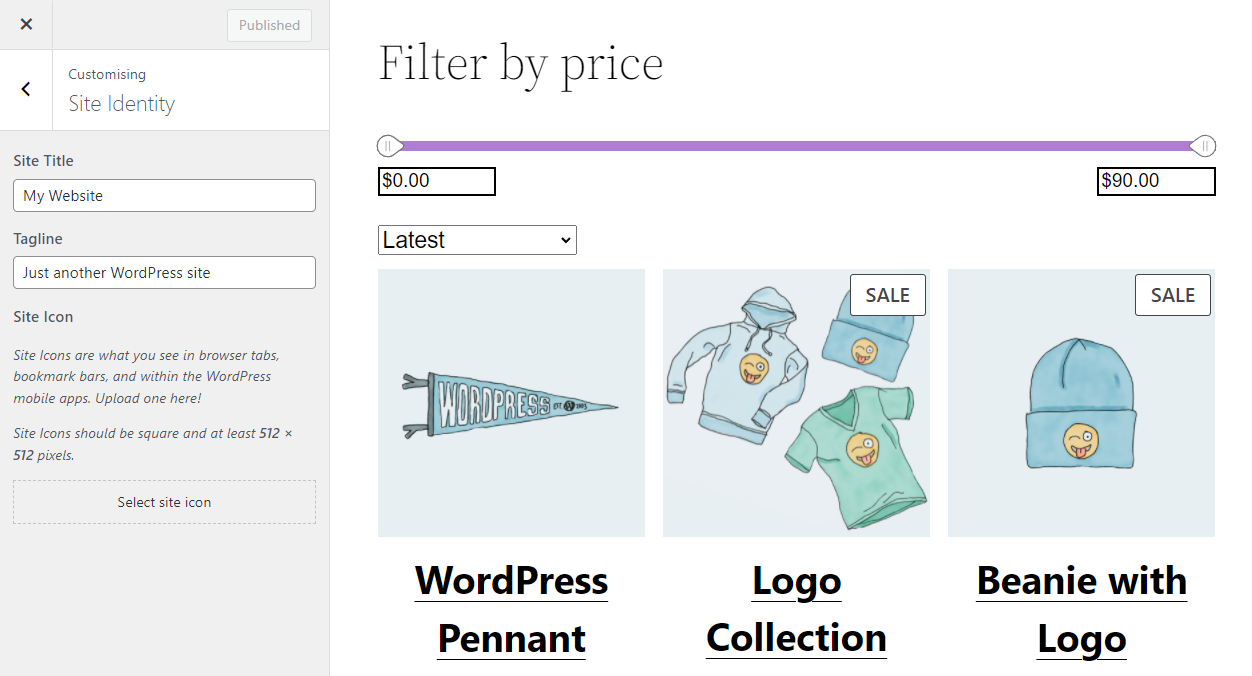
Al abrir la pestaña Identidad del sitio podrás actualizar el título y la descripción corta de tu sitio.
La pestaña Ajustes de la página de inicio te permite cambiar la página de inicio de tu sitio. Desde esta pantalla, puedes elegir entre utilizar una página de inicio estática o mostrar tus últimas entradas.
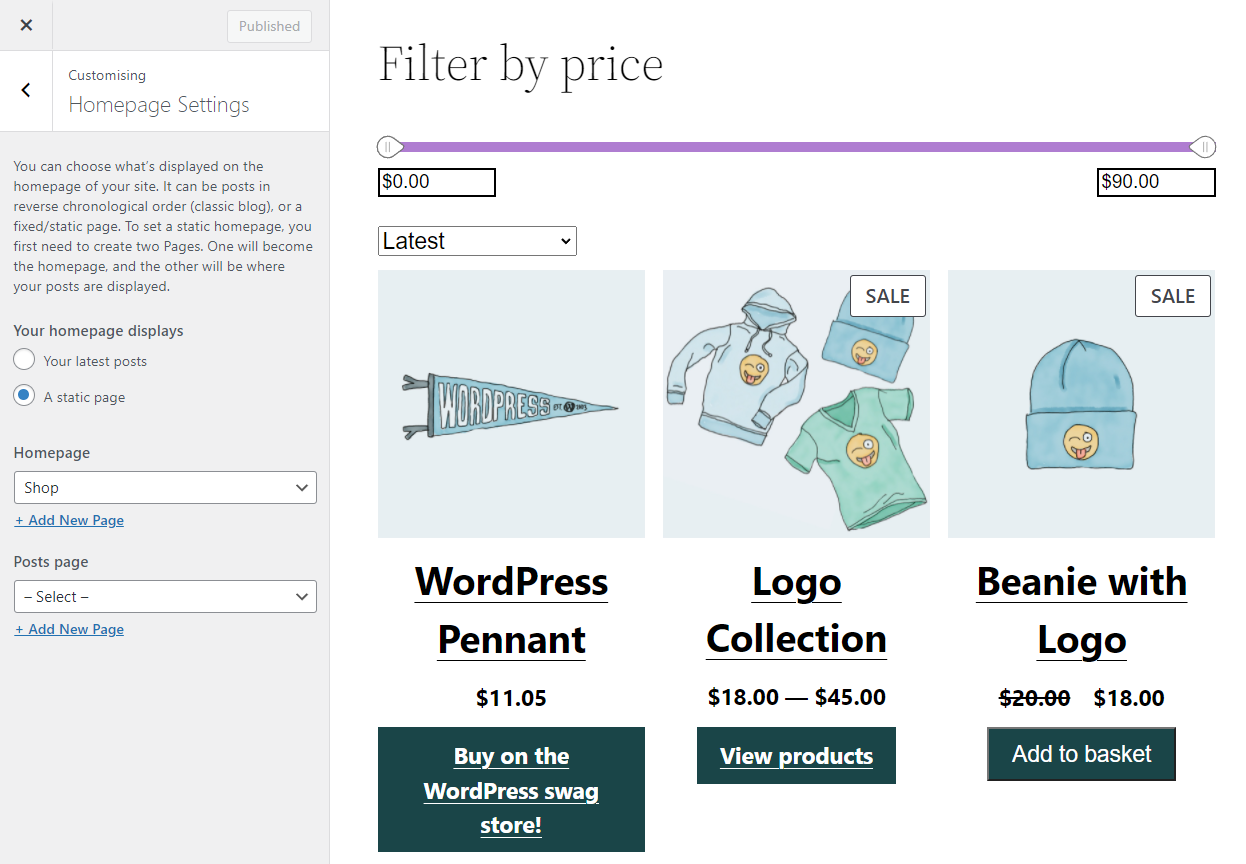
Algunos plugins hacen que aparezcan pestañas adicionales en el menú del personalizador, como WooCommerce. Las opciones que veas en esas pestañas dependerán de los plugins que utilices.
El personalizador también incluye una opción CSS adicional en forma de pestaña. Puedes utilizar el editor de esa pestaña para añadir CSS personalizado a tu sitio web.
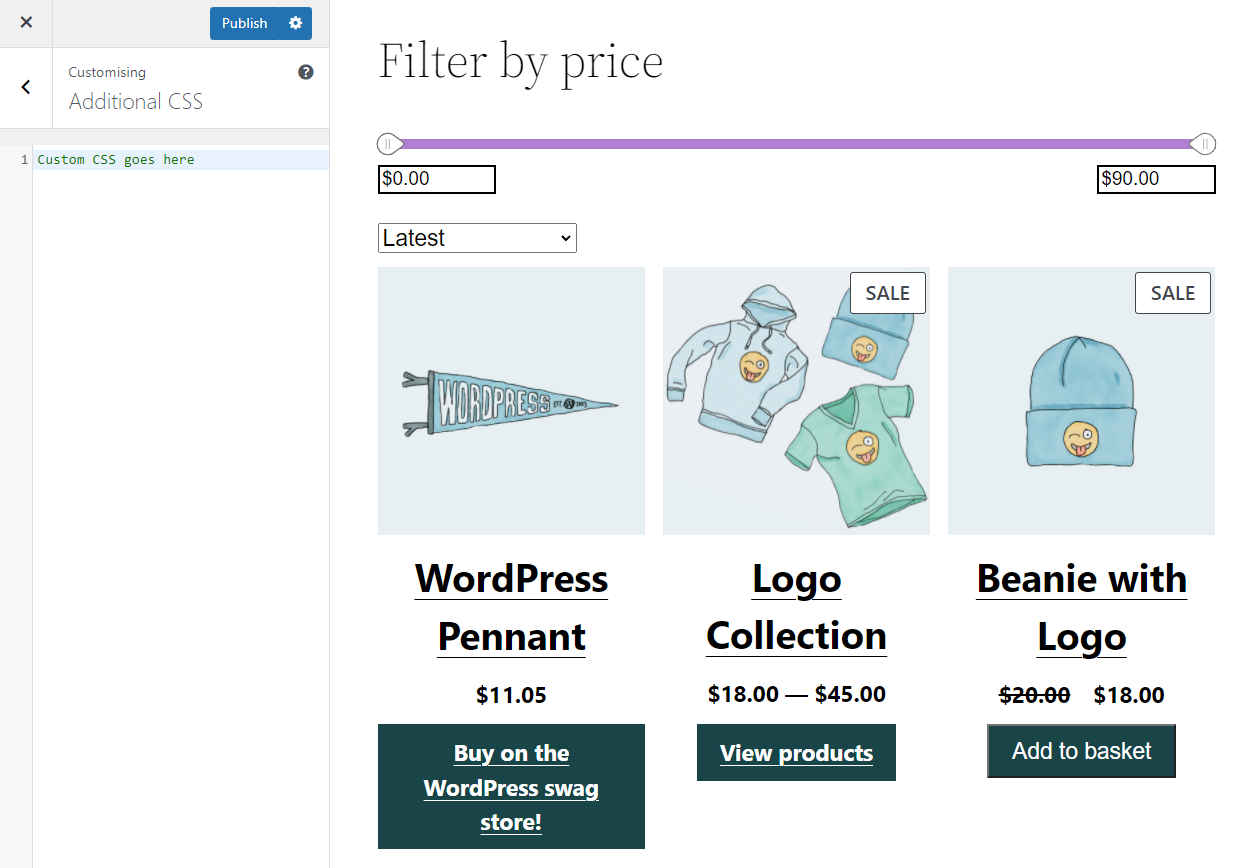
Esta es solo una de las distintas formas de añadir CSS personalizado a WordPress. Ten en cuenta que, si añades CSS mediante el personalizador, el código se aplicará a toda la web.
Preguntas frecuentes sobre wp-admin
Si todavía tienes alguna duda sobre el panel de administración de WordPress, esta sección te ayudará a resolverla. Empecemos hablando de cómo reorganizar los elementos del menú.
¿Puedes reorganizar los paneles de administración de WP?
Si te sientes cómodo editando los archivos del núcleo de WordPress, puedes eliminar elementos del menú principal de administración. También es posible reorganizar u ocultar las entradas del menú de administración de WordPress.
Una opción más sencilla es utilizar un plugin. El plugin Editor del menú de administración te ofrece control total sobre cada entrada del menú del panel de administración. Con este plugin, puedes cambiar los títulos de los menús y las URL, reorganizar las entradas, ocultar enlaces y mucho más.
¿Puedes añadir un modo oscuro a la interfaz de administración de WP?
Sí, puedes añadir un modo oscuro al panel de administración de WP mediante un plugin de temas para el panel. Una opción excelente es WP Dark Mode.
¿Puedes desactivar la barra de herramientas de administración de WP?
Cuando navegas por la parte pública de tu sitio mientras tienes la sesión iniciada, WordPress muestra una barra de herramientas de administración en la parte superior de la pantalla. Puedes desactivar esa barra para usuarios concretos accediendo a la página de Usuarios en el panel de administración y editando una cuenta específica.
En los ajustes de esa cuenta, busca la opción que dice Mostrar la barra de herramientas al ver el sitio, y desactívala. Guarda los cambios en los ajustes del usuario y repite el proceso para las demás cuentas.
¿Cómo puedo personalizar mi panel de administración de WordPress para que sea más útil?
Puedes adaptar mejor el panel de administración de WordPress a tus necesidades. Para empezar, utiliza la pestaña «Opciones de pantalla», situada en la esquina superior derecha de la pantalla. Así puedes ocultar los widgets del panel de administración que no utilizas y mantener el área más despejada. También puedes arrastrar y soltar los widgets que conserves para organizarlos de una forma que te resulte lógica. Si quieres tener más control, puedes utilizar un plugin como Editor del menú de administración para cambiar el nombre, ocultar o añadir nuevos elementos al menú lateral, lo que te ayudará a acceder más rápidamente a las herramientas que utilizas con más frecuencia.
¿Puedes cambiar el aspecto de la interfaz de administración de WP?
Hay varios plugins que te permiten cambiar el estilo de la administración de WP. Estos plugins se conocen como «temas de administración» o «temas del panel de administración». Instalar un tema del panel de administración no afectará a la funcionalidad de administración de WordPress.
Para encontrar temas de administración, te recomendamos consultar el repositorio oficial de plugins de WordPress. Una búsqueda rápida de «temas de administración» mostrará un gran número de plugins. Ten en cuenta que los temas de administración no afectan en absoluto al estilo de la parte visible del sitio.
¿Por qué tarda tanto en cargarse mi panel de administración de WordPress?
Un panel de administración de WordPress lento suele deberse a algunos problemas habituales. Puede deberse a que hay demasiados plugins activos al mismo tiempo, especialmente si consumen muchos recursos del servidor. Otra causa podría ser que tu sitio web utilice una versión antigua de PHP, el lenguaje de programación que utiliza WordPress. Para solucionarlo, prueba primero a desactivar todos tus plugins y, después, a activarlos de uno en uno para encontrar cuál provoca la ralentización. También deberías pedir a tu proveedor de hosting que se asegure de que tu sitio utiliza una versión reciente de PHP, como PHP 8.0 o superior.
¿Cómo puedo encontrar la URL de acceso a la administración de WordPress si la he olvidado?
La forma habitual de iniciar sesión en tu sitio de WordPress es añadir /wp-admin, /admin o /login al final de la dirección de tu sitio web. Por ejemplo, irías a yourwebsite.com/wp-admin. Si ninguna de estas opciones funciona, es posible que un plugin de seguridad haya cambiado la URL de inicio de sesión por otra. Si esto ocurre, tendrás que acceder a los archivos de tu sitio web mediante el gestor de archivos de tu cuenta de hosting o un programa FTP. Busca la carpeta del plugin de seguridad dentro wp-content/download/ y cámbiale el nombre para desactivar el plugin, lo que debería restaurar la URL de inicio de sesión predeterminada.
¿Puedo cambiar el diseño del área de administración de WordPress?
Sí, puedes cambiar el aspecto del área de administración de WordPress. La forma más sencilla es ir a tu perfil de usuario, hacer clic en tu nombre, situado en la esquina superior derecha, y elegir una combinación de colores de administración diferente. Así dispondrás de varias opciones de color entre las que elegir. Para hacer cambios más importantes, puedes instalar un plugin que ofrezca temas de administración. Estos plugins te permiten cambiar por completo el estilo del panel de administración con distintos colores, logotipos y diseños para crear un aspecto personalizado para ti o para tus clientes.
¿Qué son los perfiles de usuario en WordPress y por qué son importantes?
Los roles de usuario te permiten controlar lo que puede hacer cada persona que tenga una cuenta en tu sitio. WordPress incluye varios roles predefinidos: administrador, editor, autor, colaborador y suscriptor. El administrador tiene control total sobre el sitio. Un editor puede publicar y gestionar entradas, incluidas las escritas por otras personas. Un autor puede escribir y publicar sus propias entradas. Un colaborador puede escribir entradas, pero no publicarlas. Un suscriptor solo puede gestionar su propio perfil. Utilizar correctamente estos roles es importante para la seguridad de tu sitio, ya que garantiza que cada persona solo tenga acceso a las tareas que necesita realizar.
¿Qué es la biblioteca multimedia y cómo puedo utilizarla eficazmente?
La biblioteca multimedia es donde WordPress almacena todas las imágenes, vídeos y demás archivos que subes. Puedes acceder a ella directamente desde el menú principal del panel de administración. Para usarla correctamente, asegúrate de poner nombres de archivo descriptivos a tus imágenes antes de subirlas, como blue-widget-photo.jpg en lugar de IMG_1234.jpg. Cuando añadas una imagen a una entrada, rellena siempre el campo «texto alternativo». Este texto describe la imagen para las personas que no pueden verla y también ayuda a los motores de búsqueda a entender su contenido, lo que es bueno para SEO.
¿Cómo puedo proteger el área de administración de WordPress frente a los hackers?
Proteger el área de administración es muy importante para la seguridad de tu sitio web. Siempre debes utilizar una contraseña segura y exclusiva para tu cuenta de administrador. También es buena idea activar la autenticación de dos factores (2FA), que requiere un segundo código de tu teléfono para iniciar sesión. Asimismo, puedes instalar un plugin de seguridad para limitar el número de intentos de acceso fallidos, lo que ayuda a bloquear los ataques de fuerza bruta. Otra buena práctica consiste en cambiar el nombre de usuario predeterminado «admin» por otro más difícil de adivinar.
¿Puedo cambiar el nombre de /wp-admin para mejorar la seguridad?
Sí, puedes ocultar tu página de acceso predeterminada utilizando un plugin de seguridad para crear una URL de acceso personalizada. Esta es una práctica de seguridad habitual denominada seguridad mediante ocultación. La idea es que, si los bots automatizados y los atacantes no pueden encontrar tu página de acceso en la dirección habitual (/wp-admin o /wp-login.php), no podrán intentar adivinar tu contraseña. Muchos plugins de seguridad ofrecen esta función, que te permite establecer una dirección de acceso única, como yourwebsite.com/secret-login. Si alguien intenta visitar el antiguo /wp-admin, verá un error de «página no encontrada», lo que dificultará que pueda atacar tu sitio.
Conviértete en un experto en administración de WordPress
Al principio, navegar por la administración de WordPress puede resultar abrumador, pero después de utilizarla durante un tiempo aprenderás todos los entresijos del panel de administración. Después de leer nuestra guía, sabrás dónde se encuentran todas las opciones más importantes y adónde acudir si quieres cambiar una configuración concreta.
Por ahora, te recomendamos que empieces a crear las primeras páginas y entradas de tu sitio web. Si tienes alguna duda sobre cómo abordar cualquier aspecto del uso de WordPress, encontrarás cientos de tutoriales preparados para ayudarte. Eso es lo mejor de WordPress.





