



Los vídeos son una forma fantástica de comunicarte con tus visitantes y aumentar la interacción, y cada vez son más habituales en los sitios web. De hecho, Social Media Week informó de que pronto los vídeos representarán el 82 % del tráfico mundial de Internet.
Muchas personas deciden utilizar un plugin para añadir vídeos a su sitio, pero una búsqueda rápida en el repositorio de plugins revela una enorme variedad de opciones.
Para ayudarte a elegir la mejor forma de mostrar vídeos en tu sitio web, hemos analizado los mejores plugins de vídeo para WordPress y los hemos comparado según sus características, ventajas y desventajas, facilidad de uso y precio.
Plugins de vídeo para WordPress

1. Jetpack VideoPress
Jetpack VideoPress es un potente plugin de vídeo para WordPress que te permite mostrar lo que más importa: tu fantástico contenido. VideoPress se creó específicamente para WordPress por Automattic, el equipo responsable de WordPress.com. Esto significa que puedes esperar que funcione sin problemas con los principales temas y plugins.
VideoPress te facilita el uso de vídeos en tu sitio web de WordPress. Es totalmente adaptable y tus visitantes disfrutan de una experiencia intuitiva y rapidísima, independientemente del dispositivo que utilicen.
Sus funciones de alojamiento son su verdadero punto fuerte. VideoPress almacena y sirve los archivos de vídeo desde fuera de tu sitio, por lo que no lo ralentizan. Disfrutas de las ventajas de alojar contenido en una plataforma de terceros como YouTube, pero mantienes el control total sobre la experiencia de tus visitantes: sin anuncios, sin sugerencias irrelevantes, solo el contenido que quieres mostrar.
VideoPress te permite presumir de tus magníficos vídeos en Full HD 1080p o 4K, y ofrece 1 TB de almacenamiento, suficiente para prácticamente cualquier sitio web de WordPress.
¿Quieres cambiar el aspecto y la apariencia de tu reproductor de vídeo? Utiliza las opciones disponibles para cambiar los colores y adaptarlos a tu marca. También puedes ofrecer a tus visitantes el máximo control sobre su experiencia, permitiéndoles seleccionar el formato y la resolución en los que quieren ver el vídeo, cambiar la velocidad de reproducción, activar los subtítulos y utilizar la función de imagen en imagen para «sacar» el vídeo y verlo más fácilmente.
Características principales de Jetpack VideoPress:
- Alojamiento privado de vídeos con una potente CDN, que mantiene la rapidez de carga de tu sitio
- La posibilidad de arrastrar y soltar tus vídeos en cualquier página o entrada
- Compatibilidad total con 4K HD
- Compatibilidad con imagen en imagen
- Compatibilidad con subtítulos
- Velocidades de reproducción variables
- Inicios de sesión ilimitados para los miembros de tu equipo
- Integración con la biblioteca multimedia de WordPress, para que puedas gestionar los vídeos desde el panel de administración
- 1 TB de almacenamiento con un tamaño máximo de subida de vídeos de 5 GB
- Fondos de vídeo de ancho completo
- La posibilidad de restringir los vídeos a usuarios que hayan iniciado sesión
- Una experiencia sin anuncios
- Un reproductor personalizable, adaptable a tu marca y a tu sitio
Ventajas de Jetpack VideoPress:
- Los vídeos se alojan fuera del sitio, lo que mantiene tu sitio web ligero y rápido.
- Está desarrollado y mantenido por el equipo responsable de WordPress.com, para ofrecer una integración perfecta.
- El reproductor de vídeo es totalmente adaptable y ofrece una experiencia excelente en móviles, tabletas y ordenadores de escritorio.
- Puedes mostrar tu contenido con la máxima calidad gracias a la compatibilidad con vídeos en 4K, 1080p y a cámara rápida.
- Puedes restringir los vídeos a usuarios que hayan iniciado sesión, de modo que podrían formar parte de una membresía o suscripción.
- Puedes personalizar fácilmente el reproductor de vídeo para adaptarlo a tu marca, sin la marca de VideoPress.
- Incluye muchas funciones adicionales, como compatibilidad con imagen en imagen, vídeos privados, controles de velocidad de reproducción, subtítulos y miniaturas de vídeo personalizadas.
Desventajas de Jetpack VideoPress:
- Aunque el plugin ofrece una excelente relación calidad-precio, no hay ningún plan gratuito.
- No incluye herramientas integradas de generación de clientes potenciales.
- Aunque hay estadísticas básicas disponibles, son menos detalladas que las de algunos competidores.
Facilidad de uso:
VideoPress se ha creado específicamente para funcionar con sitios de WordPress, por lo que puedes incorporar vídeos a tu sitio web como cualquier otro contenido. Puedes utilizar el Editor de bloques de WordPress integrado, así que la curva de aprendizaje es prácticamente inexistente.
VideoPress también ofrece una documentación completa y fácil de leer, y cuenta con un equipo de Happiness Engineers que te ayudará si tienes algún problema.
Precio:
- VideoPress está disponible como plugin independiente por 10 $ al mes (plan anual).
- Puedes obtener VideoPress como parte del plan Jetpack Complete, que también incluye numerosas herramientas de seguridad, velocidad y crecimiento, por 50 $ al mes (plan anual).

2. Easy Video Player
Easy Video Player es un plugin de vídeo para WordPress que te permite añadir contenido a tu sitio desde muchos servicios populares para compartir vídeos. También puedes utilizar esta herramienta para mostrar contenido que hayas añadido a la biblioteca multimedia. El plugin incluye un conjunto de shortcodes para añadir vídeos en cualquier parte de tu sitio, controlar el tamaño del reproductor o configurar los vídeos para que se repitan o se reproduzcan automáticamente.
Características principales de Easy Video Player:
- Shortcodes que te permiten controlar e incrustar vídeos
- Una interfaz sencilla
- Compatibilidad con vídeos alojados en tu propio sitio y en servicios de terceros
- La posibilidad de utilizar CSS para personalizar el reproductor de vídeo
Ventajas de Easy Video Player:
- La interfaz es sencilla y se aprende a utilizar rápidamente.
- El plugin es completamente gratuito y no ofrece opciones prémium.
Desventajas de Easy Video Player:
- Tienes que alojar tu contenido en tu sitio web o utilizar un servicio de vídeo, como YouTube o Vimeo.
- Easy Video Player no incluye bloques para el editor de WordPress, por lo que tienes que recurrir a shortcodes para añadir tu contenido.
- Puede ser complicado adaptar el aspecto del reproductor a tu marca si no te sientes cómodo editando CSS.
- El reproductor no ofrece muchas funciones más allá de la reproducción de vídeos sencilla.
Facilidad de uso:
Easy Video Player es relativamente fácil de utilizar para incrustar un vídeo. Sin embargo, el plugin funciona mediante shortcodes, que pueden resultar algo más difíciles de usar que añadir bloques en el editor de WordPress. Además, si quieres editar el aspecto del reproductor de vídeo, tendrás que utilizar CSS. Hay poca documentación disponible, pero el desarrollador responde habitualmente a las consultas de soporte en el repositorio de WordPress.
Precio:
Gratis

3. Feeds for YouTube
Este plugin te permite añadir feeds de canales de YouTube a tu sitio web de WordPress mediante una galería personalizable que los usuarios pueden buscar y filtrar. También puedes añadir acciones personalizadas cuando un visitante pulsa el botón de pausa o llega al final del vídeo.
Características principales de Feeds for YouTube:
- La posibilidad de añadir un canal o una lista de reproducción completos de YouTube a tu sitio web
- Galerías personalizables con búsqueda y filtros
- Feeds y galerías totalmente adaptables
- La posibilidad de añadir llamadas a la acción y otras funciones a los vídeos
- Diseñado para ofrecer velocidad mediante el almacenamiento en caché y la minificación
- Carga infinita
Ventajas de Feeds for YouTube:
- Puedes compartir en tu sitio web contenido que ya hayas subido a YouTube, por lo que este plugin es una opción excelente si tienes un canal de YouTube activo.
- Puedes personalizar el feed de vídeos para adaptarlo a tu marca.
- Puedes elegir compartir los «me gusta», las reacciones y los comentarios de YouTube junto a los vídeos.
Desventajas de Feeds for YouTube:
- Tu contenido debe estar en un canal público de YouTube para poder mostrarlo en tu sitio web.
- No admite ningún otro sitio para compartir vídeos y no puedes utilizarlo con vídeos que hayas subido a tu biblioteca de medios.
- Aunque existe una versión gratuita del plugin, sus funciones son muy limitadas.
Facilidad de uso:
Solo hay disponible documentación básica, por lo que es más adecuado para personas con cierta experiencia en la creación de sitios web de WordPress.
Precios:
- Hay disponible una versión gratuita con funciones limitadas.
- El plan Personal incluye todas las funciones para un sitio web por 49 $ al año durante el primer año. Se renueva por 98 $ al año.
- El plan Business incluye todas las funciones para cinco sitios web por 99 $ al año durante el primer año. Se renueva por 198 $ al año.
- El plan Developer incluye todas las funciones para 25 sitios web por 149 $ al año durante el primer año. Se renueva por 298 $ al año.
- El paquete All-Access incluye todas las demás herramientas de Smash Balloon para un número ilimitado de sitios web. Cuesta 299 $ al año durante el primer año y se renueva por 598 $ al año.
4. Presto Player
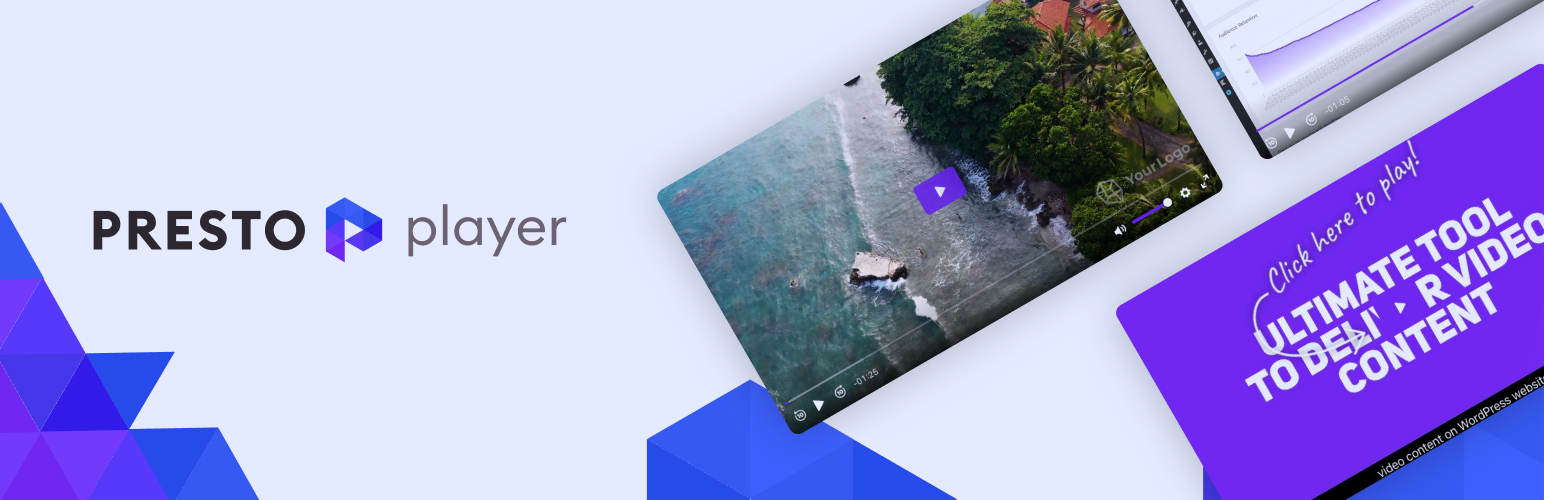
Presto Player es un plugin de vídeo para WordPress que te permite añadir vídeos de muchas fuentes diferentes. Ofrece diversas funciones para vídeos incrustados, como personalización avanzada y la posibilidad de hacer que los vídeos sean privados. Presto Player también te permite mejorar tus vídeos de varias maneras, por ejemplo, dividiéndolos en capítulos, fijándolos y añadiendo llamadas a la acción.
Características principales de Presto Player:
- La posibilidad de mostrar llamadas a la acción en distintos momentos del vídeo
- La posibilidad de dividir los vídeos en capítulos
- Compatibilidad con vídeos fijados
- Compatibilidad con subtítulos
- Compatibilidad con HTML5, YouTube y Vimeo
- La posibilidad de emitir el mismo vídeo desde varias fuentes
- La posibilidad de crear vídeos privados
- Analíticas de vídeo
- Un reproductor de vídeo adaptable
Ventajas de Presto Player:
- Puedes modificar tus vídeos incrustados de diversas formas, como añadir llamadas a la acción y dividirlos en capítulos.
- Presto funciona con vídeos alojados en cualquier servicio de acceso público.
Desventajas de Presto Player:
- Tienes que alojar los vídeos en servicios de vídeo externos, como YouTube o Vimeo, o en tu sitio web.
Facilidad de uso:
La cantidad de opciones del plugin puede dificultar su uso. Esta complejidad puede ser un obstáculo si solo quieres añadir un vídeo sin ninguna llamada a la acción ni funciones adicionales.
Precio:
- Hay disponible un plan gratuito, pero sus funciones son muy limitadas.
- El plan Starter incluye todas las funciones para un sitio por 69 $ al año (precio habitual: 99 $ al año).
- El plan Pro incluye todas las funciones para 25 sitios por 99 $ al año (precio habitual: 149 $ al año).

5. Envira Gallery
Envira Gallery es un plugin de galerías compatible tanto con imágenes como con vídeos gracias a un creador de arrastrar y soltar. Esto te permite crear galerías de vídeos mediante plantillas prediseñadas que puedes personalizar para adaptarlas a la imagen de marca de tu sitio. El plugin admite cualquier vídeo subido a tu sitio web o a YouTube, Vimeo, Wistia, DailyMotion, Twitch o VideoPress. Envira Gallery también ofrece botones para compartir en redes sociales y la opción de añadir marcas de agua a tus vídeos.
Características principales de Envira Gallery:
- Presentaciones de vídeos
- Galerías personalizables
- Galerías con búsqueda y filtros
- Integraciones con redes sociales
- La posibilidad de utilizar vídeos alojados en tu sitio web o en servicios externos populares
- Marcas de agua en vídeos
- Diseño totalmente adaptable
- Protección de vídeos mediante contraseña
Ventajas de Envira Gallery:
- Las potentes funciones de galería te permiten crear colecciones de vídeos con búsqueda y filtros.
- Puedes animar a los visitantes a compartir tu contenido mediante las integraciones con redes sociales incorporadas.
Desventajas de Envira Gallery:
- El plugin no ofrece alojamiento de vídeos. Esto significa que tienes que alojar tus vídeos en tu sitio web o utilizar servicios externos como YouTube.
- Aunque puedes personalizar las galerías de vídeo, el reproductor de vídeo tiene opciones de personalización limitadas.
- Los vídeos solo son compatibles con los planes Pro y superiores. Los planes gratuitos y los planes de pago más económicos no son adecuados para vídeos.
Facilidad de uso:
La interfaz de arrastrar y soltar del plugin facilita la creación de galerías de vídeos. Sin embargo, utilizar el plugin para mostrar vídeos individuales resulta más complicado, al igual que la personalización avanzada.
Precios:
Los vídeos son compatibles con los siguientes planes:
- El plan Pro es compatible con cinco sitios e incluye funciones como la integración con comercio electrónico, los enlaces profundos y la integración con Elementor por 89 $ al año (precio normal: 99 $ al año).
- El plan Lifetime es compatible con un número ilimitado de sitios e incluye asistencia premium y compatibilidad con multisitio por un pago único de 269 $ (precio normal: 299 $ por un pago único).

6. All-in-One Video Gallery
All-in-One Video Gallery es un plugin para WordPress que te permite mostrar vídeos en galerías con búsqueda y filtros. Puedes agrupar los vídeos por distintas categorías y crear galerías de miniaturas adaptables. Este plugin funciona con vídeos subidos a la biblioteca de medios de WordPress y con vídeos alojados en determinados sitios web para compartir vídeos.
Características principales de All-in-One Video Gallery:
- La posibilidad de incrustar vídeos desde tu sitio web y desde plataformas populares de alojamiento de vídeos, como YouTube, Vimeo y Facebook
- Compatibilidad con el uso compartido en redes sociales
- Compatibilidad con vídeos emergentes y anuncios emergentes
- Compatibilidad con subtítulos
- Control de la velocidad de reproducción
- La posibilidad de importar automáticamente vídeos de un canal o una lista de reproducción de YouTube
- La posibilidad de mostrar emisiones en directo de YouTube o Facebook
Ventajas de All-in-One Video Gallery:
- Puedes personalizar completamente el reproductor y el aspecto de la galería con los colores y logotipos de tu marca.
- Puedes mostrar los vídeos de forma individual o en galerías.
Desventajas de All-in-One Video Gallery:
- Los vídeos deben alojarse en tu web o en una plataforma de alojamiento de vídeos de terceros.
Facilidad de uso:
El plugin ofrece una amplia variedad de opciones, lo que puede resultar un poco abrumador para quienes están empezando.
Precio:
- El plan gratuito ofrece la mayoría de las funciones de vídeo sin coste alguno.
- El plan Pro añade funciones como opciones de personalización de marca, todas las plantillas de galería y compatibilidad con formatos de vídeo poco habituales por 4,99 $ al mes.
- El plan Business añade funciones como opciones de monetización y asistencia mejorada por 9,99 $ al mes.
Ten en cuenta que hay opciones de precio adicionales según la frecuencia con la que quieras pagar y el número de sitios que tengas.
7. FV Flowplayer Video Player
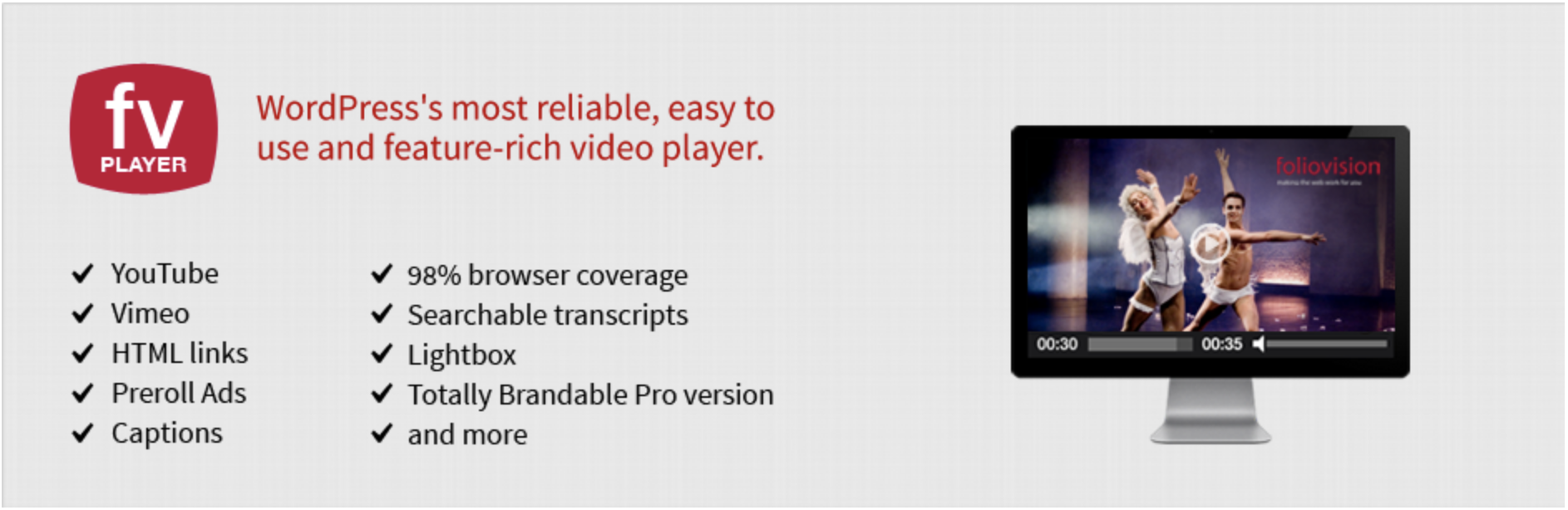
FV Flowplayer Video Player te permite insertar vídeos en tu sitio desde una amplia variedad de fuentes, incluidas CDN como Amazon AWS, plataformas para compartir vídeos y tu biblioteca multimedia de WordPress. Puedes personalizar fácilmente el diseño predeterminado del vídeo y mostrar una ventana emergente o un mensaje de llamada a la acción al final del vídeo.
Funciones principales de FV Flowplayer Video Player:
- Numerosas opciones de personalización
- La posibilidad de insertar vídeos de YouTube y otras plataformas para compartir vídeos o desde tu propia web
- La posibilidad de añadir vídeos mediante bloques o shortcodes
- Una opción de lista de reproducción de vídeos
- Configuración de la velocidad de reproducción
- Compatibilidad con subtítulos y transcripciones
- Pantallas de vídeo previas y posteriores al vídeo principal
- Vídeos fijos
- Compatibilidad con Google Analytics
- Un diseño totalmente adaptable
- Compatibilidad con CDN comerciales como Amazon AWS
Ventajas de FV Flowplayer Video Player:
- Es fácil personalizar los colores y el aspecto del reproductor de vídeo desde sus páginas de configuración.
- Es compatible con muchas CDN comerciales, por lo que resulta una buena opción si ya utilizas una de estas herramientas.
- Puedes añadir vídeos mediante shortcodes y bloques.
Desventajas de FV Flowplayer Video Player:
- La marca del plugin aparece en el reproductor si utilizas un plan gratuito.
- Tienes que alojar tus propios vídeos o utilizar un servicio de alojamiento de vídeos de terceros o la CDN.
- Carece de funciones avanzadas, como la compatibilidad con el modo de imagen en imagen.
Facilidad de uso:
La personalización y la configuración se controlan desde la página de ajustes del plugin. En la web del autor del plugin hay documentación detallada y un foro de asistencia activo. La versión Pro incluye asistencia prémium.
Precio:
- La versión gratuita muestra la marca del plugin, pero incluye la mayoría de las funciones sin coste alguno.
- La versión Pro para un solo sitio añade asistencia prémium, elimina la marca e incluye la integración con CDN por un único pago de 75 $.

8. HTML5 Video Player
HTML5 Video Player te permite insertar y reproducir vídeos en distintos formatos de archivo en tu web de WordPress. Incluye cinco plantillas diferentes de reproductor de vídeo y un diseño totalmente adaptable. El plugin también te permite crear listas de reproducción con tus vídeos, como las que puedes ver en sitios web de vídeos populares.
Funciones principales de HTML5 Video Player:
- Diseño adaptable
- La posibilidad de añadir vídeos desde tu propia web o desde sitios de terceros para compartir vídeos
- La posibilidad de ocultar automáticamente los controles al reproducir un vídeo
- La posibilidad de establecer miniaturas e imágenes iniciales para los vídeos
- Controles de sonido avanzados
- Compatibilidad con subtítulos
- Compatibilidad con la reproducción de vídeos a pantalla completa
Ventajas de HTML5 Video Player:
- El reproductor de vídeo es ligero y se carga rápidamente.
Desventajas de HTML5 Video Player:
- Tienes que alojar los vídeos en tu propia web o, si utilizas la versión Pro, con un proveedor externo.
- Tienes opciones limitadas para cambiar el aspecto del reproductor de vídeo, a menos que te sientas cómodo utilizando CSS.
Facilidad de uso:
Si no quieres personalizar completamente el aspecto del reproductor de vídeo, el plugin es sencillo. Sin embargo, sus funciones más avanzadas podrían confundir a quienes no tengan experiencia desarrollando sitios web de WordPress. La documentación disponible es limitada, pero el autor del plugin participa activamente en el foro de asistencia.
Precio:
- Hay disponible una versión gratuita limitada, aunque incluye anuncios.
- La versión Pro añade opciones para el reproductor y elimina los anuncios por un único pago de 30 $.

9. Vimeo
El plugin de Vimeo para WordPress y WooCommerce te permite aprovechar el editor de IA de Vimeo para crear vídeos de productos completamente nuevos desde el panel de administración de WordPress. Si tienes una tienda de WooCommerce, puedes crear fácilmente vídeos de productos increíbles utilizando imágenes existentes. También puedes subir vídeos directamente a Vimeo desde el panel de administración e insertarlos en tu web. Esto significa que los vídeos no ocupan un espacio valioso en tu servidor ni ralentizan la carga para los visitantes.
Funciones principales de Vimeo para WordPress y WooCommerce:
- La posibilidad de insertar vídeos almacenados en los potentes servidores de Vimeo
- La posibilidad de crear vídeos con la imagen de tu marca y las imágenes de tus productos para aumentar la interacción y las conversiones
- Un reproductor de vídeo personalizable
- Seguimiento y generación de informes de vídeos
- La posibilidad de reutilizar tus vídeos en redes sociales y por correo electrónico
Ventajas de Vimeo para WordPress y WooCommerce:
- Vimeo aloja los vídeos, lo que acelera tu sitio.
- Esta herramienta puede crear vídeos de productos automáticamente, lo que agiliza todo el proceso.
Desventajas de Vimeo para WordPress y WooCommerce:
- Se necesita una cuenta de Vimeo para aprovechar muchas de las funciones del plugin, incluida la creación de vídeos de productos.
- El almacenamiento para vídeos que ofrece el plan Plus es más limitado que el de otras opciones con precios similares.
Facilidad de uso:
El plugin es relativamente fácil de usar, aunque tener cierta familiaridad con Vimeo ayuda a reducir la curva de aprendizaje.
Precio:
- El plan Basic incluye un límite de carga semanal de 500 MB, 5 GB de almacenamiento total y funciones limitadas sin coste alguno.
- El plan Plus incluye un límite de carga semanal de 5 GB, 250 GB de almacenamiento anual y funciones adicionales, como la creación completa de vídeos, por 7 $ al mes.
- El plan Pro incluye un límite de carga semanal de 20 GB, 1 TB de almacenamiento anual y funciones adicionales, como un proceso de aprobación, por 20 $ al mes.
- El plan Business no tiene límites de carga, ofrece 5 TB de almacenamiento total y funciones adicionales, como herramientas de generación de clientes potenciales, por 50 $ al mes.
- El plan Premium no tiene límites de carga, ofrece 7 TB de almacenamiento total y funciones adicionales, como el registro en seminarios web y la retransmisión en directo, por 75 $ al mes.
Comparativa de plugins de vídeo de WordPress
| Ubicación del almacenamiento de vídeos | ¿Bloque o shortcode? | Compatibilidad con plataformas de terceros | Compatibilidad con la biblioteca de medios | Cantidad de almacenamiento | ¿Se puede personalizar sin código? | Inclusión de anuncios | Precio | |
|---|---|---|---|---|---|---|---|---|
| Jetpack VideoPress | Fuera del sitio | Bloque | Sí | Sí | 1 TB | Sí | No | 10 $/mes |
| Easy Video Player | En el sitio o con terceros | Shortcode | Sí | Sí | No disponible | No | No | Gratis |
| Feeds for YouTube | Con terceros | Shortcode | Sí | No | No disponible | Sí | No | Gratis – 299 $ al año |
| Presto Player | En el sitio o con terceros | Bloque | Sí | Sí | No disponible | Sí | No | Gratis – 99 $ al año |
| Envira Gallery | En el sitio o con terceros | Bloque | Sí | Sí | No disponible | Limitado | No | 89 $ al año o 269 $ en un único pago |
| All-in-One Video Gallery | En el sitio o con terceros | Ambos | Sí | Sí | No disponible | Sí | No | Gratis – 9,99 $ al mes |
| FV Flowplayer Video Player | En el sitio o con terceros | Ambos | Sí | Sí | No disponible | Sí | No | Gratis – 75 $ en un único pago |
| HTML5 Video Player | En el sitio o con terceros | Ambos | Sí | Sí | No disponible | Limitado | No | Gratis – 30 $ en un único pago |
| Vimeo | Fuera del sitio | Bloque | No | No | 5 GB – 7 TB | Sí | No | Gratis – 75 $ al mes |
Cómo elegir el plugin de vídeo de WordPress adecuado para tus necesidades
Hay muchísimos plugins de vídeo diferentes disponibles para WordPress, cada uno con sus propias funciones. Puede resultar difícil saber cuál es el mejor para ti. Por eso, estos son los siete aspectos principales que debes tener en cuenta al elegir un plugin de vídeo para WordPress:
1. ¿Dónde están alojados tus vídeos?
Es importante tener en cuenta dónde quieres alojar tus vídeos, ya que esto puede influir considerablemente en el plugin que elijas. Por ejemplo, si tus vídeos ya están alojados en sitios como YouTube o Vimeo, debes asegurarte de que tu plugin sea compatible con ese servicio. Es una buena opción para llegar a nuevas audiencias, pero implica que tus espectadores podrían acabar viendo anuncios y otros vídeos de tus competidores, o que tendrás que pagar cuotas periódicas.
Para mantener un control total sobre tus vídeos, lo mejor es alojarlos en tu propio sitio. No tendrás anuncios ni cuotas de servicios de vídeo de terceros. Sin embargo, podrían afectar a la velocidad de tu sitio web. Los vídeos consumen muchos recursos del servidor, lo que significa que pueden ralentizarlo y ofrecer una experiencia deficiente a los visitantes de tu sitio.
Un plugin que utiliza una red de distribución de contenidos (CDN), como Jetpack VideoPress, te ofrece lo mejor de ambos mundos. Ofrece un control total sobre los vídeos alojados en tu sitio, sin ralentizarlo.
2. ¿Cuánto cuesta el plugin?
El precio es, obviamente, un factor importante a la hora de elegir el mejor plugin de vídeo para WordPress. Hay plugins con precios muy variados: desde opciones totalmente gratuitas hasta otras que cuestan más de 150 $ al año. Asegúrate de que el plugin que elijas incluya todas las funciones que necesitas y se ajuste a tu presupuesto.
También debes tener en cuenta los costes ocultos. Por ejemplo, si vas a alojar los vídeos en tu propio sitio, el ancho de banda adicional que necesitarás podría obligarte a cambiar a un plan de hosting más caro.
3. ¿El plugin admite un diseño adaptable?
Tus visitantes acceden a tu sitio desde una gran variedad de dispositivos, por lo que es importante que tu plugin de vídeo para WordPress sea totalmente adaptable. Esto significa que los visitantes recibirán automáticamente un vídeo del tamaño y la resolución adecuados, de modo que se verá genial independientemente de cómo lo vean.
4. ¿Qué opciones de soporte y documentación hay disponibles?
Por mucha experiencia que tengas desarrollando sitios web de WordPress, cada plugin tiene sus propias funciones, ajustes y particularidades, y puede llevarte un tiempo acostumbrarte a ellas. Asegúrate de que el plugin que elijas tenga una documentación detallada y piensa qué ocurriría si algo sale mal. ¿Hay un equipo de soporte al que puedas recurrir?
5. ¿El plugin se actualiza con regularidad?
Puedes ver cuándo se actualizó por última vez un plugin en su página del repositorio de WordPress. Las actualizaciones periódicas de los plugins son importantes para mantenerlos seguros y garantizar que todo funcione correctamente. La constancia y regularidad de las actualizaciones también son una buena forma de valorar el grado de implicación activa del desarrollador del plugin y su capacidad para ofrecer asistencia.
6. ¿El plugin muestra anuncios o la marca de terceros?
Comprueba si tu plugin de vídeo para WordPress muestra anuncios, ya sean de su propia herramienta o de terceros. Aquí hay que sopesar varios factores: aunque los plugins con anuncios suelen costar menos, distraen más a los visitantes. Si tu objetivo es maximizar las conversiones, probablemente valga la pena pagar más por una opción sin anuncios.
7. ¿Qué opciones de personalización hay disponibles?
Si el diseño es importante para ti, querrás un plugin de vídeo que encaje con el estilo y la marca de tu sitio web. Aunque la mayoría de los plugins de vídeo ofrecen cierto nivel de personalización, este varía. Por ejemplo, algunos te permiten personalizar prácticamente cualquier aspecto de la interacción de los visitantes con el vídeo, mientras que otros solo te dejan cambiar los colores. Si no conoces bien CSS, también querrás asegurarte de que puedes personalizar el diseño de tus vídeos sin saber programar.
¿Cómo elijo un plugin de vídeo para WordPress?
Después de considerar todos los plugins anteriores, Jetpack VideoPress es la opción más clara para la mayoría de los sitios de WordPress. Al almacenarlos en una potente CDN, elimina la carga que supone alojar vídeos en tu sitio. No hay anuncios que distraigan a los visitantes y ofrece un gran número de funciones para personalizar la experiencia de visualización.
VideoPress también está creado por Automattic, por lo que se integra a la perfección con WordPress y te da acceso a los Happiness Engineers para recibir un soporte increíble y cercano.
Sin embargo, hay algunas situaciones en las que otro plugin puede ser más adecuado. Por ejemplo, si tienes un canal de YouTube activo y solo quieres compartir esos vídeos en tu sitio web de WordPress, Presto Video Player es una buena opción. Ofrece muchas opciones para insertar vídeos y canales de YouTube. Recuerda que gran parte de la experiencia de tus visitantes —incluidas las sugerencias de otros contenidos de vídeo— estará fuera de tu control.
¿Tienes una tienda de WooCommerce y quieres ayuda para crear vídeos que muestren tus productos? Prueba Vimeo: su tecnología basada en IA puede resultar muy útil para quienes nunca hayan creado un vídeo.
Sin embargo, si eres como la mayoría de los propietarios de sitios de WordPress, Jetpack VideoPress te ofrecerá todo lo que necesitas a un precio bajo, por lo que la inversión merecerá más que la pena.
Preguntas frecuentes
¿Por qué debería usar un plugin de WordPress para mis vídeos?
Usar un plugin de vídeo de WordPress es una forma eficaz de alcanzar tus objetivos al utilizar vídeos en tu sitio. Cada plugin ofrece funciones y herramientas diferentes, pero un plugin de vídeo puede ayudarte a:
- Añadir y gestionar vídeos más fácilmente
- Almacenar tus vídeos fuera del sitio para que no ralenticen tu web
- Incluir bloques especiales que faciliten la inserción de vídeos en tus páginas y entradas sin necesidad de usar shortcodes
- Evitar los anuncios que aparecen en los vídeos de algunas plataformas de terceros
- Mejorar la visualización adaptable para que tus vídeos se vean perfectos en cualquier dispositivo
- Ofrecer funciones adicionales, como imagen en imagen, CTA, vistas de galería y fondos de vídeo
¿Un plugin de vídeo de WordPress ralentizará mi sitio?
Usar un plugin de vídeo puede ralentizar tu sitio web. Los vídeos son archivos grandes y consumen muchos recursos del servidor. Esto significa que pueden tardar en cargarse en tu página, e incluso tu sitio web podría bloquearse si muchas personas ven el vídeo al mismo tiempo.
Sin embargo, la buena noticia es que algunos plugins de WordPress, como Jetpack VideoPress, te ayudan a evitar este problema al almacenar tus vídeos en sus servidores. Después utilizan su rapidísima red de distribución de contenido (CDN) para mostrar tus vídeos a los visitantes del sitio. Así reduces la carga de tu sitio sin renunciar a las ventajas de los vídeos.
¿Puedo añadir y alojar vídeos en WordPress de forma predeterminada?
Sí, WordPress te permite añadir vídeos a tu sitio web de dos formas principales:
- Puedes usar el bloque Vídeo del Editor de WordPress para subir un vídeo a tu sitio web e insertarlo en tu página. De este modo, el vídeo se alojará directamente en tu sitio web, lo que puede provocar problemas de velocidad.
- También puedes insertar vídeos de muchos sitios para compartir vídeos, como YouTube, Vimeo y DailyMotion, simplemente pegando el enlace del vídeo en el Editor de WordPress. El vídeo se insertará automáticamente. Esto significa que es posible que aparezcan anuncios en tus vídeos.
Con ambas opciones, tendrás muy poca capacidad para cambiar el aspecto del vídeo.
¿Puedo personalizar el aspecto del reproductor de vídeo de WordPress?
Si utilizas el bloque de vídeo predeterminado o insertas vídeos mediante la función de inserción automática, tendrás poco control sobre el aspecto de tu reproductor de vídeo de WordPress. Sin embargo, muchos plugins de vídeo de WordPress te permiten cambiar el aspecto del reproductor para adaptarlo a tu marca. Algunos requieren que utilices CSS, mientras que otros, como Jetpack VideoPress, incluyen ajustes integrados que facilitan este proceso.
¿Cuál es el tamaño máximo de carga de vídeos de WordPress?
El tamaño máximo de los vídeos subidos a WordPress depende de tu proveedor de hosting. Puedes ver el tamaño máximo de carga actual accediendo a Medios → Añadir nuevo en tu panel de administración de WordPress. Verás el tamaño máximo de carga en la parte inferior de la página.
A veces puedes pedir a tu proveedor de hosting que aumente este límite o editar en WordPress el archivo .htaccess del sitio. Si quieres evitarte esta molestia, puedes utilizar un plugin como VideoPress, que tiene unos límites de tamaño de archivo tan generosos que la mayoría de los sitios web no los superarán.





