
Hay mucho trabajo detrás de crear y mantener una tienda online. Por eso, es muy importante saber cómo hacer una copia de seguridad de tu tienda de WooCommerce para evitar perder datos críticos, como los pedidos, los productos y la base de datos.
La buena noticia es que hay varias herramientas que puedes utilizar para hacer copias de seguridad de WooCommerce. La mejor opción dependerá de varios factores, como si quieres utilizar un plugin o no y el tipo de copias de seguridad que te interese.
En este artículo, vamos a repasar la importancia que tiene hacer una copia de seguridad de tu tienda de WooCommerce y con qué frecuencia deberías hacerlo. También te guiaremos a través de los diferentes métodos que puedes utilizar para hacer una copia de seguridad de tu tienda y restaurarla. Y para terminar, responderemos algunas de las preguntas más habituales sobre todo el proceso.
¿Por qué hacer una copia de seguridad de tu tienda de WooCommerce?
Hay muchas razones por las que deberías hacer copias de seguridad regulares de tu tienda de WooCommerce. Para empezar, de esta forma podrás proteger mucho mejor tus datos en caso de que haya algún problema técnico o un error humano.
Si vas a actualizar tu web, instalar un nuevo plugin o realizar cualquier otro cambio en tu contenido, siempre hay riesgo de que algo salga mal. Y si sucede lo peor, es importante que tengas una versión actualizada para poder restaurarla.
Lo mismo ocurre con los ciberataques. Te interesa tener una copia segura de tu web a la que puedas volver en caso de que un hacker se infiltre e infecte tu sitio con código malicioso o malware.
Otra razón para hacer una copia de seguridad de tu tienda es mantener un registro de tus datos. Esto puede ser útil para auditorías o si necesitas revisar pedidos anteriores por alguna consulta o reclamación.
En resumen, las copias de seguridad te ayudan a garantizar que siempre vas a poder acceder a tus datos, incluso si tu web de WooCommerce se cae y no puedes acceder a ella. Los problemas de alojamiento, los ataques informáticos y los fallos imprevistos son cosas que pueden causar tiempo de inactividad.
¿Con qué frecuencia deberías hacer copias de seguridad de WooCommerce?
La frecuencia con la que deberías hacer copias de seguridad de una web de WordPress depende de la cantidad de datos que añadas o cambies. Los sitios estáticos o pequeños necesitan copias de seguridad periódicas, y hacerlo diariamente puede ser una buena opción.
Pero los sitios de WooCommerce son diferentes. No solo suele haber mucha más actividad, sino que también hay que proteger ciertos datos como pedidos e información de los clientes. No te interesa perder nada de eso.
Por esta razón, las tiendas de WooCommerce no pueden conformarse con menos que copias de seguridad en tiempo real, que guardan una nueva copia cada vez que se realiza un pedido, se actualiza un producto o sucede cualquier otra cosa en la web.
Puedes hacer copias de seguridad de una web de WordPress de forma manual a intervalos regulares. No es lo más eficiente, pero te permite evitar tener que usar algún plugin. Sin embargo, para copias de seguridad en tiempo real, es recomendable utilizar una herramienta como Jetpack Backup.

Jetpack monitoriza constantemente tu tienda de WooCommerce en busca de cambios. Cada vez que actualices tu contenido, se almacenará una instantánea de este cambio de forma segura. Estas copias de seguridad se realizan automáticamente, por lo que no tendrás que estar acordándote de hacerla. Y si alguna vez necesitas restaurar una copia, puedes hacerlo con solo un par de clics, ¡sin tener que saber programar ni modificar nada en el servidor!
¿Qué debe incluir una copia de seguridad de WooCommerce?
Para crear una copia de seguridad de WooCommerce, hay dos áreas principales que debes tener en cuenta: por un lado, tu base de datos, y por otro, tus archivos. La base de datos contiene todos los datos fundamentales: si la pierdes, perderás toda tu tienda.
Tu base de datos de WooCommerce contiene:
- Productos.
- Clientes.
- Pedidos.
- Información de impuestos.
Tus archivos, en cambio, contienen todos los elementos multimedia. Si pierdes estos archivos, perderás todas las imágenes y vídeos de productos.
Otra área importante son los ajustes, que incluyen los métodos de envío y pasarelas de pago. Normalmente, los ajustes de la tienda suelen estar incluidos en la base de datos y en los archivos, así que no es necesario crear una copia de seguridad por separado para ello.
Cómo hacer una copia de seguridad de tu base de datos de WooCommerce
Existen varios métodos para hacer una copia de seguridad de tu base de datos de WooCommerce. La mejor opción dependerá de varios factores, como tu nivel de experiencia y el tipo de plan de alojamiento que utilices. Vamos a echar un vistazo a cada una de las alternativas.
1. Hacer una copia de seguridad de WooCommerce en tiempo real con un plugin
El método más rápido y sencillo para hacer una copia de seguridad de tu base de datos de WooCommerce es utilizar un plugin como Jetpack Backup, que incluye:
- Copias de seguridad automáticas en tiempo real.
- 10 GB de espacio de almacenamiento (también disponible 1 TB).
- Restauraciones con un solo clic.
- Archivo de copias de seguridad de 30 días.
- Configuración sencilla.
- Almacenamiento externo.
Una vez instalado y activado en tu web, puedes acceder a la herramienta desde Jetpack → Backup en tu escritorio de WordPress.
Aquí podrás gestionar todas tus copias de seguridad. También podrás restaurar tu web a cualquier estado anterior manteniendo los datos de tus clientes y los pedidos al día.
2. Hacer una copia de seguridad de WooCommerce utilizando tu alojamiento web
Si no quieres instalar un plugin en tu web, puedes hacer una copia de seguridad de WooCommerce a través de tu servicio de alojamiento web. Las opciones disponibles dependerán de tu plan de alojamiento.
Muchos proveedores ofrecen copias de seguridad como parte de sus planes, mientras que otros las ofrecen como un complemento premium aparte. Lo mejor es echar un vistazo a tu alojamiento web para ver qué opciones incluye tu plan y mejorar tu servicio si es necesario.
Los pasos que tengas que hacer a la hora de hacer una copia de seguridad de tu tienda WooCommerce dependerán también de tu alojamiento, pero el proceso suele ser similar. Para empezar, inicia sesión en el panel de control de tu alojamiento.
Si tu alojamiento web utiliza cPanel, ve a la sección Archivos y selecciona la aplicación Copia de seguridad.

En la siguiente pantalla, verás algunas opciones de las copias de seguridad:

Si quieres hacer una copia de seguridad de toda tu web, selecciona el botón Descargar una copia de seguridad completa de la cuenta. Algunos proveedores eliminan automáticamente las copias de seguridad a las 48 horas, así que no olvides guardarla en un dispositivo local.
También puedes desplazarte hacia abajo hasta la sección Descargar una copia de seguridad de la base de datos MySQL.

Aquí, localiza tu base de datos de WooCommerce en la lista. Luego, selecciona el enlace para iniciar el proceso de descarga. La copia de seguridad se almacenará como un archivo .sql en tu ordenador.
Si tu alojamiento no utiliza cPanel, hay otras opciones para hacer una copia de seguridad de tu base de datos de WooCommerce. Vamos a ver un ejemplo de SiteGround.
Para empezar, inicia sesión en tu cuenta y navega hasta Sitios web. Junto a tu dominio, selecciona Herramientas del sitio. Luego, ve a Seguridad → Copias de seguridad.
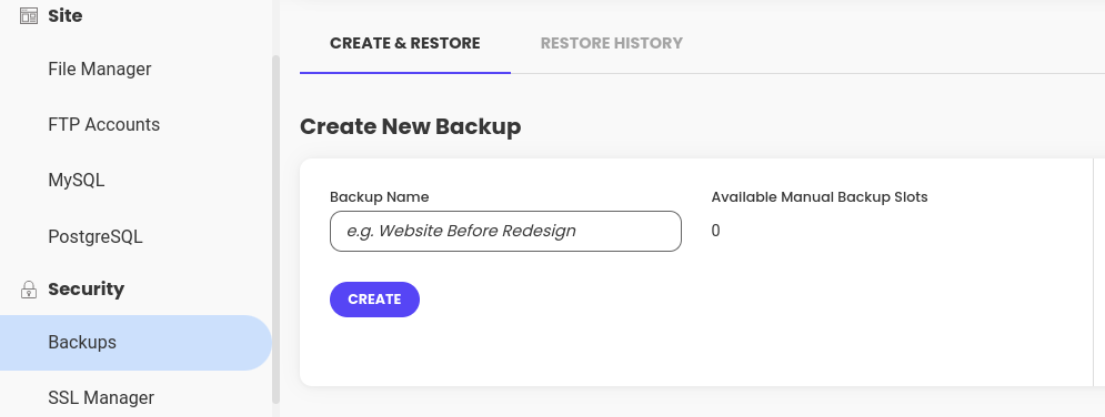
Ponle un nombre a tu copia de seguridad y haz clic en el botón Crear. Una vez se haya completado la copia de seguridad, puedes verla desde el registro en Gestionar copias de seguridad en la misma página.
Ten en cuenta que, al elegir esta opción, estás confiando ciegamente en tu alojamiento. Es muy posible que algo salga mal y tus copias de seguridad no se completen o se almacenen correctamente. Los proveedores de alojamiento suelen hacer copias de seguridad de tu web diaria o semanalmente, y solo almacenan las copias de seguridad durante un cierto periodo de tiempo. Si algo sale mal, podría significar que no tienes lo necesario para volver a funcionar.
Y, si tu tienda se cae por un problema del alojamiento, no tienes ninguna opción alternativa para acceder y restaurar tus copias de seguridad.
3. Hacer una copia de seguridad de WooCommerce manualmente
Una tercera opción para crear una copia de seguridad de WooCommerce es hacerlo de forma manual. Este método puede llevar más tiempo y ser un poco tedioso. Solo lo recomendamos como último recurso.
Tendrás que hacer una copia de seguridad de tus archivos y base de datos de WooCommerce por separado. Puedes hacerlo utilizando un administrador de archivos de cPanel o un cliente de FTP (protocolo de transferencia de archivos) y phpMyAdmin.
En el siguiente tutorial, veremos FTP y phpMyAdmin, ya que ya hemos estado hablando antes sobre cómo hacer una copia de seguridad de tu web a través de cPanel.
Hacer una copia de seguridad de los archivos de WooCommerce a través de un FTP
Primero tendrás que descargar un cliente de FTP como FileZilla.

Abre el cliente de FTP e inicia sesión para conectarte a tu web. Puedes encontrar las credenciales de FTP en la cuenta de tu alojamiento web. Necesitarás el hostname, el nombre de usuario, la contraseña y el número de puerto.
Cuando te hayas conectado correctamente a tu web, busca la carpeta public_html, haz clic derecho sobre ella y selecciona Descargar.

Tus archivos se guardarán como una carpeta ZIP en tu dispositivo. El siguiente paso es hacer una copia de seguridad de tu base de datos.
Hacer una copia de seguridad de tu base de datos de WooCommerce
Puedes utilizar phpMyAdmin para hacer una copia de seguridad de tu base de datos de WooCommerce de forma manual. Para empezar, inicia sesión en la cuenta de tu alojamiento y ve a phpMyAdmin en Bases de datos.

En la siguiente página, verás una lista de bases de datos. Elige la tuya, selecciona todas las tablas y haz clic en la pestaña Exportar.

Ahora, elige un formato de copia de seguridad. Puedes dejarlo como SQL.
Cuando hayas terminado, haz clic en el botón Continuar para descargar la base de datos. Después puedes mover la copia de seguridad de la base de datos a la carpeta donde están los archivos del sitio que descargaste antes.
Además del tiempo que tardas en hacerlas, las copias de seguridad manuales tienen siempre un riesgo de error humano. Si te encuentras en la necesidad de tener que restaurar una copia de seguridad, lo último que quieres es darte cuenta en ese momento de que tu copia de seguridad es defectuosa. Además, las copias de seguridad manuales implican que puede que no tengas una copia de los cambios más recientes en tu web o de los pedidos de la tienda. Por estas razones es por lo que no solemos recomendar depender de copias de seguridad manuales.
Cómo restaurar tu copia de seguridad de WooCommerce
Independientemente del método que hayas utilizado para crear tu copia de seguridad de WooCommerce, deberías poder restaurarla en unos sencillos pasos. La mejor opción dependerá de la forma que hayas utilizado para hacer la copia de seguridad.
Vamos a echar un vistazo a cómo restaurar tu copia de seguridad de WooCommerce en función de los tres métodos principales de los que hemos hablado en la última sección.
1. Restaurar una copia de seguridad con un clic usando Jetpack
Si tienes Jetpack Backup instalado y activado en tu web, puedes restaurar tu copia de seguridad de WooCommerce con un solo clic. Lo bueno de usar Jetpack Backup es que todos tus pedidos se guardarán, independientemente del punto exacto al que restaures. Tienes dos opciones:
La primera opción es restaurarla a un evento en particular. Para hacerlo, accede a tu cuenta de WordPress.com (¡lo puedes hacer incluso si tu web está caída!) y ve al Registro de actividad. En esta pantalla, utiliza los filtros para buscar por fecha o tipo de actividad.
Cuando encuentres el evento que estás buscando, selecciona el botón Acciones junto a él, y después Restaurar hasta este punto.

Esto abrirá el panel Restaurar sitio. Aquí, selecciona cualquier elemento que no quieras restaurar. Si prefieres recuperar todo el contenido, simplemente haz clic en Confirmar restauración.
Aparecerá una barra de progreso donde podrás ver el estado actual del proceso. Una vez que la restauración se haya completado, recibirás una notificación por correo electrónico.
La segunda opción es restaurar tu web a un día específico. En el escritorio de WordPress, ve a Jetpack → Backup.
Aquí verás la última copia de seguridad de tu web. Para elegir un día en particular, haz clic en Seleccionar fecha en el calendario en la parte superior de la página.
Cuando encuentres la fecha que te interesa, selecciona Restaurar hasta este punto.

En la siguiente pantalla, deja las opciones seleccionadas como están. Si quieres excluir ciertos elementos, puedes desmarcar las casillas correspondientes. Cuando hayas terminado, haz clic en el botón Confirmar restauración.

Aparecerá otra barra de progreso. Cuando el proceso se haya completado, verás un mensaje de confirmación.
2. Restaurar una copia de seguridad desde tu alojamiento web
Si hiciste una copia de seguridad de tu web a través de tu alojamiento, por lo general podrás restaurarla de la misma manera. Si tu proveedor utiliza cPanel, inicia sesión en tu web y navega hasta Archivos → Copia de seguridad.
Es la misma página que utilizaste para hacer la copia de seguridad, pero esta vez tendrás que hacer clic en el botón Elegir archivo debajo de Restaurar una copia de seguridad de la base de datos MySQL.

Selecciona el archivo .sql que descargaste como copia de seguridad y haz clic en el botón Subir para restaurarlo.

Cuando se haya completado el proceso, debería aparecer un mensaje informándote de que la base de datos se ha restaurado correctamente.
3. Restaurar una copia de seguridad manual de tu tienda
Como mencionábamos antes, puedes utilizar la aplicación de copia de seguridad en cPanel (si tu alojamiento lo ofrece) para restaurar tu contenido. Esto no siempre es una opción, así que te enseñaremos a restaurar manualmente tu tienda utilizando FTP y phpMyAdmin.
Empezaremos restaurando tus archivos de WooCommerce. Conéctate a tu servidor a través de FTP utilizando las credenciales proporcionadas por tu alojamiento.
Una vez que estés conectado a tu servidor, en el panel del sitio remoto aparecerá el directorio de tu web. Busca la carpeta public_html y luego arrastra y suelta los archivos desde el panel del sitio local al panel del sitio remoto.

Si guardaste tus archivos en una carpeta ZIP al hacer la copia de seguridad, tendrás que extraerlos antes de restaurarlos. Esto puede tardar un rato, dependiendo del tamaño de tu tienda de WooCommerce.
Ahora vamos a restaurar manualmente tu base de datos usando phpMyAdmin. Para empezar, accede a la cuenta de cPanel de tu alojamiento y ve a phpMyAdmin en la sección Base de datos.
En la lista de la izquierda, selecciona tu base de datos, y luego la pestaña Importar.

En la siguiente pantalla, haz clic en el botón Elegir archivo y selecciona el archivo de copia de seguridad de tu dispositivo local o servidor. Después, asegúrate de que el formato sea el mismo que el de la copia de seguridad que descargaste (por defecto, SQL).
Cuando hayas terminado, haz clic en el botón Continuar. Al igual que con los archivos, el proceso de restauración puede tardar un rato.
Consejos y recomendaciones para crear copias de seguridad de WooCommerce
Crear copias de seguridad en WooCommerce es bastante sencillo. Para asegurarte de que el proceso sea lo más sencillo posible, te damos algunos consejos y recomendaciones que puedes poner en práctica.
El primero es elegir una frecuencia de copias de seguridad que se adapte a tus necesidades. Lo ideal es hacer copias de seguridad en tiempo real para tener siempre una versión almacenada con los últimos cambios en tu web.
Otro consejo es crear copias de seguridad externas. ¿Por qué? Porque mantener tus copias de seguridad en el mismo servidor implica que si tu tienda falla en ese único punto, también puedes perder tus copias de seguridad.
Para evitarlo, te recomendamos guardar las copias de seguridad de tu web en una plataforma de terceros. Algunas de las más utilizadas son Google Cloud Storage, Amazon S3 y Dropbox. Recuerda que si usas Jetpack, el plugin almacenará automáticamente tus copias de seguridad en una ubicación separada y segura.
Si tienes que recuperar una copia de seguridad de tu web de WooCommerce, quizás sea buena idea restaurarla en un entorno de pruebas antes de moverla a tu sitio activo. Así podrás probar la versión restaurada para asegurarte de que todo esté y funcione como debería.
Por último, prueba de vez en cuando que la forma que has elegido para hacer las copias de seguridad está funcionando correctamente. Si utilizas un plugin, asegúrate de que está siempre actualizado. Esto no solo ayuda a blindar aún más tu seguridad, sino que también reduce bastante las probabilidades de problemas de compatibilidad.
Preguntas frecuentes sobre las copias de seguridad de WooCommerce
Hasta ahora, hemos visto cómo crear y restaurar copias de seguridad de WooCommerce, pero es posible que aún tengas algunas preguntas sobre el proceso. Vamos a responder algunas de ellas.
¿Dónde se almacenan las copias de seguridad de WooCommerce?
La ubicación de tus copias de seguridad de WooCommerce dependerá del método que hayas utilizado para guardarlas. Si tu plan de alojamiento incluye copias de seguridad, puedes acceder a ellas a través de cPanel (o un panel de control equivalente). Estas copias de seguridad se almacenan en tu servidor.
Si haces copias de seguridad de tu tienda de WooCommerce manualmente o utilizas un plugin, por lo general puedes acceder a tus copias de seguridad desde tu dispositivo local o una ubicación externa de tu elección. Por ejemplo, si usas un cliente FTP, puedes almacenar las copias de seguridad en tu ordenador y luego subirlas a una plataforma de terceros como Google Drive o Dropbox.
Las copias de seguridad de Jetpack se almacenan en servidores dedicados, la misma infraestructura de fama mundial que utiliza WordPress.com, así que su seguridad está garantizada.
También puedes utilizar el plugin para crear copias de seguridad manualmente y tener siempre una copia actualizada y segura en otra ubicación diferente.
¿Cuál es la mejor opción para hacer copias de seguridad de WooCommerce?
Si estás buscando la mejor forma de hacer copias de seguridad, dale una oportunidad a Jetpack Backup. Esta herramienta premium realiza copias de seguridad automáticas de tu web de WooCommerce para que no tengas que molestarte en hacerlas por tu cuenta. También realiza copias de seguridad en tiempo real cada vez que hagas algún cambio en tu tienda.
¿Puedo hacer copias de seguridad solo de los productos en WooCommerce?
Puede haber momentos en los que quieras hacer una copia de seguridad solo de una sección específica de tu tienda. A lo mejor no quieres ocupar más espacio de almacenamiento del estrictamente necesario o no tienes tiempo para hacer una copia de seguridad completa.
Por suerte, puedes hacer una copia de seguridad solo de tus productos de WooCommerce. Puedes hacerlo de forma manual o utilizando un plugin.
Para hacerlo manualmente, ve a la pestaña Productos de tu escritorio. Después, selecciona todos los productos y haz clic en el botón Exportar en la parte superior de la pantalla:

Esto te llevará a la pantalla Exportar productos. Aquí puedes seleccionar las columnas y los tipos y categorías de productos que quieres exportar. Si prefieres incluir todos los datos, déjalo como está.
Cuando hayas terminado, haz clic en el botón Generar CSV.
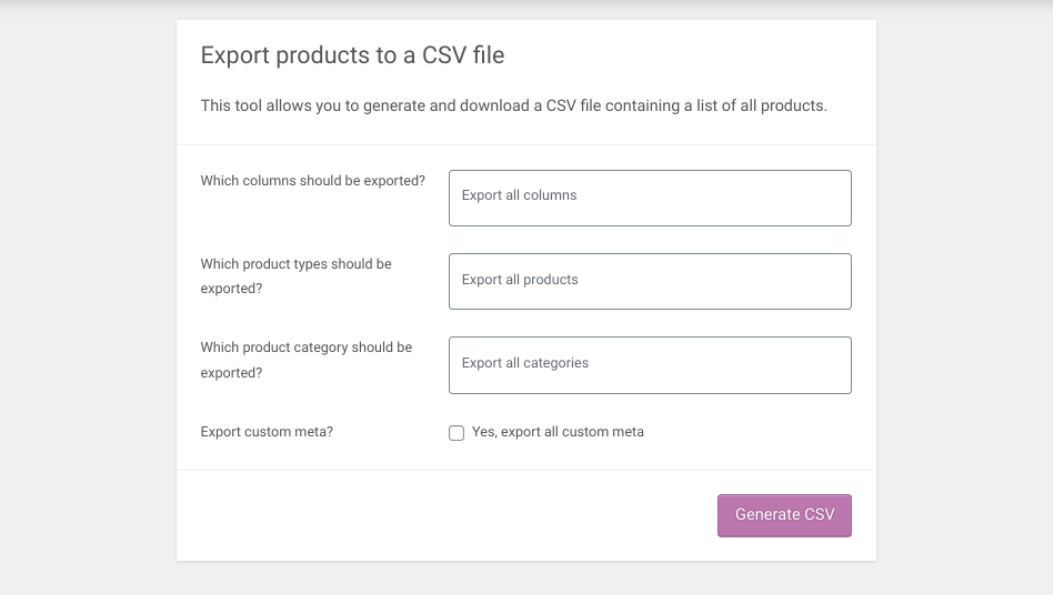
El archivo CSV se descargará en tu ordenador y podrás moverlo a una ubicación de almacenamiento externa.
Otra opción es utilizar un plugin como Product Import Export for WooCommerce. Con la versión gratuita, puedes exportar productos según su tipo: simples, agrupados o externos/afiliados.
¿Puedo hacer copias de seguridad de los pedidos en WooCommerce?
Por defecto, WooCommerce no permite exportar pedidos. Pero puedes utilizar un plugin como Advanced Order Export for WooCommerce para hacerlo.
Con este plugin podrás exportar cualquier campo personalizado asignado a tus pedidos y productos de WooCommerce. También puedes elegir entre diferentes opciones de formato de exportación de datos, como CSV, XML y JSON.
Además, puedes cambiar los nombres de las etiquetas, reordenar las columnas y aplicar filtros. La herramienta te permite exportar datos de pedidos, un resumen de los detalles del pedido e información del cliente que luego puedes guardar en la ubicación que prefieras.
Después de instalar y activar el plugin, ve a WooCommerce → Exportar pedidos. Después, haz clic en la pestaña Exportar ahora para configurar los ajustes.

Puedes filtrar los pedidos por tipo de datos e introducir ciertos rangos de fechas. También puedes nombrar tu archivo de exportación y seleccionar un formato. En el lado derecho, puedes aplicar una amplia variedad de filtros para tus productos, como el estado del pedido, campos personalizados y más.
Cuando hayas realizado los cambios pertinentes, haz clic en el botón Guardar ajustes en la parte inferior, y luego en Exportar. Se descargará un archivo en el formato que hayas elegido.
Empieza a hacer copias de seguridad de tu tienda de WooCommerce
Tu tienda de WooCommerce está repleta de datos: pedidos, información de clientes y detalles de productos. Con tantas posibles amenazas que ponen en riesgo tu web de WordPress, es importante saber cómo realizar una copia de seguridad de WooCommerce.
Como te hemos contado en este artículo, hay varias formas de hacer copias de seguridad y restaurar tu tienda de WooCommerce. La opción más fácil es utilizar un plugin como Jetpack Backup. Pero también puedes realizar copias de seguridad manuales, aunque puede llevar mucho tiempo y, por lo tanto, no es lo ideal.
¿Quieres crear copias de seguridad regulares de WooCommerce sin mucho esfuerzo? ¡Descarga Jetpack Backup!

 Jetpack por WordPress.com