Journal d’activités
Un enregistrement complet de tout ce qui se passe sur votre site.

Garder un œil sur votre site
Un bon spectacle nécessite une bonne organisation en coulisses. Il en va de même pour un bon site.
Que vous ayez un site avec plusieurs utilisateurs ou que vous fassiez régulièrement des mises à jour dans votre tableau de bord, il vous faut un outil clair et transparent pour suivre les changements : votre présence en ligne est trop précieuse pour ne pas prêter attention à ce qui se passe en coulisses.
Une liste complète de toutes les activités élimine toute ambiguïté sur la gestion, le débogage et la réparation du site.
Le journal d’activités WordPress
- Enregistrement des événements relatifs aux activités principales sur WordPress et Jetpack.
- Informations détaillées pour chaque événement : horodatage, utilisateur et description.
- Accès aux 20 événements les plus récents.
Les clients avec Backup ou Security peuvent voir les événements des 30 derniers jours, et si vous avez le plan Complete, vous avez accès aux événements de l’année dernière. Tous les sites disposant d’un plan payant offrent la possibilité de filtrer les activités par type et par période afin que vous puissiez trouver rapidement les informations que vous recherchez.
Foire aux questions
Voici les réponses à quelques questions fréquentes. Nous nous ferons également un plaisir de répondre à toute autre question que vous pourriez avoir.
Le journal d’activités est-il inclus dans le plan gratuit ?
Oui ! Les clients bénéficiant du plan gratuit ont accès aux 20 événements les plus récents de leur site. Une mise à niveau vers Backup ou Security vous permet de voir les événements des 30 derniers jours, et si vous avez le plan Complete, vous avez accès aux événements de l’année dernière.
Comment activer ce service ?
Le journal d’activités est automatiquement activé sur tous les sites Jetpack. Pour y accéder, installez Jetpack, accédez à WordPress.com pour gérer votre site et recherchez l’onglet Activité dans le menu de gauche pour parcourir les événements récents. En savoir plus sur les types d’événements et d’informations suivis par le journal d’activités.
Tous les événements et activités sont-ils enregistrés ?
Non. Si la plupart des événements principaux de WordPress et des événements liés à Jetpack sont enregistrés, les événements spécifiques aux extensions et thèmes tiers (comme la mise à jour d’un réglage d’extension) ne sont pas pris en charge actuellement.
Les types d’événements enregistrés sont les suivants :
- Tentatives de connexion des utilisateurs.
- Pages ou articles publiés.
- Publication de commentaires et gestion des commentaires.
- Installation, mise à jour ou suppression d’une extension ou d’un thème.
- Modification des réglages ou des options.
Pour obtenir une liste complète des événements enregistrés, consultez cette page. Remarque : si la plupart des événements majeurs de WordPress et Jetpack sont enregistrés, ce n’est pas le cas des événements relatifs aux extensions et thèmes tiers.
Comment consulter le journal d’activités WordPress ?
Tant que Jetpack est installé sur votre site Web, le journal d’activités est automatiquement activé. Voici comment consulter le journal d’activités WordPress :
- Accédez à WordPress.com pour gérer votre site Web.
- Cliquez sur Mes sites dans le coin supérieur gauche.
- Choisissez le site dont vous souhaitez afficher l’activité récente. Remarque : vous ne pouvez voir Activité que si vous êtes l’administrateur du site. Si vous êtes un éditeur ou un utilisateur de niveau inférieur, vous ne pourrez pas consulter l’activité.
- Sélectionnez Jetpack, puis choisissez Journal d’activités dans le menu de gauche.
C’est ici que vous pouvez parcourir vos événements récents. Chaque événement indique une description, un horodatage et un utilisateur. Les événements se présentent comme suit :
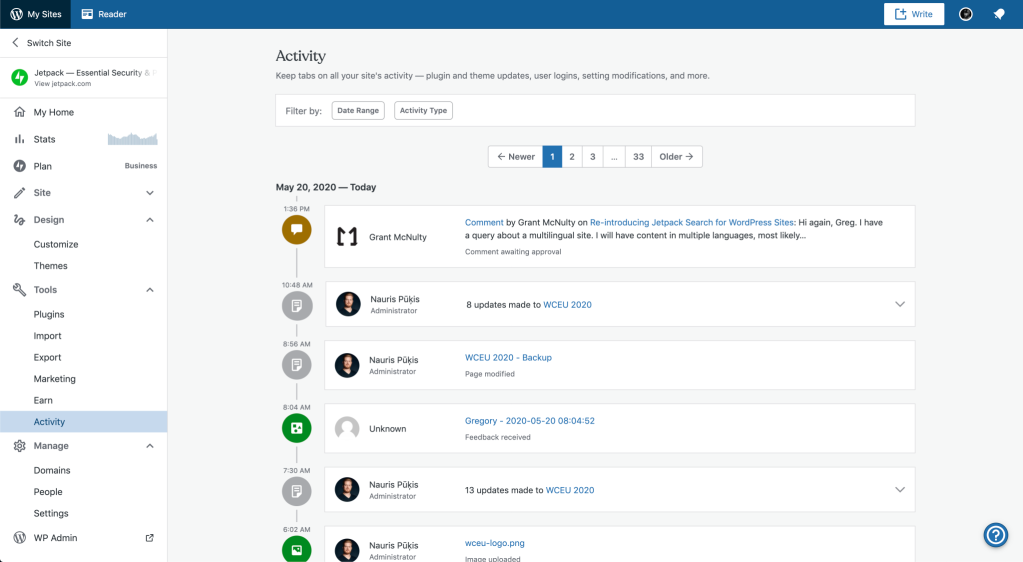
Si vous disposez d’un plan payant, vous pouvez filtrer les événements par période et/ou par type d’activité. Pour ce faire, cliquez sur l’option Filtre en haut de la page Activité, puis définissez vos paramètres. Le paramètre Période nécessite simplement une date de début et de fin.

Vous pouvez également utiliser simultanément les filtres Période et Type d’activité.
Les comptes Basic affichent les 20 événements les plus récents. Les comptes mis à niveau affichent un journal d’activités sur 30 jours ou plus.
 Jetpack par WordPress.com