


毎日100万件を超える投稿がシェアされています
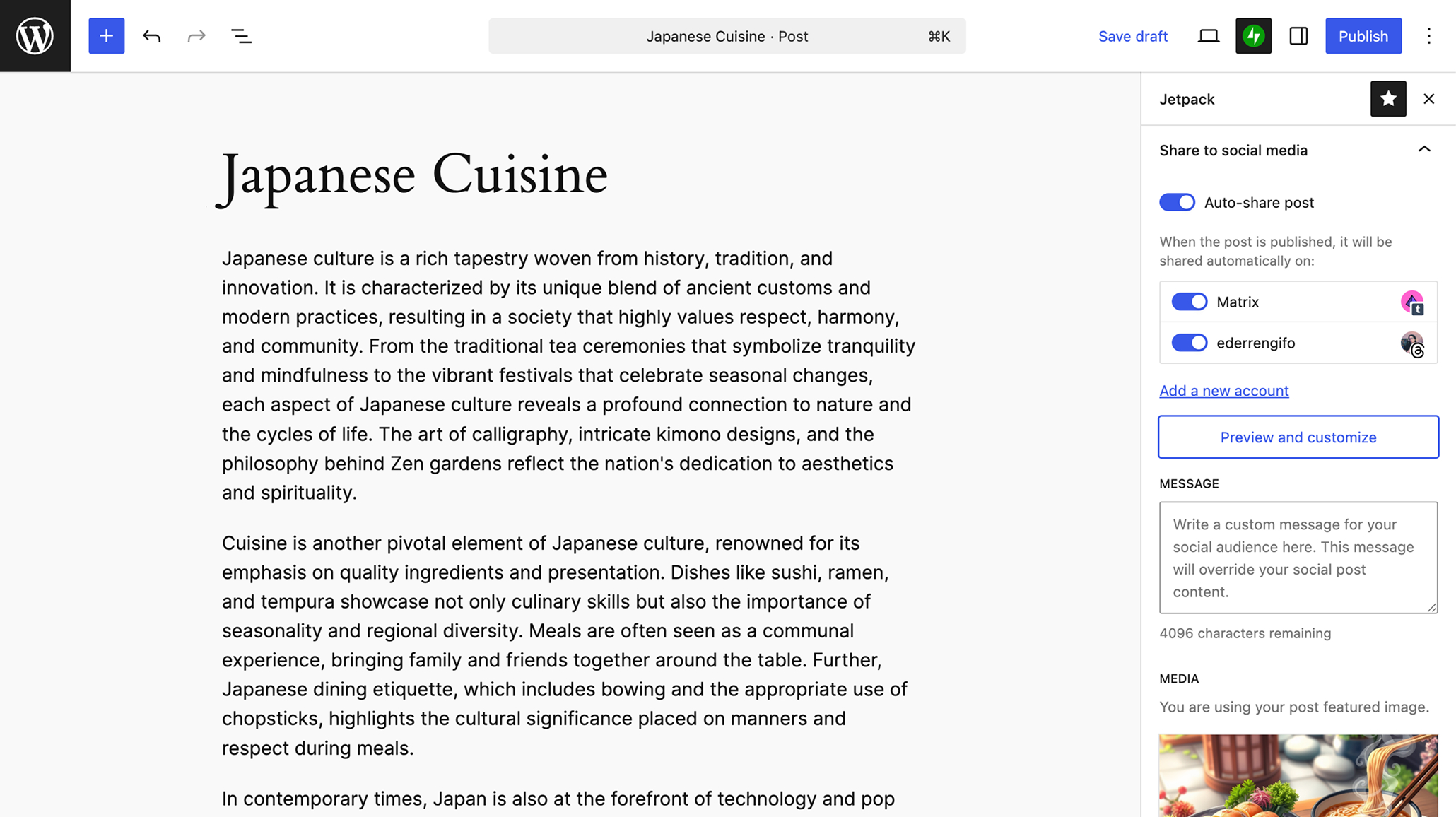
Jetpack Socialを使えば、ソーシャルプラットフォーム向けにカスタマイズして公開することがより簡単になり、執筆とオーディエンスの拡大に集中できます。
Jetpack Socialのすべての機能を確認する
WordPressを離れることなく、アカウントを接続し、各投稿をカスタマイズして、オーディエンスの関心を維持できます。
接続して整理
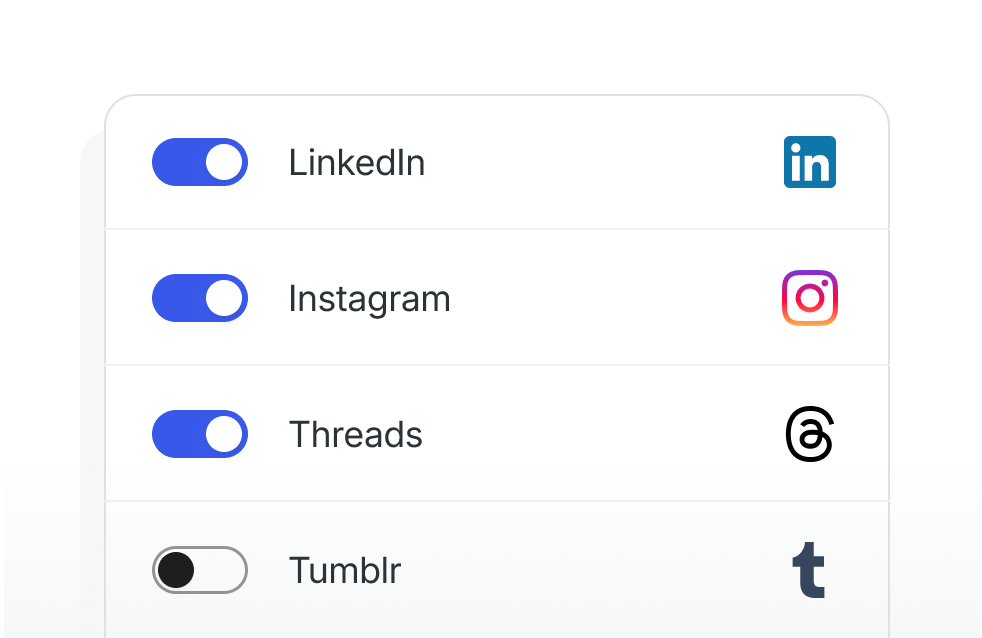
ソーシャルアカウントを1か所で管理
最も人気のあるソーシャルプラットフォームを接続し、WordPressの管理画面からアカウントを整理できます。アクティブにするアカウントを選択し、エディターから共有を管理できます。
投稿を公開
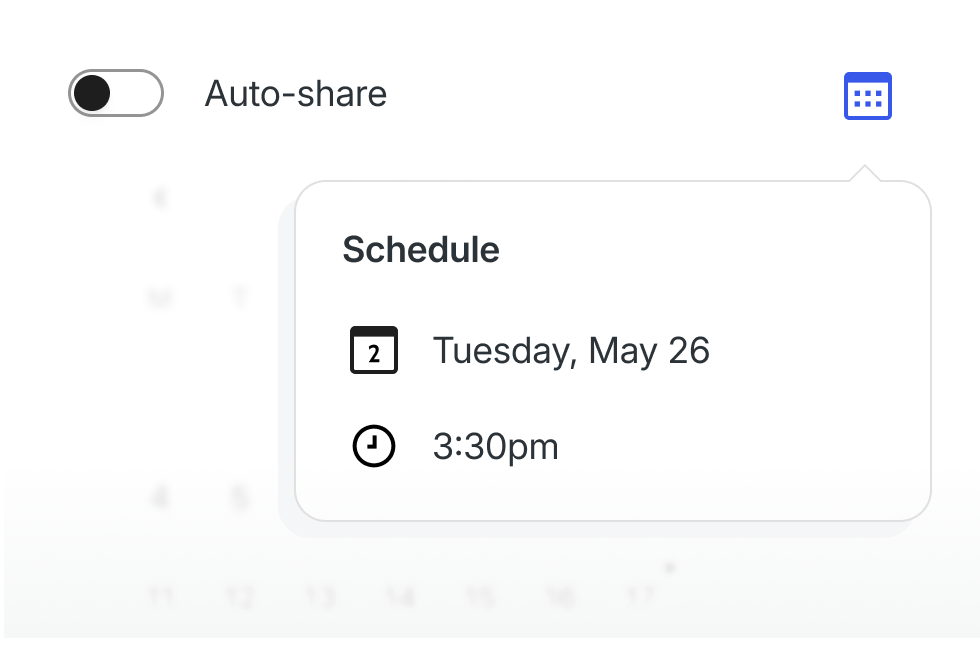
ブログのソーシャル投稿を自動的に共有または予約する
公開時に自動的に共有するか、ソーシャル投稿を後で公開するよう予約できます。共有内容が送信される前に、公開前に内容を確認・校正できる確認画面が表示されます。
高度なカスタマイズ
各ソーシャルプラットフォームのコンテンツをカスタマイズ
適切なメッセージで、さまざまなオーディエンスにリーチできます。有料プランでは、各ネットワークと接続先にそれぞれ異なるメッセージと画像を設定し、接続先ごとに再利用できるメッセージテンプレートを保存できます。その後、エディターで特定の接続先だけに適用する内容を上書きできます。
詳しく見る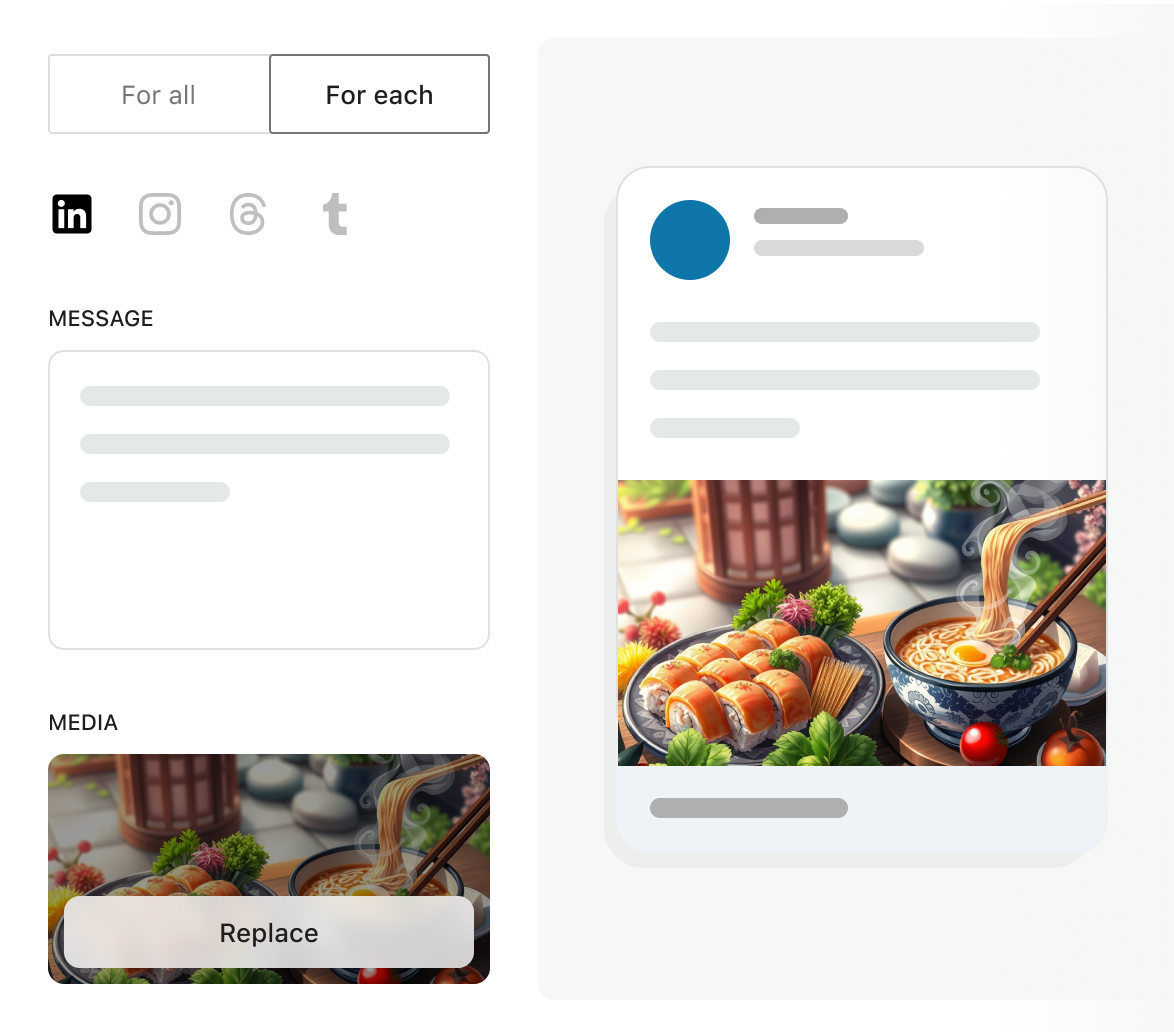
ビジュアルをカスタマイズ
カスタムメディアを使用してエンゲージメントを高める
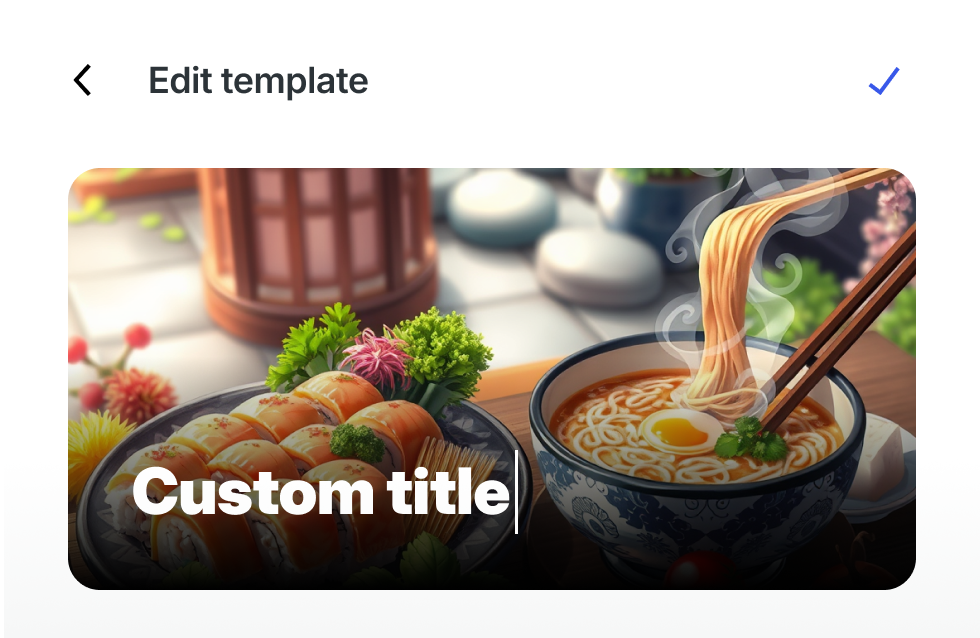
ソーシャル投稿にカスタム画像や動画を追加できます。メディアをアップロードまたは生成したり、統合テンプレートエディターでビジュアルを作成したりできます。他のツールは必要ありません。
ノート
WordPress管理画面から簡単な最新情報を共有
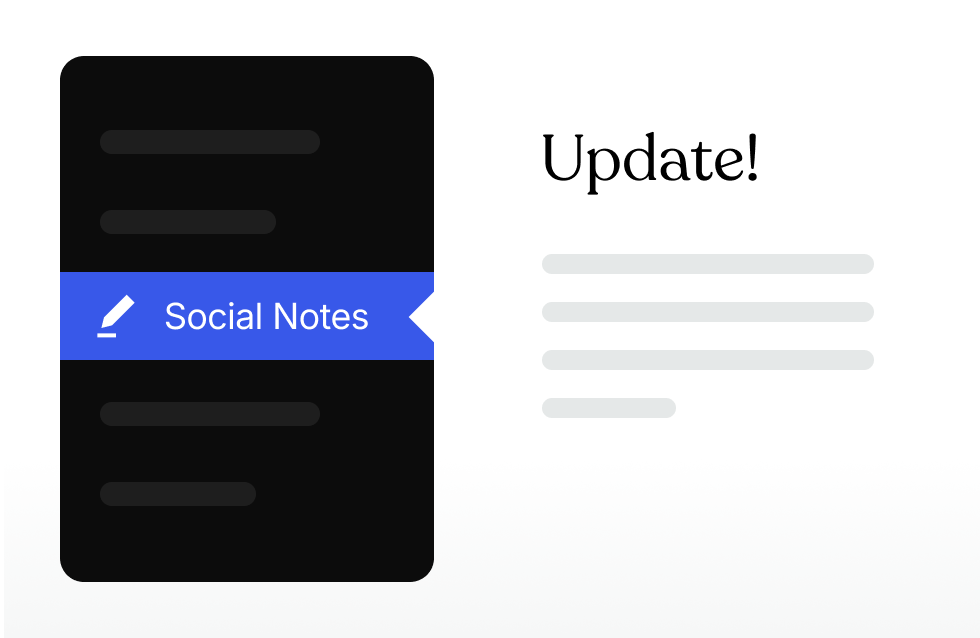
すべての更新にブログ投稿が必要なわけではありません。短いノートを作成して共有し、アクティブな状態を保ちながらオーディエンスに最新情報を届けられます。
Social Free
ソーシャルメディアへの投稿を自動化して、手軽にオーディエンスを拡大できます。
含まれる内容:
- 新しい投稿を Facebook、Instagram、Threads、Bluesky、LinkedIn、Mastodon、Nextdoor、Tumblr に自動共有
- シェア数無制限
- 共有前に投稿をプレビュー
- 公開済みの投稿を再共有・予約投稿
- 短い近況を投稿できる Social Notes
ソーシャル (人気のプラン)
初年度の月額(年払い)
Social を始めるカスタムメッセージ、テンプレート、メディアで、各ネットワークに合わせて投稿を調整できます。
含まれる内容:
- 無料プランのすべての機能
- ネットワークごとにメッセージとメディアをカスタマイズ
- 接続ごとに再利用できるメッセージテンプレート
- 投稿にカスタム画像や動画をアップロード
- Social Image Generator で画像を自動生成
- 優先サポート
* 割引が適用されるのは初年度のみです。更新時は通常価格となります。

Jetpack Socialに関するよくある質問
公開、カスタマイズ、プランの仕組みについて詳しくご紹介します。
接続できるソーシャルネットワークはどれですか?
Jetpack Socialは自動で公開できますか?
プラットフォームごとに投稿をカスタマイズできますか?
自分の画像や動画を使用できますか?
ブログ投稿を公開せずに更新を投稿できますか?
無料のJetpack Socialプランはありますか?