Журнал активности
Регистрация всех событий, происходящих на вашем сайте.

Внимательно следите за своим сайтом
Хорошее шоу требует слаженной работы целой команды. Хорошо работающий сайт — тоже.
На вашем сайте множество пользователей? Вы регулярно вносите правки через консоль? Что бы вы ни делали, вам необходим чёткий и понятный способ следить за изменениями на сайте, ведь ваша сетевая репутация — это слишком ценная вещь, чтобы позволить себе не обращать внимания на технические проблемы.
Полный список действий позволяет управлять сайтом, устранять ошибки и исправлять поломки, не тратя времени на поиск проблем.
Журнал активности WordPress
- Записывает события по основным действиям WordPress и Jetpack.
- Предоставляет подробные данные по каждому событию: отметка времени, пользователь, описание.
- Показывает до 20 последних событий.
Клиенты, которые приобрели тарифный план Backup или Security, смогут просматривать события за последние 30 дней, а если у вас тарифный план Complete, то вы сможете отслеживать все события за последний год. Все сайты с платным тарифным планом пользуются встроенной функцией фильтрации действий по типу и периоду времени, так что вы сможете быстро находить нужную информацию.
Часто задаваемые вопросы
Здесь вы найдёте ответы на наиболее распространённые вопросы, а мы будем рады ответить на любые другие вопросы, которые у вас возникнут.
Включён ли журнал активности в бесплатный тарифный план?
Да! Пользователи с бесплатным тарифным планом могут просматривать до 20 последних событий на сайте. Переход на платный тарифный план Backup или Security расширяет возможности: вы сможете отслеживать события за последние 30 дней, а если у вас тарифный план Complete, то и все события за последний год.
Как это запустить?
Журнал активности автоматически запускается на всех сайтах, где установлен Jetpack. Чтобы просматривать его, установите Jetpack, перейдите в WordPress.com, чтобы управлять сайтом, и найдите вкладку Активность в меню слева, на которой вы сможете увидеть последние события. Подробнее о том, какие типы событий и их подробности фиксируются в журнале активности.
Все ли действия и события записываются в журнал?
Нет. Хотя большинство главных событий WordPress и событий, имеющих отношение к Jetpack, вносятся в журнал, события, относящиеся к плагинам и темам третьих сторон (например, обновление настроек плагина), не записываются.
В числе событий, которые заносятся в журнал:
- попытки входа пользователей в систему;
- публикация страниц или записей;
- отправка и обработка комментариев;
- установка, обновление или удаление плагина или темы;
- изменение настроек и опций.
Чтобы ознакомиться с полным списком фиксируемых событий, перейдите на эту страницу. Обратите внимание, что большинство событий WordPress и Jetpack записываются, в то время как события, относящиеся к сторонним плагинам и темам, — нет.
Как просматривать журнал активности WordPress
Как только вы установите Jetpack, журнал активности автоматически запустится на вашем веб-сайте. Как просматривать журнал активности WordPress
- Перейдите на WordPress.com для управления веб-сайтом.
- Щёлкните «Мои сайты» в верхнем левом углу.
- Выберите сайт, последние действия на котором вы хотите просмотреть. Обратите внимание, что вы можете просматривать журнал активности только на сайтах, где вы обладаете правами администратора. Если у вас права уровня редактора или ниже, журнал активности будет вам недоступен.
- В меню слева выберите Jetpack, а затем «Журнал активности».
Здесь вы можете просмотреть последние события. Для каждого события регистрируются описание, отметка времени и пользователь. Это выглядит примерно так.
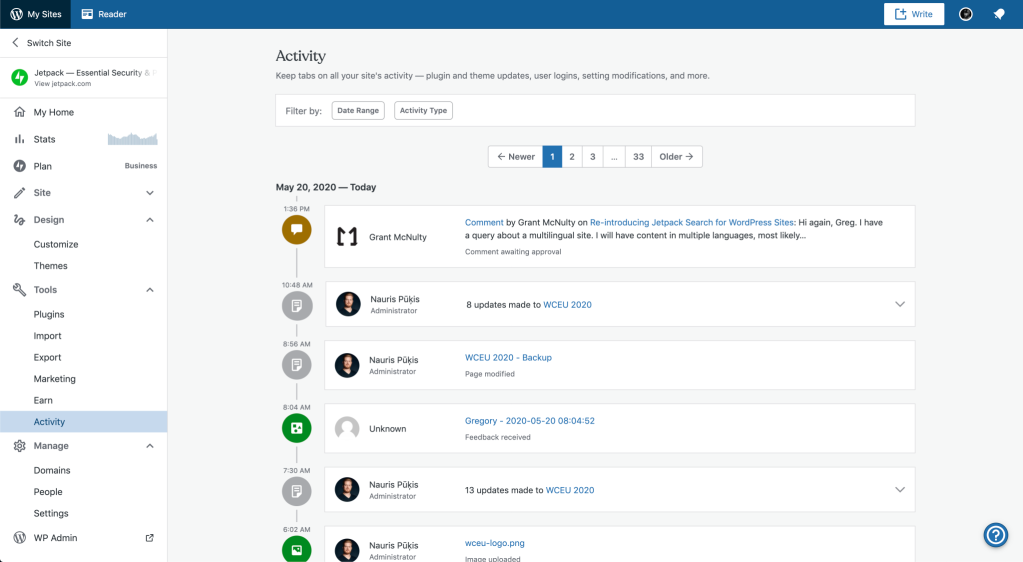
Если у вас платный тарифный план, вы можете фильтровать события по времени и/или типу. Для этого выберите опцию «Фильтровать» над разделом «Журнал активности» и установите нужные параметры фильтрации. В графе «Время» нужно всего лишь ввести начальную и конечную даты.

По желанию можно одновременно применять фильтры «Время» и «Тип активности».
Пользователи бесплатных учётных записей могут просматривать до 20 последних событий. Пользователи учётных записей с платными тарифными планами просматривают журнал активности на глубину до 30 и более дней.
 Jetpack для WordPress