Etkinlik Günlüğü
Sitenizde olan her şeyin tam bir kaydı.

Sitenize daha yakından bakın
İyi bir gösterinin sahne arkası da iyi yönetilmelidir. İyi bir site için de aynısı geçerlidir.
İster birden fazla kullanıcısı olan bir siteniz olsun ister panonuzda güncelleme yapın, değişiklikleri net, şeffaf bir şekilde izlemeniz gerekir. Çevrimiçi varlığınız çok değerlidir ve arka planda neler olduğuna dikkat etmeniz gerekir.
Kapsamlı etkinlik listesi sayesinde site yönetimi, hata ayıklama ve onarma ile ilgili tahmin yürütmenize gerek kalmaz.
WordPress etkinlik kaydı
- Temel WordPress ve Jetpack etkinliklerindeki olayları kaydedin.
- Her etkinlik için ayrıntılı bilgi sağlar: zaman damgası, kullanıcı ve açıklama.
- En son 20 etkinliğe erişim sunar.
Yedekleme veya Güvenlik kullanan müşteriler son 30 gündeki etkinlikleri görür, Complete paketini kullanıyorsanız son yıldaki etkinlikleri görürsünüz. Ücretli paketi olan tüm sitelerde etkinlikler türe ve zaman aralığına göre filtrelenebilir, böylece aradığınız bilgileri hızlıca bulabilirsiniz.
Sık Sorulan Sorular
Sık soruların bazı soruların yanıtlarını burada görebilirsiniz, sormak istediğiniz diğer ek soruları da yanıtlamaktan mutluluk duyarız.
Ücretsiz pakete etkinlik günlüğü dahil midir?
Evet! Ücretsiz paketi kullanan müşteriler en son 20 site etkinliğine erişebilir. Yedekleme veya Güvenlik yükseltildiğinde bu erişim genişler: son 30 gündeki etkinlikleri görebilirsiniz, Complete paketini kullanıyorsanız son yıldaki etkinlikleri görürsünüz.
Bu özelliği nasıl açarım?
Tüm Jetpack sitelerinde etkinlik günlüğü otomatik olarak etkindir. Buna erişmek için Jetpack’i yükleyin, sitenizi yönetmek için WordPress.com‘a gidin ve en son etkinliklere göz atmak için sol taraftaki menüdeki Etkinlik sekmesini arayın. Etkinlik tarafından hangi olayların ve ayrıntıların takip edildiğiyle ilgili daha fazla bilgi edinin.
Tüm etkinlikler ve olaylar kaydedilir mi?
Hayır. Temel WordPress etkinlikleri ve Jetpack ile ilgili etkinlikler kaydedilse de üçüncü taraf eklentileri ve temalarıyla ilgili, örneğin eklenti ayarının güncellenmesi gibi etkinlikler şu anda desteklenmez.
Kaydedilen olay türlerine şunlar dahildir:
- Kullanıcıların oturum açma denemeleri.
- Yayımlanan sayfalar veya gönderiler.
- Yorum gönderme ve yönetim.
- Eklentilerin veya temaların kurulması, güncellenmesi veya kaldırılması.
- Ayarlardaki ve seçeneklerdeki değişiklikler.
Kaydedilen etkinliklerin tam listesi için bu sayfayı ziyaret edin. Çoğu önemli WordPress ve Jetpack etkinliği kaydedilse de üçüncü taraf eklentilerinin ve temalarının etkinliklerinin kaydedilmediğini unutmayın.
WordPress etkinlik günlüğü nasıl görüntülenir?
Jetpack yüklü olduğu sürece web sitenizde etkinlik günlüğü otomatik olarak etkindir. WordPress etkinlik günlüğünü şu şekilde görüntüleyebilirsiniz:
- Web sitenizi yönetmek için WordPress.com’a gidin.
- Sol üst köşedeki Sitelerim’e tıklayın.
- En son etkinliklerini görmek istediğiniz siteyi seçin. Yalnızca Yöneticisi olduğunuz sitelerin Etkinlik bölümünü görebileceğinizi unutmayın. Düzenleyici veya daha alt bir düzeydeyseniz etkinliği göremezsiniz.
- Jetpack’i seçin, ardından soldaki menüden Etkinlik Günlüğü’nü seçin.
Son etkinliklerinize buradan göz atabilirsiniz. Her bir etkinlik için açıklama, zaman damgası ve kullanıcı bilgilerini görürsünüz. Bunlar şöyle görünür:
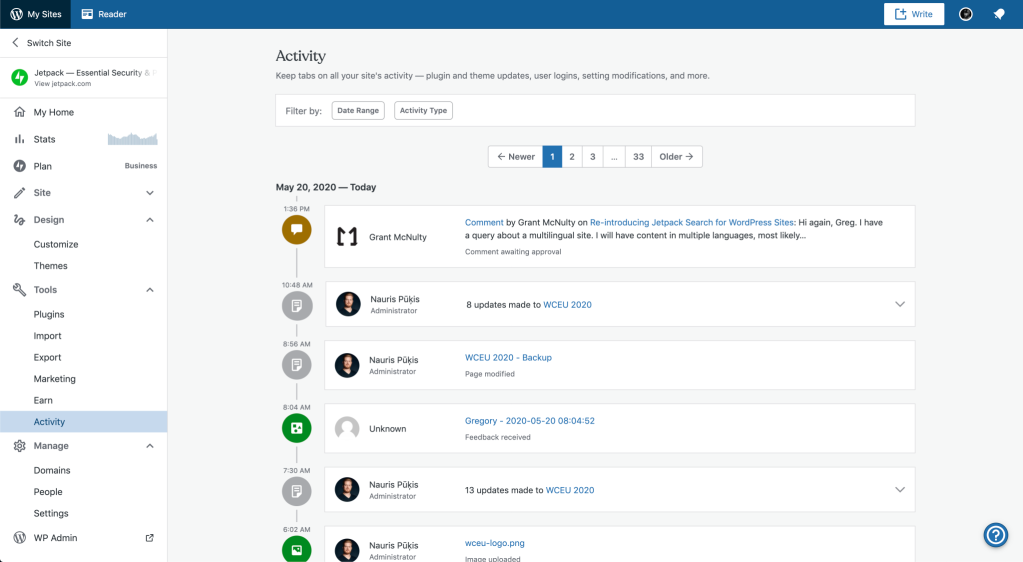
Ücretli bir paket kullanıyorsanız etkinlikleri Zaman Aralığına ve/veya Etkinlik Türüne göre filtreleyebilirsiniz. Filtrelemek için Etkinlik’in üzerindeki Filtrele seçeneğine tıklayın, ardından parametrelerinizi belirleyin. Zaman Aralığı için başlangıç ve bitiş tarihi gerekir.

Zaman Aralığı ve Etkinlik Türü filtrelerini aynı anda da kullanabilirsiniz.
Temel hesaplarda en son 20 etkinlik gösterilir. Yükseltilen hesaplarda 30 gün veya daha fazlasındaki etkinlik günlüğü gösterilir.
 WordPress için Jetpack