活动日志
站点上发生的所有事情的完整记录。

密切关注您的站点
一场好的演出离不开管理得当的后台。一个好的站点也不例外。
无论您是拥有包含多个用户的站点,还是要定期在仪表盘中执行更新操作,您都需要通过清晰、透明的方式来监控更改 — 因为您的在线形象非常宝贵,您必须关注幕后发生的情况。
您可参照包含所有活动的完整列表来进行站点管理、调试和修复工作,无需再纯凭猜测。
WordPress 的活动日志
- 记录核心 WordPress 和 Jetpack 活动的事件。
- 提供每个事件的详细信息:时间戳、用户和描述。
- 允许您访问最近的 20 个事件。
使用 Backup 或 Security 套餐的客户能够查看过去 30 天内的事件,而如果您使用的是 Complete 套餐,则可以查看去年的事件。所有使用付费套餐的站点都配备按类型和时间范围筛选活动的附加功能,以便您快速找到所需的信息。
常见问题解答
下方是对一些常见问题的解答。此外,我们也非常乐意解答您可能提出的任何其他问题。
免费套餐是否包含活动日志?
是!使用免费套餐的客户可以访问他们最近的 20 个站点事件。升级至 Backup 或 Security 套餐即可延长此时间范围:您可以查看过去 30 天内的事件,而如果您使用的是 Complete 套餐,则可以查看去年的事件。
如何启用这项功能?
所有 Jetpack 站点上都会自动激活活动日志功能。要访问活动日志,请安装 Jetpack,转到 WordPress.com 管理您的站点,然后在左侧菜单中查找“活动”选项卡以浏览最近的事件。详细了解“活动”跟踪的事件类型和详细信息。
是否会记录所有活动和事件?
否。虽然大多数核心 WordPress 事件和 Jetpack 相关事件均会被记录,但目前尚不支持记录特定于第三方插件和主题的事件(例如更新插件设置)。
记录的事件类型包括:
- 用户进行的登录尝试。
- 已发布的页面或文章。
- 评论提交和管理。
- 插件或主题的安装、更新或删除。
- 对设置或选项的修改。
如需获取已记录事件的完整列表,请访问此页面。请注意,虽然大多数主要 WordPress 和 Jetpack 事件都会被记录,但关于第三方插件和主题的事件不会被记录。
如何查看 WordPress 活动日志
只要您安装了 Jetpack,您的网站就会自动启用活动日志。以下是查看 WordPress 活动日志的方法:
- 转到 WordPress.com,以管理您的网站。
- 点击左上角的“我的站点”。
- 选择您要查看最近活动的站点。请注意,仅当您为站点管理员时,您才能查看站点上的“活动”。如果您的权限为编辑或以下,则您将无法查看活动。
- 选择“Jetpack”,然后在左侧的菜单中选择“活动日志”。
您可在此浏览最近的事件。您将能看到每个事件的描述、时间戳和用户。这些信息将显示如下:
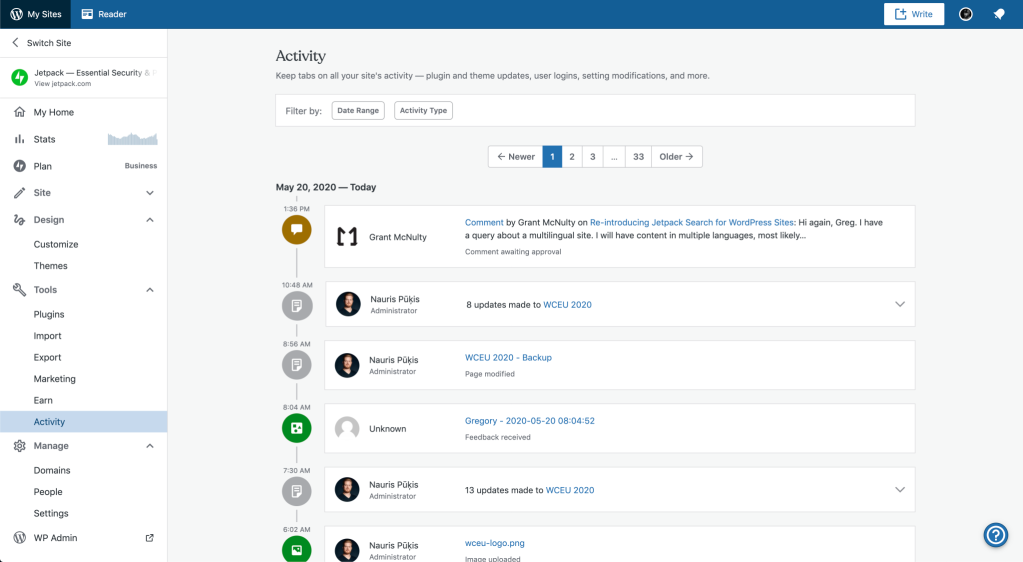
如果您使用的是付费套餐,则可以按“日期范围”和/或“活动类型”筛选事件。若要进行筛选,请点击“活动”顶部的“筛选器”选项,然后设置参数。按“日期范围”筛选时,您仅需设置开始日期和结束日期。

您也可以同时使用“日期范围”和“活动类型”筛选器。
使用基础版套餐的账户将显示最近 20 个事件的活动日志。使用升级版套餐的账户将显示过去 30 天或更长时间的活动日志。
 Jetpack 由 WordPress.com 出品