活動記錄
完整記錄網站的所有活動。

密切監控你的網站
好節目仰賴治軍嚴明的後台,好網站也是如此。
不論是網站有多個使用者,或是會定期更新儀表板,你都需要簡潔透明的變更監控方式。畢竟你的線上知名度非常寶貴,不能忽略幕後運作。
一份所有活動的完善清單,可為網站管理、偵錯與修復工作排除不確定的因素。
WordPress 活動記錄
- 可記錄 WordPress 和 Jetpack 核心活動的事件
- 為每項事件提供詳細資訊:時間戳記、使用者和描述。
- 讓你可以存取近期前 20 筆事件。
擁有 Backup 或 Security 的顧客會看到過去 30 天的事件,如果擁有 Complete 方案,則會看到過去一年的事件。所有採用付費方案的網站都能以類型和時間範圍來篩選活動,所以你可以快速找到需要的資訊。
常見問題
以下是一些常見問題的解答,如果你有任何其他問題,我們也非常樂意協助回答。
免費方案是否隨附活動記錄功能?
是的!使用免費方案的顧客,可以存取近期前 20 筆的網站事件。若升級至 Backup 或 Security 方案就能使用以下功能:可以看到過去 30 天的事件,如果擁有 Complete 方案,則會看到過去一年的事件。
如何開啟此功能?
所有 Jetpack 網站上都會自動開啟活動記錄。若要存取此功能,請安裝 Jetpack,接著前往 WordPress.com 管理網站,只要在左側選單搜尋「活動」分頁,即可瀏覽近期的事件。深入了解「活動」會追蹤的事件與詳細資料。
系統是否會記錄所有事件?
否。雖然系統會記錄大多數 WordPress 核心事件和 Jetpack 相關事件, 但目前尚未支援第三方外掛程式與佈景主題的事件 (例如更新外掛程式設定)。
記錄的事件種類包含:
- 使用者的登入嘗試。
- 已發表的頁面或文章。
- 留言提交和管理。
- 外掛程式或佈景主題的安裝、更新或移除作業。
- 修改設定或選項。
若要查看已記錄事件的完整清單,請造訪此頁面。請注意,雖然系統會記錄大多數的 WordPress 和 Jetpack 主要事件,但不會記錄第三方外掛程式和佈景主題的事件。
如何查看 WordPress 活動記錄
只要你安裝了 Jetpack,你的網站就會自動啟用活動記錄。在此了解如何查看 WordPress 活動記錄:
- 前往 WordPress.com 管理網站。
- 在左上角按一下「我的網站」。
- 選擇你想查看近期活動的網站。請注意,你所能看到的網站活動,僅限自己為管理員的網站。若你是編輯或以下身分,則無法查看活動。
- 選取 Jetpack,接著從左方選單選擇活動記錄。
你會在此處瀏覽近期的事件。你會在每筆事件資料中,看到描述、時間戳記和使用者。看起來會像是:
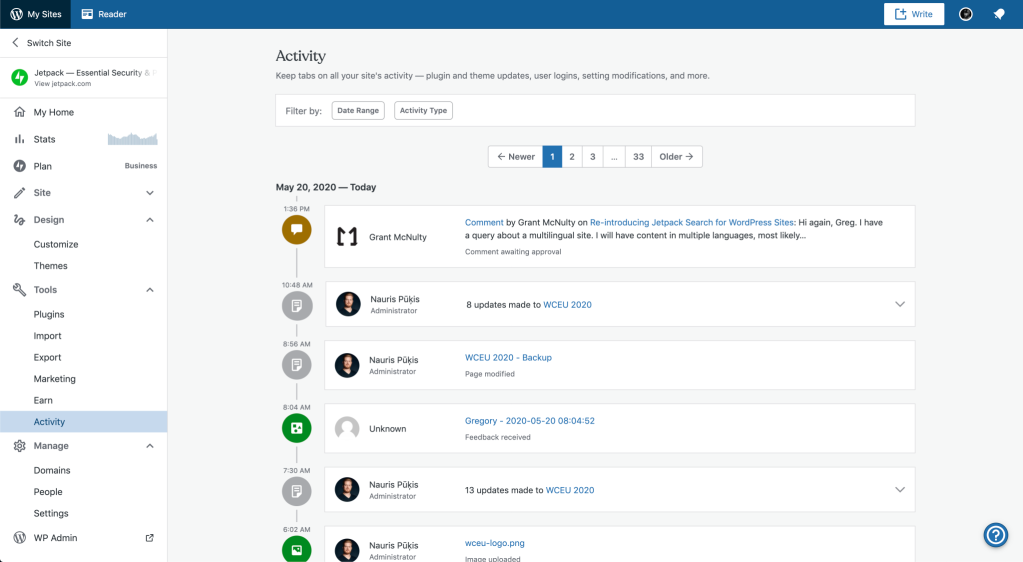
若你擁有付費方案,則能以日期範圍和/或活動類型來篩選事件。若要篩選,請按一下「活動」上方的「篩選」選項,接著設定參數。日期範圍需要開始和結束時間。

你也可以同時使用「日期範圍」和「活動類型」的篩選條件。
基本帳號會顯示近期前 20 筆事件的活動。已升級的帳號則會顯示近 30 天或以上的活動記錄。
 Jetpack for WordPress