
Der Aufbau und die Wartung eines Onlineshops erfordern jede Menge Arbeit. Deshalb ist es wichtig zu wissen, wie du deinen WooCommerce-Shop sicherst, sodass wichtige Daten wie Bestellungen, Produkte und die Datenbank nicht verloren gehen.
Die gute Nachricht ist, dass es mehrere Backup-Lösungen gibt, die du zum Sichern von WooCommerce verwenden kannst. Die beste Option hängt von einigen Faktoren ab, wie zum Beispiel davon, ob du ein Plugin verwenden möchtest und welche Art von Backups du erstellen möchtest.
In diesem Beitrag sprechen wir über die Bedeutung von Backups für deinen WooCommerce-Shop und wie oft du sie durchführen solltest. Danach stellen wir dir die Methoden vor, mit denen du deinen Shop sichern und wiederherstellen kannst. Abschließend beantworten wir einige häufig gestellte Fragen zu diesem Prozess.
Warum solltest du deinen WooCommerce-Shop mit Backups sichern?
Es gibt mehrere Gründe, warum du deinen WooCommerce-Shop regelmäßig sichern solltest. Zum einen helfen dir Backups, deine Daten im Falle eines technischen Problems oder menschlichen Fehlers zu schützen.
Wenn du deine Website aktualisierst, ein neues Plugin installierst oder andere Änderungen an deinen Inhalten vornimmst, besteht immer die Möglichkeit, dass etwas schiefgeht. Wenn das passiert, ist es wichtig, dass du eine aktuelle Version zum Wiederherstellen hast.
Dasselbe gilt für Cyberangriffe. Du solltest eine sichere Kopie deiner Website haben, auf die du zurückgreifen kannst, falls ein Hacker deinen Shop infiltriert und mit schädlichem Code oder Malware infiziert.
Ein weiterer Grund, ein Backup von deinem Shop zu erstellen, besteht darin, deine Daten aufzubewahren. Das kann nützlich für Überprüfungen sein oder wenn du bei Anfragen oder Beschwerden in früheren Bestellungen etwas nachsehen musst.
Zusammenfassend sorgen Backups dafür, dass du immer auf deine Daten zugreifen kannst, auch wenn dein WooCommerce-Shop nicht erreichbar ist und du dich nicht anmelden kannst. Hosting-Probleme, Cyberangriffe und unerwartete Ausfälle können zu Ausfallzeiten führen.
Wie oft soll ich ein Backup von WooCommerce erstellen?
Wie oft du eine WordPress-Website sichern solltest, hängt davon ab, wie oft du Daten hinzufügst oder änderst. Statische oder kleine Websites erfordern möglicherweise nur Backups in bestimmten Intervallen – täglich ist eine gute Option.
Bei WooCommerce-Websites ist das anders. Es gibt normalerweise viel mehr Aktivitäten, und außerdem ist es noch viel wichtiger, Daten wie Bestellungen und Kundenanfragen zu schützen. Schließlich möchtest du keine einzige Anfrage oder Bestellung verlieren.
Deshalb sollten WooCommerce-Shops sich mit nicht weniger als Echtzeit-Backups zufriedengeben, die jedes Mal eine neue Kopie speichern, wenn eine Bestellung aufgegeben wird, ein Produkt aktualisiert wird oder etwas anderes auf der Website passiert.
Du kannst auch regelmäßig manuell Backups einer WordPress-Website erstellen. Das ist nicht der effizienteste Prozess, aber es ermöglicht dir, die Verwendung eines Plugins zu vermeiden. Für Echtzeit-Backups solltest du jedoch ein Tool wie Jetpack Backup verwenden.

Jetpack überwacht deinen WooCommerce-Shop durchgehend auf Änderungen. Jedes Mal, wenn du deine Inhalte aktualisierst, wird eine Momentaufnahme dieser Änderung sicher gespeichert. Das passiert automatisch, sodass du nie daran denken musst, ein Backup durchzuführen. Und wenn du jemals eine Kopie wiederherstellen musst, kannst du das mit nur wenigen Klicks tun – ganz ohne Code oder Serverbearbeitungen!
Was soll in einem WooCommerce-Backup enthalten sein?
Beim Erstellen eines WooCommerce-Backups solltest du zwei Hauptbereiche berücksichtigen: deine Datenbank und deine Dateien. Die Datenbank enthält alle deine wichtigen Daten – wenn du diese verlierst, verlierst du deinen gesamten Shop.
Deine WooCommerce-Datenbank enthält:
- Produkte
- Kunden
- Bestellungen
- Steuerinformationen
Deine Dateien dagegen enthalten alle deine Medien. Wenn du diese Dateien verlierst, verlierst du alle deine Produktbilder und -videos.
Ein weiterer wichtiger Bereich sind deine Einstellungen, zu denen deine Versandmethoden und Zahlungsgateways zählen. Die Einstellungen deines Shops sind normalerweise in deiner Datenbank und in deinen Dateien enthalten, sodass du kein separates Backup für sie erstellen musst.
So erstellst du ein Backup deiner WooCommerce-Datenbank
Es gibt mehrere Methoden zum Sichern deiner WooCommerce-Datenbank. Die beste Lösung hängt von einigen Faktoren ab, wie zum Beispiel, wie viel Erfahrung du hast und welche Art von Hosting-Tarif du verwendest. Schauen wir uns jede Option genauer an.
1. Echtzeit-Backups von WooCommerce mit einem Plugin
Die schnellste und einfachste Methode, eine Sicherungskopie deiner WooCommerce-Datenbank zu erstellen, besteht darin, ein Plugin wie Jetpack Backup zu verwenden, das Folgendes beinhaltet:
- Automatische Echtzeit-Backups
- 10 GB Speicherplatz (1 TB-Option ebenfalls verfügbar)
- Ein-Klick-Wiederherstellungen
- Ein Backup-Archiv über 30 Tage
- Einfache Einrichtung
- Offsite-Speicherung
Nach der Installation und Aktivierung auf deiner Website kannst du auf das Tool zugreifen, indem du in deinem WordPress-Adminbereich zu Jetpack → Backup gehst.
Hier kannst du alle deine Backups verwalten. Du kannst auch deine Website auf einen beliebigen früheren Zustand zurücksetzen, während deine Kundendaten und Bestellungen aktuell bleiben.
2. Backups von WooCommerce über deinen Webhoster
Wenn du kein Plugin auf deiner Website installieren möchtest, kannst du auch über deinen Webhoster Sicherungskopien von WooCommerce erstellen. Die verfügbaren Optionen hängen von deinem Hosting-Tarif ab.
Bei vielen Anbietern sind Backups im Hosting-Paket bereits enthalten, während andere sie als Premium-Angebot zur Verfügung stellen. Am besten erkundigst du dich bei deinem Webhoster, welche Optionen in deinem Tarif enthalten sind, und führst gegebenenfalls ein Upgrade durch.
Die konkreten Schritte zur Sicherung deines WooCommerce-Shops hängen von deinem Hoster ab, aber der Prozess wird immer ähnlich sein. Du kannst damit beginnen, dich bei deinem Hosting-Dashboard anzumelden.
Wenn dein Webhoster cPanel verwendet, navigiere zum Bereich Dateien und wähle die Anwendung Backup aus.

Auf dem nächsten Bildschirm siehst du einige Backup-Optionen:

Wenn du deine gesamte Website sichern möchtest, wähle den Button Vollständiges Konto-Backup herunterladen aus. Möglicherweise solltest du es auf deinem lokalen Gerät speichern, da einige Anbieter Backups automatisch nach 48 Stunden löschen.
Alternativ kannst du zum Abschnitt Ein MySQL-Datenbank-Backup herunterladen scrollen.

Hier kannst du deine WooCommerce-Datenbank aus der Liste auswählen. Wähle dann den Link aus, um den Download-Vorgang zu starten. Das Backup wird als .sql-Datei auf deinem Computer gespeichert.
Wenn dein Hosting-Anbieter nicht cPanel verwendet, hast du möglicherweise dennoch Optionen zum Sichern deiner WooCommerce-Datenbank. Nehmen wir SiteGround als Beispiel.
Melde dich zuerst bei deinem Konto an und navigiere zu Websites. Wähle neben deinem Domainnamen Website-Werkzeuge aus. Gehe dann zu Sicherheit → Backups.
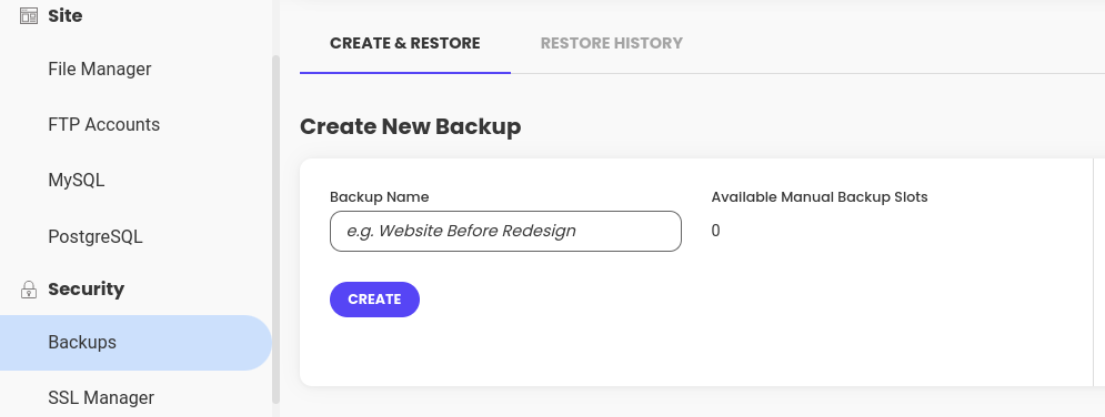
Nachdem du dein Backup benannt hast, klicke auf die Schaltfläche Erstellen. Sobald dein Backup abgeschlossen ist, findest du es auf derselben Seite im Protokoll Backups verwalten.
Bedenke immer, dass du bei Auswahl dieser Option vollständig auf deinen Hoster angewiesen bist. Es ist durchaus möglich, dass etwas schiefgeht und deine Backups nicht ordnungsgemäß gespeichert oder abgeschlossen werden. Hosting-Anbieter sichern in der Regel deine Website täglich oder wöchentlich und speichern Backups nur für einen bestimmten Zeitraum. Wenn etwas schiefgeht, hast du möglicherweise im Fall des Falles nicht das, was du brauchst, um mit deinem WooCommerce-Shop wieder online zu gehen.
Und wenn dein Shop aufgrund eines Hosting-Problems nicht erreichbar ist, hast du keine alternative Möglichkeit, auf deine Backups zuzugreifen und diese wiederherzustellen.
3. Manuelle Backups von WooCommerce
Eine dritte Möglichkeit, ein WooCommerce-Backup zu erstellen, ist die manuelle Herangehensweise. Diese Methode kann etwas mühsam und zeitaufwendig sein. Daher empfehlen wir sie nur als letzte Option.
Du musst dafür separate Backups von deinen WooCommerce-Dateien und deiner Datenbank erstellen. Das kannst du mit einem cPanel File Manager- oder File Transfer Protocol (FTP)-Client und phpMyAdmin tun.
In dem folgenden Tutorial werden wir FTP und phpMyAdmin behandeln, da wir bereits besprochen haben, wie du deine Website über cPanel sichern kannst.
Backup von WooCommerce-Dateien über FTP
Zuerst musst du einen FTP-Client wie FileZilla herunterladen.

Nach dem Start des FTP-Clients meldest du dich an, um eine Verbindung zu deiner Website herzustellen. Deine FTP-Anmeldedaten findest du in deinem Webhosting-Konto. Du benötigst deinen Hostnamen, Benutzernamen, dein Passwort und deine Portnummer.
Nachdem du erfolgreich eine Verbindung zu deiner Website hergestellt hast, navigierst du zum Ordner public_html, klickst mit der rechten Maustaste darauf und wählst Herunterladen aus.

Deine Dateien kannst du als ZIP-Ordner auf deinem Gerät speichern. Der nächste Schritt besteht darin, deine Datenbank zu sichern.
Backup deiner WooCommerce-Datenbank
Du kannst phpMyAdmin verwenden, um deine WooCommerce-Datenbank manuell zu sichern. Melde dich dazu bei deinem Hosting-Konto an und navigiere unter Datenbanken zu phpMyAdmin.

Auf der nächsten Seite findest du eine Liste der Datenbanken. Wähle deine Datenbank aus, wähle anschließend alle Tabellen aus und klicke dann auf den Tab Exportieren.

Als nächstes musst du ein Backup-Format auswählen. Du kannst es als SQL belassen.
Klicke auf die Schaltfläche Starten, um die Datenbank herunterzuladen. Anschließend kannst du das Datenbank-Backup in den Ordner verschieben, der die zuvor heruntergeladenen Website-Dateien enthält.
Abgesehen davon, dass sie zeitaufwendig sind, besteht bei manuellen Backups das Risiko menschlicher Fehler. Wenn du dich in einer Situation befindest, in der du ein Backup wiederherstellen musst, möchtest du sicher nicht feststellen, dass dein Backup fehlerhaft ist. Außerdem bedeuten manuelle Backups, dass du möglicherweise keine Kopie der neuesten Website-Änderungen oder Shop-Bestellungen hast. Aus diesen Gründen empfehlen wir im Allgemeinen nicht, dich auf manuelle Backups zu verlassen.
So stellst du dein WooCommerce-Backup wieder her
Unabhängig von der Methode, die du zur Erstellung deines WooCommerce-Backups verwendet hast, kannst du es in wenigen einfachen Schritten wiederherstellen. Die beste Option hängt von der Lösung ab, mit der du das Backup erstellt hast.
Sehen wir uns an, wie du basierend auf den drei im letzten Abschnitt besprochenen Hauptmethoden dein WooCommerce-Backup wiederherstellen kannst.
1. Wiederherstellen eines Backups mit einem Klick mit Jetpack
Wenn du Jetpack Backup auf deiner Website installiert und aktiviert hast, kannst du dein WooCommerce-Backup mit nur einem Klick wiederherstellen. Das Tolle an Jetpack Backup ist, dass alle deine Bestellungen gespeichert werden – unabhängig davon, auf welchen Zeitpunkt du deinen Shop zurücksetzt. Es gibt zwei Hauptoptionen zur Auswahl.
Die erste Möglichkeit besteht darin, deinen Shop auf ein bestimmtes Ereignis zurückzusetzen. Gehe dazu zu deinem WordPress.com-Konto (das funktioniert auch, wenn deine Website nicht erreichbar ist!) und gehe zu deinem Aktivitätsprotokoll. Auf dieser Seite kannst du mithilfe der Filter nach Datum oder Aktivitätstyp suchen.
Sobald du das gewünschte Ereignis gefunden hast, klicke auf den Button Aktionen neben dem Ereignis und anschließend auf Auf diesen Punkt zurücksetzen.

Dadurch wird das Panel Website wiederherstellen geöffnet. Hier kannst du alle Elemente auswählen, die du nicht wiederherstellen möchtest. Wenn du alle Inhalte wiederherstellen möchtest, kannst du einfach auf Wiederherstellen bestätigen klicken.
Eine Fortschrittsleiste wird angezeigt, die dir den aktuellen Status des Vorgangs anzeigt. Sobald die Wiederherstellung abgeschlossen ist, erhältst du eine Benachrichtigung per E-Mail.
Die zweite Option besteht darin, deine Website auf einen bestimmten Tag zurückzusetzen. Navigiere im WordPress-Dashboard zu Jetpack → Backup.
Hier siehst du das neueste Backup deiner Website. Um einen bestimmten Tag auszuwählen, musst du auf Datum auswählen im Kalender oben auf der Seite klicken.
Sobald du dein gewünschtes Datum gefunden hast, kannst du auf Auf diesen Punkt zurücksetzen klicken.

Auf dem nächsten Bildschirm lässt du die ausgewählten Optionen, wie sie sind. Wenn du bestimmte Elemente ausschließen möchtest, kannst du die entsprechenden Kontrollkästchen deaktivieren. Wenn du fertig bist, klickst du auf die Schaltfläche Wiederherstellen bestätigen.

Erneut wird eine Fortschrittsleiste angezeigt. Wenn der Vorgang abgeschlossen ist, siehst du eine Bestätigungsmeldung.
2. Wiederherstellen eines Backups von deinem Webhoster
Wenn du deine Website über deinen Webhoster gesichert hast, kannst du sie in der Regel auf die gleiche Weise wiederherstellen. Wenn dein Anbieter cPanel verwendet, melde dich bei deiner Website an und navigiere zu Dateien → Backup.
Dies ist dieselbe Seite, die du zum Sichern deiner Website verwendet hast, aber diesmal musst du unter Wiederherstellen eines MySQL-Datenbank-Backups auf den Button Datei auswählen klicken.

Wähle die .sql-Datei aus, die du als Backup heruntergeladen hast, und klicke auf die Schaltfläche Hochladen, um sie wiederherzustellen.

Sobald der Vorgang abgeschlossen ist, sollte eine Meldung angezeigt werden, die besagt, dass die Datenbank erfolgreich wiederhergestellt wurde.
3. Wiederherstellen eines manuellen Backups deines Shops
Wie bereits erwähnt, kannst du die Backup-Anwendung in cPanel (sofern dein Hoster dies anbietet) verwenden, um deine Inhalte wiederherzustellen. Da dies jedoch nicht immer eine Option ist, zeigen wir dir, wie du deinen Shop mithilfe von FTP und phpMyAdmin manuell wiederherstellen kannst.
Beginnen wir mit der Wiederherstellung deiner WooCommerce-Dateien. Stelle über FTP eine Verbindung zu deinem Server her und verwende die von deinem Hoster zur Verfügung gestellten Anmeldeinformationen.
Sobald du mit deinem Server verbunden bist, zeigt das Remote-Website-Dashboard dein Website-Verzeichnis. Navigiere zu deinem Ordner public_html und ziehe dann die Dateien aus dem lokalen Website-Dashboard in dein Remote-Website-Dashboard.

Wenn du deine Dateien beim Erstellen des Backups in einem ZIP-Ordner gespeichert hast, musst du sie vor der Wiederherstellung extrahieren. Dies kann je nach Größe deines WooCommerce-Shops einige Zeit dauern.
Als nächstes kannst du deine Datenbank über phpMyAdmin manuell wiederherstellen. Melde dich dazu in deinem Hosting-cPanel-Konto an und navigiere dann zu phpMyAdmin im Bereich Datenbank.
Wähle in der linken Liste deine Datenbank und dann den Tab Importieren aus.

Auf dem nächsten Bildschirm musst du auf den Button Datei auswählen klicken und die Datei auswählen, die du von deinem lokalen Gerät oder Server gesichert hast. Stelle außerdem sicher, dass das Format mit dem Backup übereinstimmt, das du heruntergeladen hast (standardmäßig SQL).
Wenn du fertig bist, klicke auf die Schaltfläche Starten. Wie bei den Dateien kann dieser Wiederherstellungsprozess einige Zeit dauern.
Tipps und bewährte Praktiken für das Erstellen von WooCommerce-Backups
Das Erstellen von Backups in WooCommerce ist recht einfach. Um sicherzustellen, dass der Prozess reibungslos verläuft, gibt es einige Tipps und bewährte Praktiken, die du verwenden kannst.
Der erste Tipp ist die Erstellung eines Backup-Zeitplans, der deinen Bedürfnissen entspricht. Idealerweise solltest du Echtzeit-Backups wählen, damit du bei jeder Änderung deiner Website eine gespeicherte Version hast.
Ein weiterer Tipp ist die Erstellung von Offsite-Backups. Warum? Weil das Aufbewahren deiner Backups auf demselben Server, auf dem sich auch dein Shop befindet, einen einzelnen Ausfallpunkt (Single Point of Failure) darstellen kann. Wenn etwas mit deinem Shop oder Server passiert, könntest du auch deine Backups verlieren.
Um dies zu verhindern, empfehlen wir, Kopien deiner Website auf der Plattform eines Drittanbieters aufzubewahren. Einige beliebte Optionen sind Google Cloud Storage, Amazon S3 und Dropbox. Wenn du Jetpack verwendest, speichert es deine Backups automatisch an einem separaten, sicheren Ort.
Wenn du ein Backup deiner WooCommerce-Website abrufen musst, solltest du es eventuell in einer Staging-Umgebung wiederherstellen, bevor du es auf deine aktive Website überträgst. Auf diese Weise kannst du die wiederhergestellte Version testen, um sicherzustellen, dass alles wie gewünscht aussieht und funktioniert.
Schließlich solltest du deine Backup-Lösung regelmäßig testen, um sicherzustellen, dass sie ordnungsgemäß funktioniert. Wenn du ein Plugin verwendest, solltest du sicherstellen, dass du es auf dem neuesten Stand hältst. Dies kann nicht nur deine Sicherheit stärken, sondern minimiert auch die Chancen auf Kompatibilitätsprobleme.
Häufig gestellte Fragen zu WooCommerce-Backups
Wir haben uns jetzt damit beschäftigt, wie du WooCommerce-Backups erstellst und wiederherstellst, aber du hast vielleicht noch einige Fragen zum Prozess. Hier beantworten dir einige davon.
Wo werden WooCommerce-Backups gespeichert?
Der Speicherort deiner WooCommerce-Backups hängt von der Methode ab, die du zum Speichern verwendet hast. Wenn dein Hosting-Tarif Backups enthält, kannst du über cPanel (oder ein ähnliches Steuerungspanel) darauf zugreifen. Diese Backups werden auf deinem Server gespeichert.
Wenn du deinen WooCommerce-Shop manuell sicherst oder ein Plugin verwendest, kannst du in der Regel von deinem lokalen Gerät und/oder von den von dir gewählten Offsite-Standorten aus auf deine Backups zugreifen. Wenn du zum Beispiel einen FTP-Client verwendest, kannst du Backups auf deinem Computer speichern und sie dann auf eine Drittanbieter-Plattform wie Google Drive oder Dropbox hochladen.
Backups von Jetpack werden auf eigenen Servern gespeichert – mit derselben weltbekannten Infrastruktur, die für WordPress.com verwendet wird –, sodass du dir keine Sorgen um ihre Sicherheit machen musst.
Du kannst das Plugin auch verwenden, um manuelle Backups zu erstellen, sodass du immer eine sichere und aktuelle Kopie an einem zusätzlichen Ort hast.
Was ist die beste Backup-Lösung für WooCommerce?
Wenn du nach der besten Backup-Lösung suchst, solltest du Jetpack Backup in Betracht ziehen. Dieses Premium-Plugin erstellt automatisch Backups deines WooCommerce-Shops, sodass du dich nicht selbst darum kümmern musst. Es führt auch jedes Mal Echtzeit-Backups durch, wenn du Änderungen an deinem Shop vornimmst.
Kann ich in ein Backup nur von Produkten in WooCommerce erstellen?
Es kann vorkommen, dass du nur einen bestimmten Bereich deines Shops sichern möchtest. Vielleicht möchtest du nicht mehr Speicherplatz als nötig belegen oder du hast nicht genug Zeit für ein vollständiges Backup.
Zum Glück kannst du auch nur deine WooCommerce-Produkte mit einem Backup sichern. Du kannst dies manuell oder mithilfe eines Plugins tun.
Um dies manuell zu tun, navigiere zum Produkte-Tab in deinem Dashboard. Wähle dann alle Produkte aus und klicke auf die Schaltfläche Exportieren oben auf dem Bildschirm:

Dadurch gelangst du zum Bildschirm Produkte exportieren. Hier kannst du die Spalten, Produkttypen und Produktkategorien auswählen, die du exportieren möchtest. Wenn du alle Daten einschließen möchtest, kannst du alles so lassen.
Klicke abschließend auf die Schaltfläche CSV generieren.
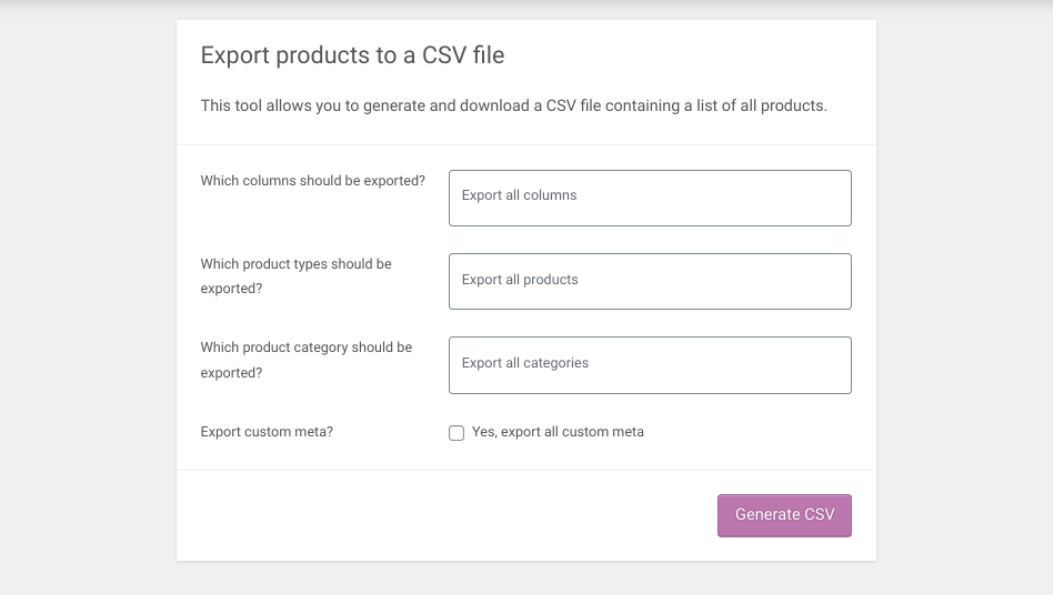
Die CSV-Datei wird auf deinen Computer heruntergeladen. Du kannst diese Datei dann an einen Offsite-Speicherort verschieben.
Eine weitere Möglichkeit besteht darin, ein Plugin wie Product Import Export for WooCommerce zu verwenden. Mit der kostenlosen Version kannst du Produkte anhand der Kategorien einfach, gruppiert oder externe/Partnerprodukte exportieren.
Kann ich ein Backup von Bestellungen in WooCommerce erstellen?
Standardmäßig kannst du in WooCommerce keine Bestellungen exportieren. Glücklicherweise kannst du ein Plugin wie Advanced Order Export for WooCommerce verwenden, um dies zu tun.
Dieses Plugin ermöglicht dir, beliebige benutzerdefinierte Felder, die deinen WooCommerce-Bestellungen und -Produkten zugewiesen sind, zu exportieren. Du kannst auch aus mehreren Datenexportformaten wie CSV, XML und JSON wählen.
Zusätzlich kannst du Bezeichnungen umbenennen, Spalten neu anordnen und Filter anwenden. Das Tool ermöglicht dir, Bestelldaten, eine Zusammenfassung der Bestelldetails und Kundendaten zu exportieren, die du dann an einem Ort deiner Wahl speichern kannst.
Nach der Installation und Aktivierung des Plugins kannst du zu WooCommerce → Bestellungen exportieren navigieren. Klicke dann auf den Tab Jetzt exportieren, um deine Einstellungen zu konfigurieren.

Du kannst Bestellungen nach Datentyp filtern und bestimmte Datumsbereiche eingeben. Du kannst deiner Exportdatei auch einen Namen geben und ein Format auswählen. Auf der rechten Seite kannst du eine Vielzahl von Filtern für deine Produkte anwenden. Du kannst sie beispielsweise nach Bestellstatus, benutzerdefinierten Feldern und mehr filtern.
Wenn du mit deinen Änderungen zufrieden bist, kannst du unten den Button Einstellungen speichern anklicken, gefolgt von Exportieren. Dadurch wird eine Datei im von dir ausgewählten Format heruntergeladen.
Erstelle jetzt ein Backup deines WooCommerce-Shops
Dein WooCommerce-Shop enthält viele Daten wie Bestellungen, Kundendaten und Produktdetails. Bei so vielen potenziellen Bedrohungen, die deine WordPress-Website gefährden, ist es wichtig zu wissen, wie man ein WooCommerce-Backup durchführt.
Wie wir in diesem Beitrag besprochen haben, gibt es mehrere Möglichkeiten, deinen WooCommerce-Shop zu sichern und wiederherzustellen. Die einfachste Option besteht darin, ein Plugin wie Jetpack Backup zu verwenden. Du kannst auch manuelle Backups durchführen, dies kann jedoch sehr zeitaufwendig sein und ist daher nicht ideal.
Möchtest du regelmäßige WooCommerce-Backups erstellen, ohne viel Aufwand zu betreiben? Lade noch heute Jetpack Backup herunter!

 Jetpack — Essential Security & Performance for WordPress