


Actualizar un sitio web de WordPress puede ser más complicado de lo que imaginas. Por lo general, publicar una página o entrada nueva no supone ningún problema. Pero si estás actualizando componentes de WordPress o realizando cambios importantes en el diseño o la funcionalidad, corres el riesgo de que tu sitio web deje de funcionar. La mejor forma de evitar este problema es utilizar un sitio de staging.
Con un sitio de staging de WordPress, dispones de un entorno seguro donde puedes probar los cambios que quieras realizar. Cuando estés satisfecho de que todo funciona correctamente, podrás trasladar (o «enviar») esos cambios del sitio web de staging a un entorno activo.
En esta guía, explicaremos qué son los sitios de staging y cómo funcionan. Después, hablaremos de las ventajas y desventajas de usar un entorno de staging y te mostraremos cómo crear el tuyo.
¿Qué es un sitio de staging de WordPress?
El concepto de un sitio web de staging de WordPress es sencillo: haces una copia de tu sitio y la utilizas para probar los cambios que quieras realizar. Por suerte, tu sitio web de staging no es accesible para el público. Esto significa que las actualizaciones no se reflejarán en el sitio web original hasta que decidas «enviar» esos cambios.
«Enviar a producción» es un término del desarrollo de software que significa trasladar un proyecto de su entorno de pruebas a uno público. Después de enviar tu sitio de staging a producción, los visitantes podrán ver las actualizaciones que hayas realizado.
A veces, actualizar plugins, temas o el propio WordPress puede ocasionar problemas en todo tu sitio web. El objetivo de utilizar un sitio web de pruebas es ayudarte a evitar esas situaciones: tienes la oportunidad de hacer cambios en un entorno sin riesgos.
Además, si una actualización provoca un error, puedes solucionarlo y enviar el sitio corregido a producción. Tus visitantes no notarán nada. Aunque no todos los sitios web de WordPress utilizan entornos de staging, recomendamos encarecidamente aprovechar esta herramienta.
Cómo configurar un sitio de staging de WordPress
Hay varias formas de crear un sitio web de staging de WordPress. En esta sección, te guiaremos por cada una de ellas, empezando por las opciones más sencillas y pasando después a los métodos manuales más complejos.
| Método | Facilidad de uso | Coste | Ideal para |
| Proveedor de alojamiento | Fácil | Normalmente incluido con el alojamiento gestionado | Principiantes y quienes desean un flujo de trabajo fluido con su proveedor de alojamiento. |
| Plugin | Fácil | De gratuito a premium | Usuarios con alojamiento compartido o quienes desean más control y comodidad. |
| Entorno local | Moderada | Gratuito | Desarrolladores que desean un entorno de pruebas sin conexión. |
| Configuración manual | Difícil | Gratuito | Usuarios con experiencia y un presupuesto ajustado. |
1. Crea un sitio web de staging con tu proveedor de alojamiento
Algunos proveedores de alojamiento ofrecen funciones de staging integradas. Es una característica habitual y, en particular, un importante argumento de venta para los proveedores de alojamiento web gestionado de WordPress. Estos son algunos proveedores de alojamiento web compatibles con WordPress que ofrecen funciones de staging:
- Pressable: alojamiento de WordPress de expertos en WordPress de Automattic, los creadores de WordPress.com. Todos los planes incluyen funciones de staging.
- Bluehost: Las herramientas de staging de Bluehost están disponibles con sus planes de alojamiento gestionado de WordPress.
- InstaWP Live: Un servicio de alojamiento optimizado para WordPress proporcionado por la plataforma InstaWP, diseñado específicamente para el staging de WordPress y con varias herramientas avanzadas de desarrollo para agilizar tus flujos de trabajo.
- SiteGround: Este proveedor de alojamiento web ofrece planes de alojamiento gestionado de WordPress económicos en el mercado, todos ellos con herramientas de staging.
- Kinsta: Este es un servicio de alojamiento web de WordPress orientado a sitios que requieren un alto rendimiento. Todos sus planes incluyen herramientas de staging.
- Flywheel: Este proveedor de alojamiento web de WordPress es una excelente opción para agencias y te permite crear sitios de staging fácilmente.
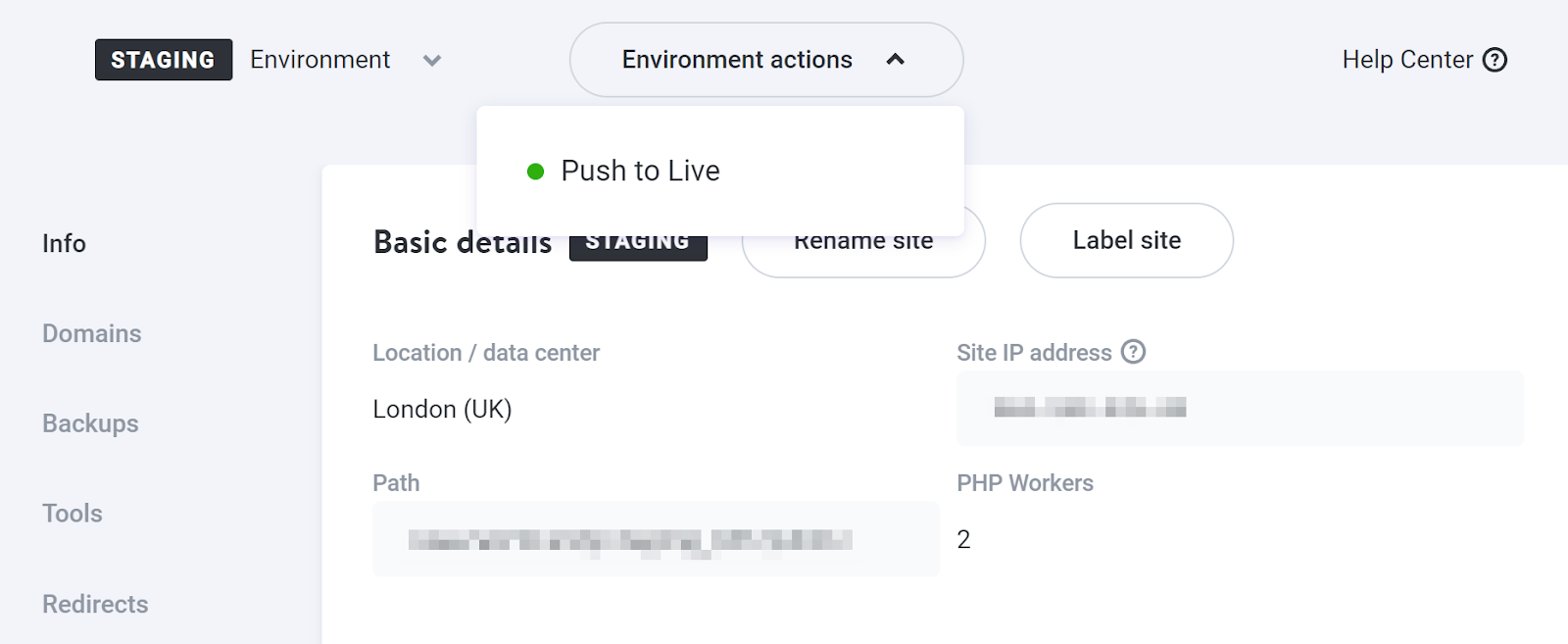
También es importante tener en cuenta que cada proveedor de alojamiento implementa las herramientas de staging de forma diferente. Por ejemplo, Kinsta te permite seleccionar cualquier sitio web y alternar entre entornos activos y de staging.
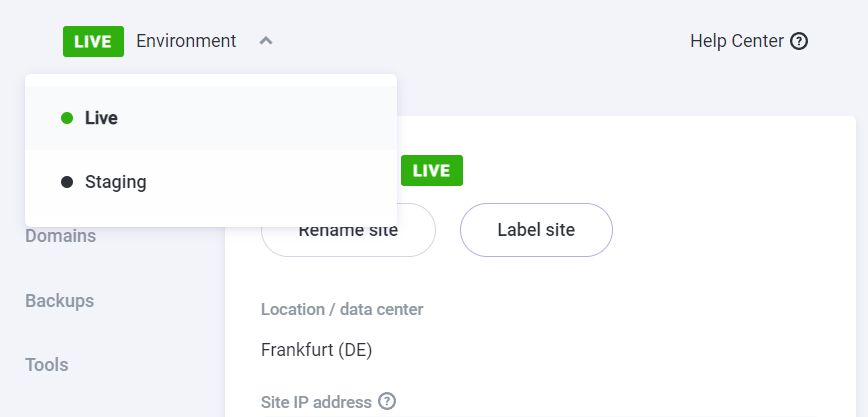
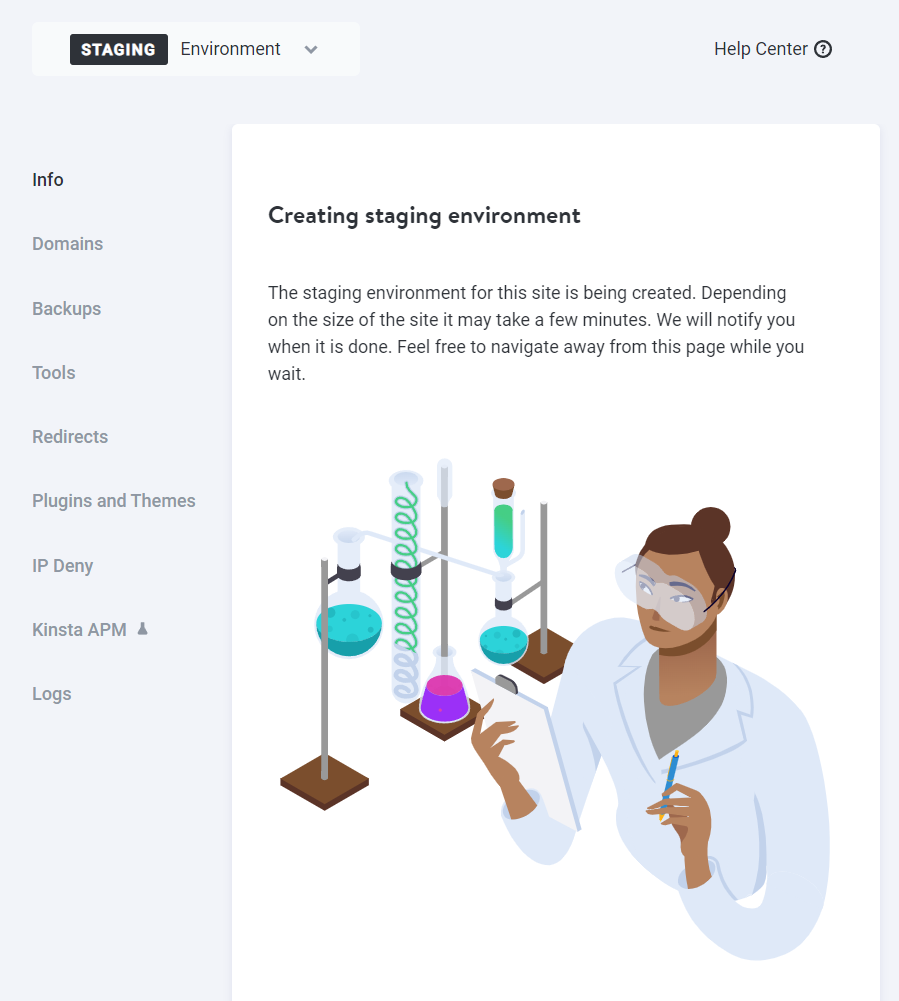
Cuando cambias al entorno de staging, Kinsta configura automáticamente un nuevo entorno para ti. En otras palabras, crea una copia completa de tu sitio web para que puedas realizar cambios.
Una vez configurado el entorno de staging, puedes acceder a él como lo harías con tu sitio web habitual. Cuando estés listo para enviar las actualizaciones a producción, puedes hacerlo desde el panel de control de tu proveedor de alojamiento.
En general, si eliges cualquiera de los proveedores de alojamiento web que hemos mencionado anteriormente, podrás crear sitios web de staging fácilmente. El mejor proveedor de alojamiento para ti dependerá del tipo de plan que necesites, el precio y la interfaz de usuario.
2. Utiliza un plugin de staging de WordPress (o un plugin de copias de seguridad)
Muchos plugins de copias de seguridad de WordPress populares también te permiten crear copias de staging de tu sitio web. Para mostrarte cómo suelen funcionar estos plugins, te guiaremos por el proceso de creación de un sitio de staging y de envío a producción mediante WP Staging.
Como puedes crear varias copias de staging de tu sitio mediante subdirectorios, este plugin funciona con cualquier proveedor de alojamiento. Primero tendrás que instalar y activar el plugin. Después, podrás empezar directamente a crear una copia de staging de tu sitio.
Para ello, solo tienes que ir al panel de administración de tu WordPress y, a continuación, dirigirte a WP Staging → Sitios de staging. A continuación, haz clic en Crear un sitio de staging.
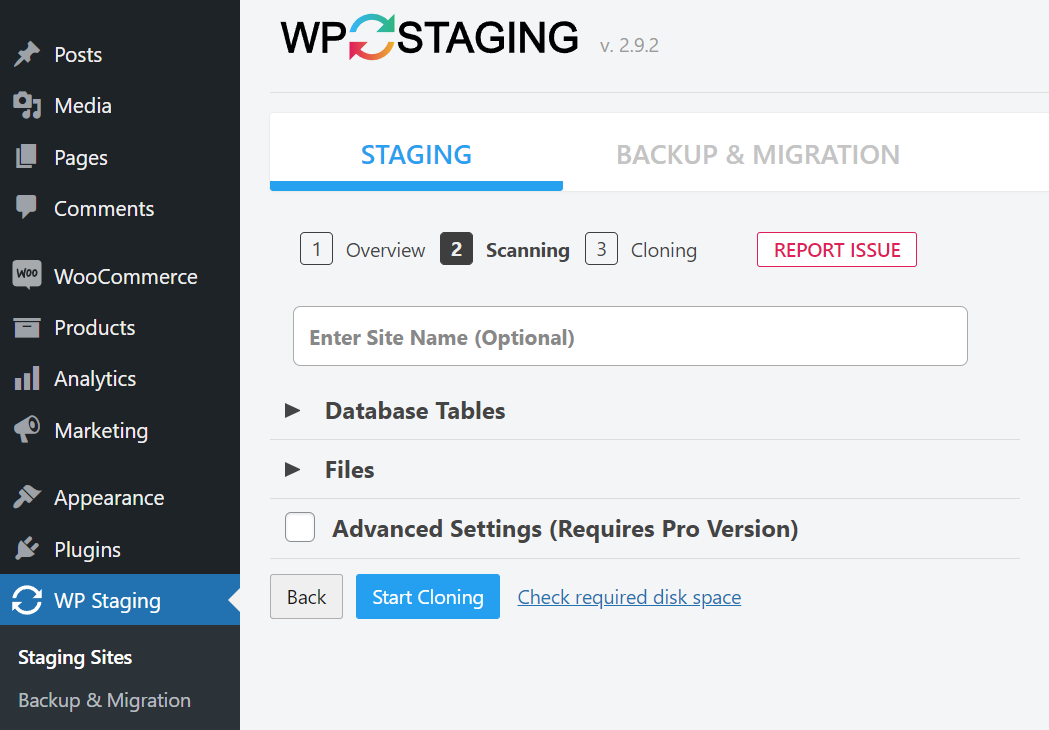
El plugin te preguntará qué partes de la base de datos quieres clonar y qué archivos debe incluir el sitio web de staging. De forma predeterminada, el plugin lo seleccionará todo. De este modo, obtendrás una copia exacta del sitio web para fines de staging; te recomendamos mantener estas selecciones predeterminadas.
A continuación, haz clic en Iniciar clonación, y WP Staging mostrará una interfaz de línea de comandos donde se indicará el progreso mientras crea el sitio web de staging.
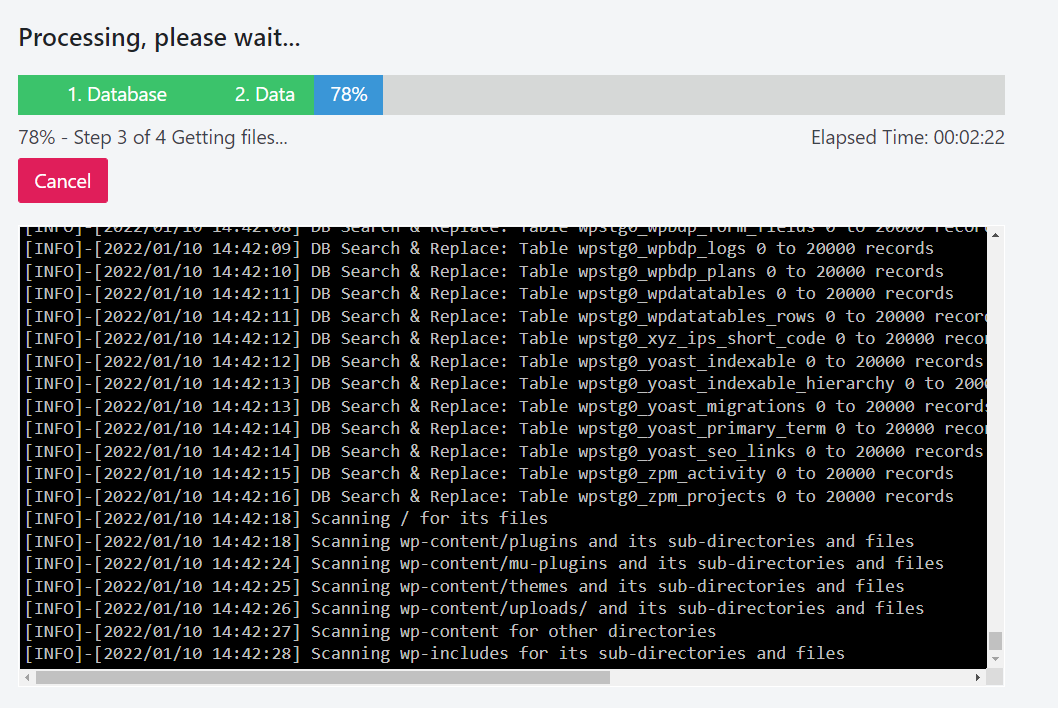
Cuando finalice el proceso, el plugin mostrará instrucciones sobre cómo acceder al sitio de staging. Sigue esos pasos.
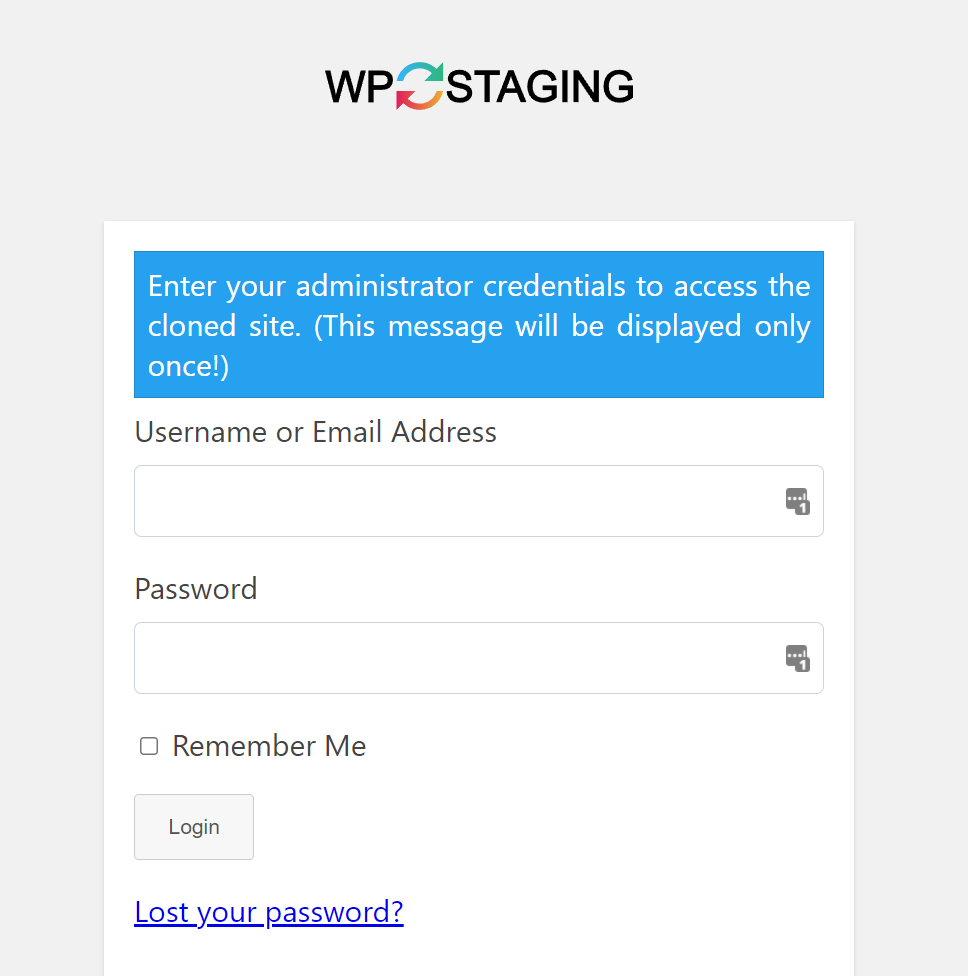
Una vez que inicies sesión, verás una página de WP Staging con la marca en lugar del formulario de inicio de sesión habitual de WordPress. Ten en cuenta que cualquier cuenta de administrador puede acceder a la copia de staging del sitio web usando sus credenciales.
Cuando estés listo para publicar los cambios que has hecho, puedes volver al sitio web original y dirigirte a WP Staging → Sitios de staging. Verás una lista de los sitios web de staging que hayas creado, cada uno con un menú desplegable que incluye opciones para eliminarlo, copiarlo o publicarlo en producción.
Si no utilizas una solución de staging específica, aún puedes crear un sitio de staging utilizando un plugin de copias de seguridad como Jetpack Backup.
Para ello, tendrás que crear una copia de seguridad completa de tu sitio web e importarla a un entorno local o a un subdirectorio/subdominio con tu proveedor de alojamiento web. Una vez que importes la copia de seguridad, tendrás una copia completamente funcional de tu sitio original en un entorno donde podrás realizar pruebas.
Después puedes realizar los cambios que necesites y crear una copia. Esta será una nueva copia de seguridad que incluirá esas actualizaciones.
En este punto, puedes usar tu plugin de copias de seguridad para importar la nueva copia al sitio web original. Esto sobrescribirá todo el contenido existente, lo que equivale a enviar un sitio de staging a producción.
Aunque este proceso puede cumplir su objetivo, requiere mucho trabajo adicional. Por eso, si sabes que quieres utilizar las funciones de staging con regularidad, quizá te convenga elegir un plugin específico para staging o un proveedor de alojamiento web que ofrezca herramientas integradas.
3. Usa un entorno local de staging de WordPress
Hay muchas maneras de configurar sitios web locales de WordPress. Algunos proveedores de alojamiento web gestionado incluso ofrecen herramientas específicas para crear entornos locales de WordPress. Dos excelentes opciones son DevKinsta y Studio de WordPress.com.
Estas herramientas son perfectas para crear sitios de staging si tienes acceso a copias de seguridad completas. Eso significa que quizá aún necesites un plugin de copias de seguridad de WordPress para usarlo junto con ellas.
Aunque el proceso variará un poco según la herramienta que elijas, comenzarás creando una copia de seguridad de tu sitio activo e importándola a un entorno local. Ten en cuenta que también tendrás que instalar el mismo plugin de copias de seguridad en ambos sitios.
Después de importar una copia de seguridad a tu sitio web local, puedes usarlo como entorno de staging. Luego, cuando estés listo para enviar los cambios a producción, normalmente tendrás dos opciones.
La primera es crear una copia de seguridad completa del sitio web local e importarla a tu sitio activo (como hicimos en el Método dos). Como alternativa, es posible que puedas enviar el sitio directamente a producción mediante tu herramienta de desarrollo local de WordPress, según el proveedor de alojamiento web que utilices.
Si eres usuario de pago de Kinsta, estas herramientas de desarrollo local se convierten en herramientas de staging completas. Por lo tanto, probablemente te ofrecerán la opción de publicar tu sitio, lo que te permitirá omitir la copia de seguridad manual.
4. Crea manualmente un sitio de staging de WordPress
Si no quieres pagar por las funciones de staging, siempre puedes crear un entorno manualmente. Para ello, tendrás que configurar un subdominio o un subdirectorio a través de tu proveedor de alojamiento web, instalar WordPress en él e importar una copia completa de tu sitio web. Una vez que la copia esté activa y funcionando, podrás usarla como entorno de staging.
El proceso para crear un subdominio o un subdirectorio variará en función de tu proveedor de alojamiento web. Si utilizas alojamiento compartido, probablemente tengas acceso a una cuenta en cPanel. En ese caso, puedes ir a Dominios → Subdominios y crear un directorio nuevo.
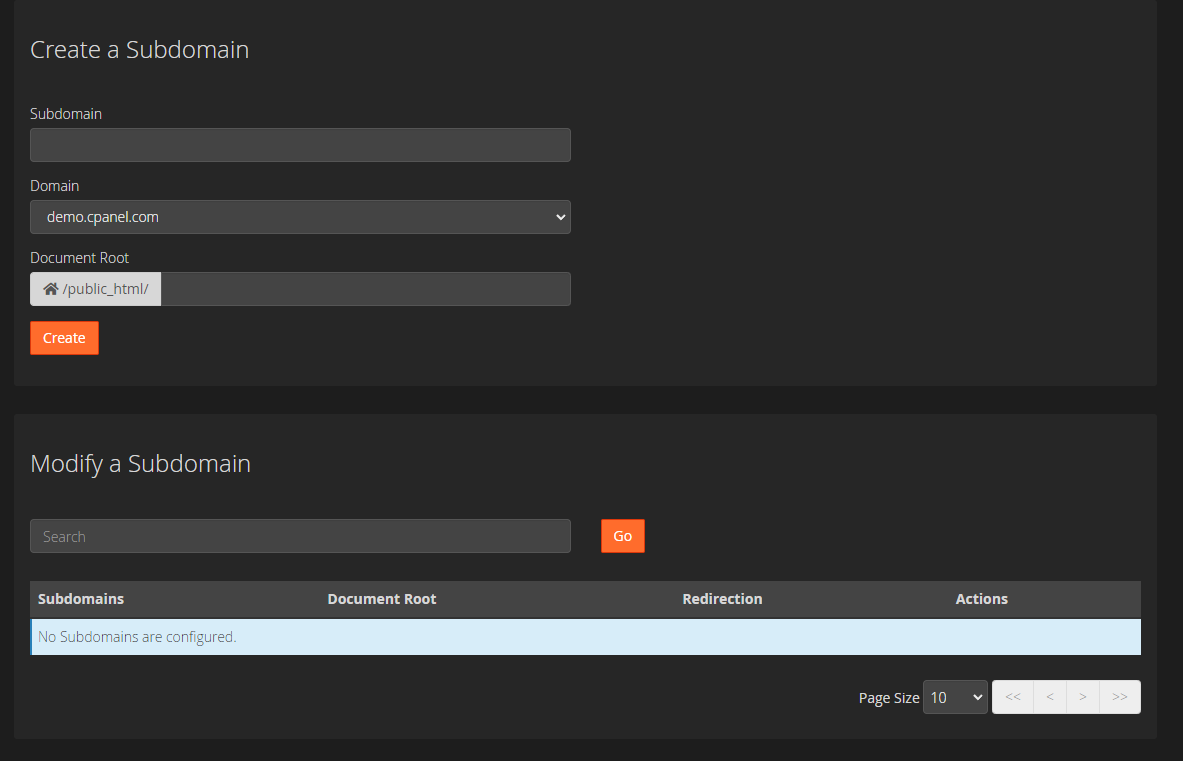
A continuación, comprueba cPanel para ver qué opciones ofrece para instalar WordPress. Normalmente, tendrás acceso a Softaculous o al Toolkit de WordPress. Ambas opciones te permiten instalar WordPress mediante un asistente de configuración intuitivo.
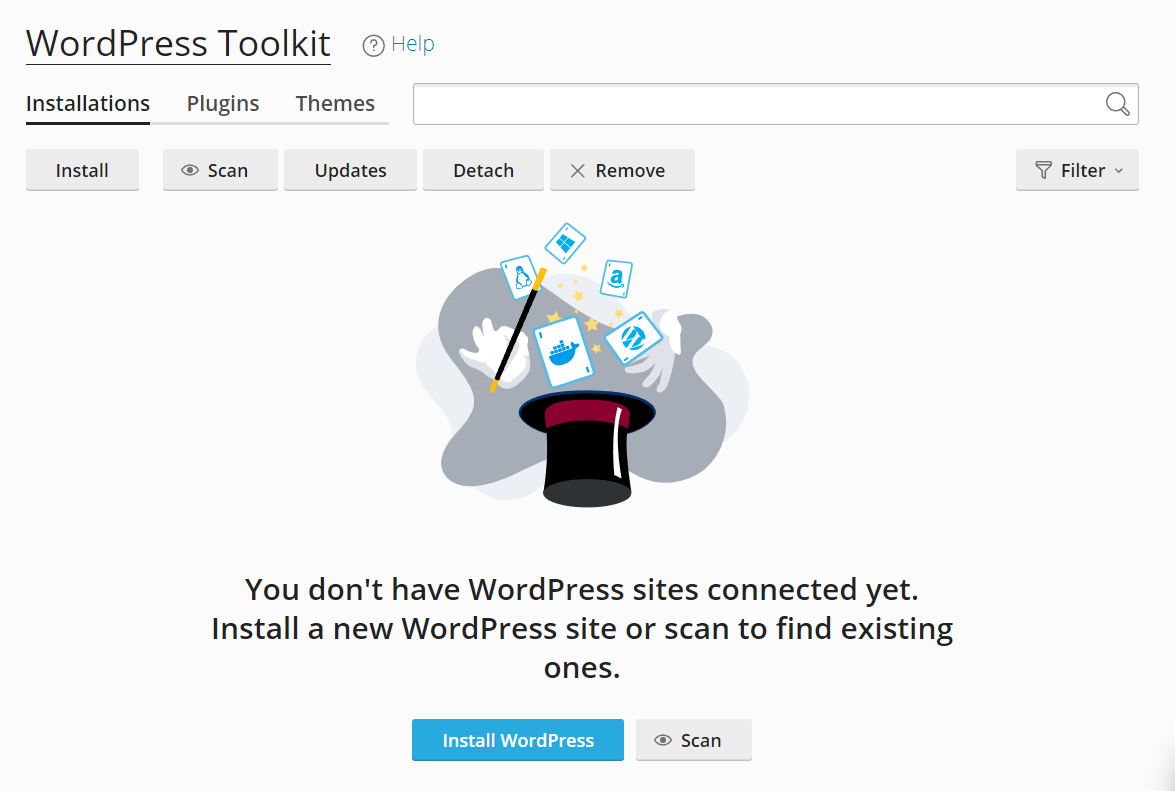
Después de la instalación, puedes importar una copia de seguridad completa de tu sitio web activo. El subdominio o subdirectorio puede ser accesible públicamente, pero eso no debería ser un problema a menos que compartas la dirección.
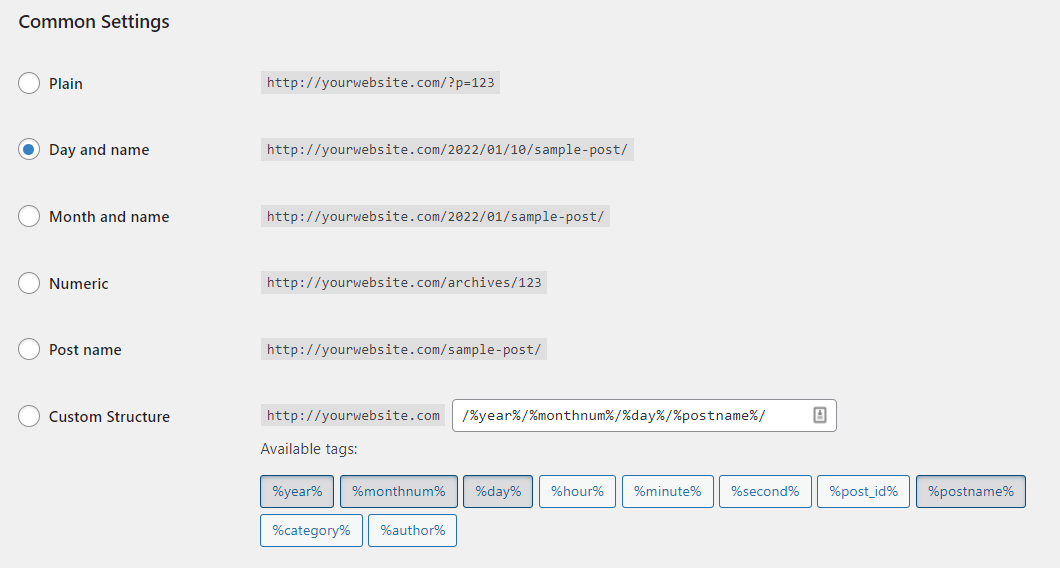
Además, recuerda que tendrás que actualizar la estructura de enlaces permanentes de tu sitio de staging para que coincida con la de tu sitio en producción. Para ello, ve a Ajustes → Enlaces permanentes y selecciona la estructura que coincida con la de tu sitio original.
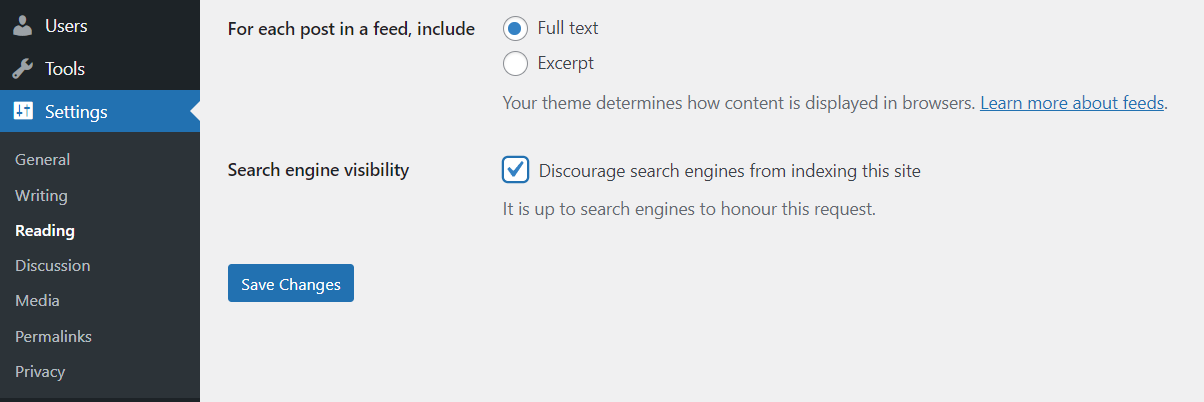
Para facilitarte las cosas, también te recomendamos impedir que los motores de búsqueda rastreen el sitio web de staging. De ese modo, evitarás posibles penalizaciones por contenido duplicado, así como que los usuarios encuentren el sitio web de staging en las páginas de resultados.
Puedes hacerlo yendo a Ajustes → Lectura y haciendo clic en la opción que dice Disuadir a los motores de búsqueda de indexar este sitio.
Cuando termines de usar el entorno de staging, tendrás que crear una copia de seguridad e importarla a tu sitio web activo. Después, puedes eliminar el subdirectorio o dominio de staging, o dejarlo para la próxima vez que lo necesites.
Qué hacer después de enviar cambios de staging a un entorno activo
Es posible que encuentres los siguientes problemas al enviar cambios de un entorno de staging a uno activo o de producción:
- No se transfirió todo el contenido
- Partes específicas de tu sitio web no funcionan
- No se puede acceder al sitio web
En la mayoría de los casos, los errores que encuentras después de enviar cambios de staging a producción se deben a no haber realizado una sobrescritura completa. Si importas una copia de seguridad, debe incluir tanto la base de datos del sitio de WordPress como todos los archivos de WordPress para que reemplace por completo tu instalación existente.
Por desgracia, algunos proveedores de alojamiento web tienen dificultades para importar archivos grandes, lo que puede causar problemas si configuras sitios web de staging manualmente. Por eso, si encuentras un error al importar una copia de seguridad, tendrás que empezar de cero para asegurarte de no omitir ningún archivo importante.
Aunque no encuentres ningún problema al pasar del entorno de staging al de producción, sigue siendo buena idea revisar minuciosamente tu sitio web cuando termine el proceso. Querrás asegurarte de que los enlaces funcionan, que todas las páginas cargan correctamente y que las funciones clave siguen operando como deberían. Si todo parece estar bien, puedes dejar de lado el sitio de staging hasta la próxima vez que lo necesites.
¿Cuáles son las diferencias entre un sitio de staging de WordPress y un sitio de pruebas?
Por lo general, todo software nuevo pasa por varias etapas antes de que veas un producto terminado. Estas etapas incluyen:
- Desarrollo
- Evaluación de calidad
- Staging
- Producción
En el desarrollo web, esto significa que los sitios de staging están casi listos para publicarse. Si utilizas un entorno de staging, probablemente ya tengas un sitio activo y uses ese entorno para probar cambios menores.
Un sitio de pruebas, por otro lado, es un lienzo en blanco que utilizas para probar diseños o funcionalidades completamente nuevos y ver cómo funcionan. Por lo general, cuando los desarrolladores trabajan en un sitio web, utilizan un entorno de staging para probar pequeños cambios o actualizaciones previamente aprobados y asegurarse de que funcionan antes de implementarlos en el sitio activo.
Esto puede parecer un proceso complicado. Aun así, si administras un sitio web de WordPress para tu negocio, es esencial que intentes minimizar cualquier error que pueda afectar a la experiencia del usuario.
En definitiva, cada vez que haces cambios importantes en tu sitio web, corres el riesgo de encontrarte con errores. Si cuentas con un proceso específico de pruebas y staging, puedes reducir considerablemente esos riesgos.
Ventajas de crear un sitio de staging para WordPress
Podrías suponer que utilizar un sitio de staging de WordPress tiene muy pocas desventajas. Pero si nunca has usado uno, debes saber que puede ser un poco complicado. Así que, antes de hablar sobre cómo crear un entorno de staging, repasemos las ventajas y desventajas de utilizarlo. Estas son las ventajas de un sitio de staging:
1. Puedes actualizar WordPress de forma segura
Si llevas un tiempo utilizando un Sistema de gestión de contenidos (CMS) es posible que hayas encontrado situaciones en las que ejecutar actualizaciones provocó errores en tu sitio web. Estos errores suelen aparecer por problemas de compatibilidad y pueden ser una gran fuente de quebraderos de cabeza. Esto es especialmente cierto si tu sitio web depende de un plugin o tema específico para funciones esenciales.
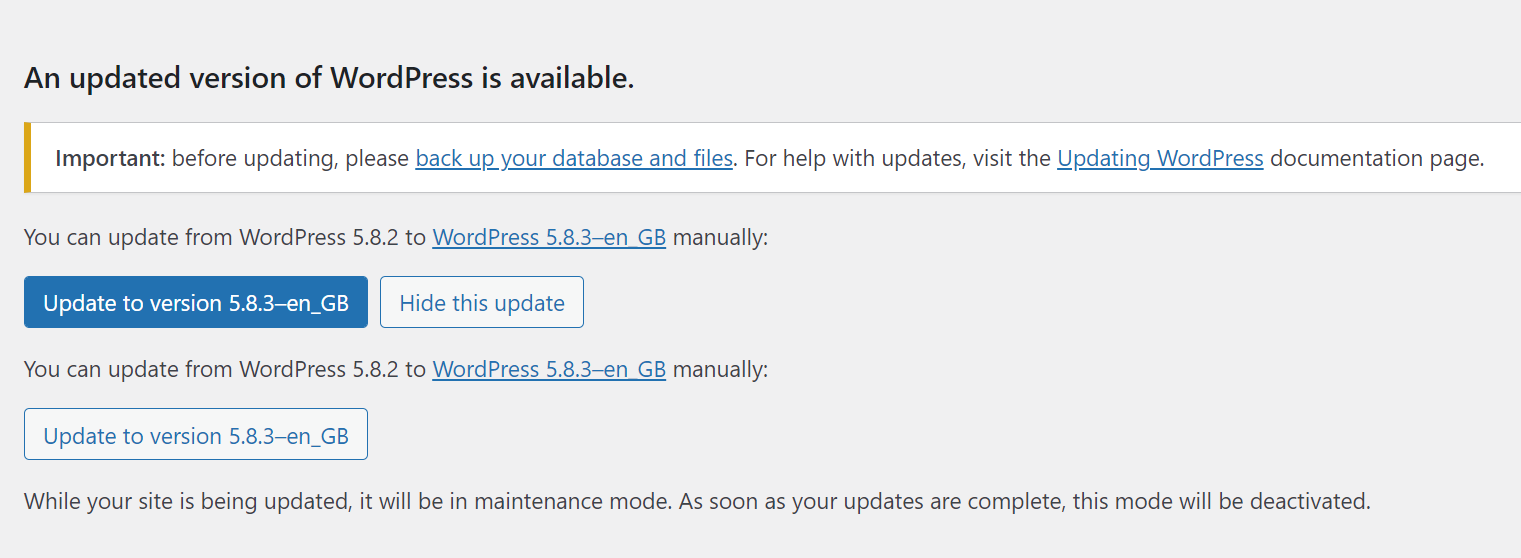
En última instancia, los problemas menores pueden tener un impacto grave en tu sitio. Por eso, el propio WordPress advierte que debes hacer una copia de seguridad completa de tu sitio web antes de actualizarlo.
Si administras un sitio web para una empresa, cualquier tiempo de inactividad causado por errores puede ahuyentar a los visitantes y afectar negativamente a tus ingresos. Al utilizar un sitio de staging, puedes asegurarte de que las actualizaciones que hagas no estropearán nada. De ese modo, no mostrarás tus errores a tu audiencia.
2. Tienes más libertad al hacer cambios en WordPress
A veces puedes dudar a la hora de hacer cambios de diseño o funcionalidad en tu sitio web. Si tu sitio funciona bien y tiene buen aspecto, rediseñar las estructuras, añadir nuevas funciones o cambiar de tema puede dar miedo.
Por supuesto, a veces estos cambios son necesarios. Sin embargo, tendrás que tener cuidado, porque incluso el ajuste más pequeño puede causar problemas.
Además, si tienes previsto actualizar todo el sitio, no querrás que la gente navegue por una mezcla de diseños nuevos y antiguos —¡puede ser una experiencia desconcertante! Con un sitio de staging, puedes hacer todos los cambios de antemano. Así no tendrás que preocuparte de que los visitantes vean diseños o páginas a medio terminar.
Cuando estés listo para publicar la nueva versión completa de tu sitio web, es posible que puedas pasarla a producción con solo unos clics. Pero es importante señalar que esto dependerá del tipo de entorno de staging que utilices.
3. Crear sitios de staging de WordPress es sencillo
Hay varias formas de crear un sitio de staging de WordPress. El método que utilices dependerá de tu proveedor de alojamiento web y de la opción con la que te sientas más cómodo. Estas son cuatro formas habituales de crear un entorno de staging:
- Créalo a través de tu proveedor de alojamiento web. Algunos proveedores de alojamiento web te permiten crear sitios de staging mediante su panel de control.
- Créalo manualmente. Según tu proveedor de alojamiento web, deberías poder configurar subdominios a los que puedas copiar tu sitio. Después, utiliza esas copias como sitios de staging.
- Utiliza un plugin. Algunos plugins te permiten configurar copias de tu sitio en un subdominio o mediante copias de seguridad que puedes importar a otros sitios.
- Utiliza una herramienta de desarrollo local de WordPress. Herramientas de desarrollo local de WordPress te permiten crear sitios web a los que solo puedes acceder desde tu ordenador. Estos entornos «locales» son perfectos para realizar staging.
Si tienes acceso a la funcionalidad de staging a través de tu proveedor de alojamiento web, esta es sin duda la opción más sencilla. Esto se debe a que los proveedores de alojamiento web suelen incluir también funciones que permiten pasar los sitios de staging a producción en uno o dos pasos sencillos.
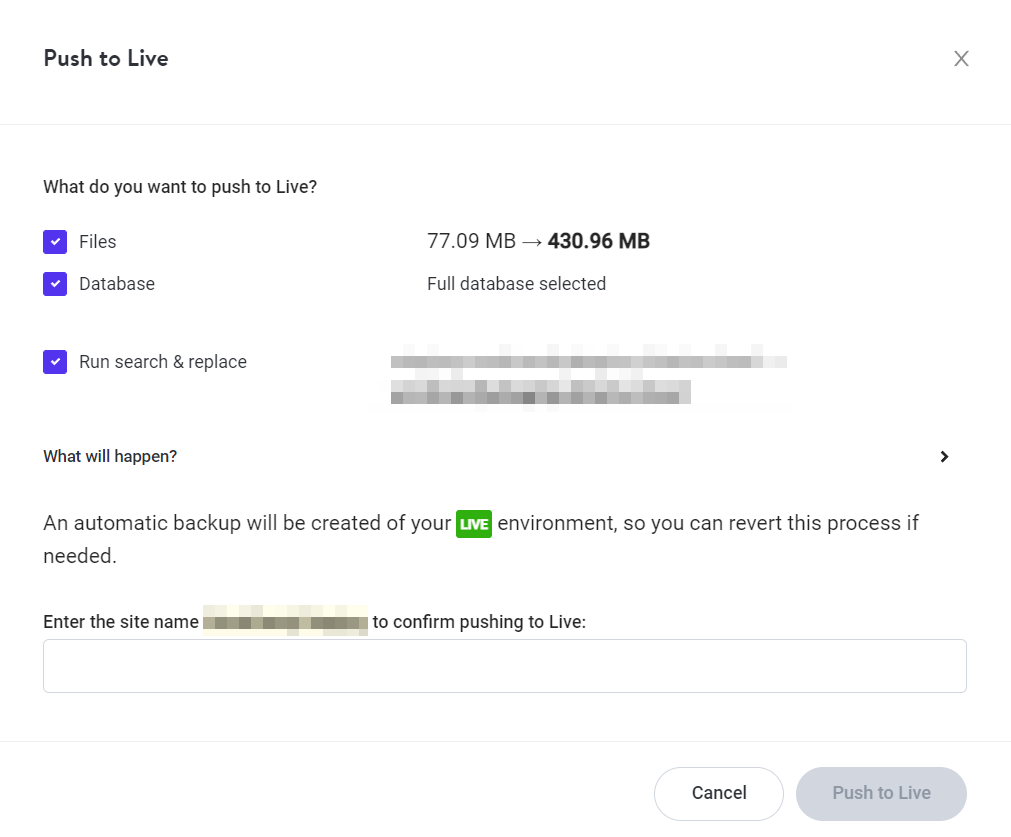
Los plugins de staging de WordPress son otra excelente forma de configurar este tipo de entorno. Por otro lado, la mayoría de los «plugins de staging» son principalmente herramientas de copia de seguridad que ofrecen la funcionalidad de staging como un extra. Esto significa que hay pocos plugins (o ninguno) con funcionalidad de staging que puedas utilizar gratis.
Un ejemplo que encontramos es InstaWP Connect, una herramienta de staging y migración de InstaWP. Este plugin crea un staging rápido, completo o personalizado de tu sitio activo en tu panel de InstaWP.
Después de hacer cambios en tu sitio en staging, puedes implementarlos en tu sitio activo independientemente de tu proveedor de alojamiento. También puedes sincronizar los cambios entre los entornos de staging y activo mediante este plugin. Y si quieres alojar tu sitio allí mismo, puedes utilizar su excelente servicio de alojamiento, InstaWP Live.
Desventajas de utilizar un sitio de staging para WordPress
1. La funcionalidad de staging normalmente no es gratuita
Muchos proveedores de alojamiento web no ofrecen funcionalidad de staging, especialmente si utilizas un plan de alojamiento económico. Por lo general, las herramientas de staging están reservadas para el alojamiento gestionado de WordPress, lo que significa que quizá tengas que ampliar un poco tu presupuesto si quieres esta función.
¿La buena noticia? A veces puedes encontrar proveedores de alojamiento web gestionado de WordPress que cuestan menos de 10 $ al mes para un plan básico. Si tu proveedor actual no ofrece staging, quizá quieras reconsiderar tu presupuesto y plantearte cambiar a uno que sí lo ofrezca.
En cuanto a los plugins, hay muchas herramientas de copia de seguridad de WordPress que ofrecen funcionalidad de staging. El problema es que la gran mayoría de esos plugins solo ofrecen herramientas de staging con sus licencias premium.
Tú puedes usar plugins de copia de seguridad para crear copias de tu sitio y subirlas manualmente a un subdirectorio. El proceso funciona perfectamente, pero también requiere que hagas todo manualmente.
En general, si tienes previsto utilizar un sitio web de staging, lo mejor es contratar un proveedor de alojamiento web de WordPress que ofrezca esa funcionalidad. En la mayoría de los casos, los proveedores de alojamiento web gestionado de WordPress también ofrecen una amplia variedad de ventajas adicionales que valen mucho la pena.
2. Actualizar tu sitio web lleva más tiempo
Actualizar un sitio web de WordPress puede ser muy sencillo. Dependiendo de los cambios que quieras realizar, puede bastar con abrir el Editor de bloques, hacer algunas actualizaciones y publicarlas. Del mismo modo, normalmente solo se necesitan unos minutos para actualizar toda la lista de plugins y temas.

Cuando incorporas un sitio web de staging, las actualizaciones tardan más en general. Probar cada cambio que quieras realizar antes de publicarlo significa que tendrás que planificar las actualizaciones con bastante antelación.
Además, si quieres que una actualización se publique en una fecha concreta, deberás reservar al menos unas horas o días para realizar pruebas. Cuanto mayor sea la actualización, más largo deberá ser el periodo de pruebas.
La solución a este problema es saber cuándo utilizar sitios web de staging y cuándo no. Estos son algunos casos en los que tiene sentido utilizar un sitio de staging de WordPress:
- Tienes previsto rediseñar completamente tu sitio web
- Quieres probar una nueva función antes de publicarla
- Vas a cambiar de un tema a otro
- Vas a sustituir un plugin por una alternativa
- Vas a actualizar varios plugins y temas a la vez
No necesitas utilizar un sitio web de staging para cambios menores, como publicar entradas o actualizar el contenido de tu sitio. Pero cada vez que tengas previsto realizar un cambio que pueda afectar a la funcionalidad de tu sitio, es cuando utilizar un entorno de staging puede compensar.
Cuándo NO utilizar un sitio de staging de WordPress
Aunque los sitios de staging son inestimables, no siempre son necesarios. Para cambios menores, como publicar una nueva entrada del blog, corregir un error tipográfico o actualizar una sola imagen, utilizar un sitio de staging es excesivo.
Una buena regla general es la siguiente: si el cambio puede revertirse fácilmente y es poco probable que cause un conflicto, puedes realizarlo en el sitio activo. Sin embargo, para cualquier cosa que implique cambios de código, actualizaciones de plugins o temas, o renovaciones completas del diseño, un sitio de staging es imprescindible.
Preguntas frecuentes
¿Cómo puedo trasladar los cambios de mi sitio de staging de WordPress al sitio de producción activo?
Puedes trasladar los cambios de un sitio de staging a tu sitio de producción activo mediante una función proporcionada por tu empresa de alojamiento o un plugin de staging. Primero, seleccionas los cambios que quieres trasladar. Normalmente puedes elegir trasladar solo los archivos, solo la base de datos o ambos. Después de hacer tu selección, inicias el proceso.
Es importante hacer una copia de seguridad de tu sitio activo antes de comenzar. Así te aseguras de poder restaurarlo si algo sale mal durante la transferencia. Comprueba siempre tu sitio activo una vez finalizado el proceso para asegurarte de que todo funciona correctamente.
¿El uso de un sitio de staging de WordPress afectará al SEO de mi sitio web activo?
Un sitio de staging no afectará al SEO de tu sitio web activo si está configurado correctamente. Los sitios de staging deben ocultarse de los motores de búsqueda para evitar que indexen contenido duplicado. Puedes hacerlo utilizando un archivo robots.txt para bloquear los rastreadores o protegiendo el entorno de staging con una contraseña.
La mayoría de los proveedores de alojamiento y plugins de staging se encargan automáticamente de esto. Esta configuración garantiza que solo tu sitio activo sea visible para Google, por lo que tu posicionamiento permanecerá protegido mientras trabajas en tu copia de staging.
¿Cómo debo gestionar un sitio de staging para una tienda de WooCommerce que recibe pedidos reales?
Gestionar un sitio de staging para una tienda activa de WooCommerce requiere un proceso cuidadoso para evitar perder los datos de clientes y pedidos. No debes sobrescribir sin más la base de datos de tu sitio activo con la base de datos de staging, ya que esto borraría los pedidos realizados mientras estabas trabajando.
En su lugar, debes trasladar únicamente los cambios en los archivos, como las actualizaciones de temas o plugins, del entorno de staging al sitio activo. En el caso de los cambios en la base de datos, debes fusionarlos de forma selectiva. Los plugins especializados o un desarrollador pueden ayudarte con este proceso para garantizar que se conserven los nuevos pedidos mientras las actualizaciones del sitio se aplican correctamente.
¿Cuál es la diferencia entre un sitio de staging de WordPress y un entorno de desarrollo local?
Un sitio de staging es una copia en línea de tu sitio web activo alojada en un servidor, lo que lo convierte en un verdadero espejo de tu entorno de producción. Esto te permite probar cambios en condiciones prácticamente idénticas a las de tu sitio activo, y se puede acceder a él mediante una URL privada.
Un entorno de desarrollo local se ejecuta en tu propio ordenador, no en internet. Es completamente privado y útil para crear un sitio desde cero o realizar cambios importantes sin conexión. Un sitio local es más rápido para desarrollar, pero un sitio de staging es mejor para las pruebas finales antes de publicarlo.
¿Cómo mantengo sincronizado el contenido de mi sitio activo con el sitio de staging?
Para mantener sincronizados tu sitio activo y el de staging, debes copiar periódicamente los cambios de tu sitio activo al sitio de staging. Esta acción garantiza que tu entorno de staging tenga el contenido y los datos más recientes antes de comenzar a probar nuevas actualizaciones.
Muchos proveedores de alojamiento y plugins de staging ofrecen una función de «extraer» o «sincronizar» que te permite actualizar tu sitio de staging con un solo clic. De este modo, evitas trabajar con una versión obsoleta de tu sitio. Esto es muy importante para los sitios cuyo contenido se añade con frecuencia, como los blogs o los sitios de noticias.
¿Debería actualizar siempre primero el núcleo, los temas y los plugins de WordPress en el sitio de staging?
Sí, siempre deberías realizar todas las actualizaciones en tu sitio de staging antes de aplicarlas en tu sitio en producción. Esto incluye las actualizaciones de los archivos del núcleo de WordPress, tu tema activo y todos los plugins instalados.
Actualizar primero en un sitio de staging te permite comprobar de forma segura si las actualizaciones pueden causar conflictos o errores. Si una actualización estropea tu sitio, ocurrirá en un entorno privado donde podrás solucionarlo sin afectar a tus visitantes. Cuando confirmes que todo funciona perfectamente, podrás realizar las mismas actualizaciones en tu sitio en producción con confianza.
¿Es seguro eliminar mi sitio de staging de WordPress cuando haya terminado de usarlo?
Sí, es completamente seguro eliminar tu sitio de staging de WordPress después de haber enviado correctamente tus cambios a tu sitio en producción. Eliminar la copia de staging puede ayudar a liberar recursos del servidor y reducir los costes de alojamiento si te cobran por el sitio adicional.
La mayoría de las herramientas de staging proporcionadas por proveedores de alojamiento o plugins tienen una opción sencilla para eliminarlas con un solo clic. Antes de eliminarla, asegúrate de tener una copia de seguridad completa de tu sitio en producción. Esto te ofrece una red de seguridad por si necesitas restaurar algo más adelante. Mantener el sitio de staging también es una opción si planeas realizar más actualizaciones pronto.
¿Cómo afecta la creación de un sitio de staging a la base de datos de mi sitio web?
Cuando creas un sitio de staging, el proceso realiza una copia completa de la base de datos de tu sitio web en producción. Esto significa que todas tus entradas, páginas, datos de usuarios y ajustes se duplican en una base de datos independiente y separada para el entorno de staging.
Los cambios que realices en la base de datos de staging no afectarán a la base de datos de tu sitio en producción. Cuando envíes los cambios del entorno de staging al de producción, tendrás la opción de sobrescribir la base de datos de producción con la copia de staging. Es muy importante tener cuidado durante este paso para evitar perder datos nuevos de tu sitio en producción.
¿Puedo dar acceso a mi cliente al sitio de staging para que lo revise y dé su opinión?
Sí, puedes y deberías dar a tus clientes acceso al sitio de staging. Un sitio de staging ofrece una plataforma perfecta para que los clientes revisen los cambios y den su opinión antes de que estos se publiquen.
Como el sitio de staging es una copia privada, los clientes pueden probar nuevas funciones y diseños sin ningún riesgo para el sitio web público. La mayoría de las configuraciones de staging están protegidas con contraseña, por lo que puedes compartir de forma segura los datos de acceso con tu cliente. Este proceso colaborativo garantiza que todos estén satisfechos con las actualizaciones antes de que se publiquen para que las vean todos los visitantes.
Usar un sitio web de staging de WordPress para probar actualizaciones
La funcionalidad de staging supone un cambio radical a la hora de actualizar tu sitio web. Con un sitio de staging, puedes evitar realizar cambios que terminen provocando errores menores o incluso graves en el sitio. Dependiendo de tu proveedor de alojamiento web, es posible que ya tengas acceso a las herramientas que necesitarás.
Recapitulemos las cuatro formas de crear rápidamente un sitio web de staging en WordPress:
- Crea un sitio de staging a través de tu proveedor de alojamiento.
- Usa un plugin de staging (o de copias de seguridad) de WordPress.
- Usa un entorno de staging local.
- Crea un sitio web de staging manualmente.
Las copias de seguridad desempeñan un papel crucial a la hora de crear la mayoría de los sitios de staging de WordPress. Si buscas una herramienta que te ayude a hacerlo, ¡echa un vistazo a Jetpack Backup, que ofrece copias de seguridad automáticas en tiempo real!





