



La base de datos de WordPress almacena toda la información de tu sitio y te permite hacer cambios en tu contenido. Y si estás empezando con WordPress, quizá no sepas cómo acceder a esta base de datos ni cómo utilizarla.
Por suerte, no es tan complicado como podrías pensar. Cuando aprendas los conceptos básicos, podrás proteger tu base de datos, resolver errores y realizar tareas importantes cuando no tengas acceso al panel de administración.
En esta guía, analizaremos con más detalle la base de datos de WordPress. Después, te mostraremos cómo acceder a ella, crearla y protegerla. Además, veremos algunos problemas habituales de las bases de datos y sus soluciones.
¿Qué es una base de datos de WordPress?
La base de datos de WordPress es una colección de los datos de tu sitio. Aquí encontrarás todos los archivos y tablas necesarios para crear y gestionar entradas, páginas, usuarios, comentarios y mucho más.
Para gestionar estos datos, necesitarás acceder a un tipo especial de software. WordPress utiliza MySQL y se basa en el preprocesador de hipertexto (PHP) para almacenar y recuperar datos de la base de datos. PHP es el lenguaje de programación con el que está desarrollado WordPress.
¿Por qué necesita WordPress una base de datos?
Todos los sitios de WordPress necesitan una base de datos. Aunque tu sitio sea pequeño, entre bastidores ocurren muchas más cosas.
Tu sitio web está compuesto por distintos tipos de datos, como páginas, información de usuarios, comentarios, ajustes, plugins, datos del tema, categorías, etiquetas y mucho más. Por tanto, necesitas un lugar independiente donde almacenar esta información, ya que tu sitio web no podría contenerla toda.
Gracias a la base de datos de WordPress, tu sitio web puede funcionar sin problemas y se pueden aplicar cambios, tanto por tu parte como por parte de otras personas. Además, si necesitas cambiar a otro proveedor de alojamiento web, puedes hacer una copia de la base de datos y trasladarla al nuevo servidor sin perder el valioso contenido de tu sitio.
¿Cómo funciona una base de datos de WordPress?
Ahora que sabes qué es la base de datos de WordPress, puede ser útil entender cómo funciona. Cuando instalas WordPress para crear un sitio web, tendrás que crear una base de datos donde almacenar información importante.
Este proceso suele estar automatizado, especialmente cuando utilizas un plan de hosting gestionado. También puedes configurar manualmente una base de datos de WordPress, aunque para ello necesitarás bastantes conocimientos técnicos.
Una vez creada la base de datos, residirá en el servidor de tu proveedor de hosting. Por tanto, cada vez que un usuario solicite tu sitio web, su navegador enviará la solicitud a tu servidor de hosting. Después, el servidor enviará los datos necesarios para mostrar tu sitio y generará dinámicamente páginas HTML.
WordPress utiliza MySQL. Este software permite que la base de datos almacene información y proporcione acceso a ella.
Además, cuando es necesario cambiar o eliminar datos (como comentarios o entradas), WordPress envía una consulta de MySQL a la base de datos para indicar la acción que debe realizarse. Es importante tener en cuenta que muchas de estas consultas funcionan automáticamente. Por tanto, este proceso pasará desapercibido mientras haces cambios en tu sitio.
Algunos usuarios avanzados pueden preferir acceder a la base de datos y ejecutar estas consultas manualmente. De este modo, podrás realizar tareas que no puedes hacer desde el panel de administración, como cambiar el nombre de usuario y la contraseña de tu cuenta. Además, puede ser una forma mucho más rápida de ejecutar ciertos comandos.
¿Qué hay dentro de una base de datos de WordPress?
La base de datos de WordPress está organizada en tablas que facilitan la búsqueda, visualización y edición de los datos de tu sitio web. Cada tabla contiene un tipo de datos específico.
Encontrarás una tabla para las entradas, otra para los comentarios y así sucesivamente. Estas tablas suelen empezar por el prefijo wp_, por lo que tu tabla de comentarios se llamará algo como wp_comments.
En las tablas de WordPress, encontrarás columnas y campos que contienen información más específica. Así que, si abres la tabla wp_comments, verás campos como comment_ID, comment_author, y comment_date.
Descripción general de las tablas de una base de datos de WordPress
Ahora que sabes qué contiene la base de datos de WordPress, vamos a examinar más detenidamente las tablas a las que puedes acceder.
1. wp_posts
La tabla wp_posts contiene los datos de todo el contenido de tu sitio. No se limita a las entradas. También incluye páginas, productos, cursos, revisiones, tipos de entrada personalizados y cualquier otro contenido de tu sitio.
2. wp_postmeta
Como su nombre indica, la tabla wp_postmeta almacena toda la metainformación de tu contenido. Aquí encontrarás la plantilla utilizada para mostrar la página, campos personalizados, información de SEO y mucho más.
3. wp_options
Si abres la tabla wp_options podrás acceder a la mayoría de los ajustes de tu sitio web de WordPress. Puedes editar la URL de tu sitio y la URL de administración, cambiar el número de entradas por página, ajustar el formato de hora y mucho más. Además, wp_options se utiliza en algunos plugins para almacenar sus ajustes.
4. wp_users
En la tabla wp_users encontrarás información de los usuarios, como nombres de usuario, direcciones de correo electrónico y contraseñas.
5. wp_usermeta
Junto con wp_users, encontrarás una tabla wp_usermeta correspondiente que contiene la metainformación de los usuarios registrados en tu sitio.
6. wp_termeta
Si eres un usuario habitual de WordPress, wp_termeta no debería preocuparte demasiado. Los desarrolladores la utilizan principalmente para almacenar metadatos personalizados de términos pertenecientes a taxonomías personalizadas. Por ejemplo, WooCommerce utiliza wp_termeta para almacenar metadatos de atributos y categorías de productos.
7. wp_terms
En wp_terms, encontrarás los términos de cada una de tus taxonomías. Para entenderlo mejor, los elementos individuales de las taxonomías (como las etiquetas y las categorías) se denominan taxonomías, mientras que cada etiqueta y categoría dentro de las taxonomías se conoce como término.
8. wp_term_relationships
La tabla wp_term_relationships es importante porque gestiona la relación entre los tipos de entrada de WordPress y los términos de la tabla wp_terms. Esto ayuda a WordPress a determinar en qué categoría se encuentra cada una de tus entradas.
9. wp_term_taxonomy
La tabla wp_term_taxonomy define las taxonomías de los términos de la tabla wp_terms. Aquí encontrarás todos los datos que indican que tu término está asociado a una taxonomía denominada «category». De este modo, WordPress puede distinguir qué término es una categoría, cuál es una etiqueta, etc.
10. wp_links
En wp_links, puedes acceder a toda la información necesaria para gestionar los blogrolls creados por versiones anteriores de WordPress.
11. wp_comments
La tabla wp_comments almacena todos los datos relativos a tus comentarios de WordPress. Por tanto, puedes encontrar el nombre del usuario, la URL, la dirección de correo electrónico, el comentario y mucho más.
12. wp_commentmeta
Por último, wp_commentmeta contiene metainformación sobre los comentarios publicados en tu sitio. Esta tabla consta de cuatro campos principales: comment_ID, meta_ID, meta_key y meta_value. Es posible que consultes esta tabla para comprobar el estado de un comentario y ver si se ha aprobado, está pendiente de aprobación o se ha enviado a la papelera.
Cómo acceder a la base de datos de WordPress
Es importante señalar que, aunque puedes acceder a la base de datos de WordPress, no necesitas acceder a ella para gestionar tu sitio. Para la mayoría de los usuarios, el panel de administración de WordPress es suficiente para realizar la mayor parte de las tareas.
Sin embargo, hay algunas situaciones en las que puede resultar útil acceder a tu base de datos. Si eres principiante, quizá te interese comprender mejor la estructura de tu sitio.
Por otro lado, los usuarios avanzados pueden acceder a la base de datos para realizar tareas que no se pueden hacer desde el panel de administración. Además, la base de datos te permite solucionar errores habituales de WordPress si no puedes acceder a tu panel de administración.
En la siguiente sección te mostraremos dos formas de acceder a la base de datos de WordPress. Ten en cuenta que, si tienes un plan de hosting compartido, es posible que no tengas acceso a la base de datos. Por tanto, quizá tengas que pedir a tu proveedor de hosting que realice los cambios en la base de datos por ti.
1. Usar phpMyAdmin
Como mencionamos antes, la base de datos de WordPress se almacena en el servidor de tu proveedor de hosting. Por tanto, puedes acceder a ella iniciando sesión en tu cuenta de hosting. Este método varía según el proveedor, pero probablemente usarás phpMyAdmin.
Antes de empezar, es importante hacer una copia de seguridad reciente de tu sitio por si algo sale mal. La forma más sencilla de hacerlo es utilizar un plugin de copias de seguridad como Jetpack VaultPress Backup. Si eliminas accidentalmente un archivo importante del sitio, puedes sustituirlo por el que esté almacenado en tu copia de seguridad. Siempre que sea posible, deberías utilizar un sitio web de pruebas o un entorno de desarrollo al realizar cambios en una base de datos.
Para acceder a phpMyAdmin, normalmente tendrás que iniciar sesión en cPanel a través de tu cuenta de hosting. Después, busca la sección de Bases de datos y deberías ver una opción para phpMyAdmin.
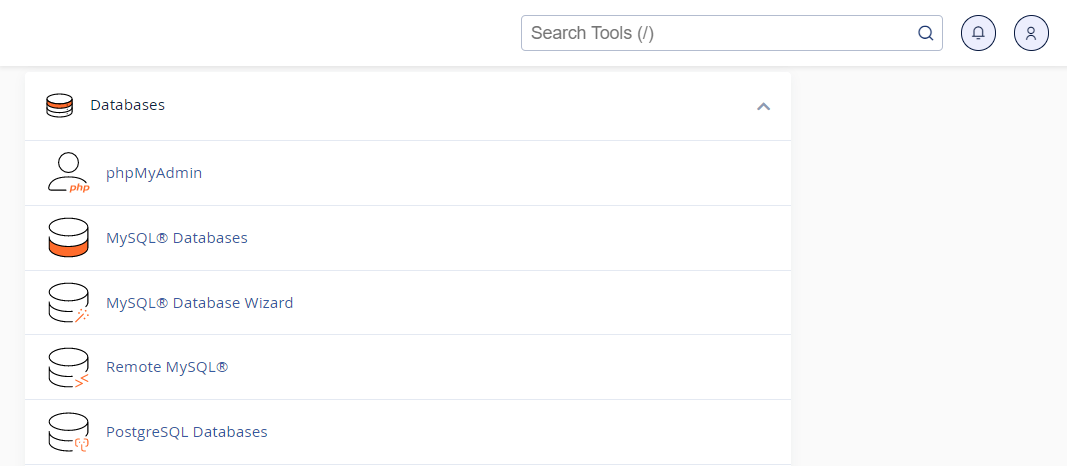
Es posible que tengas que introducir tu nombre de usuario y contraseña de la base de datos para acceder al software. Deben ser distintos de las credenciales que utilizas para acceder a cPanel.
La interfaz de phpMyAdmin debería tener un aspecto similar a este:
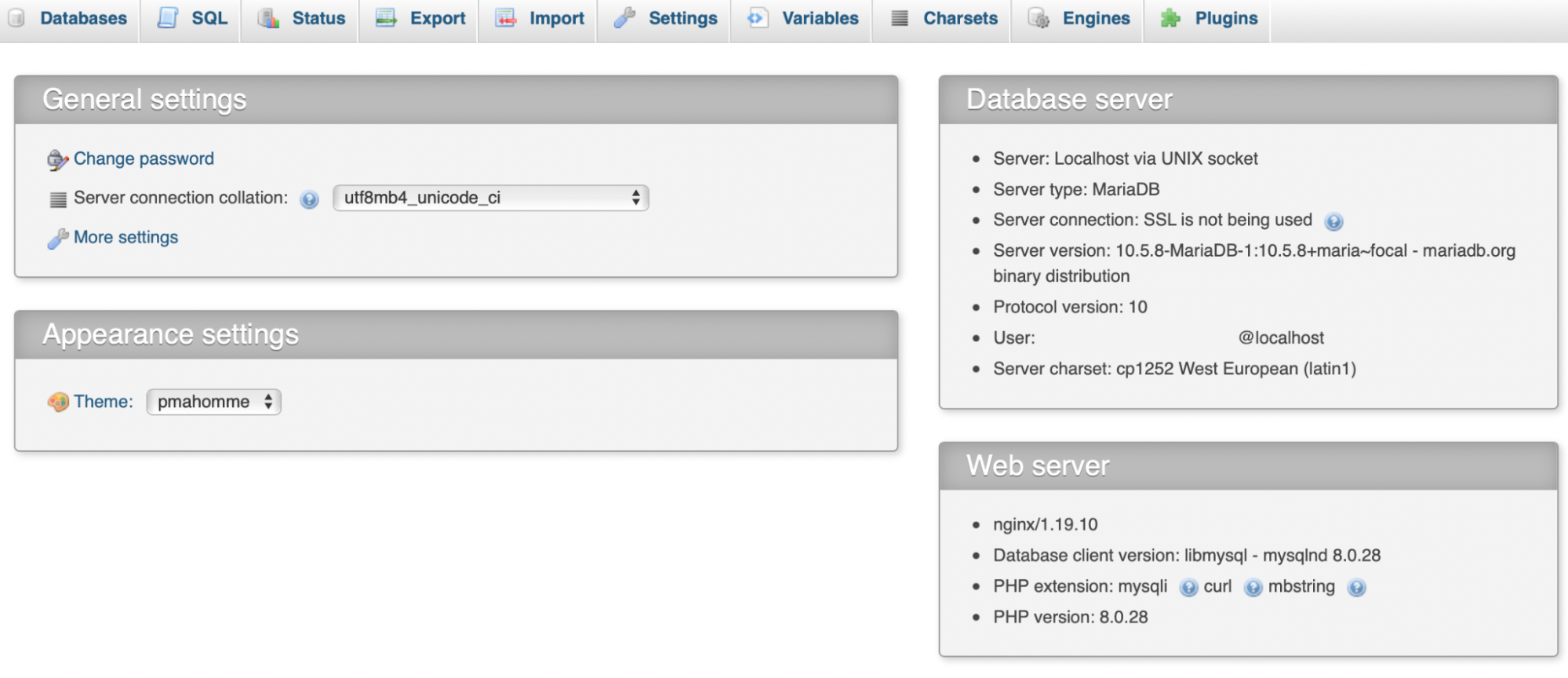
A continuación, haz clic en Bases de datos y selecciona tu sitio web en el menú. Ahora deberías ver todas las tablas de tu base de datos de WordPress.
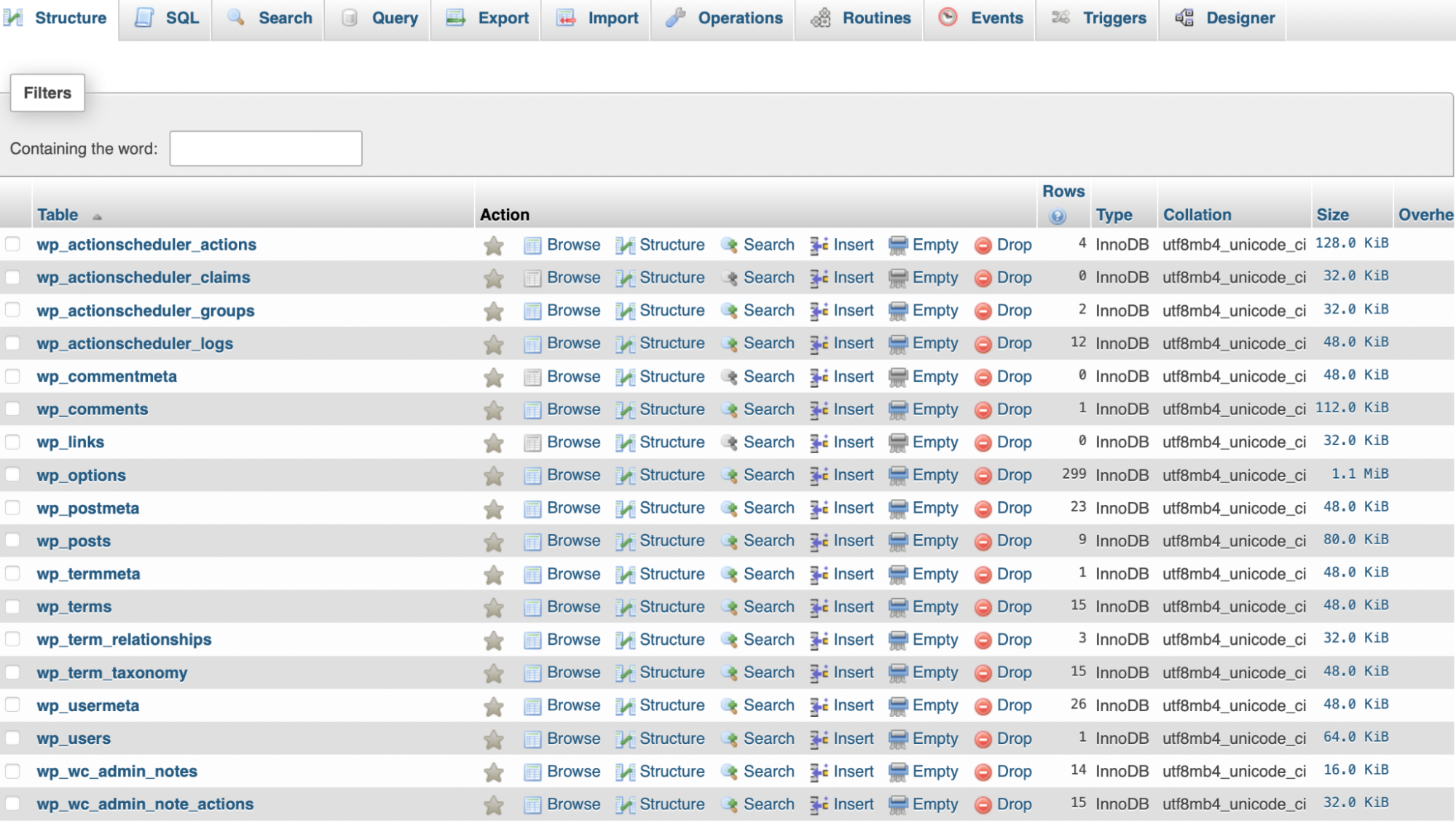
Aquí puedes hacer clic en cualquiera de las tablas para añadir, modificar o eliminar datos. Si vas a cambiar un campo, tendrás que hacer clic en Explorar. Después, busca la fila exacta que quieres editar y utiliza el enlace Editar para hacerlo.
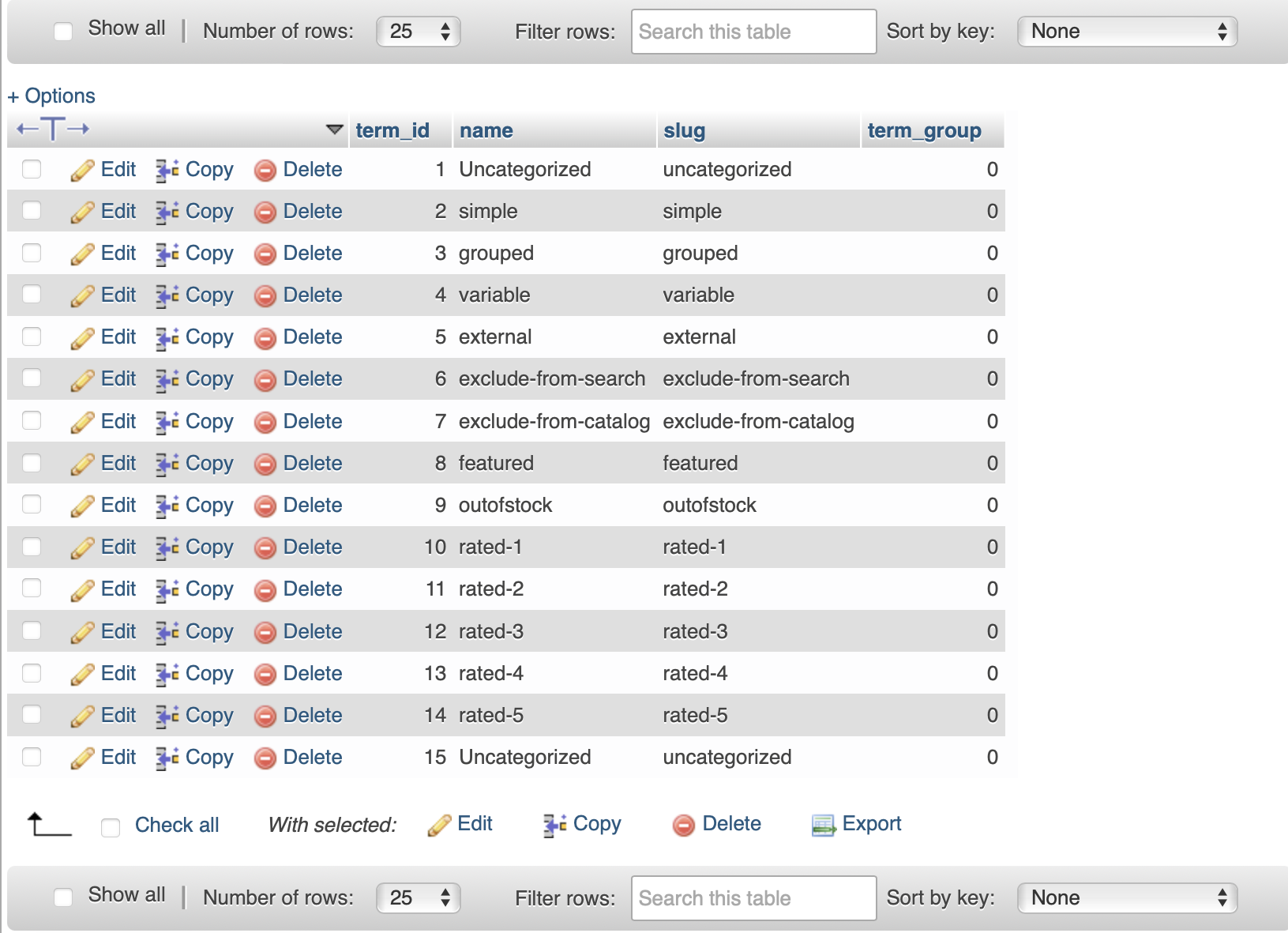
Cuando termines de editar, haz clic en Ir para aplicar los cambios.
2. Usar un plugin de WordPress
Si no quieres usar phpMyAdmin para acceder a la base de datos de WordPress, puedes utilizar un plugin. Por ejemplo, quizá no te resulte cómoda la interfaz y prefieras permanecer en el panel de administración de WordPress.
WP Data Access te permite realizar tareas relacionadas con la base de datos sin salir de tu sitio. Cuando hayas instalado y activado el plugin, ve a WP Data Access en el panel de administración de WordPress y utiliza el menú desplegable Base de datos para seleccionar tu base de datos.
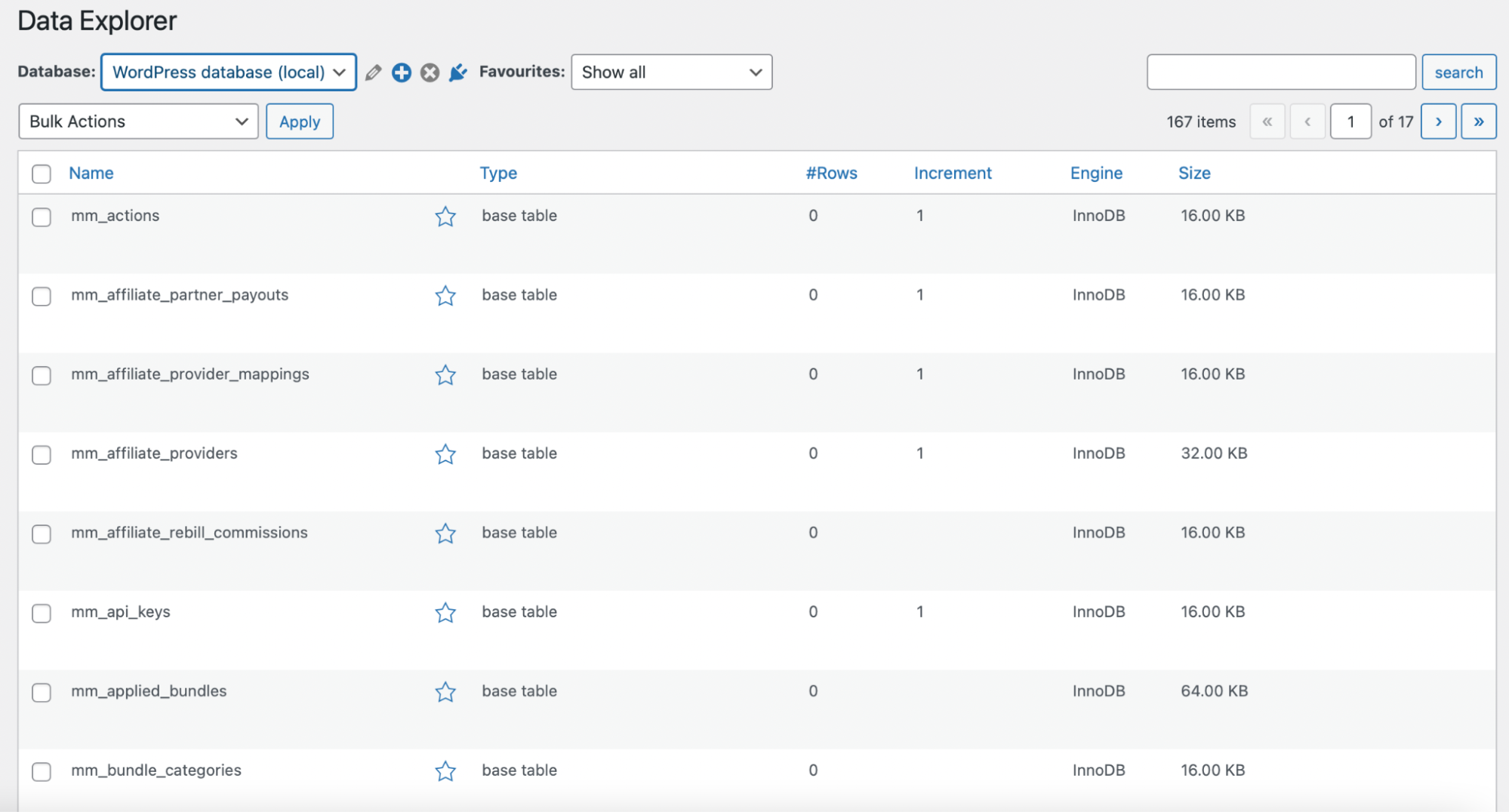
Aquí puedes ver todas las tablas de tu base de datos. Se muestran de forma similar a las entradas y páginas de WordPress, por lo que no tendrás que aprender una interfaz compleja como la de phpMyAdmin.
Al pasar el cursor sobre una tabla, verás dos opciones: Gestionar y Explorar. Si haces clic en Gestionar, podrás controlar todos los datos de tu sitio.
Puedes cambiar el nombre, copiar o exportar datos. Mientras tanto, el enlace ALTER te permite editar la tabla directamente.
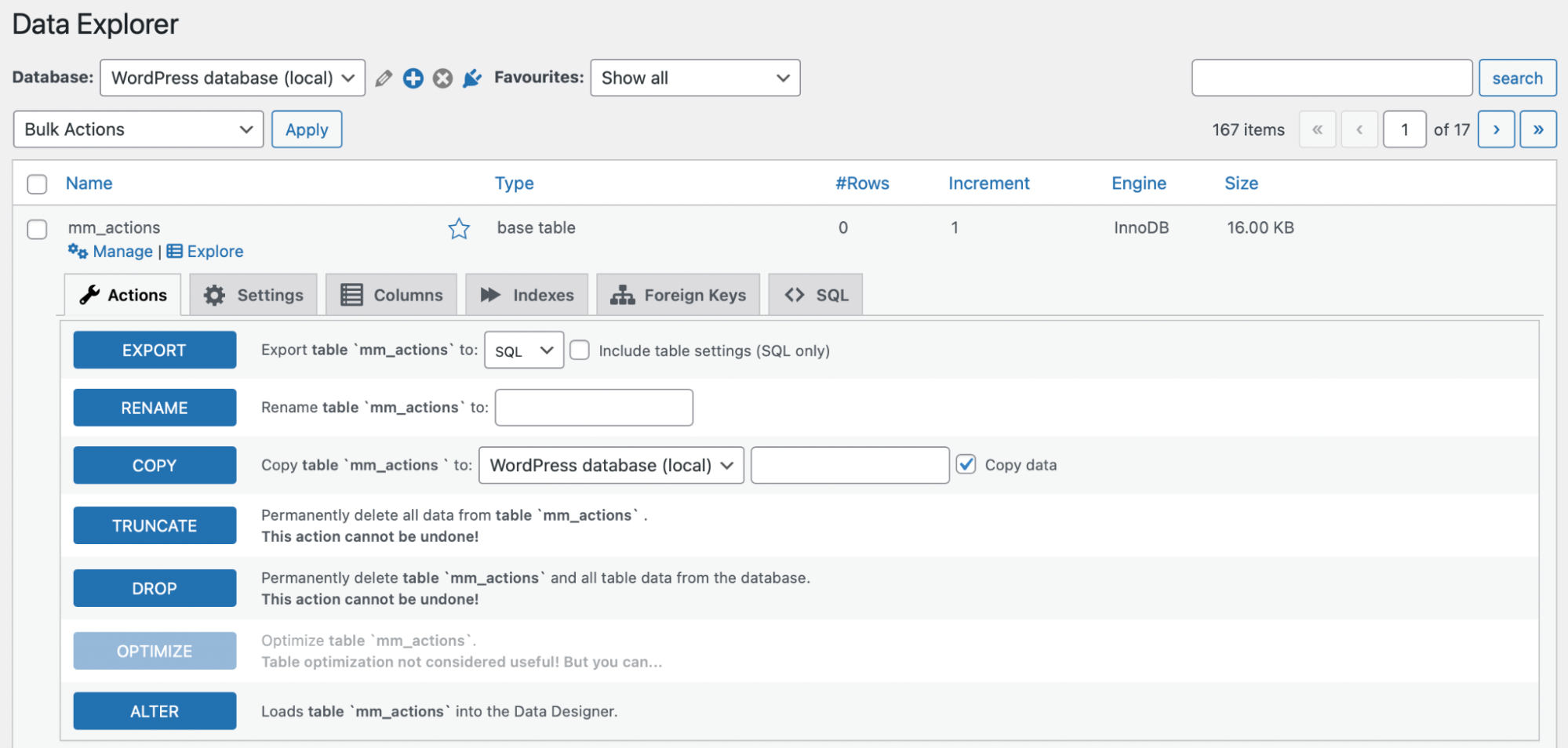
Si haces clic en Explorar, encontrarás detalles sobre la tabla y sobre dónde se utiliza en tu sitio. Ten en cuenta que algunas tablas no mostrarán ninguna opción al hacer clic en ellas.
Cómo crear una base de datos de WordPress
Ahora que sabes cómo acceder a la base de datos de WordPress, veamos dos formas de crear una para tu sitio.
1. Crear una base de datos con cPanel
La forma más sencilla de crear una base de datos de WordPress es utilizar cPanel. Para empezar, inicia sesión en tu cuenta de hosting y, después, en cPanel.
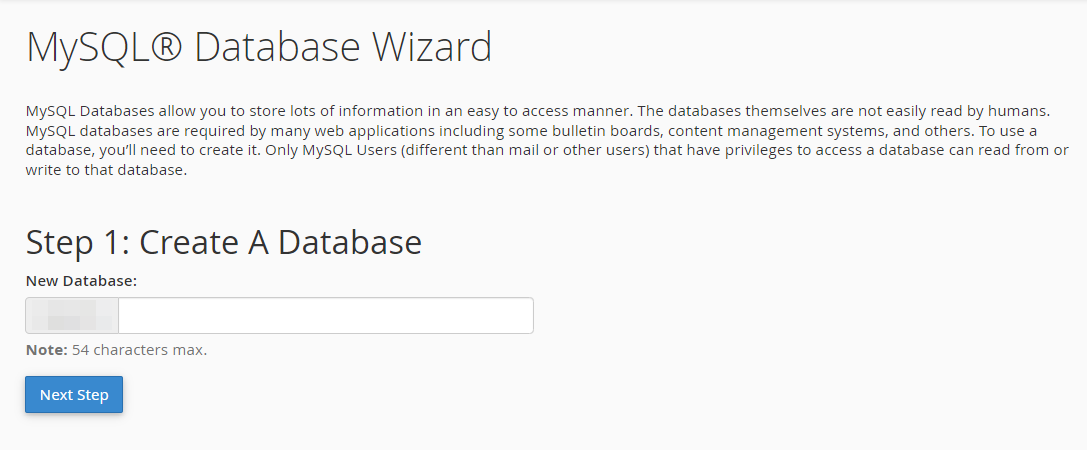
Ahora, busca la sección Bases de datos y selecciona el Asistente de bases de datos de MySQL.
En el área Crear usuarios de bases de datos, introduce el nombre de la base de datos y haz clic en Siguiente paso.
Después, busca Crear usuarios de bases de datos y crea el nombre de usuario y la contraseña de la base de datos. Para mantener la seguridad de tu base de datos, asegúrate de crear una contraseña única y segura.
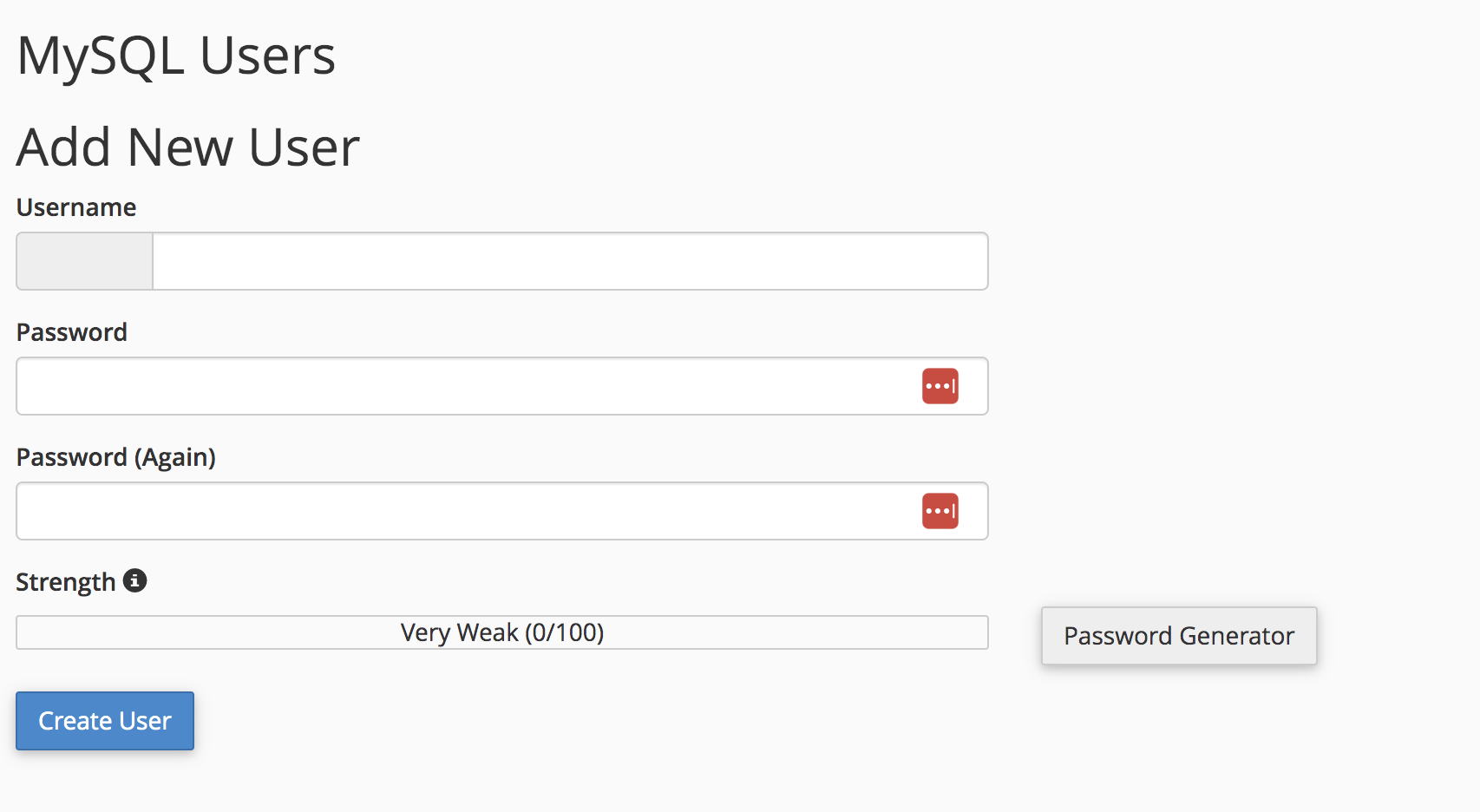
Ahora, haz clic en Crear usuario.
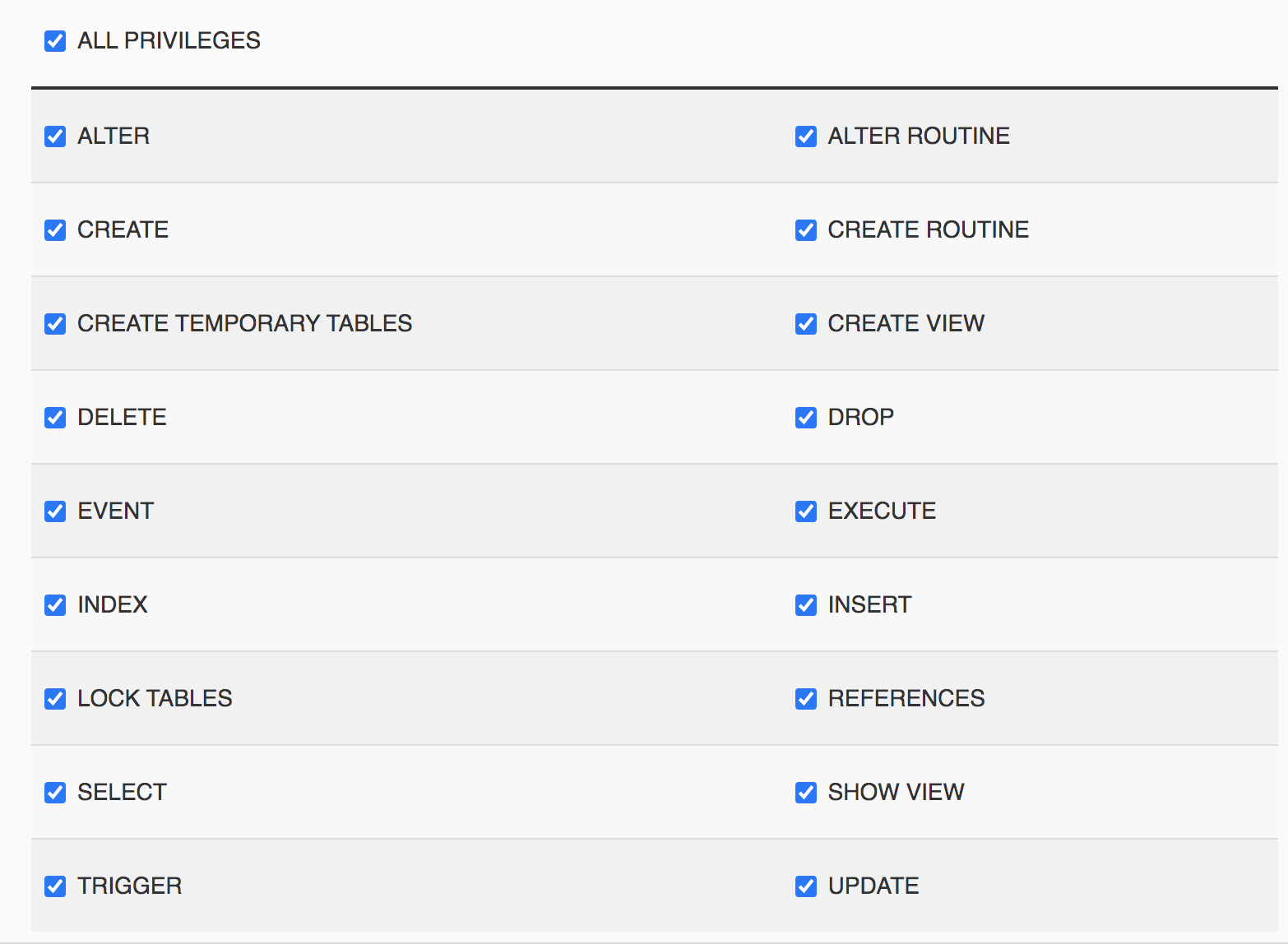
En Añadir usuario a la base de datos, marca la casilla Todos los privilegios y continúa seleccionando Siguiente paso. Aquí es importante anotar el nombre de host, el nombre de usuario y el nombre de la base de datos para recordarlos en el futuro.
2. Crear una base de datos con phpMyAdmin
La siguiente forma de crear una base de datos de WordPress es utilizar phpMyAdmin. Puede ser algo más complicado, pero es una solución excelente para quienes no tienen acceso a cPanel.
Para empezar, abre phpMyAdmin desde tu cuenta de hosting. Después, haz clic en la pestaña Base de datos en la parte superior de la pantalla.
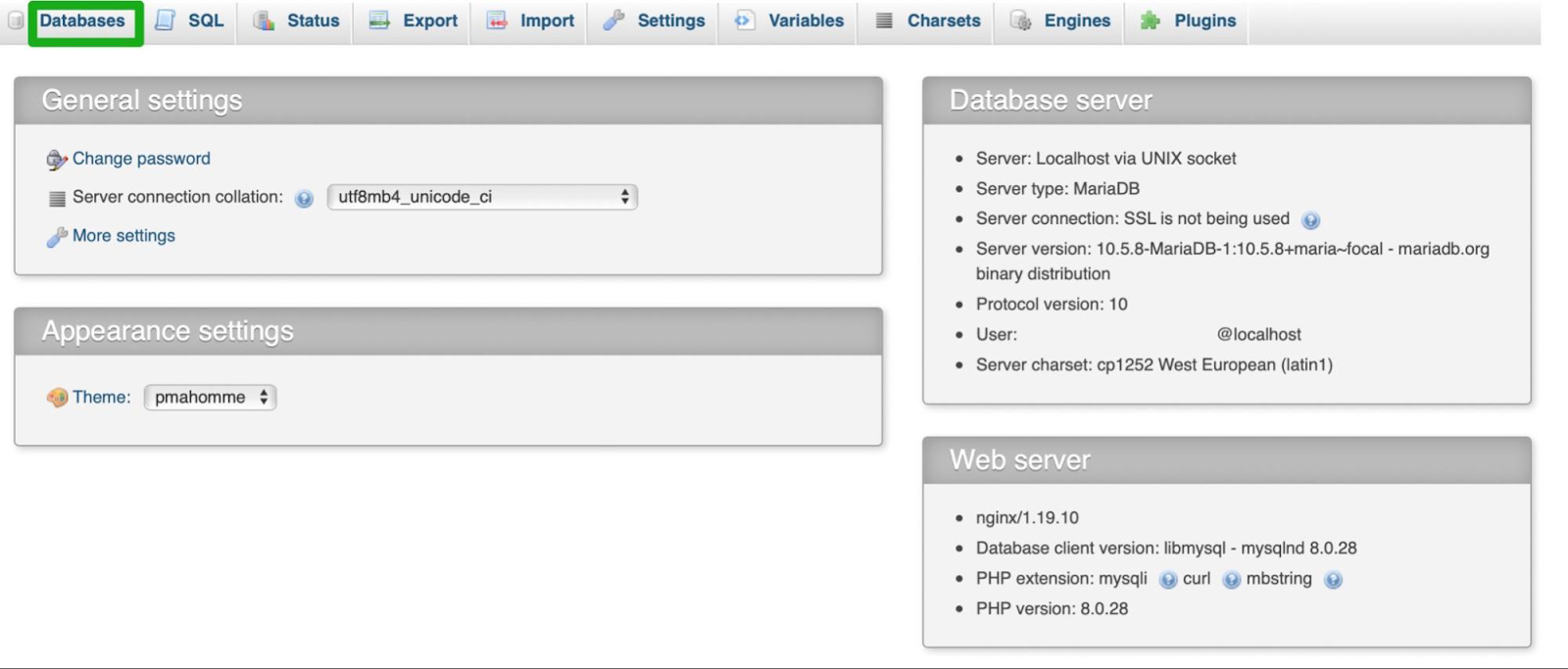
Aquí, haz clic en Crear base de datos e introduce un nombre para la base de datos. Después, elige la mejor opción de configuración para el idioma y la codificación.
Ahora, selecciona phpMyAdmin para volver a la página principal y ve a Usuarios. Aquí es donde puedes crear usuarios para tu base de datos.
Haz clic en Añadir usuario e introduce un nombre en el campo Usuario. Después, crea una contraseña segura y única para el usuario.
Deja las opciones de Privilegios globales tal como están. Cuando estés listo, selecciona Ir y vuelve a la pantalla de Usuarios.
A continuación, tendrás que configurar los permisos correctos para cada usuario con acceso a tu base de datos. Haz clic en el icono Editar privilegios. En Privilegios específicos de la base de datos, selecciona la nueva base de datos en Añadir privilegios, dentro del menú desplegable de la base de datos Servidor.localhost. Después, haz clic en Ir.
La importancia de hacer copias de seguridad de tu base de datos
Ahora que has creado una base de datos para tu sitio web de WordPress, veamos algunas de las mejores prácticas de copia de seguridad para mantener tus datos protegidos.
1. Programa copias de seguridad periódicas
Hacer una copia de seguridad de tu base de datos de WordPress resulta útil, pero es importante recordar que no se trata de algo puntual. Debes hacer copias de seguridad a intervalos regulares para tener siempre una copia reciente de tus datos de WordPress.
La forma más sencilla de programar copias de seguridad periódicas es utilizar un plugin automatizado como Jetpack VaultPress Backup.
Una vez activado, el plugin hará una copia de seguridad de tu sitio. Después, puedes ir a Jetpack → VaultPress Backup para ver tus copias de seguridad en la nube o consultar tu punto de restauración más reciente.
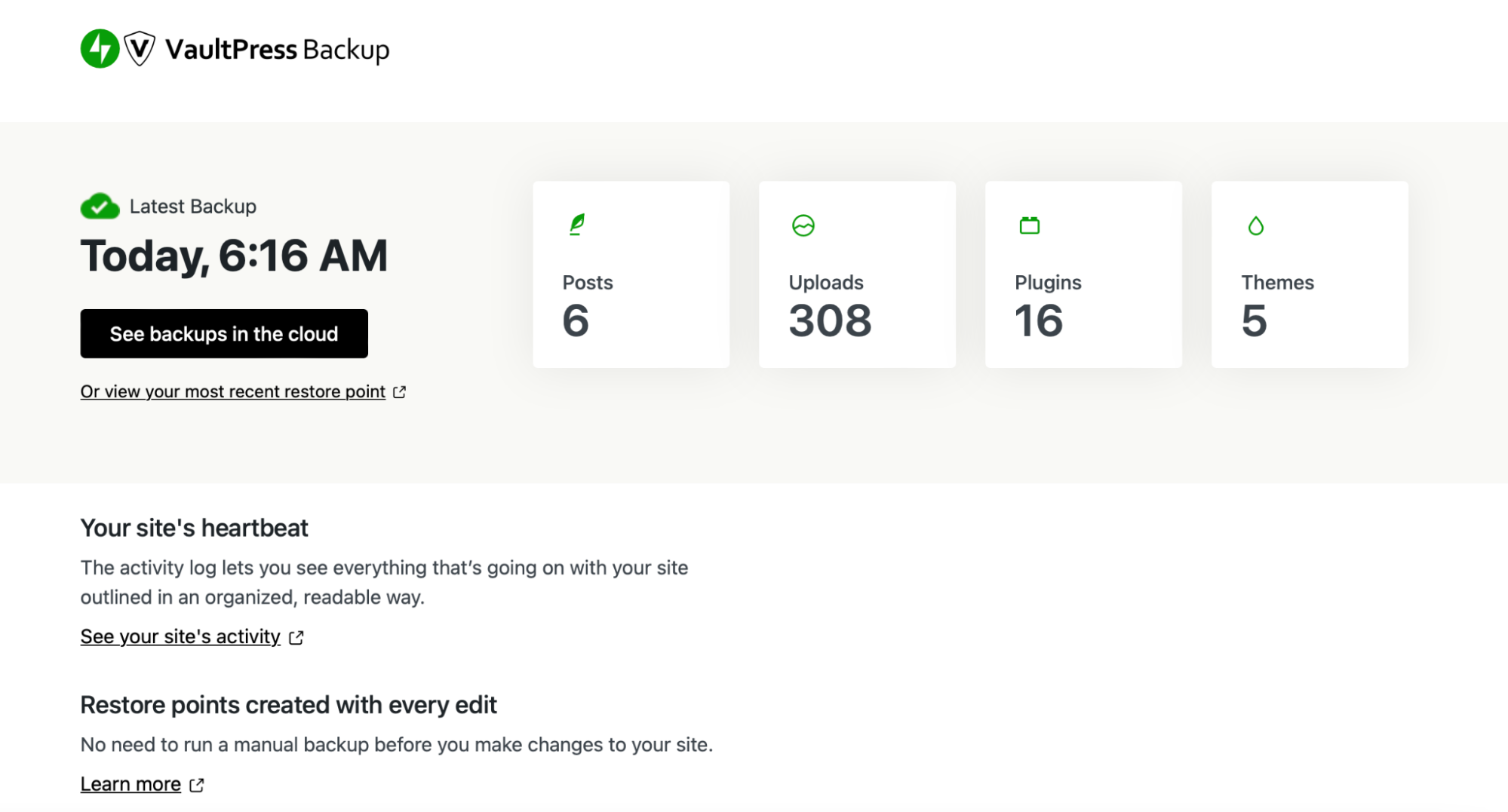
Jetpack VaultPress Backup guardará automáticamente tu sitio web en tiempo real, por lo que todos los cambios que hagas en tu sitio —páginas actualizadas, nuevas entradas del blog, pedidos de clientes, etc.— estarán siempre disponibles si los necesitas. ¿Y lo mejor? Puedes restaurar una copia de seguridad incluso si tu sitio está completamente caído.
2. Guarda tus copias de seguridad de forma segura fuera del sitio
Es importante guardar las copias de seguridad fuera del sitio para mantener a salvo las copias de tu base de datos. Si tus copias de seguridad se almacenan en el mismo servidor que tu sitio, pueden ser igual de vulnerables a ataques en línea e infecciones de malware.
Por este motivo, debes elegir una ubicación segura para guardar tus copias de seguridad. Puedes descargarlas en tu ordenador o guardarlas en la nube.
VaultPress Backup es, de nuevo, una solución ideal para esto, ya que utiliza los mismos servidores seguros y externos en los que confía Automattic, la empresa responsable de WordPress.com.
3. Ten preparado un plan de recuperación ante desastres
Contar con un plan sólido de recuperación ante desastres puede ayudar a reducir el tiempo necesario para resolver un problema. De lo contrario, podrías perder un tiempo muy valioso intentando solucionar el problema.
Además, si algo sale mal, tu sitio web podría quedar fuera de línea e inaccesible para el público. No solo perderás tráfico e ingresos, sino que tu reputación también podría verse perjudicada.
Jetpack VaultPress Backup ofrece restauraciones con un solo clic que están disponibles incluso si no puedes acceder a tu panel de administración. Además, con la aplicación, puedes restaurar desde casi cualquier lugar del mundo.
La importancia de proteger tu base de datos
Aunque las copias de seguridad son imprescindibles por si algo sale mal, también debes tomar medidas preventivas para reforzar la seguridad de tu base de datos. Veamos algunas de ellas.
1. Utiliza contraseñas seguras
Una de las formas más sencillas de proteger cualquier aspecto de tu sitio web es utilizar contraseñas seguras. Esto se aplica al panel de administración de WordPress, a tu cuenta de hosting y a tu base de datos.
Es importante utilizar una combinación de letras, números y símbolos en tus contraseñas. También debes hacerlas largas, con al menos ocho caracteres.
Puedes utilizar un generador de contraseñas para que se encargue del proceso. Si te preocupa olvidar tus contraseñas, puedes guardarlas con una herramienta de gestión de contraseñas.
2. Limita el acceso a la base de datos
Otra forma de proteger la base de datos de WordPress es limitar el número de personas que pueden utilizarla. Solo los usuarios de confianza deben tener acceso a los datos de tu sitio.
Además, querrás asegurarte de que sepan cómo utilizarla. Lo último que quieres es que un usuario nuevo acceda a la base de datos y elimine accidentalmente tablas esenciales de WordPress.
Si utilizas un plugin para acceder a tu base de datos, los usuarios con determinados roles podrán hacer cambios en la base de datos que podrían dañar tu sitio.
Por este motivo y como buena práctica general de seguridad, siempre es buena idea revisar periódicamente tus roles de usuario y permisos; asegúrate de que se asignen los privilegios correctos a las personas adecuadas. Puedes hacerlo desde el panel de administración de WordPress; para ello, ve a Usuarios → Todos los usuarios. Después, haz clic en Editar y desplázate hacia abajo hasta Rol.
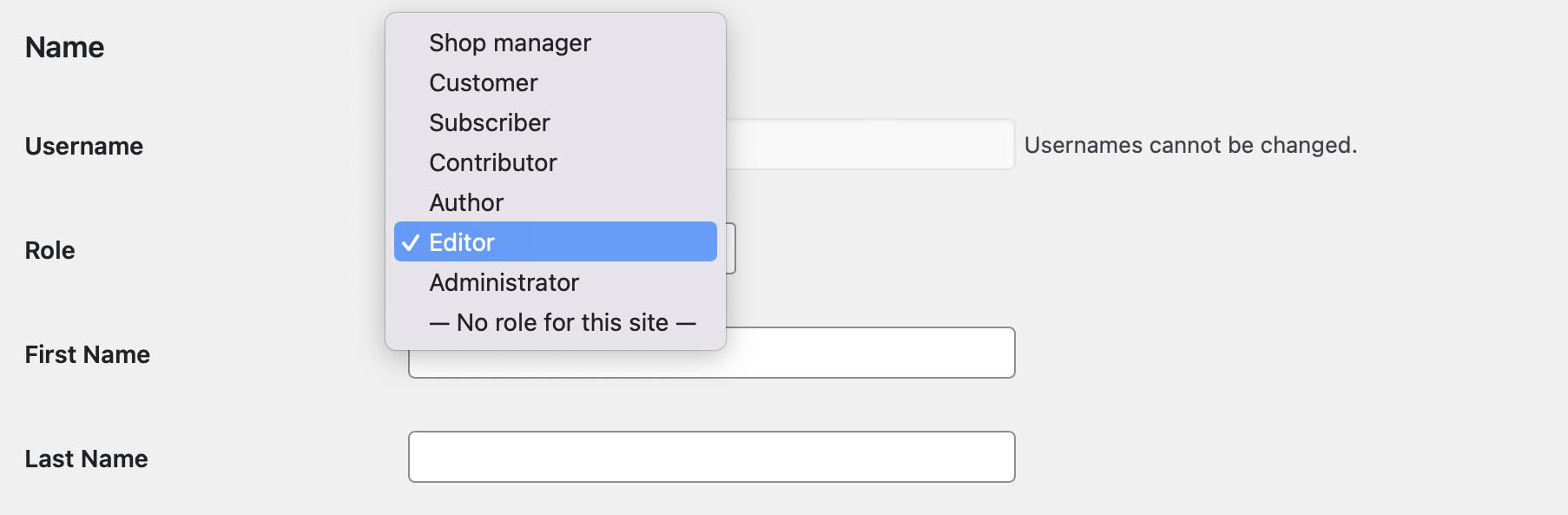
Aquí, utiliza el menú desplegable para seleccionar el rol correcto para cada usuario registrado en tu sitio. Normalmente, solo los administradores tendrán acceso completo a la base de datos.
El mismo consejo se aplica a cualquier cuenta de cPanel o del panel de tu proveedor de hosting.
3. Mantén el software actualizado
La actualización del software puede aumentar la seguridad de tu sitio de WordPress. Esto incluye los plugins, los temas y el núcleo de WordPress.
Cuando tienes herramientas obsoletas en tu sitio, los hackers pueden aprovechar las vulnerabilidades del software para acceder a él. Las actualizaciones suelen incluir parches para corregir estos fallos de seguridad, así que conviene instalarlas en cuanto se publiquen.
4. Supervisa los registros de la base de datos para detectar actividad sospechosa
Otra forma de proteger la base de datos de WordPress es supervisar los registros para detectar actividad sospechosa. Los registros de la base de datos te permiten seguir toda la actividad de los usuarios para que puedas ver todas las acciones realizadas en tu sitio, todas las solicitudes y todos los errores encontrados.
Normalmente, puedes consultar tus registros a través de cPanel. Allí encontrarás un visor de registros que te permitirá supervisar estas actividades:
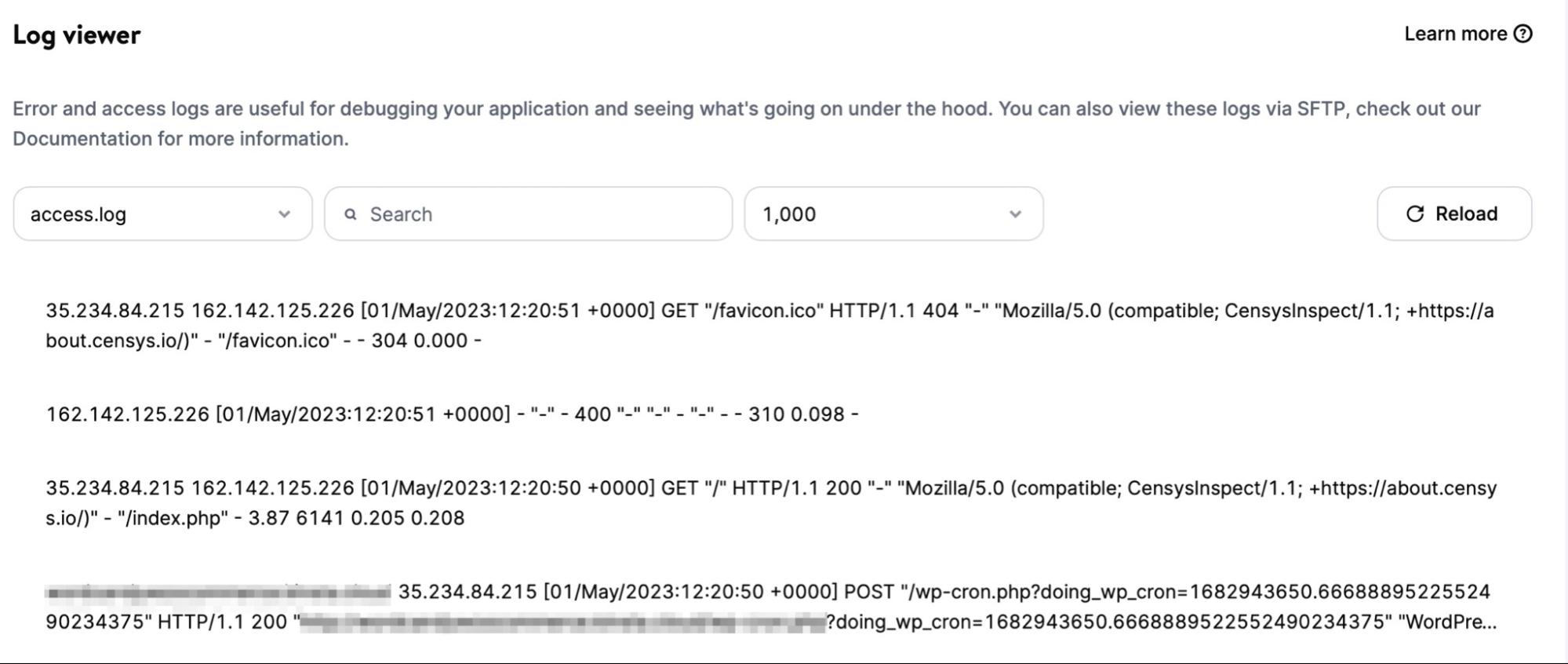
Si utilizas un plugin como VaultPress Backup, también tendrás acceso a un registro de actividad que te permite ver todo lo que sucede en tu sitio web. Ten en cuenta que, sin embargo, no registrará los cambios realizados directamente en la base de datos, pero puede ser un excelente indicador de actividad sospechosa y una herramienta práctica para solucionar problemas relacionados con errores comunes de WordPress.
5. Considera un plugin de seguridad empresarial como Jetpack Security
Una de las mejores formas de proteger la base de datos de WordPress es utilizar un plugin de seguridad empresarial como Jetpack Security. Con esta herramienta, tendrás un conjunto de funciones avanzadas en una sola instalación.

Esto incluye el WAF de Jetpack Cortafuegos de aplicaciones web (WAF), que bloquea el tráfico malicioso para que no llegue a tu sitio web. Además, el plugin proporciona una protección completa contra los comentarios y el spam, y realiza análisis automáticos de malware.
Con Jetpack Security, también tendrás un registro de actividad para tu sitio. De este modo, podrás consultar cada acción y encontrar la causa de cualquier problema que surja.
El plugin también incluye VaultPress Backup, que te permite hacer copias de seguridad en tiempo real de tu sitio web, de las tablas de la base de datos, de los datos de WooCommerce y mucho más. Y lo que es mejor, con la aplicación móvil, puedes restaurar tu sitio desde cualquier lugar.
Cómo optimizar tu base de datos
Con el tiempo, el rendimiento de tu base de datos empieza a disminuir. Esto suele ocurrir porque la base de datos ha aumentado de tamaño desde que lanzaste tu sitio. Por tanto, el tiempo de ejecución de las consultas será cada vez mayor a medida que aumente la sobrecarga de memoria.
Afortunadamente, hay muchas formas de optimizar la base de datos de WordPress. Uno de los métodos más rápidos es ejecutar un comando de MySQL.
Para empezar, abre phpMyAdmin y haz clic en tu base de datos para ver la lista de tablas de WordPress. A continuación, selecciona la opción Marcar todo que aparece debajo de las tablas y utiliza el menú desplegable Con los seleccionados para elegir Optimizar tabla.
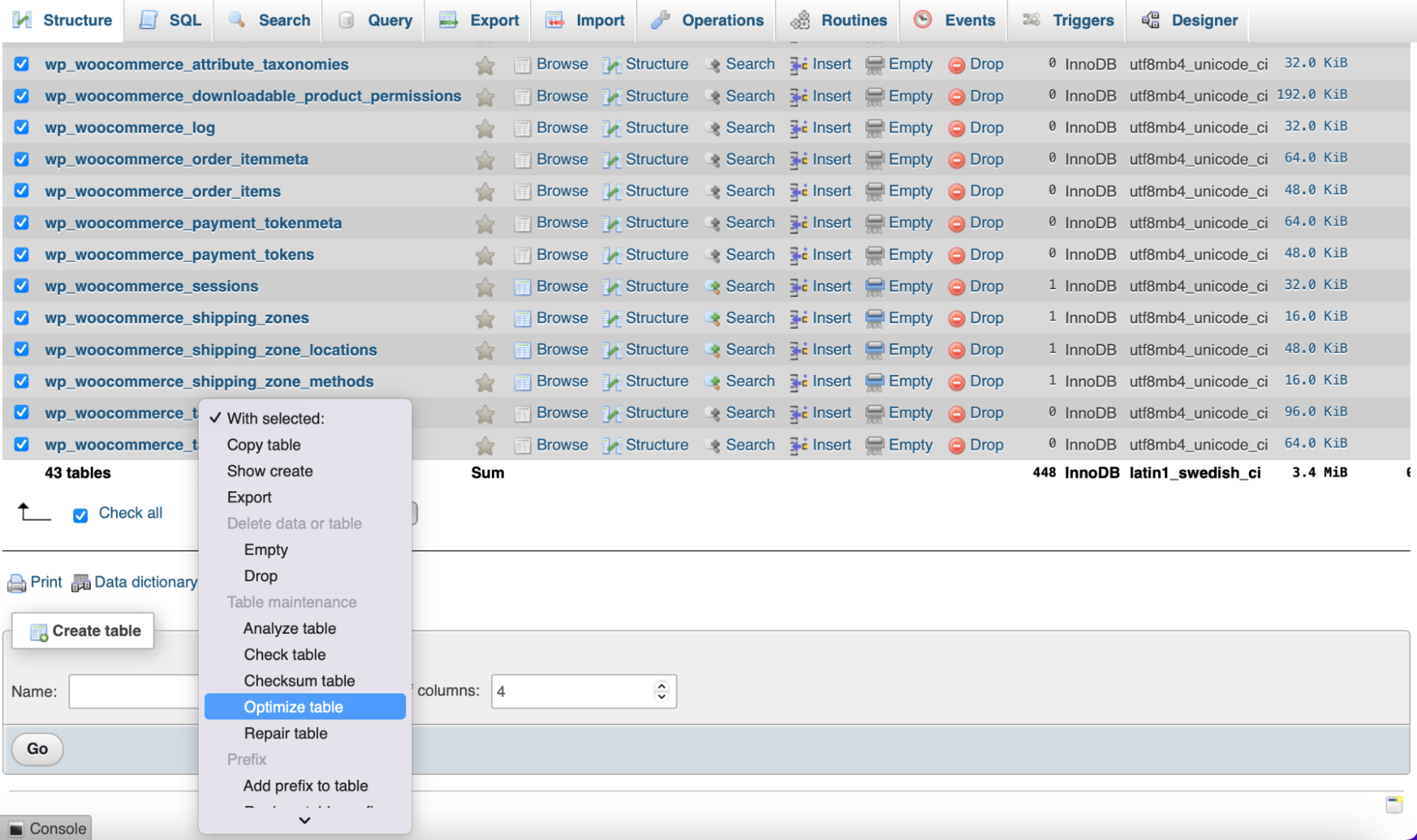
Esto desfragmentará las tablas seleccionadas y hará que las consultas se ejecuten un poco más rápido. Además, reducirá ligeramente el tamaño de la base de datos.
Cómo migrar tu base de datos a un servidor o proveedor de alojamiento nuevo
Puede que te encuentres en una situación en la que necesites migrar tu base de datos. Por ejemplo, es posible que quieras trasladar tu sitio a un servidor o proveedor de alojamiento nuevo.
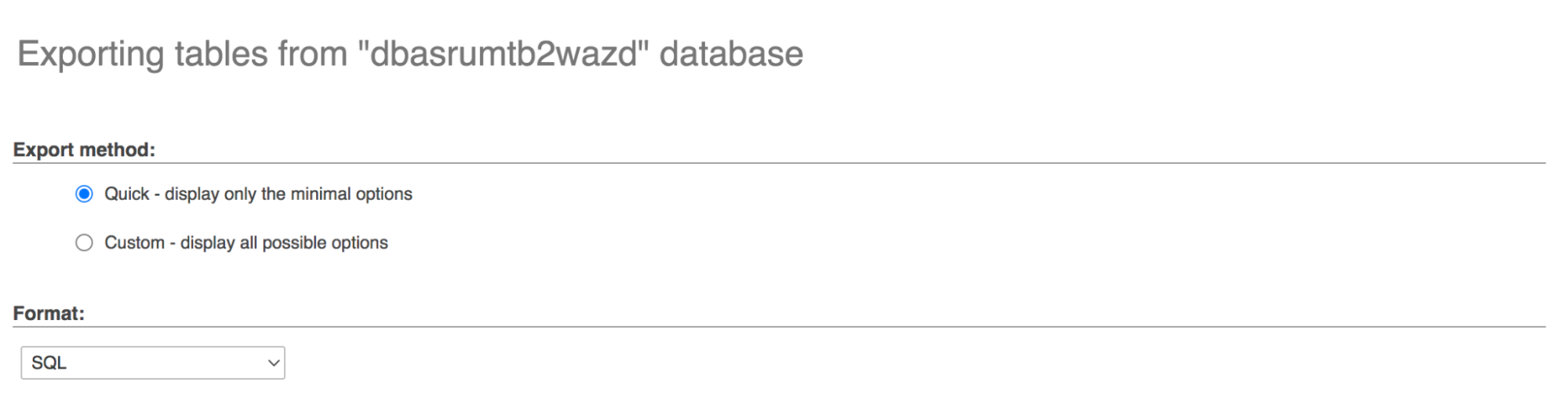
Primero, tendrás que ir a phpMyAdmin en tu cuenta de alojamiento actual y seleccionar tu base de datos en la lista de la izquierda. Después, haz clic en la pestaña Exportar.
Puedes elegir entre una exportación rápida, suficiente para la mayoría de los sitios web, o una exportación personalizada, que te permite configurar los ajustes de la exportación de la base de datos. Después, haz clic en Ir y el archivo se descargará en tu ordenador.
Ahora, ve a tu nuevo proveedor de alojamiento, donde tendrás que crear un nuevo usuario de la base de datos. Esto variará según tu proveedor, pero si utilizas cPanel, tendrás que seguir estos pasos:
En Bases de datos, selecciona Bases de datos MySQL. Introduce un nombre para la base de datos y haz clic en Crear base de datos.
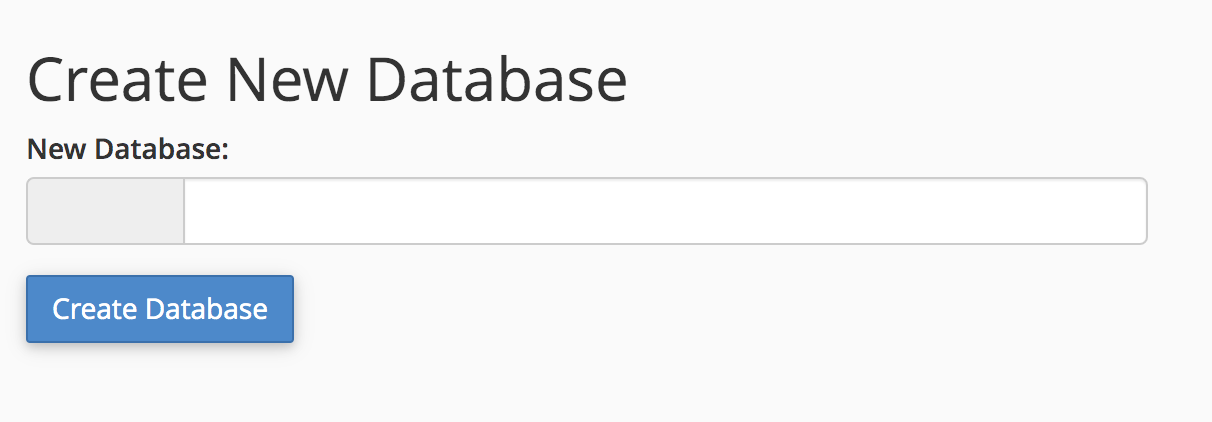
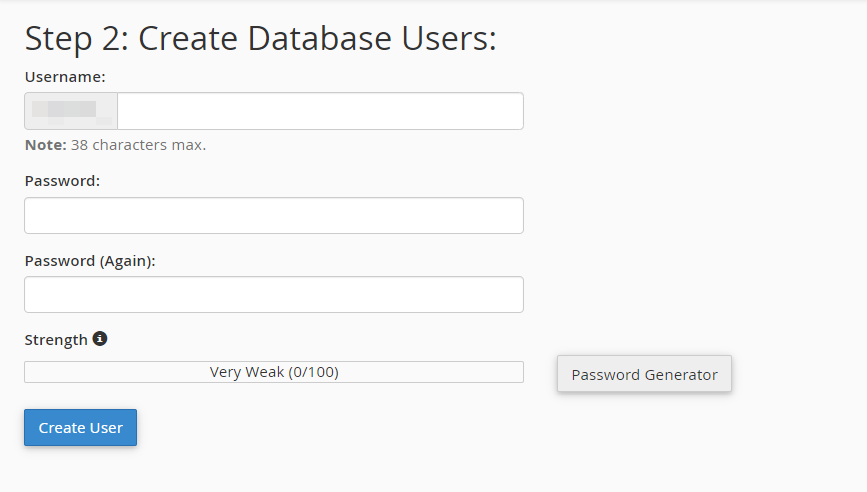
Desplázate hacia abajo y busca la sección Añadir usuario nuevo. Crea aquí un usuario nuevo, teniendo en cuenta las prácticas recomendadas de seguridad para la contraseña que generes. Haz clic en Crear usuario.
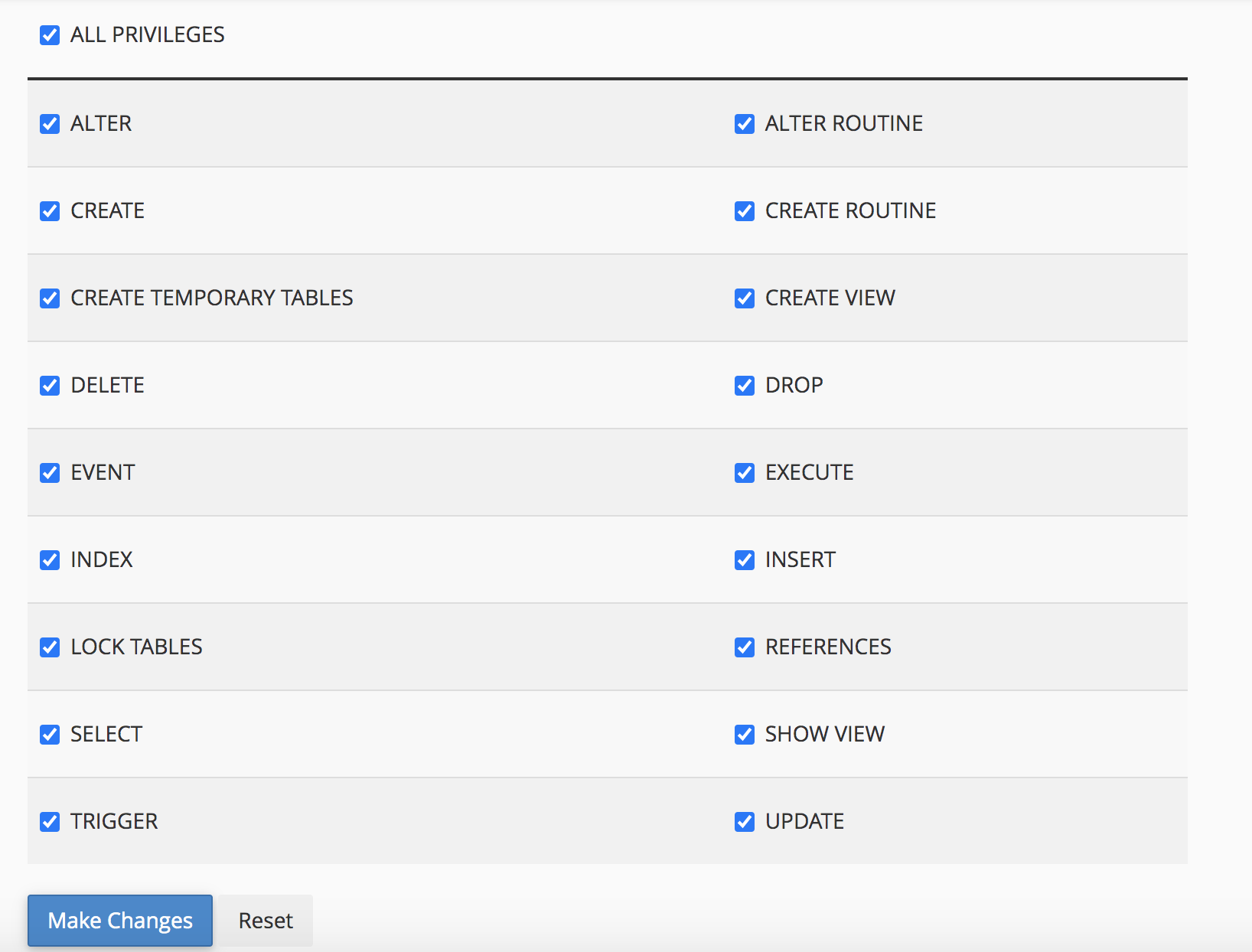
Desplázate hasta la sección Añadir usuario a la base de datos. En el menú desplegable Usuario, elige el usuario nuevo. En el menú desplegable Base de datos, elige la base de datos nueva. Haz clic en Añadir. Aparecerá una pantalla nueva que te permitirá establecer los permisos del usuario nuevo. Marca la casilla situada junto a Todos los privilegios y, después, haz clic en Aplicar cambios.
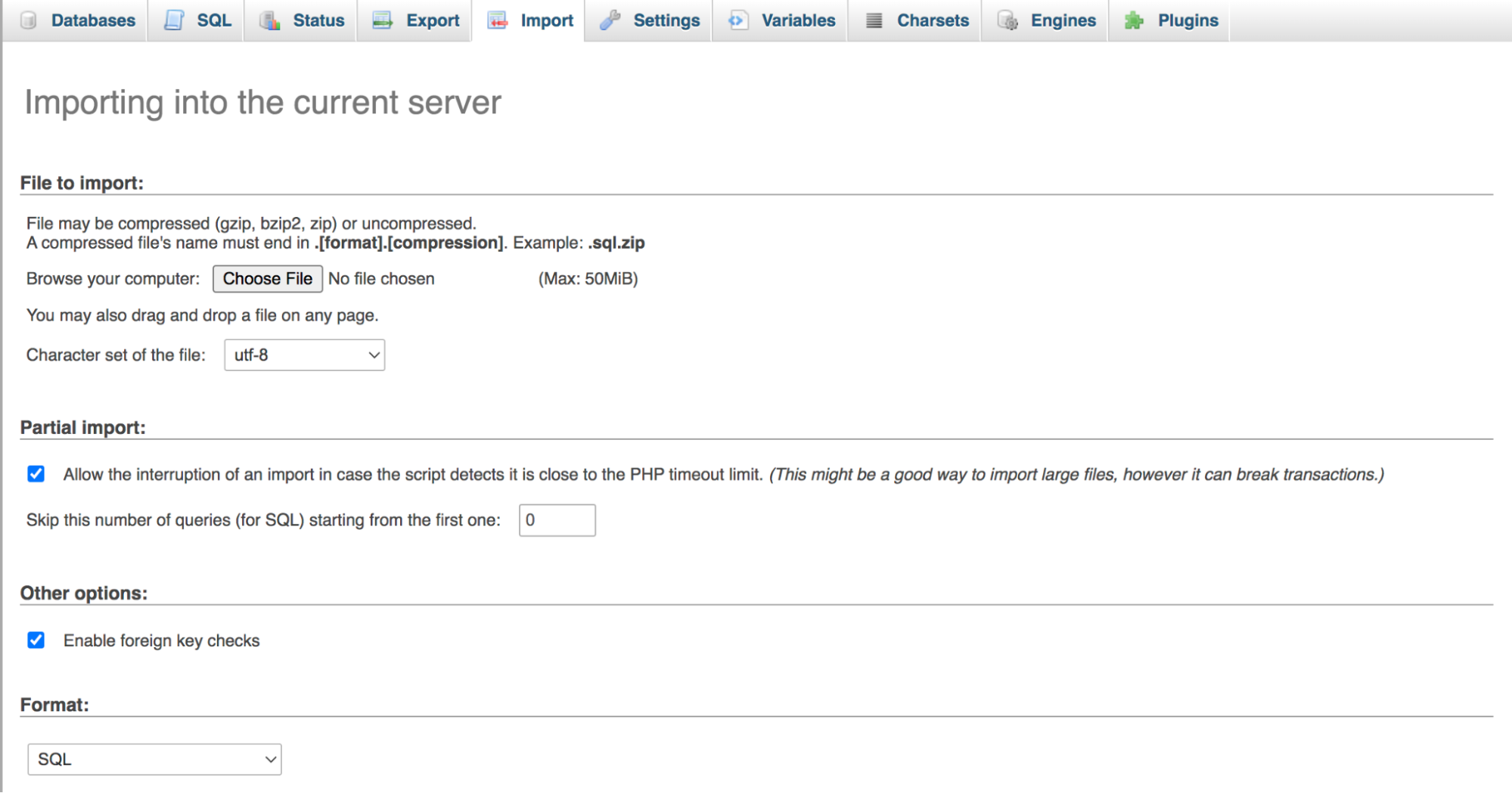
Ahora, ve a phpMyAdmin en cPanel y selecciona la base de datos nueva que has creado en la lista de la izquierda. Haz clic en la pestaña Importar situada en la parte superior. Sube el archivo de la base de datos que guardaste antes y haz clic en Ir.
¡Tu base de datos ya está migrada! El último paso será indicarle a tu sitio en el nuevo proveedor que debe utilizar la base de datos nueva. Ten en cuenta que este paso presupone que ya has migrado los archivos de tu sitio al nuevo proveedor de alojamiento.
Ve a tu gestor de archivos, busca la carpeta de tu sitio web (normalmente public_html) y abre el archivo wp-config.php para buscar el siguiente bloque de código:
/** MySQL database username */

define('DB_USER', 'sample_username');

/** MySQL database password */

define('DB_PASSWORD', '27839hafgdl');
Sustituye el nombre de usuario y la contraseña por los que has creado para tu base de datos nueva y asegúrate de mantener las comillas. En el ejemplo anterior, sustituirías «sample_username» por «new_username» y «27839hafgdl» por «newpassword». ¡Y eso es todo!
Si buscas una solución más sencilla, puedes utilizar un plugin como Duplicator para exportar e importar bases de datos entre sitios.
Usos habituales de las bases de datos
Llegados a este punto, quizá te preguntes cómo utilizar la base de datos de WordPress. Veamos cuatro casos de uso habituales.
1. Editar el contenido de una entrada o página
Una de las formas más populares de utilizar phpMyAdmin es editar el contenido de entradas o páginas desde la interfaz. Solo tienes que abrir phpMyAdmin desde tu cuenta de alojamiento. Después, haz clic en Bases de datos y selecciona la base de datos de tu sitio web.
A continuación, localiza la tabla wp_posts de WordPress. Aquí se almacena todo el contenido, como entradas, páginas, tipos de contenido personalizados y mucho más.
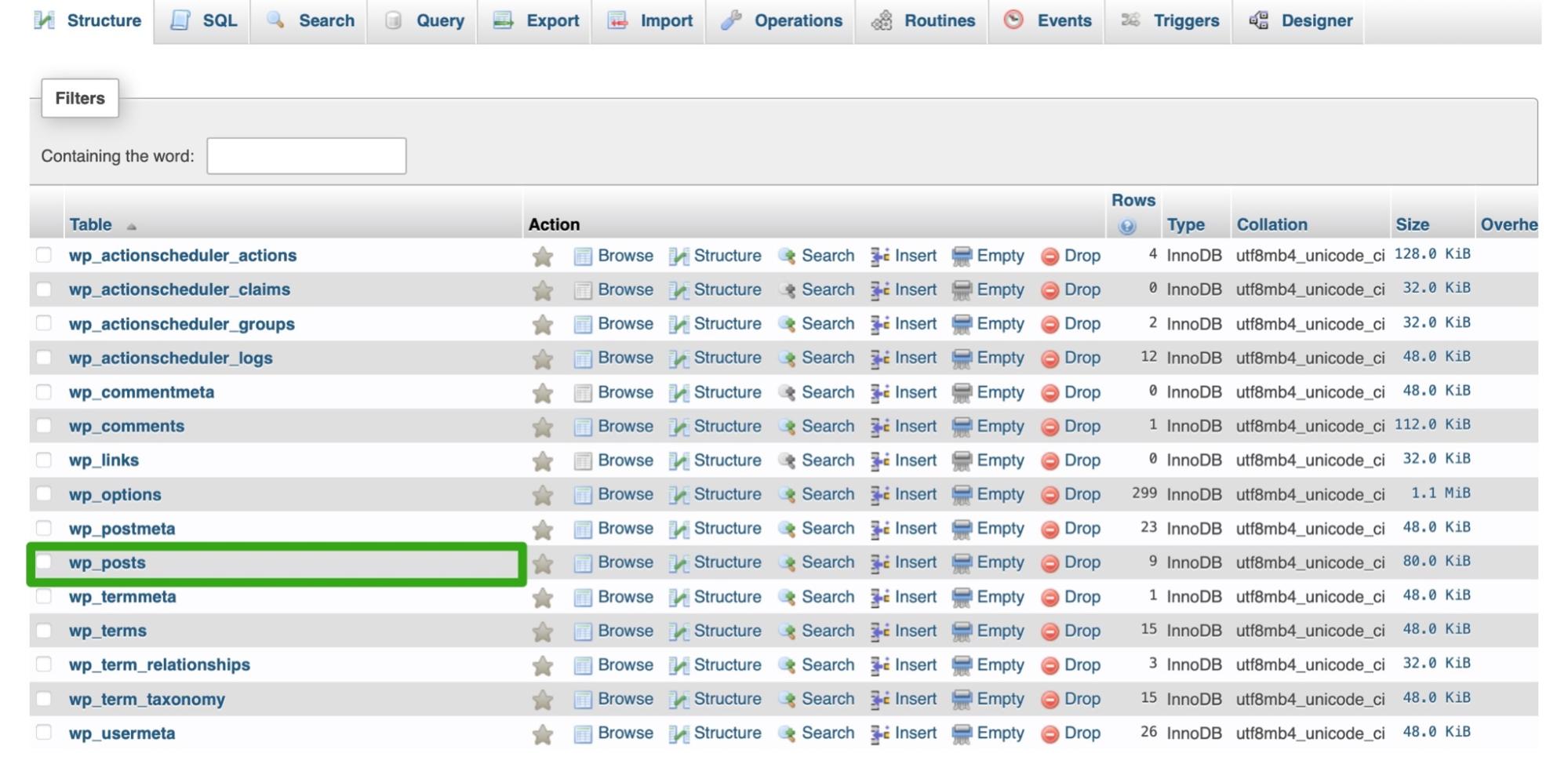
Aquí verás una lista de todos los elementos de contenido de tu sitio. También podrás consultar información como el estado de la entrada y el estado de los comentarios de cada una de tus páginas y entradas.
Cuando encuentres la entrada que quieres modificar, haz clic en el enlace Editar. Después, podrás cambiar el contenido y el título de la entrada, el estado de los comentarios, el extracto de la entrada y mucho más.
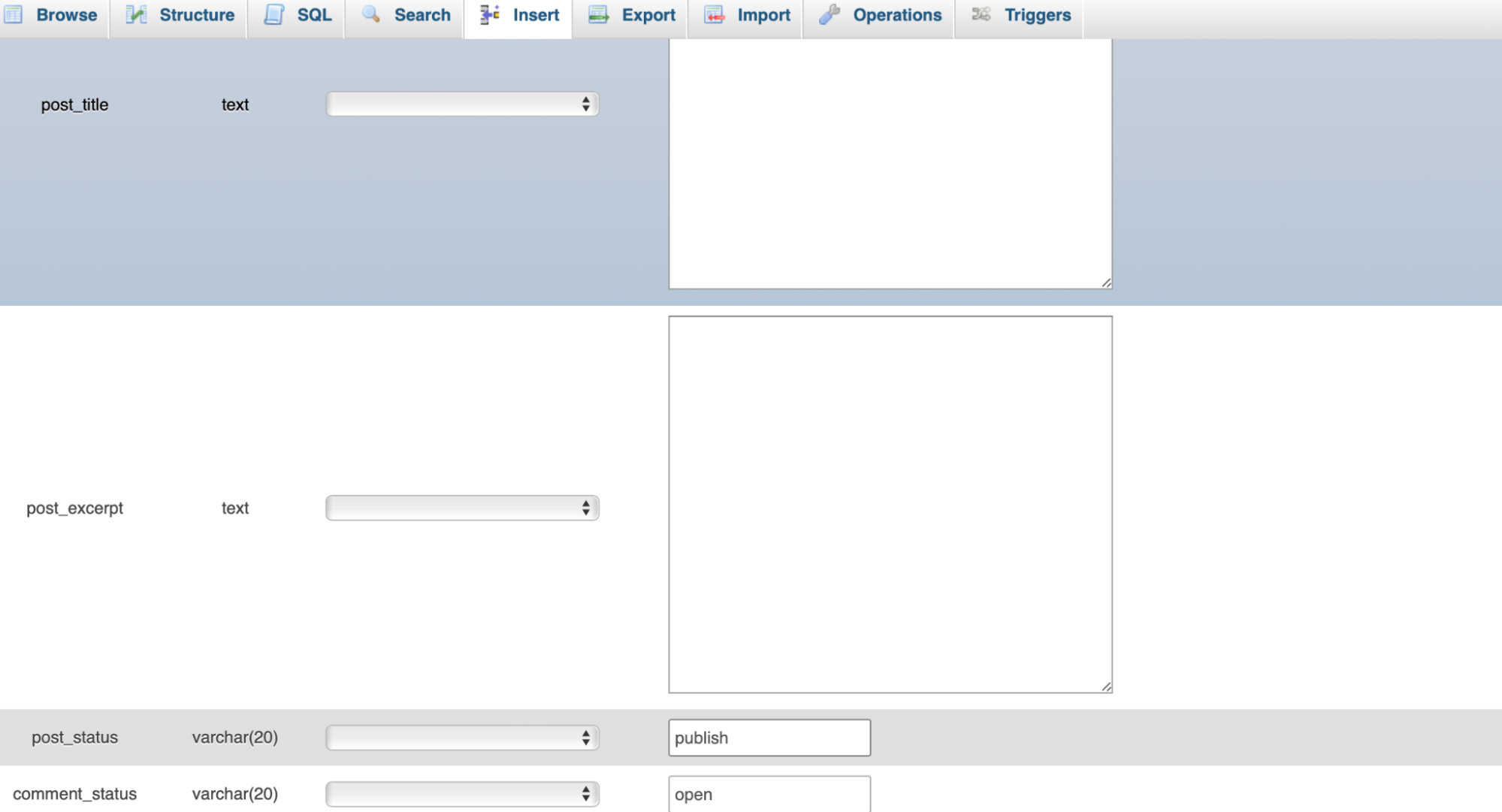
Cuando hayas terminado de hacer cambios en la entrada, haz clic en Ir en la parte inferior de la pantalla para guardar el trabajo.
2. Cambiar la información del usuario
También puede resultarte útil cambiar la información del usuario desde la interfaz de phpMyAdmin. Por ejemplo, es posible que quieras restablecer la contraseña de WordPress.
Para ello, inicia phpMyAdmin y selecciona tu base de datos. Después, busca la tabla wp_users y haz clic en Examinar.
Ahora verás una lista de todos los usuarios registrados en tu sitio. Haz clic en Editar junto a la cuenta de usuario que necesites cambiar.
Aquí verás todos los campos de usuario que puedes editar, como el nombre de usuario, el correo electrónico, la contraseña y mucho más.
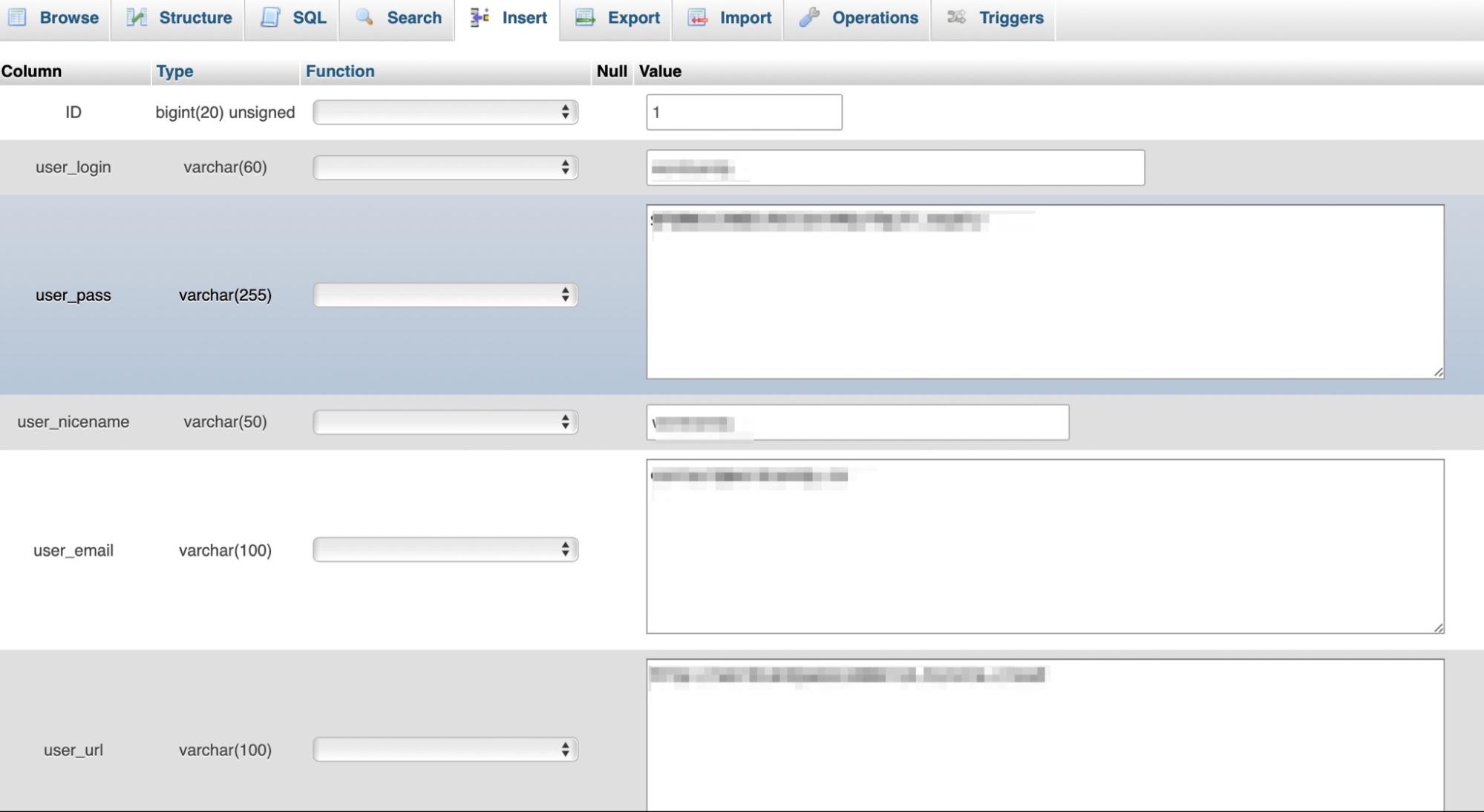
Para cambiar la contraseña de tu usuario, tendrás que eliminar el valor del campo user_pass e introducir uno nuevo. En la columna Función selecciona MD5. Después, haz clic en Ir para guardar los cambios.
3. Actualizar la configuración de WordPress
Como mencionamos antes, la tabla wp_options contiene la mayoría de los ajustes de todo el sitio. Puedes acceder a esta tabla mediante phpMyAdmin para actualizar opciones como el formato de hora, la URL del sitio, la configuración de los plugins y mucho más.
Para empezar, inicia phpMyAdmin y selecciona tu base de datos. Después, abre wp_options y busca la fila que necesites cambiar.
Aquí verás muchos campos, como el correo electrónico del administrador, la URL del sitio, las entradas por RSS y mucho más.
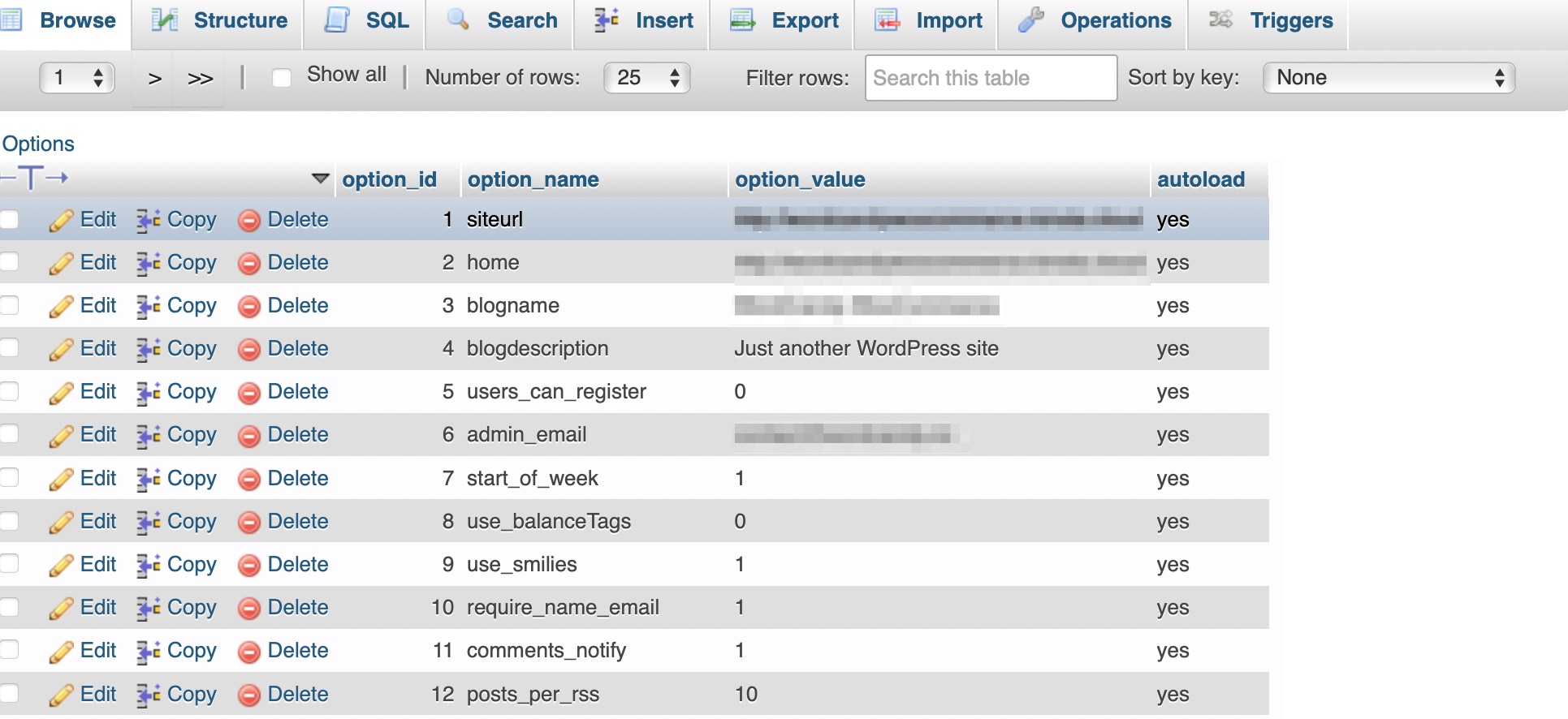
Haz clic en Editar junto al ajuste que quieras cambiar. Después, introduce un valor nuevo en el campo y haz clic en Ir.
4. Eliminar plugins o temas
A veces puede ser necesario eliminar un plugin o un tema de tu sitio web mediante phpMyAdmin. Esto suele ocurrir si te has encontrado con un error de WordPress (causado por un plugin problemático), lo que te deja sin acceso al panel de administración de WordPress.
Además, aunque elimines temas y plugins desde el panel de administración, algunas herramientas dejan filas y tablas en tu base de datos. Con el tiempo, estos datos pueden acumularse y empezar a afectar al rendimiento de tu sitio.
En este caso, puedes iniciar phpMyAdmin y buscar tu base de datos de WordPress. Según el plugin, puede haber rastros de este en varias tablas de la base de datos. Por eso, el mejor método para eliminar plugins en phpMyAdmin es utilizar la función Buscar.
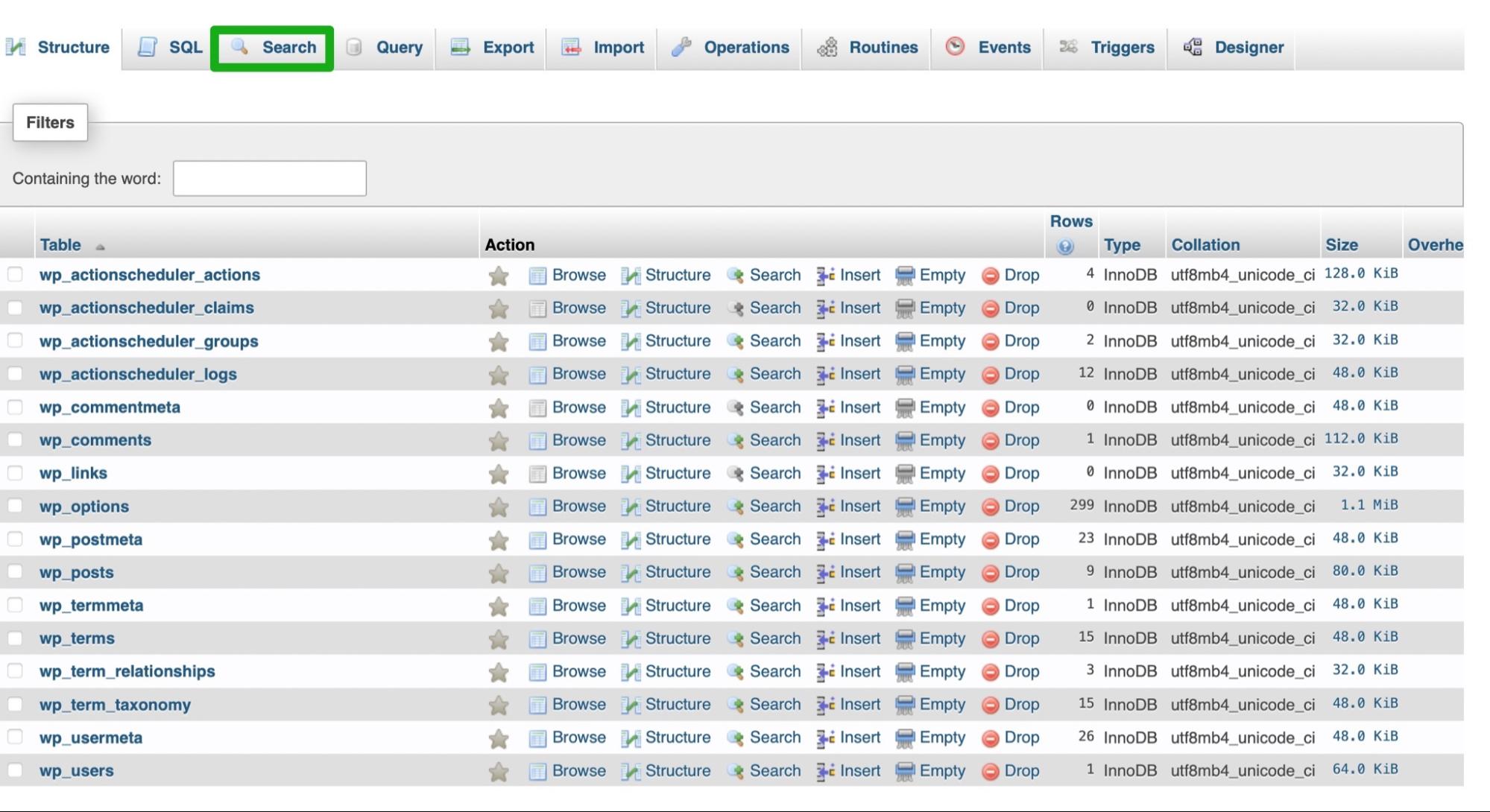
Por ejemplo, si quieres eliminar el plugin WooCommerce de tu sitio, escribe «woocommerce» en la barra de búsqueda. En Buscar, marca la opción que indique todas las palabras. Después, selecciona Ir.
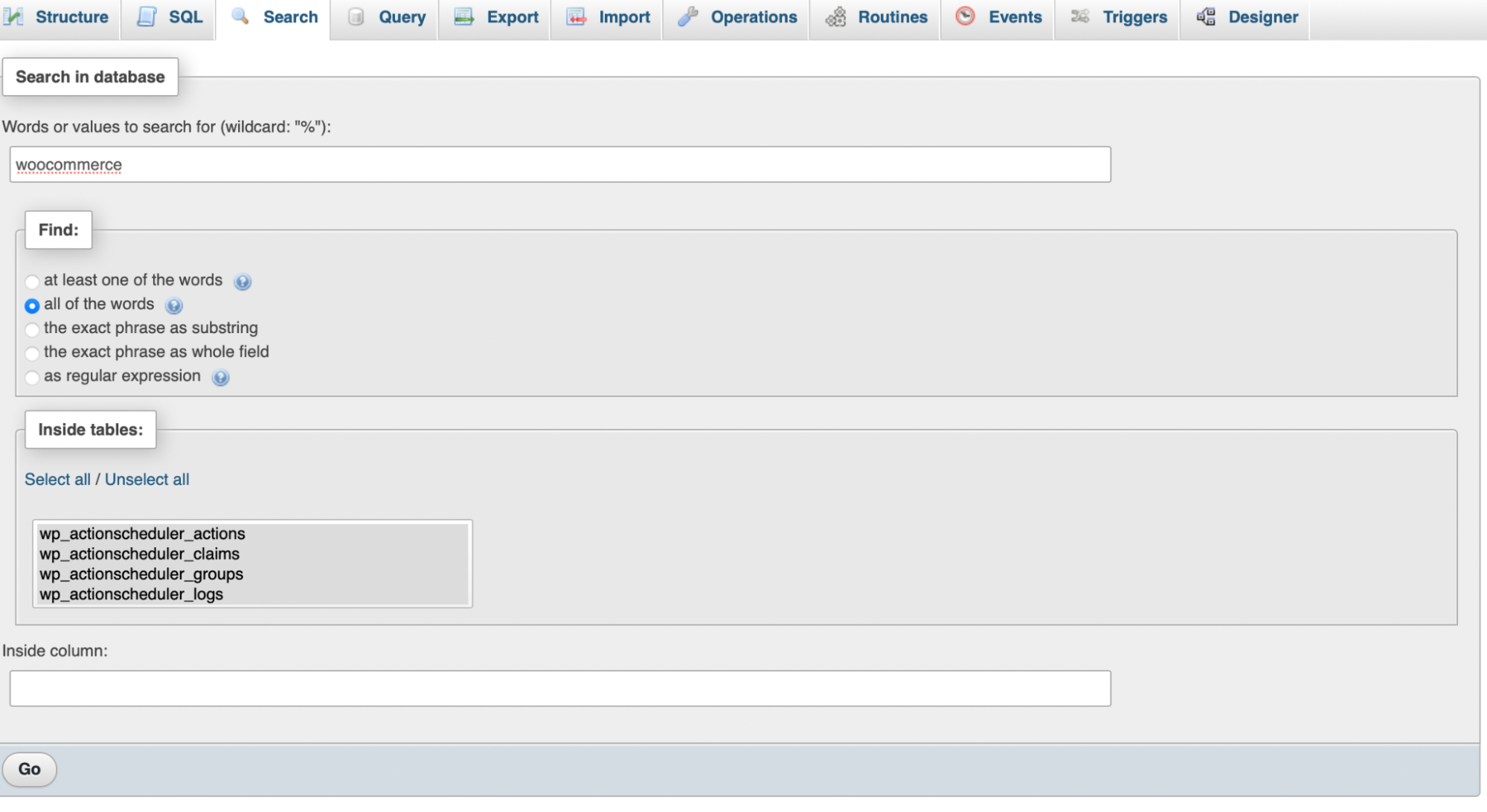
Aquí verás una lista de todos los campos y tablas en los que el plugin almacena datos en tu sitio.
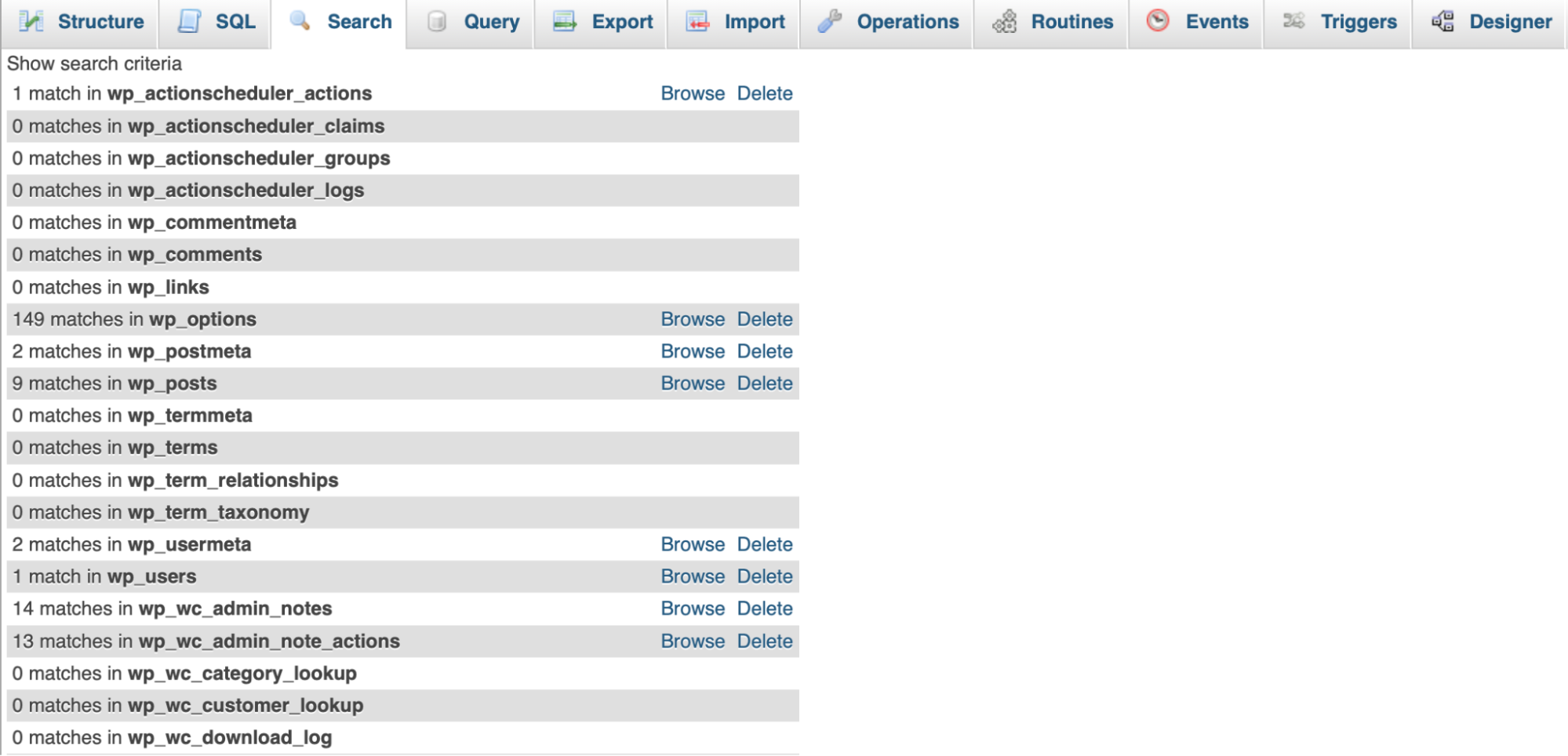
Como puedes ver, hay rastros de WooCommerce en tablas como wp_posts, wp_users y wp_options.
Haz clic en Examinar para abrir la tabla. Después, querrás filtrar la tabla para encontrar todas las instancias de WooCommerce. Escribe «woocommerce» donde aparezca Filtrar filas.
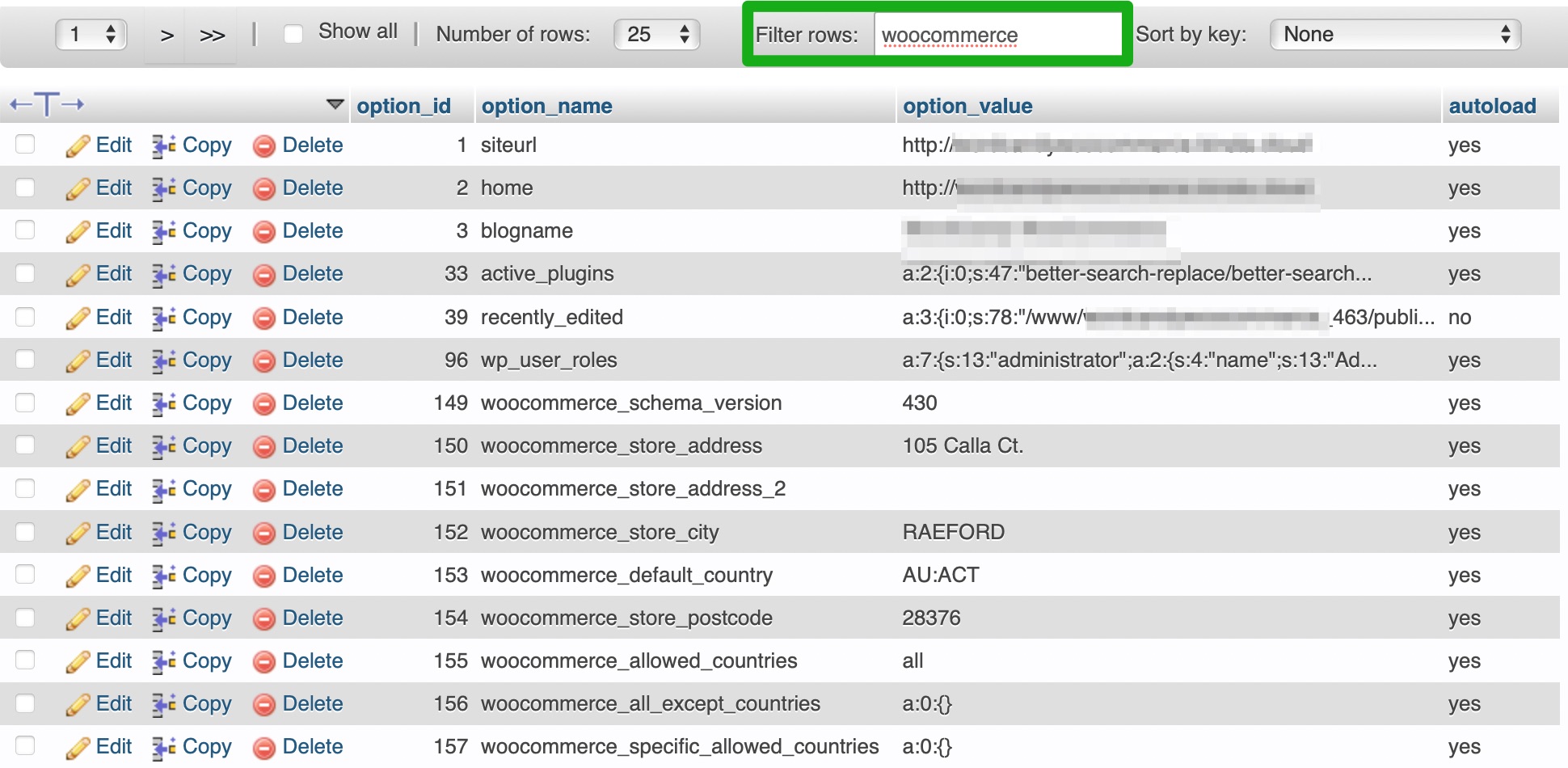
Selecciona todas las filas pertinentes y haz clic en el enlace Eliminar. Después, puedes revisar todas las demás tablas en las que el plugin almacena datos y repetir los mismos pasos.
Problemas habituales de las bases de datos y sus causas
Al acceder a tu sitio de WordPress y editarlo, es posible que encuentres algunos problemas. Normalmente sabrás que se trata de un problema de la base de datos porque verás el siguiente mensaje de error: «Error al establecer la conexión con la base de datos».
Otros indicios de que existe un problema en la base de datos son:
- Imágenes que faltan en tu sitio
- Contenido que falta en tu sitio
- El error «No se requiere ninguna actualización; tu base de datos de WordPress ya está actualizada»
Mientras tanto, algunas causas habituales de los problemas de las bases de datos son:
- Credenciales de acceso a la base de datos incorrectas
- Errores de conexión
- Tablas de la base de datos dañadas
- Una base de datos pirateada
Es buena idea revisar la lista y descartar cada uno de los posibles problemas. Puedes comprobar la conexión en tu sistema operativo y asegurarte de que estás utilizando la versión más reciente de tu navegador. También resulta útil volver a comprobar las credenciales de la base de datos en tu cuenta de hosting.
Como mencionamos antes, también puedes optimizar la base de datos con un comando sencillo de MySQL para mejorar el rendimiento.
Preguntas frecuentes sobre la base de datos de WordPress
Aunque hemos intentado ofrecer una guía completa sobre la base de datos de WordPress, es posible que aún tengas algunas preguntas. Vamos a responder a algunas de ellas.
¿Dónde se almacena la base de datos de WordPress?
La base de datos de WordPress se almacena en el servidor de tu proveedor de hosting. Por lo tanto, puedes acceder a ella mediante cPanel. Si tu proveedor no ofrece acceso a cPanel, es posible que puedas utilizar un plugin para acceder a ella. Es importante tener en cuenta que la base de datos de WordPress a veces puede resultar inaccesible para quienes tienen planes de hosting compartido.
¿Puede almacenarse mi base de datos de WordPress en un servidor independiente?
Sí, pero tendrás que asegurarte de que el servidor de MySQL permite que un servidor externo acceda a la base de datos. Puedes exportar la base de datos actual y crear una nueva en otro servidor.
Después, en wp-config.php, busca define (‘DB_HOST”localhost’) y añade la dirección IP del servidor en lugar de localhost.
¿Puedo exportar mi base de datos de WordPress para utilizarla en otro sitio web?
Sí, hay varias formas de exportar la base de datos de WordPress. La opción más sencilla es utilizar la herramienta de exportación integrada en el panel de administración. Para acceder a ella, ve a Herramientas → Exportar.
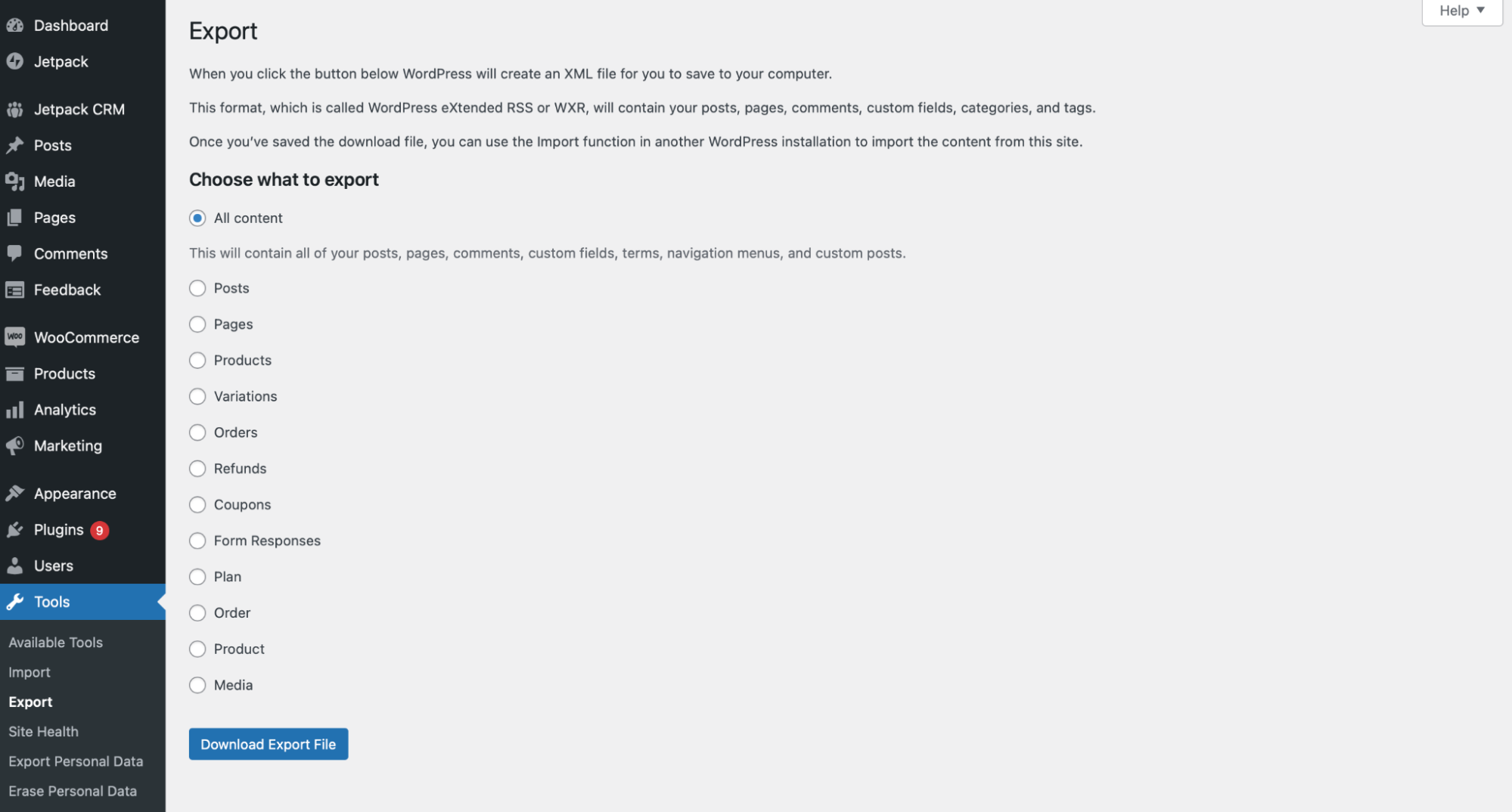
A continuación, selecciona el contenido que quieres exportar y descarga el archivo de exportación.
También puedes utilizar un plugin como Duplicator para exportar la base de datos de WordPress. Si tienes conocimientos avanzados, puedes exportar la base de datos manualmente usando phpMyAdmin.
¿Qué ocurre si elimino accidentalmente un registro de la base de datos de WordPress?
Si eliminas una fila como wp_posts, perderás todo el contenido de tu sitio. En cambio, si eliminas una fila como wp_options, perderás la configuración de tu sitio. Esto puede afectar negativamente a tu posicionamiento en los buscadores. Además, tu sitio web podría sufrir una interrupción del servicio mientras solucionas el problema.
Por eso es importante asignar los permisos correctos a los usuarios de tu sitio. De ese modo, solo quienes tengan conocimientos técnicos podrán acceder a la base de datos y editarla.
Además, es buena idea instalar un plugin de recuperación de copias de seguridad como Jetpack VaultPress Backup. Después, incluso si eliminas accidentalmente un registro de la base de datos, puedes restaurar fácilmente tu sitio a una versión anterior.
¿Cuáles son las mejores prácticas para hacer copias de seguridad de la base de datos de WordPress?
Una de las mejores formas de proteger tu sitio web es hacer copias de seguridad frecuentes. Con un plugin como Jetpack VaultPress Backup, también puedes hacer una copia de seguridad de toda la base de datos.
También te conviene guardar la copia de seguridad de la base de datos en una ubicación distinta de la de tu servidor. Puedes descargarla en tu ordenador o guardarla en una ubicación remota, como la nube.
Es importante asegurarte de que puedes restaurar rápidamente tu sitio si algo sale mal. De lo contrario, podrías perder tráfico e ingresos.
Con VaultPress Backup, puedes restaurar tu sitio con un solo clic. Además, si utilizas la aplicación móvil de Jetpack, incluso puedes volver a poner tu sitio en funcionamiento desde casi cualquier lugar.
¿Cómo puedo garantizar la seguridad de mi base de datos de WordPress?
Es importante mantener los niveles más altos de seguridad para tu base de datos de WordPress, ya que ahí se almacena información vital. Por ejemplo, cualquiera que tenga acceso a la base de datos puede editar el contenido de tu sitio, cambiar las contraseñas de los usuarios y eliminar tablas enteras.
Por lo tanto, considera limitar el número de personas que tienen acceso a tu base de datos. De hecho, debes asegurarte de que solo las personas en quienes confías tengan estos privilegios. Además, puedes enseñarles a interactuar con la interfaz para reducir la probabilidad de que se produzcan accidentes.
También te conviene exigir contraseñas seguras en tu sitio. Lo ideal es que contengan una combinación de letras, números y caracteres especiales.
Por último, debes asegurarte de que el software, como los plugins y los temas, esté actualizado. Esto ayudará a proteger tu base de datos frente a ciberataques.
Base de datos de WordPress: el poder de la independencia al alcance de tu mano
Aunque no necesitas entender cómo funciona la base de datos de WordPress para gestionar tu sitio web, estos conocimientos pueden resultarte útiles. Por ejemplo, es posible que tengas que editar información de usuarios, solucionar errores comunes o realizar determinadas acciones cuando no puedas acceder al panel de administración.
La base de datos se almacena en el servidor de tu proveedor de alojamiento web y puedes acceder a ella mediante phpMyAdmin. También puedes crear una base de datos nueva en phpMyAdmin y realizar tareas como configurar ajustes para todo el sitio.
Protege tu sitio de WordPress
Después de todo el esfuerzo que has dedicado a aprender a trabajar con la base de datos de tu sitio, crear el sitio perfecto y desarrollar un flujo constante de visitantes y usuarios, no querrás que nada detenga tu progreso.
Entre las soluciones de primer nivel de Jetpack, el plugin de seguridad de WordPress no solo ofrece una solución de copias de seguridad en la nube, en tiempo real y líder en su categoría, sino también funciones que previenen la mayoría de los problemas y resuelven muchos otros con solo unos clics.
Desde el análisis de malware hasta la prevención del spam, la supervisión del tiempo de inactividad y la protección contra ataques de fuerza bruta, entre muchas otras funciones, Jetpack te respalda.
No te arriesgues a perder todo el trabajo que has hecho: consigue Jetpack Security hoy mismo.





