



Ver el mensaje «Error al establecer una conexión con la base de datos» en tu sitio de WordPress puede ser estresante, pero casi siempre se puede solucionar. Este error simplemente significa que tu web no puede comunicarse con su base de datos, que contiene todo tu contenido.
En esta guía, veremos por qué tu sitio puede tener dificultades para conectarse a la base de datos MySQL que utiliza. A continuación, compartiremos ocho pasos para solucionar el problema de «Error al establecer una conexión con la base de datos» en WordPress.
Qué significa «Error al establecer una conexión con la base de datos» en WordPress
El error «Error al establecer una conexión con la base de datos» significa que WordPress no puede establecer una conexión con la base de datos.
WordPress almacena todos los datos y el contenido de tu web en una base de datos. Cada vez que alguien visita tu sitio, el sistema de gestión de contenidos (CMS) se conecta a esta base de datos y recupera la información necesaria. Cuando te encuentras con este error, significa que tu sitio es inaccesible para todos, incluidos los administradores y los visitantes del sitio.
Hay varias razones por las que WordPress podría tener dificultades para establecer una conexión. Este problema puede deberse a información incorrecta de la base de datos en tu archivo de configuración de WordPress o a archivos dañados en tu base de datos. También podrías ver este mensaje si el servidor de la base de datos está caído.
Como hay varias causas, también hay varias soluciones. Por eso, el error de conexión con la base de datos puede ser especialmente difícil de diagnosticar y solucionar.
8 pasos para solucionar «Error al establecer una conexión con la base de datos»
«Error al establecer una conexión con la base de datos» es uno de los errores más comunes de WordPress y no siempre es fácil de diagnosticar. En esta guía de solución de problemas, te ayudaremos a identificar la causa para que puedas volver a poner tu sitio en marcha.
1. Activa WP_DEBUG para obtener más información
Antes de empezar a cambiar cosas, conviene recopilar más información. El mensaje de error predeterminado es vago. WordPress tiene un modo de depuración integrado que a menudo puede indicarte por qué falla la conexión.
- Conéctate a tu sitio mediante FTP y abre tu archivo wp-config.php.
- Busca la línea que dice define( ‘WP_DEBUG’, false );.
- Cambia false a true.
- Añade las dos líneas siguientes justo debajo:
define( ‘WP_DEBUG_LOG’, true );
define( ‘WP_DEBUG_DISPLAY’, false );
Guarda el archivo. Ahora, vuelve a cargar tu web. El error podría cambiar o proporcionar más detalles. Comprueba si hay un archivo nuevo llamado debug.log en tu carpeta /wp-content/. Este archivo de registro a menudo contiene el error de PHP específico que causa el fallo.
2. Comprueba las credenciales de la base de datos
Para conectarse a la base de datos, WordPress necesita el nombre de la base de datos, el nombre de usuario, la contraseña y el servidor. Estas credenciales se almacenan en wp-config.php, que es el archivo de configuración de tu sitio.
Si alguno de estos datos es incorrecto, WordPress no podrá conectarse a la base de datos. Para comprobar estas credenciales, tendrás que conectarte a tu servidor mediante un cliente como FileZilla que utilice el protocolo de transferencia de archivos (FTP).
Después de conectarte a tu sitio por FTP, tendrás que localizar tu archivo de configuración. Normalmente lo encontrarás en el directorio raíz de tu web, que suele llamarse public_html o tener el nombre del dominio de tu sitio. Abre esta carpeta y busca un archivo llamado wp-config.php.
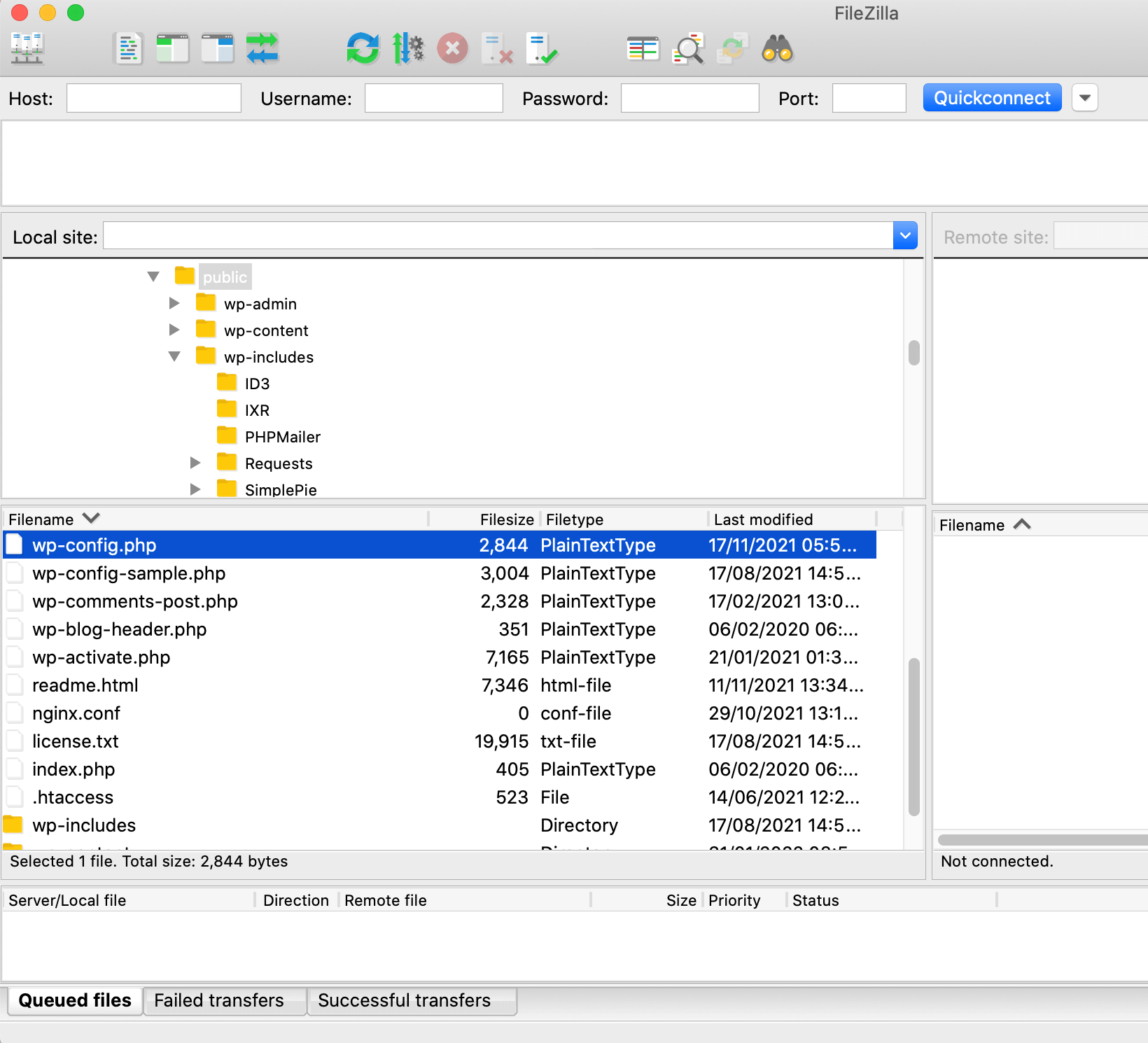
A continuación, haz clic en este archivo mientras mantienes pulsada la tecla Control y selecciona Abrir. FileZilla lo abrirá en el editor de texto predeterminado de tu ordenador.
La sección de ajustes de MySQL contiene las credenciales que WordPress usa al intentar acceder a tu base de datos. Para comprobar si esta información es correcta, tendrás que iniciar sesión en tu panel de alojamiento. La ubicación de esta información variará según tu proveedor, pero estate atento a cualquier ajuste etiquetado como Base de datos o MySQL.
A continuación, comprueba que el nombre de la base de datos, el nombre de usuario, la contraseña y el host coincidan con la información almacenada en tu archivo wp-config.php. Si hay alguna discrepancia, tendrás que actualizar tu archivo de configuración.
En tu cliente FTP, haz clic manteniendo pulsada la tecla Control sobre el archivo wp-config.php y elige Descargar. Abre este archivo para editarlo y actualiza las credenciales de tu base de datos. Después de hacer este cambio, puedes volver a subir el archivo wp-config.php modificado arrastrándolo a FileZilla.
3. Comprueba la información del host de tu base de datos
Tu nombre de host de MySQL define dónde está alojada tu base de datos. Si quieres conectarte a tu base de datos, tendrás que usar el nombre de host de MySQL correcto.
La mayoría de las empresas de alojamiento de WordPress usan localhost, pero algunos proveedores alojan sus bases de datos en servidores separados. Esto es especialmente cierto en el caso de los alojamientos gestionados de WordPress.
Si has comprobado que el nombre, el nombre de usuario y la contraseña de tu base de datos son correctos, merece la pena verificar que también utilizas la ubicación adecuada. Por lo general, tendrás que ponerte en contacto con tu empresa de alojamiento.
Como alternativa, es posible que puedas recuperar esta información manualmente con la herramienta phpMyAdmin. Si tu proveedor ofrece cPanel, normalmente encontrarás phpMyAdmin al iniciar sesión en el panel de cPanel. A continuación, busca la opción phpMyAdmin.
Dentro de phpMyAdmin, busca el bloque Servidor de base de datos. Este muestra información sobre la configuración de tu servidor, incluida su ubicación. Por ejemplo, si muestra tu servidor como «LocalHost via UNIX socket», entonces tu servidor se encuentra en localhost.
Para comprobarlo con las credenciales de tu base de datos, conéctate a tu sitio usando FileZilla y abre tu archivo wp-config.php. Encontrarás el nombre de host de MySQL en la siguiente sección:
/** Nombre de host de MySQL */
define( ‘DB_HOST’, ‘localhost’ );
Si este dato es incorrecto, puedes descargar el archivo wp-config.php en tu ordenador y actualizarlo con cualquier editor de texto compatible. Después, vuelve a subir el archivo editado a tu servidor. WordPress ya debería poder conectarse a tu servidor en la ubicación correcta.
4. Repara la base de datos
Con el tiempo, los archivos de tu base de datos MySQL de WordPress pueden dañarse. Afortunadamente, WordPress incluye una herramienta que permite reparar una base de datos dañada con solo hacer clic en un botón.
Para activar esta herramienta de reparación, descarga tu archivo wp-config.php usando FileZilla. Después puedes abrirlo en un editor de texto y añadir la siguiente línea:
define('WP_ALLOW_REPAIR', true);Ahora, guarda los cambios y vuelve a subir el archivo wp-config.php modificado a tu servidor. A continuación, introduce el nombre de dominio de tu sitio y añade lo siguiente: /wp-admin/maint/repair.php.
Por ejemplo, si tu web se encuentra en https://www.mysite.com, tendrás que ir a https://www.mysite.com/wp-admin/maint/repair.php. Esto abrirá la herramienta integrada de reparación de bases de datos de WordPress.
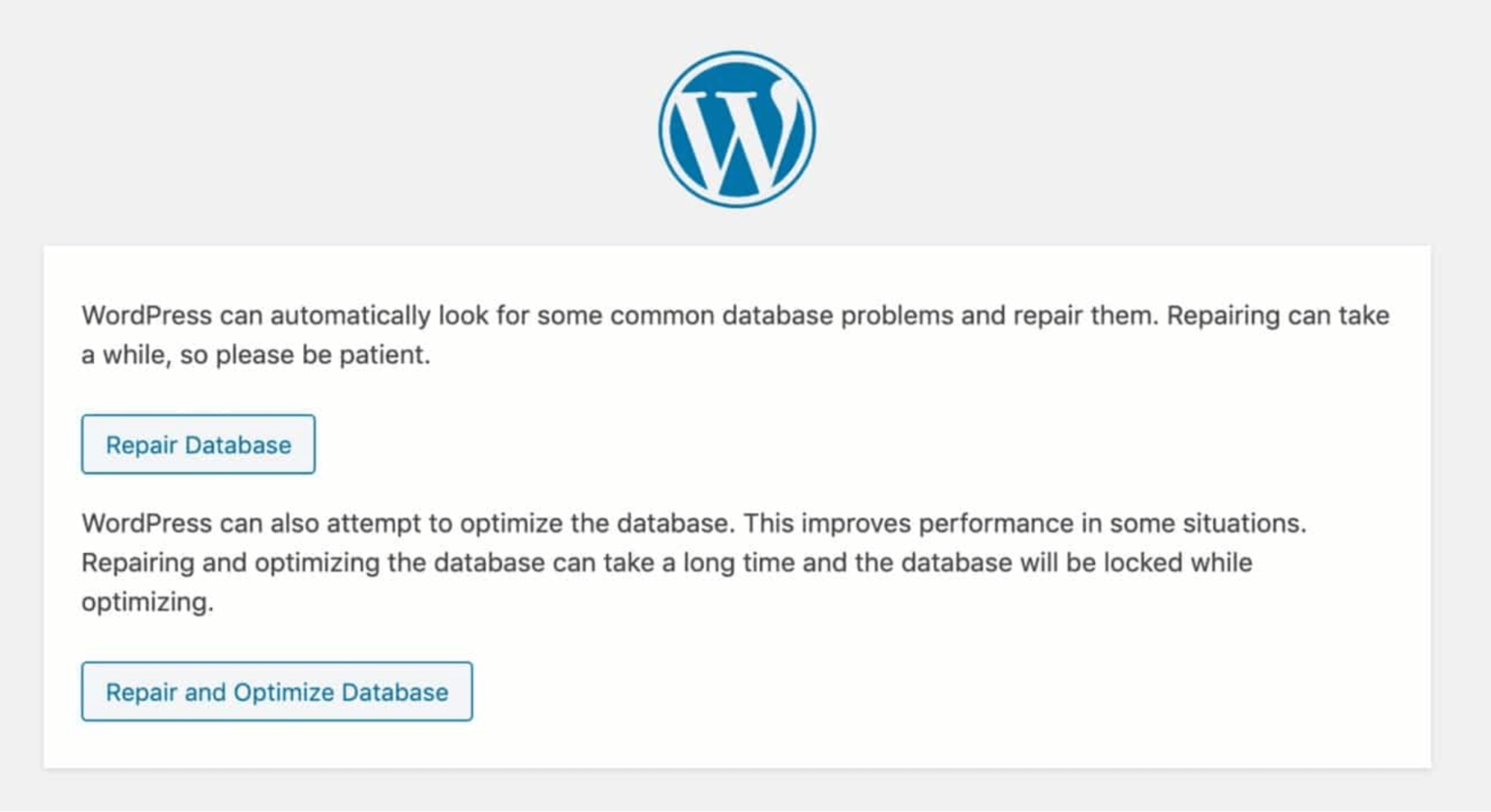
Ahora puedes elegir si quieres reparar la base de datos o repararla y optimizarla. Poner a punto y limpiar tu base de datos de WordPress puede mejorar el rendimiento de tu sitio, lo que puede impulsar tu posición en los resultados de los motores de búsqueda. También mejora la experiencia general de los visitantes.
Por eso, te recomendamos que selecciones Reparar y optimizar la base de datos. A continuación, WordPress intentará reparar tu base de datos y mostrará una página con código cuando termine el proceso.
Como acabamos de ver, acceder a la herramienta de reparación de la base de datos es tan sencillo como añadir wp-admin/maint/repair.php a la URL de tu dominio. Esto supone un riesgo de seguridad, por lo que es importante desactivar esta herramienta en cuanto hayas realizado el análisis.
Puedes usar FileZilla para abrir tu archivo wp-config.php y eliminar la línea ‘WP_ALLOW_REPAIR’. A continuación, vuelve a subir este archivo modificado a tu servidor. Esto desactivará la herramienta de reparación de la base de datos y cerrará la posible brecha de seguridad.
5. Comprueba si tu servidor de base de datos está sin conexión
En ocasiones, tu servidor de base de datos puede dejar de estar disponible. En particular, esto podría ocurrir si tu sitio experimenta un periodo de mucho tráfico.
También corres un mayor riesgo de inactividad si usas alojamiento compartido o si optaste por un alojamiento económico que ofrece recursos limitados. Si tu servidor está sin conexión, WordPress no podrá conectarse a tu base de datos y encontrarás un error.
Si ejecutas varios sitios en el mismo servidor, merece la pena visitar todos estos sitios en tu navegador web. Si todos muestran el mismo mensaje de error de la base de datos, sabrás que este problema no está vinculado a un sitio web específico. En este escenario, es probable que tu servidor de base de datos esté sin conexión.
Suponiendo que ejecutas varios sitios en la misma cuenta de alojamiento, también puedes intentar conectarte a tu base de datos mediante phpMyAdmin. Si encuentras errores o un comportamiento extraño dentro de esta herramienta, la causa puede ser un servidor que no responde.
Si sospechas que tu servidor de base de datos está sin conexión, es buena idea ponerte en contacto con tu proveedor de alojamiento. Es posible que pueda indicarte cuándo espera resolver el problema. Incluso puede que aún no sepa que tu base de datos está sin conexión.
Si tienes un servidor dedicado, un servidor local o un servidor privado virtual (VPS), puedes intentar reiniciar tu servidor manualmente. Este proceso variará en función de tu configuración y de tu proveedor de alojamiento, por lo que quizá tengas que consultar la documentación de tu proveedor de alojamiento web para obtener más información. Como alternativa, si no tienes claro cómo reiniciar tu servidor, siempre puedes ponerte en contacto con tu proveedor para recibir ayuda.
6. Actualiza la URL de tu sitio
Algunos usuarios de WordPress han informado de que resolvieron este error actualizando la URL de su sitio de WordPress. Puedes hacer este cambio mediante la herramienta phpMyAdmin.
Después de iniciar sesión en el panel de phpMyAdmin, selecciona la base de datos que está causando problemas. A continuación, selecciona la pestaña SQL.
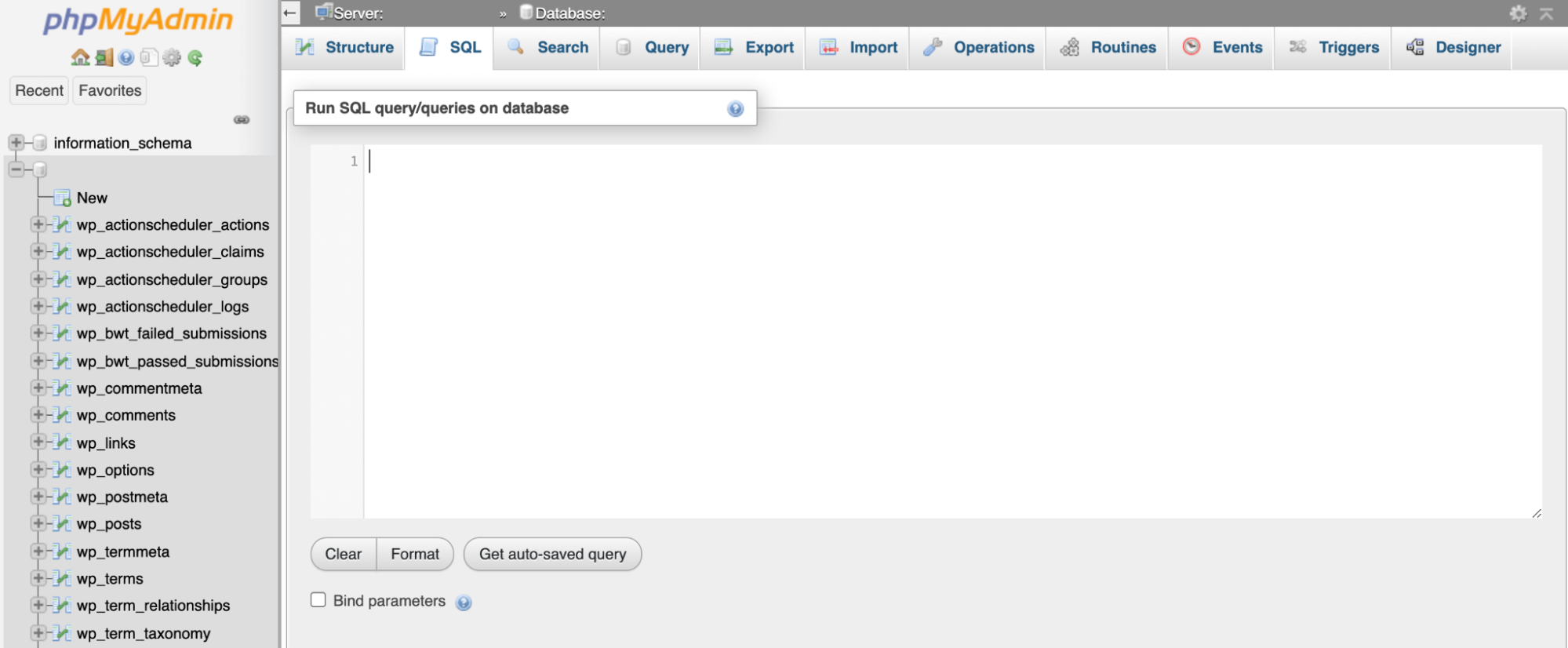
Ahora tendrás que introducir el nombre de la tabla, que se muestra en la columna de la izquierda del panel de phpMyAdmin. De forma predeterminada, suele llamarse wp_options.
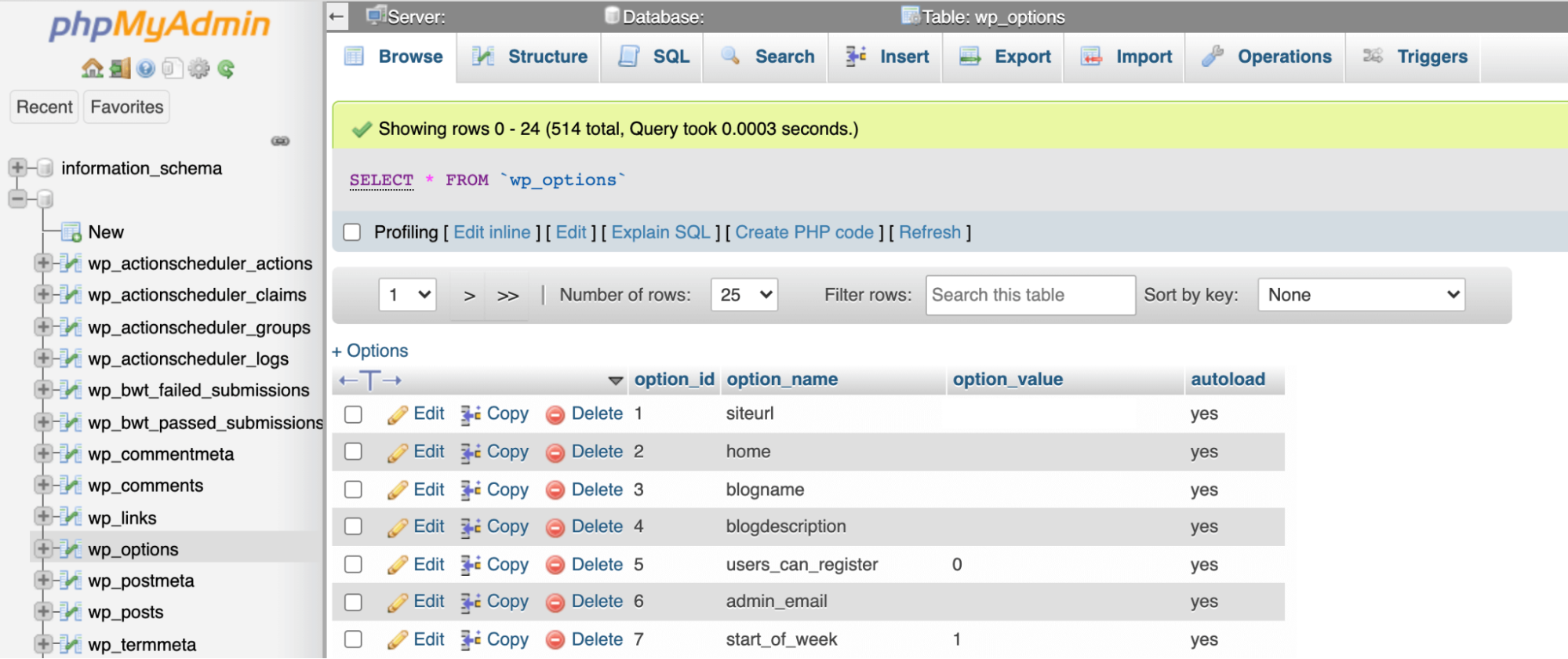
Ahora puedes introducir la siguiente consulta MySQL, asegurándote de sustituir MY_URL por la URL de tu sitio web de WordPress. También tendrás que cambiar wp_options por el nombre de tu propia tabla:
UPDATE wp_options SET option_value='MY_URL' WHERE option_name='siteurl'Después de ejecutar esta consulta, intenta acceder de nuevo a tu sitio web. Puede que esto haya resuelto el error de conexión con la base de datos.
7. Comprueba si tus temas o plugins están dañados
La enorme comunidad de temas y plugins de WordPress es una de las mayores fortalezas de la plataforma. Lamentablemente, añadir código de terceros a tu sitio web puede provocar conflictos, errores y otros comportamientos extraños.
También existe la posibilidad de que este código se dañe. En particular, si has añadido recientemente algún software nuevo, ejecutado alguna actualización o editado manualmente el código de tu sitio, un tema o un plugin podría estar causando el error de la base de datos.
Afortunadamente, hay una forma sencilla de desactivar todos tus temas y plugins. Después puedes comprobar si esto resuelve el error de tu base de datos.
Con un cliente FTP como FileZilla, ve a tu carpeta wp-content. A continuación, haz clic en el directorio plugins mientras mantienes pulsada la tecla Control y elige cambiarle el nombre. Puedes usar cualquier nombre, siempre que no sea plugins (por ejemplo, plugins.bak).
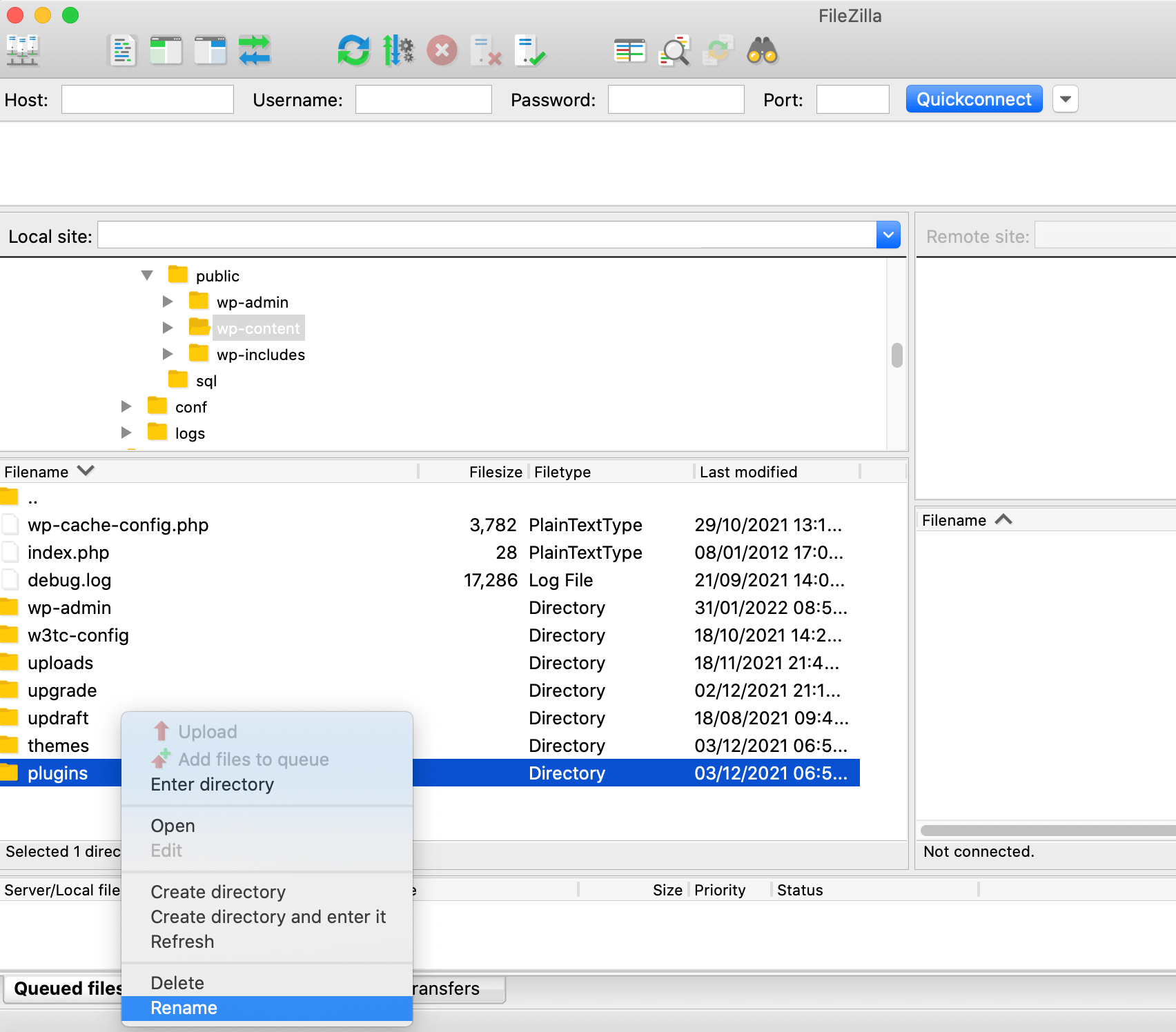
Esto desactivará todos los plugins de tu sitio web. Si esto resuelve el error, sabrás que el software de terceros es el responsable. Ahora puedes volver a cambiar el nombre de esta carpeta a plugins para reactivar todos tus plugins.
Para identificar al culpable, abre esta carpeta y cambia el nombre de los plugins uno por uno. En cuanto desaparezca el error de la base de datos, habrás identificado el plugin que lo causa.
Si desactivar todos los plugins no resuelve el error, puedes repetir este proceso con tu directorio themes. Si ninguno de estos métodos funciona, sabrás que el software de terceros no contribuye al problema de la base de datos.
8. Restaura los archivos predeterminados de WordPress
Existe la posibilidad de que los archivos principales de WordPress se dañen. En algunos casos, un hacker puede intentar entrar en tu sitio editando el código de WordPress. O podrías editar algunos de los archivos principales por accidente. Incluso es posible que un plugin haga modificaciones en el código de WordPress sin que lo sepas.
Si este es el caso, quizá puedas restablecer la conexión con tu base de datos reinstalando una versión limpia de WordPress. El método más sencillo es descargar una copia limpia del núcleo de WordPress.
Después, descomprime el archivo y elimina la carpeta wp-content del paquete. Esto es fundamental, ya que garantiza que no sobrescribas todo tu contenido con un directorio completamente vacío. También querrás hacer una copia de seguridad de tu sitio para asegurarte de no perder información valiosa.
Cuando estés listo, arrastra todos los archivos nuevos del núcleo de WordPress a tu cliente FTP. Cuando se te solicite, elige sobrescribir todos tus archivos anteriores.
Ahora puedes intentar acceder a tu sitio. Si esto ha resuelto el error, conviene dedicar algo de tiempo a revisar tu sitio. Es posible que instalar una copia limpia de WordPress elimine algunas modificaciones o ajustes de tu sitio. En ese caso, quizá tengas que personalizar la nueva instalación.
Cómo evitar el problema de «Error al establecer una conexión con la base de datos» en WordPress
Aunque no hay forma de proteger tu sitio contra todos los errores de conexión con la base de datos, sí hay maneras de minimizar las posibilidades de encontrarte con este problema.
En algunos casos, puede que tengas que contactar con tu proveedor de alojamiento para obtener ayuda. Conviene contar con uno que ofrezca atención al cliente las 24 horas del día, los 7 días de la semana o tiempos de respuesta rápidos. Esto puede ayudarte a resolver el error y a volver a poner tu sitio en línea rápidamente.
Por este motivo, conviene invertir en un proveedor de alojamiento de calidad que pueda ofrecerte los conocimientos especializados y la rapidez de respuesta que necesitas si se produce un error de conexión con la base de datos. También es buena idea optar por un proveedor especializado en WordPress. Estos proveedores suelen optimizar sus servicios para la plataforma WordPress, lo que puede reducir las posibilidades de encontrarte con el error de base de datos.
También es recomendable crear con regularidad una copia de seguridad de la base de datos de WordPress y de los archivos. Esto garantiza que siempre tengas la opción de restaurar una versión anterior de tu web. Según la naturaleza del error de base de datos, esto puede ser suficiente para resolver el problema.
Hay muchos plugins de copias de seguridad de WordPress entre los que elegir, pero Jetpack Backup puede guardar todo tu contenido, incluida la base de datos, en tiempo real. También puedes acceder a las copias de seguridad y restaurarlas aunque tu sitio esté completamente caído.
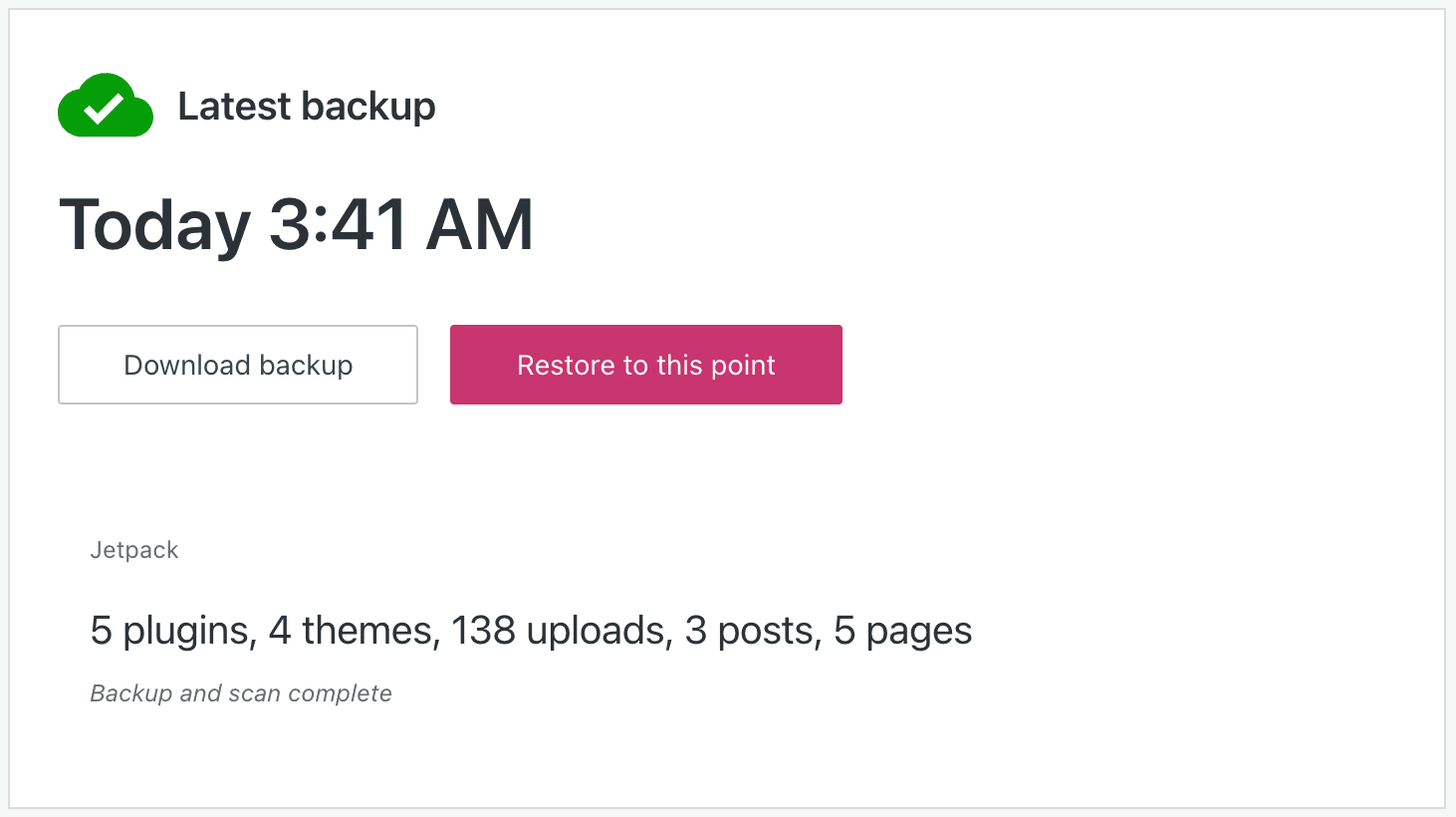
Si detectas el error de la base de datos cuando estás fuera, puedes restaurar una copia de seguridad desde tu dispositivo móvil usando la aplicación móvil de Jetpack. Jetpack también crea copias redundantes en varios servidores, por lo que puedes tener la seguridad de que podrás restaurar una versión funcional de tu sitio.
Preguntas frecuentes
¿Cuál es la causa más común del «Error al establecer una conexión con la base de datos»?
La causa más frecuente de este error es el uso de credenciales de base de datos incorrectas en tu archivo wp-config.php. Este archivo hace de puente entre tus archivos de WordPress y tu base de datos.
Si el nombre de la base de datos, el nombre de usuario, la contraseña o la información del servidor de la base de datos son incorrectos, no se puede establecer la conexión. Esto suele ocurrir después de cambiar a un nuevo proveedor de alojamiento web o de hacer cambios en el servidor. Revisa siempre estos cuatro valores en primer lugar, ya que un simple error tipográfico es una causa muy común del problema.
¿Perderé todos los datos de mi sitio web debido a este error?
No, casi con toda seguridad no perderás ningún dato. Este mensaje de error indica un problema de conexión, no una eliminación de datos. Las entradas, páginas, perfiles de usuario y ajustes de tu web se almacenan de forma segura en la base de datos.
El problema es que tus archivos de WordPress no pueden comunicarse con la base de datos para recuperar esa información y mostrarla. Una vez que se restablezca la conexión al corregir el problema subyacente, tu contenido debería volver a aparecer exactamente como estaba antes de que se produjera el error. Los datos en sí permanecen intactos y seguros.
¿Puede un plugin o tema de WordPress causar este error de base de datos?
Sí, tanto un plugin como un tema pueden causar este error. Esto puede ocurrir si un plugin o tema instalado o actualizado recientemente contiene código defectuoso que interfiere con la conexión con la base de datos.
También puede ocurrir si el plugin o el tema dañan tu base de datos. Para comprobar si este es el problema, puedes desactivar temporalmente todos tus plugins cambiando el nombre de la carpeta plugins dentro de wp-content mediante FTP. Si tu sitio vuelve a estar en línea, sabrás que un plugin es el culpable. A continuación, puedes reactivarlos uno por uno para encontrar el origen.
¿Cómo puedo evitar que el error de conexión con la base de datos ocurra en el futuro?
La prevención implica algunas prácticas clave. En primer lugar, utiliza un proveedor de alojamiento gestionado de WordPress de alta calidad, ya que ofrece entornos de servidor estables y asistencia.
En segundo lugar, crea siempre una copia de seguridad completa del sitio web antes de actualizar el núcleo de WordPress, los temas o los plugins. Así tendrás un punto de restauración rápido. En tercer lugar, limita los plugins que utilizas a aquellos que sean esenciales y estén bien mantenidos. Por último, protege tu archivo wp-config.php configurando sus permisos como 644 para evitar ediciones no autorizadas.
¿Qué es una base de datos y por qué WordPress necesita una?
Una base de datos es una colección organizada de datos. Para WordPress, es el sistema que almacena todo el contenido de tu sitio web. Contiene cada entrada, página, comentario, categoría, cuenta de usuario y ajuste del sitio en un formato estructurado mediante tablas.
WordPress necesita una base de datos porque es un sistema de gestión de contenidos. Cuando un visitante llega a tu sitio, WordPress consulta la base de datos para obtener toda la información necesaria, como el texto y el título de tu última entrada del blog, y después compone la página web que verá el visitante.
¿Es «localhost» siempre el host de base de datos correcto?
No, localhost no siempre es el host de base de datos correcto. Aunque es el valor estándar para muchos entornos de alojamiento compartido, no es universal. localhost simplemente le indica a WordPress que la base de datos está ubicada en el mismo servidor.
Sin embargo, muchos proveedores de alojamiento gestionado de WordPress y otros proveedores de gama alta mantienen las bases de datos en servidores separados y optimizados. En estos casos, el host de tu base de datos será una URL o dirección IP única. Puedes encontrar la información correcta del host de la base de datos en el panel de control de tu cuenta de alojamiento o preguntando al equipo de asistencia de tu proveedor.
¿En qué se diferencia este error de la «pantalla blanca de la muerte» de WordPress?
El «Error al establecer una conexión con la base de datos» es un problema específico del servidor. Te indica exactamente dónde está el fallo: entre los archivos PHP y la base de datos MySQL.
La «pantalla blanca de la muerte», por otro lado, es un error más general. Es una pantalla blanca sin información. Suele estar causada por un error de PHP o un problema de límite de memoria, a menudo originado por un plugin o tema problemático. Aunque un error de base de datos es específico, la pantalla blanca requiere una depuración más general para encontrar el origen.
¿Cómo restauro mi sitio web desde una copia de seguridad si no puedo corregir el error?
Restaurar tu sitio web desde una copia de seguridad es una forma fiable de solucionar el error. Si utilizas un plugin de copias de seguridad como Jetpack Backup, normalmente puedes restaurar tu sitio con un solo clic desde el panel de control de tu proveedor de hosting o desde un panel externo.
Si tienes una copia de seguridad manual, el proceso consta de dos partes. Primero, debes subir los archivos de tu sitio web (la carpeta /wp-content/) mediante FTP. Segundo, debes importar el archivo de copia de seguridad de tu base de datos (un archivo .sql) usando una herramienta como phpMyAdmin, que está disponible en tu cuenta de alojamiento.
¿Puede un hacker o malware causar el error de conexión con la base de datos?
Sí, es posible que un ataque malicioso cause este error. Un hacker podría obtener acceso a tu sitio y cambiar intencionadamente tus credenciales de base de datos en el archivo wp-config.php, con lo que interrumpiría la conexión. También podría eliminar toda tu base de datos, lo que también daría lugar a un error de conexión, aunque esto es menos común.
Si sospechas que tu sitio ha sido comprometido, deberías realizar un análisis de seguridad con un plugin como Jetpack Scan, cambiar todas tus contraseñas y, después, seguir los pasos habituales para solucionar problemas.
¿Puede un error de conexión con la base de datos perjudicar el SEO de mi sitio web?
Sí, este error puede perjudicar significativamente tu SEO si no se corrige rápidamente. Cuando los bots de los motores de búsqueda como Googlebot intentan rastrear tu sitio y reciben este error, no pueden acceder a tu contenido.
Si esto ocurre durante un periodo prolongado, Google puede dar por hecho que tu sitio ha desaparecido de forma permanente y desindexar tus páginas, lo que te haría perder todas tus posiciones. Es poco probable que un breve tiempo de inactividad de unas pocas horas cause daños duraderos, pero es fundamental resolver el error lo más rápido posible para evitar cualquier impacto negativo en tu visibilidad en las búsquedas.
Solucionar el problema de WordPress «Error al establecer una conexión con la base de datos»
Si no puedes acceder a tu sitio web de WordPress, nadie más podrá hacerlo, incluidos los clientes potenciales. Por lo tanto, conviene resolver de inmediato el problema «Error al establecer una conexión con la base de datos».
Hay muchas razones por las que tu sitio puede tener problemas para conectarse a su base de datos, pero siempre es buena idea comprobar las credenciales de la base de datos, incluida la información del host. WordPress también incluye una herramienta integrada de reparación de bases de datos, que puede ayudar a restaurar archivos de base de datos dañados.
Si te encuentras con este mensaje de error, una copia de seguridad reciente puede sacarte de un apuro. Al instalar Jetpack Backup en tu sitio web, siempre tendrás la opción de restaurar una copia operativa de tu contenido. Esto incluye una versión reciente de tu base de datos de WordPress.





