



Perder los datos de tu sitio web puede ser devastador. Ya sea debido a un fallo del servidor, un intento de hackeo o un simple error, no tener una copia de seguridad reciente puede provocar la pérdida de ingresos y horas de estresante reconstrucción.
Esta guía explica cuatro formas fiables de hacer una copia de seguridad de un sitio WordPress: (1) un plugin de copias de seguridad, (2) las herramientas de copias de seguridad de tu proveedor de alojamiento, (3) copias de seguridad manuales mediante cPanel/FTP + phpMyAdmin y (4) copias de seguridad desde la línea de comandos mediante SSH/WP-CLI. También aprenderás a verificar una copia de seguridad y a restaurarla rápidamente si algo falla.
Al final, podrás elegir e implementar la estrategia de copias de seguridad adecuada para las necesidades de tu sitio.
En esta guía detallada, te explicaremos lo siguiente:
- ¿Qué es una copia de seguridad de WordPress?
- Cómo hacer una copia de seguridad de tu sitio web WordPress
- ¿Qué método de copia de seguridad manual es el mejor para WordPress?
- ¿Por qué hacer una copia de seguridad de tu sitio WordPress?
- Preguntas frecuentes sobre las copias de seguridad de WordPress
¿Qué es una copia de seguridad de WordPress?
Una copia de seguridad de WordPress es una copia completa de todo lo que compone tu sitio. Puedes utilizarla para restaurar tu sitio web a un estado anterior si se corrompe o resulta dañado, o para migrarlo de un proveedor de alojamiento a otro. Tu copia de seguridad debe incluir:
- Archivos principales de WordPress. Estos son todos los archivos incluidos cuando instalas WordPress en tu servidor. Las carpetas principales incluyen wp-admin, wp-content y wp-includes, además de varios archivos en la carpeta raíz de tu servidor, como wp-config.php, htaccess, user.ini o php.ini, y index.php.
- Tu base de datos. Tu base de datos es un sistema de tablas, columnas, relaciones y permisos que almacena información dinámica y consultable de tu sitio web. Parte de esa información incluye datos de cuentas de usuario, contenido de páginas y entradas, pedidos de clientes, envíos de formularios y otros datos introducidos por los usuarios, así como datos generados por plugins.
- Archivos del tema. WordPress utiliza los archivos del tema para ayudar con el diseño y la estética de un sitio web. Un tema también puede tener componentes que influyen en la funcionalidad.
- Plugins. Piensa en los plugins como complementos que instalas en tu sitio de WordPress para proporcionar funcionalidades más allá de las que ofrecen el núcleo de WordPress o tu tema. Los plugins contienen funciones programadas específicas que pueden añadir nuevas características a tu sitio y ampliar sus capacidades sin que tengas que editar ningún código.
- Archivos subidos. Imágenes, vídeos, documentos y otros archivos que tú u otros usuarios del sitio hayan subido a la Biblioteca de medios de WordPress o a la carpeta wp-content.
Es fundamental que todos estos elementos se incluyan en cada copia de seguridad que crees para que tu sitio web pueda restaurarse correctamente si algo sale mal.
4 métodos comprobados para hacer una copia de seguridad de tu sitio de WordPress
1. Plugins de copia de seguridad de WordPress
Existe una variedad de plugins que te permiten hacer una copia de seguridad de tu sitio de WordPress bajo demanda o en horarios programados. Sin embargo, algunos de estos plugins de copia de seguridad implican procesos de configuración complicados. Otros almacenan las copias de seguridad en tu propio servidor, lo que puede ralentizar tu sitio y provocar tiempos de carga elevados o dejarte sin recursos si el problema se origina en el propio servidor.
Jetpack VaultPress Backup es una excelente opción para disfrutar de copias de seguridad en tiempo real sin complicaciones, fáciles y automáticas de WordPress que no ralentizan tu sitio. Estas son algunas de sus ventajas:
- Configuración sencilla: Solo tienes que instalar Jetpack o el plugin dedicado VaultPress Backup, comprar un plan y ya estará todo listo.
- Copias de seguridad en tiempo real: Muchos plugins de copia de seguridad solo ofrecen copias diarias. Pero si cambias tu sitio con frecuencia o gestionas una tienda online, las copias de seguridad en tiempo real pueden ser cruciales para evitar la pérdida de datos. Jetpack guarda una copia de tu sitio web cada vez que ocurre algo en él. Así, cada cambio, pedido, comentario o envío de formulario está a salvo.
- Almacenamiento externo: Almacenar las copias de seguridad en tu servidor puede ralentizar tu sitio web. Y lo que es peor, si tu servidor deja de funcionar, ¡no podrás acceder a tus copias de seguridad! También podrían verse comprometidas en caso de un ataque informático. Jetpack almacena tus copias de seguridad de forma segura fuera del sitio para que siempre puedas acceder a ellas, tanto si puedes acceder a tu sitio como si no.
- Descargas manuales: Aunque Jetpack almacena tus copias de seguridad en sus servidores, también puedes descargarlas en tu disco duro y subirlas a plataformas de almacenamiento en la nube como Google Drive, Dropbox o Amazon S3. La redundancia nunca es mala para las copias de seguridad, siempre que tengas espacio de almacenamiento.
- Excelente atención al cliente: El equipo de Jetpack está formado por expertos en WordPress. Puedes tener la tranquilidad de que tu sitio web y tus copias de seguridad están en buenas manos.
2. Copias de seguridad automáticas mediante tu proveedor de alojamiento
Muchas empresas de alojamiento ofrecen planes de copias de seguridad diarias del sitio para sus clientes, a menudo incluidos de forma gratuita con el servicio de alojamiento. Suena genial, ¿verdad? No necesariamente.
Estas son cuatro razones importantes para no depender de tu proveedor de alojamiento para las copias de seguridad de WordPress:
- Ventanas de archivo breves e inflexibles: La mayoría de los alojamientos web conservan tus copias de seguridad durante 15 a 30 días, sin opciones para ampliar ese periodo de archivo.
- Si tu alojamiento deja de funcionar, tus copias de seguridad serán inaccesibles: Si tu proveedor de alojamiento sufre una interrupción, tu servidor deja de funcionar y podrías perder el acceso a todas tus copias de seguridad.
- Puede que las copias de seguridad no sean su responsabilidad. Asegúrate de leer la letra pequeña de tu contrato de servicio. Muchos alojamientos incluyen cláusulas de exención de responsabilidad que indican que harán esfuerzos de buena fe para realizar copias de seguridad de tus datos con regularidad, pero que estas copias están destinadas únicamente para uso interno. No pueden garantizar que una copia de seguridad determinada esté disponible cuando la solicites ni que las copias de seguridad restauradas funcionen correctamente. Las condiciones de la mayoría de los alojamientos establecen explícitamente que, en última instancia, eres responsable de realizar copias de seguridad de tu propio sitio.
- Si tu sitio se ve comprometido, tus copias de seguridad también podrían estarlo. Si alguien hackea tu sitio, también podría obtener acceso a tu servidor. Si tus copias de seguridad se almacenan allí, también podrían verse comprometidas.
Al registrarte en tu servicio de alojamiento, aceptas estas condiciones. Aunque algunos alojamientos pueden ofrecer excelentes servicios de copia de seguridad y restauración, otros no. En la mayoría de los casos, no deberías depender únicamente de tu alojamiento para las copias de seguridad de WordPress.
3. Copias de seguridad manuales de WordPress
Los sitios de WordPress se crean con una base de datos, archivos principales de WordPress, temas, plugins y cualquier otro archivo que elijas subir. No solo tendrás que hacer una copia de seguridad de todos estos archivos relacionados con WordPress, sino que también tendrás que hacer una copia de seguridad de la base de datos. Las formas más habituales de hacer copias de seguridad de estos componentes de tu sitio incluyen:

Haz una copia de seguridad de tu sitio de WordPress con cPanel
cPanel es una interfaz gráfica de usuario (GUI) muy utilizada que simplifica la gestión de servidores. Desde cPanel, puedes configurar sitios web, gestionar la estructura de archivos, cambiar la configuración de tu dominio, crear copias de seguridad de tu sitio y mucho más.
1. Inicia sesión en tu cuenta de alojamiento y luego abre cPanel
Si no sabes cómo encontrar cPanel en tu cuenta de alojamiento, puedes ponerte en contacto con tu alojamiento o consultar su base de conocimientos para obtener ayuda.
2. Crea una copia de seguridad de tu sitio
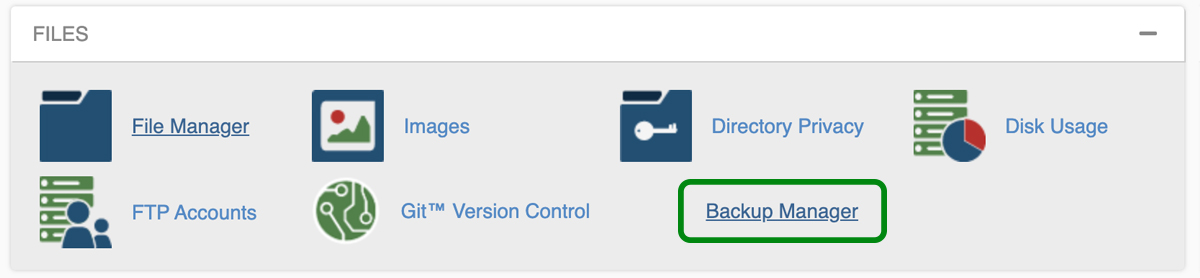
En la sección Files, haz clic en Backup Manager.
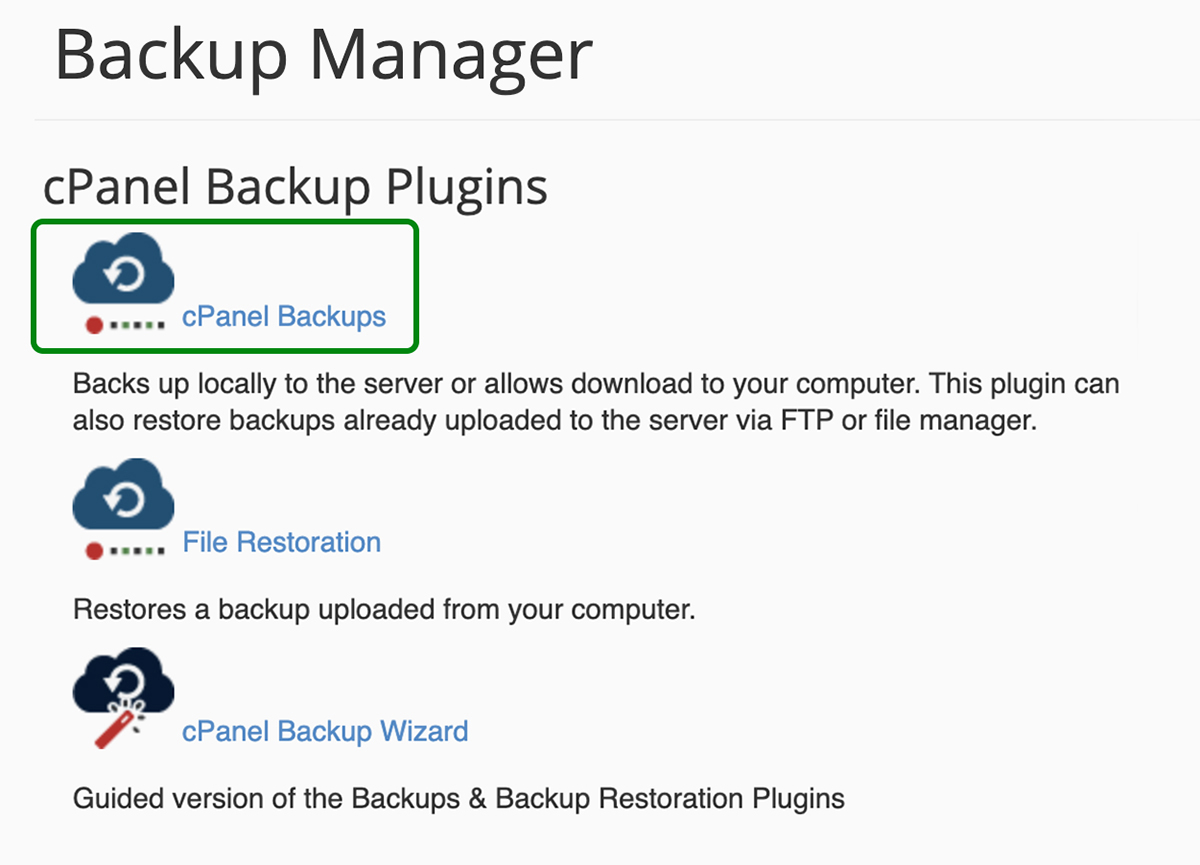
En Backup Manager, haz clic en cPanel Backups. Si quieres una versión guiada, puedes utilizar el Asistente de copias de seguridad de cPanel.
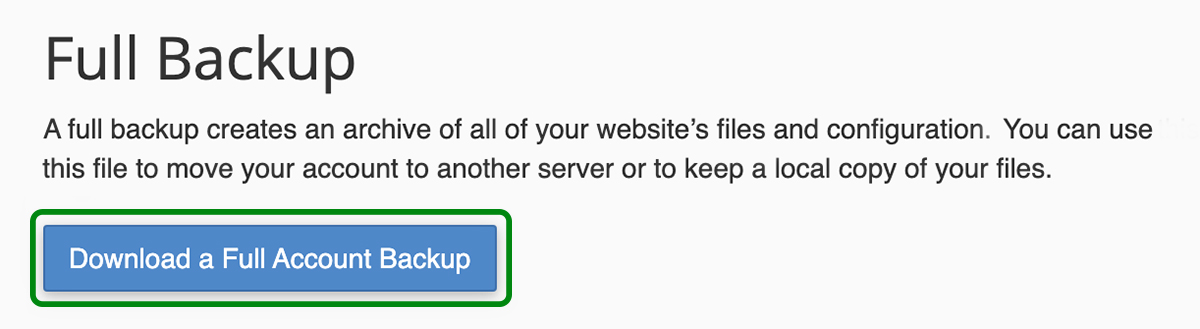
En la pantalla cPanel Backups, en Full Backup, haz clic en Download or Generate a Full Website Backup.
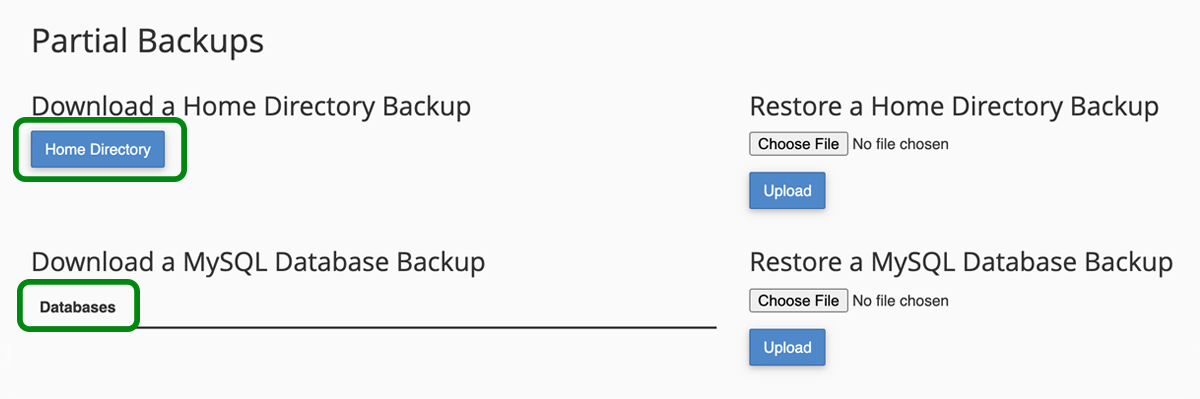
Si quieres descargar tus archivos y la base de datos por separado, puedes elegir esas opciones en Partial Backups. Asegúrate de seleccionar la base de datos correcta en el campo Databases si descargas la base de datos por separado.
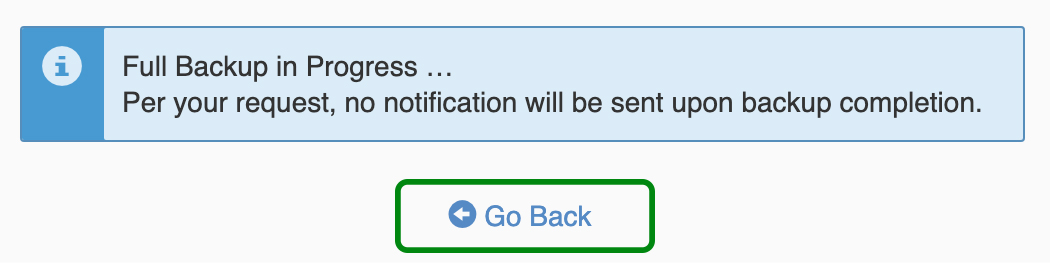
Una vez que hayas seleccionado la opción de descarga que prefieras, accederás a una pantalla que te indicará que tu copia de seguridad está en proceso. Puedes hacer clic en Go Back para acceder a tus descargas disponibles.
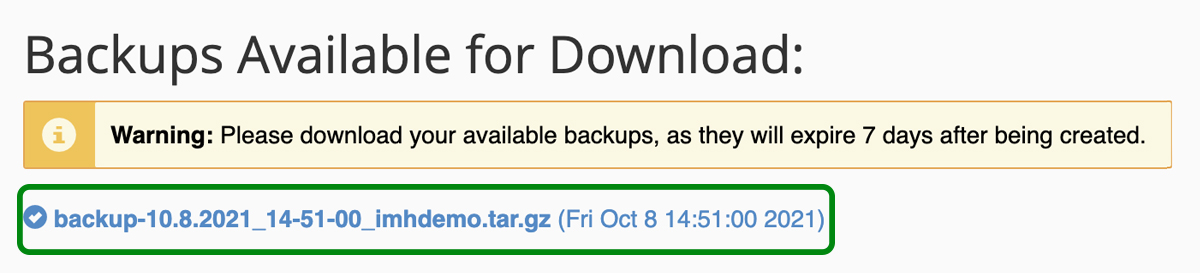
Tus copias de seguridad aparecerán con una pequeña marca de verificación azul junto a ellas en la página Copias de seguridad disponibles para descargar. ¡Haz clic en tu copia de seguridad para descargarla en tu computadora y listo!
No todos los proveedores de alojamiento web ofrecen acceso a cPanel a sus clientes, por lo que es posible que no puedas crear una copia de seguridad de esta manera. Por ejemplo, los proveedores de alojamiento administrado de WordPress no usan cPanel.
Si usas alojamiento administrado de WordPress y quieres acceder al directorio de archivos de tu sitio para crear una copia de seguridad, tendrás que usar el protocolo seguro de transferencia de archivos (SFTP) o un plugin que permita acceder a los archivos de tu sitio mediante carpetas. Aunque tu portal de WordPress administrado no incluirá un árbol de archivos similar al de cPanel, debería incluir un enlace a phpMyAdmin para acceder a la base de datos.
Crea una copia de seguridad de tus archivos mediante FTP/SFTP
Puedes crear manualmente una copia de seguridad de los archivos de tu sitio de WordPress mediante un cliente de protocolo de transferencia de archivos (FTP). Un cliente FTP es un programa que conecta tu computadora con el servidor de tu sitio web para que puedas cargar, descargar y administrar archivos.
Hay varios clientes FTP disponibles de forma gratuita, como FileZilla, Cyberduck, y Classic FTP. Para este tutorial, usaremos FileZilla:
1. Busca tus credenciales FTP en el panel de control de tu alojamiento.
La ubicación de tus credenciales FTP puede variar de un sitio a otro, así que, si tienes problemas para encontrarlas, ponte en contacto con tu proveedor de alojamiento para solicitar ayuda. Necesitarás la siguiente información:
- Dirección del host: Normalmente es la dirección IP del servidor o podría ser una URL.
- Nombre de usuario: Este es tu nombre de usuario FTP. Es específico de tu conexión FTP y no debe ser el mismo que el nombre de usuario de tu cuenta de alojamiento.
- Contraseña: Es posible que se te pida generar una nueva contraseña FTP al intentar acceder a tus credenciales. Si es así, querrás anotar esta contraseña en algún lugar. Algunos proveedores de alojamiento no guardan las contraseñas FTP en tu cuenta, por lo que, si intentas recuperarla más tarde, se te pedirá que generes una nueva. Esto puede resultar molesto si tienes la configuración FTP de un sitio web guardada en varias instalaciones de tu cliente FTP: computadora portátil, computadora de escritorio, la computadora portátil de un compañero de trabajo, etc.
- Número de puerto: Debes conectarte a tu servidor mediante SFTP (seguro) en lugar de FTP (inseguro). Los puertos SFTP suelen ser el 22 o el 2222. Si las credenciales de tu cuenta no mencionan el número de puerto, siempre puedes consultar la documentación de ayuda de tu proveedor de alojamiento para obtener esta información.
2. Inicia sesión en tu cliente FTP
Usa la información de las credenciales obtenida anteriormente y haz clic en Quickconnect.

3. Selecciona una carpeta donde quieras guardar tu copia de seguridad
En el lado izquierdo de la pantalla se mostrarán los archivos de tu computadora. En el lado derecho de la pantalla se muestran los archivos del servidor de tu proveedor de alojamiento web. Ve a la carpeta de tu computadora donde quieras guardar tu copia de seguridad y haz clic en ella. Verás su contenido en la ventana inferior izquierda.
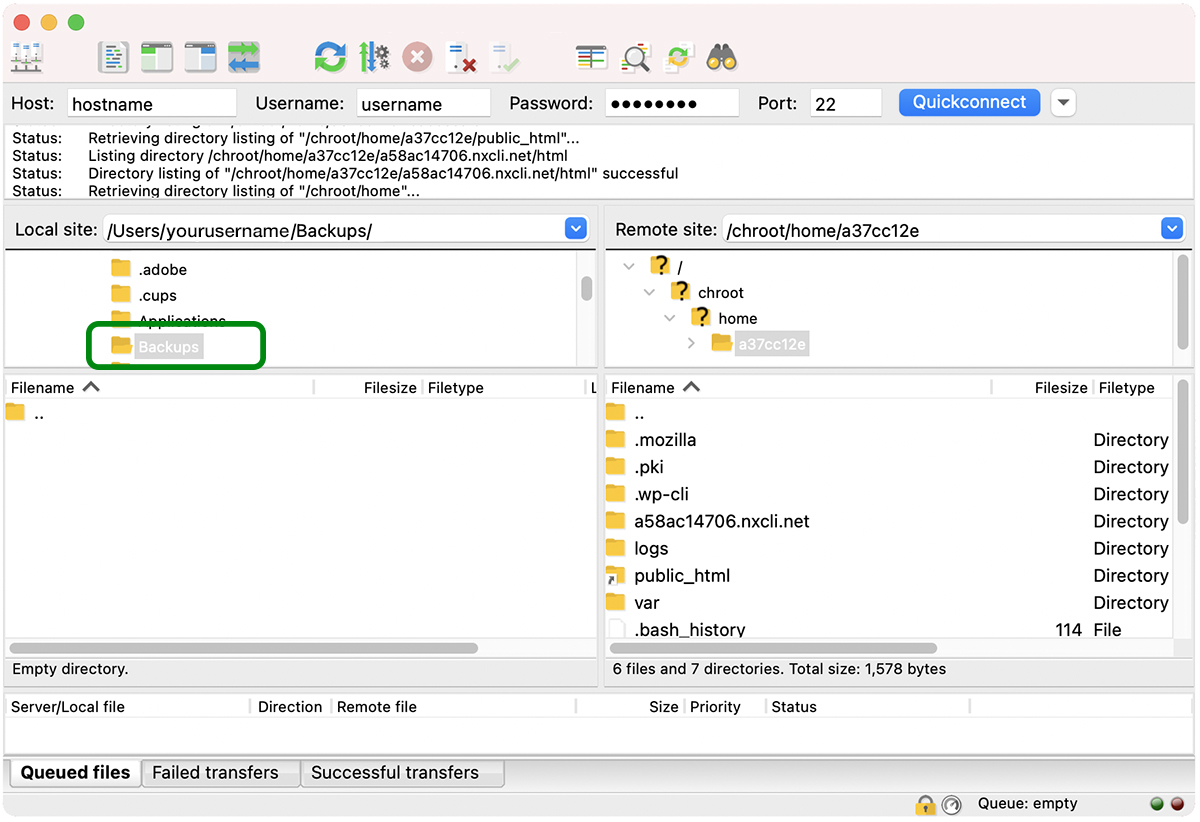
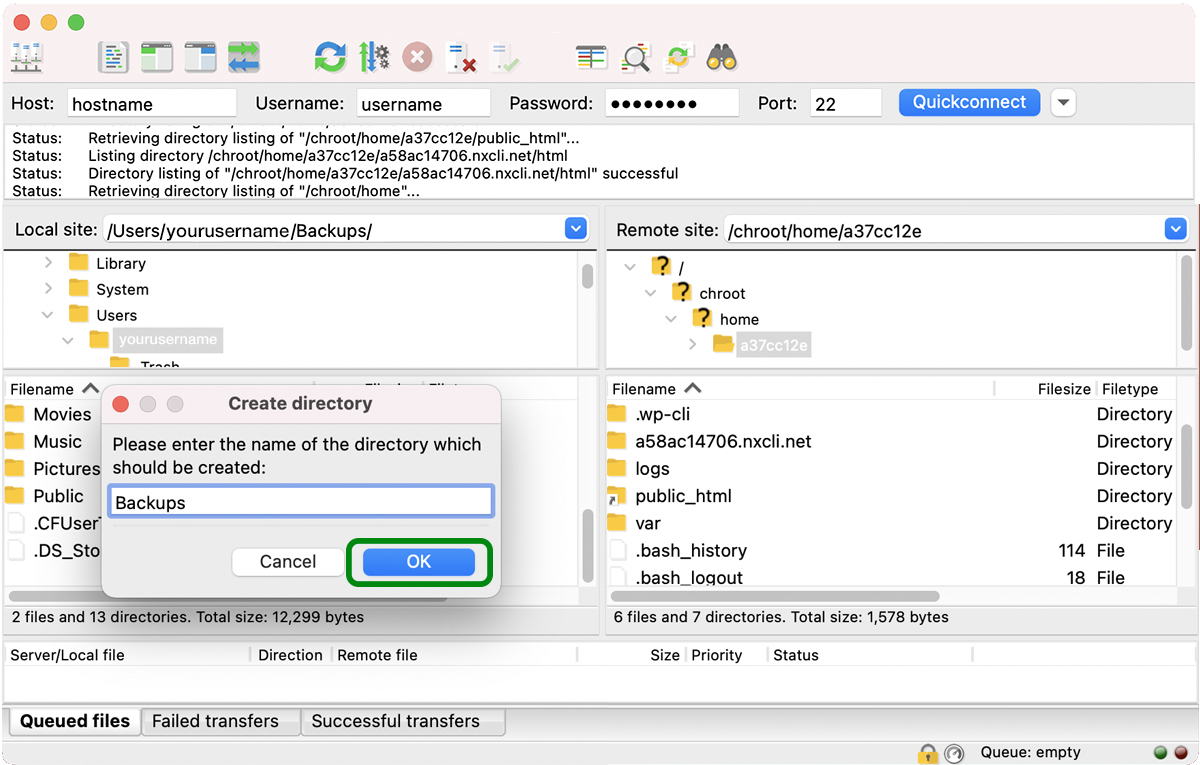
Opcionalmente, puedes hacer clic con el botón derecho para crear un directorio nuevo.
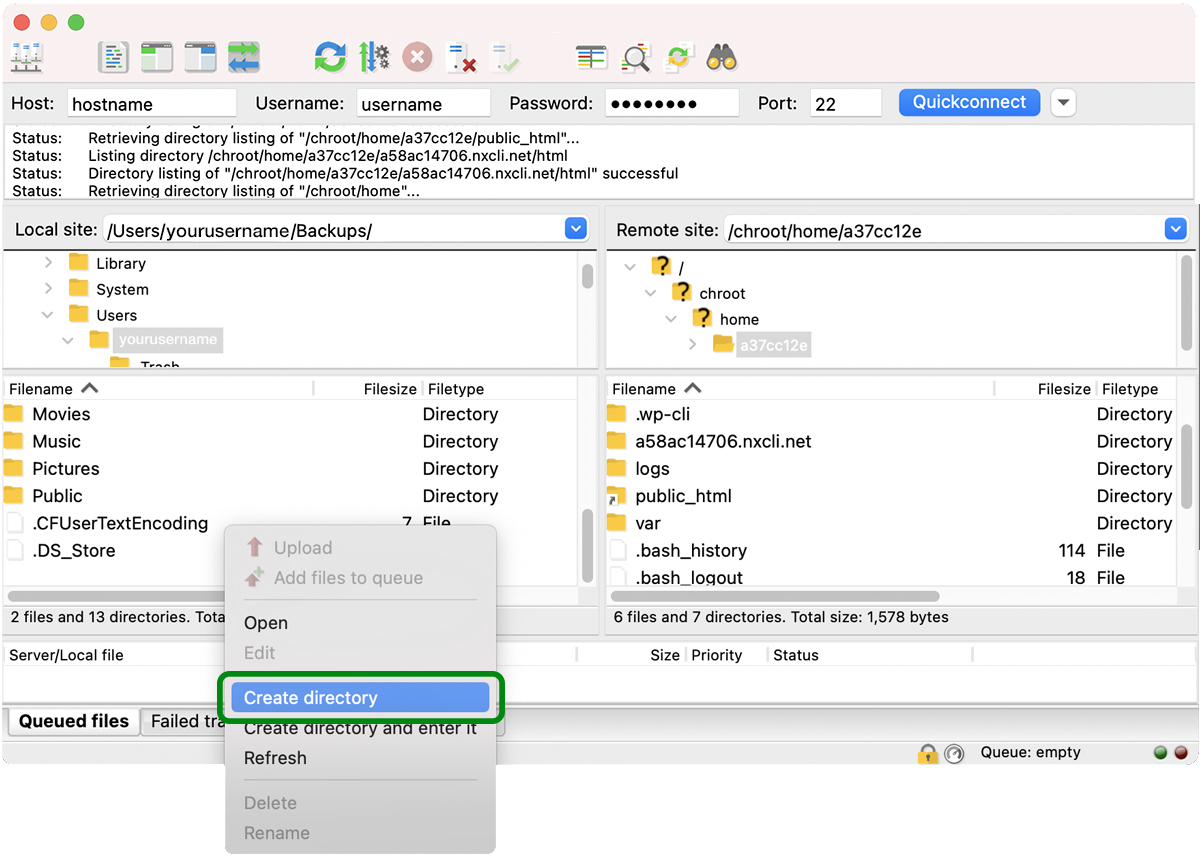
Si vas a crear un directorio nuevo, introduce su nombre y haz clic en OK.
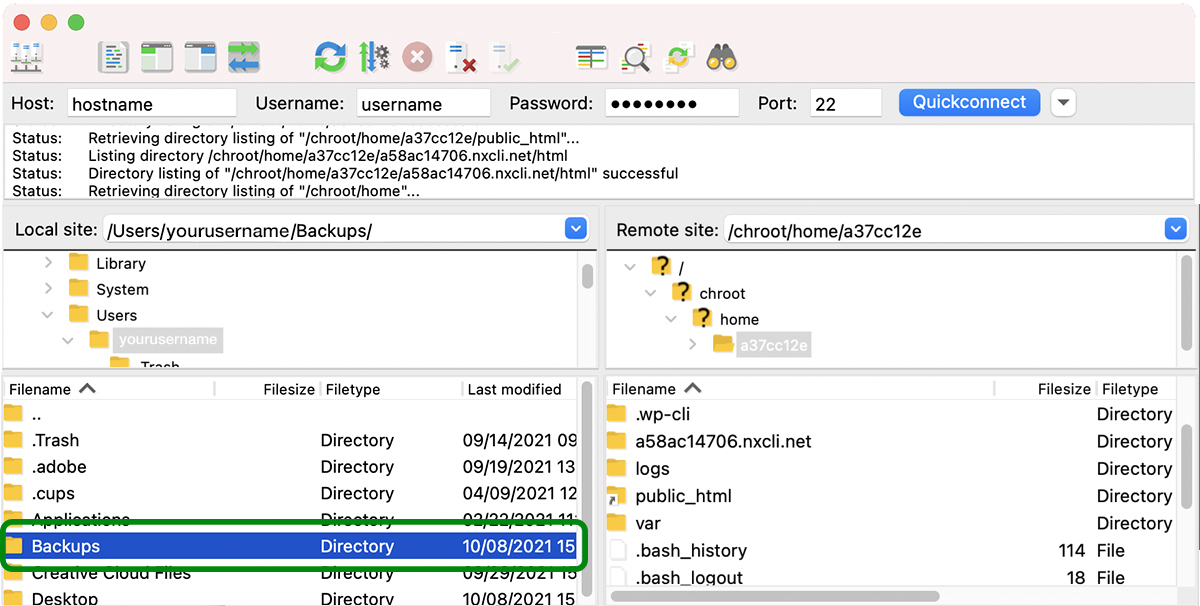
Tu nueva carpeta (llamada Backups en nuestro ejemplo) estará visible en la ventana inferior izquierda. Haz doble clic en la carpeta para abrirla.
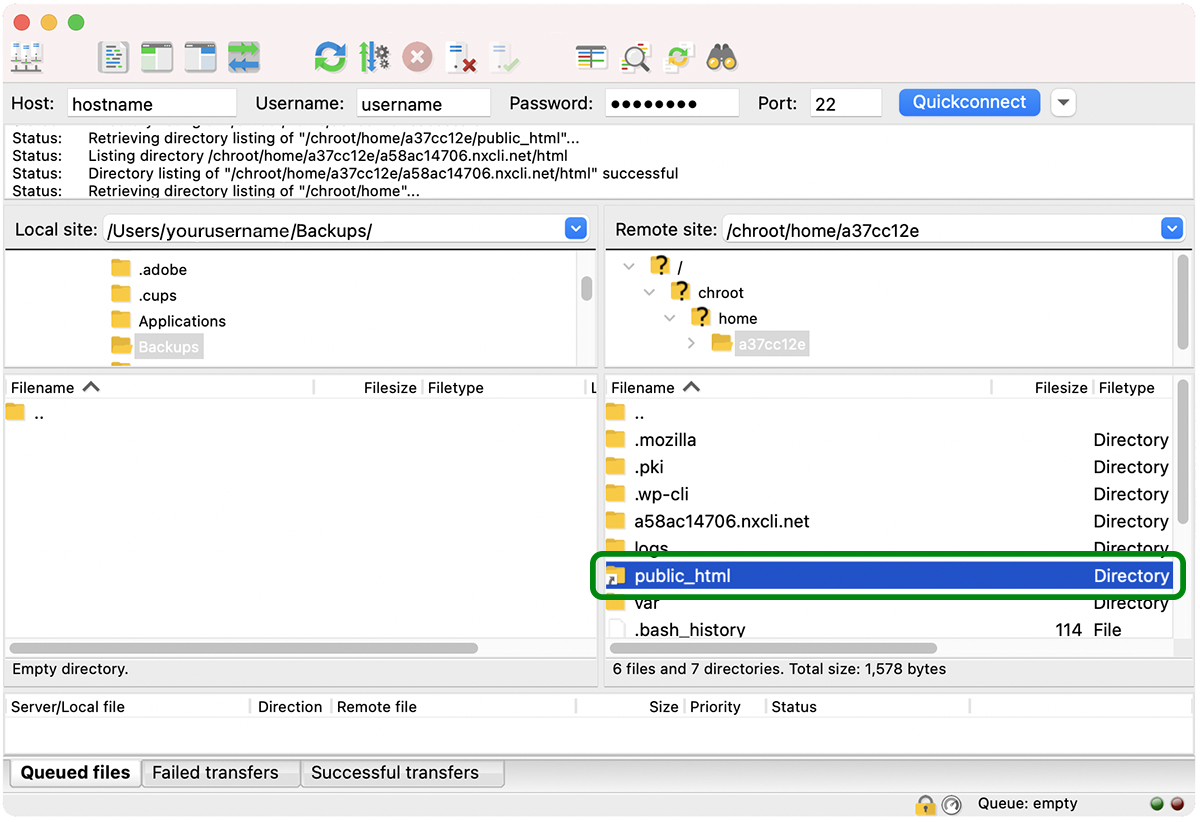
4. Ve al directorio raíz de tu sitio en el lado derecho de la pantalla
Normalmente se llama html o public_html. Puede tener otro nombre, dependiendo de tu proveedor de alojamiento, pero lo importante es que sabrás que has encontrado el directorio correcto si contiene wp-admin, wp-content y wp-includes entre sus carpetas.
5. Descarga los archivos de tu sitio desde el directorio raíz
Selecciona todos los archivos y carpetas del directorio raíz de tu sitio.
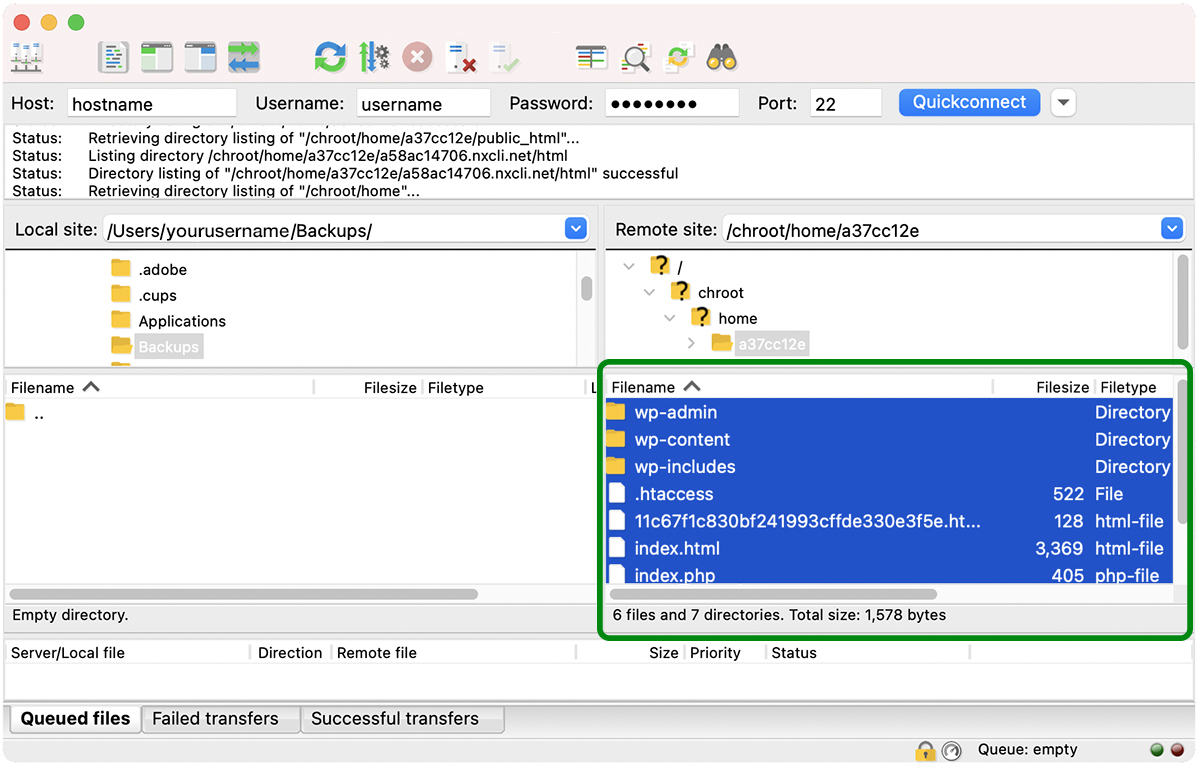
Haz clic con el botón derecho y selecciona Descargar. También puedes seleccionar todos los archivos y carpetas y simplemente hacer clic y arrastrarlos a la ventana de carpeta abierta en el lado izquierdo de la pantalla.
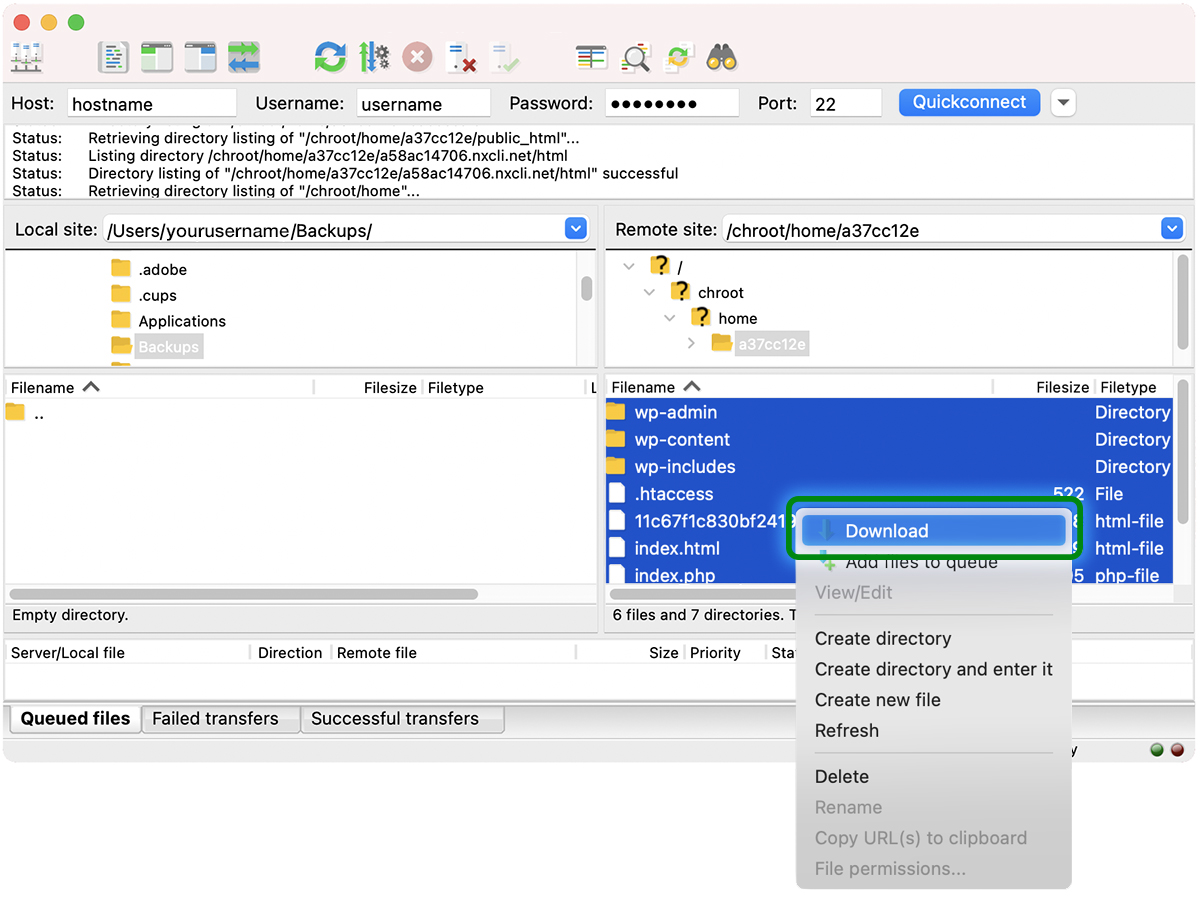
Ahora tus archivos se descargarán en tu dispositivo local. Asegúrate de subirlos a un almacenamiento en la nube como Google Drive o Dropbox y guarda otra copia en un disco duro externo.
No lo olvides: Este proceso solo hace una copia de seguridad de los archivos de tu sitio. NO hace una copia de seguridad de tu base de datos. También tendrás que hacer una copia de seguridad de tu base de datos, lo que puedes hacer mediante phpMyAdmin o SSH.

Crea una copia de seguridad de la base de datos de WordPress con phpMyAdmin
phpMyAdmin es un software en línea que se utiliza para administrar bases de datos de MySQL y MariaDB (los tipos de bases de datos que utiliza WordPress). Cuenta con una interfaz gráfica de usuario que facilita mucho la navegación y la gestión de tu base de datos, en comparación con intentar hacerlo todo desde la línea de comandos.
Aun así, puede dar un poco de miedo explorar tu base de datos si no sabes lo que haces. Afortunadamente, exportar una copia de seguridad de tu base de datos en phpMyAdmin es bastante sencillo:
1. Inicia sesión en cPanel o en el portal de WordPress gestionado de tu cuenta de alojamiento
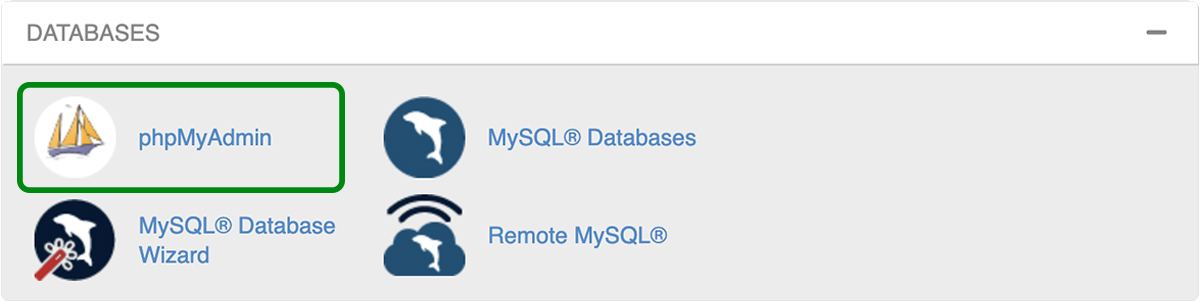
Si estás en cPanel, verás phpMyAdmin en Bases de datos. Si utilizas un proveedor de alojamiento de WordPress gestionado, debería haber un enlace a phpMyAdmin en tu portal. Si no lo encuentras, ponte en contacto con tu proveedor de alojamiento o busca ayuda en su documentación.
2. Haz clic en el icono de phpMyAdmin para abrir la ventana de phpMyAdmin en tu navegador
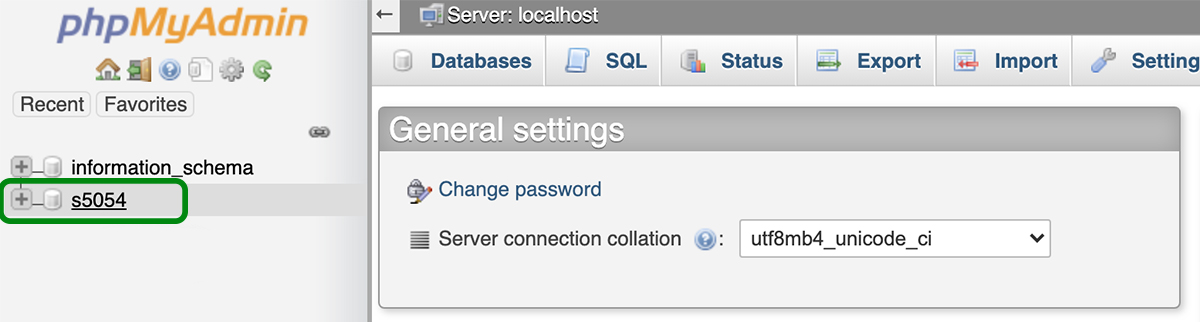
3. Selecciona tu base de datos
Si el nombre de tu base de datos no está seleccionado, haz clic en la base de datos que quieres exportar. Una vez seleccionada la base de datos, verás una lista de todas las tablas incluidas.
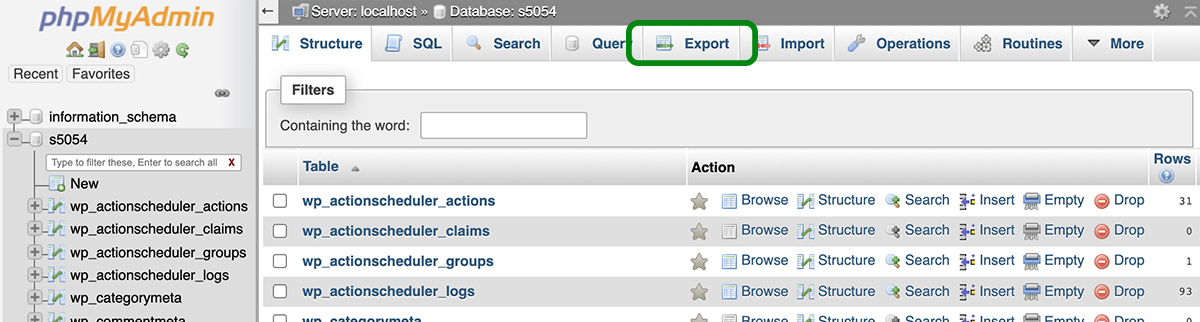
3. Haz clic en la pestaña Exportar
La encontrarás en la parte superior de la pantalla de phpMyAdmin, como se muestra a continuación:
4. Selecciona el método y el formato de exportación
A continuación, puedes elegir entre una exportación Rápida o Personalizada. La exportación Rápida exportará toda la base de datos. Si quieres revisar las tablas que se exportarán y excluir algunas, selecciona la opción de exportación Personalizada.
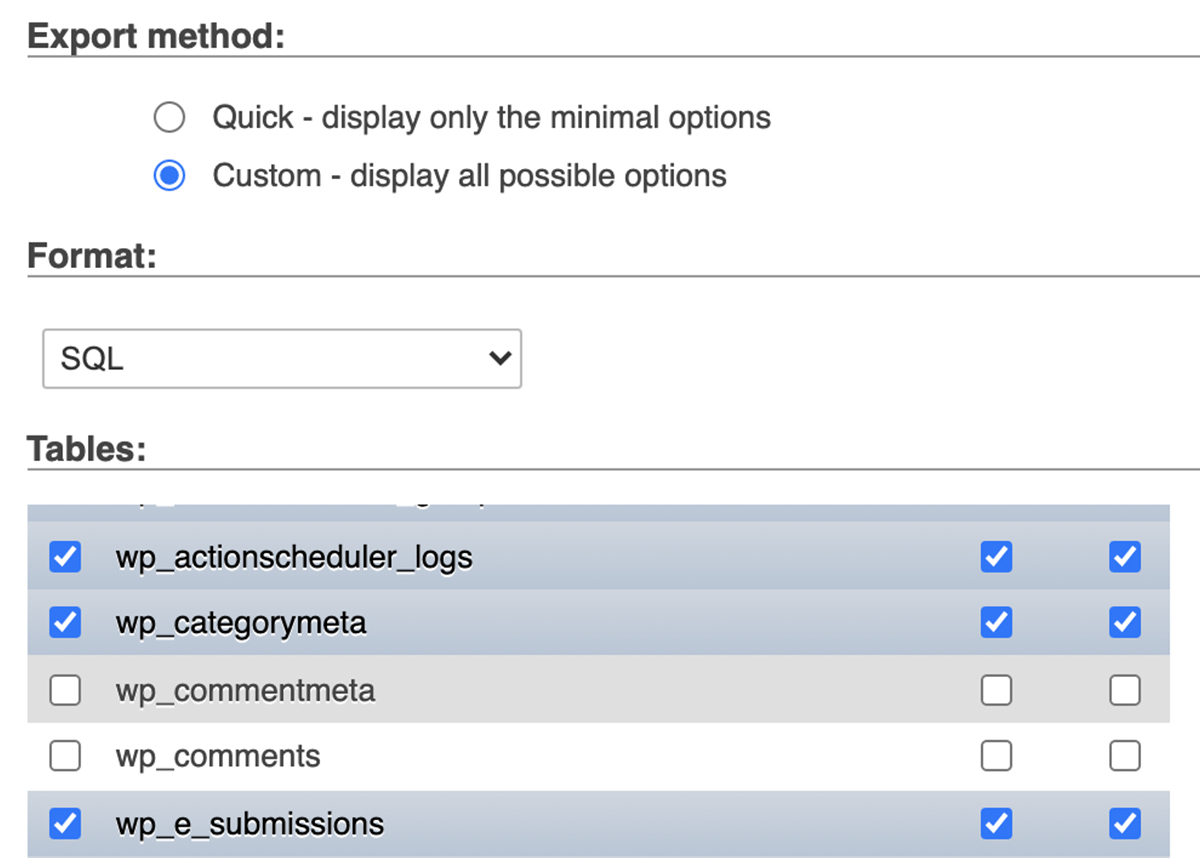
phpMyAdmin debería mostrar la opción de salida de la base de datos como “SQL” de forma predeterminada. Si por algún motivo está seleccionada la opción “text” u otra opción, cámbiala a “SQL”.
5. Haz clic en Ir
¡Eso es todo! phpMyAdmin exportará la base de datos como un archivo ZIP o GZIP y te pedirá que lo descargues en tu ordenador para usarlo como copia de seguridad de la base de datos.
Haz una copia de seguridad del sitio mediante SSH
SSH (Secure Shell o Secure Socket Shell) es un protocolo de red que proporciona acceso seguro de un ordenador a otro a través de una red no segura. Mac OS y Linux incluyen el cliente SSH Terminal. Windows 10 incluye una opción de cliente SSH, pero no se instala automáticamente y debe descargarse y habilitarse por separado.
Las demás versiones de Windows no incluyen un cliente SSH, por lo que tendrás que descargar uno de un tercero, como PuTTY.
La mayoría de los clientes SSH no tienen una interfaz gráfica de usuario y dependen de comandos basados en texto para conectarse a un host remoto y realizar funciones como cargar, descargar, eliminar, cambiar nombres de archivos y mucho más. A diferencia de SFTP, puedes hacer una copia de seguridad tanto de los archivos de tu sitio como de tu base de datos mediante SSH. Te explicamos cómo:
1. Busca o crea las credenciales SSH en el panel de control de tu proveedor de alojamiento.
Este proceso exacto variará según tu proveedor de alojamiento, así que consulta su documentación o ponte en contacto con su equipo de soporte si es necesario. Necesitarás la siguiente información:
- Dirección IP del host
- Nombre de usuario
- Contraseña
- Número de puerto
También es posible que tengas que generar una clave SSH, según los requisitos de tu proveedor. Para este ejemplo, solo usaremos el host, el nombre de usuario, la contraseña y el número de puerto.
2. Busca tu aplicación SSH y ábrela.
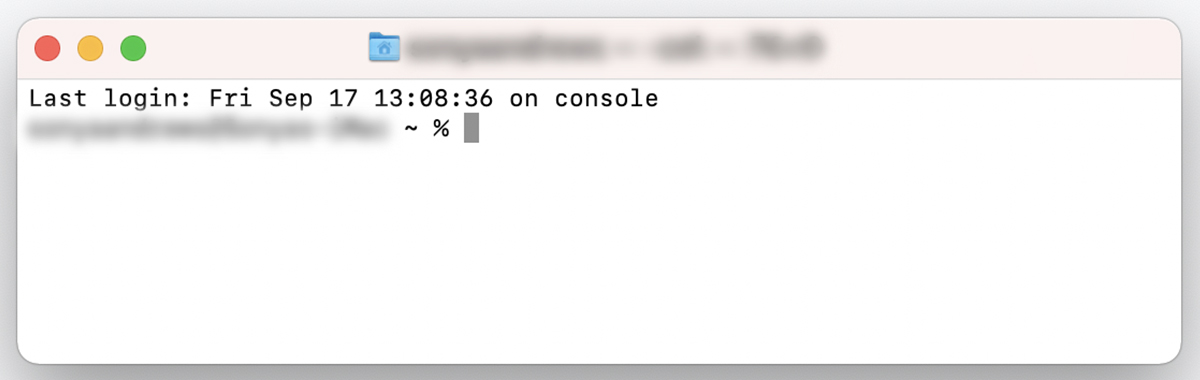
En Mac OS, irás a Aplicaciones → Utilidades → Terminal. En Linux, puedes pulsar CTL + ALT + T. Si usas Windows, utilizarás el cliente SSH que hayas instalado.
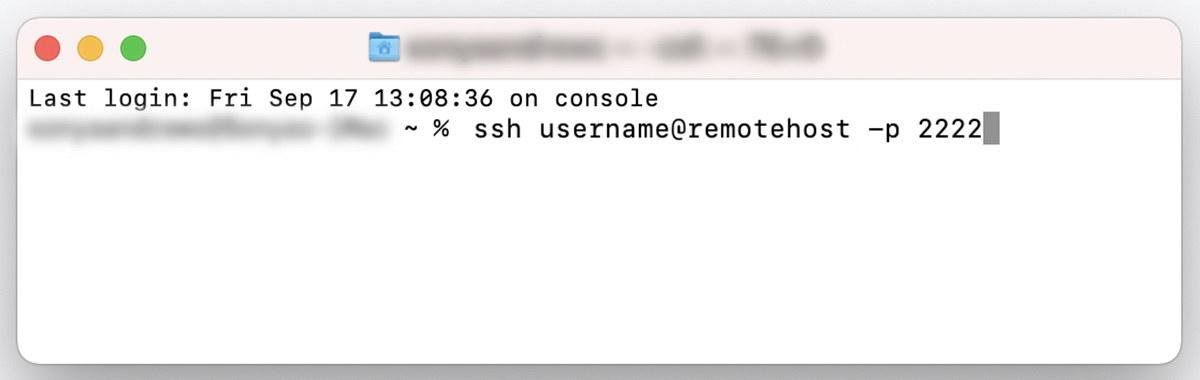
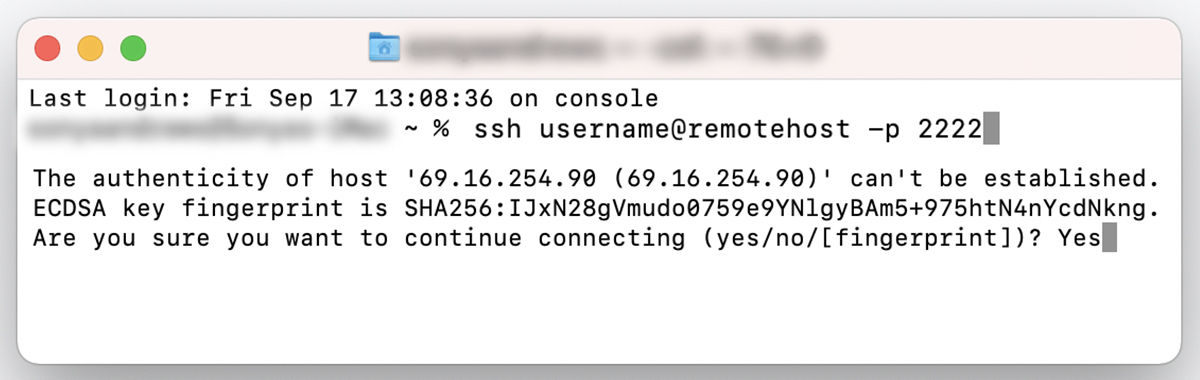
3. Escribe este comando: ssh username@remotehost -p 2222
Sustituye “username” por tu nombre de usuario, “remotehost” por la dirección IP de tu host y “2222” por el puerto de tu host. A continuación, pulsa Intro.
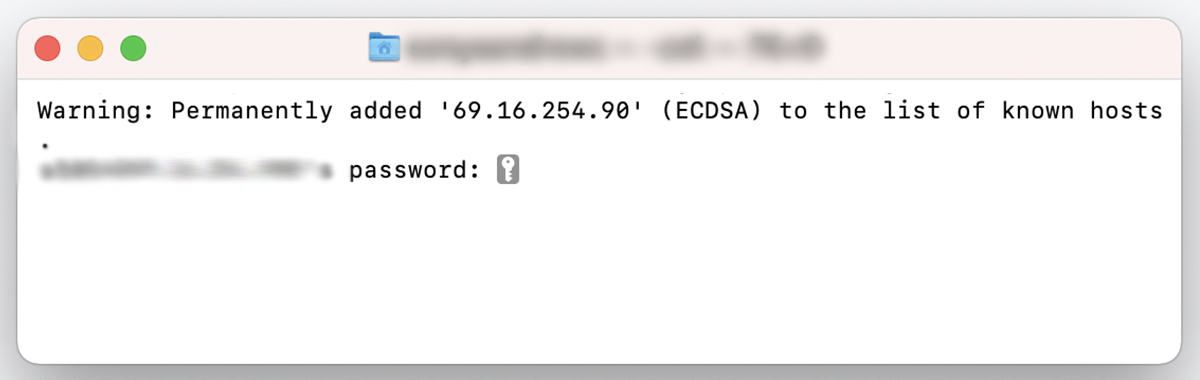
Si es la primera vez que te conectas al servidor, se te preguntará si quieres continuar con la conexión. Escribe “yes” y pulsa Enter. Recibirás una advertencia que indica que la dirección IP de tu servidor se ha añadido permanentemente a la lista de hosts conocidos. No volverás a ver este mensaje si te conectas desde el mismo equipo.
4. Escribe tu contraseña y pulsa Enter.
Se te solicitará tu contraseña. Cópiala y pégala en el símbolo del sistema. No verás la contraseña ni ningún otro tipo de información en pantalla. Esto es normal. Pulsa Enter.
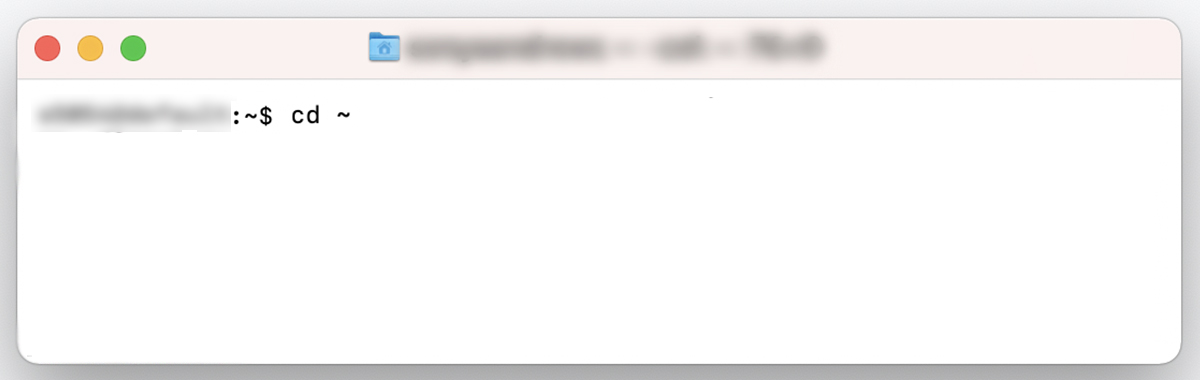
Ahora estás conectado al servidor remoto. Es hora de hacer una copia de seguridad de tu sitio.
5. Escribe lo siguiente en el símbolo del sistema: cd ~
6. Escribe este comando para hacer una copia de seguridad de los archivos de tu sitio: tar -zcf backup.tar.gz directory_name
Sustituye “directory_name” por el nombre del directorio del que quieres hacer una copia de seguridad. Este debe ser el directorio en el que se encuentran las carpetas y los archivos de WordPress wp-admin, wp-content y wp-config. Si el directorio raíz de tu sitio es public_html, el comando será el siguiente:
tar -zcf backup.tar.gz public_html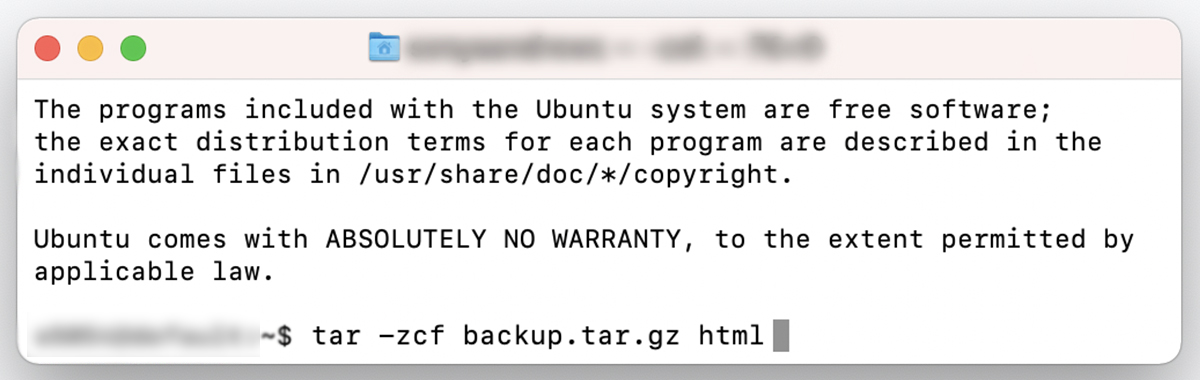
La copia de seguridad se ha completado, pero todavía se encuentra en tu servidor. Tendrás que descargarla del servidor para poder guardarla de forma segura fuera del sitio.
7. Descarga la copia de seguridad de los archivos de tu sitio.
Escribe lo siguiente en el símbolo del sistema:
scp -P 2222 username@remotehost:/directory_name/backup.tar.gz directory_nameSustituye “2222” por tu número de puerto, “username” por tu nombre de usuario, “remotehost” por la dirección IP de tu servidor, “directory_name” por el nombre del directorio en el que se encuentran los archivos de tu sitio y el segundo “directory_name” por el directorio de tu equipo en el que quieres descargar la copia de seguridad. A continuación, pulsa Enter.
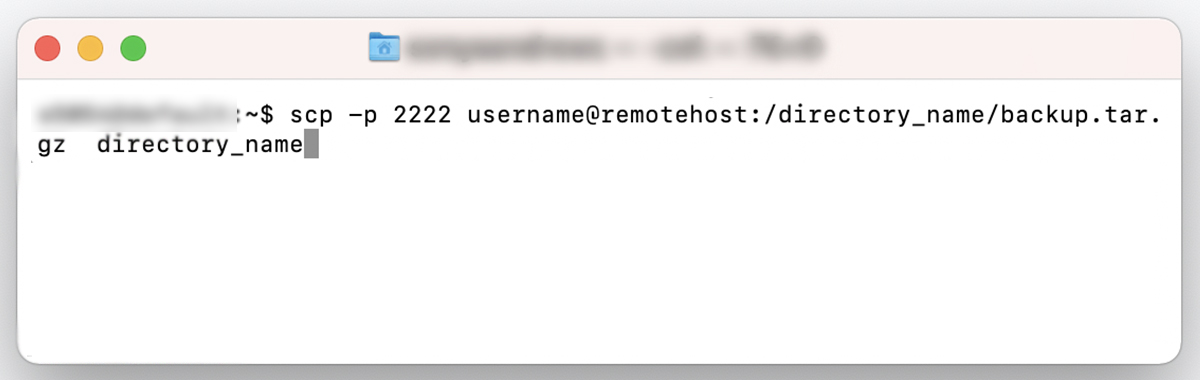
Los archivos deberían descargarse ahora del servidor a tu equipo.
8. Descarga tu base de datos.
¡Aún no has terminado! Todavía tienes que descargar tu base de datos. Necesitarás la siguiente información:
- Nombre de usuario de la base de datos. Es diferente de tu nombre de usuario de SFTP o SSH y se asigna únicamente a tu base de datos.
- Nombre de la base de datos. El nombre de tu base de datos.
- Contraseña. La contraseña de tu base de datos, que debe ser diferente de tu contraseña de SFTP o SSH.
Puedes encontrar esta información en tu cuenta de alojamiento. Si tienes problemas para encontrarla, ponte en contacto con tu proveedor de alojamiento para obtener ayuda o consulta su documentación de asistencia.
Si sigues conectado a tu servidor mediante SSH después de descargar los archivos de tu sitio, introducirás el siguiente comando en el símbolo del sistema:
mysqldump -u USERNAME -p DATABASE > database_backup.sqlReemplaza “username” por el nombre de usuario de tu base de datos y “database” por el nombre de tu base de datos.
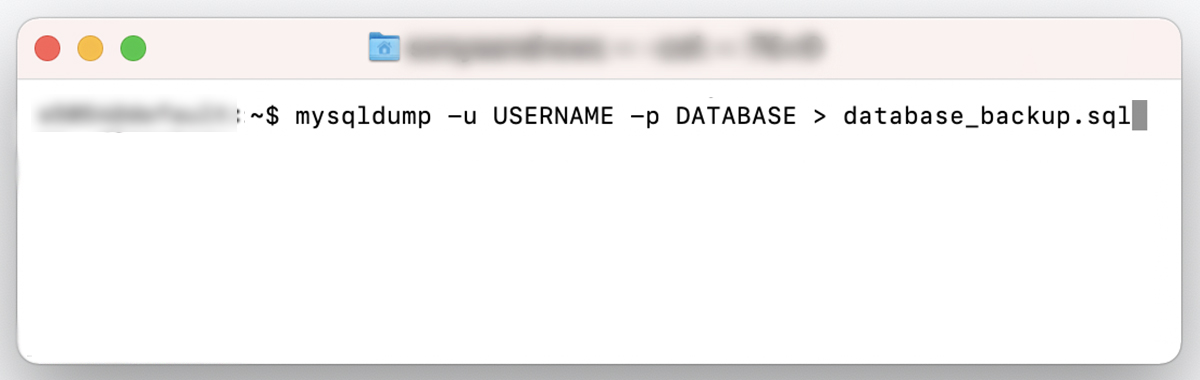
A continuación, se te pedirá que introduzcas la contraseña de tu base de datos. Escribe tu contraseña y presiona Enter.
Tu base de datos se exportará como “database_backup.sql” en tu directorio actual. Para descargarla en tu equipo local, introduce el siguiente comando:
scp -P 2222 username@remotehost:/directory_name/database_backup.sql /directory_name
Reemplaza ‘2222’ por tu número de puerto, “username” por tu nombre de usuario, “remotehost” por la dirección IP de tu servidor, “directory_name” por el nombre del directorio donde se encuentran los archivos de tu sitio y “/local/dir” por el directorio de tu computadora en el que quieres descargar la base de datos.
Luego presiona Enter.
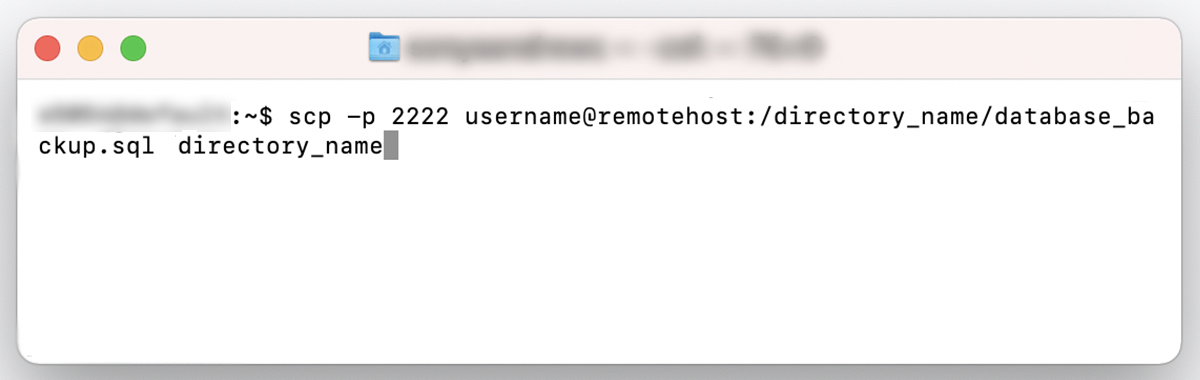
9. Elimina las copias de seguridad de tu servidor (opcional)
Ten en cuenta que las copias de seguridad que creaste todavía están en tu servidor. Si no quieres conservarlas allí, puedes eliminarlas mediante los siguientes comandos:
Archivos del sitio:
rm backup.tar.gzBase de datos:
rm database_backup.sql¿Qué método de copia de seguridad manual es mejor para WordPress?
Hacer una copia de seguridad de tu WordPress mediante cPanel es la forma más sencilla de realizar una copia de seguridad manual, pero no todos los proveedores de alojamiento web utilizan cPanel. Si no tienes acceso a cPanel a través de tu proveedor, la siguiente mejor opción para hacer una copia de seguridad manual relativamente sencilla sería descargar todos los archivos de tu sitio mediante SFTP y hacer una copia de seguridad de tu base de datos a través de phpMyAdmin.
¿Por qué hacer una copia de seguridad de tu sitio de WordPress?
La razón principal por la que necesitas conservar copias de seguridad de tu sitio de WordPress es evitar la pérdida de datos.
Ya sea que administres una tienda de comercio electrónico compleja o mantengas una página de destino sencilla, no querrás perder el trabajo que has invertido en ella y tener que empezar de cero si tu sitio tiene algún problema.
Es posible que tengas que restaurar tu sitio de WordPress desde una copia de seguridad si:
1. Tu sitio web fue hackeado
Si hackean tu sitio web, querrás restaurarlo a una versión anterior a la vulneración. No olvides cambiar todas tus contraseñas y asegúrate de haber instalado un plugin de seguridad de WordPress para evitar futuros ataques.
2. Un plugin, un tema o una actualización del núcleo de WordPress causó un problema en tu sitio
Al actualizar a la versión más reciente de un plugin, un tema o el núcleo de WordPress, es posible que ocasionalmente aparezcan mensajes de error. Estos errores pueden provocar la temida pantalla blanca de la muerte, pero a veces puedes experimentar problemas menos evidentes. Es posible que tu sitio siga cargándose, pero muestre un script de error en la interfaz o en el área de administración. También podrías experimentar problemas sutiles de funcionalidad que tarden más en descubrirse.
Al restaurar desde una copia de seguridad, puedes devolver tu sitio a su versión funcional más reciente. También puedes usarla para crear un sitio de pruebas para que tú, el autor de un plugin o tema, tu proveedor de alojamiento u otro desarrollador pueda solucionar el problema. Si tu empresa de alojamiento ofrece una opción de entorno de pruebas con un solo clic, el proceso será mucho más sencillo.
3. Añadiste un plugin malicioso o mal programado a tu sitio
Hay miles de plugins de WordPress disponibles, y puede ser difícil saber si el que vas a instalar está bien desarrollado o incluso es legítimo. Elegir plugins de fuentes de confianza como WordPress.org, mercados en línea de pago ampliamente utilizados o consultar nuestra lista seleccionada de plugins esenciales de WordPress es tu mejor opción.
¿Por qué? Porque los plugins deben pasar por procesos de revisión antes de ser aprobados y estar disponibles para el público. Sin embargo, los plugins mal codificados aún pueden superar el proceso de revisión, y al instalarlos en tu sitio pueden causar un gran caos.
Si no puedes solucionar el problema simplemente desinstalando el plugin que lo causa, querrás poder restaurar tu sitio.
4. Tu proveedor de alojamiento cometió un error
Si tu proveedor de alojamiento eliminó accidentalmente un directorio importante o realizó otros cambios problemáticos en tu servidor, tu sitio puede dejar de funcionar o experimentar problemas de funcionalidad. Tendrás que restaurar tu sitio a partir de una copia de seguridad creada antes de que tu proveedor de alojamiento causara el problema.
5. Estás migrando tu sitio de un proveedor de alojamiento a otro o cambiando tu nombre de dominio
Si necesitas cambiar de proveedor de alojamiento o has decidido cambiar tu nombre de dominio, querrás hacer una copia de seguridad de tu sitio. Pueden ocurrir muchas cosas durante el proceso de migración o al realizar cambios en la URL raíz de tu sitio web, así que asegúrate de tener una copia de seguridad antes de comenzar cualquiera de los dos procesos.
6. Estás realizando cambios importantes en el diseño de tu sitio o implementando un tema nuevo
Aunque lo mejor es realizar cambios importantes en el diseño o cambiar de tema en un sitio de prueba en lugar de hacerlo en tu sitio activo, querrás conservar una copia de seguridad de todos modos. Tu entorno de prueba puede ser diferente de tu entorno activo, por lo que tu sitio de prueba podría funcionar bien, pero tu sitio activo podría experimentar problemas. Poder volver a una versión anterior reducirá cualquier tiempo de inactividad o problema que los visitantes puedan experimentar mientras solucionas el inconveniente.
7. Cometiste un error al realizar cambios en tu sitio
Supongamos que quieres trabajar en la velocidad de carga de tu sitio web y decides eliminar imágenes que no utilizas y que ocupan espacio en tu servidor. Tanto si lo haces manualmente como si utilizas un plugin, corres el riesgo de eliminar accidentalmente imágenes importantes de tu sitio web. Haz una copia de seguridad de tu sitio antes de empezar a eliminar cualquier cosa para no perder potencialmente imágenes críticas y otros archivos para siempre.
8. Eliminas periódicamente ciertos datos para ahorrar espacio
Si administras un sitio con muchos usuarios, es posible que tengas que eliminar datos periódicamente para evitar problemas de rendimiento. Las tiendas de comercio electrónico, los foros y los sitios web en los que los usuarios envían sus propias publicaciones o archivos multimedia pueden crecer rápidamente y volverse grandes y difíciles de gestionar. Es posible que elimines usuarios o clientes inactivos, pedidos antiguos u otra información para mantener optimizado el rendimiento de tu sitio.
Sin embargo, en algún momento podrías necesitar recuperar esa información eliminada. Tal vez un cliente quiera volver a pedir un producto y no recuerde qué talla o color compró. Si eliminaste ese pedido, es posible que tengas que buscar en una copia de seguridad de tu base de datos para encontrar esa información. O quizá un miembro inactivo del foro quiera acceder a su historial de comentarios, pero eliminaste su cuenta. Poder recuperar esa información de una copia de seguridad te permitirá restaurarla para el usuario.
3 errores comunes de las copias de seguridad de WordPress que debes evitar
Depender únicamente de las copias de seguridad del proveedor de alojamiento: Como mencionamos, las copias de seguridad del proveedor pueden ser poco fiables e inaccesibles cuando más las necesitas. Mantén siempre tu propia copia de seguridad externa.
Olvidar la base de datos: Un error común de los principiantes es hacer una copia de seguridad únicamente de los archivos de WordPress mediante FTP y olvidar que todas tus publicaciones, páginas y datos de usuario se encuentran en la base de datos. Una copia de seguridad completa debe incluir ambos elementos.
Guardar las copias de seguridad en el mismo servidor: Guardar los archivos de copia de seguridad en el mismo servidor que tu sitio web supone un gran riesgo. Si el servidor es pirateado o falla, pierdes tanto tu sitio activo como tu copia de seguridad. Guarda siempre las copias de seguridad fuera del sitio (por ejemplo: en tu ordenador, Google Drive o un servicio automatizado como Jetpack Backup).
Haz de las copias de seguridad de tu sitio de WordPress una prioridad
Independientemente del método que elijas o de la frecuencia con la que programes las copias de seguridad, haz que las copias de seguridad sean una prioridad. No pongas en riesgo tu trabajo y tus datos importantes por posponer este aspecto de la gestión de tu sitio.
Si estás posponiendo las copias de seguridad porque te parecen una tarea tediosa, Jetpack VaultPress Backup hace que el proceso sea fácil y sin complicaciones. Mantén tus datos a salvo en menos tiempo del que tardas en enviar una solicitud al equipo de soporte técnico de tu proveedor de hosting. A la larga, ahorrarás dinero y tiempo, y evitarás quebraderos de cabeza al recuperar archivos si algo sale mal.
Preguntas frecuentes
¿Con qué frecuencia debo hacer copias de seguridad de mi sitio de WordPress?
La respuesta corta es: con regularidad. Pero, según la frecuencia con la que actualices tu sitio con contenido nuevo, puede que quieras hacer copias de seguridad a diario o en tiempo real. Un sitio web estático que no se actualiza con contenido nuevo muy a menudo puede necesitar únicamente copias de seguridad diarias. En cambio, un sitio de comercio electrónico con mucha actividad debería tener copias de seguridad en tiempo real para minimizar la pérdida de datos de clientes o productos.
¿Dónde debo almacenar mis copias de seguridad de WordPress?
Conserva tus copias de seguridad fuera del sitio (en un lugar distinto de tu servidor web) y en al menos dos ubicaciones, preferiblemente tres. Si guardas tus copias de seguridad en tu propio servidor, tu sitio web puede ralentizarse considerablemente. Además, si tu servidor deja de funcionar, podrías perder el acceso a todas tus copias de seguridad, lo que anularía el propósito de haberlas creado.
Jetpack VaultPress Backup mantiene tus copias de seguridad fuera de tu sitio y te permite descargar periódicamente los archivos de tu sitio en tu equipo local. Desde ahí, puedes copiarlos en un disco duro externo y subir otra copia a un servicio de almacenamiento en la nube como Google Drive, Amazon S3 o Dropbox.
Aunque no necesariamente se puede confiar en tu empresa de alojamiento para las copias de seguridad, no está de más elegir un plan que incluya al menos 30 días de copias de seguridad diarias. Además de tus propias precauciones, esto debería darte mayores garantías de poder restaurar tu sitio.
¿Cómo sé que no me he dejado ningún archivo al hacer una copia de seguridad manual de mi sitio de WordPress?
Siempre que hayas hecho una copia de seguridad de tu base de datos y de todo el directorio de tu sitio en tu proveedor de alojamiento web, puedes estar bastante seguro de haber guardado todo lo necesario. Sin embargo, con las copias de seguridad manuales, es posible que no recibas ningún mensaje de error si un recurso no se descarga o se corrompe durante el proceso. Por lo tanto, siempre existe la posibilidad de que falte algún archivo en tu copia de seguridad o de que incluya un archivo dañado.
Al hacer manualmente una copia de seguridad de todos los archivos de tu sitio, querrás descargar todo el contenido de la carpeta raíz de tu sitio.
Si no estás seguro de qué carpeta de tu servidor es la carpeta raíz de tu sitio, normalmente se llama html o public_html, aunque puede tener otro nombre. Puedes preguntarle a tu proveedor de alojamiento o hacer clic en el directorio de archivos hasta encontrar la carpeta que contiene wp-admin, wp-content y wp-includes; esa es tu carpeta raíz.
Si alojas parte del contenido de tu sitio, como imágenes o vídeos, en otro servidor, también tendrás que asegurarte de hacer copias de seguridad de ese contenido.
Si quieres asegurarte de que tu copia de seguridad ha funcionado, puedes instalarla en un sitio de pruebas y comprobarla para asegurarte de que todo está ahí y de que la copia de seguridad del sitio funciona correctamente.
¿Cuántas copias de seguridad debo conservar?
Deberías conservar al menos un año de copias de seguridad.
El número de copias de seguridad que conserves depende principalmente de lo probable que creas que es que necesites acceder a datos de una fecha determinada o del momento en que consideres que ya no merece la pena conservar cierto contenido. Además, puedes estar sujeto a requisitos legales que establezcan que los datos del sitio web deben conservarse durante un número determinado de días o años, o destruirse después de un periodo específico.
¿Cuál es la diferencia entre una copia de seguridad de la base de datos y una copia de seguridad de archivos?
Una copia de seguridad de la base de datos guarda todo tu contenido, mientras que una copia de seguridad de los archivos guarda la estructura y la funcionalidad de tu sitio. La base de datos de WordPress almacena todas tus entradas, páginas, comentarios, información de los usuarios y ajustes de los plugins. Tus archivos de WordPress incluyen el software principal, tus temas, tus plugins y tus archivos multimedia, como imágenes y vídeos. Una copia de seguridad completa del sitio web requiere ambas partes. Si solo haces una copia de seguridad de los archivos, perderás todo tu contenido escrito. Si solo haces una copia de seguridad de la base de datos, tu sitio no funcionará porque faltarán el tema y los plugins.
¿Puedo hacer una copia de seguridad de mi sitio de WordPress gratis?
Sí, puedes hacer una copia de seguridad de tu sitio de WordPress gratis utilizando varios métodos. Puedes realizar una copia de seguridad manual descargando los archivos de tu sitio web con un cliente FTP y exportando tu base de datos con una herramienta como phpMyAdmin, opciones que normalmente ofrece tu empresa de alojamiento. También hay plugins de copia de seguridad gratuitos disponibles en el directorio de WordPress, como UpdraftPlus. Estos plugins gratuitos suelen ofrecer una programación básica de copias de seguridad y pueden enviar tus archivos a una ubicación de almacenamiento remota. Aunque pueden carecer de algunas funciones avanzadas de las versiones de pago, son un punto de partida muy eficaz para cualquier propietario de un sitio.
¿Son suficientemente buenas las copias de seguridad de mi proveedor de alojamiento web como para depender solo de ellas?
Depender únicamente de las copias de seguridad de tu proveedor de alojamiento web no es una estrategia de seguridad completa. Aunque resulta útil tener copias de seguridad de tu proveedor, estas suelen tener limitaciones importantes. Normalmente, estas copias se almacenan en el mismo servidor que tu sitio web. Un problema grave del servidor podría destruir tu sitio activo y tu archivo de copia de seguridad al mismo tiempo. Restaurar desde una copia de seguridad del proveedor también puede ser un proceso lento que requiera que te pongas en contacto con el equipo de soporte. Para contar con una protección completa, debes mantener tus propias copias de seguridad independientes y externas. Utiliza la copia de seguridad de tu proveedor como medida de seguridad secundaria, no como la principal.
¿Cómo restauro mi sitio de WordPress desde una copia de seguridad?
El proceso de restauración depende de cómo hayas creado la copia de seguridad. Si utilizaste un plugin de copia de seguridad, normalmente tendrá un botón «Restore» que te guiará automáticamente por el proceso. Este es el método más sencillo. Si creaste una copia de seguridad manual, tendrás que invertir los pasos. Primero, vuelves a cargar los archivos de tu sitio web en el servidor mediante un cliente FTP, reemplazando los archivos antiguos. Después, importas el archivo de la base de datos con una herramienta como phpMyAdmin, que sobrescribirá la base de datos existente. Ten mucho cuidado al realizar una restauración manual, ya que los errores pueden causar problemas adicionales.
¿Un plugin de copia de seguridad de WordPress ralentizará mi sitio web?
Un plugin de copia de seguridad bien programado no debería ralentizar tu sitio web para los visitantes. La mayoría de los plugins de copia de seguridad modernos están diseñados para ejecutarse como un proceso en segundo plano, con un impacto mínimo en los recursos del servidor. Suelen realizar la copia de seguridad durante los periodos de poco tráfico o dividir el proceso en partes más pequeñas para evitar sobrecargar el servidor. Algunos plugins mal configurados o de baja calidad podrían causar problemas de rendimiento. Para evitarlo, elige un plugin de buena reputación, programa las copias de seguridad para las horas de menor actividad, como la madrugada, y asegúrate de que tu plan de alojamiento tenga recursos suficientes para gestionar el proceso.
¿Qué son las copias de seguridad incrementales y las necesito?
Una copia de seguridad incremental es un tipo inteligente de copia de seguridad que solo guarda los cambios realizados desde la última copia de seguridad. La primera copia de seguridad es una copia completa de todo tu sitio. Después, cada nuevo archivo de copia de seguridad es mucho más pequeño porque solo contiene archivos y entradas de la base de datos nuevos o modificados. Este método utiliza mucho menos espacio del servidor y capacidad de procesamiento que realizar una copia de seguridad completa cada vez. Las necesitas si tienes un sitio web muy grande o utilizas un plan de alojamiento con recursos limitados, ya que hacen que el proceso de copia de seguridad sea mucho más eficiente.
¿Cuál es la diferencia entre las copias de seguridad en tiempo real y las programadas?
Las copias de seguridad en tiempo real guardan los cambios de tu sitio web al instante, a medida que se producen. Cada vez que se actualiza una entrada, se realiza un comentario o se vende un producto, ese cambio específico se guarda inmediatamente. Esto ofrece el mayor nivel de protección y garantiza una pérdida de datos casi nula. Las copias de seguridad programadas se ejecutan a intervalos específicos, como una vez al día o una vez a la semana. Esto es suficiente para la mayoría de los sitios web. Las copias de seguridad en tiempo real son especialmente importantes para sitios muy dinámicos, como tiendas online con mucho tráfico o sitios de membresía, donde perder incluso unos minutos de datos de transacciones supondría un problema grave.





