



La seguridad es absolutamente imprescindible tanto si tienes un blog como un sitio para una pequeña empresa o una tienda online. Al fin y al cabo, si alguna vez hackean tu sitio, te arriesgas a dañar tu reputación, perder tus archivos y tu base de datos, perjudicar tu posicionamiento en SEO y entregar a los hackers los datos personales de clientes y visitantes.
Como ocurre con muchas cosas en la vida, es mucho mejor prevenir que curar. Y, por suerte, WordPress facilita la protección de tu sitio y la prevención de ataques.
Analizaremos en profundidad 12 de los mejores plugins de seguridad para WordPress, los compararemos en varias áreas y te ayudaremos a elegir el mejor plugin para tu sitio en particular. Además, responderemos algunas preguntas frecuentes sobre seguridad de WordPress.
¿Necesito un plugin de seguridad para WordPress?
No necesariamente necesitas un plugin de seguridad para WordPress para tener un sitio seguro. Muchas buenas prácticas, como realizar actualizaciones periódicas y usar contraseñas seguras, se pueden aplicar sin uno. Sin embargo, los mejores plugins de seguridad para WordPress llevan las cosas al siguiente nivel: añaden una capa adicional de seguridad y facilitan la incorporación de protección avanzada sin la ayuda de un desarrollador.
Y la seguridad es un área en la que no conviene escatimar. No importa qué tipo de sitio tengas: un ataque podría afectar gravemente a la percepción que visitantes, clientes y usuarios tienen de tu marca. También puede perjudicar tu posicionamiento en los motores de búsqueda (a Google no le gustan los sitios inseguros), reducir el número de ventas y clientes potenciales que recibes y poner en riesgo información como los datos de tarjetas de crédito.
Por eso, aunque un plugin de seguridad para WordPress no sea estrictamente necesario, es buena idea utilizar uno en cualquier sitio.
Comparación de plugins de seguridad para WordPress
Comparemos los doce mejores plugins de seguridad para WordPress para ayudarte a elegir la mejor opción para tu sitio:
1. Jetpack Security
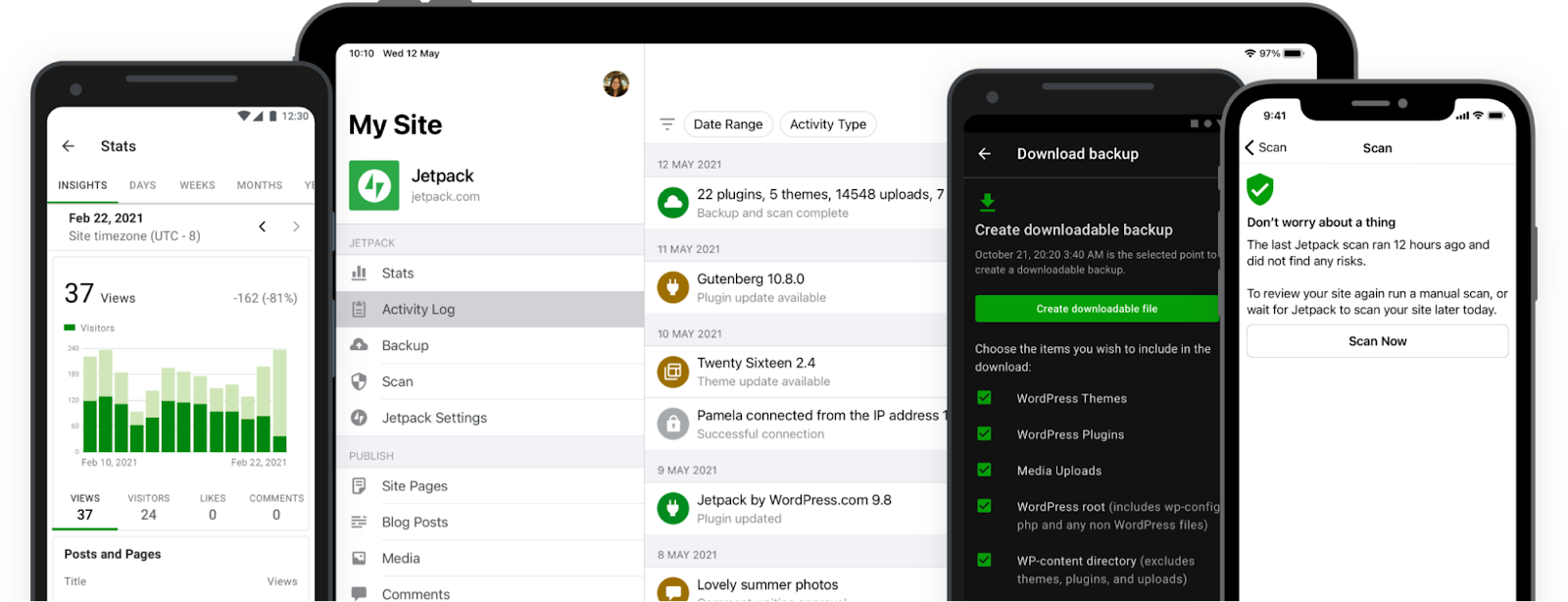
Jetpack Security, un plan disponible para el plugin Jetpack, ofrece un enfoque integral para la seguridad de WordPress. Sus funciones incluyen desde la prevención de ataques de fuerza bruta hasta la supervisión del tiempo de actividad, copias de seguridad en tiempo real, análisis de malware en tiempo real, protección contra el spam, un firewall de aplicaciones web (WAF) y mucho más.
Estas funciones se combinan en un plan fácil de usar para principiantes, pero lo bastante completo para los sitios más grandes. Además, como ventaja adicional, dado que los análisis se ejecutan en los servidores de Jetpack, no ralentizarán tu sitio web.
Jetpack está creado y respaldado por las personas que están detrás de WordPress.com, concretamente para WordPress. El equipo de Jetpack conoce WordPress a fondo y comprende los problemas exactos a los que se enfrentan cada día los propietarios de sitios de WordPress.
Funciones principales de Jetpack Security:
- Copias de seguridad automatizadas en tiempo real
- Análisis automatizados de malware en tiempo real
- Protección automatizada contra el spam sin que los usuarios tengan que completar un CAPTCHA molesto
- Prevención automatizada del spam
- Un firewall de aplicaciones web (WAF) que protege tu sitio las 24 horas
- Un registro detallado de actividad que muestra todo lo que sucede en tu sitio
- Supervisión del tiempo de inactividad
- Protección contra ataques de fuerza bruta
- Autenticación de dos factores
- Una aplicación móvil con alertas y acceso a copias de seguridad, resultados de análisis y el registro de actividad
Veamos algunas de estas funciones con un poco más de detalle.
Protección contra ataques de fuerza bruta
Un ataque de fuerza bruta ocurre cuando los hackers utilizan bots para adivinar combinaciones de nombres de usuario y contraseñas hasta encontrar la correcta. Como utilizan grandes redes de ordenadores, pueden probar miles de contraseñas por segundo.
La función de Jetpack para la protección contra ataques de fuerza bruta bloquea los intentos de inicio de sesión no deseados procedentes de IP maliciosas antes de que lleguen a tu sitio.
Supervisión del tiempo de inactividad
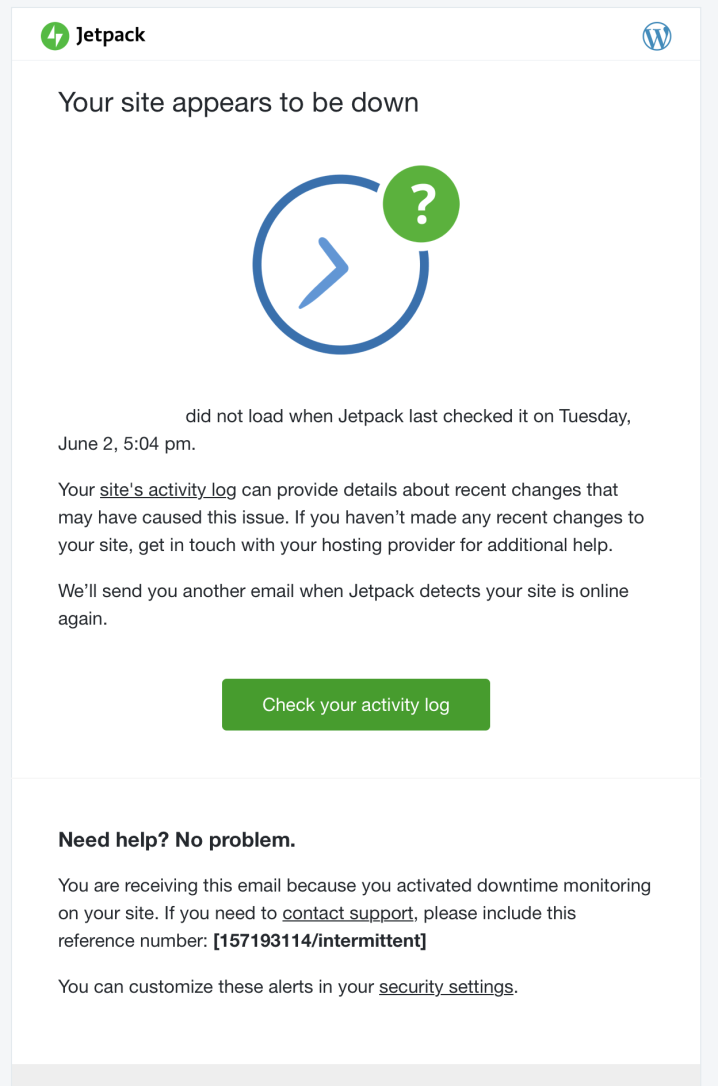
Jetpack supervisa el tiempo de inactividad de tu sitio web desde distintas ubicaciones del mundo y te envía una alerta instantánea si deja de estar disponible. ¿Por qué es útil? ¡No puedes solucionar un problema que desconoces! Si tu sitio web deja de funcionar durante un periodo prolongado, podrías perder tráfico, ventas e incluso posicionamiento en los motores de búsqueda. Con la supervisión del tiempo de inactividad, conocerás los problemas de inmediato y podrás resolverlos lo antes posible.
Autenticación de dos factores
La autenticación de dos factores añade un nivel de seguridad a tu página de inicio de sesión al requerir algo más que un nombre de usuario y una contraseña. Cuando inicies sesión en tu sitio, Jetpack enviará un código a tu teléfono que deberás introducir. Esto significa que, para que un hacker pueda entrar, tendría que conocer tu nombre de usuario y contraseña y tener físicamente tu dispositivo móvil, una combinación poco probable.
Copias de seguridad automatizadas en tiempo real
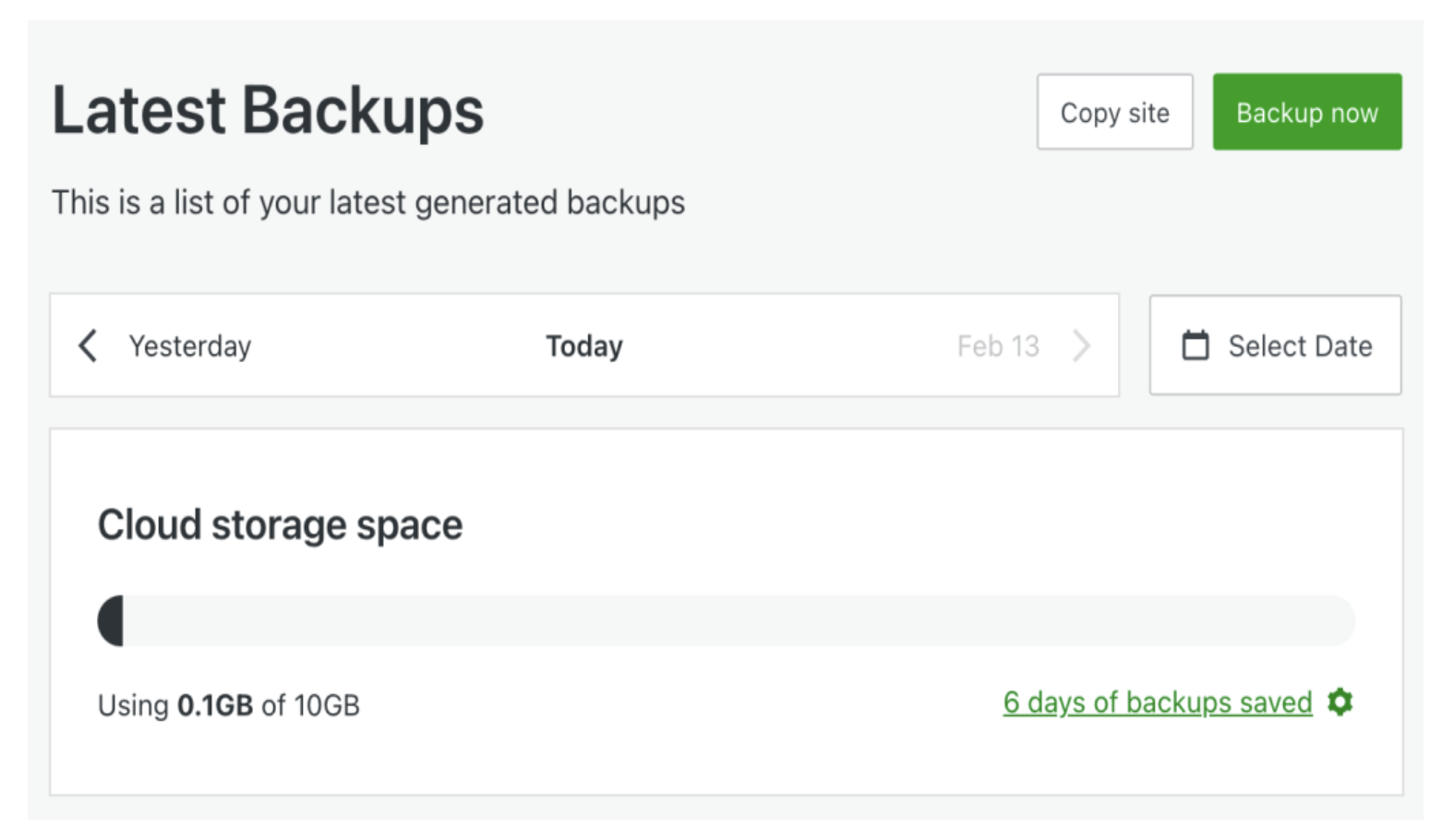
Si tu sitio deja de funcionar por cualquier motivo, una copia de seguridad completa será de un valor incalculable. Imagina perder todo el trabajo que has hecho, el dinero que has invertido y los datos de tus clientes o visitantes. copias de seguridad de WordPress ofrecen tranquilidad.
Pero no todas las soluciones de copia de seguridad son iguales. Las copias de seguridad de Jetpack son:
- Automatizadas. No necesitas crear copias de seguridad manualmente.
- En tiempo real. Cada cambio que haces, comentario que recibes o pedido que se envía está protegido.
- Seguras. Tus copias de seguridad se almacenan fuera del sitio, por lo que están protegidas y siempre disponibles.
- Fáciles de configurar. Esto resulta especialmente útil si no estás familiarizado con la programación o la administración de servidores.
- Rápidas de restaurar. Puedes volver a poner tu sitio en funcionamiento lo antes posible.
Las copias de seguridad en tiempo real se realizan automáticamente mientras trabajas, por lo que dispones de un registro actualizado al minuto de tu sitio web: cada cambio se guarda en el momento en que lo haces. Son perfectas para cualquier sitio web, pero especialmente para tiendas online, sitios de membresía y foros.
Los propietarios de sitios pueden utilizar el registro de actividad para consultar cada acción importante realizada en el sitio y volver a cualquier momento anterior. Además, con la aplicación móvil de Jetpack, puedes restaurar tu sitio desde cualquier lugar con conexión de datos, incluso si está completamente inactivo.
Análisis automatizado de malware en tiempo real
Si un hacker obtiene acceso a tu sitio web, puede plantar una «puerta trasera», un tipo de malware que le permite acceder a tu sitio cuando quiera para robar datos o insertar malware o virus sin que lo sepas. El malware daña tu reputación y pone en riesgo tu información y los datos de tus clientes.
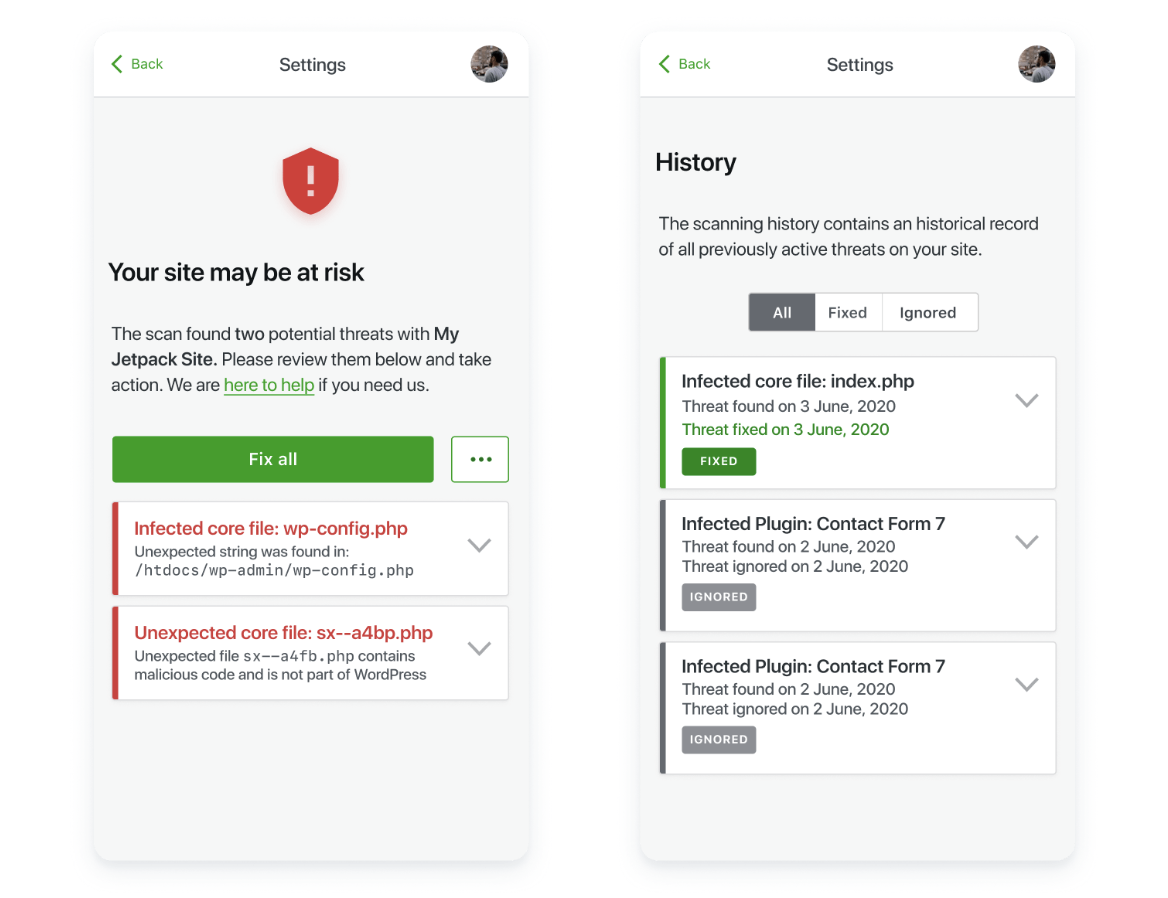
Ahí es donde entra en juego Jetpack Scan. Se encarga de realizar análisis de malware automáticos y en tiempo real en el código de tu sitio, comprobando si hay algo sospechoso. En cuanto detecta una amenaza, recibirás una notificación por correo electrónico con información detallada sobre los archivos infectados.
Y eso no es todo: Jetpack corrige automáticamente la mayoría de las amenazas conocidas. Así que no solo sabrás de inmediato si hay problemas, sino que probablemente no tendrás que mover un dedo para solucionarlos.
Filtrado automático de spam
El spam suele presentarse en forma de comentarios irrelevantes que incluyen enlaces a sitios web poco fiables. Con el software adecuado, los spammers pueden dejar millones de comentarios, que rápidamente se vuelven inmanejables.
Anti-spam de Jetpack filtra automáticamente los comentarios, los pingbacks, los registros de usuarios y los envíos de formularios de contacto en busca de spam conocido, lo que te ahorra horas de trabajo. Si te preocupa que los comentarios reales se marquen como spam, puedes revisarlos y restaurar los que quieras.
Quizás lo más impresionante sea que hace todo esto con una precisión del 99,99 % y en segundo plano. Los usuarios reales no se ven interrumpidos por una casilla que marcar, un rompecabezas que resolver o un CAPTCHA que introducir. Es una mejor experiencia para los visitantes del sitio, lo que se traduce en mejores resultados para tu organización.
Firewall de aplicaciones web (WAF)
El firewall de aplicaciones web de Jetpack examina el tráfico entrante a tu sitio y decide si lo permite o lo bloquea basándose en diversas reglas. Esto añade una importante capa de protección a tu sitio, especialmente cuando los atacantes explotan activamente vulnerabilidades sin parchear. Nuestro equipo de expertos en seguridad actualiza continuamente las reglas del firewall, lo que garantiza que tu sitio disponga de la protección más actualizada.
Si es necesario, también puedes especificar las direcciones IP y los rangos de direcciones IP cuyo acceso a tu sitio quieras bloquear.
La aplicación móvil de Jetpack
Los hackers no dejan de actuar solo porque estés lejos de tu ordenador. Con la aplicación móvil de Jetpack, puedes consultar la actividad del sitio, restaurar una copia de seguridad y ver los resultados del análisis de malware, estés donde estés.
Además, recibirás alertas instantáneas si tu sitio web deja de funcionar o si se detecta malware, para que tengas la máxima tranquilidad. ¿Has encontrado algún problema? Puedes resolver la mayoría de las amenazas conocidas con un solo clic, directamente desde la aplicación.
Facilidad de uso:
Jetpack está diseñado para que absolutamente cualquier propietario de un sitio web pueda usarlo, independientemente de su nivel de conocimientos técnicos. Todas las funciones se pueden activar con solo unos clics, sin necesidad de saber programar ni de contar con un desarrollador.
Asistencia y documentación:
Jetpack recibe mantenimiento y asistencia de expertos de WordPress que realmente se preocupan por ti, por tu sitio y por tu negocio; apropiadamente, se llaman Happiness Engineers. El plan gratuito incluye asistencia por correo electrónico de alta calidad, y los planes de pago ofrecen una atención más rápida y prioritaria para que obtengas la ayuda que necesitas justo cuando la necesitas.
También hay una amplia documentación que te guía durante la configuración y la resolución de problemas.
Precios y opciones de planes:
- Jetpack Gratis incluye supervisión del tiempo de inactividad, protección contra ataques de fuerza bruta y un registro de actividad con los últimos 20 eventos, sin coste alguno.
- Jetpack Security incluye todas las funciones, además de copias de seguridad en tiempo real (10 GB inicialmente, con posibilidad de adquirir más almacenamiento), análisis de seguridad en tiempo real, el firewall de aplicaciones web automático y un registro de actividad de 30 días, desde 9,99 $ al mes durante el primer año.
- También puedes adquirir algunas funciones por separado, como Jetpack Backup, Jetpack Scan y Jetpack Anti-Spam, desde 4,49 $ al mes durante el primer año.
Ideal para:
Blogs, tiendas de comercio electrónico y sitios web de cualquier tamaño. Jetpack Security es el plugin de seguridad para WordPress más completo y eficaz para prácticamente cualquier situación.
2. SolidWP
SolidWP (anteriormente iThemes Security) es un plugin freemium dirigido a desarrolladores, agencias y usuarios más avanzados. Cuenta con varios planes que abarcan funciones de seguridad esenciales, gestión remota de sitios, copias de seguridad e incluso cursos de formación. Una colaboración con Patchstack aporta una biblioteca bastante amplia de vulnerabilidades y capacidades de corrección de malware.
Funciones principales de SolidWP:
- Requisitos de seguridad de inicio de sesión personalizados
- Protección contra ataques de fuerza bruta
- Autenticación de dos factores
- Copias de seguridad que se ejecutan según un calendario personalizado
- Análisis de vulnerabilidades
- Plantillas de seguridad que aplican configuraciones según el tipo de sitio que administres (comercio electrónico, blog, portafolio, etc.)
Estos son más detalles sobre algunas de estas funciones:
Protección contra ataques de fuerza bruta
Esta función bloquea los intentos de inicio de sesión sospechosos según configuraciones preestablecidas, o puedes establecer tus propias reglas de bloqueo para maximizar la seguridad y reducir los falsos positivos. SolidWP también permite bloquear automáticamente las direcciones IP identificadas como maliciosas por otros sitios de una red de más de un millón de sitios.
Copias de seguridad
SolidWP ofrece copias de seguridad como función independiente o como parte de un plan de pago más amplio. Aunque no se realizan en tiempo real, están automatizadas y pueden ejecutarse hasta cada hora. Las copias de seguridad se pueden enviar a tu propio almacenamiento en la nube o almacenarse con SolidWP. Sin embargo, el almacenamiento básico está limitado a 1 GB.
Un panel de gestión de sitios de WordPress
Una de las propuestas más singulares de SolidWP es su panel de gestión de sitios Solid Central. Permite a quienes supervisan varios sitios realizar funciones de administración, instalar plugins en lote y controlar el estado de los sitios desde una única ubicación consolidada.
Facilidad de uso:
SolidWP es relativamente fácil de usar, pero está más orientado a desarrolladores y agencias. A los propietarios de sitios individuales de WordPress quizá les convenga más elegir otra opción.
Asistencia y documentación:
SolidWP ofrece documentación detallada para todos sus productos, junto con un sistema de tickets de asistencia.
Precios y opciones de planes:
SolidWP se centra en agencias y desarrolladores asociados, por lo que los precios son más competitivos si se compromete con varias licencias (de cinco a más de cien). Los siguientes planes están disponibles para sitios individuales:
- SolidSecurity Basic: funciones de seguridad básicas sin costo
- Solid Backups: solo funcionalidad de copias de seguridad por 99 $ al año
- Solid Security Pro: funcionalidad de seguridad (sin copias de seguridad) por 99 $ al año
- Solid Suite: funciones de seguridad, copias de seguridad, herramientas adicionales de mantenimiento y capacitación por 199 $ al año
Ideal para:
Agencias y desarrolladores que administran más de un sitio web.
3. Wordfence
Wordfence es un firewall de aplicaciones web que también ofrece algunas funciones adicionales, como el análisis de malware. Como el firewall es un firewall de extremo, se integra profundamente con WordPress, no se puede eludir ni puede filtrar datos. Esto lo hace mucho más seguro que las alternativas en la nube.
Una vez que haya configurado Wordfence, recibirá notificaciones por correo electrónico si detecta algo preocupante, como un plugin obsoleto, un fragmento de código malicioso o un virus.
Sin embargo, Wordfence tiene fama de ralentizar el sitio, ya que añade muchas tablas pesadas a la base de datos y sobrecarga el servidor durante los análisis de malware.
Características principales de Wordfence:
- Un firewall de aplicaciones web
- Un escáner de seguridad
- Protección contra contraseñas filtradas
- Autenticación de dos factores
- Bloqueo manual y por país
- Reparación automatizada de archivos
Veamos más de cerca algunas de estas funciones.
Firewall de aplicaciones web
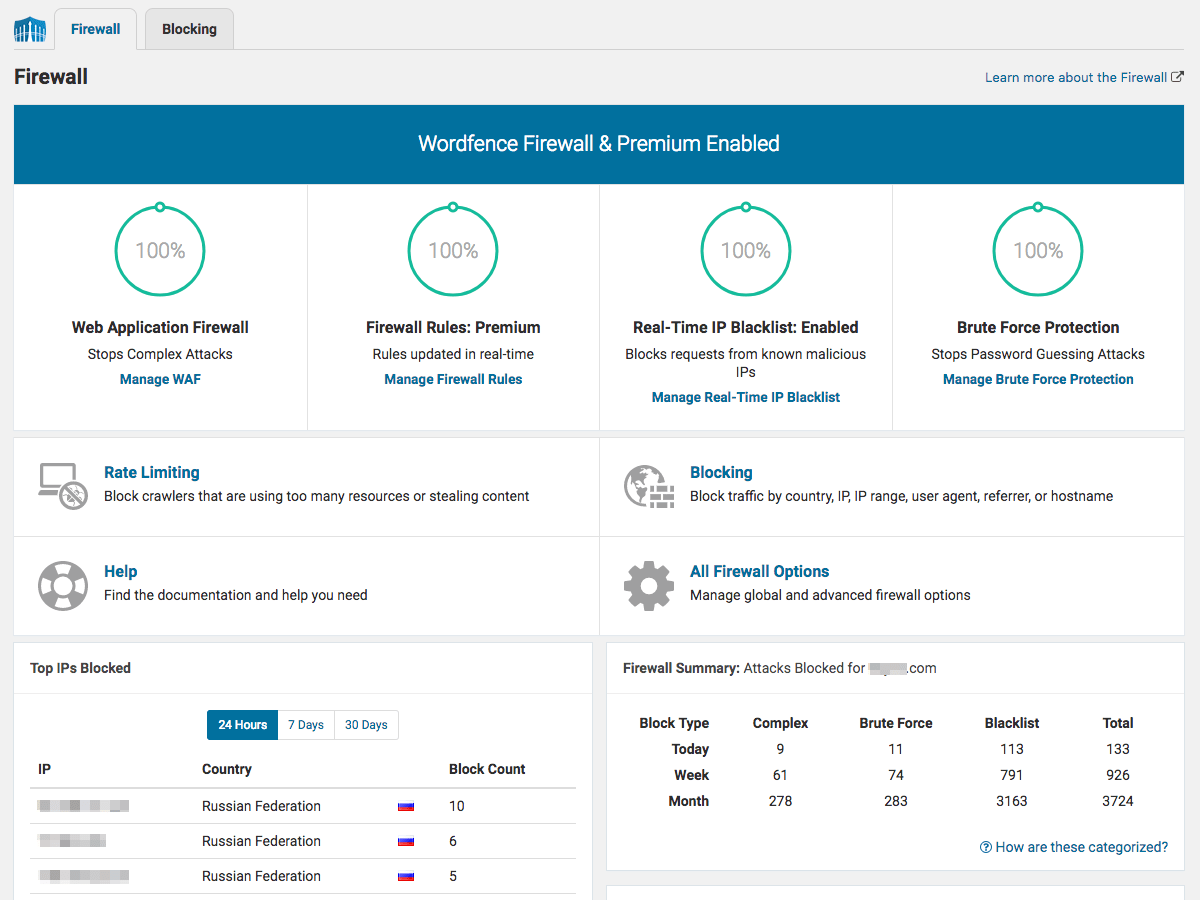
El firewall es, sin duda, la función más potente de Wordfence. Aprovecha los datos recopilados de los más de cuatro millones de sitios web que protege para comprender cómo atacan los hackers, cómo son los ataques y de dónde proceden. Actualizan periódicamente las reglas del firewall y la lista de direcciones IP maliciosas que bloquean para ofrecer una protección constante.
Escáner de seguridad
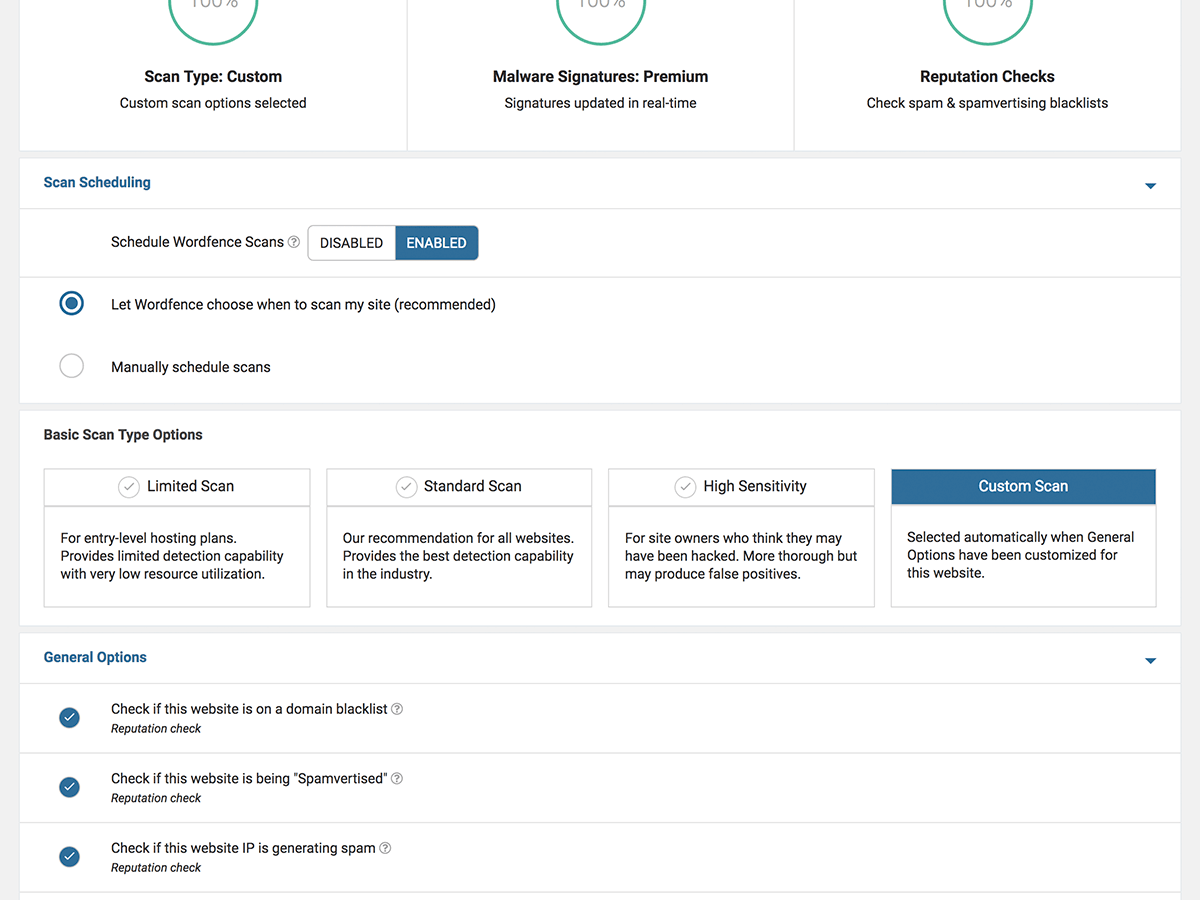
El escáner de seguridad comprueba si hay malware, URL maliciosas, spam, redirecciones maliciosas e inyecciones de código en su sitio. También informa de cualquier cambio realizado en los archivos principales de WordPress, de vulnerabilidades de seguridad conocidas y de plugins obsoletos.
Bloqueo manual y por país
Los planes premium permiten acceder a estas funciones, que básicamente añaden potencia adicional al firewall. Con el bloqueo manual, puede elegir bloquear redes maliciosas enteras o cualquier actividad humana o de robots que desee. Con el bloqueo por país, puede bloquear todo el tráfico procedente de un país específico, lo que puede ser especialmente útil durante un ataque. Tenga en cuenta que no se recomienda bloquear países a largo plazo por motivos de SEO.
Reparación automatizada de archivos
Si Wordfence detecta que un archivo principal de WordPress ha sido modificado de forma indebida, puede devolverlo a su estado original con un solo clic. Sin embargo, es importante señalar que esto es distinto de eliminar malware o reparar un sitio hackeado, servicios que Wordfence cobrará aparte a 490 $.
Facilidad de uso:
Aunque Wordfence puede ser utilizado por personas sin conocimientos técnicos, el panel de configuración puede resultar abrumador y complicado. Todas las funciones aparecen enumeradas a la vez, y puede ser difícil entender qué necesita su sitio. De forma predeterminada, Wordfence también envía muchas alertas por correo electrónico, muchas de las cuales no requieren ninguna respuesta por parte del propietario del sitio, y a los principiantes puede resultarles difícil entender qué deben hacer con cada una.
Soporte y documentación:
Wordfence ofrece soporte gratuito a través de los foros de WordPress y soporte premium mediante un sistema de tickets en línea. También cuenta con una base de datos de documentación que ofrece detalles sobre la configuración y la resolución de problemas del plugin.
Precios y opciones de planes:
- Wordfence Free incluye el firewall de aplicaciones web básico, el escáner de malware y la protección contra ataques de fuerza bruta sin costo.
- Wordfence Premium añade funciones como actualizaciones del firewall en tiempo real, comprobaciones de la lista de bloqueo de IP y bloqueo por país por 119 $ al año.
Ideal para:
Sitios web pequeños que buscan específicamente un firewall y no necesitan proteger datos importantes, como la información de tarjetas de crédito. Aunque Wordfence incluye funciones adicionales, no es el plugin de seguridad de WordPress más completo de esta lista. Lo que lo distingue es el firewall de aplicaciones web.
4. Sucuri
Sucuri es una solución de seguridad de WordPress basada en la nube, lo que significa que se ejecuta completamente en sus propios servidores y evita que el suyo se ralentice. No se creó específicamente para WordPress y funciona con cualquier plataforma o sistema de gestión de contenidos. Aunque ofrece herramientas de firewall de aplicaciones web y análisis de malware, sus servicios de limpieza son realmente excepcionales.
Es importante señalar que Sucuri separa claramente sus funciones gratuitas de las premium. El plugin gratuito ofrece análisis de malware y refuerzo de la seguridad de WordPress, mientras que la versión premium incluye el firewall de aplicaciones web y servicios de limpieza tras ataques.
Características principales de Sucuri:
- Análisis de malware
- Supervisión del estado de la lista de bloqueo
- Un firewall de aplicaciones web
- Mitigación de ataques de denegación de servicio distribuido (DDoS)
- Prevención de ataques de fuerza bruta
- Servicios de limpieza de sitios web
Examinemos aún más de cerca algunas de estas funciones.
Supervisión del estado de la lista de bloqueo
Sucuri analiza su URL mediante diversos servicios para comprobar si está en una lista de bloqueo. Además, como los sitios incluidos en listas de bloqueo pierden una cantidad considerable de tráfico, esto puede suponer una gran ventaja.
Mitigación de ataques de denegación de servicio distribuido (DDoS)
Los ataques DDoS son intentos maliciosos de interrumpir el tráfico de un servidor saturándolo con una avalancha de tráfico falso. Esto impide que los visitantes y clientes normales y legítimos accedan al sitio web. La función de mitigación de DDoS de Sucuri bloquea estos ataques.
Servicios de limpieza de sitios web
El equipo de expertos de Sucuri está disponible para reparar y restaurar su sitio después de un ataque. Eliminan el código malicioso de sus archivos y base de datos, envían solicitudes para retirar el sitio de las listas de bloqueo y reparan el spam de SEO (como las inyecciones de enlaces).
Facilidad de uso:
La configuración de la versión premium de Sucuri puede resultar algo complicada para quienes no son desarrolladores, ya que hay que cambiar la configuración de DNS del dominio para utilizar los servidores de Sucuri. La configuración del plugin gratuito de WordPress es mucho más sencilla y fácil para quienes no son desarrolladores.
Soporte y documentación:
El soporte para la versión gratuita se ofrece a través de los foros de soporte de WordPress, mientras que la versión premium utiliza un sistema de tickets. También hay una amplia base de conocimientos disponible para responder preguntas frecuentes.
Precios y opciones de planes:
- Sucuri Free incluye análisis de malware, supervisión de listas de bloqueo y refuerzo de WordPress sin coste alguno.
- Sucuri Basic añade un firewall de aplicaciones web y servicios de limpieza por 199 $ al año. Sin embargo, no se garantiza un tiempo de respuesta para la limpieza y los análisis de malware se realizan cada 12 horas.
- Sucuri Pro cuesta 299,99 $ al año e incluye todo lo del plan Basic, pero aumenta la frecuencia de los análisis de malware a cada seis horas.
- Sucuri Business aumenta la frecuencia de los análisis de malware a cada 30 minutos y garantiza un tiempo de respuesta de seis horas frente a los ataques. Estas ventajas tienen una cuota anual de 499,99 $.
Ideal para:
Reforzar y limpiar un sitio web después de que haya sido hackeado. Dado que la versión gratuita del plugin no incluye funciones esenciales como un firewall, lo mejor es utilizar la versión premium o elegir otro plugin.
5. All in One WP Security and Firewall
El plugin de seguridad All in One WP Security and Firewall de WordPress es una solución integral freemium, como su nombre indica. Divide sus funciones en categorías según su nivel de seguridad (y la probabilidad de que puedan causar algún problema en el sitio), por lo que hay opciones para todos, independientemente del nivel de conocimientos.
Sin embargo, todas las funciones están centradas en proteger el sitio frente a ataques, en lugar de analizar si hay malware y limpiar un sitio hackeado.
Funciones principales de All in One WP Security and Firewall:
- Refuerzo de las cuentas de usuario
- Seguridad de la página de inicio de sesión
- Seguridad del sistema de archivos
- Funcionalidad de lista de bloqueo
- Un firewall
- Un escáner de seguridad
- Protección contra ataques de fuerza bruta
Aquí tienes más información sobre algunas de estas funciones:
Seguridad de la página de inicio de sesión
El plugin bloquea a los usuarios después de cierto número de intentos de inicio de sesión, fuerza el cierre de sesión tras un periodo de tiempo establecido, añade reCAPTCHA a la página de inicio de sesión y registra cada inicio y cierre de sesión. Esto ayuda a proteger el sitio tanto frente a hackers como frente a bots.
Seguridad del sistema de archivos
All in One WP Security and Firewall comprueba si hay problemas de permisos en los archivos y carpetas y permite solucionarlos con un solo clic. También permite impedir que hackers y bots vean archivos fácilmente vulnerables (como readme.html y license.txt), y desactiva la edición de archivos.
Escáner de seguridad
El escáner de seguridad comprueba si hay cambios en los archivos comparándolos con los archivos principales predeterminados de WordPress. Ten en cuenta que no corrige los problemas por ti ni busca malware.
Facilidad de uso:
Como las funciones están divididas por nivel de seguridad —separando las que podrían causar problemas en el sitio de las que no—, es un plugin fácil de usar para principiantes. También incluye un medidor de nivel de seguridad que ofrece una visión rápida de tu situación en cualquier momento.
Soporte y documentación:
El soporte solo está disponible a través de los foros de WordPress.org y la documentación sobre algunas funciones es limitada.
Precios y opciones de planes:
La versión gratuita incluye funciones de seguridad básicas. Los planes premium comienzan en 70 $/año e incluyen análisis de malware, supervisión del tiempo de actividad y varias funciones más.
Ideal para:
Principiantes y sitios web básicos. Es relativamente fácil empezar rápidamente sin causar problemas en el sitio. Pero, como este plugin no tiene una versión premium, carece de funciones valiosas como el análisis y la eliminación de malware. Puede ser una buena solución para blogs personales que no quieran invertir mucho en la seguridad de su sitio web.
6. Defender Pro
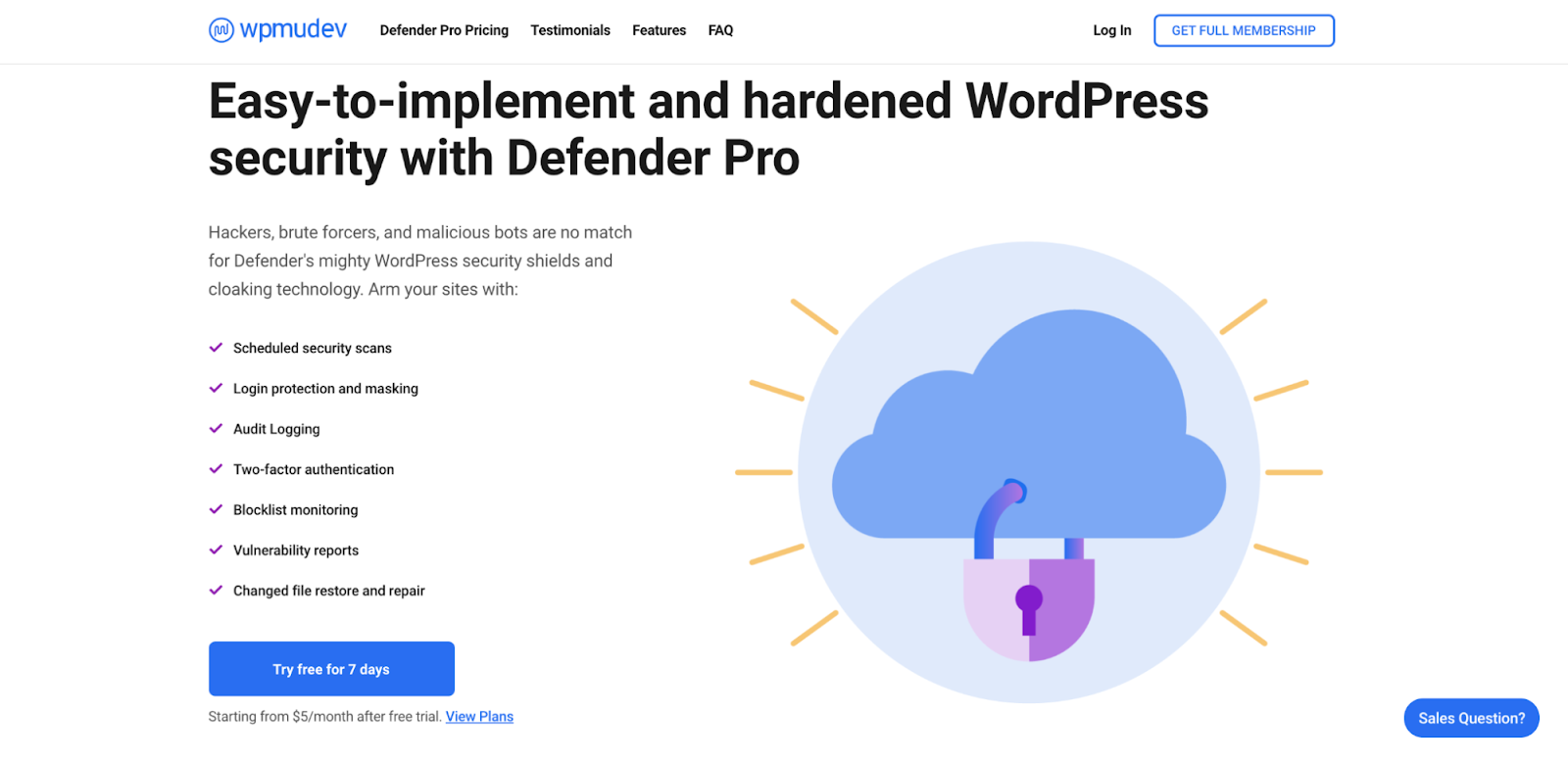
Defender Pro fue creado por WPMU DEV, una empresa de desarrollo de WordPress que crea soluciones para todo, desde seguridad y formularios de suscripción hasta cuestionarios y analítica. Está disponible con una membresía al conjunto de plugins premium de WPMU DEV.
Funciones principales de Defender Pro:
- Análisis de seguridad
- Protección del inicio de sesión
- Autenticación de dos factores
- Supervisión de listas de bloqueo
- Restauración y reparación de archivos modificados
Facilidad de uso:
Defender Pro incluye un asistente de configuración fácil de usar, ideal para principiantes.
Soporte y documentación:
WPMU Dev ofrece soporte por chat en directo, además de foros, correo electrónico y documentación detallada.
Precios y opciones de planes:
Los planes comienzan en 15 $/mes y aumentan según el número de licencias y la cantidad de almacenamiento que necesites.
Ideal para:
Sitios que quieran comprar el conjunto completo de herramientas en lugar de solo las de seguridad. Aunque Defender Pro es una opción de seguridad razonable, carece de funciones de seguridad clave. Sin embargo, incluido en el conjunto completo de herramientas de WPMU Dev, es un buen complemento.
7. BulletProof Security
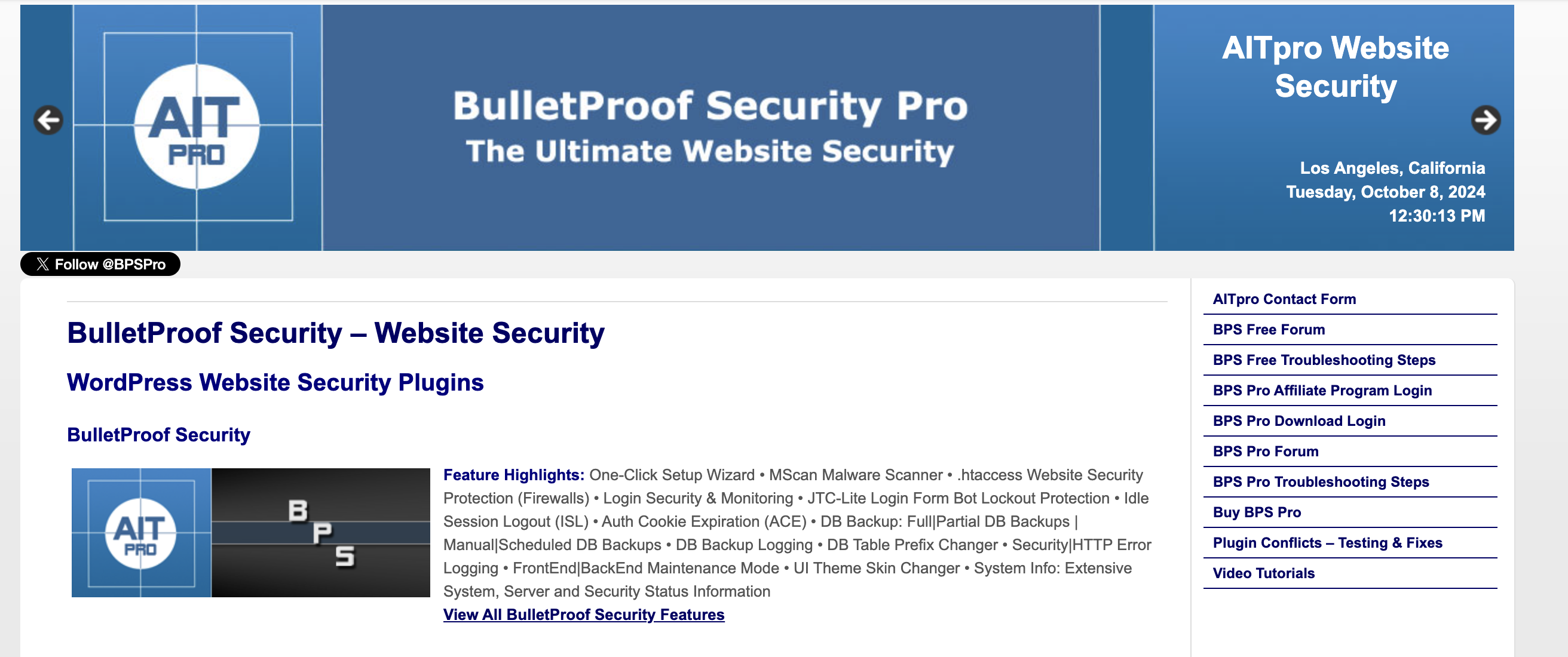
BulletProof Security es un plugin freemium de WordPress dirigido específicamente a desarrolladores. Es completo y permite realizar muchos ajustes en el backend, pero resulta difícil de usar para principiantes.
Funciones principales de BulletProof Security:
- Escáner de malware
- Carpetas de plugins ocultas
- Seguridad y supervisión del inicio de sesión
- Cierre de sesión por inactividad
- Caducidad de la cookie de autenticación
- Registros de seguridad
- Varias funciones de seguridad avanzadas adicionales
Facilidad de uso:
De nuevo, este no es un plugin diseñado para principiantes. Aunque ofrece un asistente de configuración, cambiar o ajustar la configuración resulta muy complicado y podría causar problemas en el sitio.
Soporte y documentación:
El soporte para el plugin gratuito se ofrece a través de los foros de WordPress.org. El soporte premium se proporciona mediante un foro de soporte especial. Hay documentación y tutoriales en vídeo limitados.
Precios y opciones de planes:
- BulletProof Security Free ofrece muchas de las funciones indicadas anteriormente sin coste adicional.
- BulletProof Security Pro incluye instalaciones ilimitadas y funciones avanzadas (como copias de seguridad y supervisión de bases de datos, un firewall para plugins y la restauración automática de archivos del sitio web) por 69,95 $.
Ideal para:
Desarrolladores y usuarios avanzados que quieran personalizar personalmente todos los aspectos de la seguridad de su sitio web.
8. Security Ninja
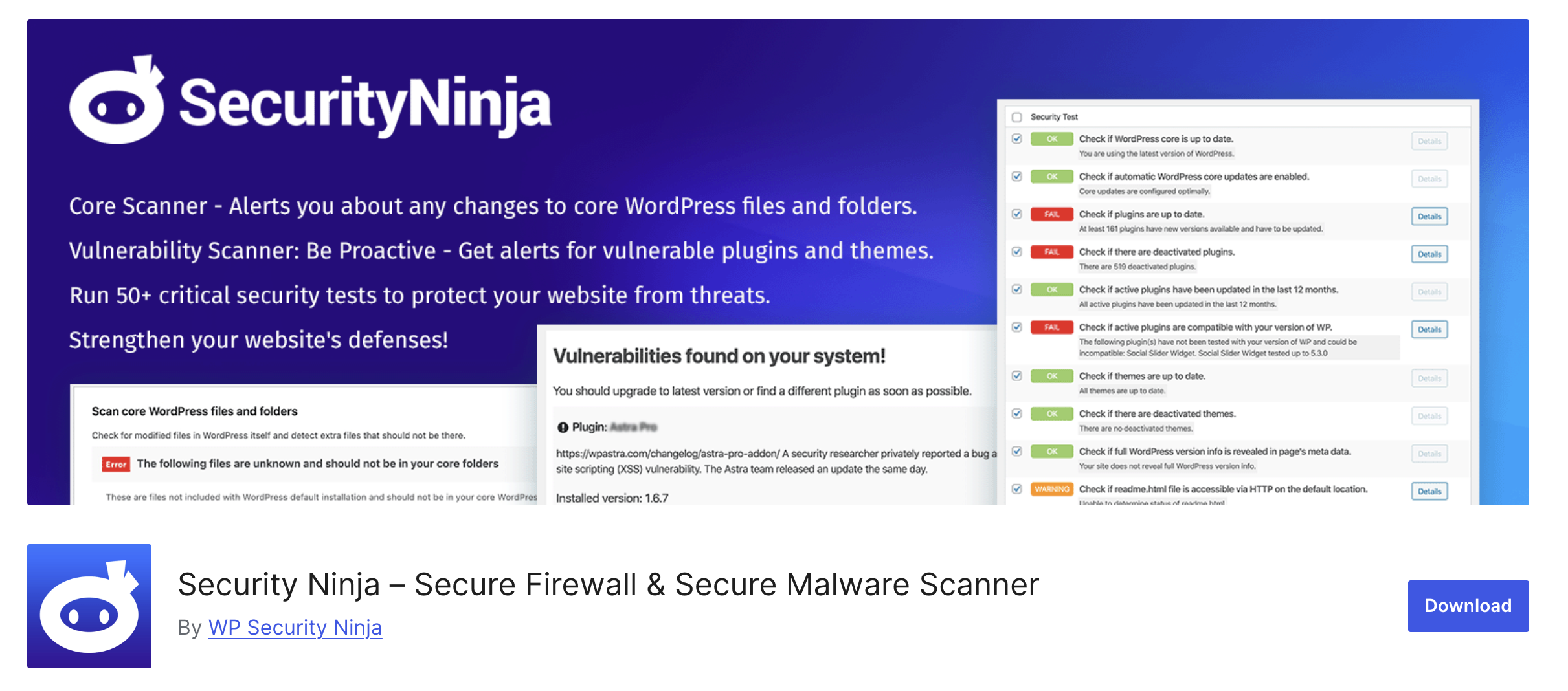
Aunque Security Ninja es una solución de seguridad relativamente completa, su principal atractivo son las más de 50 comprobaciones de seguridad integradas. Estas pruebas abarcan desde temas y plugins actualizados hasta versiones de WordPress, la accesibilidad de los archivos y los prefijos de las tablas de la base de datos.
Características principales de Security Ninja:
- Un firewall de aplicaciones web
- Análisis de malware
- Protección del formulario de inicio de sesión
- Análisis de vulnerabilidades de plugins
- Registro de eventos
Facilidad de uso:
Este plugin es relativamente fácil de usar, pero requiere que dediques algo de trabajo. No corrige automáticamente los problemas que encuentra. En su lugar, tú eres completamente responsable de tu sitio y de las correcciones de seguridad. Esto, por supuesto, puede ser una ventaja para quienes saben lo que hacen, pero también puede resultar difícil para los principiantes. Ten en cuenta que la versión Pro sí corrige automáticamente alrededor de 30 problemas, si decides elegir esa opción.
Asistencia y documentación:
La asistencia para la versión gratuita se ofrece a través de los foros de WordPress.org, mientras que la versión Pro incluye un sistema de tickets de asistencia. Hay documentación detallada disponible.
Precios y opciones de planes:
- Security Ninja incluye sin costo las más de 50 comprobaciones de seguridad mencionadas anteriormente.
- Security Ninja Pro añade un firewall, un escáner de malware, un reparador automático y mucho más por 49 $ al año para un sitio. Si quieres cubrir más de un sitio, puedes comprar planes de pago adicionales.
Ideal para:
Sitios que quieren tener una imagen muy clara de su situación, así como aquellos que tienen al menos conocimientos de nivel medio sobre WordPress y seguridad.
9. SecuPress
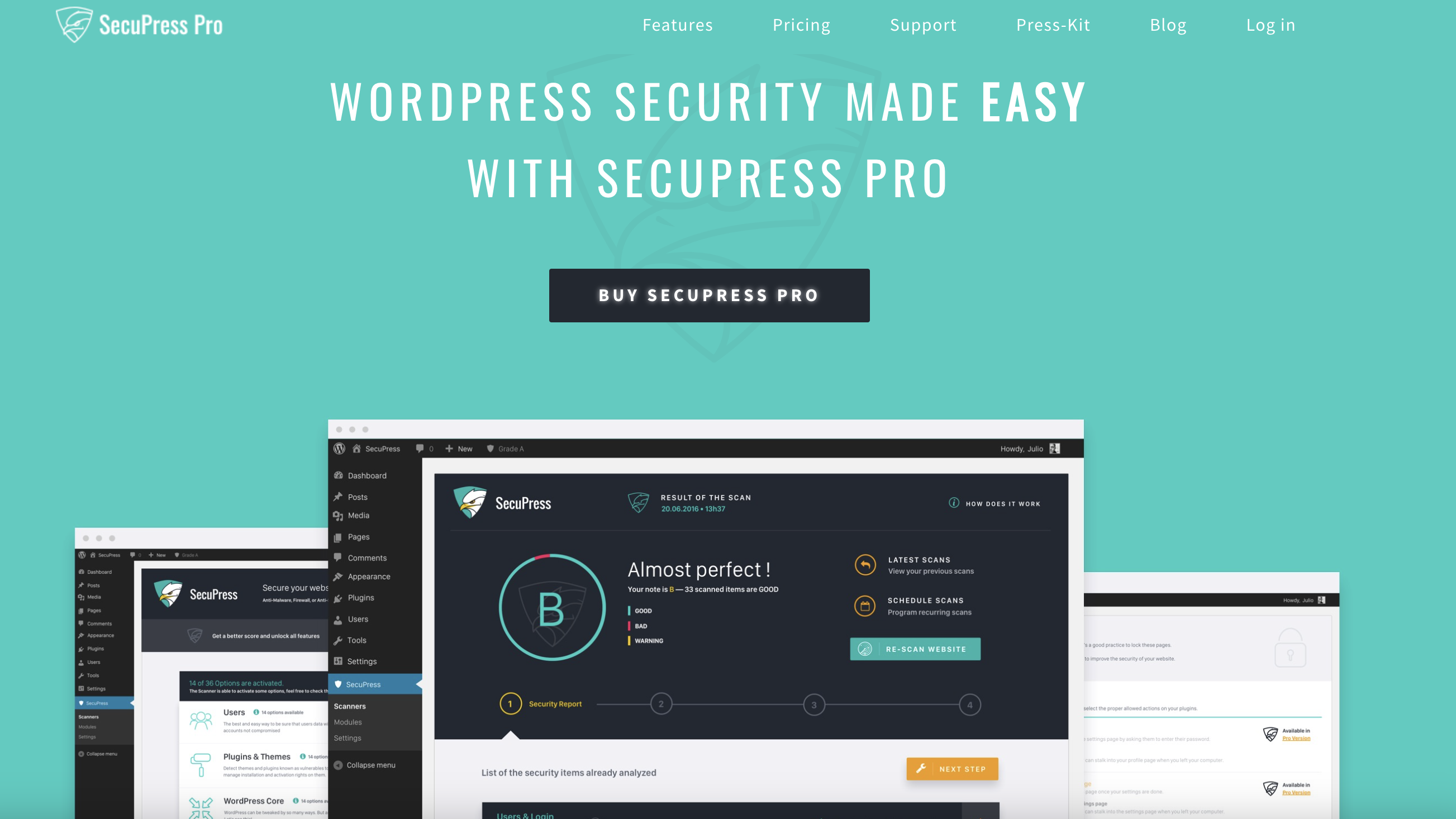
SecuPress incluye muchas funciones de seguridad en un solo plugin sin sobrecargar demasiado tu sitio. Tanto la versión gratuita como la premium son fáciles de usar para personas de cualquier nivel de experiencia. Una de las mejores funciones es el informe de seguridad, que te permite saber cuál es el estado de tu sitio y ofrece recomendaciones claras para mejorarlo.
Características principales de SecuPress:
- Un escáner del estado del sitio
- Limitar los intentos de inicio de sesión
- Funciones de refuerzo de seguridad de WordPress
- Autenticación de dos factores
- Análisis de malware
- Copias de seguridad de la base de datos y los archivos
Facilidad de uso:
SecuPress tiene una interfaz sencilla por la que resulta fácil navegar para propietarios de sitios de cualquier nivel. Clasifica las funciones según su propósito y explica en el sitio qué hace cada una.
Asistencia y documentación:
La versión gratuita incluye asistencia a través de los foros de WordPress, mientras que la versión premium incluye un sistema de tickets.
Precios y opciones de planes:
- SecuPress Free incluye el escáner de estado, muchas funciones de refuerzo y la limitación de intentos de inicio de sesión, entre otras funciones, sin costo.
- SecuPress Pro añade autenticación de dos factores, análisis de malware y copias de seguridad, entre otras funciones avanzadas, por 60 € al año.
Ideal para:
Pequeñas empresas, especialmente aquellas que puedan invertir algo de dinero en un plugin de seguridad de WordPress. Como la versión gratuita no incluye las funciones más valiosas, como el análisis de malware, se recomienda comprar la versión premium.
10. Jetpack Protect (WPScan)
WPScan es la principal base de datos de vulnerabilidades del mundo, con los mejores profesionales verificando, clasificando y registrando cada año miles de vulnerabilidades descubiertas y enviadas por colaboradores de la comunidad.
Aunque las organizaciones empresariales pueden ponerse en contacto con WPScan para integrar la base de datos con sus herramientas exclusivas, la mayoría de los propietarios de sitios de WordPress pueden acceder a la misma amplia información sobre vulnerabilidades a través de Jetpack Protect.
Características principales de Jetpack Protect:
- Análisis que buscan más de 30 000 vulnerabilidades de seguridad conocidas en WordPress, plugins y temas
- Análisis de malware con correcciones en un clic para la mayoría de los problemas
- Un firewall de aplicaciones web
- Protección contra ataques de fuerza bruta
Facilidad de uso:
El plugin es muy fácil de configurar. Está diseñado por las mismas personas que están detrás de WordPress.com y se integra perfectamente.
Asistencia y documentación:
Hay asistencia disponible por parte de los Happiness Engineers de Jetpack, famosos en todo el mundo.
Precios y opciones de planes:
Necesitarás un plan premium para algunas funciones, incluidas las correcciones con un solo clic. Nota: las funciones premium (y todas las demás) también se incluyen automáticamente si obtienes el plan de Jetpack Security con el plugin completo de Jetpack mencionado anteriormente en este artículo.
La actualización cuesta 4,95 $ al mes y desbloquea el acceso al análisis diario automatizado de malware, las correcciones en un clic, el firewall de aplicaciones web, las alertas instantáneas por correo electrónico y la asistencia prioritaria.
Ideal para:
Cualquier sitio que quiera contar con protecciones esenciales, supervisar las vulnerabilidades de seguridad y el malware, y corregir rápidamente cualquier problema.
11. Shield Security
Shield Security utiliza una estrategia sencilla: empezar por la prevención y, si alguna vez hackean un sitio, ofrecer también una solución. Y como los bots son responsables de la mayoría de los problemas de seguridad, Shield Security se dedica específicamente a bloquearlos antes de que lleguen a tu sitio. También ofrecen funciones que protegen plugins comunes de WordPress, como Yoast, Gravity Forms, Advanced Custom Fields, Contact Form 7 y Elementor.
Características principales de Shield Security:
- Un motor de detección de bots
- Un escáner de malware y vulnerabilidades
- Detección de spam
- Autenticación de dos factores
- Un firewall de aplicaciones web
Facilidad de uso:
Es relativamente sencillo empezar a usarlo, pero ofrece mucha información y configuraciones que pueden resultar abrumadoras para los principiantes.
Asistencia y documentación:
La asistencia gratuita se ofrece a través de los foros de WordPress.org. La asistencia premium se ofrece mediante un sistema de tickets. También hay disponible documentación extensa, además de cursos en línea.
Precios y opciones de planes:
- El plan gratuito incluye un registro de actividad, funciones para limitar los intentos de inicio de sesión y 2FA, entre otras funciones, sin costo.
- El plan Starter añade un escáner de malware, un escáner de vulnerabilidades y prevención contra el spam, entre otras funciones, por 129 $ al año.
- El plan Plus ofrece limitación de la tasa de tráfico, reparación automática de archivos, integraciones con plugins de terceros y mucho más por 149 $ al año.
Ideal para:
Propietarios de sitios web con un conocimiento moderado de seguridad que pueden invertir algo de dinero en un plugin premium. Como la versión gratuita no incluye un escáner de malware, lo mejor es comprar la versión Pro.
Una comparación de los plugins de seguridad de WordPress
| Jetpack Security | SolidWP | Wordfence | Sucuri | All in One WP Security and Firewall | Defender Pro | Bulletproof Security | WP Security Ninja | SecuPress | Jetpack Protect | Shield Security | |
| Copias de seguridad | Sí, en tiempo real | Sí, según horarios personalizados | No | Sí | No | Sí | Sí, solo la base de datos | No | Sí | No | No |
| Análisis de malware | Sí, en tiempo real | No | Sí | Sí | Sí | Sí | Sí | Sí | Sí | Sí | Sí |
| Correcciones de seguridad | Sí, con un clic | No | Sí | Sí | No | Sí | Sí | Sí | No | Sí | Sí |
| Protección contra spam | Sí | No | No | No | Se integra con reCAPTCHA | Se integra con reCAPTCHA | Sí | No | Sí | No | Sí |
| Un WAF | Sí | Sí | Sí | Sí | Sí | Sí | Sí | Sí | No | Sí | No |
| Un registro de actividad | Sí | Sí | No | No | Sí | Sí | No | Sí | Sí | No | Sí |
| Monitoreo del tiempo de inactividad | Sí | Sí | No | No | Sí | Sí | No | No | No | No | No |
| 2FA | Sí | Sí | Sí | No | Sí | No | No | No | Sí | No | Sí |
| Una aplicación móvil | Sí | No | No | No | No | No | No | No | No | No | No |
| Creado exclusivamente para WordPress | Sí | Sí | Sí | No | Sí | Sí | Sí | Sí | Sí | Sí | Sí |
| Facilidad de uso | Muy fácil, ideal para principiantes | Diseñado más para desarrolladores | Generalmente fácil de usar | Puede ser un poco complicado | Fácil de usar | Fácil de usar | Para usuarios avanzados | Moderadamente fácil de usar | Fácil de usar | Fácil de usar | Puede resultar abrumador |
| Precios | Gratis, planes de pago desde 9,99 $/mes | Gratis, planes de pago desde 99 $/año | Gratis, planes de pago desde 119 $/año | Gratis, planes de pago desde 199,99 $/año | Gratis, planes de pago desde 70 $/año | Desde 15 $/mes | Gratis, plan de pago por 69,95 $ en un único pago | Gratis, con planes de pago desde 49,99 $/año | Gratis, con planes de pago desde 60 €/año | Gratis, con un plan de pago de 4,95 $/mes | Gratis, con un plan de pago desde 129 $/año |
Cómo elegir el mejor plugin de seguridad para WordPress
Aunque WordPress es muy seguro, siempre es buena idea añadir protección adicional para proteger tu trabajo y la información de tus visitantes. Los sitios pueden ser objetivo de ataques independientemente de su tamaño, pero la importancia de contar con seguridad adicional aumenta junto con la popularidad de un sitio y el volumen de su contenido.
La forma más sencilla de mejorar la seguridad de WordPress es mediante un plugin de confianza. Sin embargo, elegir el mejor plugin de seguridad de WordPress para tu sitio puede resultar complicado porque hay muchísimas opciones diferentes. Los propietarios de sitios deben tener en cuenta las funciones de prevención y limpieza disponibles, además del coste y los conocimientos técnicos necesarios.
Con el respaldo de un equipo de expertos en WordPress, Jetpack es la mejor opción para la seguridad de sitios web de WordPress. Equilibra sólidas funciones de prevención y resolución con costes razonables, una configuración sencilla y un soporte superior.
Si solo buscas una herramienta de análisis de seguridad y no quieres todas las demás características y funciones, Jetpack Protect es una excelente opción. No solo cuenta con un excelente plan gratuito, sino que también destaca en la identificación de vulnerabilidades de seguridad para ayudarte a reforzar y proteger tu sitio de WordPress.
O, si eres desarrollador y buscas una opción avanzada y personalizable, quizá quieras considerar BulletProof Security. Te permite modificar prácticamente todo en el backend para que puedas ofrecer funciones de seguridad únicas e integrales para todos los sitios de tus clientes.
Preguntas frecuentes sobre la seguridad de WordPress
¿Tiene WordPress problemas de seguridad?
WordPress impulsa más del 40 % de la web y es el sistema de gestión de contenidos (CMS) más popular. Aunque su popularidad lo convierte en un objetivo para los hackers, el software en sí no tiene problemas de seguridad.
Como ves, los hackers rara vez acceden a los sitios web a través de vulnerabilidades de WordPress. En cambio, la mayoría de los sitios de WordPress son hackeados debido a problemas de seguridad evitables, como plugins y temas desactualizados, contraseñas inseguras o un entorno de alojamiento deficiente.
Aunque ningún sistema de gestión de contenidos es 100 % seguro, los desarrolladores del núcleo de WordPress trabajan arduamente para que sea lo más seguro posible con cada actualización. Y, si sigues algunas prácticas recomendadas básicas, no deberías tener nada de qué preocuparte.
¿Cómo puedo mejorar la seguridad de mi WordPress?
- Elige un proveedor de alojamiento de calidad. La seguridad empieza con tu proveedor de alojamiento, así que elige uno con buena reputación. Busca funciones como copias de seguridad automáticas, un certificado SSL, un cortafuegos a nivel de servidor y protección contra el malware. Y antes de comprar un plan, consulta las reseñas para conocer los problemas de seguridad más habituales. Consulta las recomendaciones de Jetpack sobre proveedores de alojamiento de WordPress.
- Actualiza WordPress, los temas y los plugins periódicamente. Las nuevas versiones suelen incluir parches para vulnerabilidades de seguridad, además de funciones y características adicionales, así que asegúrate de actualizarlo todo lo antes posible.
- Elige temas y plugins fiables. Instala únicamente plugins y temas que procedan de una fuente fiable y tengan excelentes reseñas. Y no compres nunca versiones gratuitas (también llamadas «nulled») de temas y plugins premium. Suelen estar llenas de malware y vulnerabilidades.
- Crea nombres de usuario y contraseñas seguras. Utiliza una contraseña única para tu sitio de WordPress que tenga al menos 20 caracteres y combine mayúsculas, minúsculas, números y símbolos. Esto mantiene en vilo tanto a los hackers como a los bots.
- Configura los permisos de usuario adecuados. Los roles de usuario de WordPress determinan qué acciones puede realizar cada cuenta en tu sitio. Concede a cada persona únicamente el rol mínimo que necesite para hacer su trabajo y elimina las cuentas que ya no se utilicen.
- Haz copias de seguridad automáticas y guárdalas fuera del sitio. Configura copias de seguridad automatizadas que se realicen en tiempo real. Después, almacena estas copias de seguridad completamente separadas de tu proveedor de alojamiento, para que, si le ocurre algo a tu servidor, tus copias no se vean afectadas.
- Configura la protección contra ataques de fuerza bruta. Los ataques de fuerza bruta se producen cuando los bots adivinan miles de combinaciones de nombres de usuario y contraseñas cada minuto para entrar en tu sitio. Sin embargo, una buena herramienta puede bloquear las direcciones IP sospechosas antes de que lleguen hasta ti.
- Analiza tu sitio en busca de malware. Aunque no puedes supervisar físicamente tu sitio en busca de malware las 24 horas del día, los 7 días de la semana, elige una herramienta o plugin que pueda hacerlo. Saber al instante que ocurre algo sospechoso te permite resolver el problema y evitar que se extienda.
- Configura la autenticación de dos factores. La autenticación de dos factores requiere una contraseña y un dispositivo físico para iniciar sesión en tu sitio. Normalmente, envía un código único a tu teléfono, que tienes que introducir para iniciar sesión. Esto hace que sea prácticamente imposible que los hackers accedan con un nombre de usuario y una contraseña.
- Elimina los comentarios de spam. Los comentarios de spam no solo son molestos, sino que también pueden incluir enlaces a sitios de phishing dañinos y perjudicar así a los visitantes de tu web. Puedes eliminarlos manualmente o instalar un plugin que filtre automáticamente los comentarios y borre el spam.
¿Pueden los plugins de WordPress contener virus?
Sí, los plugins no seguros de WordPress pueden contener virus. Como WordPress es de código abierto, cualquiera puede modificar y utilizar su código para crear nuevos plugins. Esto es increíblemente beneficioso porque significa que existe una solución para casi cualquier necesidad, pero también significa que desarrolladores poco escrupulosos pueden aprovecharse del sistema.
Pero solo necesitas actuar con un poco de diligencia al seleccionar plugins. Instálalos siempre desde fuentes confiables (como el repositorio de WordPress.org) y revisa detenidamente las reseñas para detectar cualquier indicio de problemas. Y, lo más importante, nunca instales versiones nulled (o gratuitas) de plugins premium. Estas suelen estar llenas de malware y vulnerabilidades.
¿Se puede hackear WordPress?
Sí, WordPress, al igual que cualquier otro sistema de gestión de contenidos, puede ser hackeado. Pero la mayoría de los ataques ocurren mediante métodos completamente prevenibles. Si aplicas algunas buenas prácticas —como elegir un proveedor de alojamiento de alta calidad, establecer contraseñas seguras, actualizar tu software e instalar un plugin de seguridad de WordPress—, no hay razón para que tu sitio sea más vulnerable que cualquier otro.
¿Qué tipos de sitios tienen más probabilidades de ser hackeados?
Aunque pueda parecer que los hackers solo atacan sitios web grandes con mucho tráfico, en realidad no es así. La realidad es que las pequeñas empresas y los blogs tienen las mismas probabilidades de sufrir ataques, pero a menudo cuentan con menos medidas de seguridad.
La mayoría de los hackers no atacan sitios específicos. En su lugar, utilizan bots automatizados para buscar en la web oportunidades fáciles. Y los bots automatizados no discriminan.
¿Mi sitio web necesita un firewall?
Se recomienda un buen firewall para cualquier sitio web, porque actúa como un escudo entre tu sitio y todo el tráfico entrante. Cualquier plan de alojamiento que elijas debería incluir un firewall —esto protege tu sitio a nivel del servidor—, pero también deberías instalar un firewall de aplicaciones web como el incluido con Jetpack Protect o Jetpack Security para proteger tu sitio web contra ataques específicos de los sistemas de gestión de contenidos.
Piensa en un firewall como un guardia apostado en la puerta de tu sitio web. Supervisa a cada visitante y bot que pasa por allí, identifica elementos sospechosos (como direcciones IP maliciosas, botnets y tráfico hacia páginas ocultas) y los bloquea antes de que tengan siquiera la oportunidad de atacar. La mejor y más sencilla manera de añadir un firewall a tu sitio de WordPress es mediante un plugin.
¿Es seguro WordPress para sitios web de comercio electrónico?
Cuando se trata de seguridad de WooCommerce, tiene sentido ser precavido. Después de todo, eres responsable de proteger los datos de los clientes, además de los archivos y la base de datos de tu sitio. Sin embargo, WordPress es una excelente opción segura para una tienda online.
Como el sistema de gestión de contenidos más popular, puede ser un objetivo para los hackers. Sin embargo, cuenta con una gran cantidad de medidas de seguridad integradas que mantendrán tu sitio protegido. Y con algunas buenas prácticas —como contraseñas seguras, un proveedor de alojamiento de calidad y un excelente plugin de seguridad de WordPress—, estarás preparado para alcanzar el éxito.
¿Cómo compruebo la seguridad de WordPress?
El mejor punto de partida es una herramienta de análisis de malware. Esta herramienta analizará tu web en busca de código sospechoso y te avisará si encuentra algo. Algunas también solucionan automáticamente los problemas que detectan.
Aquí tienes algunas formas más de comprobar la seguridad de WordPress:
- Asegúrate de que tu certificado SSL funciona. Un certificado SSL protege los datos transmitidos en tu sitio, como la información de pago y de contacto. Para asegurarte de que funciona, solo tienes que comprobar que aparezca el icono del candado junto a tu URL en el navegador. Si no tienes uno, consulta nuestra guía sobre cómo obtener un certificado SSL gratis.
- Supervisa las interrupciones del servicio. Si tu sitio deja de funcionar, podría ser indicio de un ataque. Instala una herramienta automatizada que te avise si tu sitio web no está disponible para que puedas solucionar el problema de inmediato.
- Asegúrate de que no haya ninguna advertencia de seguridad del navegador. Si tu sitio ha sido hackeado, navegadores como Google Chrome y Safari mostrarán una advertencia de seguridad cuando introduzcas tu URL. Puedes visitar tu sitio web en una ventana de incógnito o privada para obtener los resultados más precisos.
- Comprueba las notificaciones en Google Search Console. Si tienes una cuenta de Google Search Console, puedes acceder rápidamente al Informe de problemas de seguridad, que te indicará si tu sitio ha sido hackeado o si sigue prácticas inseguras.
- Sigue las buenas prácticas de seguridad. La mejor manera de garantizar que tu sitio de WordPress esté protegido es aplicar buenas medidas de seguridad. Toma las medidas adecuadas para reforzar tu sitio (utilizando una guía de una fuente confiable como Jetpack) y tendrás la confianza de poder hacer frente a los hackers.
¿Con qué frecuencia debo analizar mi sitio de WordPress en busca de malware?
Debes analizar tu sitio de WordPress en busca de malware al menos una vez por semana si tienes un blog estándar o un sitio web empresarial. Para sitios con mucho tráfico o tiendas online que gestionan datos y pagos de clientes, es mejor realizar análisis diarios porque detectan los problemas más rápido.
Muchos plugins de seguridad te permiten configurar análisis automáticos para que no tengas que acordarte de hacerlos manualmente. Si instalas un plugin nuevo, cambias de tema o notas algo extraño en tu sitio, ejecuta un análisis de inmediato. Los sitios que se actualizan con frecuencia o tienen muchos usuarios deberían analizarse más a menudo. Un análisis mensual es lo mínimo, pero hacerlos semanal o diariamente te ofrece una mayor protección y tranquilidad.
¿Cuál es la diferencia entre un firewall de WordPress y un antivirus?
Un cortafuegos de WordPress detiene el tráfico malicioso antes de que llegue a tu sitio, mientras que el antivirus encuentra y elimina el malware que ya ha conseguido entrar. Piensa en un cortafuegos como un guardia en la puerta principal que comprueba a todos antes de dejarlos entrar. Bloquea a hackers, bots y visitantes sospechosos según reglas y patrones.
El antivirus funciona más como un detective dentro de tu casa. Busca en tus archivos y tu código para encontrar amenazas ocultas que han conseguido atravesar el cortafuegos. Necesitas ambos para disfrutar de una protección completa, porque los cortafuegos evitan los ataques y el antivirus elimina las infecciones. La mayoría de los buenos plugins de seguridad incluyen ambas funciones, de modo que tu sitio cuenta con una doble protección.
¿Los plugins de seguridad gratuitos de WordPress ofrecen suficiente protección?
Los plugins de seguridad gratuitos pueden ofrecer protección básica para blogs personales pequeños y sitios con poco tráfico, pero tienen limitaciones. Las versiones gratuitas suelen incluir cortafuegos sencillos, análisis básicos de malware y protección del inicio de sesión. Sin embargo, a menudo analizan con menos frecuencia, reciben las actualizaciones de amenazas más lentamente y no incluyen funciones avanzadas, como la eliminación automática de malware o el soporte prioritario.
Si tu sitio gestiona información de clientes, vende productos o es importante para tu negocio, un plugin de seguridad de pago merece la pena. Las versiones premium analizan con más frecuencia, utilizan mejores métodos de detección y pueden solucionar los problemas automáticamente. También te ofrecen ayuda más rápida cuando algo sale mal.
¿Los plugins de seguridad pueden ralentizar mi sitio de WordPress?
Sí, algunos plugins de seguridad pueden ralentizar tu sitio, pero depende de cómo funcionen. Los plugins que ejecutan análisis en tu propio servidor utilizan más recursos y pueden hacer que tu sitio sea más lento, especialmente durante los análisis activos. Esto ocurre porque el plugin necesita potencia de CPU y memoria para comprobar todos tus archivos. Los planes de alojamiento compartido se ven más afectados porque tienen menos recursos disponibles.
Los plugins de seguridad basados en la nube funcionan de otra manera. Realizan las tareas más exigentes en sus propios servidores en lugar de hacerlo en el tuyo, por lo que afectan menos a la velocidad de tu sitio. Para evitar ralentizaciones, programa los análisis durante las horas de menor actividad, cuando tienes menos visitantes. También puedes elegir plugins que utilicen análisis en la nube o que tengan un impacto menor. Consulta las reseñas de los plugins para saber qué opinan otros usuarios sobre su rendimiento antes de instalarlos.
¿Qué funciones debería incluir todo plugin de seguridad de WordPress?
Todo buen plugin de seguridad de WordPress debería tener un cortafuegos para bloquear a los visitantes maliciosos, un analizador de malware para encontrar infecciones y protección contra ataques de fuerza bruta para impedir los intentos de adivinar contraseñas. Las funciones de seguridad del inicio de sesión, como la autenticación de dos factores, añaden una capa extra de protección al requerir un código de tu teléfono además de tu contraseña.
El plugin también debería supervisar tu sitio en busca de vulnerabilidades en temas o plugins obsoletos y avisarte cuando sea necesario actualizarlos. Las copias de seguridad automáticas son importantes porque te permiten restaurar tu sitio si algo sale mal. Busca plugins que envíen avisos por correo electrónico cuando detecten amenazas para que puedas actuar con rapidez. Los mejores plugins combinan todas estas funciones y actualizan periódicamente su base de datos de amenazas.
¿Debería usar varios plugins de seguridad en mi sitio de WordPress?
No, no deberías usar varios plugins de seguridad que hagan el mismo trabajo, porque pueden entrar en conflicto y causar problemas. Cuando dos plugins de cortafuegos intentan proteger tu sitio al mismo tiempo, pueden bloquearse entre sí o crear reglas duplicadas que ralenticen el funcionamiento. Esto incluso puede romper tu sitio o impedirte acceder al panel de administración.
En su lugar, elige un plugin de seguridad completo que incluya todas las funciones que necesitas, como un cortafuegos, análisis de malware y protección del inicio de sesión. Si a tu plugin de seguridad principal le falta una función concreta, puedes añadir un plugin especializado para esa tarea. Por ejemplo, podrías utilizar un plugin de copias de seguridad específico junto con tu plugin de seguridad. Asegúrate de que los plugins realicen tareas diferentes y no se solapen. Prueba siempre los plugins nuevos primero en un sitio de pruebas para evitar conflictos.
¿Sigo necesitando un plugin de seguridad si mi empresa de alojamiento proporciona seguridad?
Sí, deberías seguir utilizando un plugin de seguridad aunque tu empresa de alojamiento proporcione funciones de seguridad básicas. La seguridad del alojamiento suele cubrir la protección a nivel de servidor, como los cortafuegos de red y la prevención de DDoS, pero no protege contra amenazas específicas de WordPress. Por lo general, tu empresa de alojamiento no analizará tus archivos de WordPress en busca de malware, supervisará tus intentos de inicio de sesión ni comprobará tus plugins en busca de vulnerabilidades. Estas son tareas de un plugin de seguridad de WordPress que entiende cómo funciona WordPress.
Contar con ambas capas ofrece una mejor protección porque se encargan de tareas de seguridad diferentes. Tu proveedor protege el servidor y la red, mientras que tu plugin protege tu instalación de WordPress, la base de datos y los archivos. Si gestionas una tienda en línea o recopilas datos de clientes, esta doble protección es esencial.





