



¿Han hackeado tu sitio de WordPress? ¿Ves enlaces extraños, mensajes de error o una advertencia de Google? Tu primer impulso puede ser entrar en pánico, pero tu primera acción debe ser metódica.
Esta guía ofrece un proceso paso a paso, probado en la práctica, para identificar el malware, limpiar completamente tu sitio y asegurarte de que los hackers no vuelvan. Veremos tanto el método de un solo clic con un plugin para obtener alivio inmediato como la limpieza manual en profundidad para infecciones complejas.
La importancia de detectar y eliminar malware
El malware es un tipo de software diseñado para perjudicar o dañar un sistema informático. Puede presentarse en forma de virus, gusano, caballo de Troya o spyware. A pesar de contar con medidas de seguridad sólidas, los sitios de WordPress son vulnerables a los ataques de malware.
Hay muchas formas distintas en las que el malware puede llegar a tu sitio de WordPress. El método más habitual es a través de plugins o temas maliciosos. Otras vías incluyen vulnerabilidades en el software del núcleo de WordPress u otro software de tu servidor.
Una vez que el malware ha infectado un sitio de WordPress, la persona responsable del ataque puede causar muchos daños: eliminar archivos, insertar enlaces de spam en tu contenido e incluso robar información confidencial, como contraseñas y números de tarjetas de crédito. Este ataque no solo puede provocar tiempo de inactividad, sino que también puede perjudicar tu reputación y provocar pérdidas para tu negocio.
Sin algún tipo de herramienta de análisis de malware, es posible que no notes inmediatamente que tu sitio ha sido infectado. Y cuanto más tiempo pase el malware sin detectarse, más daño puede causar. Aquí es donde entran en juego los mejores plugins de seguridad de WordPress. Pueden detectar y eliminar las amenazas antes de que se produzcan daños graves.
7 señales de que tu sitio de WordPress está infectado con malware
Antes de empezar, confirma que tienes un problema. Busca estas señales de alarma:
- Advertencias de Google Chrome y Search Console: La señal más evidente es una notificación que indique «Este sitio puede ser engañoso» o «Es posible que hayan hackeado este sitio».
- Redirecciones extrañas: Tu dominio envía a los visitantes a sitios web con spam o maliciosos.
- Spam de SEO: Ves páginas o enlaces de productos que no vendes.
- Usuarios administradores desconocidos: Han aparecido nuevas cuentas de usuario con privilegios de administrador en tu panel de WordPress.
- Sitio lento o sin respuesta: Tu sitio se vuelve inusualmente lento o devuelve errores del servidor.
- Archivos sospechosos: Observas archivos desconocidos en los directorios del núcleo (por ejemplo: php.ini, cache.php en tu carpeta de subidas).
- Quejas de clientes: Los usuarios informan de que su software antivirus está marcando tu sitio como peligroso.
Cómo comprobar si hay infecciones de malware con un plugin gratuito
Si buscas una herramienta gratuita de alta calidad que supervise tu sitio de WordPress en busca de malware, Jetpack Protect es una solución excelente. Analiza automáticamente tu sitio en busca de más de 28.700 vulnerabilidades y ofrece recomendaciones para proteger tu sitio de WordPress.
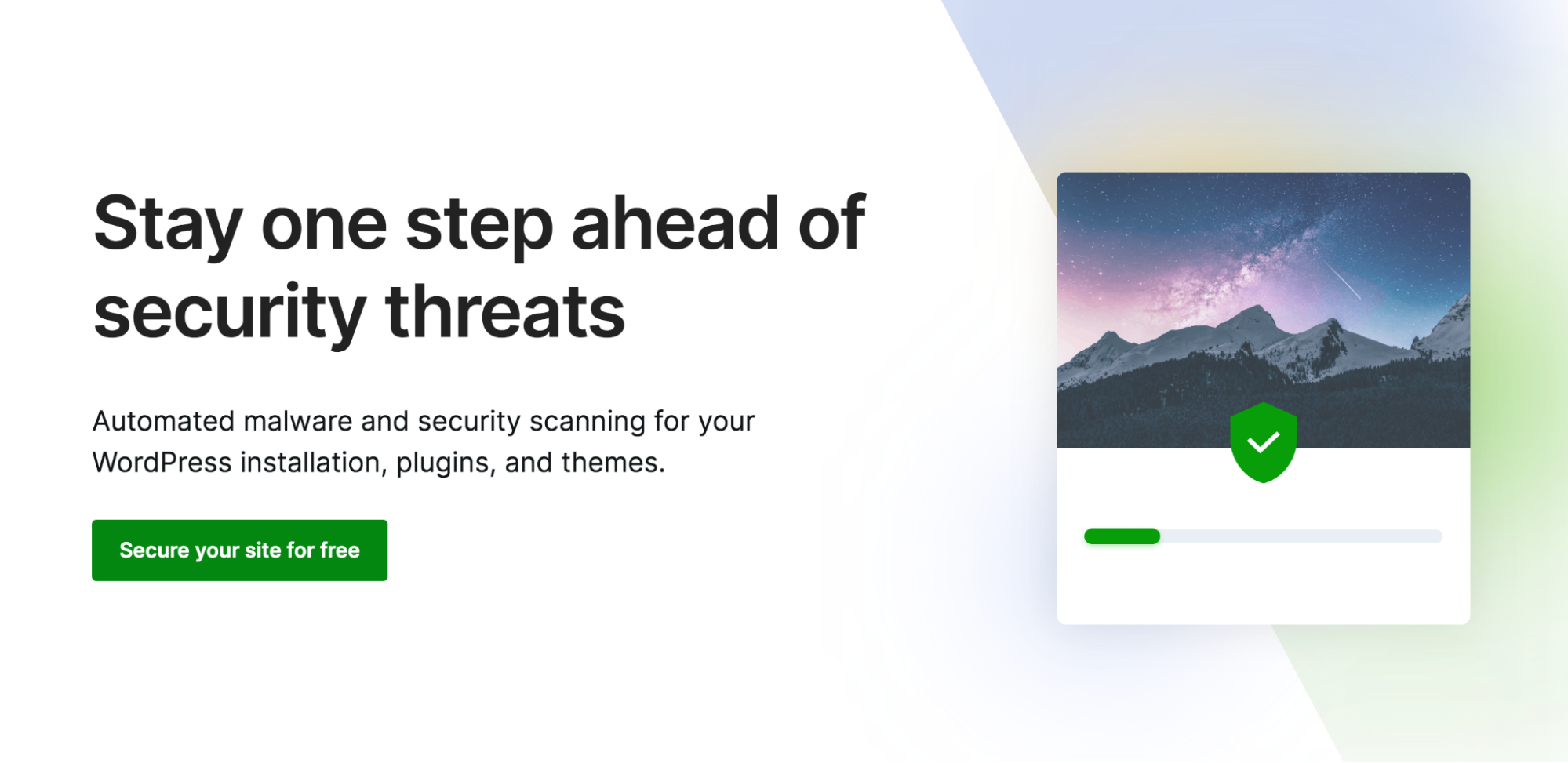
No hay ajustes complicados ni terminología confusa. Solo tienes que activarlo y podrás estar tranquilo sabiendo que recibirás una alerta en cuanto se detecte malware o alguna vulnerabilidad.
Esta es una opción excelente si quieres proteger fácilmente tu sitio web de WordPress. Al actualizar Protect, Jetpack Scan se añade al plugin, lo que mejora la protección gracias a la detección y eliminación de malware con un solo clic. Además, nuestro firewall de aplicaciones web automatizado (WAF) protegerá tu sitio durante todo el día.
Cómo eliminar malware de un sitio de WordPress infectado
Antes de explicar la eliminación mediante un plugin frente a la eliminación manual, descubre qué opción es la adecuada para ti:
| Función | Método con plugin | Método manual |
| Velocidad | Rápido (minutos) | Lento (de horas a días) |
| Esfuerzo | Bajo (soluciones con un clic) | Alto (requiere acceso FTP y a la base de datos) |
| Riesgo | Bajo | Alto (riesgo de que el sitio deje de funcionar) |
| Ideal para | Principiantes, soluciones rápidas y tranquilidad | Desarrolladores con experiencia, hackeos complejos y aprendizaje |
Método 1: eliminar malware de WordPress con un plugin
La forma más fácil y rápida de detectar y eliminar malware de sitios de WordPress es utilizar un plugin. Por suerte, tienes varias opciones entre las que elegir.
Recomendamos Jetpack Scan, que automatiza todo el proceso de eliminación de malware de WordPress y te ahorra mucho tiempo y esfuerzo. Además, es muy fácil de configurar en tu sitio web. Puedes comprarlo por separado, pero funciona mejor como parte de la oferta de seguridad más amplia de Jetpack, concretamente el plan de seguridad de WordPress que ofrece una cobertura integral. Ten en cuenta que lleva un paso más allá la funcionalidad incluida con Jetpack Protect, con soluciones para eliminar malware con un clic y nuestro cortafuegos de aplicaciones web (WAF).
Paso 1: analiza tu sitio de WordPress en busca de malware
En primer lugar, si aún no lo has hecho, tendrás que instalar el plugin de Jetpack y comprar Jetpack Scan. Una vez activada la herramienta, puedes analizar tu sitio de WordPress en busca de vulnerabilidades y malware.
Para hacerlo, ve a Jetpack y haz clic en el botón Escanear.
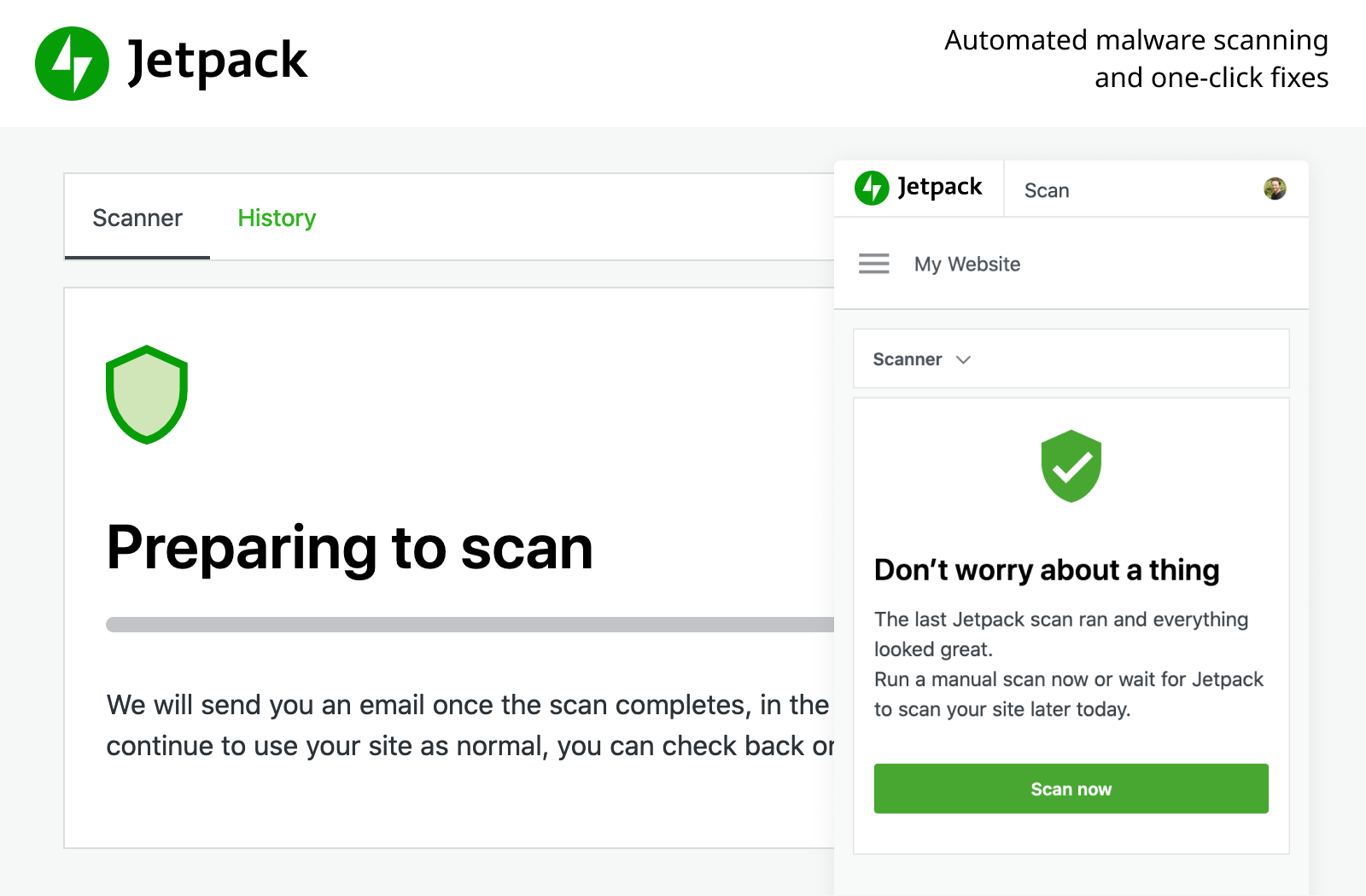
Jetpack analizará ahora tu sitio en busca de amenazas de malware conocidas. Este proceso probablemente solo tardará un par de minutos.
Paso 2: elimina el malware detectado (con un clic)
Lo ideal es que no se detecte ningún malware y que el análisis muestre el resultado «No se han encontrado vulnerabilidades».
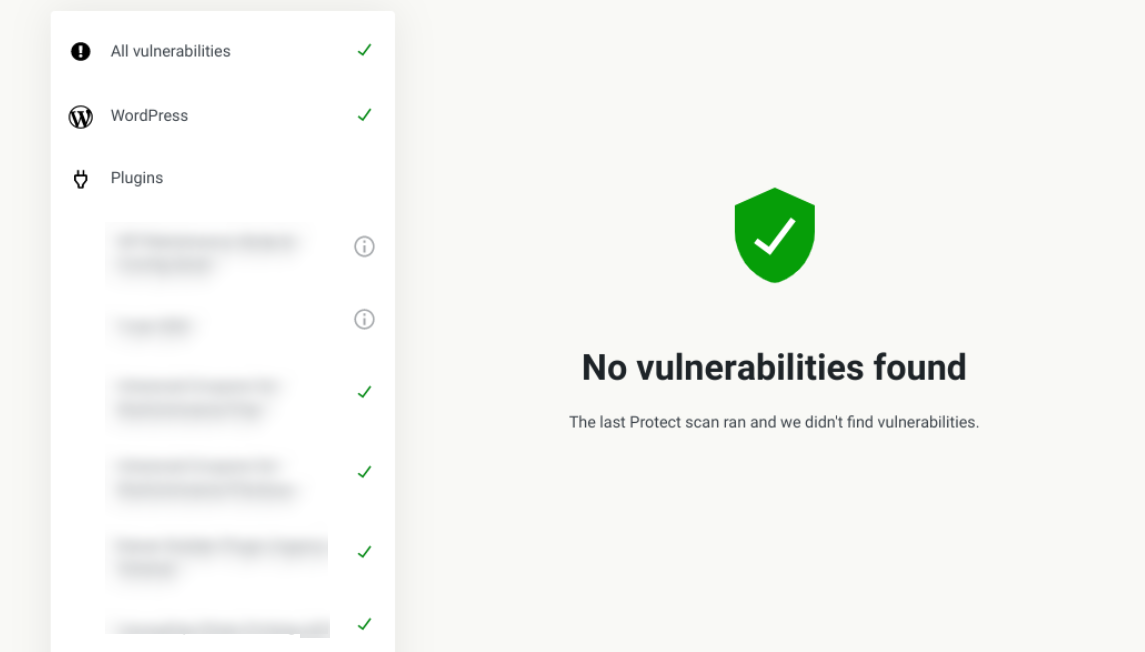
Sin embargo, si se encuentra malware, verás una lista de problemas bajo Amenazas de malware encontradas. Para eliminar el malware, solo tienes que hacer clic en el botón Eliminar amenaza situado junto a cada una.
¡Eso es todo! El plugin limpiará automáticamente el malware de WordPress por ti. De nuevo, este proceso tardará como mucho unos minutos.
Paso 3: elimina las advertencias de malware de tu sitio de WordPress
Si Google ha detectado malware en tu sitio web, probablemente mostrará una advertencia para impedir que los visitantes intenten acceder a él. Se trata de un problema importante, porque la mayoría de los visitantes potenciales no pasará de este mensaje.
Por tanto, una vez que hayas identificado y limpiado el código malicioso de tu sitio, el último paso es eliminar estas advertencias. Si tu sitio ha sido marcado, puedes enviar una solicitud de revisión a Google. Después, solo tendrás que esperar una respuesta.
Es muy importante que no te saltes este paso. Consulta nuestra guía completa sobre cómo retirar tu sitio de WordPress de la lista de bloqueo de Google.
Método 2: eliminar malware de WordPress sin usar un plugin
Aunque normalmente es más rápido (y sencillo), no tienes que usar un plugin para eliminar malware. Hay casos en los que un plugin puede no ser capaz de eliminar la amenaza y, en ese caso, sin duda es buena idea conocer el método manual.
Es importante tener en cuenta que este método implica varios pasos y requiere bastante tiempo. Casi siempre es mejor utilizar un plugin de eliminación de malware, si puedes.
Paso 1: poner tu sitio de WordPress en modo de mantenimiento
Lo primero que tendrás que hacer es poner tu sitio en modo de mantenimiento. Este proceso oculta el contenido de tu web a los visitantes y muestra un mensaje en el que se indica que tu sitio volverá a estar disponible pronto.
Puedes poner tu sitio en modo de mantenimiento utilizando un plugin como WP Maintenance Mode & Coming Soon.
Esta herramienta gratuita te permite activar fácilmente el modo de mantenimiento de tu sitio con solo unos clics. Una vez que la hayas instalado y activado, puedes ir a Ajustes → Modo de mantenimiento de WP.
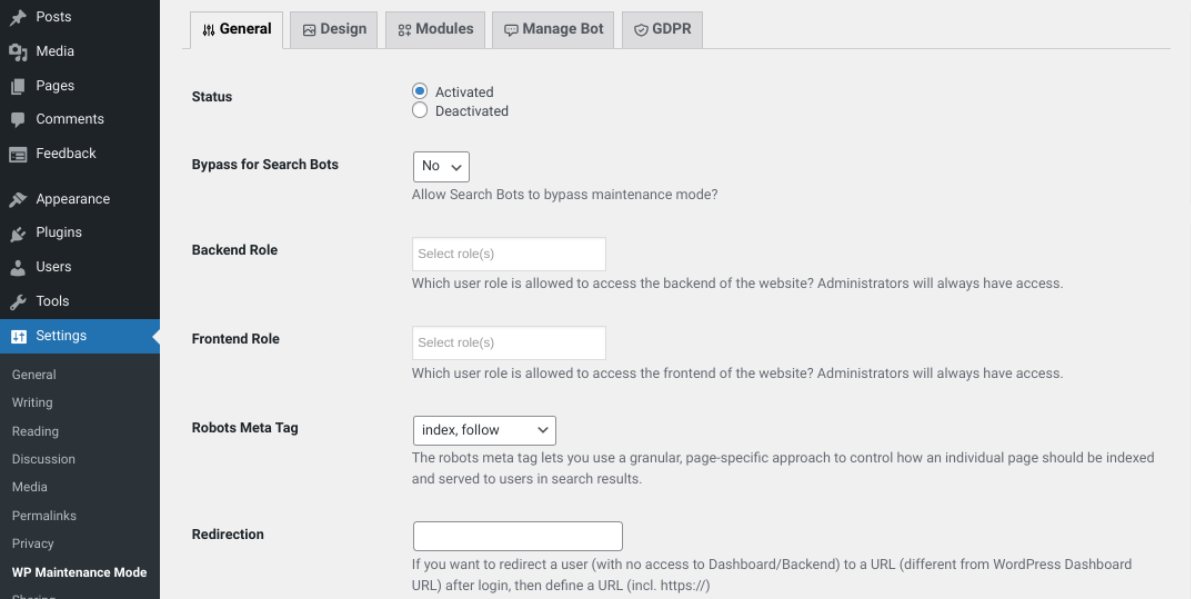
A continuación, selecciona Activado como Estado. Cuando hayas terminado, haz clic en el botón Guardar ajustes situado en la parte inferior de la pantalla. Tu sitio pasará al modo de mantenimiento.
Paso 2: crear una copia de seguridad completa de tu sitio de WordPress y de la base de datos
Siempre es buena idea tener una copia de seguridad de tu sitio de WordPress. Puede ayudarte a recuperar tu sitio si algo sale mal o eliminas algo por accidente.
Tendrás que hacer una copia de seguridad de dos elementos: la base de datos y tus archivos. La base de datos es donde se almacenan tu contenido, tus ajustes y la información de los usuarios. Tus archivos son todo lo demás, como los temas, los plugins y las imágenes.
La mejor forma de hacerlo es con un plugin de copias de seguridad de WordPress como Jetpack Backup. No solo ofrece una forma sencilla de descargar tus archivos y tu base de datos cuando lo necesites, sino que también realiza copias de seguridad de tu sitio automáticamente y en tiempo real. Así, en el futuro se guardarán todos y cada uno de tus cambios.
Sin embargo, puedes hacer manualmente una copia de seguridad de tu sitio de WordPress mediante herramientas del Protocolo de transferencia de archivos (FTP) y phpMyAdmin. Este método es más técnico y requiere más tiempo.
Paso 3: identificar todo el malware de tu sitio
Una vez que hayas preparado tu sitio, el siguiente paso es identificar cualquier malware. Esto implica buscar en tu base de datos, tus archivos y tu código fuente.
Una forma de hacerlo es utilizar una herramienta de análisis de malware como Malwarebytes.
Si quieres identificar manualmente el malware, tendrás que revisar cada una de las áreas clave de tu sitio para buscar indicios de infección. En tu base de datos, puedes buscar sintaxis comunes que suelen utilizar los ciberdelincuentes (puedes consultar el paso 9 para ver algunos ejemplos populares de PHP malicioso).
Si estás analizando el código fuente en busca de malware, hay dos tipos principales de atributos que debes buscar: script e iframe. Las líneas que comienzan por «script=>» o «iframe src=URL>» y contienen URL o nombres de archivo sospechosos son señales de alarma habituales.
Paso 4: sustituir todos los archivos del núcleo de WordPress por una instalación limpia
Si tienes una instalación de WordPress dañada, una de las mejores formas de limpiar tu sitio hackeado es sustituir todos los archivos del núcleo de WordPress por un conjunto nuevo. Al hacerlo, solo conservarás tu archivo wp-config.php y la carpeta wp-content originales.
Primero, descarga una copia nueva de WordPress desde WordPress.org.
Descomprime el archivo y elimina el archivo wp-config.php y la carpeta wp-content. Estos son los únicos dos elementos que debes eliminar; todo lo demás debe permanecer intacto.
A continuación, puedes usar tu gestor de archivos o cliente FTP para subir los archivos restantes a tu servidor. Este paso sobrescribirá tu instalación actual. Aprende a subir archivos en lote mediante FTP.
Paso 5: elimina del archivo wp-config.php cualquier código malicioso
También es buena idea comparar tu archivo wp-config.php con el original ofrecido por el WordPress Codex. Este paso te facilitará identificar y localizar cualquier elemento que se haya añadido (como código malicioso).
Desde el Codex de WordPress, descarga una copia nueva del wp-config.php original. Abre tanto ese archivo como tu archivo wp-config.php actual en un editor de texto para compararlos. Hay algunos motivos legítimos por los que tu archivo puede ser diferente del original —especialmente en lo relativo a la información de tu base de datos—, pero tómate tu tiempo para buscar cualquier elemento sospechoso y elimínalo si es necesario. Cuando termines, guarda el archivo limpio y súbelo a tu servidor.
Paso 6: volver a instalar una versión limpia de tu tema
A continuación, querrás volver a instalar una versión limpia de tu tema de WordPress. Pero si utilizas un tema hijo (una copia de tu tema con las funciones y los estilos de su tema principal, además de modificaciones personalizadas), no querrás perder todo tu trabajo. Por lo tanto, tendrás que volver a instalar una versión limpia de tu tema y conservar intacto el tema hijo.
Desde el panel de administración de tu WordPress, ve a Apariencia → Temas, después desactiva el tema principal. A continuación, ve al gestor de archivos o utiliza FTP y elimina la carpeta del tema principal.
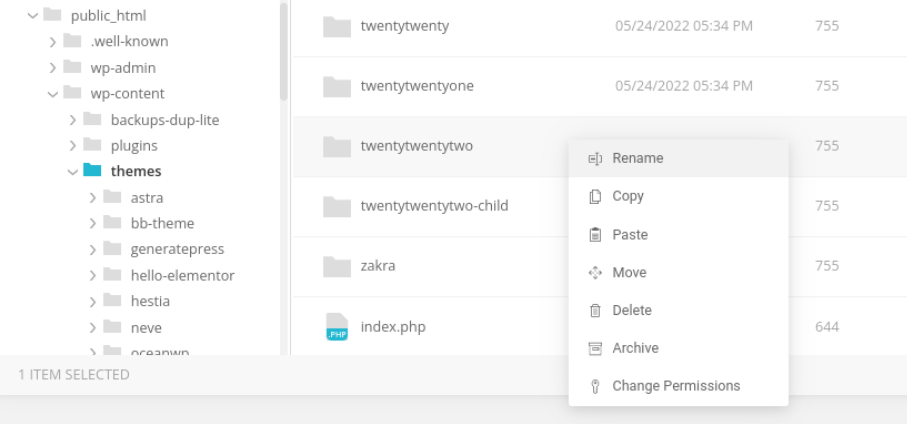
Si utilizas un tema del repositorio de WordPress, ve allí, busca tu tema y descarga la versión más reciente. Si utilizas un tema premium o una opción gratuita de otro sitio, tendrás que descargar los archivos del tema desde esa fuente. Desde el panel de administración, ve a Apariencia → Temas, después selecciona Añadir nuevo → Subir tema.
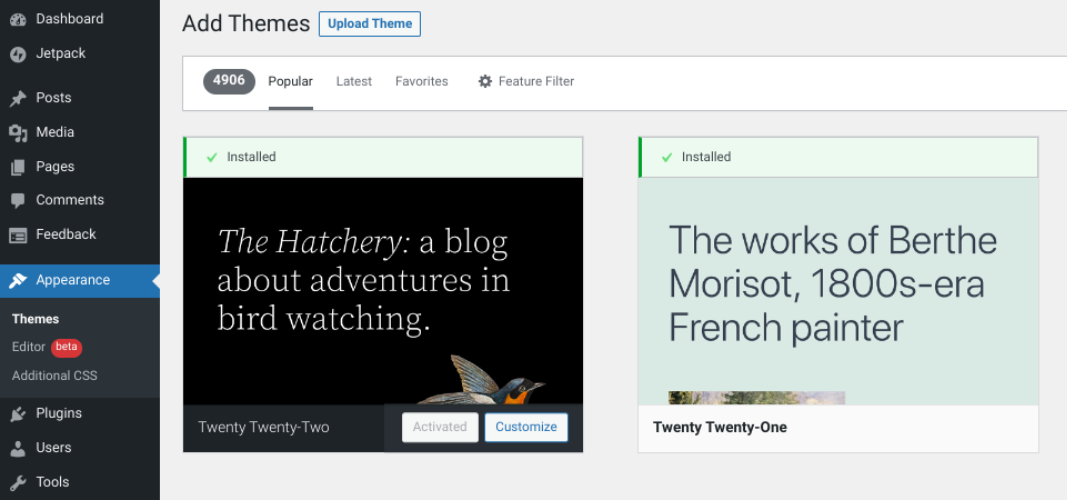
Selecciona el archivo comprimido que acabas de descargar. Después de subirlo, haz clic en el botón Activar.
Ahora puedes activar tu tema hijo. Tu sitio debería utilizar ya la versión más reciente del tema principal, con todas las personalizaciones de tu tema hijo intactas.
Paso 7: comprobar si hay archivos de código modificados recientemente y repararlos
El siguiente paso es revisar los archivos que se hayan modificado recientemente. Para hacerlo manualmente, puedes conectarte a tu sitio mediante FTP o el administrador de archivos y ordenar los archivos según la columna de fecha de última modificación:
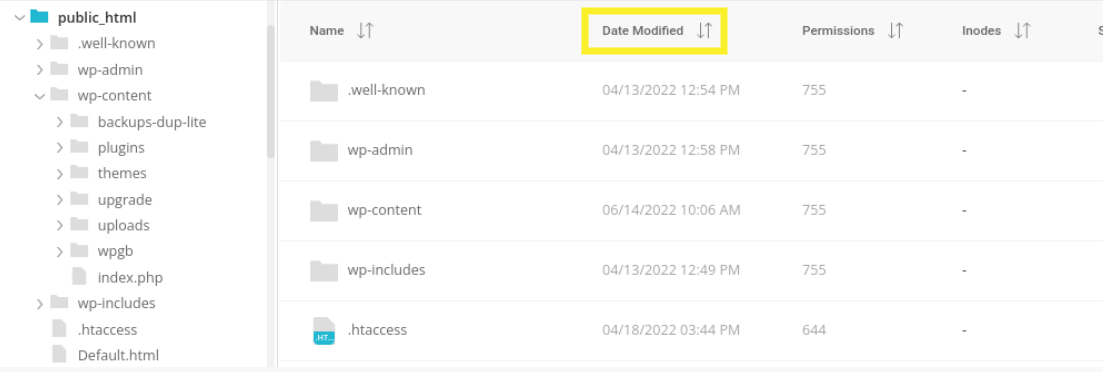
Anota los archivos que se hayan modificado recientemente. Después, revisa cada uno de ellos para comprobar si el código contiene adiciones sospechosas. Entre ellas podrían encontrarse funciones de PHP como str_rot13, gzuncompress o eval.
Paso 8: limpia las tablas de la base de datos hackeadas
Si tu sitio de WordPress se ha infectado con malware, es posible que haya creado contenido malicioso en las tablas de tu base de datos.
Para limpiar las tablas, inicia sesión en el panel de phpMyAdmin —disponible a través de tu proveedor de hosting— y, a continuación, ve a la tabla de la base de datos que se haya infectado con contenido malicioso para eliminarlo. Puedes determinar qué tablas se han visto afectadas mediante una herramienta de análisis (como Jetpack) o comparando los archivos originales con los actuales.
Ten en cuenta que debes crear una copia de seguridad de tu sitio primero; puedes encontrar los archivos originales en copias de seguridad anteriores. Después, busca funciones de uso habitual (consulta el paso siguiente), enlaces sospechosos, etc. Si encuentras alguno, puedes eliminar manualmente ese contenido.
Guarda los cambios y, a continuación, prueba tu sitio web para comprobar que sigue funcionando correctamente. Si no quieres modificar manualmente las tablas de la base de datos, también puedes utilizar una herramienta como WP-Optimize.
Aunque no es un plugin de eliminación de malware, puede limpiar y optimizar tu base de datos. Pero, si quieres usar un plugin para detectar y limpiar el malware de WordPress, te recomendamos una solución específica como Jetpack Scan.
Paso 9: identifica y elimina puertas traseras ocultas
Cuando los hackers consiguen acceder a tu sitio, a menudo dejan una «puerta trasera» oculta (una forma de volver a entrar). Esta zona de acceso suele estar integrada en archivos cuyos nombres son similares a los de tus archivos habituales de WordPress, pero ubicados en directorios incorrectos.
Para identificar y eliminar puertas traseras ocultas de tu sitio de WordPress, tendrás que buscar archivos y carpetas habituales, como wp-content/plugins, wp-content/uploads y wp-content/themes.
Al revisar estos archivos, debes buscar varias funciones de PHP, entre ellas:
exec
system
assert
base64
str_rot13
gzuncompress
eval
stripslashes
preg_replace (con /e/)
Move_uploaded_file
Estas funciones no indican necesariamente una actividad maliciosa. Sin embargo, la forma y el contexto en que se utilizan pueden indicar la presencia de riesgos o introducirlos.
Por ejemplo, el PHP malicioso suele:
- Está ubicado inmediatamente antes o después de código válido, de modo que pueda ejecutarse sin ser detectado.
- Contiene largas cadenas de caracteres aleatorios (letras o números).
- Se ha insertado recientemente en tu código.
- Contiene elementos que vuelven a infectar el sitio (malware que se duplica si lo eliminas), como permisos 444 o carpetas de plugins falsas.
Al igual que con las tablas de la base de datos, te recomendamos comparar tus archivos actuales con los originales para determinar si existe una razón legítima para que el código esté ahí.
Qué aspecto tiene el código malicioso:
Los hackers suelen ofuscar (ocultar) el código para evitar que se detecte. Busca cadenas de texto largas y sin sentido, y funciones sospechosas de PHP como base64_decode, eval o gzuncompress.
Ejemplo de una puerta trasera sospechosa eval(base64_decode(…)):
eval(base64_decode('aWYoZnVuY3Rpb25fZXhpc3RzKCdvYl9zdGFydCcpJiYhaXNzZXQoJEdMT0JBTFNbJ21yX3N0YXJ0J10pKT…'));
Si ves algo parecido, casi con toda seguridad se trata de malware.
Ten en cuenta que editar archivos de WordPress puede afectar a funciones importantes de tu sitio, por lo que es mejor hacerlo solo si tienes experiencia trabajando con ellos. De lo contrario, te recomendamos utilizar un plugin como Jetpack Scan o contratar a un profesional.
Cómo proteger tu sitio de WordPress frente a futuros ataques de malware
Aprender a eliminar malware de sitios de WordPress es muy útil. Pero es mejor saber cómo evitar que el malware infecte tu sitio web desde el principio. ¡Hablemos de algunas medidas que puedes tomar!
1. Cambia la contraseña de tu sitio de WordPress y las credenciales de la base de datos
Una de las medidas más importantes que puedes tomar para evitar ataques de malware en tu sitio de WordPress es cambiar periódicamente la contraseña y las credenciales de la base de datos. De este modo, a los hackers les resultará mucho más difícil acceder a tu sitio.
Para cambiar tu contraseña en WordPress, inicia sesión en el panel de administración y ve a Usuarios → Perfil.
Desde aquí, desplázate hasta la sección Gestión de la cuenta y selecciona Establecer una nueva contraseña.
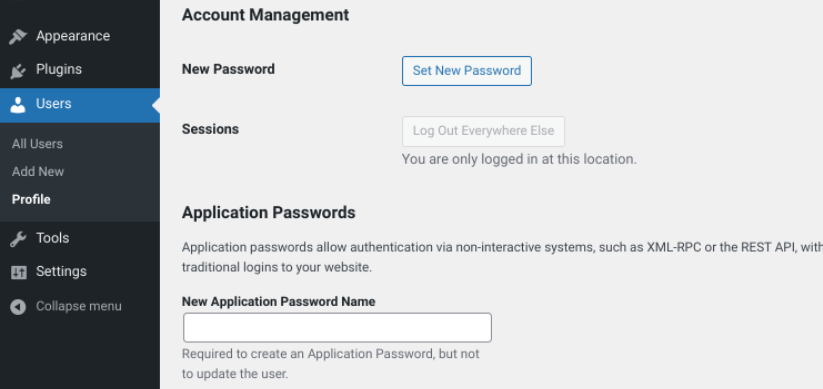
Cuando hayas terminado, haz clic en Actualizar perfil en la parte inferior de la pantalla. Cuando hayas cambiado la contraseña, asegúrate de cerrar sesión en todas las sesiones activas de tu sitio web. Esto incluye cualquier dispositivo o navegador que hayas utilizado para acceder a tu sitio de WordPress.
También deberías cambiar periódicamente las credenciales de la base de datos de tu sitio de WordPress. Para hacerlo, tendrás que editar el archivo wp-config.php de tu sitio. Este archivo se encuentra en el directorio raíz de tu instalación de WordPress y puedes acceder a él mediante FTP o el Administrador de archivos.
Una vez que hayas abierto wp-config.php, busca las siguientes líneas:
// ** Configuración de MySQL: puedes obtener esta información de tu proveedor de hosting ** //
/** The name of the database for WordPress */
define( 'DB_NAME', 'database_name_here' );
/** MySQL database username */
define( 'DB_USER', 'username_here' );
/** MySQL database password */
define( 'DB_PASSWORD', 'password_here' );
/** MySQL hostname */
define( 'DB_HOST', 'localhost' );
Tendrás que actualizar los valores de DB_NAME, DB_USER y DB_PASSWORD con otros nuevos. Cuando lo hayas hecho, guarda y cierra el archivo.
Para que estos valores funcionen, también tendrás que actualizarlos en tu servidor para que coincidan. Para ello, inicia sesión en tu cuenta de phpMyAdmin y ve a tu base de datos. A continuación, abre la tabla users y selecciona Editar.
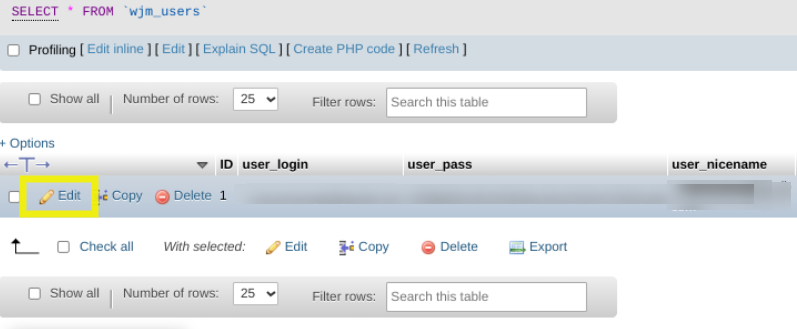
Puedes actualizar las credenciales según sea necesario. Cuando hayas terminado, haz clic en el botón Ir.
2. Actualiza periódicamente tu sitio de WordPress, los temas y los plugins
El software obsoleto es una de las formas más habituales en que los hackers obtienen acceso a sitios de WordPress. Por tanto, otra forma de evitar los ataques de malware es mantener tu sitio web actualizado. Este paso ayuda a garantizar que tu sitio tenga las funciones y parches de seguridad más recientes.
Para actualizar el núcleo de WordPress, inicia sesión en el panel de administración y haz clic en Actualizaciones. Si hay una nueva versión de WordPress disponible, verás un aviso en la parte superior de la pantalla.

Puedes hacer clic en el botón Actualizar para instalar la versión más reciente.
Actualizar tus plugins y temas es tan importante como actualizar el propio WordPress. La mayoría de los desarrolladores de plugins y temas publican actualizaciones de seguridad periódicamente.
Puedes hacerlo iniciando sesión en tu sitio de WordPress y consultando la pestaña Actualizaciones. Verás las actualizaciones disponibles de plugins o temas debajo de las actualizaciones de versión principales de WordPress.
Después, selecciona el botón Actualizar plugins o Actualizar temas para instalar las versiones más recientes. Si quieres automatizar este proceso, también puedes usar la función de Jetpack para Actualizaciones automáticas de plugins. Instalará automáticamente nuevas versiones de WordPress, plugins y temas en cuanto se publiquen.
Tendrás que instalar y activar el plugin de Jetpack para activar esta función. Una vez que lo conectes a tu cuenta de WordPress.com, puedes ir a Jetpack → Ajustes → Escritura.
A continuación, desplázate hasta la sección de Actualizaciones automáticas situada en la parte inferior de la página y selecciona los tipos de actualizaciones que quieres activar: Actualizaciones del núcleo de WordPress, Actualizaciones de plugins y/o Actualizaciones de temas.
Cuando termines, recuerda guardar los cambios. También puedes gestionar las actualizaciones en la página de Registro de actividad. Puedes seleccionar el botón Actualizar todo para ejecutarlas todas a la vez.
3. Instala un plugin de análisis de malware automatizado para WordPress
También deberías analizar periódicamente tu sitio de WordPress en busca de malware con un plugin como Jetpack Scan. Jetpack Scan revisará tu sitio en busca de malware conocido y te enviará un correo electrónico si detecta algún problema.
Una vez que descargues e instales el plugin en tu sitio, puedes acceder a la herramienta de análisis de malware haciendo clic en Jetpack → Copias de seguridad y análisis en el panel de administración de WordPress. Allí puedes consultar el estado actual de tu sitio y ejecutar un nuevo análisis si quieres.
4. Instala un plugin de copias de seguridad automatizadas para WordPress
Para prevenir los ataques de malware y mantener una buena seguridad general en tu sitio de WordPress, te sugerimos instalar un plugin de copias de seguridad automático como Jetpack Backup.
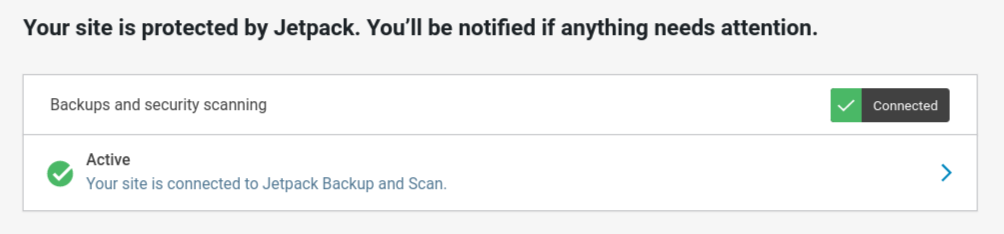
Jetpack Backup es el mejor plugin de copias de seguridad de WordPress porque guarda tu sitio web en tiempo real. Si algo cambia —se actualiza una página, se publica una entrada, se compra un producto, etc.—, el archivo de copia de seguridad más reciente lo reflejará. Además, se integra perfectamente con Jetpack Scan.
Así que, si se encuentra malware en tu sitio, recibirás una notificación de Scan para informarte. Después, podrás restaurar inmediatamente una copia de seguridad de justo antes de que se produjera el ataque —¡incluso desde tu dispositivo móvil si estás fuera de casa!— y omitir todos los complicados pasos anteriores para eliminar el malware.
Preguntas frecuentes sobre la eliminación de malware de WordPress
A estas alturas, esperamos que tengas una idea clara de cómo funcionan la detección y la eliminación de malware en WordPress. Para asegurarnos de haber cubierto los aspectos clave, ¡terminemos con algunas preguntas frecuentes!
¿Cuáles son los signos de una infección de malware en WordPress?
Hay varios signos de que tu sitio de WordPress se ha infectado con malware. En primer lugar, es posible que notes que el sitio carga lentamente o muestra mensajes de error.
En segundo lugar, es posible que veas usuarios o archivos nuevos en tu sitio que tú no has añadido. Por último, puede que descubras que tu sitio web está en la lista de bloqueo de Google o que el software antivirus de los visitantes lo está bloqueando.
Si observas alguno de estos signos, es importante actuar de inmediato para limpiar tu sitio de WordPress. Ignorar una infección de malware puede tener graves consecuencias, como la pérdida de datos y la caída del sitio web.
¿Cómo suele infectar el malware un sitio de WordPress?
Hay varias formas en las que el malware puede infectar un sitio de WordPress. En primer lugar, puede introducirse a través de una vulnerabilidad de un plugin o tema de WordPress.
También puede subirlo un hacker que consiga acceder a tu sitio mediante una contraseña poco segura u otros métodos.
¿Puedo eliminar el malware de WordPress por mi cuenta?
Siempre tienes la opción de contratar a una empresa externa para eliminar el malware de tu sitio, pero normalmente resulta bastante caro. En su lugar, puedes identificar y eliminar el malware de WordPress utilizando un plugin como Jetpack Protect. Esta es una solución rápida, sencilla y fiable.
Si eres un desarrollador con experiencia, sí, puedes eliminar manualmente el malware de WordPress. Es un proceso tedioso que puede provocar errores graves en tu sitio. Si eliges esta opción, debes proceder con cautela.
Refuerza la seguridad de tu sitio de WordPress
WordPress es un CMS flexible y potente, pero, como es tan popular, a veces los hackers atacan los sitios que lo utilizan. Uno de los riesgos más importantes a los que se enfrentan los sitios web de WordPress es el malware.
Como hemos explicado en esta entrada, hay varios métodos para detectar y eliminar el malware en WordPress. La solución más sencilla y rápida es utilizar un plugin como Jetpack. También puedes eliminar el malware manualmente. Además, te recomendamos actualizar periódicamente el software de WordPress y crear copias de seguridad para evitar problemas en el futuro.
¿Buscas una forma fiable y automática, sin complicaciones, de supervisar tu sitio en busca de malware y vulnerabilidades? Prueba el plugin gratuito Jetpack Protect.
¿Quieres aprovechar la eliminación de malware con un clic y una biblioteca de funciones de seguridad adicionales, incluidas las copias de seguridad del sitio? Obtén Jetpack Security hoy mismo.





