



Si tu sitio de WordPress ha sido marcado por Google Safe Browsing y muestra el aviso «sitio engañoso a la vista» o «este sitio contiene malware», es probable que esté en la lista de bloqueo de Google (también llamada lista negra de Google Safe Browsing).
Esta guía completa te explica el proceso exacto para retirar tu sitio de la lista de bloqueo de Google, incluida la eliminación de malware, la solicitud de una revisión de Google Safe Browsing a través de Search Console y la aplicación de prácticas de seguridad recomendadas por expertos para evitar futuras alertas.
Si han pirateado tu sitio, si está infectado con malware o si ha sido marcado por usar tácticas de black hat SEO, aquí encontrarás toda la información que necesitas para saber si estás en la lista de bloqueo, por qué se ha marcado tu sitio, cómo recuperar la normalidad y cómo evitar que vuelva a ocurrir.
¿Qué es la lista de bloqueo de Google? (Google Safe Browsing)
La lista de bloqueo de Google (también llamada Google Safe Browsing) es una base de datos de todos los sitios web que Google y otros motores de búsqueda consideran dañinos o peligrosos. Ayuda a proteger más de cuatro mil millones de dispositivos al avisar a los usuarios que realizan búsquedas sobre contenido malicioso y a los webmasters sobre sitios pirateados. Esto afecta a Google Search, Google Chrome, los dispositivos Android, Gmail y Google Ads.
¿Por qué existe esta lista? Porque Google quiere proteger a sus usuarios manteniéndolos alejados de sitios web maliciosos que pueden robarles información o causarles otros daños. Además, este tipo de sitios no encaja con el objetivo de Google de ofrecer contenido relevante y de alta calidad a cada usuario que realiza una búsqueda.
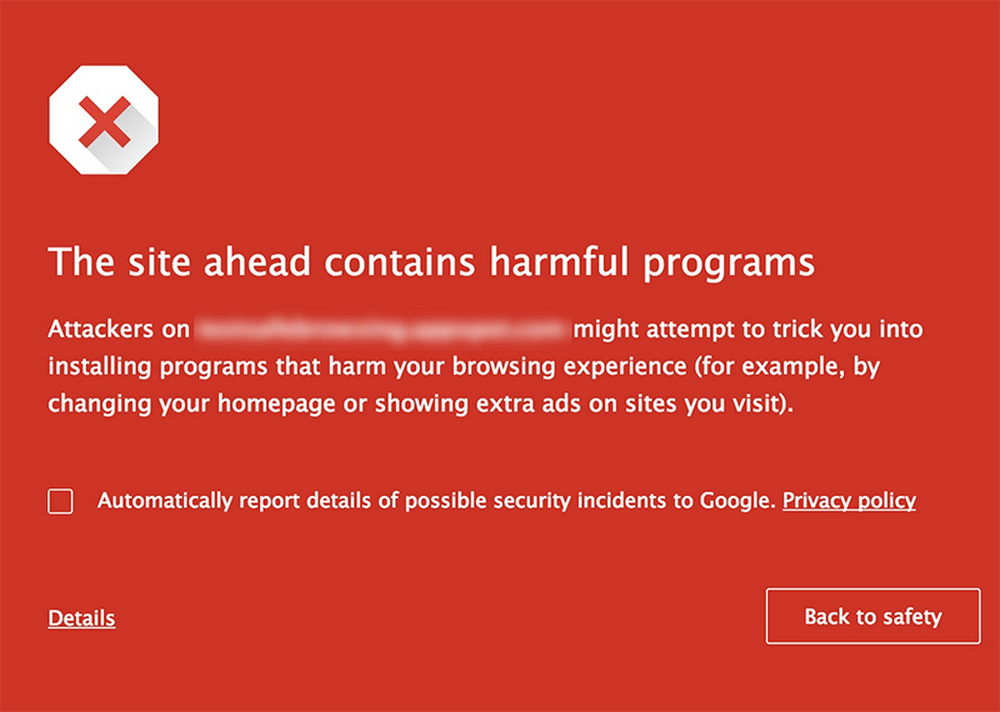
Sin embargo, tu sitio web puede acabar en esta lista aunque no seas el «malo». Estas son algunas señales de que Google ha incluido tu sitio en su lista de bloqueo.
- Tu sitio muestra el aviso «este sitio contiene malware». Google añade este mensaje a los sitios que ha marcado para proteger a sus usuarios. Los visitantes pueden saltarse este aviso haciendo clic en «Detalles», pero pocos lo harán.
- Tu sitio muestra el aviso «sitio engañoso a la vista». Este es otro mensaje de Google que básicamente significa lo mismo. El aviso exacto que se muestra puede depender de lo que se haya encontrado en tu sitio web.
- En los resultados de búsqueda de Google, tu sitio muestra avisos como «este sitio puede dañar tu ordenador» o «este sitio puede haber sido pirateado». Esto aparece como un mensaje azul justo encima del resultado de búsqueda de tus páginas y, por supuesto, puede disuadir enormemente a los visitantes del sitio.
- Recibes un correo electrónico de Google Search Console informándote de que tu sitio ha sido pirateado. Si tienes una cuenta de Google Search Console (¡y deberías tenerla!), recibirás notificaciones sobre posibles problemas de seguridad.
¿Quieres más información? Consulta directamente en Google los detalles sobre Google Safe Browsing y los avisos de la lista de bloqueo.
¿Cómo afecta a tu sitio web y al SEO estar en la lista de bloqueo de Google?
1. Aleja a los posibles visitantes con avisos
Si alguien llega a tu sitio y ve una página de color rojo intenso con un aviso alarmante, seamos sinceros: probablemente no continuará. Al fin y al cabo, ¡no quiere tener malware en su propio ordenador! E incluso si aún quiere visitar tu sitio, es difícil averiguar cómo superar el aviso.
De hecho, Google descubrió que entre el nueve y el 23 por ciento de los usuarios hacen clic para continuar pese a los avisos de malware y phishing de los sitios. Eso significa que, si tu sitio está marcado, podrías perder hasta el 91 % de tu audiencia, una cifra devastadora para cualquier sitio web.
Además, si vendes productos, ofreces servicios o generas ingresos mediante anuncios gráficos, también tendrás menos ventas y clics. ¡No puedes permitírtelo!
2. Disuade a la gente de hacer clic en los resultados de búsqueda
De nuevo, ¿harías clic en un resultado de búsqueda que dice explícitamente que es peligroso? No, probablemente no.
Si aparece un aviso en los resultados de búsqueda de Google, menos personas harán clic en tu sitio. Esto, por supuesto, reduce tu tasa de clics, las visitas a tus páginas, las visualizaciones de anuncios y las ventas.
Como Google utiliza métricas de interacción para determinar si los sitios son valiosos para los lectores (y, por tanto, dónde colocarlos en los resultados), el impacto negativo de recibir menos clics puede verse agravado por una disminución de la posición en los resultados de búsqueda.
3. Daña tu reputación
Probablemente hayas trabajado mucho para construir tu reputación, ya seas bloguero, tengas un negocio de servicios o gestiones una tienda de comercio electrónico. Has escrito entradas de blog de calidad, ofrecido un servicio de atención al cliente excelente, respondido a muchas preguntas y te has ganado el reconocimiento como recurso de confianza en tu sector.
Pero si tu sitio aparece etiquetado como peligroso, todo ese esfuerzo podría perderse. Los clientes actuales, los seguidores fieles y los antiguos clientes podrían visitar tu sitio web, ver el aviso de malware y pensar que, después de todo, no eres tan digno de confianza. Esto puede dañar las relaciones a largo plazo, además de alejar a posibles clientes y seguidores.
4. Afecta negativamente al posicionamiento SEO
En muchos casos, Google eliminará por completo tu sitio de sus resultados de búsqueda si decide que no es seguro para sus usuarios. Entonces, los compradores y visitantes interesados podrían no encontrarte en absoluto. Además, puede perjudicar gravemente el posicionamiento en buscadores en el que quizá hayas trabajado durante meses o años.
¿Por qué podría incluirse mi sitio web en una lista de bloqueo?
1. Uno de los rastreadores de Google ha detectado malware o actividad sospechosa
Google utiliza rastreadores —el más conocido se llama Googlebot— para explorar sitios web por todo Internet y recopilar información. Cuando Googlebot encuentra enlaces o contenido nuevos, lo anota para actualizar el índice de Google. Cuanto más a menudo haces cambios o añades contenido nuevo, más a menudo visita tu sitio.
Sin embargo, si han pirateado tu sitio, podría encontrar malware u otros tipos de actividad sospechosa. Esto puede incluir contenido de phishing diseñado para robar la información de los visitantes, contenido de spam como comentarios y envíos de formularios, o malware que los visitantes podrían descargar accidentalmente en su dispositivo.
Normalmente, si han hackeado tu sitio, verás otras pistas como enlaces sospechosos, notificaciones de tu proveedor de alojamiento o herramienta de análisis de malware, páginas y entradas actualizadas o errores en tu sitio web.
2. Un anuncio gráfico dirige a los visitantes hacia contenido malicioso
Si generas ingresos con anuncios en tu sitio, no siempre tienes control total sobre cuáles se muestran exactamente a los visitantes. Aunque las redes publicitarias hacen todo lo posible por evitar el contenido malicioso, nada es perfecto. Por eso, es posible que uno de tus anuncios gráficos sea malicioso y esté diseñado para robar información de los visitantes o enviarlos a un sitio de terceros sospechoso. Todo esto puede ocurrir sin que lo sepas.
3. Los plugins no seguros propagan malware
WordPress es de código abierto, lo que permite que absolutamente cualquiera cree un plugin que añada funciones útiles a tu sitio. Aunque esto supone una gran ventaja, también significa que no todos los desarrolladores de plugins son necesariamente éticos.
Los plugins inseguros que pueden parecer legítimos pueden propagar malware por tu sitio. Esto suele ocurrir con plugins pirateados — herramientas de pago que, en realidad, han sido robadas y se venden gratis o a precios reducidos. También es posible que hayas estado utilizando un plugin obsoleto con un error que permitía a los hackers acceder a tu sitio.
4. Estás utilizando técnicas de SEO black hat
El black hat SEO es un conjunto de técnicas diseñadas para mejorar tu posicionamiento en los motores de búsqueda, pero que infringen los términos y condiciones de Google.
Las técnicas de black hat SEO incluyen:
- Abuso de palabras clave: llenar tus páginas o entradas con la misma palabra clave una y otra vez para intentar manipular el algoritmo de Google con la intención de mejorar tu posicionamiento. Esto genera una experiencia negativa para los visitantes de tu sitio y aporta poco valor.
- Texto o enlaces ocultos: texto o enlaces que forman parte de tu página, pero que no son visibles para quienes visitan el sitio. Esto puede incluir texto blanco sobre una página blanca, enlaces que parecen iguales al resto de tu contenido y texto oculto mediante código CSS o debajo de otros elementos para hacerlo invisible intencionadamente. Esto se considera engañoso.
- Esquemas de enlaces: enlaces concebidos para influir en los resultados de búsqueda sin aportar valor. Esto incluye técnicas como comprar o vender enlaces, programas automatizados de enlaces o intercambios de enlaces excesivos.
- Reescritura automática de artículos: utilizar un programa para reescribir una entrada de blog u otro contenido empleando sinónimos para que parezca diferente. Esto puede utilizarse para crear docenas de contenidos aparentemente únicos que, en realidad, repiten lo mismo una y otra vez.
- Redirecciones engañosas: enlaces que envían a los visitantes de tu sitio a otro sitio distinto del que creían que estaban visitando.
Además, como algunas de estas prácticas solían ser completamente legítimas, puede que ni siquiera seas consciente de que hay algo malo en ellas. Sin embargo, Google desaprueba su uso y puede incluir tu sitio en una lista de bloqueo por ese motivo.
5. Has plagiado contenido o imágenes, o tienes contenido o imágenes protegidos por derechos de autor
Si añades contenido publicado en el sitio de otra persona o utilizas una imagen protegida por derechos de autor, o si lo hace uno de los miembros de tu equipo, también podrías acabar siendo señalado. Esto podría ser completamente inocente: quizá no tengas claro cuáles son las normas de derechos de autor de una imagen o añadas parte de un artículo a tu sitio para reconocer al autor original. Sin embargo, aun así podría acabar perjudicando tu sitio web.
Cómo comprobar si tu sitio está en la lista de bloqueo de Google
Muchos propietarios de sitios solo descubren que están en una lista de bloqueo cuando el tráfico se desploma. Utiliza estos tres métodos para supervisar proactivamente tu estado:
1. Comprobador de estado de Google Safe Browsing
Visita `https://transparencyreport.google.com/safe-browsing/search?url=[yoursite.com]` e introduce tu dominio. Google mostrará:
- Estado actual de la navegación segura
- Problemas de seguridad detectados
- Alertas históricas (si procede)
2. Informe de problemas de seguridad de Google Search Console
El método más fiable:
- Inicia sesión en Search Console
- Ve a Seguridad y acciones manuales → Problemas de seguridad
- Comprueba si hay alguna advertencia activa (recibirás alertas por correo electrónico cuando se marque por primera vez)
3. Pruebas en el navegador
Abre tu sitio en:
- Modo incógnito de Chrome: busca una advertencia roja que ocupe toda la página
- Ventana privada de Firefox: puede mostrar un texto de advertencia diferente
- Modo privado de Safari: comprueba si se bloquea el acceso
Cómo retirar tu sitio web de la lista de bloqueo de Google
1. Elimina cualquier malware o contenido sospechoso
Tu primer objetivo debe ser solucionar el problema que hizo que incluyeran tu sitio en la lista de bloqueo. Por tanto, dependiendo del problema, puede que tengas que:
- Analiza tu sitio en busca de malware y corrige cualquier problema detectado. Usa un escáner de malware de WordPress como Jetpack Scan para identificar cualquier problema. Después, puedes usar Jetpack Scan para solucionar esos problemas, restaurar una copia de seguridad anterior al hackeo o contratar a un profesional para limpiar tu sitio. Consejo profesional: si usas Jetpack Backup, puedes averiguar cuándo ocurrió el hackeo usando el registro de actividad, y después restaurar tu sitio a un punto justo anterior.
- Deshazte de los anuncios gráficos problemáticos. Denuncia cualquier anuncio malicioso a tu red publicitaria. El proceso exacto variará según la red que utilices.
- Elimina el plugin malicioso. Si el problema se debe a un plugin mal programado o malicioso, actualízalo a la versión más reciente, busca otra solución o compra la versión auténtica de una herramienta pirateada.
- Cambia tu estrategia de SEO. Deshazte de cualquier técnica de SEO de sombrero negro, como los artículos generados, el texto oculto o el exceso de palabras clave. Algo como las redes de enlaces puede ser más difícil de solucionar, pero desautorizar tus enlaces en Google Search Console puede ayudar.
- Elimina cualquier contenido plagiado o protegido por derechos de autor. Elimina de tu sitio todo lo que no te pertenezca al 100 % o para lo que no tengas una licencia.
2. Vuelve a enviar tu sitio a Google
Cuando hayas limpiado por completo tu sitio, tendrás que pedir a Google que lo retire de su lista de bloqueo:
1. Verifica que eres el propietario de tu sitio en Google Search Console
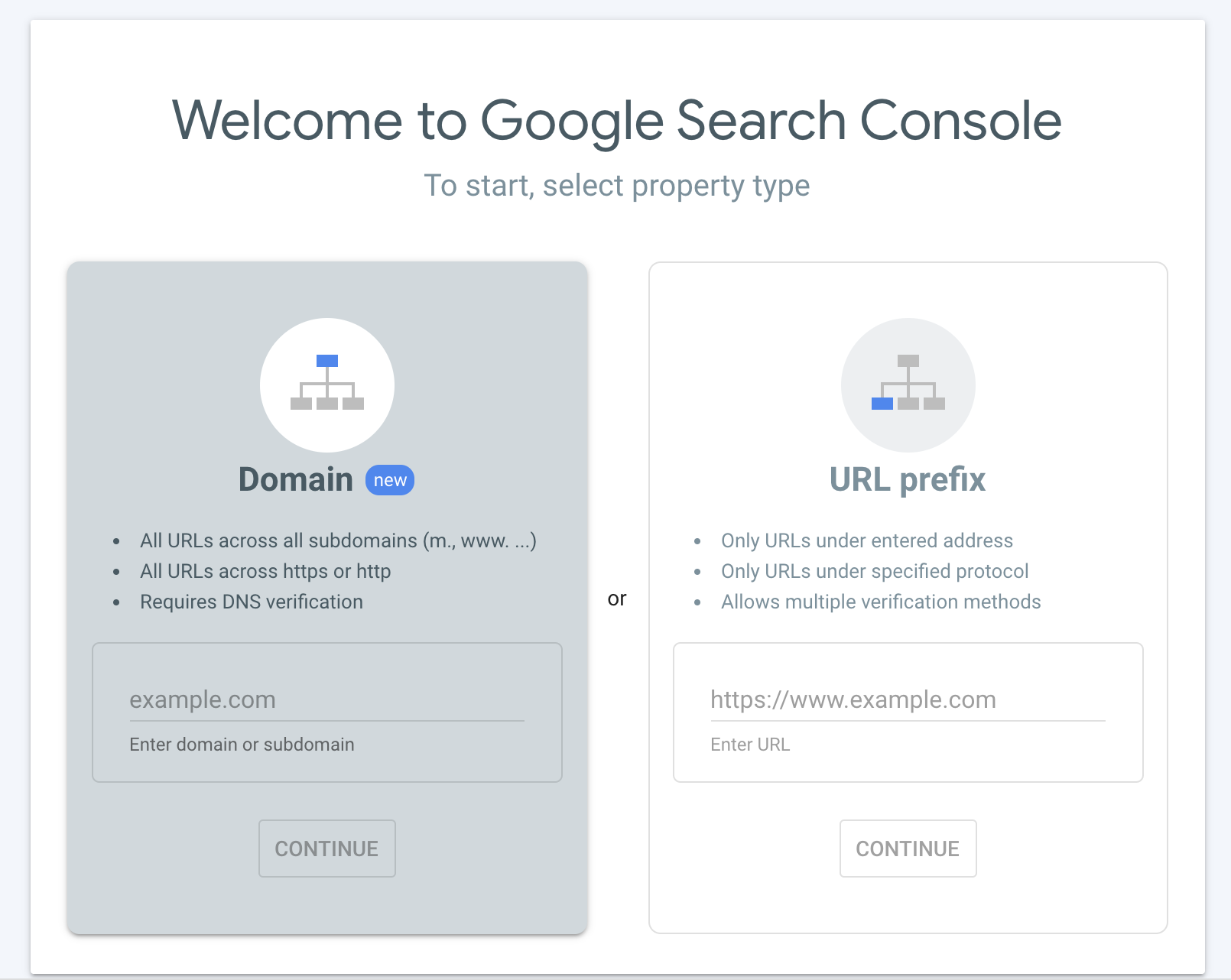
Si ya utilizas Google Search Console, no tienes que preocuparte por este paso. De lo contrario, sigue estas instrucciones para verificar que eres el propietario de tu sitio:
- Visita Google Search Console y haz clic en Empezar ahora.
- Selecciona un tipo de propiedad. Puedes elegir entre un dominio completo, que incluye todos los subdominios, o un prefijo de URL, que incluye todo lo que hay bajo una URL específica. Para estas instrucciones, supongamos que utilizas un prefijo de URL. Introduce la URL y haz clic Continuar.
- Elige un método de verificación. Hay varias opciones, así que todo depende de cuál te resulte más fácil:
- Archivo HTML: Sube un archivo HTML a tu sitio web.
- Etiqueta HTML: Añade una etiqueta meta a la página de inicio de tu sitio.
- Google Analytics: Utiliza una cuenta existente de Google Analytics para verificar la propiedad.
- Google Tag Manager: Utiliza una cuenta existente de Google Tag Manager para verificar la propiedad.
- Proveedor de nombres de dominio: Añade un registro TXT a la configuración de tu DNS.
- Haz clic en Verificar → Listo.
2. Asegúrate de que tu sitio se carga correctamente.
Carga varias páginas de tu sitio para asegurarte de que se puede ver en línea. Puedes hacerlo en una ventana de incógnito para asegurarte de que no estás viendo una versión almacenada en caché.
3. Solicita una revisión.
Visita el Informe de problemas de seguridad en Google Search Console. Haz clic en Solicitar una revisión. A continuación, se te pedirá que describas lo que hiciste para solucionar el problema. Por ejemplo, puedes explicar el proceso de eliminación de malware que seguiste.
4. Espera a que se complete la revisión.
Según el problema, el proceso de revisión puede tardar desde un día hasta varias semanas. Cuando Google decida que tu sitio está limpio, todas las advertencias desaparecerán en un plazo de 72 horas. Si decide que tu sitio no está limpio, tendrás que repetir los pasos anteriores.
Cómo proteger tu sitio web frente a futuras listas de bloqueo
1. Cambia todas las contraseñas
Si han pirateado tu sitio, tómate el tiempo necesario para actualizar todas tus contraseñas. Esto va más allá del administrador de WordPress: piensa también en credenciales como las de tu cPanel, cuenta de alojamiento, proveedor del nombre de dominio, cuenta FTP, etc. Asegúrate de que cada contraseña nueva sea única, tenga una longitud suficiente e incluya letras mayúsculas y minúsculas, números y símbolos. Si te preocupa olvidarla, puedes usar una herramienta como LastPass para que todo sea más fácil.
2. Añade la autenticación de dos factores
La autenticación de dos factores protege tu página de inicio de sesión, por lo que, si han pirateado tu sitio, añade una capa adicional de seguridad. En lugar de solo un nombre de usuario y una contraseña, también se necesitará un código de un solo uso para iniciar sesión. Ese código se envía a tu teléfono, así que, a menos que el hacker tenga tu dispositivo, ¡no podrá acceder!
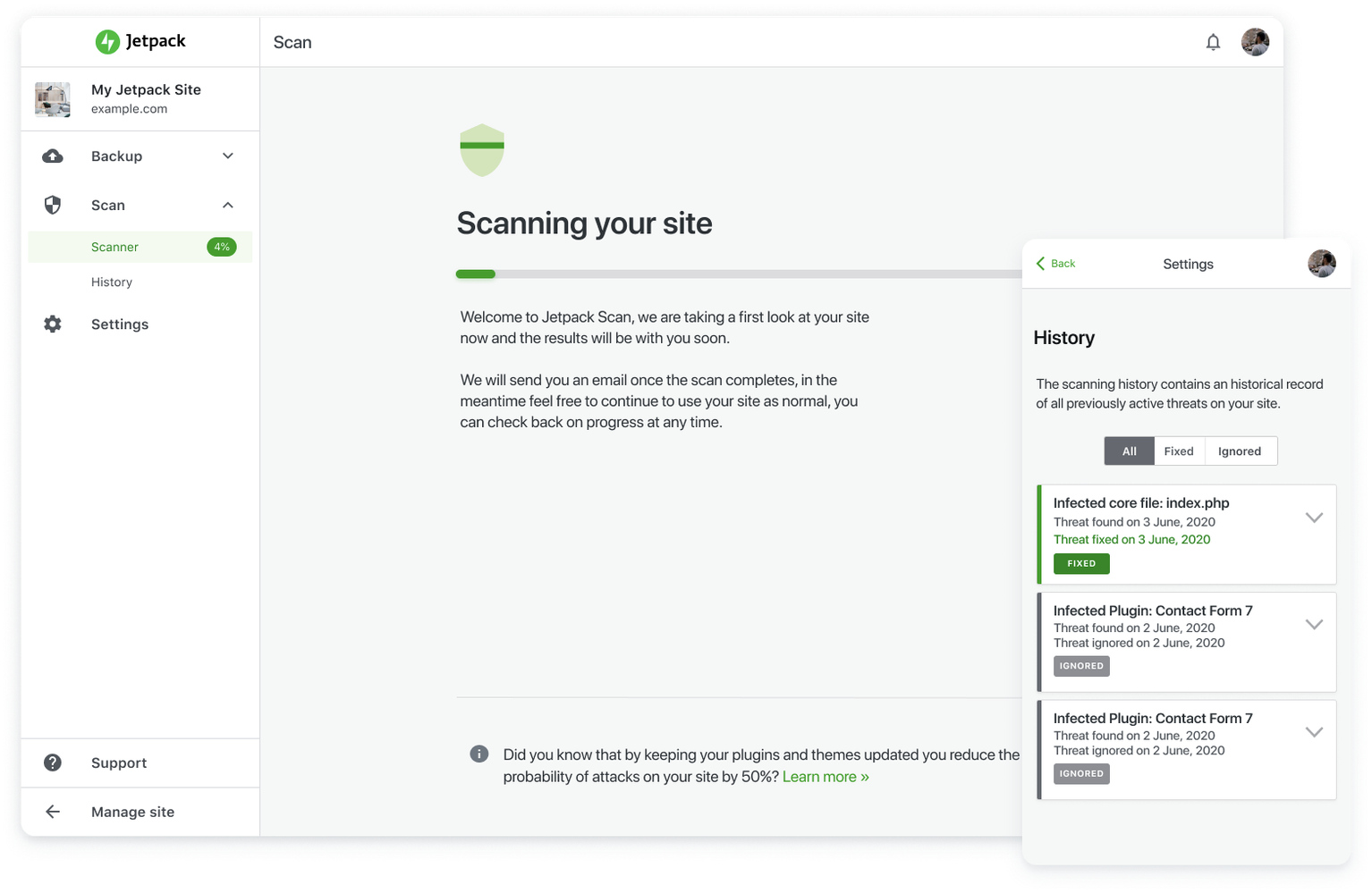
3. Ejecuta análisis periódicos de malware
Análisis automáticos de malware se ejecutan periódicamente en tu sitio para buscar malware y otra actividad sospechosa. Detectarán cualquier problema en cuanto ocurra, lo que te permitirá solucionarlo rápidamente antes de que se convierta en un problema grave (y acabes en la lista de bloqueo).
4. Mantén copias de seguridad periódicas
Copias de seguridad de WordPress son una parte fundamental de cualquier sitio. Sin embargo, en caso de hackeo, no tienen precio. Puedes usarlas para restaurar tu sitio exactamente al estado en el que se encontraba antes de que algo saliera mal, sin tener que contratar a alguien para eliminar el malware. Además, te permiten volver a estar operativo más rápido, lo que puede ayudarte a evitar la lista de bloqueo de Google.
5. Utiliza técnicas de SEO white hat
Cuando intentes mejorar el posicionamiento de tu sitio, evita utilizar estrategias engañosas o manipuladoras por naturaleza, como saturar el contenido con palabras clave o usar texto oculto. En su lugar, céntrate en redactar contenido valioso, crear enlaces útiles mediante relaciones sólidas en el sector, ofrecer una experiencia de usuario fluida y aplicar otras técnicas legítimas. Así llegarás mucho más lejos, evitarás la lista de bloqueo y conseguirás establecer una reputación positiva.
6. Publica únicamente anuncios legítimos en tu sitio
Si utilizas una red publicitaria, es posible que no tengas control total sobre los anuncios que aparecen en tu sitio web. Pero, si aceptas anuncios individuales, asegúrate de que todos sean legítimos. Comprueba quién anuncia, haz clic en sus enlaces y revisa sus antecedentes. Y, si utilizas una red publicitaria y encuentras un anuncio sospechoso, denúncialo lo antes posible.
7. Añade protección contra ataques de fuerza bruta
Los ataques de fuerza bruta se producen cuando los hackers utilizan bots para adivinar combinaciones de nombres de usuario y contraseñas, ¡a veces miles por segundo! Al implementar protección contra ataques de fuerza bruta, puedes detener estos bots para que no encuentren por casualidad la combinación correcta y obtengan acceso a tu sitio.
8. Elige plugins de calidad
Asegúrate de obtener todos tus plugins de fuentes legítimas, como el repositorio de plugins de WordPress o el mercado de extensiones de WooCommerce. Consulta las reseñas de cada uno para asegurarte de que nadie se queja de malware o errores. Y no utilices nunca plugins pirateados: ¡compra las herramientas premium directamente al desarrollador!
9. Actualiza tu sitio periódicamente
Los desarrolladores suelen publicar actualizaciones de plugins para corregir problemas de seguridad que podrían permitir a los hackers acceder a tu sitio. Lo mismo ocurre con el núcleo y los temas de WordPress. Así que, para asegurarte de no facilitar accidentalmente el acceso a personas sospechosas, instala las actualizaciones en cuanto estén disponibles. ¿Te preocupa que se te pase alguna? Puedes activar actualizaciones automáticas de WordPress para ponértelo más fácil.
Sal de la lista de bloqueo de Google y no vuelvas a ella
Recuerda: aunque Google haya marcado tu sitio, la situación se puede solucionar. Solo tienes que seguir los pasos anteriores, asegurarte de que tu sitio está libre de elementos como malware, plugins maliciosos y estrategias de SEO deficientes, y aplicar algunas buenas prácticas para mantener limpio tu sitio web.
¿Buscas más información? Consulta todos los detalles sobre Google Safe Browsing.
¿Quieres la forma más sencilla de proteger tu sitio del malware? Jetpack ofrece herramientas de seguridad para WordPress que te proporcionan todo lo que necesitas en un paquete completo, fácil de configurar y que funciona automáticamente en segundo plano.
Preguntas frecuentes
¿Cuánto se tarda en retirar un sitio de la lista de bloqueo de Google?
El tiempo necesario para eliminar la advertencia depende de la rapidez con la que soluciones el problema. Una vez que limpies tu sitio y envíes una solicitud de revisión a Google, el proceso puede tardar de varios días a varias semanas. Google necesita este tiempo para volver a analizar tu sitio web y asegurarse de que todos los archivos dañinos han desaparecido realmente.
Si tu sitio web todavía contiene malware oculto después de solicitar una revisión, Google rechazará la solicitud. Esto reinicia el proceso y te obliga a empezar de nuevo. Por eso, es mucho más rápido ser minucioso la primera vez que apresurarse con la solicitud. Solo debes hacer clic en el botón de solicitud cuando estés completamente seguro de que se han eliminado o limpiado todos los archivos infectados.
¿Puedo retirar mi sitio de la lista de bloqueo de Google sin Search Console?
No. No puedes eliminar eficazmente el aviso sin usar Google Search Console. Esta herramienta es la única forma oficial de comunicar a Google que has solucionado el problema de tu sitio. Es el lugar donde explicas a su equipo de seguridad exactamente qué has hecho para limpiar el sitio web.
Algunos propietarios de sitios intentan simplemente esperar y confiar en que Google se dé cuenta de los cambios. Esto no funciona. Google no sabrá que has solucionado los fallos de seguridad a menos que presentes un informe formal. Si todavía no has creado una cuenta, primero debes verificar que eres el propietario del sitio. Después podrás acceder a la pestaña «Problemas de seguridad» para enviar tu solicitud de revisión.
¿Que mi sitio aparezca en una lista de bloqueo dañará permanentemente mi posicionamiento en los resultados de búsqueda?
Tu posicionamiento puede recuperarse si actúas rápido. Cuando un sitio solo está bloqueado durante unos días, el daño para tu SEO suele ser temporal. Google entiende que pueden producirse ataques. Una vez que el sitio esté limpio y sea seguro para los usuarios, es posible que tus páginas vuelvan a aparecer en los resultados de búsqueda donde aparecían antes.
Sin embargo, si el aviso permanece en tu sitio durante semanas o meses, el daño será mucho mayor. Google dejará de confiar en tu sitio. Es posible que otros sitios web eliminen los enlaces a tu contenido porque no quieren enviar visitantes a una página peligrosa. Esta pérdida de confianza a largo plazo hace que sea mucho más difícil recuperar posiciones en los resultados incluso después de que haya desaparecido el malware.
¿Por qué bloqueó Google mi sitio web en primer lugar?
Google bloqueó tu sitio porque sus escáneres automatizados encontraron código que podría perjudicar a los visitantes. Esto suele ocurrir porque un hacker encontró la forma de acceder a los archivos de tu sitio web. Podría haber utilizado una contraseña débil o un plugin obsoleto para entrar.
Una vez dentro, los hackers insertan software malicioso. Este software podría intentar robar los números de las tarjetas de crédito de tus clientes. También podría intentar engañar a los visitantes para que descarguen virus. Google muestra la pantalla roja de advertencia para evitar que los usuarios sufran daños. El objetivo no es castigarte, sino mantener a salvo del software malicioso y las estafas a las personas que realizan búsquedas en Google.
¿Afecta la lista de bloqueo de Google a mis campañas de Google Ads?
Sí. Aparecer en la lista de bloqueo detendrá inmediatamente tus campañas de Google Ads. Google no permite a los anunciantes dirigir tráfico a una página marcada como peligrosa. Tus anuncios se rechazarán y es posible que se suspenda tu cuenta si el problema no se soluciona rápidamente.
Esto ocurre porque la lista de Google Safe Browsing se utiliza en todos los productos de Google. Protege por igual Search, Gmail y Ads. No podrás volver a publicar anuncios hasta que el aviso rojo se haya eliminado por completo de tu sitio. Una vez que tu sitio esté limpio y se levante el bloqueo, tendrás que apelar el rechazo de los anuncios desde tu cuenta de Google Ads para volver a poner en marcha tus campañas.
¿Cuál es la diferencia entre «Sitio engañoso a la vista» y «El sitio web al que vas a acceder contiene software malicioso»?
Estos dos avisos te informan de distintos tipos de peligro. El mensaje «Sitio engañoso a la vista» suele indicar que tu sitio aloja un ataque de phishing. Esto ocurre cuando los hackers crean páginas falsas que parecen pantallas de inicio de sesión de bancos o servicios de correo electrónico para robar contraseñas.
El mensaje «El sitio web al que vas a acceder contiene software malicioso» es diferente. Significa que tu sitio está intentando instalar software malicioso en el ordenador de un visitante. Este software podría ser un virus o un programa que espía al usuario. Saber qué aviso tienes resulta útil porque te indica qué tipo de archivos maliciosos debes buscar durante el proceso de limpieza.
¿Puede mi proveedor de alojamiento web eliminar el malware por mí?
Algunos proveedores de alojamiento te ayudarán, pero muchos no lo harán. Depende del tipo de servicio por el que pagues. Los proveedores de WordPress gestionado prémium suelen contar con equipos de asistencia que te ayudan a analizar y limpiar tu sitio porque quieren mantener seguros sus servidores.
Por otro lado, los proveedores de alojamiento compartido barato suelen hacer lo contrario. Si ven que tu sitio está infectado, podrían desconectarlo inmediatamente para proteger a otros clientes. Después te dirán que lo soluciones por tu cuenta antes de volver a activarlo. Debes consultar la política de asistencia de tu proveedor de alojamiento para saber si ofrece servicios de eliminación de malware o si necesitas contratar a un experto externo.
¿Por qué vuelve el malware después de eliminar los archivos infectados?
El malware suele volver porque has eliminado los síntomas, pero no la causa. Eliminar un archivo malicioso es solo el primer paso. Si no corriges la vulnerabilidad que utilizó el hacker para entrar, volverá a acceder y reinfectará el sitio.
Los hackers también dejan puntos de entrada ocultos llamados «puertas traseras». Una puerta trasera es un pequeño fragmento de código que les permite recuperar el acceso incluso después de que cambies tus contraseñas. Para evitar que vuelva el malware, debes encontrar y eliminar estas puertas traseras. También debes actualizar todos los plugins y temas a la última versión para corregir los fallos de seguridad que les permitieron entrar.





