


Proteger la contraseña de tu WordPress es fundamental para proteger tu sitio web frente a accesos no autorizados. Tanto si olvidaste la contraseña, sospechas de una brecha de seguridad o simplemente quieres actualizar tus credenciales, hay varias formas de cambiar la contraseña de tu WordPress. Esta guía te mostrará cinco métodos fiables.
EN RESUMEN
- Usa el enlace de contraseña olvidada cuando puedas acceder al correo electrónico de la cuenta.
- Usa Usuarios > Perfil para cambiar tu propia contraseña desde el escritorio.
- Usa Usuarios > Todos los usuarios para restablecer la contraseña de otro usuario solo cuando tengas acceso de administrador y un motivo válido.
- Usa phpMyAdmin o WP-CLI solo cuando no estén disponibles el inicio de sesión normal ni la recuperación por correo electrónico.
- Genera una contraseña larga y única, y guárdala en un gestor de contraseñas.
- Cambia las contraseñas relacionadas después de una intrusión, incluidas las del alojamiento, FTP, la base de datos, el correo electrónico y los servicios conectados.
- Activa 2FA para los administradores después de restablecer las contraseñas.
Por qué podrías necesitar cambiar la contraseña de tu WordPress
Hay varias razones por las que podrías necesitar restablecer la contraseña de tu WordPress:
- Olvidaste tu contraseña: Quizás olvidaste tu contraseña y, por lo tanto, no puedes iniciar sesión en tu sitio web.
- Han hackeado tu sitio: Es posible que recientemente hayas sufrido (y te hayas recuperado de) un hackeo, o que sospeches que alguien ha obtenido acceso no autorizado a tu sitio.
- Estás realizando tareas rutinarias de mantenimiento de seguridad: Actualizar las contraseñas periódicamente ayuda a mantener seguro tu sitio.
- Estás transfiriendo el acceso al sitio: Estás entregando el sitio a otra persona o equipo.
Ahora que hemos analizado algunos posibles motivos para cambiar tu contraseña, veamos cinco formas de hacerlo en WordPress.
1. Usa la función «¿Has olvidado tu contraseña?»
Este es el método más sencillo para restablecer tu contraseña si tienes acceso al correo electrónico asociado a tu cuenta de WordPress.
Pasos:
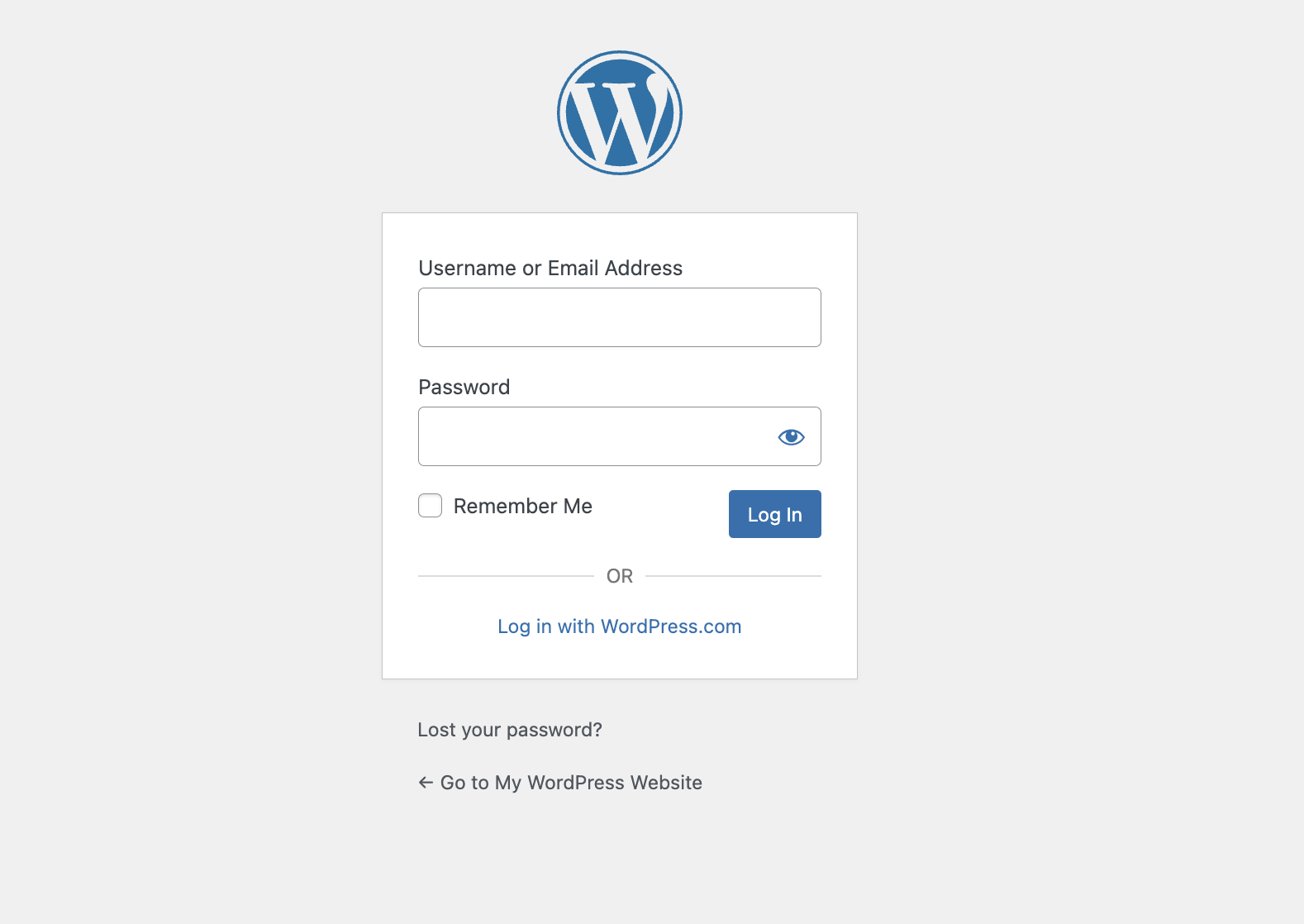
- Ve a la página de inicio de sesión de tu WordPress (por ejemplo, tusitio.com/wp-admin).
- Haz clic «¿Has olvidado tu contraseña?» debajo del formulario de inicio de sesión.
- Introduce tu nombre de usuario o dirección de correo electrónico.
- Haz clic «Obtener una contraseña nueva».
- Busca en tu correo electrónico el enlace para restablecer la contraseña.
- Haz clic en el enlace e introduce una contraseña nueva.
- Confirma y guarda los cambios.
Ventajas y desventajas:
- ✅ Fácil de usar: No se requieren conocimientos técnicos.
- ✅ Proceso rápido: Solo tarda unos minutos.
- ❌ Requiere acceso al correo electrónico: No podrás restablecer tu contraseña si no tienes acceso al correo electrónico de tu cuenta.
2. Cambia la contraseña desde el escritorio de WordPress
Si ya has iniciado sesión en tu sitio de WordPress, puedes actualizar la contraseña directamente desde el escritorio.
Pasos:
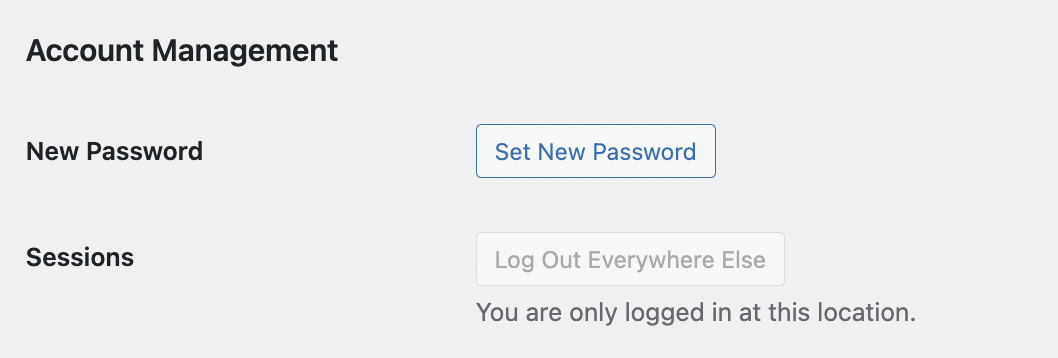
- Ve a Usuarios → Perfil en la barra lateral.
- Desplázate hacia abajo hasta Gestión de la cuenta.
- Haz clic en Generar contraseña.
- Usa la contraseña segura sugerida o introduce una personalizada.
- Haz clic en Actualizar perfil para guardar los cambios.
Ventajas y desventajas:
- ✅ No se necesitan herramientas externas. Todo se hace directamente en WordPress.
- ✅ Proceso rápido. Es ideal si todavía tienes acceso al escritorio.
- ❌ Requiere iniciar sesión. Este método no funcionará si no puedes acceder a tu cuenta.
3. Restablece tu contraseña mediante phpMyAdmin
Si no tienes acceso a tu correo electrónico o al escritorio de WordPress, phpMyAdmin ofrece una forma de restablecer manualmente la contraseña. Las instrucciones siguientes utilizan cPanel. Si tu proveedor de alojamiento tiene otro tipo de escritorio, consulta su documentación para conocer los pasos.
Pasos:
- Inicia sesión en tu cuenta de alojamiento y abre cPanel.
- Navega a phpMyAdmin en la sección Base de datos.
- Selecciona la base de datos de WordPress en la barra lateral izquierda.
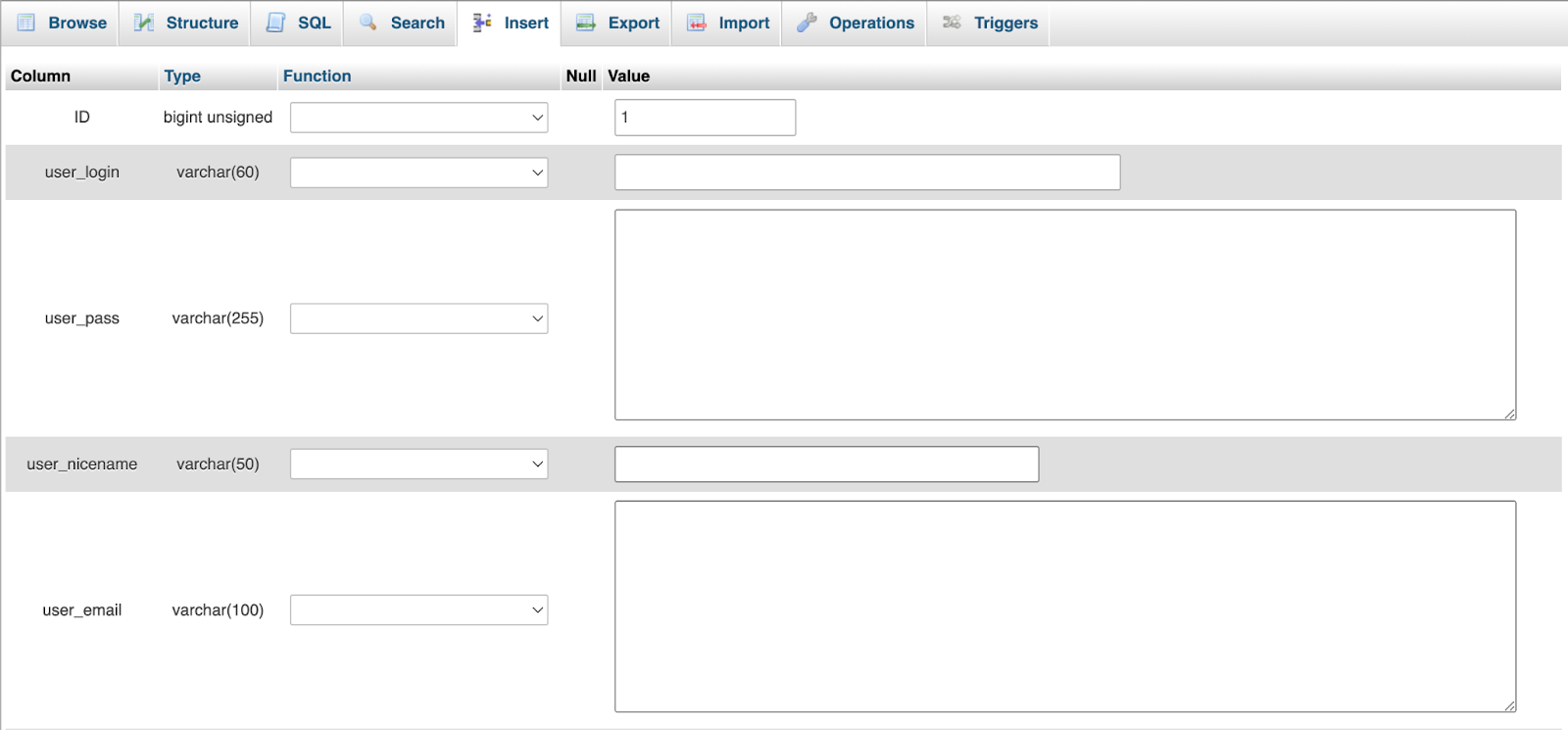
- Busca y haz clic en la tabla wp_users (el prefijo puede variar).
- Localiza tu nombre de usuario de administrador y haz clic en Editar.
- En el campo user_pass, selecciona MD5 en el menú desplegable.
- Introduce tu nueva contraseña.
- Haz clic en Guardar (Ir).
Ventajas y desventajas:
- ✅ Funciona incluso si no puedes acceder. No necesitas acceso al correo electrónico ni al panel de control.
- ❌ Requiere acceso al alojamiento. Debes iniciar sesión en tu proveedor de alojamiento.
- ❌ Riesgo de modificar la base de datos. Si se hace incorrectamente, los cambios pueden dañar tu sitio.
4. Cambiar la contraseña mediante functions.php
Este método es útil si el acceso a phpMyAdmin no está disponible, pero puedes modificar los archivos del tema.
Pasos:
- Conéctate a tu servidor mediante FTP o utiliza el administrador de archivos de tu alojamiento.
- Ve a wp-content/themes/your-active-theme/.
- Abre el functions.php archivo en un editor de texto.
- Añade la siguiente línea al final:
wp_set_password('YourNewPassword', 1);
- Sustituye YourNewPassword por una contraseña segura y 1 por el ID del usuario administrador.
- Guarda el archivo y vuelve a subirlo al servidor.
- Inicia sesión en WordPress con la nueva contraseña.
- Elimina la línea añadida de functions.php para evitar riesgos de seguridad.
Ventajas y desventajas:
- ✅ Útil cuando fallan otros métodos. Es un excelente método de respaldo si los otros que se indican aquí no funcionan.
- ✅ No requiere acceso a la base de datos. No necesitas iniciar sesión en tu base de datos ni acceder a ella.
- ❌ Requiere acceso mediante FTP o al administrador de archivos. Necesitarás tener conocimientos o experiencia para trabajar con archivos de sitios web.
- ❌ Riesgo de errores en el sitio. Si no eliminas esta línea después de iniciar sesión, podría crear vulnerabilidades de seguridad.
5. Usar WP-CLI para restablecer la contraseña
Para usuarios avanzados con acceso SSH, WP-CLI ofrece un método de línea de comandos para restablecer contraseñas.
Pasos:
- Accede a tu servidor mediante SSH.
- Ve a tu directorio de instalación de WordPress.
- Ejecuta el siguiente comando:
wp user update 1 --user_pass=NewSecurePassword
- Sustituye 1 por el ID del usuario administrador y NewSecurePassword por la contraseña que quieras.
Ventajas y desventajas:
- ✅ El método más rápido para usuarios avanzados. Si tienes experiencia con SSH, puedes restablecer tu contraseña en cuestión de segundos.
- ✅ No necesitas correo electrónico ni acceso al panel de control. Esto resulta útil si tu sitio no funciona o tu cuenta es inaccesible por cualquier motivo.
- ❌ Requiere tener SSH y WP-CLI instalados. Necesitarás tener ambos instalados y configurados para utilizar este método.
- ❌ No es adecuado para principiantes. Necesitarás experiencia en desarrollo y administración de servidores para utilizar este método.
Reflexiones finales sobre cómo proteger tu cuenta de WordPress
Cambiar tu contraseña de WordPress es esencial para mantener la seguridad y el control de tu sitio. Tanto si utilizas la función integrada de restablecimiento de contraseña, phpMyAdmin o WP-CLI, cada método ofrece una forma de recuperar el acceso.
Para mejorar aún más la seguridad, sigue estas prácticas recomendadas:
- Evita las contraseñas débiles porque te exponen a riesgos.
- Utiliza contraseñas seguras y únicas.
- Activa la autenticación de dos factores (2FA).
- Actualiza periódicamente WordPress, los temas y los plugins.
- Limita el número de cuentas de administrador de tu sitio.
- Utiliza un plugin de seguridad para supervisar la actividad sospechosa.
Al implementar estas técnicas, puedes abordar los problemas relacionados con las contraseñas y mantener el control de tu sitio de WordPress.
Mejora la seguridad de tu sitio con Jetpack Security
Aunque cambiar tu contraseña de WordPress es importante, debes seguir otros pasos para adoptar un enfoque de seguridad integral. Jetpack Security es la solución perfecta e integral para proteger tu sitio frente a una amplia variedad de amenazas. Veamos algunas de sus funciones:
Copias de seguridad en tiempo real con Jetpack VaultPress Backup
Pueden surgir problemas inesperados en cualquier momento, pero las copias de seguridad en tiempo real pueden salvarte el día. VaultPress Backup guarda cada cambio realizado en tu sitio, desde plugins actualizados y páginas editadas hasta pedidos de WooCommerce. En caso de que se produzca un problema, puedes volver rápidamente a una versión anterior de tu sitio.
Análisis de malware y firewall de aplicaciones web con Jetpack Scan
Jetpack Scan supervisa continuamente tu sitio web en busca de malware y vulnerabilidades de seguridad. Si detecta alguna amenaza, Jetpack Scan ofrece soluciones con un solo clic, lo que te permite resolver los problemas rápidamente y mantener la integridad de tu sitio. Además, con su firewall de aplicaciones web (WAF), bloquea el tráfico malicioso antes de que llegue a tu sitio.
Protección contra el spam con Akismet Anti-spam
Los comentarios spam y los envíos de formularios pueden saturar tu sitio y perjudicar la experiencia del usuario. Akismet Anti-spam filtra automáticamente el contenido no deseado, lo que permite que prosperen las interacciones genuinas. Al eliminar el spam, tu sitio mantiene un aspecto profesional, seguro y atractivo para los visitantes.
Funciones de seguridad adicionales
Jetpack Security también incluye:
- Protección contra ataques de fuerza bruta: Bloquea automáticamente los intentos de hackear tu sitio por parte de atacantes maliciosos conocidos
- Supervisión del tiempo de inactividad: Te avisa al instante si tu sitio deja de estar disponible, lo que te permite resolver los problemas antes de que afecten a tu audiencia
- Un registro de actividad: Proporciona un registro detallado de los cambios del sitio, lo que te ayuda a comprender y gestionar los cambios y las inquietudes
Jetpack Security equipa tu sitio de WordPress con sólidas defensas frente a una amplia variedad de amenazas, garantizando una experiencia segura y fluida tanto para ti como para tus visitantes.





