



Añadir imágenes y otros tipos de contenido multimedia a tus páginas es una parte importante de la creación y gestión de un sitio de WordPress. Sin embargo, la herramienta de carga predeterminada disponible en la biblioteca multimedia no es la más flexible cuando se trata de cargar grandes cantidades de archivos.
Afortunadamente, puedes utilizar un cliente de protocolo de transferencia de archivos (FTP) para cargar tus archivos en WordPress en lote. De esta manera, no tendrás que preocuparte de que el proceso tarde una eternidad ni de que la biblioteca multimedia limite el tamaño de tus cargas.
En esta guía, veremos por qué puedes necesitar cargar archivos de forma masiva. Después, te mostraremos cómo cargar archivos masivamente en WordPress mediante FTP y explicaremos algunos métodos alternativos.
Por qué te puede interesar cargar imágenes y archivos de forma masiva
La biblioteca de medios de WordPress ofrece una forma sencilla de gestionar y subir tus archivos. Puedes añadir varios archivos o uno solo navegando hasta Medios → Añadir nuevo desde el panel de administración.
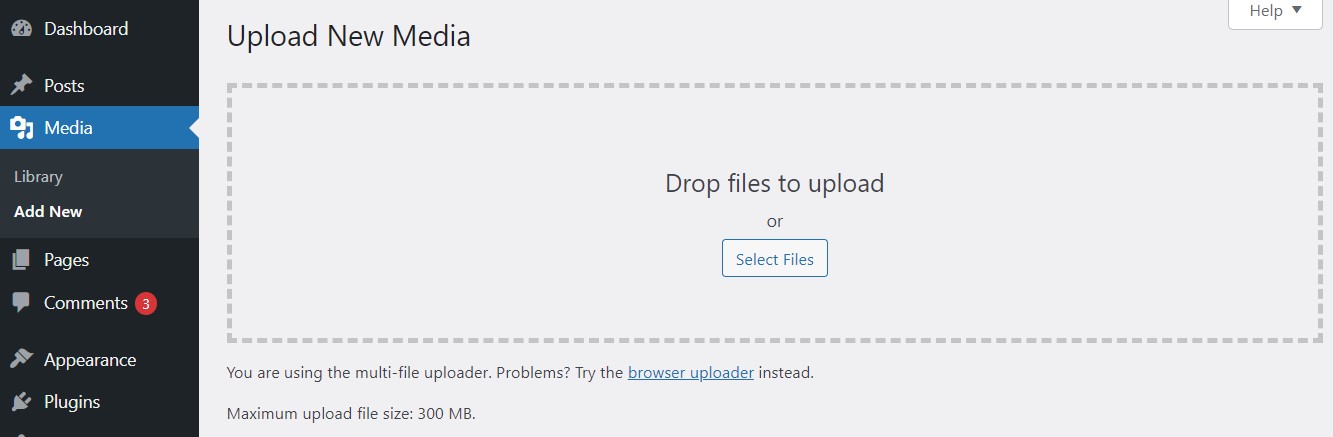
Puedes utilizarla para cargar imágenes y archivos de audio y vídeo. Por desgracia, WordPress tiene un límite máximo para el tamaño de los archivos que se pueden cargar. Este límite va de 2 MB a 300 MB, dependiendo de la configuración de tu servidor. Por lo tanto, esta función no es ideal para cargar archivos grandes, como vídeos, o añadir varios archivos a la vez.
Si necesitas hacer cualquiera de estas cosas, te recomendamos utilizar un plugin de vídeo para cargar y alojar tus vídeos, o cargar tus archivos en WordPress mediante FTP. El método FTP puede ser mucho más flexible (y menos frustrante) que intentar utilizar la función de carga predeterminada de la biblioteca multimedia.
Siempre que cargas archivos mediante FTP, se guardan automáticamente en tu servidor. Sin embargo, si quieres que sean visibles y accesibles en tu biblioteca multimedia, tendrás que seguir pasos adicionales para registrarlos. Te guiaremos durante todo el proceso en la siguiente sección.
Cómo cargar archivos en lote en WordPress mediante FTP
Si buscas una forma alternativa de cargar archivos masivamente en WordPress, la mejor opción es utilizar un cliente FTP. A continuación, te guiaremos por el proceso en tres sencillos pasos.
Paso 1: Conéctate a tu sitio de WordPress mediante FTP
Para empezar, tendrás que conectarte a tu sitio web mediante un cliente FTP como FileZilla.
Para conectarte al servidor, necesitarás tus credenciales FTP. Puedes obtener esta información de tu proveedor de alojamiento.
Necesitarás el nombre de host, el nombre de usuario, la contraseña y el puerto. Después de introducir esa información, puedes seleccionar Quickconnect.
Paso 2: Sube tus archivos a la carpeta wp-content/uploads de tu sitio
Después de conectarte a tu sitio, verás una lista de los archivos de tu web. El siguiente paso es subir tus archivos multimedia a la carpeta de uploads. Puedes encontrarla navegando hasta public_html → wp-content → uploads.
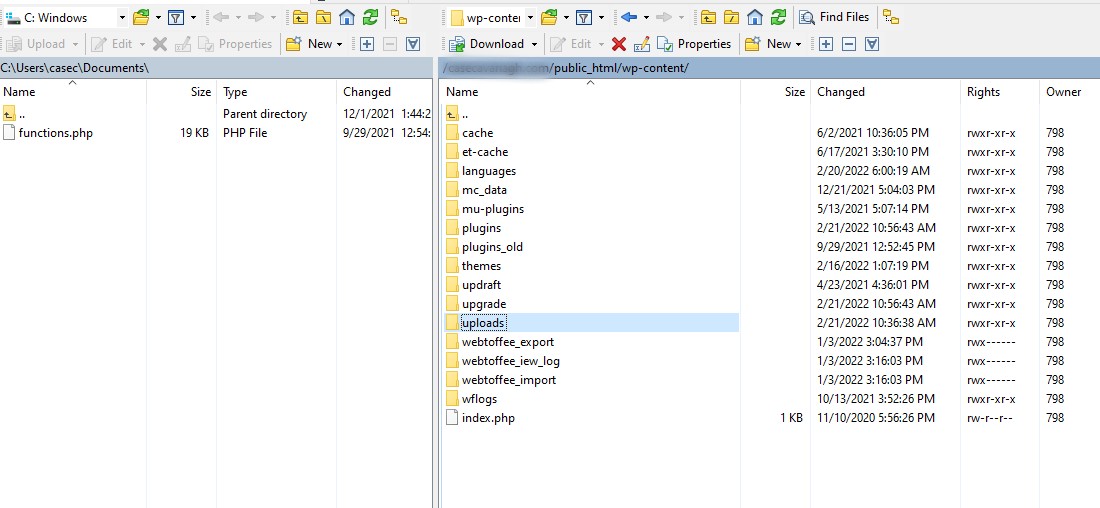
Puedes añadir tus archivos a una carpeta nueva o utilizar la carpeta de fechas creada por WordPress. Para cargar los archivos, simplemente puedes arrastrarlos desde la pestaña Sitio local hasta la pestaña Sitio remoto.
Puedes añadir tantos archivos como quieras. Dependiendo del tamaño de la carga, el proceso puede tardar un tiempo en completarse.
Paso 3: Registra los archivos cargados en tu biblioteca multimedia de WordPress
Si accedes a tu biblioteca multimedia, observarás que no puedes ver los archivos que acabas de cargar mediante FTP. Esto se debe a que aún no los has registrado. Para hacerlo, utiliza el plugin Add From Server.
Ten en cuenta que esta herramienta no se ha actualizado recientemente. Si lo prefieres, también puedes registrar tus archivos mediante WP-CLI (interfaz de línea de comandos para WordPress). Te mostraremos cómo hacerlo en la siguiente sección. Por ahora, veamos cómo usar el plugin Add From Server.
Una vez instalado y activado el plugin en tu sitio, ve a Medios → Añadir desde el servidor para acceder a su interfaz.
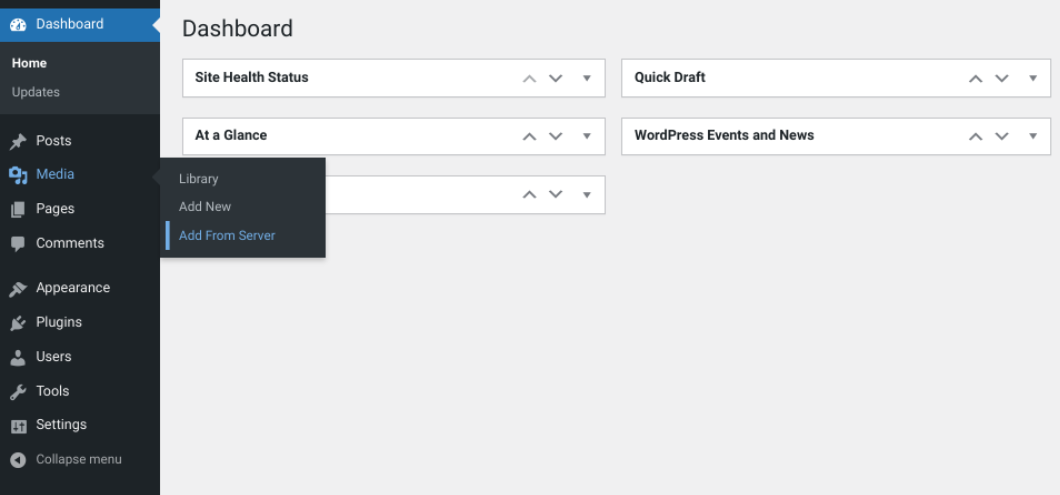
A continuación, selecciona la carpeta uploads y localiza aquella en la que acabas de cargar tus archivos.
Dentro de la carpeta, verás una lista de tus archivos cargados. Tienes la opción de seleccionar todos los archivos o solo algunos. Cuando estés listo, pulsa Import para iniciar la importación.
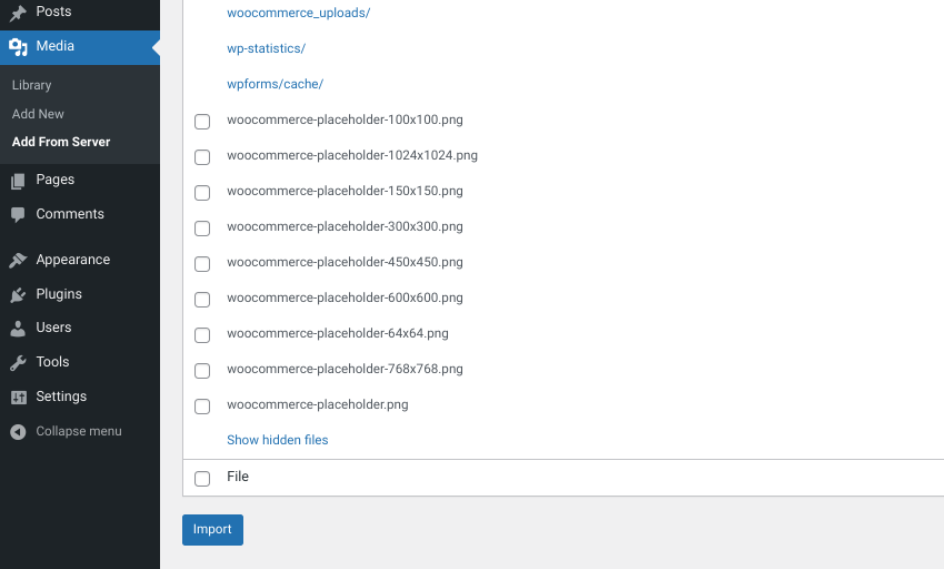
Es posible que tengas que esperar unos minutos a que se complete la carga, dependiendo del número de archivos. Cuando esté listo, verás un mensaje de éxito. Ahora puedes acceder a esos archivos en tu biblioteca multimedia.
Métodos alternativos para cargar archivos en lote en WordPress
Si no quieres usar el plugin Add From Server para cargar archivos en lote en WordPress, puedes usar algunos métodos alternativos. Esto incluye un par de plugins, además de WP-CLI y cPanel. Veamos estas opciones con más detalle.
Usa el plugin Media from FTP
También puedes cargar tus archivos multimedia mediante el plugin Media from FTP. Esta herramienta ofrece un poco más de funcionalidad que la anterior. Es gratis y te permite programar el proceso de importación para que se ejecute automáticamente. Puedes usarla para registrar tus archivos subidos en la biblioteca multimedia con facilidad.
Es importante tener en cuenta que este plugin acabará siendo reemplazado por su sucesor, Bulk Media Register. Por lo tanto, no recomendamos depender de esta herramienta como solución permanente, sino usarla como medio temporal para registrar tus archivos en lote.
Una vez instalado y activado en tu sitio web, el plugin añadirá un nuevo elemento de menú Media from FTP a tu panel de WordPress.
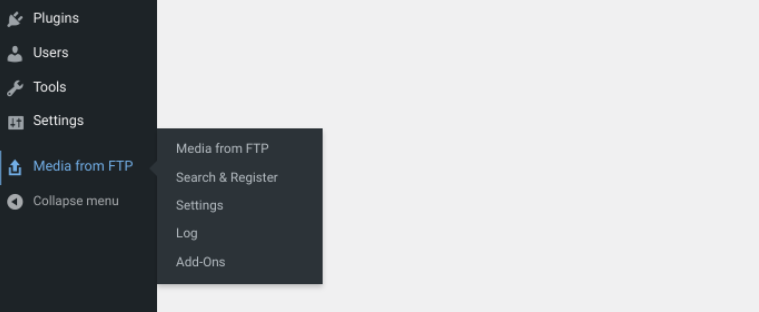
Para empezar, puedes seleccionar Search & Register. La configuración predeterminada organizará tus archivos por mes y fecha.
En la pantalla Search & Register, puedes seleccionar archivos individuales o una carpeta completa para cargarla. En este caso, queremos asegurarnos de que wp-content/uploads esté seleccionada. Después, haz clic en el botón Update Media.

También puedes filtrar la búsqueda según determinadas extensiones. Por ejemplo, podrías seleccionar jpeg en el menú desplegable para registrar únicamente tus imágenes JPEG.
Si quieres cambiar la configuración predeterminada, puedes hacerlo desde Medios desde FTP → Ajustes. Aquí puedes cambiar la estructura de carpetas de tus archivos subidos y ajustar el método de búsqueda.
Instala el plugin Upload Media by Zip
Si no quieres usar FTP para cargar archivos en lote en WordPress, puedes usar en su lugar el plugin Upload Media by Zip.
Aunque esta herramienta gratuita no recibe mantenimiento activo, te permite cargar un archivo ZIP en WordPress sin tener que conectarte mediante FTP. No te ayudará a cargar archivos grandes, por lo que no es la mejor opción si tu problema es eludir el límite de carga de WordPress.
Sin embargo, puede ayudarte cuando quieras subir muchos archivos pequeños. Una vez que hayas subido tu archivo ZIP, la herramienta lo abrirá para extraer tus imágenes y colocarlas en tu biblioteca de medios.
Una vez que hayas instalado y activado el plugin, verás un nuevo botón Subir y extraer un archivo ZIP en tu editor de WordPress.
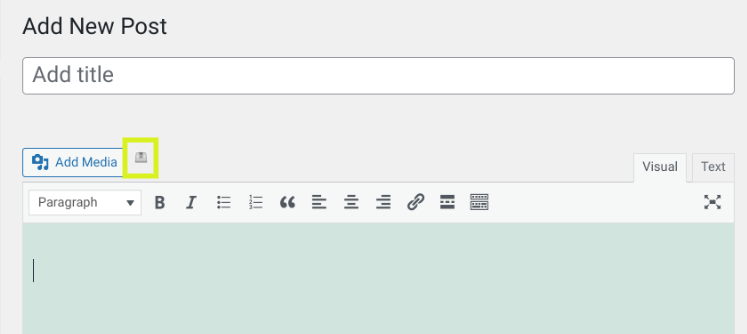
En el Editor clásico, puedes encontrar el icono junto al botón estándar Añadir medios. Después de hacer clic en él, puedes seleccionar el archivo ZIP de tu ordenador. También te dará la opción de eliminar el archivo ZIP después de subirlo.
Una vez que hayas seleccionado el archivo, puedes hacer clic en el botón Subir y extraer para iniciar el proceso.
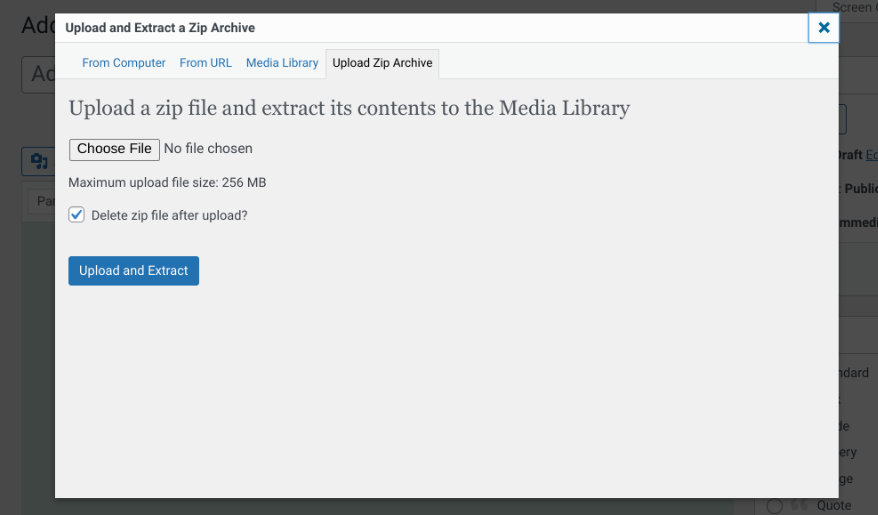
Cuando termine, verás un mensaje de éxito que contiene todos los archivos que se extrajeron, así como la opción de añadir los archivos a tu entrada.
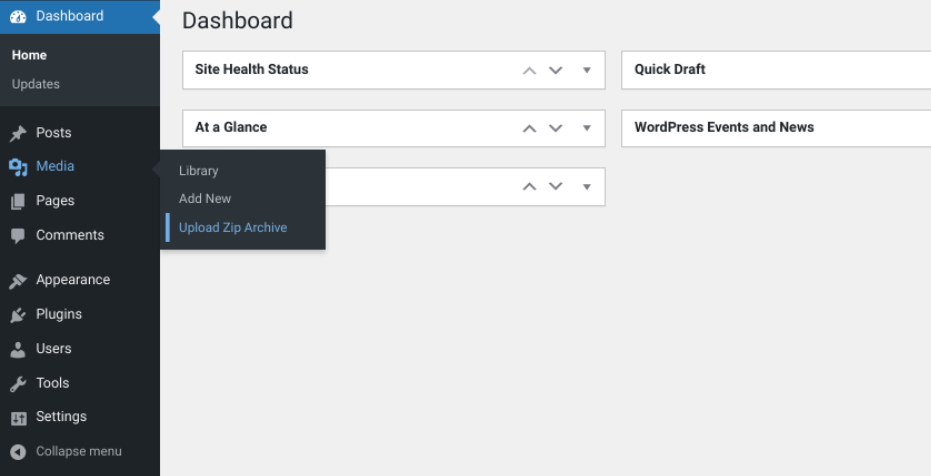
Otra opción para subir un archivo ZIP es ir a Medios → Subir archivo ZIP.
De nuevo, es importante tener en cuenta que la mayoría de estos plugins no reciben mantenimiento activo. Además, no obtendrás tanta flexibilidad y control como si subieras tus archivos mediante FTP. Si quieres subir archivos sin un plugin ni FTP, puedes registrarlos usando WP-CLI en su lugar.
Registrar archivos subidos usando WP-CLI
Registrar archivos usando WP-CLI no es la opción más fácil para principiantes. Sin embargo, si estás familiarizado con él y te sientes cómodo usando comandos, puede ser una solución rápida y eficiente para registrar archivos en la biblioteca multimedia de WordPress.
Este método también te permite adjuntar archivos a determinadas entradas y añadir títulos y leyendas a tus imágenes. Además, WP-CLI te da la opción de importar archivos individuales o importar archivos que pertenezcan a una determinada categoría.
Para registrar archivos usando WP-CLI, puedes utilizar el comando wp media import. Si quisieras importar archivos específicos, podrías utilizar un comando más definido. Por ejemplo, para importar todas las imágenes JPG de tu carpeta de imágenes, podrías utilizar lo siguiente:
wp media import ~/Pictures/**\/*.jpg
Para obtener más información sobre el uso de WP-CLI, te recomendamos consultar la guía del comando de importación del manual del desarrollador de WordPress.
Acceder al Administrador de archivos de cPanel
Si quieres una alternativa a FTP, puedes subir archivos usando el Administrador de archivos de cPanel (si tu proveedor de alojamiento utiliza cPanel). De nuevo, este no es el método ideal para subir archivos en lote, pero puede ser una excelente forma de evitar el límite de carga de WordPress.
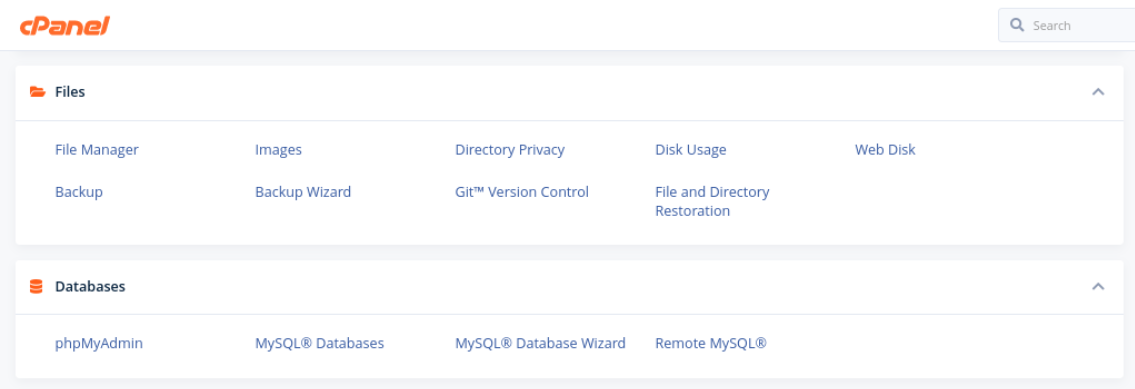
Una vez que inicies sesión en tu cuenta de cPanel, ve a la opción Administrador de archivos en tu panel.
A continuación, selecciona el botón Subir para añadir tus archivos a tu carpeta wp-content/uploads. Por desgracia, solo puedes subir un archivo a la vez, lo que puede llevar bastante tiempo. Una alternativa es subir una carpeta de imágenes como archivo ZIP. Después puedes extraer el contenido de la carpeta y eliminar el archivo ZIP original.
Cuando hayas terminado, aún tendrás que registrar tus archivos en tu biblioteca multimedia. Al igual que con el método FTP que explicamos anteriormente, puedes instalar el plugin Add From Server para importar los archivos a tu sitio.
Usa FTP para subir fácilmente archivos a WordPress en lote
WordPress es una excelente plataforma de gestión de contenidos, pero la funcionalidad predeterminada que ofrece la Biblioteca multimedia puede ser limitada, especialmente cuando quieres subir muchos archivos a la vez.
Afortunadamente, puedes subir archivos en masa a WordPress mediante FTP en tres sencillos pasos:
- Conéctate a tu sitio mediante un cliente FTP, como FileZilla.
- Sube tus archivos a WordPress.
- Registra tus archivos subidos mediante un plugin como Add From Server.
¿Buscas otras formas de agilizar la gestión de tu sitio de WordPress? ¡Descubre cómo Jetpack puede ayudarte con sus herramientas de rendimiento de WordPress!
Preguntas frecuentes
¿Por qué no aparecen en la Biblioteca multimedia de WordPress mis archivos subidos mediante FTP?
Los archivos subidos directamente mediante FTP omiten el proceso de registro de WordPress. Existen en el servidor, pero no están indexados en la base de datos de la Biblioteca multimedia. Para que sean accesibles, debes registrarlos mediante un plugin como Bulk Media Register o con el comando de WP-CLI: wp media import /path/to/uploads/* –preserve-filetime
¿Es seguro usar FTP para subir archivos a WordPress?
El FTP estándar no es seguro: transmite tu nombre de usuario, contraseña y datos de archivos en texto plano. Utiliza siempre SFTP (protocolo de transferencia de archivos SSH) cuando esté disponible, ya que cifra todos los datos durante la transmisión. La mayoría de los proveedores de alojamiento son compatibles con SFTP. En FileZilla, selecciona SFTP como protocolo y utiliza el puerto 22.
¿Qué credenciales de FTP necesito para conectarme a mi sitio de WordPress?
Necesitas cuatro datos: tu nombre de host (normalmente tu nombre de dominio o la IP del servidor), tu nombre de usuario de FTP, tu contraseña de FTP y el número de puerto (21 para FTP, 22 para SFTP). Puedes encontrarlos en el panel de control de tu alojamiento, en Cuentas FTP, o solicitarlos al equipo de asistencia de tu proveedor de alojamiento web.
¿Puedo subir archivos en masa a WordPress sin usar FTP?
Sí. Entre las alternativas se incluyen el Administrador de archivos de cPanel, el plugin Upload Media by Zip (para archivos pequeños) o WP-CLI si tienes acceso a la línea de comandos del servidor. Sin embargo, FTP o SFTP con un cliente como FileZilla sigue siendo el método más flexible para archivos grandes o numerosos.





