



Realizar actualizaciones y tareas de mantenimiento es importante para mantener tu sitio web de WordPress seguro y funcionando correctamente. Sin embargo, mientras haces cambios en tu sitio, quizá no quieras que los visitantes puedan acceder a él.
Afortunadamente, poner tu sitio web en modo de mantenimiento puede ayudar a informar a los visitantes de que está en construcción y de que deben volver pronto. Esto también puede evitar que lleguen a un sitio o una página dañados que no funcionan.
En esta página, te explicaremos qué es el modo de mantenimiento de WordPress y cuándo debes utilizarlo. Después, te mostraremos tres métodos para activarlo en WordPress. Por último, te enseñaremos a crear un diseño de modo de mantenimiento más personalizado mediante un constructor de páginas.
¿Qué es el modo de mantenimiento de WordPress?
En esencia, el modo de mantenimiento de WordPress es una actualización de estado que informa a los usuarios de que estás realizando cambios importantes en tu sitio web. En algunos casos, también incluye una estimación de cuándo volverá a estar disponible el sitio.
WordPress incluye una página de modo de mantenimiento predeterminada. Contiene el texto: “No disponible temporalmente por mantenimiento programado. Vuelve a comprobarlo dentro de un minuto.“

Aunque este mensaje cumple su función, hay varios métodos que puedes utilizar para hacerlo más atractivo y visualmente interesante. Una página de modo de mantenimiento personalizada no solo informa a los visitantes de que el sitio no estará disponible temporalmente: también puede promocionar tus canales de redes sociales, permitir que vean lo que ocurre entre bastidores e incluso darles la opción de suscribirse a tu lista de correo electrónico para recibir actualizaciones.
Por último, si tu sitio aún no está disponible o se está renovando por completo, otra opción es crear una página de «próximamente». Puedes incluir una cuenta atrás hasta la fecha de lanzamiento para generar expectación.
Cuándo debes (y no debes) utilizar el modo de mantenimiento
Es importante causar una buena impresión en los visitantes, incluso cuando tu sitio no está disponible. Un sitio que no funciona puede hacerles dudar de tu profesionalidad o credibilidad.
El modo de mantenimiento se recomienda cuando realizas cambios importantes en tu sitio web. No es necesario cuando haces pequeños ajustes, como publicar contenido o actualizar enlaces. Estos son cambios rápidos y sencillos que normalmente no causan problemas ni interrupciones del servicio.
En cambio, si haces o modificas algo que afecta al funcionamiento del sitio, como personalizar el tema, lo mejor es desconectarlo hasta que termines.
Estos son algunos casos en los que tiene sentido utilizar el modo de mantenimiento:
- Realizar actualizaciones del núcleo, los temas y los plugins de WordPress
- Desarrollar tu sitio antes de que esté listo para su lanzamiento
- Editar contenido que no quieres que sea visible en la interfaz pública de tu sitio
- Realizar cambios estructurales en tu sitio, como modificar la navegación
- Editar el código o los archivos del núcleo de tu sitio
- Añadir elementos nuevos a una página principal
- Solucionar errores o conflictos en tu sitio
- Limpiar los daños causados por una brecha de seguridad
En lugar de mostrar un mensaje de error, puedes controlar la información que ven los visitantes, mejorando su experiencia y la percepción que tienen de tu sitio.
Cómo afecta el modo de mantenimiento al SEO (y cómo proteger tu posicionamiento)
Antes de activar el modo de mantenimiento, es fundamental comprender las implicaciones para el SEO. Si no se gestiona correctamente, dejar tu sitio fuera de línea puede indicar a Google que ha desaparecido permanentemente, lo que puede provocar una caída del posicionamiento o incluso que tus páginas dejen de indexarse.
La clave es enviar la señal correcta. Cuando tu sitio está en mantenimiento, debe devolver un código de estado HTTP 503 «Service Unavailable». Este código informa a los rastreadores de los motores de búsqueda de que la interrupción es temporal y de que deben volver a intentarlo más tarde. La mayoría de los plugins de modo de mantenimiento de calidad, como los que se mencionan a continuación, gestionan esto automáticamente. Editar manualmente el archivo .htaccess también permite controlar este comportamiento.
Consejo de experto: Evita mantener tu sitio en modo de mantenimiento durante más de uno o dos días. Para desarrollos más prolongados, un sitio de pruebas es el estándar profesional y no conlleva ningún riesgo para el SEO.
Cómo poner WordPress en modo de mantenimiento
Ahora que entiendes qué es el modo de mantenimiento y cuándo debes utilizarlo, veamos cómo puedes activarlo. A continuación encontrarás tres métodos para poner tu sitio de WordPress en modo de mantenimiento.
1. Utiliza un plugin como WP Maintenance Mode
La forma más rápida y sencilla de poner tu sitio web de WordPress en modo de mantenimiento es utilizar un plugin. Es una opción adecuada para principiantes que evita tener que editar los archivos de tu sitio o trabajar con código.
Hay varias opciones fiables entre las que elegir. Una de las más populares es WP Maintenance Mode.
Este plugin gratuito es fácil de usar y solo requiere unos pocos clics. Puedes utilizar el personalizador visual para hacer que tu página sea más atractiva que la página de modo de mantenimiento predeterminada de WordPress.
Para empezar, tendrás que instalar y activar el plugin WP Maintenance Mode en tu sitio web. Para ello, ve a Plugins → Añadir nuevo, y busca «wp maintenance mode». A continuación, haz clic en los botones Instalar ahora y Activar plugin.
Una vez activado el plugin, ve a Ajustes → WP Maintenance Mode desde tu panel de administración. Allí encontrarás cinco pestañas.
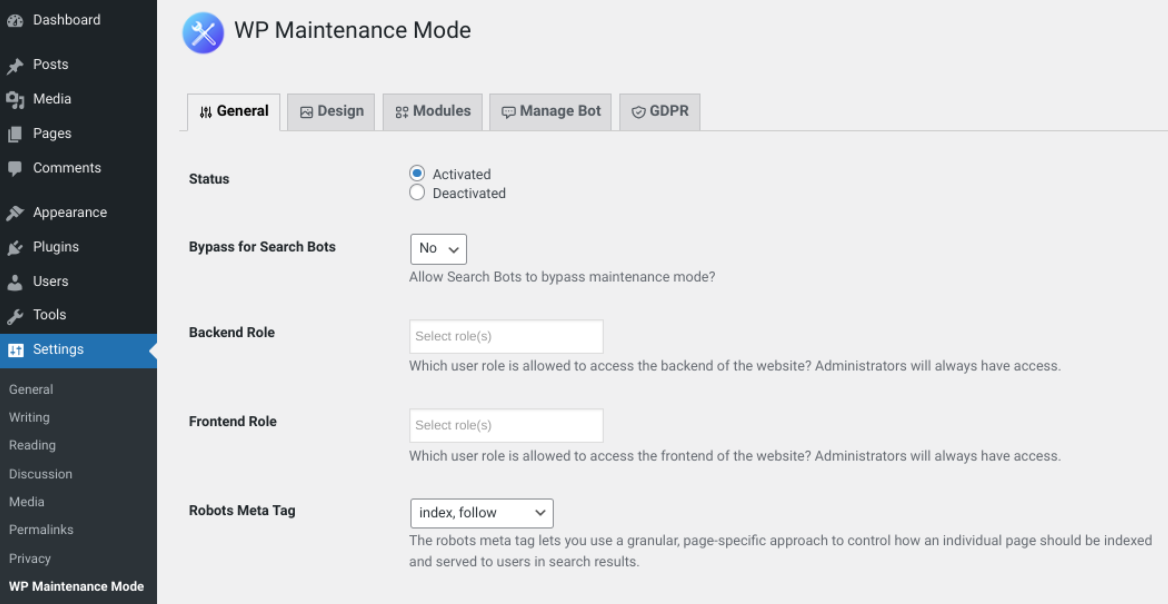
En la sección General puedes activar el modo de mantenimiento. Solo tienes que seleccionar el ajuste Activado junto a Estado. También puedes elegir que el modo de mantenimiento ignore a los robots de búsqueda y determinar qué usuarios tendrán acceso a la parte administrativa de tu sitio mientras esté en modo de mantenimiento.
Para personalizar el aspecto de tu página del modo de mantenimiento, hay varias opciones en la pestaña Diseño de la página.
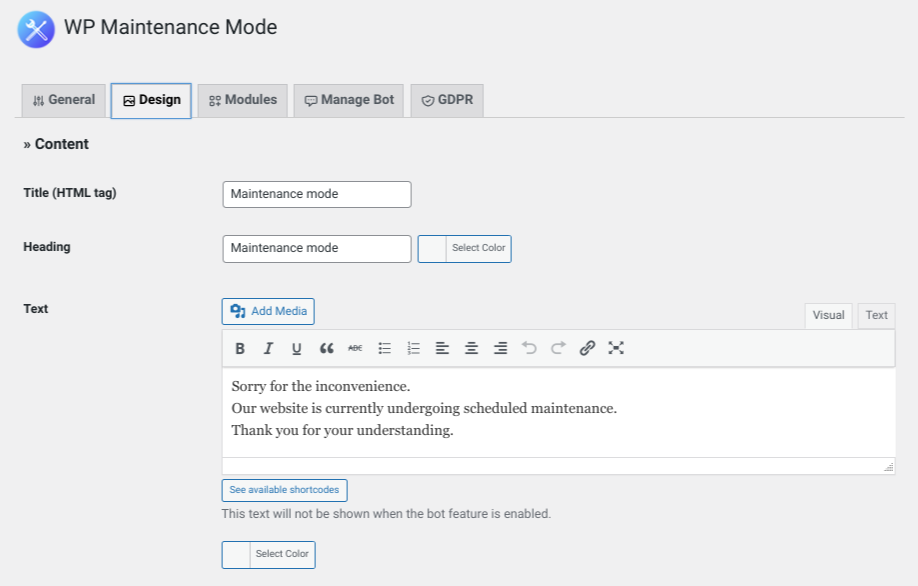
Por ejemplo, puedes modificar el texto del mensaje de modo de mantenimiento que ven los visitantes. También puedes cambiar el color de fondo. Si quieres añadir funciones adicionales, como una cuenta atrás, puedes hacerlo en Módulos.
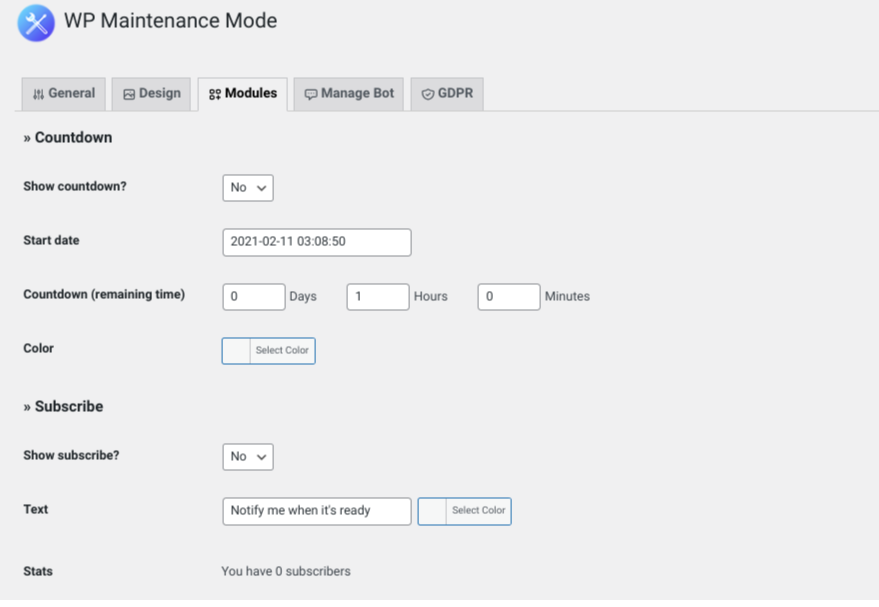
También hay una función de suscripción que puedes usar para avisar a los visitantes cuando hayas terminado de actualizar el sitio. Incluso puedes conectar la página de mantenimiento con tus cuentas de redes sociales. De este modo, las personas podrán seleccionar los iconos de las redes sociales para que se les redirija a tus perfiles.
Cuando hayas terminado, haz clic en Guardar ajustes en la parte inferior de la pantalla. Si Activado sigue seleccionado en los ajustes de General, tu sitio se pondrá en modo de mantenimiento.
Plugins adicionales para el modo de mantenimiento
WP Maintenance Mode es solo una de las opciones de plugins, pero hay otras herramientas que quizá quieras tener en cuenta. Otra opción popular es SeedProd.
Esta solución freemium es una opción excelente si quieres crear una página de destino luminosa y atractiva para anunciar la próxima apertura o activar el modo de mantenimiento. Funciona con prácticamente cualquier tema de WordPress y también te permite personalizar las páginas de error 404.
Si buscas algo más sencillo y directo, también puedes considerar el plugin Maintenance.
Esta herramienta se centra más en la funcionalidad y la utilidad que en el aspecto visual. Una vez instalada, puedes usarla para activar un mensaje 503 de «servicio no disponible temporalmente». También te permite añadir tu propia imagen de marca a la página, como tu logotipo y una imagen de fondo. Si eliges la versión premium, puedes escoger entre más de 200 plantillas prediseñadas.
También puedes diseñar y activar páginas de destino en modo de mantenimiento mediante plugins de creación de páginas, que trataremos más adelante en esta entrada. Los pasos exactos para activar el modo de mantenimiento en WordPress variarán según el plugin específico que utilices, pero el proceso general es similar.
2. Añade código al tema de WordPress mediante function.php, su archivo de funciones
Otra opción para poner tu sitio web en modo de mantenimiento es añadir código al archivo de tu tema (functions.php ). Como este método implica editar uno de los archivos principales de tu sitio, debes proceder con cierta cautela. Te recomendamos hacer una copia de seguridad de tu sitio web antes de intentarlo.
Una vez que hayas creado tu copia de seguridad de WordPress, puedes localizar y editar este archivo de varias maneras. Puedes acceder al gestor de archivos de tu proveedor de hosting o conectar con tu sitio mediante un cliente del protocolo de transferencia de archivos (FTP), como FileZilla.
Como alternativa, puedes acceder directamente a functions.php y modificarlo directamente desde WordPress. Para ello, solo tienes que ir al panel de administración y después dirigirte a Apariencia → Editor de temas. En la parte derecha de la pantalla, verás una lista de los archivos de tu tema.
Selecciona Funciones del tema. Esto abrirá el archivo functions.php de tu tema.
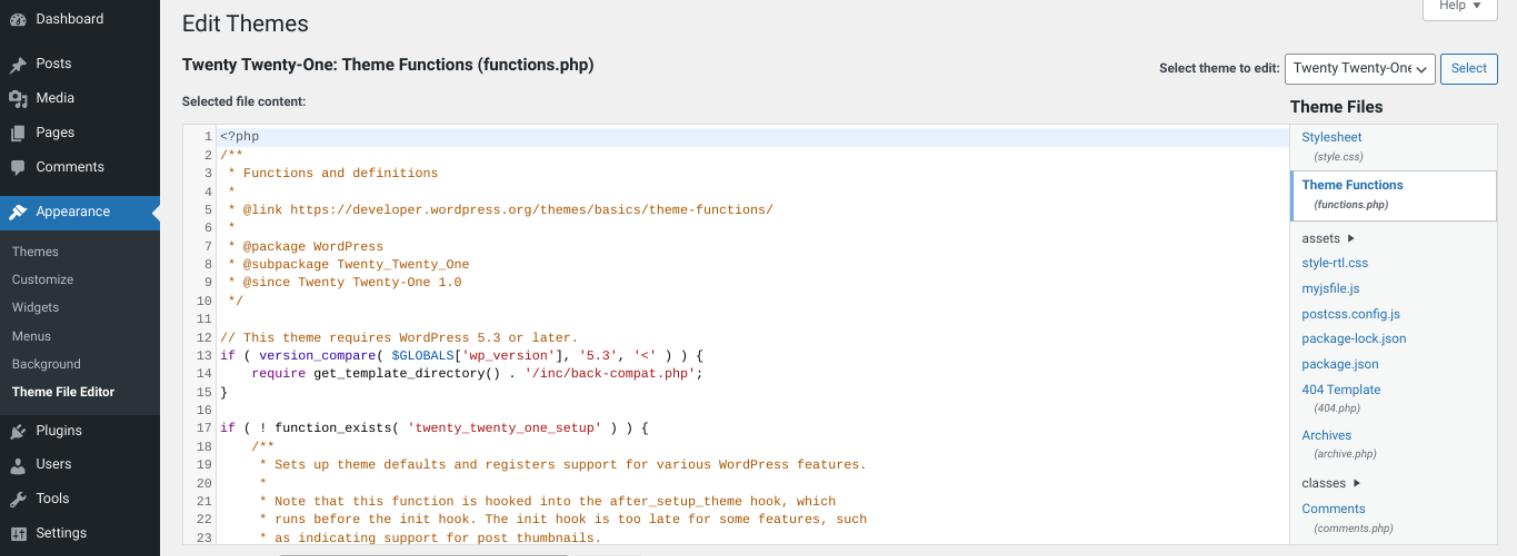
Desplázate hasta el final del archivo y, a continuación, copia y pega el siguiente fragmento de código:
// Activar el modo de mantenimiento de WordPress

function wp_maintenance_mode() {
if (!current_user_can('edit_themes') || !is_user_logged_in()) {
wp_die('<h1>En mantenimiento</h1><br />Website under planned maintenance. Please check back later.');
}
}
add_action('get_header', 'wp_maintenance_mode');
Cuando hayas terminado, guarda los cambios seleccionando Actualizar archivo en la parte inferior de la pantalla. Esto activará automáticamente el modo de mantenimiento en tu sitio de WordPress.
Si visitas la portada de tu sitio, deberías ver lo siguiente:
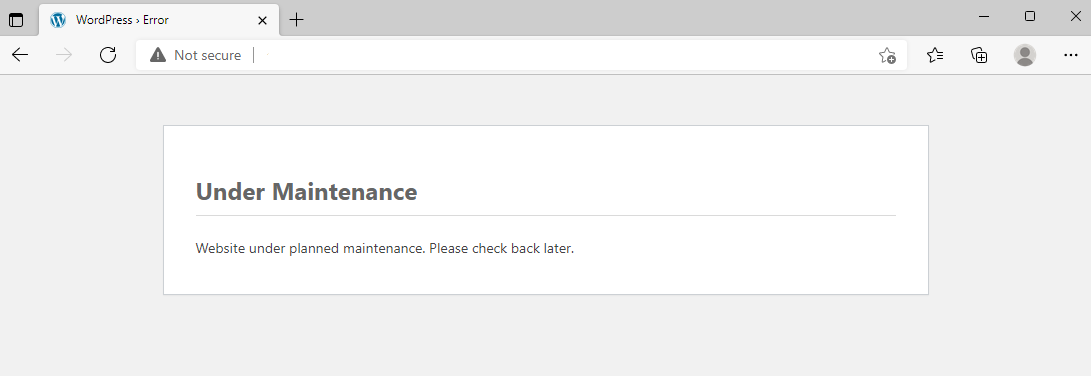
Si quieres cambiar el texto del mensaje, puedes modificar el texto descriptivo del código que acabas de pegar dentro del archivo del tema. Por ejemplo, quizá quieras incluir información sobre cuánto tiempo estará tu sitio en mantenimiento.
3. En tu sitio de WordPress, edita .htaccess, el archivo de configuración
Otra forma de poner tu sitio web en modo de mantenimiento es editar el archivo .htaccess de tu sitio. Recuerda una vez más que es importante crear una copia de seguridad de tu sitio antes de intentarlo.
Al igual que con el archivo functions.php, puedes encontrar tu archivo .htaccess mediante FTP o el gestor de archivos de tu proveedor de hosting. Después, busca el directorio raíz de tu sitio (normalmente llamado public_html). Abre esta carpeta, crea un archivo nuevo y ponle el nombre «maintenance.html».
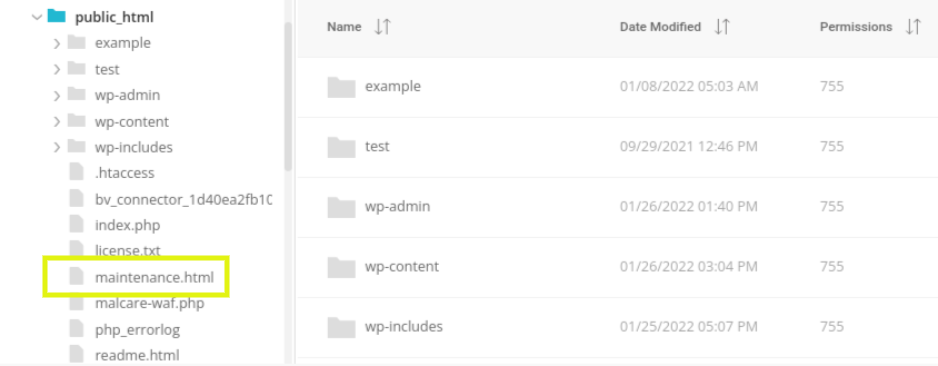
Dentro de este archivo, puedes añadir el mensaje que quieres que aparezca en tu página de mantenimiento. Después, guarda los cambios.
A continuación, ve al archivo .htaccess, haz clic derecho sobre él y selecciona Editar. Copia y pega el siguiente fragmento de código en la parte inferior del archivo:
RewriteEngine On

RewriteBase /

RewriteCond %{REQUEST_URI} !^/maintenance\.html$

RewriteRule ^(.*)$ https://example.com/maintenance.html [R=307,L]
Por último, guarda el archivo. Ahora, tus visitantes serán dirigidos a la página «maintenance.html» que has creado.
4. Usa WP-CLI para activar el modo de mantenimiento
Ejecuta:
wp maintenance-mode activate
wp maintenance-mode status
wp maintenance-mode deactivate
Esto activa y desactiva en WordPress el modo nativo de mantenimiento al crear o eliminar el archivo .maintenance.
Cómo sacar tu sitio web de WordPress del modo de mantenimiento
Cuando quieras volver a poner tu sitio en línea, hay varias formas de sacarlo del modo de mantenimiento. El mejor método depende de cómo lo hayas activado.
Si has utilizado el plugin WP Maintenance Mode, puedes ir a Ajustes → WP Maintenance Mode → General. Después, haz clic en la opción Desactivado.
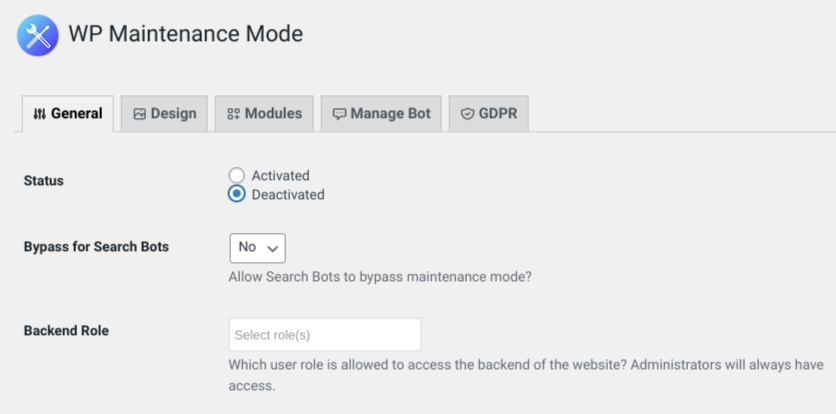
Cuando hayas terminado, selecciona Guardar ajustes. Tu sitio debería haber salido ya del modo de mantenimiento.
Si has activado el modo de mantenimiento añadiendo código al archivo functions.php de tu tema o al archivo .htaccess, tendrás que eliminar ese código para volver a poner tu sitio en línea.
Usarás el mismo método que utilizaste para añadir el código del modo de mantenimiento. Por ejemplo, si lo añadiste a functions.php mediante un cliente FTP, vuelve a la carpeta de tu tema actual y desplázate hasta el final del archivo functions.php. Elimina el fragmento de código y guarda el archivo.
Si has editado el archivo .htaccess de tu sitio, también tendrás que eliminar el código que has añadido y guardar el archivo. Además, deberás eliminar el archivo maintenace.html que has creado.
Independientemente del método que utilices, te recomendamos que visites tu sitio desde la vista pública para confirmar que ya no está en modo de mantenimiento. Puede que tengas que borrar la caché y actualizar la pestaña del navegador para verificarlo.
Qué hacer si WordPress se queda bloqueado en el modo de mantenimiento
Aunque activar y desactivar el modo de mantenimiento de tu sitio es un proceso relativamente sencillo, es posible que encuentres algunos problemas. Por ejemplo, tu sitio web podría quedarse bloqueado en el modo de mantenimiento.
Normalmente, cuando esto ocurre, se debe a un conflicto que hace que el archivo de mantenimiento crea que las actualizaciones no se han completado. También puede ocurrir si sales de la pantalla o actualizas la página antes de que termine una actualización.
Si no puedes iniciar sesión en tu sitio ni acceder al panel de administración, no te preocupes. Puedes seguir unos pasos sencillos para solucionar el problema.
En primer lugar, conéctate a tu sitio mediante un cliente FTP o el gestor de archivos de tu proveedor de hosting. Ve al directorio raíz de tu sitio, localiza el archivo maintenance.html. Haz clic derecho sobre él y elimínalo.
Cuando elimines el archivo, actualiza tu sitio web en una pestaña nueva del navegador. Debería volver a la normalidad. Si sigues viendo la página del modo de mantenimiento, prueba también a borrar la caché del navegador.
Usar un maquetador de páginas para diseñar una página personalizada del modo de mantenimiento
La página predeterminada del modo de mantenimiento de WordPress puede resultar sencilla. Por suerte, hay formas de diseñar tu propia página del modo de mantenimiento para hacerla más atractiva visualmente.
Como vimos con WP Maintenance Mode, puedes crear una página usando un plugin. La desventaja de este método es que las opciones de personalización pueden seguir siendo algo limitadas.
Si no tienes experiencia con la programación y el desarrollo web, pero quieres una página de mantenimiento más personalizada, puedes usar un plugin maquetador de páginas como Elementor.
Esta herramienta freemium te permite crear fácilmente una gran variedad de páginas de contenido para tu sitio web. También incluye una opción de modo de mantenimiento que te permite elegir entre una biblioteca de plantillas o empezar desde cero. Además, tendrás acceso a un maquetador intuitivo de arrastrar y soltar, fácil de usar para principiantes.
Crear una plantilla para el modo de mantenimiento
Ahora, veamos cómo puedes crear tus propios diseños para el modo de mantenimiento con Elementor. Primero, tendrás que instalar y activar el plugin en tu sitio de WordPress.
A continuación, empieza a crear una plantilla del modo de mantenimiento yendo a Plantillas → Añadir nuevo. En Tipo de plantilla, selecciona Página. Asígnale un nombre descriptivo a tu plantilla y selecciona Crear plantilla.
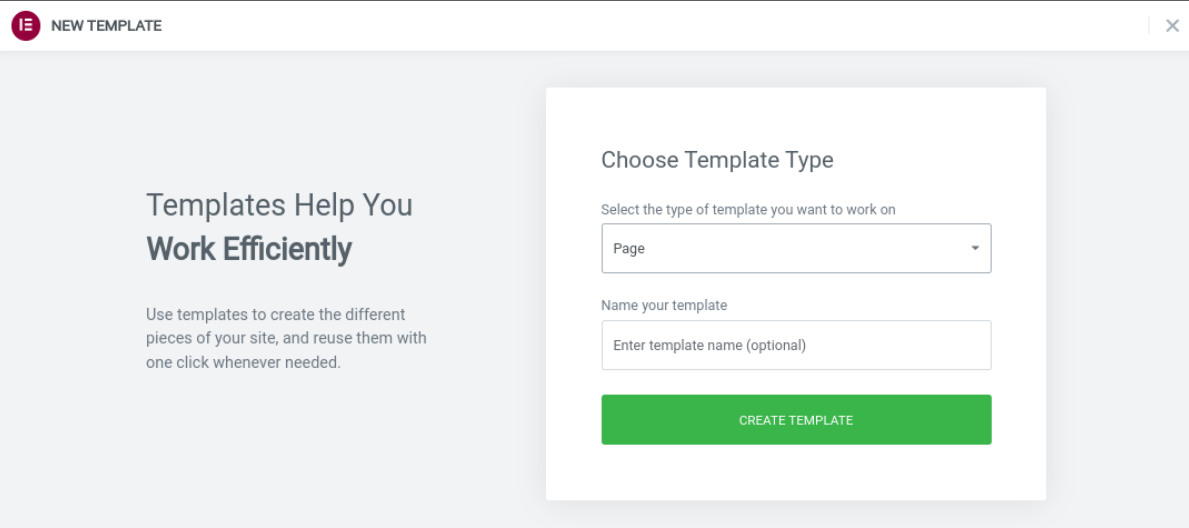
Esto abrirá la interfaz del editor de Elementor. Localiza el icono de engranaje en la esquina inferior izquierda de la pantalla. Haz clic en él para abrir los ajustes de la página. Ve a Diseño de página → Lienzo de Elementor para crear un diseño en blanco.
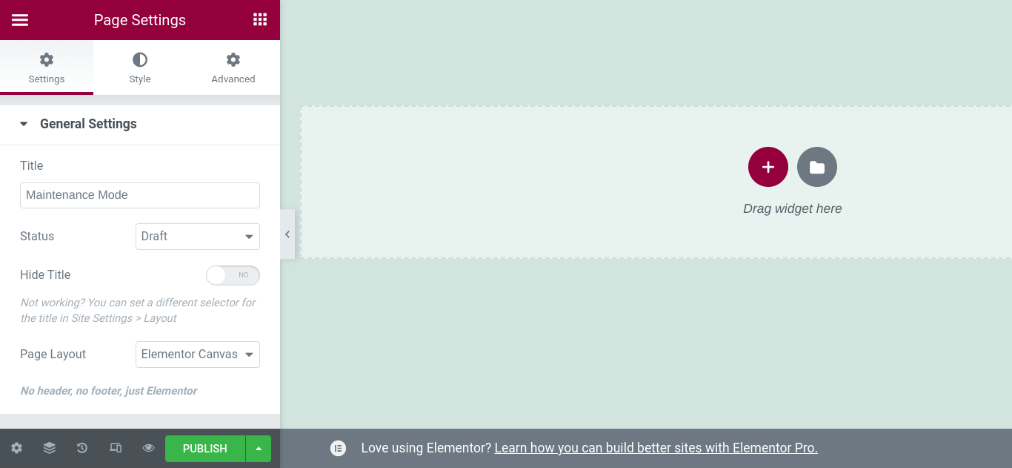
A continuación, selecciona el icono de la carpeta para elegir una plantilla. Haz clic en la plantilla que quieras usar para insertarla en el editor. También puedes crear la página desde cero, pero una plantilla te ayudará a poner en marcha el diseño.
Una vez insertada la plantilla, puedes usar la interfaz de Elementor para modificarla y utilizar los widgets para añadir contenido nuevo. Por ejemplo, puedes insertar una cuenta atrás, iconos para compartir en redes sociales y botones de CTA.
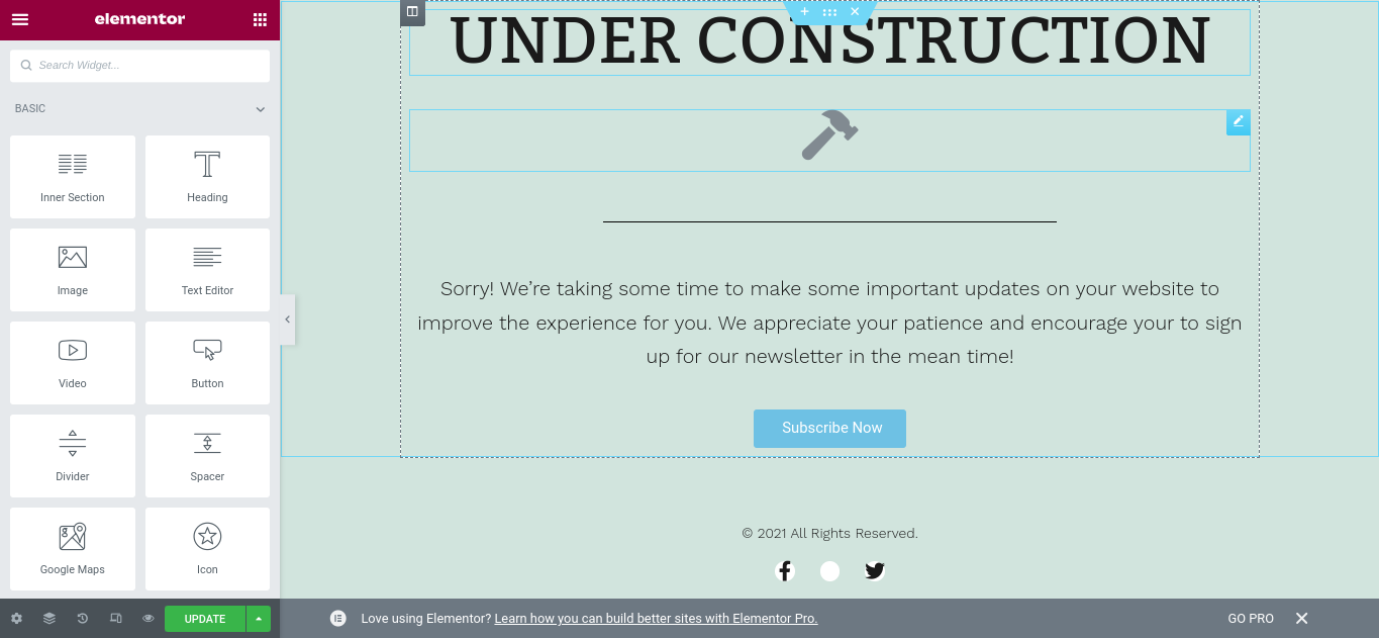
Puedes arrastrar y soltar cada uno de estos elementos en la página. Para modificar y personalizar cada área, haz clic en el cuadro y consulta las opciones de Ajustes y Estilo.
Cuando hayas terminado de aplicar el estilo que quieras a la página, puedes hacer clic en el botón Publicar de la parte inferior del panel izquierdo para finalizar tu plantilla. Ahora solo queda poner tu sitio web en modo de mantenimiento.
Activar el modo de mantenimiento con Elementor
Una vez guardados los cambios, puedes salir de la interfaz de Elementor y volver a tu panel de administración. El siguiente paso es activar el modo de mantenimiento. Para ello, ve a Elementor → Herramientas y haz clic en la pestaña Modo de mantenimiento.
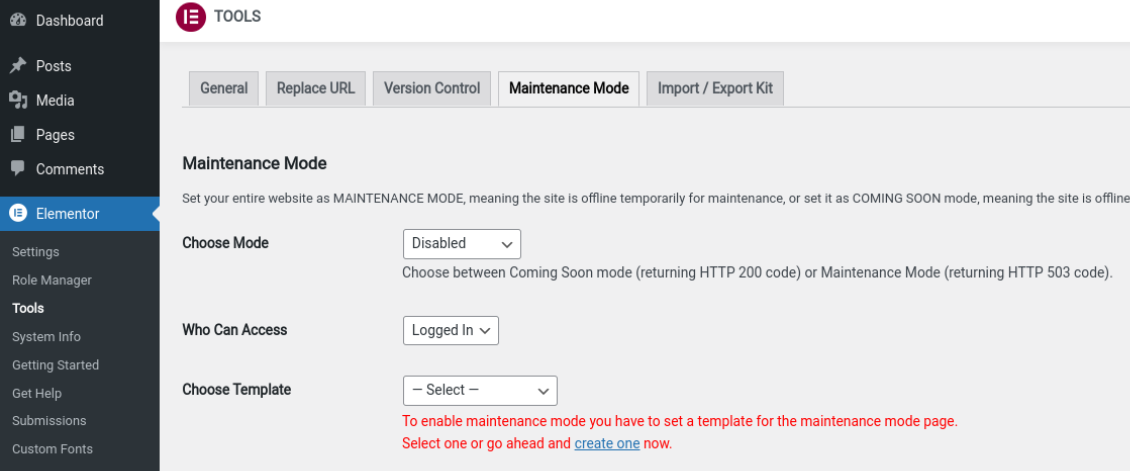
En Elegir modo, puedes cambiar de Desactivado a Modo de mantenimiento o Modo próximamente disponible. A continuación, puedes determinar qué usuarios podrán acceder a tu sitio mientras esté en modo de mantenimiento.
Por último, puedes hacer clic en el menú desplegable Elegir plantilla y seleccionar la plantilla que acabas de crear.
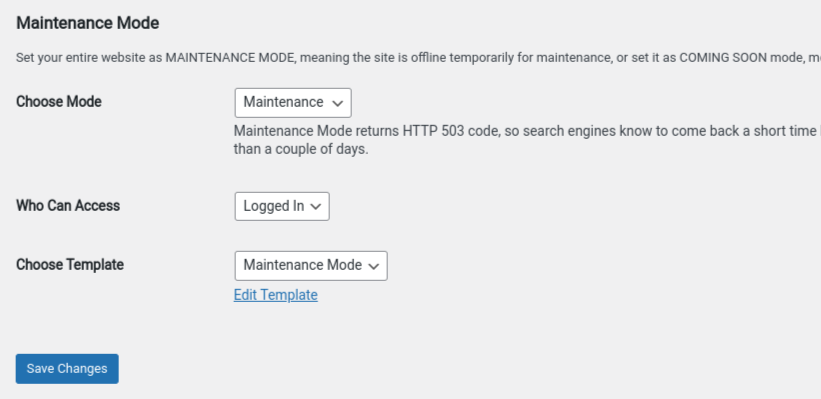
Cuando hayas terminado, haz clic en Guardar cambios. Esto pondrá automáticamente tu sitio en modo de mantenimiento y mostrará la página de mantenimiento que has diseñado.
Ahora, comprueba tu sitio web desde la vista pública. Si todo tiene el aspecto esperado, ¡ya está todo listo!
Causa una buena impresión con el modo de mantenimiento de WordPress
Cuando estés trabajando en tu sitio web y realizando cambios importantes, es fundamental activar el modo de mantenimiento. Esto puede evitar que los visitantes encuentren un mensaje de error y permitirles saber cuándo volverá a estar disponible tu sitio.
Como hemos explicado en este artículo, hay tres métodos que puedes utilizar para activar el modo de mantenimiento de tu sitio web:
- Instalar un plugin.
- Añadir código al archivo functions.php de tu tema.
- Editar el archivo .htaccess de tu sitio.
El mejor método dependerá de tu nivel de comodidad y experiencia trabajando con los archivos de tu sitio y añadiendo código en WordPress. Si eres principiante, te recomendamos utilizar un plugin. También puedes personalizar aún más la página del modo de mantenimiento con un creador de páginas intuitivo como Elementor.
La alternativa al modo de mantenimiento: usar un sitio de staging
Aunque el modo de mantenimiento resulta útil para hacer cambios rápidos, el estándar del sector para realizar desarrollos importantes, cambiar de tema o probar plugins es utilizar un entorno de pruebas. Un sitio de pruebas es una copia privada de tu sitio web activo en la que puedes hacer cambios sin afectar a los visitantes ni a tu posicionamiento SEO.
Usa el modo de mantenimiento si:
- Vas a realizar correcciones rápidas y críticas que tardarán menos de una hora.
- Necesitas poner el sitio fuera de línea inmediatamente debido a un problema de seguridad.
Usa un sitio de pruebas si:
- Estás rediseñando tu sitio o cambiando de tema.
- Estás probando nuevos plugins o actualizaciones importantes.
- El trabajo tardará varias horas o días.
Cuando termines en el sitio de pruebas, puedes publicar los cambios en cuestión de segundos y sin tiempo de inactividad.
Preguntas frecuentes
¿Poner mi sitio en modo de mantenimiento perjudicará mi SEO?
Poner tu sitio en modo de mantenimiento durante un breve periodo no perjudicará tu SEO. Debes asegurarte de que la página de mantenimiento utiliza el código de estado HTTP 503 Service Unavailable. Este código indica a motores de búsqueda como Google que tu sitio no está disponible temporalmente debido a trabajos de mantenimiento. Les indica que vuelvan más tarde. Así evitas que eliminen tus páginas de los resultados de búsqueda. Sin embargo, si dejas tu sitio en modo de mantenimiento durante muchos días, podría perjudicar tu posicionamiento en los resultados de búsqueda. Para proyectos largos, es mejor utilizar un sitio de pruebas.
¿Cuál es la diferencia entre una página de «próximamente» y una página de «modo de mantenimiento»?
Una página de modo de mantenimiento es para un sitio web que ya está activo, pero que debe ponerse fuera de línea para realizar actualizaciones. Utiliza un 503 como código de estado para indicar a los motores de búsqueda que el sitio no está disponible temporalmente. Una página de «próximamente» es para un sitio web completamente nuevo que todavía no se ha lanzado. Utiliza un 200 OK como código de estado. Esto permite que los motores de búsqueda encuentren e indexen la página incluso antes de que el sitio completo esté listo. Esto te ayuda a generar interés y recopilar direcciones de correo electrónico antes del lanzamiento.
¿Durante cuánto tiempo es seguro mantener mi sitio de WordPress en modo de mantenimiento?
Lo mejor es mantener tu sitio de WordPress en modo de mantenimiento durante el menor tiempo posible. En cuanto a tu SEO, intenta no superar unas horas o, como máximo, un día. Si los motores de búsqueda detectan que tu sitio no está disponible durante mucho tiempo, podrían bajar tu posicionamiento. Si necesitas realizar un trabajo que tarde varios días, deberías utilizar un sitio de pruebas. Un sitio de pruebas es una copia de tu sitio activo en la que puedes trabajar sin afectar a tus usuarios ni a tu SEO.
¿Pueden ver los visitantes mi sitio web mientras está en modo de mantenimiento?
No, los visitantes habituales no pueden ver tu sitio web mientras está en modo de mantenimiento. Verán una página especial que les informa de que el sitio no está disponible debido a actualizaciones. Sin embargo, si has iniciado sesión como administrador, puedes seguir accediendo a todo el sitio y trabajando en él. Esto te permite hacer cambios y comprobar que todo funciona correctamente. La mayoría de los plugins de modo de mantenimiento te permiten establecer roles de usuario que puedan saltarse la pantalla de mantenimiento.
¿Necesito un plugin para poner mi sitio de WordPress en modo de mantenimiento?
No, no necesitas un plugin. Puedes activar manualmente el modo de mantenimiento en tu sitio añadiendo un fragmento de código al archivo functions.php de tu tema o usando el archivo .htaccess. Sin embargo, para la mayoría de la gente es mucho más fácil usar un plugin. Plugins como WP Maintenance Mode te ofrecen opciones fáciles de utilizar. Te permiten crear una página de mantenimiento personalizada y aseguran que se use el código de estado 503 correcto para proteger tu SEO.
¿Qué debería incluir en mi página de modo de mantenimiento?
Tu página de modo de mantenimiento debe ser clara y útil. Debes incluir el logotipo de tu empresa para demostrar que el sitio sigue siendo tuyo. Añade un titular que indique que el sitio no está disponible por mantenimiento. Escribe un mensaje breve que explique por qué el sitio está fuera de línea y cuándo crees que volverá a estar disponible. También puedes añadir enlaces a tus perfiles de redes sociales para que la gente pueda mantenerse en contacto. Algunas páginas incluyen además una dirección de correo electrónico de contacto por si un visitante tiene una pregunta urgente.
¿Puedo personalizar el diseño de mi página de mantenimiento de WordPress?
Sí, puedes personalizar el diseño de tu página de mantenimiento de WordPress. Si utilizas un plugin, normalmente incluirá un constructor que te permitirá cambiar el fondo, añadir tu logotipo, cambiar el texto y añadir elementos como un temporizador de cuenta atrás o un formulario de suscripción por correo electrónico. Esto te ayuda a mantener la coherencia de tu marca incluso cuando tu sitio está fuera de línea. Si creas la página de mantenimiento con código, puedes utilizar HTML y CSS para darle el estilo que quieras.
¿Cómo saco mi sitio de WordPress del modo de mantenimiento cuando se queda «atascado»?
Un sitio de WordPress puede quedarse atascado en modo de mantenimiento si una actualización se detiene antes de finalizar. Cuando esto ocurre, WordPress crea un archivo llamado .maintenance en la carpeta principal de tu sitio. Para solucionar el problema, debes conectarte a tu sitio mediante un cliente FTP o el gestor de archivos de tu proveedor de hosting. Busca el archivo .maintenance en el directorio raíz y elimínalo. Cuando el archivo haya desaparecido, tu sitio web volverá a estar disponible.
¿Es mejor utilizar el modo de mantenimiento o un sitio de pruebas para las actualizaciones?
Un sitio de pruebas es casi siempre la opción mejor y más segura para las actualizaciones. Un sitio de pruebas es una copia privada de tu sitio web en la que puedes probar cambios sin poner en riesgo tu sitio activo. El modo de mantenimiento solo debería utilizarse para correcciones muy breves y urgentes. Para tareas más importantes, como cambiar de tema, probar nuevos plugins o rediseñar páginas, un sitio de pruebas te permite trabajar durante todo el tiempo que necesites sin ningún tiempo de inactividad para tus visitantes ni riesgo alguno para tu SEO.
¿Cómo puedo informar a mis clientes con antelación sobre un mantenimiento planificado?
Informar a tus clientes sobre un mantenimiento planificado ayuda a generar confianza. Puedes enviar un correo electrónico a tu lista de suscriptores unos días antes del mantenimiento. También puedes publicar un aviso en la página de inicio o el blog de tu sitio web durante los días previos al periodo de inactividad. Anunciarlo en tus canales de redes sociales es otra forma excelente de mantener a todo el mundo informado. En el mensaje, indica cuándo tendrá lugar el mantenimiento y cuánto tiempo crees que tardará.





