



Si no estás familiarizado con él, encontrarte con el mensaje de error «No disponible temporalmente por mantenimiento programado. Vuelve a comprobarlo en un minuto» podría hacer que se te acelere el corazón.
Este mensaje se utiliza cada vez que un sitio de WordPress está ejecutando actualizaciones y solo está pensado para mostrarse temporalmente. Por desgracia, a veces algo sale mal durante una actualización y el sitio queda atascado en el modo de mantenimiento. Por suerte, hay una solución sencilla para que tu sitio vuelva a estar operativo.
En esta guía explicaremos qué es el modo de mantenimiento de WordPress y cómo funciona. También explicaremos por qué los sitios pueden quedar atascados en el modo de mantenimiento. Después, te mostraremos cómo solucionar este problema y evitar que vuelva a ocurrir en el futuro.
¿Tienes prisa? La solución en 2 minutos
Si tu sitio de WordPress está atascado en el modo de mantenimiento, debes eliminar el archivo .maintenance del directorio raíz de tu sitio.
- Conéctate a tu sitio: Utiliza un cliente FTP (como FileZilla) o el Administrador de archivos de cPanel de tu proveedor de alojamiento.
- Ve al directorio raíz: Normalmente es una carpeta llamada public_html o www.
- Busca y elimina .maintenance: Localiza el archivo llamado .maintenance y elimínalo. Si no puedes verlo, activa la opción «Mostrar archivos ocultos» en tu administrador de archivos o cliente FTP.
Actualiza tu sitio web. El error debería haber desaparecido. Si persiste, sigue los pasos avanzados para solucionar problemas que aparecen a continuación.
¿Qué es el modo de mantenimiento de WordPress?
El modo de mantenimiento de WordPress no es exactamente un error. Cada vez que actualizas el núcleo de WordPress, tus plugins o tus temas, tu sitio experimenta un breve tiempo de inactividad mientras se realizan las actualizaciones.
El modo de mantenimiento solo debe estar activo mientras se actualiza tu sitio. Normalmente, esto solo tarda unos segundos.
Mientras se realizan las actualizaciones, tu sitio mostrará un mensaje que dice: «No disponible temporalmente por mantenimiento programado. Vuelve a comprobarlo en un minuto». Esto informa a cualquiera que intente acceder a tu sitio de que no está disponible temporalmente, pero volverá a estarlo muy pronto.
¿Qué hace que WordPress quede atascado en el modo de mantenimiento?
Cada vez que realizas actualizaciones en tu sitio, WordPress activa automáticamente el modo de mantenimiento al principio del proceso y lo desactiva cuando está listo. Para ello, añade un archivo .maintenance al directorio raíz de tu sitio y, después, lo elimina cuando se completan las actualizaciones.
Que el sitio se quede atascado en el modo de mantenimiento significa que el archivo .maintenance no se eliminó después de la actualización. Cuando esto ocurre, el mensaje «No disponible temporalmente por mantenimiento programado. Vuelve a comprobarlo en un minuto» seguirá mostrándose. Como resultado, los visitantes no podrán ver ni acceder a tu contenido hasta que hayas resuelto el problema.

Estas son algunas cosas que pueden hacer que tu sitio quede atascado en el modo de mantenimiento:
- El navegador se cerró en mitad de una actualización, interrumpiendo el proceso.
- La actualización no pudo completarse debido a una interrupción o demora del servidor.
- Intentaste actualizar varios plugins al mismo tiempo, lo que pudo provocar conflictos o tiempos de espera del servidor.
- Un código defectuoso en un archivo nuevo o en una actualización puede impedir que WordPress elimine el archivo .maintenance.
Una vez iniciada una actualización, cualquier cosa que interfiera con su finalización podría impedir que tu sitio salga por sí solo del modo de mantenimiento. Cuando esto ocurre, tendrás que sacar manualmente tu sitio del modo de mantenimiento.
Cómo solucionar el problema de «no disponible temporalmente por mantenimiento programado» en WordPress
Sacar tu sitio del modo de mantenimiento es bastante sencillo. Solo tienes que encontrar el archivo .maintenance y eliminarlo del directorio de tu sitio.
Para hacerlo, tendrás que acceder a los archivos de tu sitio mediante un cliente de Protocolo de transferencia de archivos (FTP), como FileZilla. Si es la primera vez que utilizas un cliente FTP, tendrás que introducir tus credenciales (incluidos tu nombre de usuario y la dirección del servidor) para conectarte a tu sitio. Puedes encontrar esta información en tu cuenta de alojamiento.
Como alternativa, puedes utilizar cPanel o el administrador de archivos de tu cuenta de alojamiento para acceder a la parte administrativa de tu sitio. Si utilizas el administrador de archivos, es posible que puedas buscar el archivo .maintenance. Solo tienes que escribir «maintenance» y debería aparecer. Si no es así, tendrás que ir a la carpeta public y localizar el archivo.
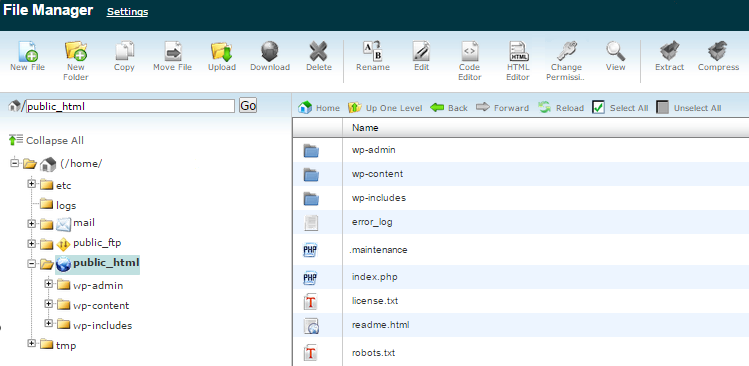
Del mismo modo, si utilizas FileZilla, tendrás que abrir la carpeta public y buscar tu archivo .maintenance.
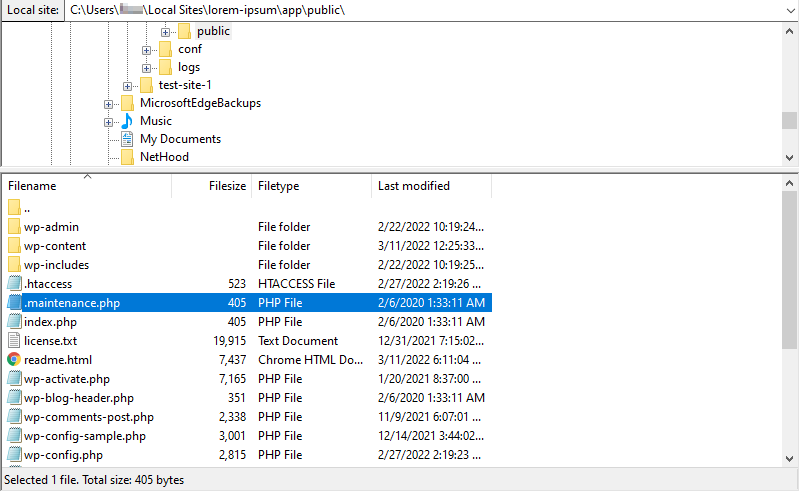
Cuando hayas localizado el archivo, puedes hacer clic derecho en él y eliminarlo.
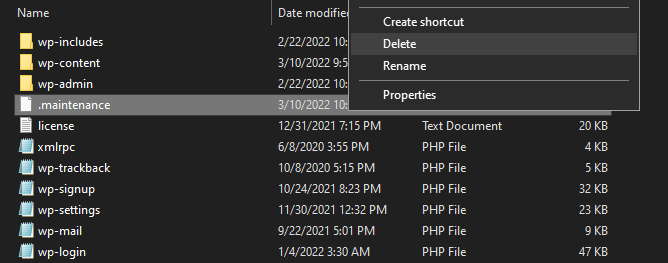
Ahora, el mensaje «No disponible temporalmente por mantenimiento programado» debería haber desaparecido. Si no puedes encontrar o eliminar este archivo manualmente, quizá te convenga restaurar una copia de seguridad de tu sitio web de antes de que se produjera el problema. Si utilizas Jetpack Backup, el plugin te permite restaurar fácilmente una versión anterior de tu sitio.
Ahora puedes volver a intentar las actualizaciones con más cuidado y, con suerte, tu sitio las completará sin problemas. A continuación, veremos algunos consejos para reducir las probabilidades de que tu sitio quede atascado en el modo de mantenimiento en el futuro.
Soluciones avanzadas: cuando eliminar .maintenance no es suficiente
Si eliminar el archivo .maintenance no funcionó o no pudiste encontrarlo, uno de estos métodos avanzados probablemente resolverá el problema.
Comprueba el archivo wp-activate.php
A veces, una actualización de WordPress puede interrumpirse y dejar una configuración activada incorrectamente.
- En el directorio raíz, busca el archivo wp-activate.php y ábrelo para editarlo.
- Busca la línea: define( ‘WP_INSTALLING’, true );
- Cambia true por false para que la línea quede así: define( ‘WP_INSTALLING’, false );
- Guarda el archivo y comprueba tu sitio.
Desactiva los plugins mediante FTP
Un conflicto entre plugins puede hacer que el proceso de actualización falle. Para descartar esta posibilidad, puedes desactivar temporalmente todos los plugins.
- Ve a la carpeta wp-content del directorio de tu sitio.
- Busca la carpeta plugins.
- Cámbiale el nombre por algo como plugins_deactivated. Esto desactivará todos los plugins.
- Comprueba tu sitio. Si carga, el problema estaba causado por un plugin. Vuelve a cambiar el nombre de la carpeta a plugins y reactiva tus plugins uno por uno en el área de administración de WordPress para encontrar al responsable.
Cómo evitar el error del modo de mantenimiento en el futuro
Ahora que sabes cómo solucionar el error del modo de mantenimiento en WordPress, es hora de revisar algunos buenos hábitos que puedes adoptar para evitar que vuelva a ocurrir. Recuerda que, cuando tu sitio se queda atascado en el modo de mantenimiento, tus visitantes no pueden acceder a él ni ver tu contenido.
Evitar por completo este problema reduce la posibilidad de que tu sitio permanezca inactivo durante un tiempo prolongado. Veamos algunas precauciones eficaces.
1. Ten paciencia con las actualizaciones
Aunque resulta tentador actualizar todos tus plugins a la vez, esto aumenta la probabilidad de que se produzca un conflicto o un retraso en la comunicación con el servidor, lo que podría interrumpir el proceso. Si ocurre, es posible que las actualizaciones no se completen correctamente y que WordPress no consiga eliminar el archivo .maintenance de la carpeta de tu sitio.
Por eso, te recomendamos actualizar un plugin cada vez. También debes esperar a que termine cada actualización antes de iniciar la siguiente.
Además, debes asegurarte de que todas las actualizaciones hayan terminado antes de salir de tu sitio. Si cierras la pestaña mientras una actualización sigue en curso, el proceso podría detenerse antes de finalizar y dejar tu sitio atascado en el modo de mantenimiento. Así que presta especial atención para evitar que una actualización dañe tu sitio de WordPress.
2. Comprueba la compatibilidad
Al añadir nuevos temas o plugins a tu sitio web de WordPress, siempre es buena idea comprobar la compatibilidad. Es posible que algunas herramientas no se hayan actualizado durante un tiempo, por lo que quizá no sean compatibles con las versiones más recientes de WordPress.
Puedes encontrar esta información en la página del plugin dentro de WordPress. Por ejemplo, estos son los detalles de Jetpack:
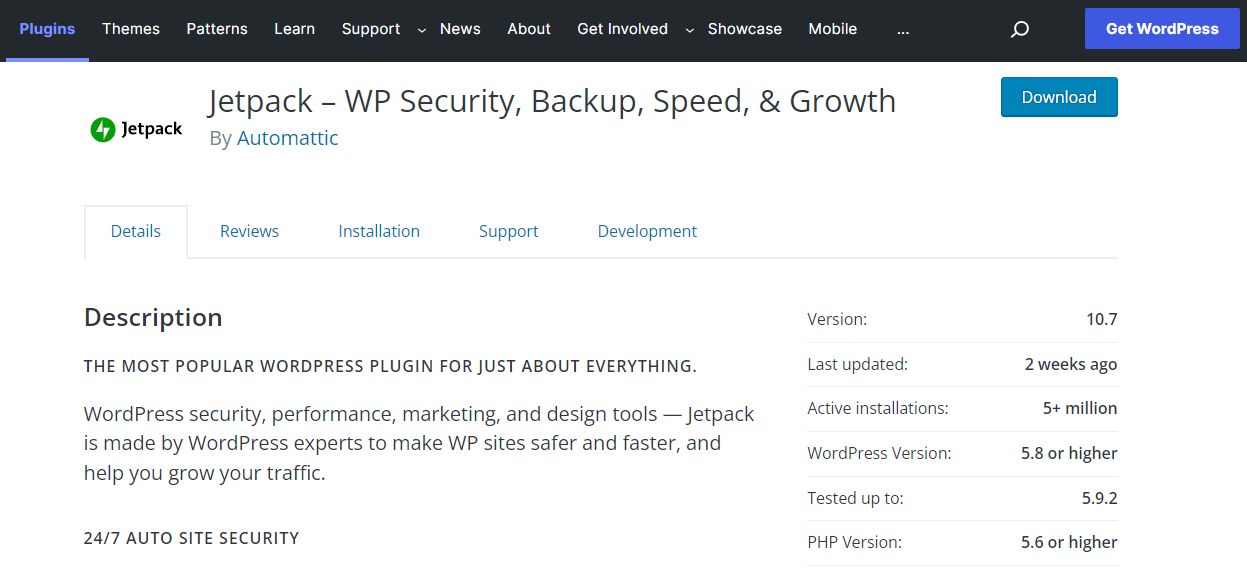
Si utilizas una versión de WordPress fuera de este intervalo, el plugin podría comportarse de forma inesperada. Esto incluye actualizaciones fallidas y conflictos con otros plugins.
Para comprobar qué versión de WordPress estás utilizando actualmente, ve al escritorio y haz clic en Actualizaciones:
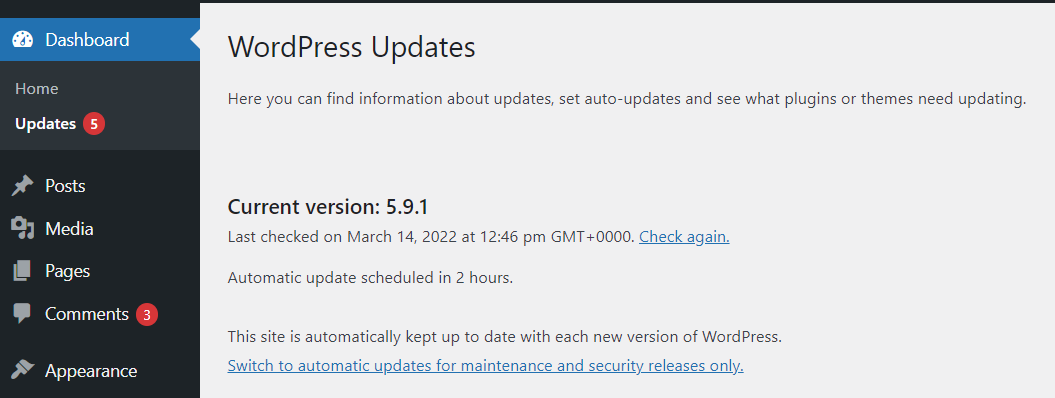
Para estar aún más seguro, puedes utilizar un sitio de pruebas para probar nuevos plugins y actualizaciones antes de publicarlos. De este modo, podrás detectar cualquier problema antes de que tu sitio activo entre en modo de mantenimiento.
3. Considera cambiar de proveedor de alojamiento web
Si tus actualizaciones suelen agotar el tiempo de espera o te encuentras habitualmente con otros problemas relacionados con el servidor, quizá debas considerar cambiar o mejorar tu servicio de alojamiento. Si tienes un plan básico con recursos limitados, es posible que tu proveedor ya no pueda satisfacer las necesidades de tu sitio.
Un servicio de alojamiento deficiente puede hacer que las actualizaciones tarden más de lo necesario. También puede aumentar la probabilidad de que se agote el tiempo de espera, lo que puede interrumpir o dañar una actualización.
Por lo tanto, quizá quieras cambiar a una solución de hosting más avanzada. Esto no solo es importante para gestionar grandes volúmenes de tráfico, sino que también puede proporcionar una conexión estable mientras realizas actualizaciones y otros cambios.
Cómo cambiar la plantilla del modo de mantenimiento de WordPress
Aunque nunca querrás que tu sitio web se quede atascado en el modo de mantenimiento, puede haber ocasiones en las que quieras mostrar durante más tiempo el mensaje «No disponible temporalmente por mantenimiento programado». Por ejemplo, podrías decidir renovar tu sitio web o realizar cambios importantes en su diseño.
Si ese es el caso, considera personalizar la pantalla del modo de mantenimiento para hacerla más atractiva visualmente. Por ejemplo, cambia el mensaje predeterminado por uno más divertido e interesante. También podrías añadir un formulario de contacto para que los visitantes puedan comunicarse contigo mientras realizas el mantenimiento del sitio.
La forma más sencilla de personalizar la página del modo de mantenimiento es utilizar un plugin. En lugar de programar una página desde cero, puedes usar una herramienta de creación de páginas como SeedProd.
Una vez que hayas descargado y activado SeedProd en tu sitio, haz clic en el botón Crea tu primera página para empezar.

En la pantalla de Páginas, verás una opción para configurar una página del modo de mantenimiento. Haz clic en ella.
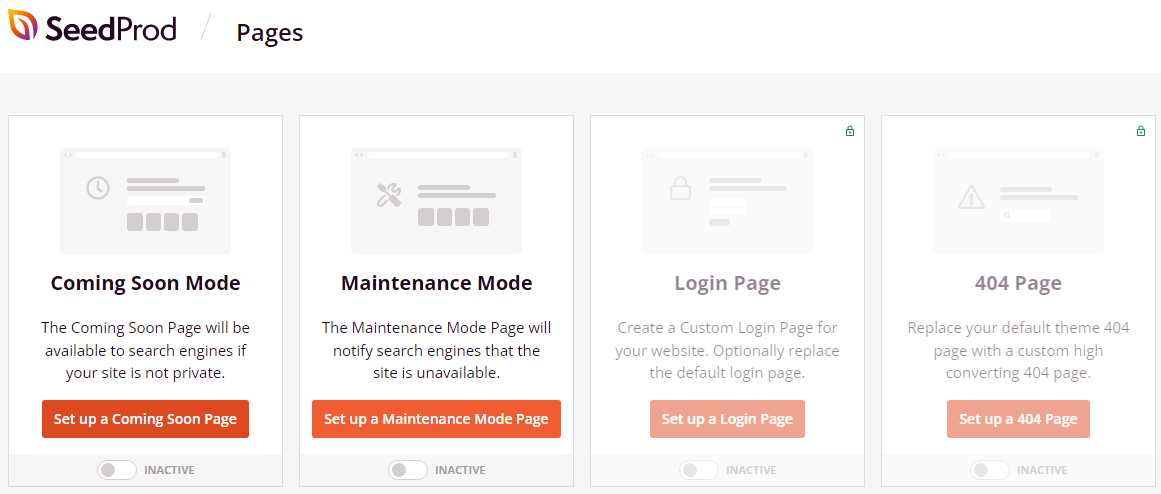
A continuación, verás una selección de plantillas para tu página del modo de mantenimiento.
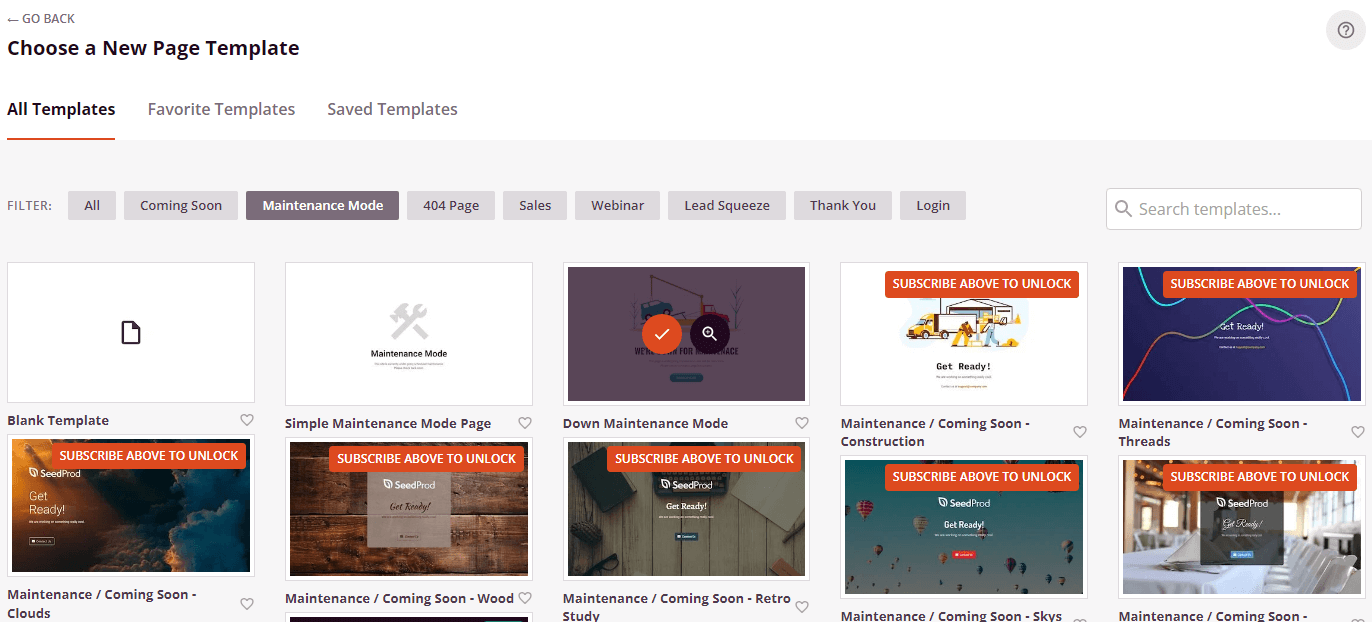
Una vez que hayas elegido una plantilla, puedes empezar a personalizarla a tu gusto. Solo tienes que seleccionar un elemento, como una imagen o un cuadro de texto, y utilizar los ajustes del lado izquierdo para modificarlo.
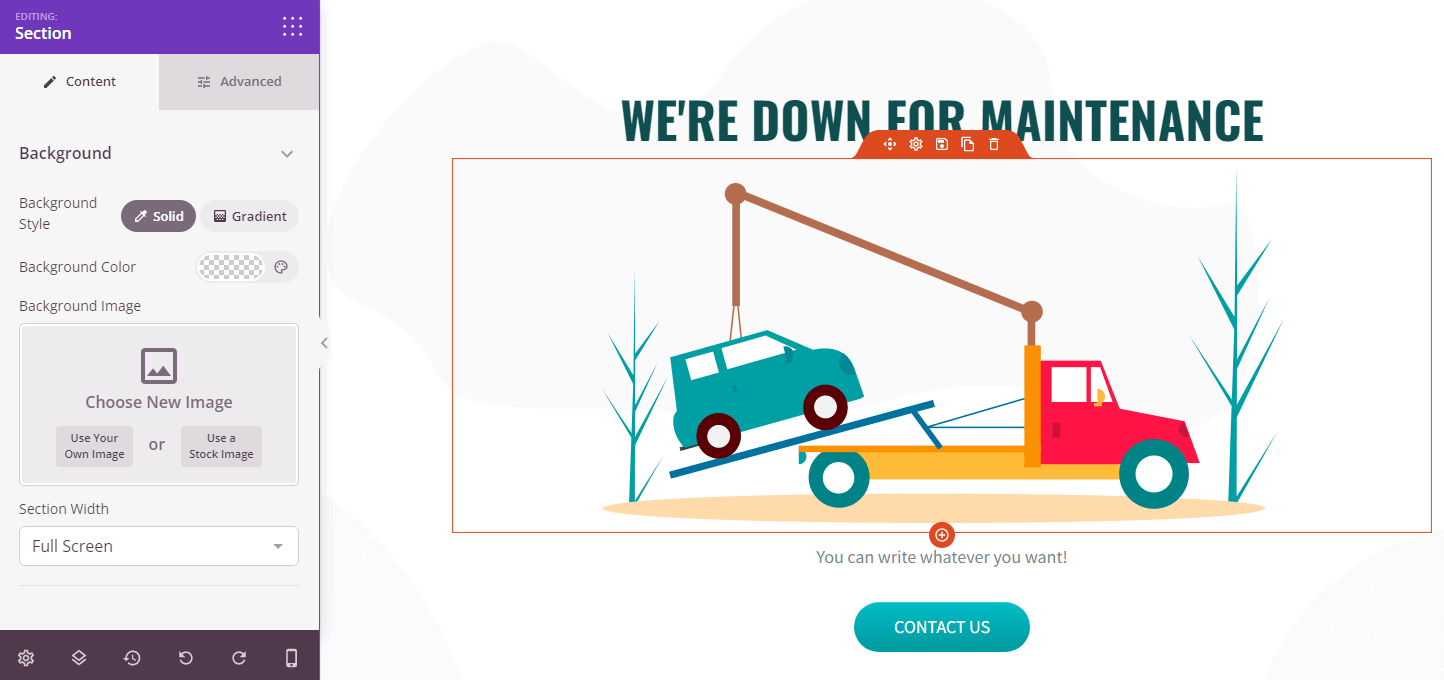
Por ejemplo, puedes cambiar el texto y las imágenes para que tu página del modo de mantenimiento sea más entretenida e informativa. Incluso podrías añadir enlaces para redirigir a los visitantes a tus páginas de redes sociales. Recuerda guardar los cambios cuando estés listo.
Cómo activar el modo de mantenimiento
Una vez que hayas creado tu página personalizada del modo de mantenimiento, puedes activarla. Para ello, vuelve a la página de SeedProd en el escritorio de WordPress y establece Modo de mantenimiento en Activo.
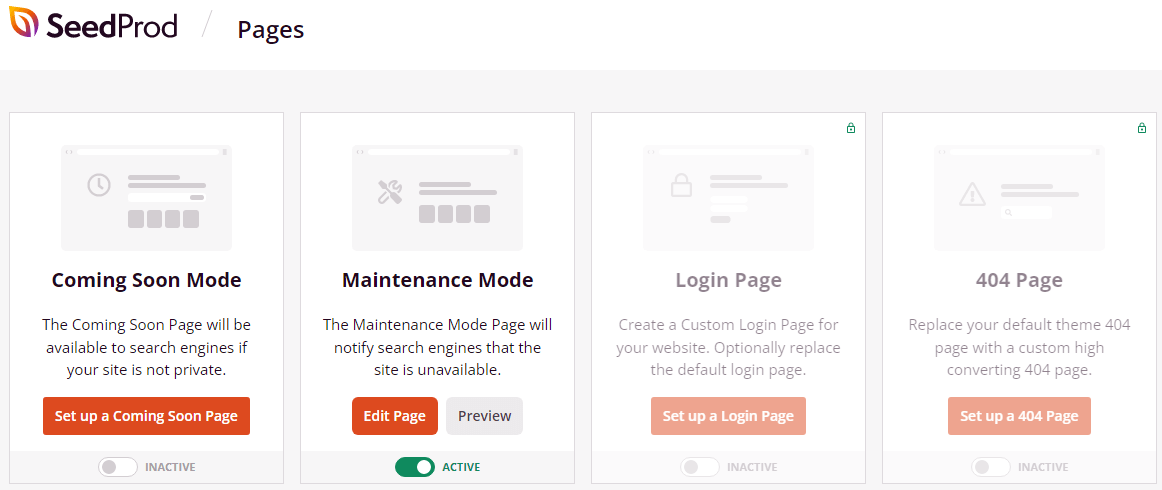
Tu nueva página del modo de mantenimiento aparecerá en lugar del mensaje predeterminado «No disponible temporalmente por mantenimiento programado». Puedes visitar tu sitio para ver cómo queda. Si has añadido enlaces a tu página, quizá quieras probarlos para asegurarte de que funcionan.
Una vez que hayas terminado de actualizar tu sitio, puedes volver a SeedProd en el escritorio de WordPress y establecer el interruptor del modo de mantenimiento en Inactivo. Los visitantes podrán volver a acceder a tu contenido.
También podrías considerar personalizar otras páginas de error habituales, como la página 404.
Es importante señalar que SeedProd crea un archivo PHP para poner tu sitio en modo de mantenimiento, en lugar de crear el archivo .maintenance en el directorio raíz. Como resultado, si tu sitio se queda atascado en modo de mantenimiento, tendrás que desactivar el plugin para resolver el problema.
Si no puedes acceder a tu panel de administración, tendrás que conectarte a tu sitio mediante un cliente FTP para desactivar el plugin. Una vez dentro del directorio raíz, ve a wp-content → plugins, y busca la carpeta de SeedProd. Se llama coming-soon.
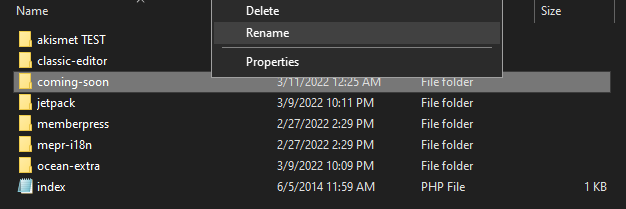
Luego, cambia el nombre de la carpeta por otro (p. ej., coming-soon_disable). Esto desactivará automáticamente el plugin y deberías poder acceder a tu sitio.
A todo el mundo le gusta una solución sencilla
Que tu sitio no esté disponible durante cualquier periodo puede perjudicar tus objetivos. Por suerte, si tu sitio se queda atascado en modo de mantenimiento, hay una forma rápida de volver a ponerlo en funcionamiento. Todo lo que tienes que hacer es localizar el archivo .maintenance en el directorio raíz de tu sitio web y eliminarlo, o restaurar una copia de seguridad de tu sitio de WordPress.
Para evitar este problema en el futuro, asegúrate de realizar las actualizaciones de los plugins de una en una. Es posible que tengas que cambiar a una solución de alojamiento más potente, ya que los servidores lentos pueden provocar interrupciones y errores por tiempo de espera durante las actualizaciones.
Además, considera personalizar tu página del modo de mantenimiento. Puedes sustituir el mensaje predeterminado «No disponible temporalmente por mantenimiento programado» por un gráfico interesante e incluir información de contacto para que los usuarios puedan comunicarse contigo mientras trabajas en tu sitio.
Preguntas frecuentes
¿Es seguro eliminar el archivo .maintenance de WordPress?
Sí, es completamente seguro eliminar el archivo .maintenance. Este archivo es una marca temporal que WordPress crea para mostrar el mensaje de mantenimiento durante las actualizaciones.
Cuando una actualización finaliza correctamente, WordPress elimina este archivo por sí solo. Si tu sitio web se queda atascado, significa que la eliminación automática falló. Eliminar el archivo manualmente simplemente completa el último paso del proceso de actualización y permite que tu sitio vuelva a funcionar con normalidad. No afecta a tu contenido, configuración ni a otros archivos.
¿Quedarse atascado en modo de mantenimiento perjudicará el SEO de mi sitio?
Si se soluciona rápidamente, no perjudicará tu SEO. El modo de mantenimiento envía automáticamente a los motores de búsqueda, como Google, un código de estado «503 Service Unavailable». Este código les indica que el sitio está temporalmente fuera de servicio por mantenimiento y que deben volver a comprobarlo más tarde.
Esto evita que eliminen tus páginas de su índice. Sin embargo, si dejas tu sitio en modo de mantenimiento durante muchos días, podría afectar negativamente a tu posicionamiento, por lo que es importante solucionar el problema de inmediato.
¿Qué hago si no encuentro el archivo .maintenance?
El archivo .maintenance es un archivo oculto, lo que significa que podría no mostrarse de forma predeterminada. Para encontrarlo, debes cambiar una configuración en tu gestor de archivos. Si utilizas un cliente FTP como FileZilla, busca en el menú una opción llamada «Forzar la visualización de archivos ocultos» o «Mostrar archivos ocultos».
Si utilizas el Administrador de archivos de cPanel, ve al menú de configuración y marca la casilla «Mostrar archivos ocultos (dotfiles)». Después de activar esta configuración, el archivo debería aparecer en tu carpeta principal de WordPress.
¿Cómo puedo evitar que mi sitio de WordPress vuelva a quedarse atascado en modo de mantenimiento?
La mejor manera de evitar este problema es tener cuidado con las actualizaciones. Primero, actualiza siempre tus plugins y temas de uno en uno, no todos a la vez. Espera a que cada actualización termine por completo antes de iniciar la siguiente. Segundo, evita cerrar la pestaña del navegador mientras se estén ejecutando las actualizaciones.
Por último, considera utilizar un proveedor de alojamiento de alta calidad. Los servidores lentos pueden hacer que se agote el tiempo de espera de las actualizaciones, lo cual es una causa común del error del modo de mantenimiento.
¿Cuál es la diferencia entre el modo de mantenimiento y una «pantalla blanca de la muerte»?
El modo de mantenimiento es un estado específico y planificado que muestra un mensaje oficial: «No disponible temporalmente por mantenimiento programado». Está causado por el archivo .maintenance.
La «pantalla blanca de la muerte» es un error más grave en el que tu sitio muestra una página completamente blanca y vacía, sin información. Una pantalla blanca suele estar causada por un error crítico de PHP o por un problema de base de datos, a menudo relacionado con un conflicto entre un plugin y un tema. Para solucionar una pantalla blanca se requieren pasos de diagnóstico diferentes, como revisar los registros de errores y desactivar los plugins manualmente.
¿Puede un conflicto entre plugins hacer que mi sitio se quede atascado en modo de mantenimiento?
Sí, un conflicto entre plugins es una causa muy común. Puede ocurrir cuando intentas actualizar varios plugins a la vez o cuando un plugin específico tiene un error que interfiere con el proceso de actualización de WordPress. El conflicto impide que la actualización finalice correctamente, por lo que WordPress nunca recibe la orden de eliminar el archivo .maintenance.
Si sospechas que hay un problema con un plugin, puedes conectarte a tu sitio mediante FTP, ir a la carpeta wp-content y cambiar el nombre de la carpeta plugins. Esto desactivará todos los plugins y debería volver a poner tu sitio en línea.
¿Qué es un sitio de pruebas y cómo ayuda con las actualizaciones?
Un sitio de pruebas es una copia privada de tu sitio web en producción. Te permite probar cambios, como actualizaciones de plugins, cambios de tema o código nuevo, en un entorno seguro sin afectar a tu sitio público. Muchos buenos proveedores de alojamiento de WordPress ofrecen una función de «sitio de pruebas con un clic».
Al ejecutar primero todas tus actualizaciones en el sitio de pruebas, puedes detectar errores o conflictos antes de que tengan la oportunidad de dañar tu sitio en producción. Si todo funciona bien en la copia de pruebas, entonces puedes realizar las actualizaciones de forma segura en tu sitio en producción.





