



Normalmente, las actualizaciones de WordPress, los temas y los plugins son rápidas y sencillas: haces clic en el botón de actualización y, unos segundos después, el proceso ha terminado y puedes seguir con tu día tan tranquilo. Pero, si estás leyendo esto, lo más probable es que las cosas no hayan salido como esperabas.
Aunque las actualizaciones normalmente no causan problemas, a veces algo puede salir mal durante el proceso, especialmente al realizar una actualización importante. Puede tratarse de algo tan leve como que una actualización no se complete del todo o de algo que rompa por completo tu sitio y lo deje inaccesible.
Estos problemas pueden asustar bastante al propietario de un sitio web. Si tienes problemas después de una actualización, no te preocupes. Solucionar los problemas de actualización más habituales suele ser rápido y sencillo.
Resumen de soluciones rápidas
Si tu sitio acaba de averiarse después de una actualización:
- Prueba el modo de recuperación (consulta el correo electrónico del administrador para encontrar un enlace especial).
- Si te quedas atascado en «Briefly unavailable for scheduled maintenance…», elimina el archivo
.maintenancede la raíz web. - ¿No puedes iniciar sesión? A través de SFTP/Panel, cambia el nombre de
/wp-content/plugins/aplugins-1oplugins-offy cambia al tema predeterminado. - Comprueba
wp-content/debug.log(los pasos para activarlo están más abajo) para identificar el plugin o tema exacto, o el error de PHP. - Revierte el último cambio (plugin, tema o núcleo) a una versión que sepas que funciona y vuelve a probarlo en un sitio de pruebas.
¿Cómo sé si una actualización ha roto mi sitio de WordPress?
WordPress tiene muchos elementos interrelacionados. Cada vez que se actualiza el núcleo de WordPress, un tema, un plugin o incluso la versión de PHP en la que funciona el software, existe una pequeña posibilidad de que se produzca algún conflicto. Si ves que tu sitio no responde, se comporta de forma extraña, como si entrara en un «bucle», o algunas funciones dejan de funcionar, pregúntate si has realizado alguna actualización recientemente.
Estas son algunas señales de que tu sitio puede haberse averiado debido a una actualización:
1. Falla una actualización del núcleo de WordPress, de un tema o de un plugin
Haces clic en Actualizar plugins pero la pantalla de actualización no desaparece. Puede que veas un mensaje que indica «actualizando» y que nunca termina, o que hagas clic en el botón Actualizar y no parezca ocurrir nada.
Si visitas tu sitio desde una ventana de incógnito, puede que te aparezca el mensaje «No disponible brevemente por mantenimiento programado. Vuelve a comprobarlo en un minuto». Esto indica que una actualización incompleta ha dejado tu sitio inaccesible y seguirá así hasta que se resuelva el problema.
2. Aparece la pantalla blanca de la muerte
Es posible que tu actualización se complete como esperabas mientras estás en el panel de administración de WordPress, pero cuando visitas la URL de tu sitio, lo único que ves es una pantalla en blanco. Esto se conoce como la pantalla blanca de la muerte. Si te ocurre esto, es posible que una de las actualizaciones que acabas de aplicar haya bloqueado tu sitio de WordPress y lo haya dejado fuera de servicio.
3. El sitio no funciona como debería o tiene funciones no disponibles
Este error es el más difícil de detectar y solucionar, ya que tu sitio funciona, pero algunas de sus funciones han dejado de funcionar.
A veces, la solución es sencilla y directa. Por ejemplo, si acabas de actualizar el plugin de tu formulario de contacto y ya no funciona, el problema resulta evidente. Hay algún tipo de conflicto en la propia actualización del formulario de contacto.
En otras ocasiones, puede que tardes un tiempo en darte cuenta del problema, especialmente si afecta a una función que no es esencial o que no utilizas con frecuencia en tu sitio. Puede que se realicen varias actualizaciones del núcleo de WordPress, de tu tema y de otros plugins antes de que recibas un aviso del problema. Para entonces, detectar la causa puede resultar complicado.
¿Qué hago si una actualización rompe mi sitio?
La solución más sencilla para arreglar un sitio cuando una actualización provoca un problema es simplemente restaurar tu sitio de WordPress a partir de tu copia de seguridad más reciente. Si haces copias de seguridad con frecuencia o haces una antes de realizar actualizaciones, volver a esa copia probablemente resolverá el problema. A partir de ahí, podrás solucionar el error concreto que hayas encontrado.
Si no tienes una copia de seguridad desde la que restaurarlo, tendrás que empezar a solucionar el problema.
El resto de este artículo te guiará por las soluciones a los problemas más habituales relacionados con las actualizaciones. Después de aplicar estas soluciones por primera vez, te resultará mucho más fácil la próxima vez que te encuentres con un problema similar.
Usa el modo de recuperación de WordPress (si has recibido un correo electrónico)
Cuando WordPress detecta un error fatal, envía al administrador un enlace especial al modo de recuperación:https://yoursite.com/wp-login.php?action=enter_recovery_mode&rm_token=…
Abre ese enlace para acceder a una sesión segura del panel de administración y desactiva el plugin o tema que está causando el error. Después, vuelve a probarlo.
Si no puedes acceder al modo de recuperación, sigue los pasos que se indican a continuación.
El siguiente paso, y el más importante: comprueba los registros de errores
Antes de empezar a desactivar plugins o temas, debes averiguar por qué se ha averiado el sitio. WordPress cuenta con un sistema de depuración integrado que genera un registro de errores.
- Conéctate a tu sitio mediante SFTP o el gestor de archivos de tu proveedor de hosting.
- Busca el archivo wp-config.php en el directorio raíz de tu sitio.
- Añade las siguientes líneas de código a este archivo, justo encima de la línea que dice /* That’s all, stop editing! Happy publishing. */:
php
define( ‘WP_DEBUG’, true );
define( ‘WP_DEBUG_LOG’, true );
define( ‘WP_DEBUG_DISPLAY’, false );
@ini_set( ‘display_errors’, 0 );
Guarda el archivo. Ahora, intenta cargar de nuevo tu sitio web averiado.
Se creará un archivo nuevo llamado debug.log en tu directorio /wp-content/. Abre este archivo. Las últimas líneas contendrán un mensaje de «Fatal error» que te indicará la ruta exacta del archivo y el número de línea del plugin o tema que ha provocado el bloqueo. Esto te indica exactamente por dónde empezar.
Soluciones paso a paso para los problemas habituales de actualización de WordPress
Esta sección trata en detalle los problemas de actualización más habituales y sus soluciones. Como hay mucho que abarcar, empecemos por uno de los problemas más comunes y fáciles de solucionar después de una actualización: un sitio web atascado en el modo de mantenimiento.
¿Cómo soluciono el problema de mi sitio web de WordPress cuando se queda atascado en el modo de mantenimiento?
Si tu sitio se queda atascado en el modo de mantenimiento después de una actualización, puede que veas en la interfaz pública un error que dice: «No disponible brevemente por mantenimiento programado. Vuelve a comprobarlo en un minuto».

A veces se debe a que una actualización se ha quedado bloqueada y no se ha completado. Otras veces, simplemente se trata de un error de caché. Primero, intenta borrar tanto la caché del servidor como la del navegador.
Si sigues viendo este error o lo ves en el modo incógnito, probablemente se deba a una actualización incompleta. En ese caso, tendrás que eliminar el archivo .maintenance. Puedes hacerlo accediendo al cPanel de tu proveedor de hosting o utilizando SFTP mediante una aplicación de transferencia de archivos como FileZilla.
Estos son los pasos para cada método:
cPanel
- Accede al Gestor de archivos desde tu cPanel.
- A continuación, busca el archivo .maintenance, que se encuentra en la carpeta raíz. Normalmente se llama «public_html», pero puede tener otro nombre, como «www» o «yoursitename»; si no estás seguro, consulta a tu proveedor de hosting. Si no ves la carpeta, activa los archivos ocultos marcando la casilla situada junto a Mostrar archivos ocultos en Ajustes, en la esquina superior derecha de la pantalla del Gestor de archivos.
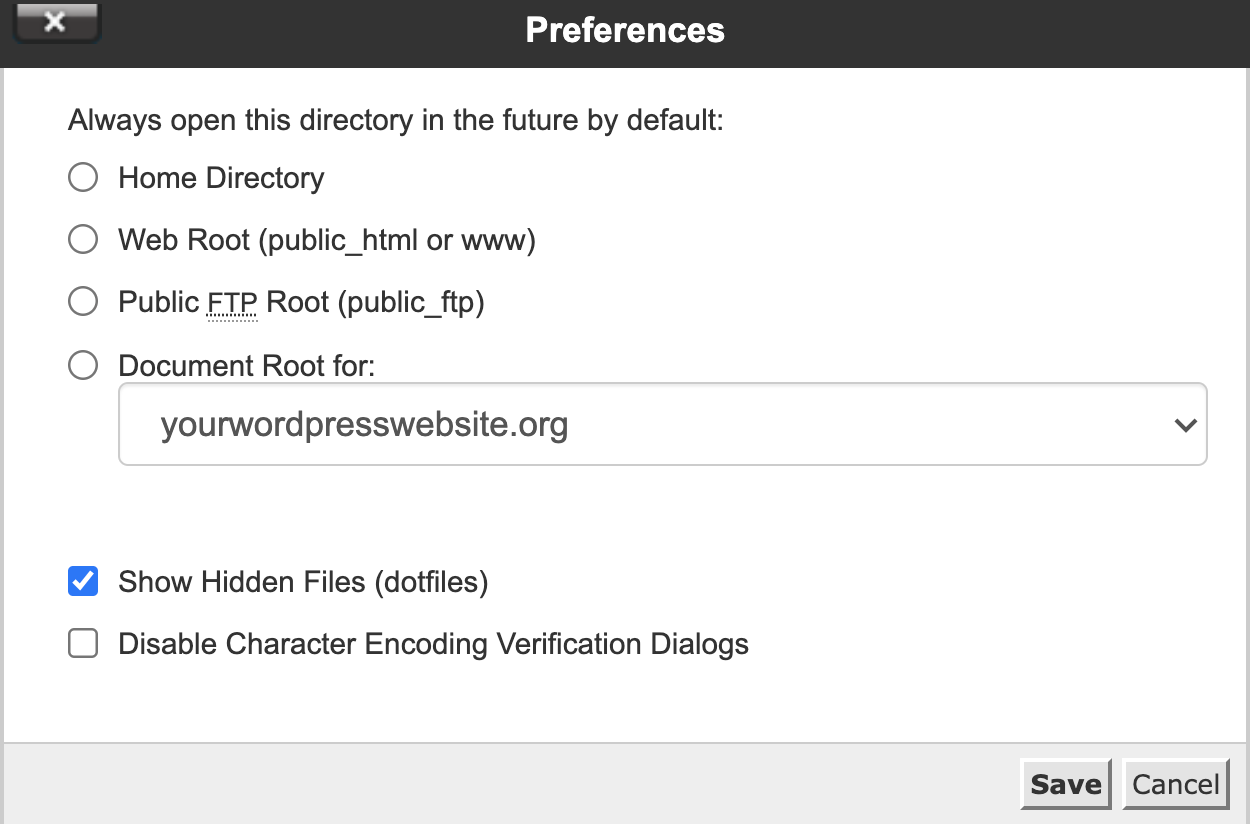
- Elimina el archivo .maintenance.
- Accede a tu sitio desde una ventana de incógnito. Probar la disponibilidad del sitio desde una ventana de incógnito te permitirá asegurarte de que ves el cambio más reciente, ya que así se ignoran los datos almacenados en caché. Ahora deberías poder ver tu sitio.
SFTP
Si no tienes experiencia utilizando SFTP, consulta el centro de ayuda de tu proveedor de alojamiento para obtener documentación sobre cómo utilizar SFTP para conectarte a tu sitio de WordPress.
- Inicia sesión de forma segura en tu sitio utilizando la opción SFTP de tu cliente FTP y haz clic en Conectar.
- Haz clic en la carpeta raíz de tu sitio, normalmente «public_html», aunque podría tener otro nombre, como «www» o «yoursitename». Si no estás seguro, consulta a tu proveedor de hosting.
- Si no ves el archivo .maintenance, confirma que Forzar la visualización de archivos ocultos está activado en el menú Servidor.
- Busca el archivo .maintenance en la carpeta raíz y elimínalo.
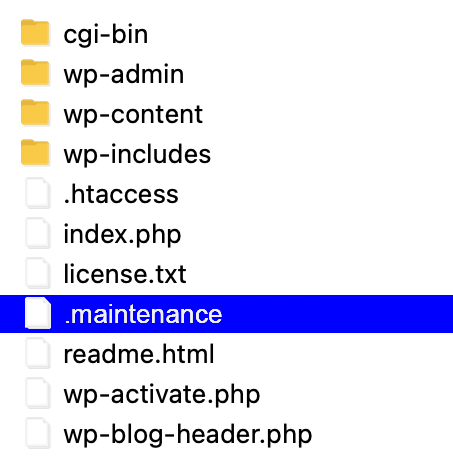
- Si el archivo sigue apareciendo, haz clic en el botón Actualizar la lista de archivos y carpetas.
- Accede a tu sitio desde una ventana de incógnito para asegurarte de que el problema se ha solucionado.
¿Cómo soluciono el problema de mi sitio web de WordPress si una actualización no termina?
Las actualizaciones de WordPress que no terminan son más habituales en planes de hosting compartido económicos. El hosting compartido significa que tu sitio comparte recursos con otros sitios en el mismo servidor. Los servidores compartidos suelen estar sobrecargados y, a medida que los sitios crecen, empiezan a quitarse recursos entre sí. Esto puede causar problemas cuando realizas operaciones que consumen muchos recursos en tu sitio web, como actualizar varios plugins a la vez.
Si la actualización no termina o tu sitio ha dejado de responder, debes asegurarte de que realmente se ha quedado bloqueada abriendo el panel de Plugins en una pestaña nueva. A veces verás que la actualización sí se ha completado, pero el servidor no ha actualizado la información del panel de WordPress. Si no es así, espera un poco más y repite el proceso para comprobar si la actualización se desbloquea.
Si esto no funciona y estabas intentando actualizar varios plugins a la vez, prueba a actualizar cada plugin por separado. De este modo, ejercerás menos presión sobre el servidor sobrecargado y será más probable que la actualización se complete sin problemas. También podrás identificar si alguna actualización concreta está causando problemas, para repararla, desactivarla o sustituirla si sigue sin funcionar.
¿Qué hago cuando una actualización de un tema o plugin está incompleta?
A veces parece que la actualización ha terminado, pero faltan algunos archivos. Este problema puede hacer que tu sitio web deje de funcionar y suele deberse a permisos de archivo incorrectos o a una interrupción del proceso de actualización.
Si ocurre esto, lo más sencillo es sustituir manualmente la carga incompleta mediante SFTP.
Esta guía te mostrará cómo sustituir los archivos de un plugin, pero el proceso es exactamente el mismo para los temas, salvo que subirías los archivos de tu tema a la carpeta /themes, en lugar de a la carpeta /download/.
- Descarga el plugin que quieras reparar desde WordPress.org o desde el desarrollador al que se lo compraste.
- Inicia sesión en tu cliente de SFTP o en cPanel y localiza la carpeta de plugins en /wp-content/plugins.
- Busca el plugin que quieras reinstalar, haz clic con el botón derecho en su carpeta y cámbiale el nombre por algo como «exampleplugin_v1.». Después, descarga esa carpeta renombrada en tu ordenador. La utilizaremos como copia de seguridad por si algo sale mal más adelante.
- Cuando hayas descargado la carpeta, haz clic derecho en ella y elimínala.
- Vuelve a iniciar sesión en el panel de administración de WordPress y consulta la lista de plugins. El que acabas de eliminar debería aparecer marcado en rojo como no disponible.
- Vuelve a tu cliente FTP, accede a la lista de archivos local (tu ordenador) y busca la carpeta donde extrajiste el plugin que quieres instalar.
- Asegúrate de que la carpeta de destino del sitio remoto (en el lado derecho de la ventana de SFTP) sea /wp-content/plugins. Haz clic derecho en esa carpeta y selecciona Cargar. También puedes arrastrar la carpeta desde la lista de archivos local hasta la carpeta de destino para cargar el plugin.
- Cuando termine el proceso, vuelve al panel de administración de WordPress, donde encontrarás tu nuevo plugin.
- Haz clic en el botón azul Activar. Los problemas de la instalación incompleta anterior deberían haberse solucionado y tu sitio debería volver a funcionar.
¿Cómo soluciono la «pantalla blanca de la muerte» en WordPress?
En primer lugar, si actualizas un solo plugin o tema y aparece una pantalla en blanco después de intentar acceder a tu sitio, prueba los pasos indicados en la sección anterior y asegúrate de que el plugin o tema está instalado correctamente.
Si está instalado correctamente pero sigue sin funcionar, desactivar o eliminar el plugin o tema debería solucionar el problema. Es importante tener en cuenta que, al eliminar un plugin mediante SFTP, sus datos no se eliminarán de la base de datos. Sin embargo, si eliminas el plugin desde el panel de administración de WordPress, es muy probable que pierdas todos los datos y ajustes asociados a ese plugin.
Por supuesto, si quieres seguir usando este tema o plugin, tendrás que investigar dónde se encuentra exactamente el problema. La actualización del plugin o del tema que provocó el error fatal podría deberse, en cambio, a un conflicto con un plugin antiguo de tu sitio que no se ha mantenido correctamente. También podría tratarse de un problema del propio plugin o tema actualizado de WordPress. La única forma de saberlo con certeza es realizar las siguientes pruebas:
Si todavía puedes acceder al panel de administración de WordPress:
–
1. Desactiva todos los plugins y cambia a un tema predeterminado de WordPress, como Twenty Twenty-One
Si puedes acceder al panel de administración de WordPress, desactivar todos tus plugins es muy sencillo:
- Ve a la pestaña Plugins.
- Haz clic en la casilla de verificación de Plugin situada en la esquina superior izquierda de la lista. Así seleccionarás todos los plugins.
- Haz clic en el botón del menú Acción en lote; selecciona Desactivar y después Aplicar.
Para cambiar a un tema predeterminado, ve a Apariencia → Temas. Activa uno de los temas predeterminados de WordPress, como Twenty Twenty-One.
Cuando hayas desactivado todos tus plugins y hayas vuelto a un tema predeterminado, utiliza una ventana de incógnito para intentar acceder a tu sitio web. Ahora debería abrirse con normalidad.
Si no es así, es posible que tengas que reinstalar WordPress o ponerte en contacto con tu proveedor de hosting para obtener ayuda. Si el sitio funciona con normalidad, el problema está en los plugins o en el tema.
2. Activa el tema y los demás plugins uno a uno hasta que vuelva a aparecer la pantalla blanca de la muerte
Vuelve a la pestaña Plugins y empieza a activarlos uno a uno. Asegúrate de actualizar varias veces tu sitio desde la ventana de incógnito cada vez que actives un plugin. La idea es encontrar el plugin que hace que tu sitio deje de funcionar y muestre la pantalla blanca de la muerte. Entonces sabrás cuál ha causado el problema.
Si al activar un plugin con un tema predeterminado activado aparece la pantalla blanca de la muerte, sabrás que el culpable es el plugin que acabas de activar. Ahora puedes volver a una versión anterior y esperar a que publiquen una actualización que solucione el problema, o buscar un plugin nuevo que lo sustituya.
Si has activado todos los plugins sin errores y tu sitio funciona con normalidad, probablemente el problema esté en el tema. Activa el tema y comprueba desde una ventana de incógnito si vuelve a aparecer la pantalla blanca de la muerte. Si actualizaste el tema y varios plugins de tu sitio al mismo tiempo, no podrás saber con certeza si el problema está en el propio tema o si se debe específicamente a la interacción entre el tema y otro plugin. Lo siguiente que debes hacer es comprobar si el responsable es realmente el tema o un plugin.
3. Prueba el tema con tus plugins
Con el tema activo, vuelve a la pestaña Plugins y vuelve a desactivarlos todos; después, actívalos uno a uno. Si el error solo se produce cuando están activos tanto un plugin concreto como tu tema, significa que uno está causando un conflicto con el otro y que ya no son compatibles. Prueba a restaurar ambos a sus versiones anteriores y, después, actualizarlos uno a uno. El que provoque la pantalla blanca de la muerte será la actualización problemática.
Cuando encuentres el plugin o el tema que no funciona correctamente, puedes volver a una versión anterior, desactivarlo hasta que reciba otra actualización o sustituirlo por una alternativa que funcione.
Si no puedes acceder al panel de administración de WordPress:
–
1. Desactiva todos los plugins y cambia a un tema predeterminado de WordPress, como Twenty Twenty-One mediante SFTP o cPanel
Si después de una actualización no puedes acceder al panel de administración de WordPress y lo único que ves es la pantalla blanca de la muerte, tendrás que desactivar tus plugins mediante SFTP o cPanel. Incluso si puedes acceder al panel de administración, algunas personas pueden preferir el método de SFTP o cPanel.
- Inicia sesión en tu cliente de cPanel o SFTP.
- Busca la carpeta /download/ en /wp-content.
- Haz clic derecho y cámbiale el nombre por algo como /plugins1, y guarda los cambios si estás en cPanel.
- Si no ves los cambios, haz clic en el botón Actualizar la lista de archivos y carpetas.
- Busca la carpeta /themes en /wp-content.
- Si tienes instalado y disponible un tema predeterminado, puedes activarlo desactivando el tema actual. Para desactivar el tema actual, solo tienes que cambiar el nombre de la carpeta por algo como «yourtheme_v1».
Visita tu sitio desde una ventana de incógnito: si funciona, sabrás que el problema está en uno de tus plugins o en el tema. Si no funciona y sigues viendo una pantalla en blanco u otros errores, es posible que tengas que reinstalar WordPress o ponerte en contacto con tu proveedor de hosting para obtener ayuda.
2. Cambia de nuevo el nombre de la carpeta de plugins a /download/ y el de la carpeta del tema a «yourtheme»
Si ahora puedes acceder a tu sitio, es hora de empezar a probar el tema y los plugins. Antes de hacerlo, tendrás que devolver las carpetas a sus nombres originales para que WordPress pueda mostrarlas en el panel de administración.
En cPanel o en tu cliente de SFTP, busca la carpeta a la que acabas de cambiarle el nombre por /plugins1, y cambia su nombre de nuevo a /download/. Después, busca la carpeta de tu tema y vuelve a ponerle su nombre original. Esto no activará el tema ni los plugins. Estarán disponibles en el panel de WordPress, pero inactivos.
Ahora que puedes acceder al panel de administración de WordPress, completa los pasos indicados en la sección anterior titulada Si todavía puedes acceder al panel de administración de WordPress.
Nota: En lugar de desactivar todos los plugins a la vez, también puedes ir a la carpeta /wp-content/plugins y cambiar manualmente el nombre de las carpetas de los plugins, una por una, hasta encontrar la que causaba el problema. Esto llevará más tiempo, pero podría ser la única solución disponible si sigues sin poder acceder al panel de administración de WordPress después de eliminar todos los plugins a la vez mediante SFTP/cPanel.
¿Cómo soluciono los mensajes de error después de las actualizaciones de WordPress?
Los plugins y los temas no son los únicos responsables de los errores y de que tu sitio web deje de funcionar; las actualizaciones del núcleo también pueden causar problemas.
Cuando una actualización del núcleo de WordPress hace que tu sitio deje de funcionar o provoque errores inaceptables, la mejor medida que puedes tomar es volver a una versión anterior de WordPress.
Cómo cambiar a una versión anterior de WordPress
- Desactiva todos tus plugins desde el panel de WordPress o mediante SFTP o cPanel.
- Descarga la versión anterior de WordPress a la que quieras volver y extrae los archivos.
- Elimina la carpeta /wp-content y los archivos de wp-config.php de la versión anterior. No querrás sobrescribirlos en tu sitio.
- Inicia sesión en tu cliente de SFTP o en cPanel. En la carpeta raíz, que normalmente se llama public_html, localiza y elimina los directorios /wp-admin y /wp-includes.
- Busca la carpeta donde extrajiste los archivos en tu ordenador (en el lado izquierdo de tu aplicación de SFTP) y comprueba que has eliminado la carpeta /wp-content y el archivo wp-config.php de la versión anterior de WordPress que descargaste. Esto es muy importante. Arrastra el contenido de la carpeta a tu directorio raíz. Una vez que inicies el proceso de carga, el cliente te preguntará qué quieres hacer con los archivos existentes. Debes seleccionar la opción Sobrescribir.
- Vuelve a iniciar sesión en el panel de WordPress. Allí puede aparecer un mensaje que te pida actualizar la base de datos de WordPress; hazlo.
- Después, deberías poder iniciar sesión en tu sitio con normalidad, pero esta vez estarás usando la versión anterior de WordPress. Si el problema estaba en la última actualización del núcleo, tu sitio debería funcionar con normalidad.
Qué hacer cuando una actualización de PHP rompe tu sitio web
Actualizar PHP a la última versión compatible con tu proveedor de hosting mejorará el rendimiento del sitio, pero también puede causar incompatibilidades. Aunque tu proveedor de hosting permita una versión más reciente de PHP, puede que tu tema o tus plugins no la admitan, lo que supone un problema. Si tu sitio deja de funcionar después de actualizar tu versión de PHP, deberías volver a la versión anterior y empezar a investigar la actualización de PHP para averiguar qué causó el conflicto.
Estas instrucciones son para proveedores de hosting basados en cPanel. Si tu proveedor no ofrece cPanel, debería poder ayudarte a volver a una versión anterior de PHP. Asegúrate de hacer una copia de seguridad antes de realizar estos cambios.
- Inicia sesión en cPanel.
- Desplázate hacia abajo hasta Software y haz clic en MultiPHP Manager.
- Selecciona tu nombre de dominio y usa el menú desplegable para elegir la nueva versión de PHP.
- Haz clic en Apply para guardar los cambios.
- Abre una ventana de incógnito y comprueba si hay errores en tu sitio web.
Si no sabes cómo revertir PHP a una versión anterior, ponte en contacto con tu proveedor de hosting. Normalmente podrá hacerlo por ti o dirigirte a documentación específica de su plataforma.
¿Cómo puedo evitar que los errores de actualización de WordPress provoquen la interrupción de mi sitio?
Hacer frente a los errores más comunes de WordPress causados por las actualizaciones no es especialmente difícil. Pero resulta muy molesto. Aunque sepas qué hacer, llevarlo a cabo requiere tiempo y recursos. Y hasta que soluciones el problema, tu sitio seguirá sin estar disponible o estará lleno de errores.
Por suerte, puedes hacer varias cosas para evitar o minimizar la interrupción de tu sitio debido a errores de actualización.
1. Usa un entorno de pruebas
Configurar un sitio de pruebas de WordPress es una de las mejores formas de asegurarte de que todo funciona según lo previsto cuando quieras realizar una actualización.
Un sitio de pruebas es, en esencia, un clon de tu sitio web activo en una URL diferente. Cuando se publica una nueva actualización del núcleo de WordPress, un plugin o un tema, puedes instalarla y probarla primero en tu entorno de pruebas, antes de instalarla en un entorno de producción activo.
Si hay errores o incompatibilidades, tu sitio de pruebas normalmente los mostrará. También servirá como sitio de prueba donde podrás aplicar soluciones sin preocuparte por alterar el funcionamiento de tu sitio real mientras desactivas temas y plugins durante el proceso de diagnóstico. Cuando averigües qué ha fallado, podrás seguir adelante e instalar las actualizaciones en tu sitio activo.
Mientras tanto, el sitio que ven tus usuarios seguirá funcionando con normalidad durante todo el proceso. Los visitantes, los posibles clientes y los clientes podrán acceder a él como de costumbre.
2. Actualiza tu sitio con regularidad
Una de las razones por las que puedes encontrarte con un problema es que hayas estado omitiendo actualizaciones. Omitir las actualizaciones del núcleo de WordPress es un problema importante, pero también pueden surgir problemas al ignorar las actualizaciones de temas y plugins.
Si omites una o dos actualizaciones, los cambios serán más drásticos cuando actualices a la versión más reciente. Esto puede hacer que los problemas de incompatibilidad sean más probables, estén más extendidos y resulten más difíciles de diagnosticar.
Asegúrate de activar las actualizaciones automáticas o visita con frecuencia el panel de administración para actualizarlo todo manualmente cada vez que haya algo nuevo disponible.
Un consejo más: si realizas actualizaciones manuales, intenta hacerlas de una en una y comprueba cómo funciona tu sitio entre cada actualización. Así sabrás qué actualización ha causado los problemas, lo que facilitará encontrar la solución y corregirlos después.
Preguntas frecuentes
¿Por qué las actualizaciones de WordPress rompen los sitios web?
Las actualizaciones de WordPress pueden romper tu sitio cuando sus distintas partes dejan de funcionar correctamente entre sí. Tu sitio web tiene tres partes principales: el propio WordPress, tus plugins y tu tema. Una actualización de una parte puede crear un problema con otra si no están diseñadas para funcionar con los nuevos cambios.
Esto ocurre con mayor frecuencia cuando un plugin no está preparado para una nueva versión de WordPress. Otro motivo habitual es que no coincida con la versión de PHP de tu servidor web, que es el lenguaje de programación que hace funcionar WordPress.
¿Cuál es la forma más rápida de averiguar qué plugin ha roto mi sitio?
La forma más rápida de encontrar el plugin problemático es consultar el registro de errores de tu sitio web. Puedes activar este registro editando el archivo wp-config.php y añadiendo una línea de código: define( ‘WP_DEBUG_LOG’, true );.
Después de hacerlo, WordPress creará un archivo debug.log en tu carpeta /wp-content/. Este archivo registra todos los errores. Las últimas líneas casi siempre contendrán un mensaje de «Fatal error» que indicará exactamente la carpeta y el archivo del plugin que han provocado que tu sitio web deje de funcionar.
¿Puedo evitar que mi sitio se rompa durante una actualización?
Sí, puedes reducir considerablemente el riesgo de que una actualización rompa tu sitio. El mejor método es probar primero las actualizaciones en un sitio de pruebas. Un sitio de pruebas es una copia privada de tu sitio web donde puedes probar cambios de forma segura sin afectar a tu sitio activo.
Además, contar con un plugin de copias de seguridad automático y en tiempo real como VaultPress Backup es fundamental. Si una actualización causa algún problema en tu sitio web activo, una copia de seguridad te permite restaurar la versión anterior que funcionaba en tan solo unos minutos, lo que te da tiempo para solucionar el problema correctamente.
¿Qué es la «pantalla blanca de la muerte» y cuáles suelen ser sus causas?
La «pantalla blanca de la muerte» es una pantalla blanca vacía que aparece donde debería estar tu sitio web. Se produce cuando un error crítico de PHP impide que WordPress cargue ningún contenido.
Las causas más frecuentes son los conflictos entre plugins y los conflictos entre temas. Esto ocurre cuando el código de un plugin es incompatible con otro plugin o con los archivos del núcleo de WordPress. También puede deberse a que el servidor se quede sin memoria. Activar el registro de depuración es la mejor forma de ver cuál es el error concreto que causa la pantalla blanca.
¿Es seguro editar el archivo wp-config.php?
Sí, es seguro editar el archivo wp-config.php si tienes cuidado. Este archivo contiene los datos de configuración básica de tu sitio web. Siempre debes hacer una copia de seguridad del archivo antes de realizar cualquier cambio.
La forma más segura de editarlo es utilizar un cliente FTP o el gestor de archivos del panel de control de tu proveedor de hosting. Al añadir código de depuración, copia y pega exactamente las líneas indicadas en las guías para evitar errores de sintaxis. Asegúrate de colocar el código encima de la línea /* That’s all, stop editing! */.
¿Cómo puedo solucionar el problema de mi sitio si no puedo acceder al área de wp-admin?
Si no puedes acceder al panel de administración, debes utilizar SFTP o el gestor de archivos de tu proveedor de hosting para solucionar el problema del sitio. La solución más habitual es desactivar los plugins.
Para hacerlo, inicia sesión en tu servidor y ve a la carpeta wp-content. Busca la carpeta llamada plugins y cámbiale el nombre por algo como plugins_old. Esto desactiva todos los plugins, lo que debería permitirte iniciar sesión en wp-admin. Una vez dentro, vuelve a cambiar el nombre de la carpeta a plugins y reactiva los plugins uno a uno hasta encontrar el que provoca el bloqueo.
¿Puedo deshacer o revertir una actualización de WordPress?
Sí, puedes revertir una actualización de WordPress, pero la mejor forma de hacerlo es restaurar una copia de seguridad. Una copia de seguridad completa del sitio web incluye tus archivos y tu base de datos, lo que te permite devolver el sitio exactamente al estado en el que se encontraba antes de la actualización.
Aunque hay plugins que pueden ayudarte a cambiar a una versión anterior del núcleo, de un plugin o de un tema de WordPress, esto a veces puede causar nuevos problemas. Restaurar el sitio desde una copia de seguridad fiable es el método más seguro y eficaz para revertir una actualización que haya estropeado tu sitio.
¿Qué debo hacer con la información del archivo debug.log?
El archivo debug.log te da la respuesta exacta sobre qué ha estropeado tu sitio. Abre el archivo y busca en las últimas líneas un mensaje de «Fatal error». Este mensaje incluirá una ruta de archivo, por ejemplo: /public_html/wp-content/plugins/some-plugin/some-file.php. Esta ruta indica que el plugin llamado «some-plugin» es el origen del problema.
Con esta información, puedes ir directamente a la carpeta de ese plugin mediante SFTP y eliminarlo o cambiarle el nombre para solucionar el fallo. Ya no tendrás que adivinar qué plugin es el problema.
¿Cómo puedo salir de forma segura del «modo de mantenimiento» si el sitio se ha quedado atascado?
Si tu sitio se ha quedado atascado en la pantalla «No disponible brevemente por mantenimiento programado», significa que un archivo no se eliminó correctamente después de una actualización. Para solucionarlo, conéctate al servidor de tu sitio web mediante SFTP o un gestor de archivos.
Busca en la carpeta raíz principal de tu instalación de WordPress. Encontrarás un archivo llamado .maintenance. Para volver a poner tu sitio en línea, solo tienes que eliminar este archivo. Tu sitio volverá a estar disponible de inmediato. Este problema ocurre cuando se interrumpe un proceso de actualización y no consigue limpiar los archivos que ha dejado.
¿Cómo ayuda un sitio de pruebas a prevenir estos problemas?
Un sitio de pruebas proporciona un entorno seguro y privado para probar todas las actualizaciones. Es un clon exacto de tu sitio web en producción. Antes de actualizar los plugins, los temas o WordPress en tu sitio público, primero realizas las actualizaciones en el sitio de pruebas.
Si una actualización estropea el sitio de pruebas, puedes investigar y solucionar el problema allí sin que ninguno de tus visitantes se entere. Cuando confirmes que todas las actualizaciones funcionan correctamente en el sitio de pruebas, podrás realizar las mismas actualizaciones en tu sitio en producción con confianza, sabiendo que no provocarán ningún fallo.
¿Cuál es la mejor forma de proteger mi sitio web de WordPress frente a los errores de actualización?
Aunque utilizar sitios de pruebas y actualizarlo todo con regularidad es una buena práctica, aún puedes encontrarte con problemas y quebraderos de cabeza. Mantener copias de seguridad periódicas de tu sitio te permite restaurarlo rápidamente al estado en el que funcionaba anteriormente. Las copias de seguridad también protegen tu sitio frente a otros problemas, como ataques y errores.
Aunque puedes hacer copias de seguridad manualmente, este proceso es tedioso y requiere mucho tiempo. Tu proveedor de hosting puede ofrecer copias de seguridad, pero puede que no sean tan frecuentes ni se remonten tanto en el tiempo como necesitas. Por suerte, hay una solución supersencilla que te ofrece un control total y granular: Jetpack Backup.
Cuando configuras copias de seguridad en tiempo real con Jetpack, no tienes que preocuparte de que los conflictos entre actualizaciones mantengan tu sitio web sin conexión. Si una actualización estropea tu sitio, puedes revertir todos los cambios mediante Jetpack en un par de clics, sin necesidad de llamar a tu proveedor de hosting.
Restaurar una copia de seguridad del sitio a través de Jetpack hará que tu sitio vuelva a estar en línea rápidamente. Además, tendrás tiempo de sobra para averiguar qué está causando los problemas en tu sitio sin estrés ni presión.





