


Puede parecer el fin del mundo si te han bloqueado el acceso a tu panel de administración de WordPress y no puedes iniciar sesión en tu sitio web. Pero respira hondo y no entres en pánico; puedes hacer varias cosas para recuperar el acceso. Si eres nuevo en WordPress, quizá quieras pedir ayuda a tu empresa de alojamiento o a un desarrollador.
- Credenciales no válidas
- Faltan capacidades de administración
- Cookies bloqueadas
- Bloqueo del plugin de seguridad o cambio de URL de inicio de sesión URL
- Límite de memoria de PHP
- Pantalla en blanco o error 500
- Error de sintaxis de PHP
- Error de conexión con la base de datos
- Problemas con los permisos de los archivos
- Bucle de redirección
Soluciones sencillas para acceder al panel de administración de WordPress
Antes de probar algo complicado, hay algunas cosas sencillas que puedes hacer. Prueba primero lo siguiente:
- Borra la caché del navegador. Los navegadores tienen configuraciones diferentes, pero normalmente puedes borrar los archivos almacenados en la caché desde las opciones Historial o Más herramientas del menú del navegador.
- Borra la caché de WordPress. Si tu empresa de alojamiento almacena tu sitio web en caché para mejorar el rendimiento, intenta borrar esa información desde tu cuenta de alojamiento.
- Usa una ventana de incógnito. Intenta abrir tu sitio en una ventana de incógnito o de navegación privada para asegurarte de que no estás viendo una versión almacenada en caché del sitio.
- Comprueba si hay una brecha de seguridad. Si tu sitio se ha visto comprometido debido a un ataque, es conveniente saberlo de inmediato. Si tienes Jetpack Scan, comprueba si hay una notificación sobre malware en tu bandeja de entrada. Si tu sitio web tiene malware, sigue los pasos recomendados en nuestro artículo sobre qué hacer si tu sitio de WordPress ha sido hackeado.
Razones comunes por las que no puedes acceder a tu panel wp-admin (¡y sus soluciones!)
Si el área de administración sigue sin estar disponible, es hora de empezar a revisar la configuración de WordPress. Muchas de estas soluciones requieren acceso a tu cuenta de alojamiento y conocimientos sobre cómo están configurados los archivos de WordPress y la base de datos. Si no estás familiarizado con estos aspectos, pide ayuda a tu proveedor de alojamiento o al administrador de tu sitio web.
Consejo profesional: Todas estas soluciones implican componentes delicados y móviles de tu sitio web, y un error puede empeorar las cosas. Siempre haz una copia de seguridad completa de tu sitio web antes de comenzar.
1. Tus credenciales de inicio de sesión no funcionan
A veces puedes ver la pantalla de inicio de sesión, pero al introducir tu ID y contraseña recibes un mensaje de error que indica que tus credenciales no son válidas. Si ya has comprobado dos y tres veces tus datos de inicio de sesión —y te has asegurado de no haber activado accidentalmente el bloqueo de mayúsculas—, es hora de restablecer tu contraseña.
La solución: restablece tu contraseña
Si tu nombre de usuario y contraseña no funcionan, empieza con un sencillo restablecimiento de contraseña. Haz clic en el enlace «¿Has olvidado tu contraseña?» situado debajo de los campos de inicio de sesión y WordPress utilizará el correo electrónico registrado para enviarte un enlace de restablecimiento.
Si ya no tienes acceso al correo electrónico registrado o el restablecimiento falla por cualquier motivo, puedes restablecer la contraseña de otras formas:
a. Pide a un administrador que restablezca tu contraseña.
Si otro administrador de tu sitio web aún tiene acceso, puede restablecer manualmente tu contraseña yendo a Usuarios en el panel de WordPress.
b. Introduce tu nueva contraseña directamente en la base de datos de WordPress.
Inicia sesión en tu cuenta de alojamiento y utiliza su interfaz de administración para acceder directamente a tu base de datos (en la mayoría de los alojamientos, esto se hace usando cPanel para iniciar phpMyAdmin).
Abre la base de datos de tu sitio web. Si tienes más de una, puedes buscar el nombre de la base de datos en tu archivo wp-config.php.
Abre la tabla wp_users y busca tu nombre de usuario o correo electrónico. Haz clic en Editar para actualizar tu información.
Busca el campo user_pass y elimina la cadena existente. Después, introduce tu nueva contraseña. Establece el Estilo de entrada en MD5 (la forma de cifrado que utiliza WordPress).
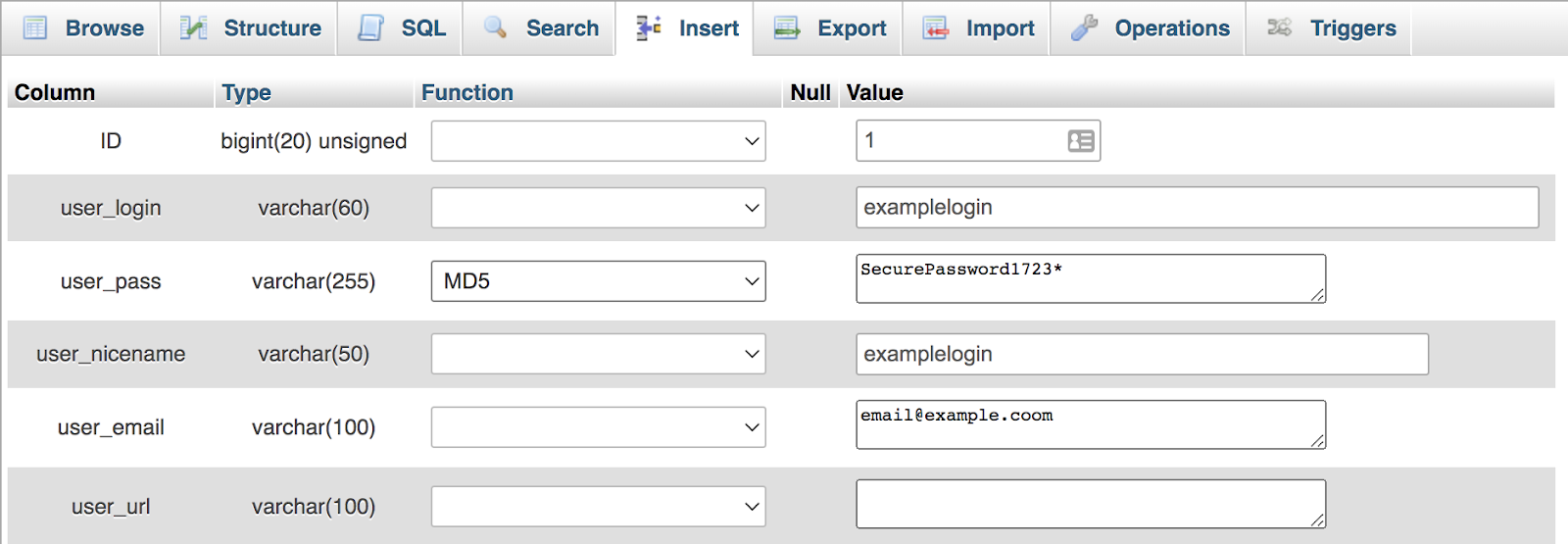
Guarda los cambios.
c. Crea un usuario administrador completamente nuevo.
Si tu cuenta de usuario actual se ha dañado o no se puede acceder a ella por cualquier otro motivo, puedes crear un nuevo usuario administrador desde la interfaz de phpMyAdmin añadiendo información a las tablas wp_user y wp_usermeta.
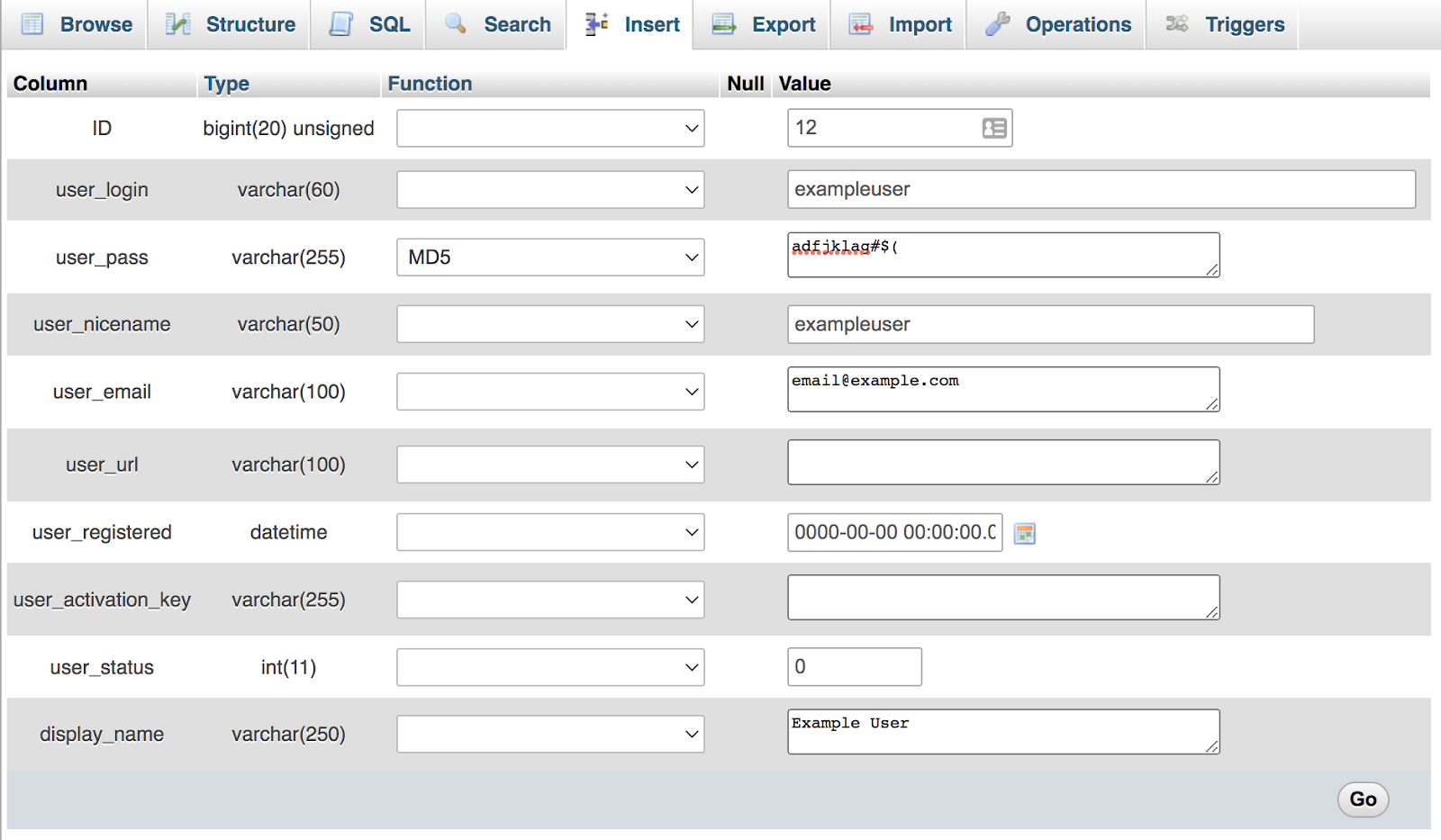
En la tabla wp_users, añade una nueva fila e introduce un número de ID (cualquier número de ID de usuario que no esté ya en uso), user_login (nombre de usuario), user_nicename (el mismo nombre de usuario de nuevo), user_email, user_status (establécelo en 0) y display_name. También tendrás que introducir una contraseña en el campo user_pass con formato MD5.
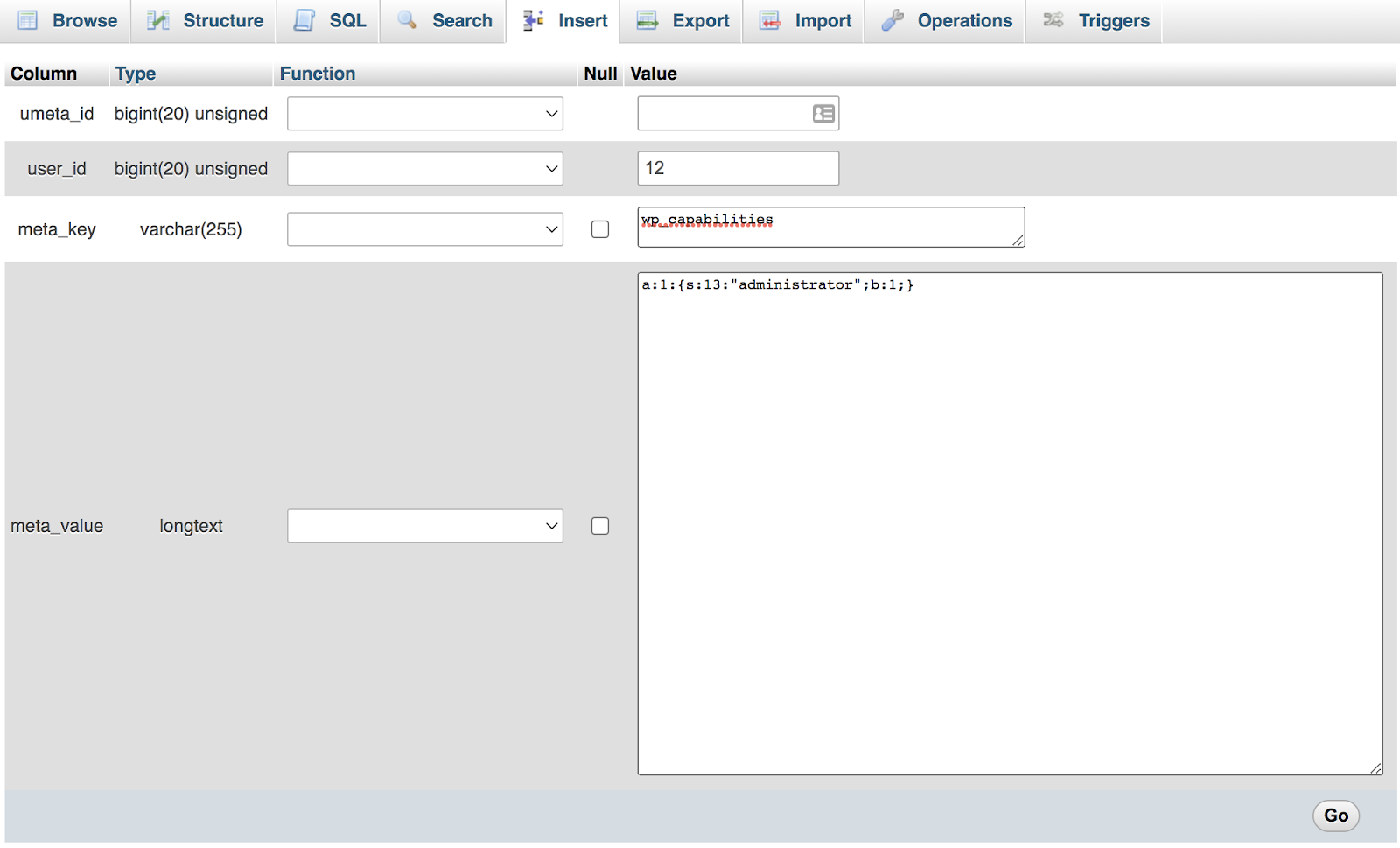
A continuación, utiliza el mismo número de ID para añadir permisos de administrador en la tabla wp_usermeta. Establece meta_key como wp_capabilities y meta_value como a:1:{s:13:”administrator”;b:1;}
Consulta aquí las instrucciones más detalladas. Ahora deberías poder utilizar tus nuevas credenciales para iniciar sesión en el panel como de costumbre.
2. Falta parte de la funcionalidad del panel
Si te falta alguna función importante, como el acceso al Personalizador, a Ajustes o al Editor de temas, es posible que tu cuenta de usuario se haya configurado incorrectamente.
La solución: consigue una cuenta de administrador
Necesitarás que otro administrador del sitio web modifique tu cuenta y te conceda permisos administrativos. ¿Han hackeado tu cuenta? Intenta restablecer la contraseña de administrador usando phpMyAdmin a través de tu cuenta de hosting o creando una cuenta de administrador completamente nueva directamente en la base de datos (consulta la sección anterior para obtener más información). No olvides restablecer todas las contraseñas cuando hayas vuelto a entrar y analiza tu sitio en busca de puertas traseras o malware que los hackers puedan haber dejado en tu código.
3. Las cookies no están habilitadas
Las cookies son necesarias para completar el proceso de inicio de sesión de WordPress, por lo que, si no funcionan correctamente, es posible que veas un mensaje de error como «Las cookies están bloqueadas o no son compatibles con tu navegador» al intentar iniciar sesión.
La solución: cambia la configuración del navegador
Primero, comprueba la configuración del navegador para asegurarte de que permites y aceptas las cookies. Si eso no funciona, el problema podría estar relacionado con la caché o con el plugin de seguridad. Si has instalado un plugin nuevo en tu sitio, desactívalo e intenta iniciar sesión de nuevo.
La forma más sencilla de desactivar un plugin sin acceder al panel es cambiarle el nombre:
- Usa FTP para conectarte al servidor de tu sitio web.
- Navega hasta public_html → wp-content → plugins.
- Cambia el nombre del plugin de seguridad o de caché por el que quieras. Esto lo desactivará.
No olvides borrar la caché antes de intentar iniciar sesión de nuevo. Si esto resuelve el problema, tendrás que elegir otro plugin de caché o de seguridad, o solucionar el problema con el equipo de soporte correspondiente.
4. Un plugin de seguridad te ha bloqueado el acceso
Algunos complementos de seguridad de WordPress limitan el número de intentos fallidos de inicio de sesión que puedes realizar y, si has estado usando credenciales caducadas, es posible que alcances ese límite y se te bloquee el acceso.
Otros plugins contribuyen a la seguridad de WordPress cambiando la URL de inicio de sesión predeterminada, yoursite.com/wp-admin, por otra diferente. Esto puede ayudar a bloquear los ataques de fuerza bruta. Pero pueden surgir problemas si olvidas la nueva URL de inicio de sesión (¡un problema mucho más común de lo que podrías pensar!).
La solución: desactiva el plugin
La forma más sencilla de hacerlo cuando no tienes acceso al panel de control es cambiar el nombre del directorio que contiene los archivos del plugin, para impedir que WordPress encuentre los archivos y los cargue al iniciarse. Para ello, seguirás las mismas instrucciones que en el paso tres:
- Usa FTP para conectarte al servidor de tu sitio web.
- Navega hasta public_html → wp-content → plugins.
- Cambia el nombre del plugin de seguridad o de caché por el que quieras. Esto lo desactivará.
Una vez cambiado el nombre del plugin, intenta volver a cargar la pantalla de inicio de sesión. No olvides que quizá tengas que borrar la caché del navegador. Mientras tengas la sesión iniciada, cambia el nombre del plugin a su nombre original mediante FTP. Después, revisa la configuración del plugin de seguridad y elimina cualquier bloqueo.
5. Aparece un error de memoria fatal
Sabrás que tienes problemas de memoria con tu instalación de WordPress si ves un error que dice «Memoria permitida agotada». Esto significa que la configuración y los plugins de WordPress requieren más memoria de la que proporciona actualmente tu cuenta de alojamiento.
La solución: aumenta la memoria de WordPress
Puedes intentar aumentar el límite de memoria de WordPress mediante la edición del archivo wp-config.php de tu instalación, un archivo de configuración que se encuentra en el directorio raíz de tu instalación de WordPress. Deberás usar FTP para descargar este archivo y editarlo, o usar el gestor de archivos de tu cuenta de alojamiento.
Una vez que estés editando el archivo, intenta añadir esta línea al final del todo:
define( 'WP_MEMORY_LIMIT', '512M' );
Esto debería aumentar el límite de memoria de tu instalación y permitir que WordPress se cargue.
Sin embargo, ten en cuenta que la cantidad de memoria asignada a tu instalación de WordPress también está controlada por tu empresa de alojamiento. Esta establecerá un límite máximo de memoria para cada usuario, y ese límite prevalece sobre la configuración del archivo de WordPress wp-config. Es posible que tengas que verificar tu límite de memoria con tu proveedor de alojamiento y mejorar tu plan de alojamiento o pedirle que haga cambios en tu cuenta para resolver correctamente este error.
6. Ves la «pantalla blanca de la muerte» o un error 500
Probablemente, el acontecimiento más aterrador para el propietario de un sitio web sea la infame «pantalla blanca de la muerte», donde tu sitio web no muestra absolutamente nada. O quizá solo muestre un código de error de tu servidor. Este problema suele deberse a un conflicto entre un plugin y un tema.
La solución: desactiva todos los plugins o cambia el tema
Por lo general, un problema como este se debe a un conflicto entre un plugin o tema antiguo que ya no es compatible con una actualización del núcleo de WordPress. Tu objetivo es desactivar todos los plugins y cambiar el tema por uno sencillo y predeterminado para determinar la causa.
Empieza por desactivar todos tus plugins a la vez. Puedes hacerlo cambiando el nombre de la carpeta Plugins mediante FTP:
- Usa FTP para conectarte al servidor de tu sitio web.
- Navega hasta public_html → wp-content.
- Cambia el nombre de la carpeta de plugins a lo que quieras (por ejemplo, plugins.bak).
Intenta cargar tu sitio web de nuevo. Si se carga correctamente, sabrás que un plugin era la causa del error. Ahora, devuelve la carpeta de plugins a su nombre original y desactiva cada plugin de uno en uno (consulta las secciones tres o cuatro para saber cómo desactivar plugins individuales) hasta encontrar al responsable. Una vez determinado el problema, puedes revertir el plugin a una versión anterior para comprobar si eso resuelve el problema, ponerte en contacto con el desarrollador para obtener asistencia o buscar otro plugin que usar en su lugar.
Consejo profesional: Activa el modo de depuración, que puede hacer que aparezca un mensaje de error en tu sitio e identifique el plugin concreto que causa el problema. Hazlo añadiendo estas líneas al archivo wp-config.php:
define( ‘WP_DEBUG’, true);define( ‘WP_DEBUG_LOG’, true);
Si desactivar todos los plugins no soluciona el problema, intenta desactivar el tema. En este caso, WordPress cargará un tema básico y predeterminado como Twenty Twenty-One. Deberás eliminar el tema cambiando el nombre de su directorio mediante FTP:
- Navega hasta public_html → wp-content → themes. Busca el tema actual y activo.
- Cambia el nombre de la carpeta del tema por el que quieras (por ejemplo, my-theme.bak).
Ten en cuenta que esto solo funcionará si tienes instalado un tema predeterminado. Si no, puedes subir uno a tu carpeta de themes para que WordPress pueda volver a él cuando desactives el tema actual.
Si tu sitio sigue sin mostrar nada o muestra un error del servidor, intenta ponerte en contacto con tu proveedor de alojamiento para obtener ayuda.
7. Aparece un error de sintaxis de PHP
Si has estado trabajando con código personalizado —por ejemplo, haciendo cambios en los archivos de tu tema hijo o de tus plugins—, podrías dañar accidentalmente tu sitio. En la pantalla aparecerá un error de sintaxis de PHP, a veces insertado en la parte superior de la estructura de tu sitio, o simplemente una pantalla blanca vacía. Algunos errores de PHP son más críticos que otros y, dependiendo del tipo de código que estés editando, pueden impedirte acceder al área de administración de tu sitio.
La solución: corrige manualmente el error de PHP
Deberás acceder al área de administración de tu sitio mediante FTP o el cPanel de tu empresa de alojamiento para encontrar el archivo en el que estabas trabajando. Normalmente, el error de PHP indicado especificará el archivo que causa el problema, junto con la línea de código concreta que debes editar. La causa del problema puede variar mucho según el error cometido. Sin embargo, busca elementos como caracteres adicionales y corchetes abiertos.
8. Aparece un error de conexión con la base de datos
Es poco frecuente, pero en ocasiones WordPress perderá la conexión con la base de datos. En este caso, verás un mensaje de error que indica que hay un problema de conexión con la base de datos.
La solución: reparar manualmente el archivo wp-config.php.
La conexión con la base de datos se controla mediante el archivo wp-config.php, ubicado en el directorio de WordPress. Accede a ese directorio mediante FTP y edita el archivo wp-config.php con la configuración actual o actualizada de la base de datos.
Usa el panel de gestión de tu cuenta de alojamiento para encontrar los datos de tu base de datos y, después, compáralos con el archivo wp-config.php. Necesitarás:
- El nombre de tu base de datos
- El prefijo de tabla utilizado por las tablas de tu base de datos
- El nombre de usuario y la contraseña de tu base de datos
- El host donde se encuentra tu base de datos (normalmente «localhost», pero a veces una dirección IP específica).
Cada cuenta de alojamiento es diferente, así que, si es necesario, ponte en contacto con tu proveedor para que te ayude a encontrar esta información. Ahora actualiza la información en tu archivo wp-config en las líneas que tienen este aspecto:
/** The name of the database for WordPress */define( ‘DB_NAME’, ‘database_name_here’ );/** Database username */define( ‘DB_USER’, ‘username_here’ );/** Database password */define( ‘DB_PASSWORD’, ‘password_here’ );/** Database hostname */define( ‘DB_HOST’, ‘localhost’ );/** table prefix */$table_prefix = ‘wp_’;
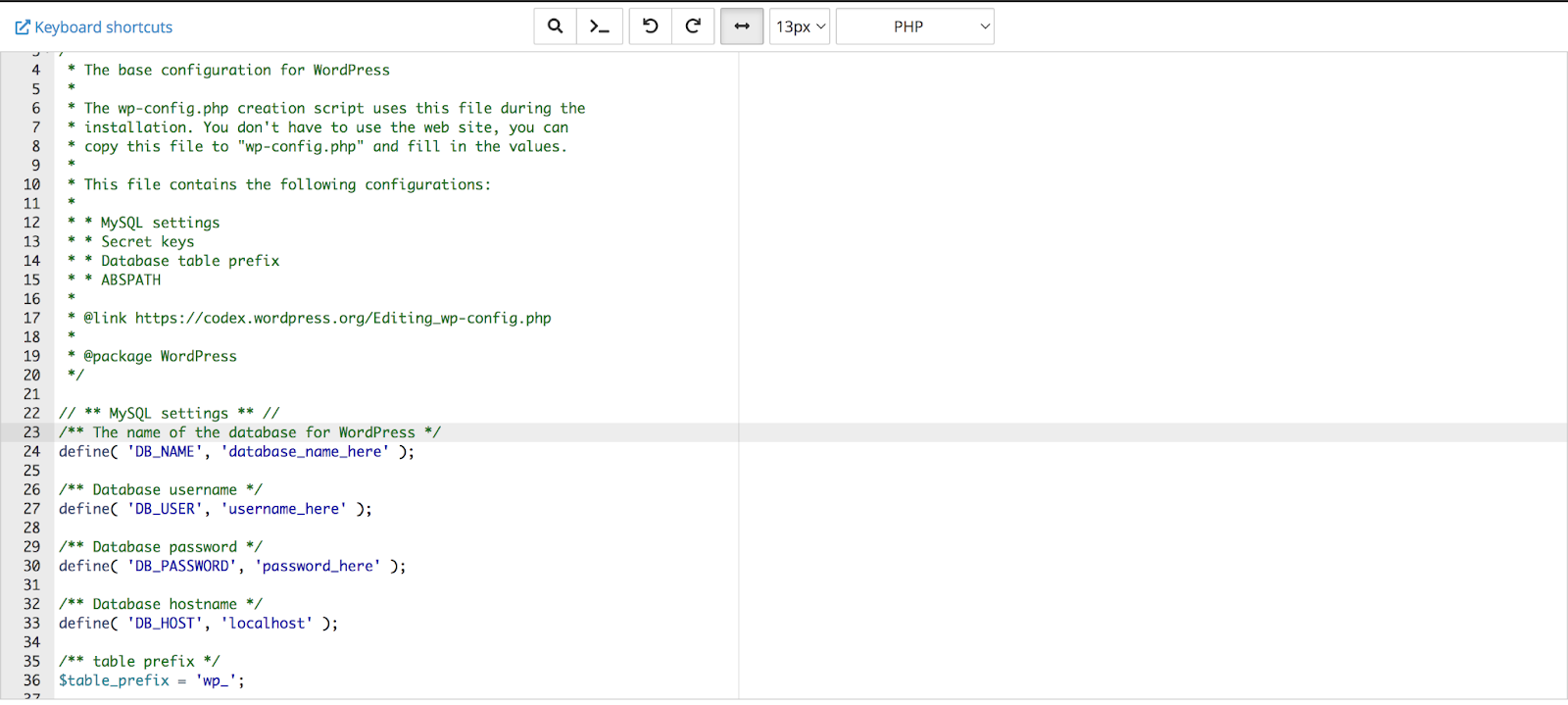
La conexión con tu base de datos debería funcionar una vez configurados correctamente todos estos ajustes.
¿Necesitas más ayuda? Consulta nuestro artículo completo sobre la solución de problemas del «Error establishing database connection» en WordPress.
9. Los permisos de los archivos no están configurados correctamente
Esto es poco frecuente, pero a veces un error durante el proceso de actualización de WordPress o la instalación de un plugin puede causar problemas con los permisos de los archivos. Estos problemas pueden ser difíciles de detectar: a veces verás un error de permisos en la pantalla, pero en otras ocasiones simplemente impedirán silenciosamente los inicios de sesión, las subidas de archivos multimedia o la instalación de nuevos plugins. Si observas fallos misteriosos que parecen estar relacionados con archivos que no se cargan o suben correctamente, es posible que tengas un problema con los permisos de los archivos.
La solución: corregir los permisos de los archivos de forma remota
Para aplicar esta solución, debes usar FTP para comprobar minuciosamente los permisos en todos los archivos y directorios y corregirlos si es necesario. La regla general para los permisos de WordPress es:
- Código de permisos 644 para archivos
- Código de permisos 755 para directorios
Si sospechas que hay un problema con los permisos de los archivos, revisa cuidadosamente toda la estructura de directorios de WordPress y comprueba dos veces los permisos de cada archivo y directorio para asegurarte de que coinciden con el estado recomendado anteriormente.
No olvides configurar correctamente los permisos de los archivos del nivel superior, especialmente el archivo wp-config.php y tu archivo .htaccess, ya que ambos controlan parámetros importantes de conexión y seguridad. Si no sabes cómo hacerlo, ponte en contacto con tu proveedor de alojamiento para pedir ayuda.
10. La página de inicio de sesión se actualiza continuamente (bucle de redirección)
Un bucle de redirección normalmente indica que la configuración de las cookies está dañada o que los valores siteurl/home de la base de datos son incorrectos.
Solución A: borrar las cookies y la caché:
Borra las cookies del navegador y la caché de cualquier plugin de caché. Intenta iniciar sesión mediante una ventana de incógnito.
Solución B: solucionar el problema mediante FTP:
- Conéctate mediante FTP.
- Descarga y elimina el archivo
.htaccessde la raíz de WordPress. - Intenta iniciar sesión. Si lo consigues, ve a Ajustes → Enlaces permanentes y haz clic en Guardar cambios para regenerar
.htaccess.
Solución C: corregir siteurl/home en la base de datos:
En phpMyAdmin, abre wp_options y comprueba los valores de siteurl y home. Deben coincidir exactamente con tu dominio (incluyendo o excluyendo www, y usando http o https de forma coherente).
La solución universal para acceder al área de administración de WordPress
Si aún no puedes acceder al área de administración de tu sitio, quizá lo más sencillo sea restaurar una copia de seguridad completa de tu sitio WordPress. La desventaja es que podrías perder los archivos nuevos o los cambios que hayas hecho en tu sitio desde la última copia de seguridad utilizable.
Pero, si tienes un buen sistema de copias de seguridad, restaurar una de ellas podría ser incluso una solución mejor que intentar diagnosticar y resolver un error. La mayor tranquilidad la ofrecen las copias de seguridad en tiempo real almacenadas fuera del sitio como las que genera Jetpack Backup. Jetpack mantiene tus datos siempre actualizados y permite realizar restauraciones con un solo clic, incluso si no tienes ningún acceso al panel de administración de tu WordPress. También puedes usar el registro de actividad de WordPress para elegir el momento exacto al que quieres restaurar tu sitio, por ejemplo, justo antes de que empezaras a experimentar el error.
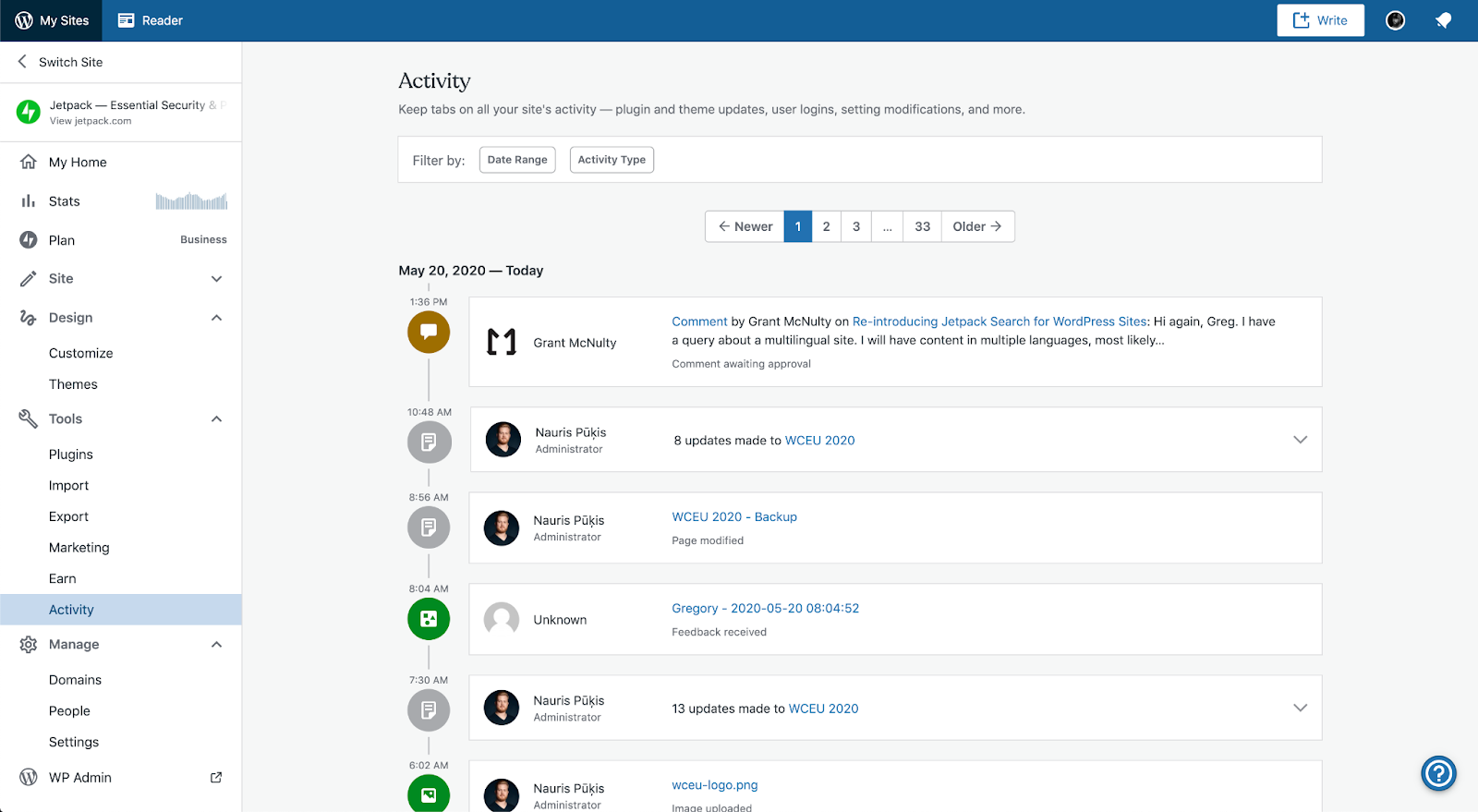
Si no has configurado tus propias copias de seguridad de WordPress, quizá puedas obtener ayuda de tu proveedor de alojamiento. Aunque no son tan fiables ni están tan actualizadas como una solución de copias de seguridad externa, los buenos proveedores suelen hacer copias de seguridad de los sitios con bastante regularidad. Puede que pierdas algunos datos, pero será un alivio volver a poner tu sitio en funcionamiento.
Cómo evitar quedarte sin acceso a WordPress
Perder el acceso al escritorio de administración de tu sitio WordPress es estresante. Protégete a ti y a tu sitio en el futuro:
- Guardar tus contraseñas con un gestor de contraseñas local seguro y cifrado
- Usar un proveedor de hosting fiable que ofrezca un excelente servicio de asistencia y funciones de seguridad
- Trabajar únicamente con plugins y temas con licencia válida de empresas de confianza que reciban actualizaciones frecuentes
- Mantener, de forma periódica, copias de seguridad externas de tu sitio que se puedan restaurar con un solo clic si tu sitio deja de funcionar o queda inaccesible por cualquier motivo
Recuerda que un sitio web requiere cuidados, atención y mantenimiento para mantenerse saludable. Aplica ahora las protecciones adecuadas para evitar problemas en el futuro.





