



Si tienes un sitio de WordPress, es importante que tenga suficiente memoria asignada para ejecutar el software sin problemas. Según el tamaño y la complejidad de tu sitio, es posible que tengas que aumentarla. Sin embargo, antes de hacerlo, tendrás que determinar cuál es tu límite de memoria actual.
En esta guía te mostraremos cómo comprobar el límite de memoria actual de WordPress y cómo aumentarlo si es necesario, además de responder a algunas de las preguntas más frecuentes sobre los límites de memoria de WordPress.
¿Cuál es el límite de memoria de PHP en WordPress?
El límite de memoria PHP de WordPress es la cantidad máxima de memoria que puede utilizar un script de PHP. Si un sitio de WordPress supera su límite de memoria de PHP, es probable que experimente errores. Estos errores pueden incluir la «pantalla blanca de la muerte», carga lenta de las páginas y problemas de conexión con la base de datos.
A menudo, el error aparecerá de la siguiente forma:
«Error fatal: se ha agotado el tamaño de memoria permitido de XXXXXXX bytes (se ha intentado asignar YYYYYYY bytes) en /path/to/file.php en la línea ZZZ.»
Encontrarás este error al intentar instalar plugins o temas de WordPress, ejecutar actualizaciones o realizar cualquier otra acción en tu sitio.
Cómo comprobar el límite de memoria de WordPress
Hay varias formas de comprobar el límite de memoria de WordPress:
- Comprueba tu cuenta de hosting de WordPress.
- Comprueba el archivo wp-config.php.
- Pregunta a tu proveedor de hosting de WordPress.
- Usa Salud del sitio de WordPress.
- Usa un plugin de WordPress.
Repasemos cada una de estas opciones con más detalle.
La forma más rápida de comprobar el límite de memoria actual de WordPress
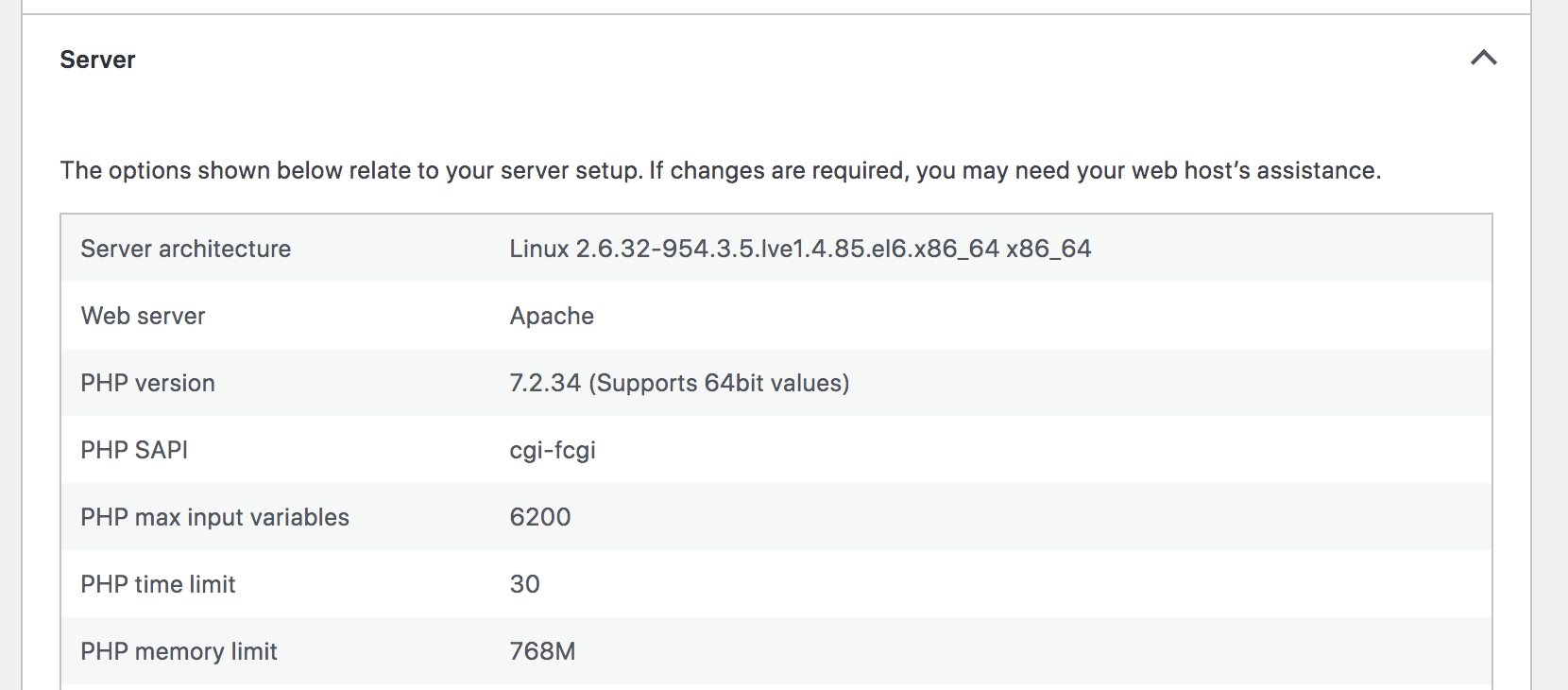
La forma más rápida es utilizar la herramienta integrada Salud del sitio:
- En el panel de administración de WordPress, ve a Herramientas → Salud del sitio.
- Haz clic en la pestaña Información.
- Despliega la sección Servidor.
- Busca el valor del límite de memoria de PHP. Este es el límite efectivo de tu sitio.
Dicho esto, aquí tienes otros métodos para comprobar el límite de memoria de WordPress:
1. Comprueba tu cuenta de hosting de WordPress
El primer lugar donde debes comprobar el límite de memoria de WordPress es tu cuenta de hosting. Muchos proveedores indican el límite de memoria actual de PHP en el panel de control de la cuenta. En cPanel, se encuentra en la sección de Software. Haz clic en PHP Selector y ve a la raíz de documentos del directorio con el que quieras trabajar. Probablemente verás información como la siguiente, que te indicará qué versión de PHP utiliza actualmente tu sitio:
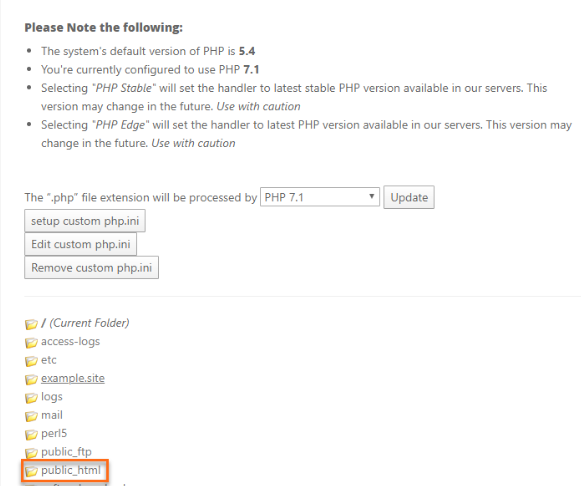
A continuación, ve a Opciones y desplázate hacia abajo hasta que veas la línea que dice memory_limit. Aquí deberían aparecer los ajustes actuales de tu sitio.
2. Comprueba tu archivo wp-config.php
El segundo lugar en el que puedes comprobar el límite de memoria de tu WordPress es el archivo wp-config.php. Este archivo se encuentra en el directorio raíz de tu sitio de WordPress. Para acceder a él, tendrás que conectarte a tu sitio mediante un cliente FTP como Filezilla o a través del Administrador de archivos de cPanel. Una vez conectado, abre el archivo wp-config.php en un editor de texto como Notepad++.
A continuación, busca la siguiente línea de código:
define('WP_MEMORY_LIMIT', '256M');Esta línea de código define la cantidad máxima de memoria que puede utilizar WordPress. El número que aparece después de WP_MEMORY_LIMIT representa el límite máximo de memoria en megabytes. En este ejemplo, está establecido en 256 MB.
Si esta línea no está presente en el archivo wp-config.php, puedes añadirla al final del archivo. Asegúrate de guardar los cambios antes de salir.
3. Pregunta a tu proveedor de hosting de WordPress
Si no tienes claro dónde encontrar el límite de memoria de tu WordPress o no puedes acceder a tu cuenta de hosting o al archivo wp-config.php, siempre puedes ponerte en contacto con tu proveedor de hosting de WordPress y preguntarle cuál es el límite de memoria actual de PHP para tu sitio. Para ello, normalmente tendrás que abrir un ticket de soporte con tu proveedor o enviarle un correo electrónico.
4. Usa Salud del sitio de WordPress
Si quieres una forma sencilla de comprobar el límite de memoria de WordPress y otros detalles del sitio, puedes usar la herramienta Salud del sitio integrada de WordPress, que te ofrece una visión general del estado de tu sitio, incluido el límite de memoria actual de PHP.
Este módulo te mostrará el límite de memoria actual de tu sitio de WordPress. Para acceder a él, ve a Herramientas → Salud del sitio en tu panel de WordPress y haz clic en la pestaña Información. Expande Gestión de medios y, en Servidor, busca el límite de memoria de PHP.
5. Utiliza un plugin
Otra opción es utilizar un plugin para acceder a esta información. Estos dos pueden hacerlo:
- WP Healthcheck: Este plugin te ofrece una visión general del estado de tu sitio de WordPress, incluido el límite de memoria actual. Además, ayuda a mejorar el rendimiento de tu sitio eliminando datos transitorios y otros datos innecesarios.
- Health Check & Troubleshooting: Además de mostrar el límite de memoria y otra información del servidor de forma fácil de entender, esta herramienta identifica problemas de configuración e instalación. Puede resultar muy útil si estás trabajando con un equipo de soporte para solucionar un problema.
Cómo aumentar el límite de memoria de WordPress (4 métodos)
Si necesitas aumentar el límite de memoria de WordPress, este es el proceso óptimo que debes seguir:
- Haz una copia de seguridad de tu sitio antes de editar código
- Edita wp_memory_limit en el archivo wp-config.php.
En algunos casos, también tendrás que seguir estos pasos adicionales:
- Edita memory_limit en el archivo PHP.ini.
- Edita tu archivo .htaccess
- Ponte en contacto con tu proveedor de hosting
Repasemos cada uno de ellos con más detalle.
Haz una copia de seguridad de tu sitio antes de editar código
Antes de realizar cambios en tu sitio de WordPress, es importante que hagas una copia de seguridad de tus datos. Así te asegurarás de tener una copia de tu sitio a la que puedas volver si algo sale mal. Hay varias formas de hacer una copia de seguridad de tu sitio de WordPress:
- Usa un plugin de copias de seguridad para WordPress como Jetpack Backup
- Exporta manualmente la base de datos de WordPress
- Usa un entorno de staging
- Usa instantáneas del servidor (si están disponibles)
- Pregunta a tu proveedor de hosting de WordPress si ofrece copias de seguridad
Jetpack ofrece el método más sencillo para hacer copias de seguridad de tu sitio de WordPress. Puedes descargar una copia con solo unos clics, sin tener que acceder al servidor. Y si algo sale mal al aumentar el límite de memoria, puedes restaurar esa copia incluso aunque tu sitio web esté completamente caído. ¿Lo mejor de todo? En el futuro, contarás con protección mediante copias de seguridad automatizadas y en tiempo real que guardarán tu sitio cada vez que se produzca un cambio.
Obtén más información sobre cómo hacer una copia de seguridad de tu sitio de WordPress con Jetpack.
Método 1: Edita wp_memory_limit en tu archivo wp-config.php
Si quieres aumentar el límite de memoria de WordPress, lo primero que debes hacer es revisar el archivo wp-config.php de tu instalación. Este archivo se encuentra en el directorio raíz de tu sitio de WordPress. Puedes acceder a él mediante un cliente FTP o a través del Administrador de archivos de cPanel, como se ha mencionado anteriormente.
Para editar tu wp_memory_limit, solo tienes que descargar el archivo y abrirlo en un editor de texto. Después, busca la línea que dice:
define('WP_MEMORY_LIMIT', '64M');Sustituye el límite de memoria por un número mayor. Por ejemplo, si quisieras aumentar el límite de memoria a 256 M, usarías:
define('WP_MEMORY_LIMIT', '256M');Guarda los cambios. Vuelve a subir el archivo al servidor. El límite de memoria de tu sitio debería haber aumentado.
Método 2: Edita memory_limit en tu archivo PHP.ini
Si no puedes editar el ajuste wp_memory_limit en tu archivo wp-config.php o si quieres aumentar el límite de memoria para algo más que WordPress, puedes editar el ajuste memory_limit del archivo PHP.ini de tu sitio.
El PHP.ini es un archivo que se encuentra en el directorio raíz de tu sitio de WordPress, pero si tu proveedor de hosting utiliza cPanel, puedes cambiar fácilmente el límite de memoria desde ese panel.
Ve a cPanel y busca el MultiPHP INI Editor en la sección Software. En el menú desplegable que aparece, selecciona tu sitio web. Busca «memory_limit» y cámbialo al número que quieras. Guarda los cambios. Ahora debería haber aumentado el límite de memoria.
Método 3: Edita el archivo .htaccess
Si todavía no puedes aumentar el límite de memoria de WordPress mediante los métodos anteriores, puedes intentar añadir la siguiente línea de código a tu archivo .htaccess:
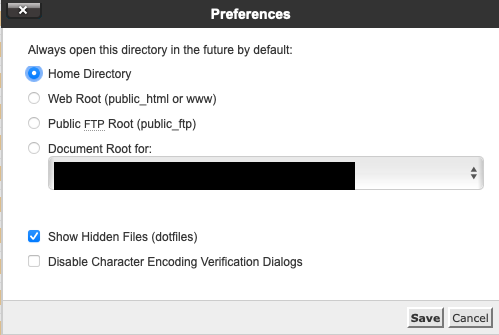
php_value memory_limit 256MEl archivo .htaccess se encuentra en el directorio raíz de tu sitio de WordPress. Si no ves este archivo, asegúrate de haber activado los archivos ocultos en tu cliente FTP.
Puedes hacerlo yendo a la configuración de Servidor o Conexión en tu cliente FTP y marcando la casilla que dice Mostrar archivos ocultos. También puedes hacerlo en cPanel yendo al Administrador de archivos, haciendo clic en Ajustes en la esquina superior derecha y marcando después la casilla que dice Mostrar archivos ocultos (dotfiles).
Método 4: Contacta con tu proveedor de hosting
Si has probado todo lo anterior y sigues sin poder aumentar el límite de memoria de WordPress, tu último recurso es contactar con tu proveedor de hosting. Es posible que tengas que mejorar tu plan de hosting para conseguirlo, especialmente si has agotado tus recursos.
Tu proveedor debería poder ayudarte a aumentar el límite de memoria y orientarte si necesitas mejorar tu plan de hosting por uno más potente, como un plan de hosting gestionado de WordPress, o incluso un VPS o un servidor dedicado.
¿Qué método debes usar para aumentar el límite de memoria de WordPress?
| Método | Más adecuado para | Ventajas | Desventajas |
| wp-config.php | La mayoría de los sitios de WordPress; usuarios sin acceso al servidor. | Fácil, seguro y específico para WordPress. | La configuración del servidor puede anularlo. |
| php.ini | Usuarios con hosting VPS o dedicado; cambios aplicables a todo el servidor. | El método más potente; afecta a todos los scripts de PHP. | No está disponible en la mayoría de los planes de hosting compartido. |
| .htaccess | Una alternativa si wp-config.php falla en algunos proveedores. | Fácil de implementar. | Menos habitual; puede provocar errores del servidor si la sintaxis es incorrecta. |
| Asistencia del proveedor de hosting | Principiantes; usuarios con proveedores que restringen el acceso. | La opción más fácil y segura. | Puede requerir mejorar el plan; no es inmediato. |
¿Qué ocurre si aumentar el límite de memoria no ayuda?
Si has aumentado el límite de memoria y sigues encontrando errores, puede que el problema no sea el límite en sí, sino un plugin o tema que consume demasiada memoria.
Cómo encontrar al responsable:
Desactiva todos los plugins: Si el error desaparece, vuelve a activarlos uno por uno hasta que el error vuelva a aparecer. El último plugin que hayas activado es el que causa el problema.
Usa un plugin de diagnóstico: Un plugin como Query Monitor puede ayudarte a identificar qué plugins o procesos realizan solicitudes de memoria elevadas.
Cambia a un tema predeterminado: Cambia temporalmente a un tema predeterminado de WordPress (como Twenty Twenty-Three). Si el error se resuelve, el problema está en tu tema.
Preguntas frecuentes
Estas son algunas respuestas a preguntas habituales sobre el límite de memoria de WordPress:
1. ¿Por qué aumentar el límite de memoria de WordPress?
Hay varios motivos por los que podrías necesitar aumentar el límite de memoria de WordPress:
- Tu sitio carga lentamente
- Ves errores de la pantalla blanca de la muerte.
- Ves errores de «memoria insuficiente»
- Tu proveedor de hosting lo recomienda
2. ¿Cuál es el wp_memory_limit recomendado?
La regla general es que deberías tener asignados al menos 64 MB de memoria para WordPress. Sin embargo, esto puede variar según el tamaño y la complejidad de tu sitio. Si no tienes claro cuánta memoria necesita tu sitio, puedes empezar con 64 MB y aumentarla según sea necesario.
3. ¿Cómo sé si necesito aumentar el límite de memoria de WordPress?
Hay varias señales que indican que quizá necesites aumentar el límite de memoria de WordPress:
- Ves un mensaje de error que dice «Se ha agotado la cantidad de memoria permitida»
- Ves un mensaje de error que dice «WordPress ha encontrado un error y debe reiniciarse»
- Tu sitio carga lentamente o se agota el tiempo de espera
- Ves errores de «pantalla blanca de la muerte»
4. ¿Qué ocurre si no aumento el límite de memoria de WordPress?
Si no aumentas el límite de memoria de WordPress, es posible que aparezcan errores en tu sitio o que cargue lentamente. En algunos casos, incluso puede dejar de funcionar.
5. ¿Aumentar el límite de memoria de WordPress ralentizará mi sitio?
En general, no. Sin embargo, si asignas demasiada memoria a WordPress, el servidor puede ralentizarse y afectar a la velocidad de tu sitio.
6. ¿Qué ocurre si intento asignar más memoria de la que tiene mi servidor?
Si intentas asignar a WordPress más memoria de la que tiene tu servidor, verás un mensaje de error que dice «Error fatal: se ha agotado la cantidad de memoria permitida de xxxxxxx bytes». Esto significa que debes aumentar la cantidad de memoria de tu servidor o reducir la cantidad de memoria que WordPress intenta utilizar.
7. ¿Cuál es el límite máximo de memoria de WordPress?
El límite máximo de memoria de WordPress es de 512 MB. Sin embargo, según tu servidor y la configuración de WordPress, es posible que no puedas asignar tanta memoria a WordPress.
8. ¿Cuál es la diferencia entre wp_memory_limit y wp_max_memory_limit?
La configuración de wp_memory_limit define la cantidad máxima de memoria que puede utilizar WordPress. La configuración de wp_max_memory_limit define la cantidad máxima de memoria que puede utilizar WordPress y cualquier plugin o tema. Si un plugin o un tema te da errores, es posible que tengas que aumentar la configuración de wp_max_memory_limit.
9. Sigo teniendo problemas. ¿Qué debo hacer?
Si has probado todo lo anterior y sigues teniendo problemas, lo mejor es que te pongas en contacto con tu proveedor de hosting y le pidas ayuda. Podrá revisar tu servidor y la configuración de WordPress para ayudarte a descubrir qué ocurre.
Aumenta el límite de memoria de WordPress
Aprender cosas como aumentar el límite de memoria de WordPress es una parte apasionante de ampliar tus conocimientos como propietario de un sitio. Esperamos que esta publicación te haya resultado útil. Si sigues viendo errores o un rendimiento lento, te recomendamos ponerte en contacto con tu proveedor de hosting para obtener ayuda.





