



Con más de 30 millones de propiedades activas, WordPress es la plataforma más utilizada para crear sitios web, y no es difícil entender por qué. Es de código abierto, lo que significa que cualquiera puede contribuir o ampliarla — ¡y miles de personas lo hacen! Además, hay una cantidad aparentemente interminable de plugins que hacen que añadir incluso funcionalidades complejas sea un proceso sencillo. Su uso es tan fácil que muchas personas pueden lanzar su propio sitio sin ayuda profesional.
Pero ¿qué ocurre cuando las cosas dejan de ser tan fáciles? Cuando las cosas no funcionan correctamente, los ingresos publicitarios pueden desplomarse, los clientes pueden tener dificultades para acceder a información importante, las ventas de comercio electrónico pueden detenerse por completo y mucho más.
Además, un sitio averiado también puede tener consecuencias a largo plazo, como una caída en las posiciones de los motores de búsqueda o la pérdida de reputación y confianza por parte de visitantes y clientes.
Gracias a la amplia red de colaboradores apasionados de WordPress, el núcleo de la plataforma —al igual que los plugins populares— se actualiza periódicamente para protegerse contra las amenazas de seguridad y mantenerse al día con las últimas tecnologías. Pero los sitios individuales pueden seguir presentando problemas de vez en cuando.
¡Veamos algunos de los problemas más comunes de WordPress y aprendamos a solucionarlos para que puedas mantener tu sitio web en línea y sin errores!
Cinco errores comunes de WordPress y sus soluciones
1. Tu conexión no es privada
Hasta hace no mucho, Internet era mucho menos seguro. A los agentes malintencionados les resultaba relativamente fácil interceptar la información enviada entre visitantes y sitios web con fines nefastos. Para combatir este problema generalizado, algunos navegadores exigen ahora que los sitios utilicen certificados de Secure Sockets Layer (SSL) para cifrar los datos.
Cuando los navegadores cargan un sitio web sin un certificado SSL, muestran un mensaje que dice: «Tu conexión no es privada». Aunque los visitantes pueden elegir continuar después de este mensaje, es poco probable que lo hagan.
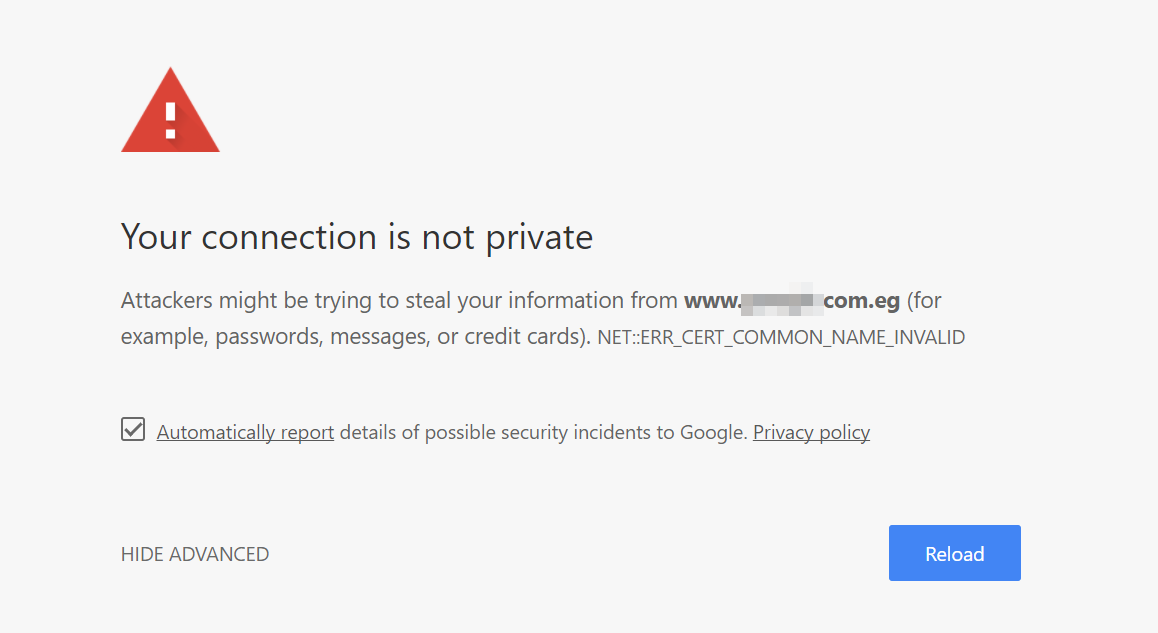
Este error también puede aparecer si tienes un certificado SSL que no está configurado correctamente. Por ejemplo, si insertas contenido de terceros o si olvidas actualizar algunas de tus URL (como los archivos multimedia) a https. Esto se denomina «contenido mixto» y aún puede mostrar un mensaje de advertencia a los visitantes.
Por suerte, la solución suele ser bastante sencilla. Solo tienes que obtener un certificado SSL — disponible en la mayoría de los proveedores de alojamiento, así como en otros proveedores— y configurarlo correctamente para evitar las advertencias de contenido mixto.
¿Te enfrentas a este problema? Nosotros nos encargamos. Obtén instrucciones detalladas para solucionar el error «Tu conexión no es privada» en WordPress. Además, aprenderás cómo obtener un certificado SSL gratis.
2. Esta cuenta ha sido suspendida
Por desgracia, no todos los mensajes de error tienen una causa y una solución claras. Ese es el caso del error «Esta cuenta ha sido suspendida».
Este mensaje suele mostrarse cuando tu proveedor de alojamiento web ha deshabilitado tu cuenta, pero puede hacerlo por muchos motivos. Desde infracciones de los Términos del servicio (TOS) hasta un saldo pendiente en tu cuenta, la solución suele consistir en ponerte en contacto con tu proveedor para entender y resolver el problema.
Puede que no sea la hora más divertida que pases, pero normalmente puedes resolver este problema con bastante rapidez.
Sin embargo, a veces la causa de este mensaje de error es más maliciosa, y esto requiere mucha más atención por tu parte. Si tu sitio web ha sido pirateado o se ha visto comprometido de alguna otra forma, es posible que tu proveedor lo haya cerrado para proteger los demás sitios de tu servidor compartido, así como su propia infraestructura.
Cuando un sitio de WordPress se ve comprometido, tendrás que revisar minuciosamente tus archivos y la base de datos en busca de código malicioso. Puede que sea el momento de utilizar herramientas especializadas de análisis de malware para WordPress o recurrir a un equipo profesional para detectar y eliminar el problema.
Si te está ocurriendo esto, el tiempo no está de tu parte. Actúa rápido para restaurar tu sitio y tu relación con tu proveedor.
¿No sabes por dónde empezar? Nosotros sí. Consulta nuestro artículo sobre cómo resolver el error “Esta cuenta ha sido suspendida” en WordPress.
3. Error al establecer la conexión con la base de datos
Algunos mensajes de error son más comunes que otros, y el error al establecer la conexión con la base de datos es uno con el que muchos desarrolladores web están familiarizados. El mensaje en sí es claro y señala el problema en cuestión: el sitio web de WordPress no puede conectarse a su base de datos y, por lo tanto, no puede funcionar correctamente.
Aunque hay varias razones por las que puedes encontrarte con este error, la más común es un problema con el archivo de configuración de WordPress. El primer paso para solucionarlo es recopilar la información de tu base de datos. Si no sabes cómo encontrarla, el equipo de soporte de tu proveedor de alojamiento puede ayudarte.
Después, revisa el archivo de configuración de WordPress, llamado wp-config.php. Puedes hacerlo a través del cPanel de tu proveedor de alojamiento o usando el protocolo de transferencia de archivos (FTP). Cuando encuentres el archivo, busca líneas como las siguientes:
define('B_NAME', 'YourDatabaseName');
define('DB_USER', 'YourDatabaseUser');
define('DB_PASSWORD', 'YourDatabasePassword');
define('DB_HOST', 'YourDatabaseHost');
Confirma que toda esa información coincide con la que recopilaste de tu proveedor de alojamiento. Si algún dato es incorrecto, actualízalo con los valores correctos, asegurándote de que las comillas simples y los paréntesis permanezcan en el orden correcto, tal como aparecen arriba.
Para obtener más información sobre cómo actualizar el archivo wp-config.php de WordPress y conocer otras posibles causas de este problema, consulta nuestra guía completa sobre cómo solucionar el problema de “Error al establecer la conexión con la base de datos” en WordPress.
4. Una advertencia de seguridad del sitio web
Una advertencia de seguridad en tu sitio puede hacer que se te hiele la sangre. Puede variar un poco, pero normalmente aparece como una página de color rojo brillante con iconos alarmantes y un mensaje que indica que tu sitio no es seguro. Si esto ocurre, puede hundir rápidamente tu tráfico, dañar tu reputación e incluso tener consecuencias a largo plazo en las posiciones de los motores de búsqueda.
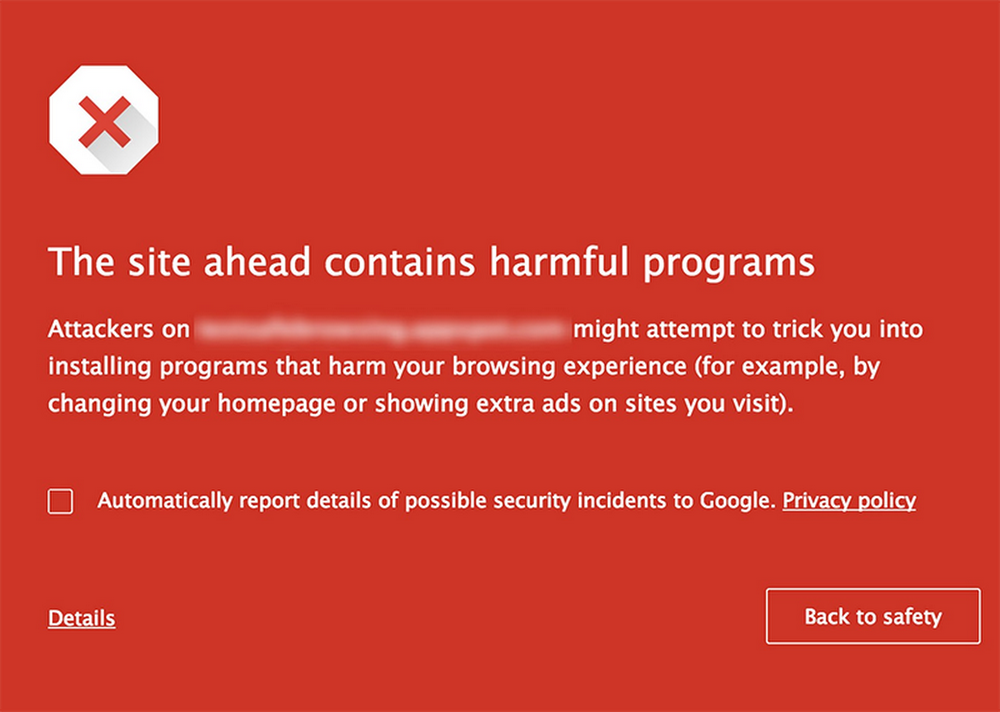
Este caso es especialmente problemático porque la causa (y la solución) no siempre está clara. Y lo que es peor, es posible que tu sitio web y su contenido ni siquiera tengan nada que ver con ello.
Esta advertencia aparece cuando tu sitio web ha acabado en la lista de bloqueo de Google. Como se indica en nuestro artículo sobre cómo eliminar tu sitio de WordPress de la lista de bloqueo de Google:
“La lista de bloqueo de Google (también llamada Google Safe Browsing) es una base de datos de todos los sitios web que Google y otros motores de búsqueda consideran perjudiciales o peligrosos. Ayuda a proteger más de cuatro mil millones de dispositivos al notificar a los usuarios que realizan búsquedas sobre contenido malicioso y a los administradores web sobre sitios pirateados. Esto afecta a Google Search, Google Chrome, los dispositivos Android, Gmail y Google Ads.”
La reputación de Google está vinculada, en parte, a ofrecer una experiencia segura a sus usuarios. Si alguien hace clic en un resultado de búsqueda o visita un sitio que provoca una vulneración de seguridad, esto podría perjudicar su imagen. Por eso, Google invierte mucho en proteger a los usuarios del contenido que podría dañar sus ordenadores o robar su información personal.
Sin que sea realmente culpa tuya, tu sitio de WordPress puede verse comprometido por un tercero y acabar en la lista negra de Google. Hay varias causas, pero tu sitio normalmente aparecerá en la lista de bloqueo si:
- Se detecta malware
- Un anuncio redirige a un sitio malicioso
- Hay plugins no seguros
- El sitio utiliza técnicas de SEO de “sombrero negro”
- Hay contenido plagiado o protegido por derechos de autor
Para corregir este tipo de error, es necesario identificar y eliminar el malware u otro contenido infractor y volver a enviar tu sitio a Google.
¿Te encuentras con este problema? Actúa rápido. Lee nuestra guía completa sobre cómo eliminar tu sitio de WordPress de la lista de bloqueo de Google, incluidas instrucciones paso a paso para eliminar el malware y enviar tu sitio a Google.
5. El error «No disponible brevemente por mantenimiento programado. Comprueba de nuevo en un minuto»
Supongamos que visitas tu sitio web y recibes un aviso que dice «No disponible brevemente por mantenimiento programado. Comprueba de nuevo en un minuto». O quizá veas un mensaje personalizado como «¡En construcción; volveremos pronto!». Esto indica que tu sitio está en modo de mantenimiento.

Los propietarios de sitios pueden activar el modo de mantenimiento manualmente, pero este mensaje también aparece brevemente cuando un plugin u otra función se está actualizando en el sitio. Normalmente, esto dura unos segundos.
El problema ocurre cuando un sitio se queda atascado en el modo de mantenimiento. Normalmente, WordPress activa y desactiva automáticamente el modo de mantenimiento al colocar y eliminar un archivo .maintenance en el directorio raíz. Pero si se produce una interrupción durante el proceso de actualización, es posible que el archivo no se elimine.
Para solucionarlo, solo tienes que restaurar una copia de seguridad o acceder al directorio raíz de tu sitio y eliminar manualmente el archivo .maintenance.
Obtén instrucciones paso a paso para solucionar este problema y consejos para evitarlo en el futuro: Cómo solucionar el problema «No disponible brevemente por mantenimiento programado. Comprueba de nuevo en un minuto» en WordPress.
Copias de seguridad: la mejor aliada del sitio de WordPress
Independientemente del problema o error, una copia de seguridad actualizada de tu sitio de WordPress es como un enorme botón de «deshacer». A todos nos gustaría tener un botón de deshacer en la vida real, pero para los propietarios de sitios de WordPress es una realidad.
Las copias de seguridad pueden ahorrarte incontables horas de resolución de problemas, lectura de documentación de soporte y búsqueda de desarrolladores costosos.
Creado por las personas detrás de WordPress.com, Jetpack Backup funciona perfectamente en tiempo real, de modo que se guarda una copia de tu sitio cada vez que se realiza cualquier cambio. Además, incluye un registro de actividad para que puedas identificar exactamente cuándo ocurrió un problema, saber qué lo causó y restaurar tu sitio por completo al estado en el que se encontraba antes de que ocurriera el error.
No requiere código complicado ni manipular archivos: puedes devolver la vida a tu sitio, aunque esté completamente inactivo, con un solo clic. Y con la aplicación móvil de Jetpack, puedes restaurarlo estés donde estés, a cualquier hora del día o de la noche.
Obtén más información sobre las copias de seguridad de WordPress con Jetpack.





