


En algún momento, necesitarás restaurar una copia de seguridad de tu sitio. Puede que tu sitio web de WordPress haya sido pirateado, o que algo haya salido mal durante una actualización. Sea cual sea el caso, hacer copias de seguridad de tu sitio web con regularidad es la mejor manera de asegurarte de no perder nunca ningún dato importante.
Afortunadamente, hay más de una forma de hacer una copia de seguridad y restaurar un sitio web de WordPress. Saber cómo funciona cada método te permitirá decidir qué opción usar.
En este artículo, analizaremos más detenidamente las razones por las que necesitas hacer una copia de seguridad de tu sitio de WordPress. Después hablaremos de los distintos tipos de copias de seguridad y te ayudaremos a decidir qué método funciona mejor en tu caso. ¡Manos a la obra!
Por qué podrías necesitar restaurar una copia de seguridad de WordPress
Todos los sitios web pueden beneficiarse de contar con varias copias de seguridad recientes desde las que puedas restaurar el sitio o sus datos. Esos archivos guardados son tu red de seguridad por si algo sale mal, algo que, si gestionas un sitio web, sabes que ocurrirá tarde o temprano.
Estos son algunos casos en los que podrías necesitar una copia de seguridad:
- Han hackeado tu sitio web. En lugar de esforzarte por recuperar el control del área de administración de WordPress, puedes simplemente restaurar una copia de seguridad.
- Un conflicto entre plugins y temas provoca que tu sitio deje de funcionar. Puedes pasar horas solucionando conflictos entre plugins y temas o simplemente restaurar la copia de seguridad más reciente de tu sitio web.
- Añadir código a un archivo de WordPress provoca un error. En muchos casos, añadir código personalizado a archivos de WordPress puede provocar errores si el propio código es defectuoso. Cuando eso ocurre, restaurar una copia de seguridad reciente es una solución garantizada.
- No estás satisfecho con una actualización del sitio. En lugar de intentar devolver manualmente tu sitio web a su estado anterior, puedes restaurar la copia de seguridad que hiciste antes de realizar esos cambios.
Un aspecto común de las copias de seguridad es que funcionan mejor si son recientes. Si solo haces una copia de seguridad de tu sitio una vez al mes, esa copia podría ser inútil si has realizado muchos cambios desde entonces.
Lo ideal es hacer una copia de seguridad de tu sitio web cada vez que se realice un cambio. Puede parecer excesivo, pero es la mejor forma de asegurarte de no perder nada de tu sitio. Si te preocupa el almacenamiento, asegúrate de elegir una herramienta de copias de seguridad que incluya mucho espacio de almacenamiento (preferiblemente sin coste adicional) o que pueda integrarse con soluciones de almacenamiento externo como Google Drive o Dropbox.
En general, no hay desventajas en hacer copias de seguridad de tu sitio web de WordPress con la mayor frecuencia posible. Sin embargo, antes de ponerte manos a la obra, es importante entender que existen varios tipos de copias de seguridad de sitios web. Veámoslos.
Diferentes tipos de copias de seguridad de WordPress y opciones de restauración
Tradicionalmente, una copia de seguridad de un sitio web es una copia completa de todo su contenido. Cuando haces una copia de seguridad completa de un sitio web de WordPress, creas copias de todo el sitio y sus archivos, así como de su base de datos.
Decimos «completa» porque no es el único tipo de copia de seguridad que puedes crear. Las herramientas modernas te ofrecen mucho control sobre los archivos que puedes copiar y restaurar.
Los tres tipos más comunes de copias de seguridad de sitios web son:
- Copia de seguridad completa del sitio web. Este tipo de copia de seguridad crea una copia completa de tu sitio, incluida su base de datos.
- Copia de seguridad parcial del sitio. Una copia de seguridad parcial crea una copia de secciones específicas de tu sitio web. Con WordPress, puedes hacer una copia de seguridad de tu base de datos, pero no de los archivos del sitio, o simplemente crear copias de tus plugins y temas existentes, entre otras opciones.
- Copias de seguridad incrementales del sitio. Algunas herramientas de copia de seguridad de WordPress pueden detectar los cambios realizados en tu sitio entre un punto de restauración y el anterior. De ese modo, pueden ver qué archivos y contenido son nuevos o se han actualizado y hacer una copia de seguridad únicamente de esos cambios.
En general, las copias de seguridad completas del sitio web siempre son mejores que las copias parciales. También son la mejor opción si tu sitio web deja de funcionar o es hackeado. En esos casos, restaurar una copia de seguridad completa del sitio significa retroceder a una versión anterior de tu sitio web, incluidos sus archivos y su base de datos.
La desventaja de las copias de seguridad completas del sitio es que ocupan más espacio de almacenamiento. Además, crearlas puede llevar un tiempo si administras un sitio con mucho contenido y muchos archivos.
Las copias de seguridad parciales son una excelente forma de solucionar problemas con plugins y temas. Si planeas cambiar de tema o probar herramientas nuevas, puedes hacer una copia de seguridad de tu configuración actual y volver atrás si encuentras algún error.
Por último, están las copias de seguridad incrementales o en tiempo real. Aunque no están disponibles con todos los proveedores de alojamiento o plugins, ofrecen lo mejor de ambos mundos. Pueden ser mucho más rápidas y reducir la posibilidad de errores de tiempo de espera debido a la sobrecarga del servidor.
Cómo restaurar un sitio web de WordPress desde una copia de seguridad (5 formas)
1. Restaura una copia de seguridad del host de cPanel
cPanel es el panel de control de alojamiento más popular entre los planes compartidos. El panel incluye docenas de opciones y herramientas que te permiten hacer de todo, desde instalar WordPress hasta acceder a un administrador de archivos y crear o restaurar copias de seguridad.
Si tu proveedor de alojamiento web te ofrece una cuenta de cPanel, inicia sesión. Deberías ver una amplia colección de herramientas divididas en categorías. Busca una sección que diga Archivos, que debería incluir una opción de Administrador de copias de seguridad disponible:
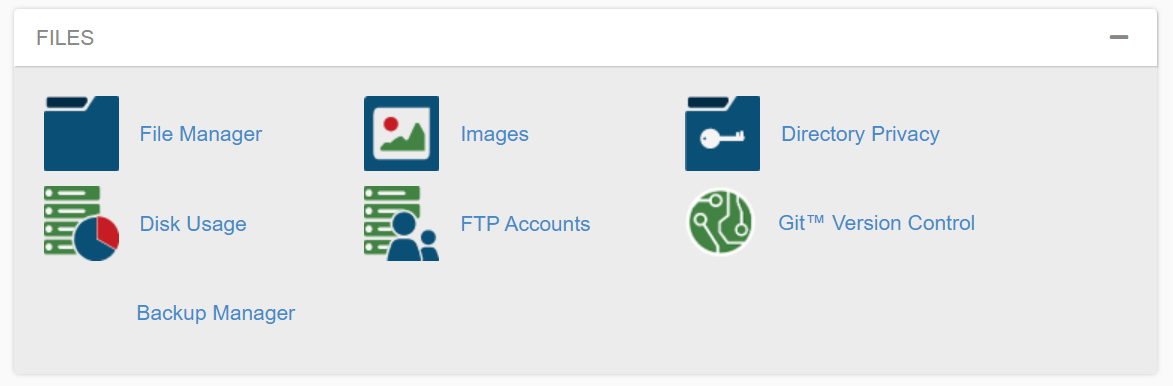
Una vez que abras el Administrador de copias de seguridad, obtendrás acceso a una o más herramientas de copia de seguridad, según la configuración de cPanel que utilices. En la mayoría de los casos, debería haber opciones para crear y restaurar copias de seguridad, así como un asistente si necesitas un poco de ayuda adicional:
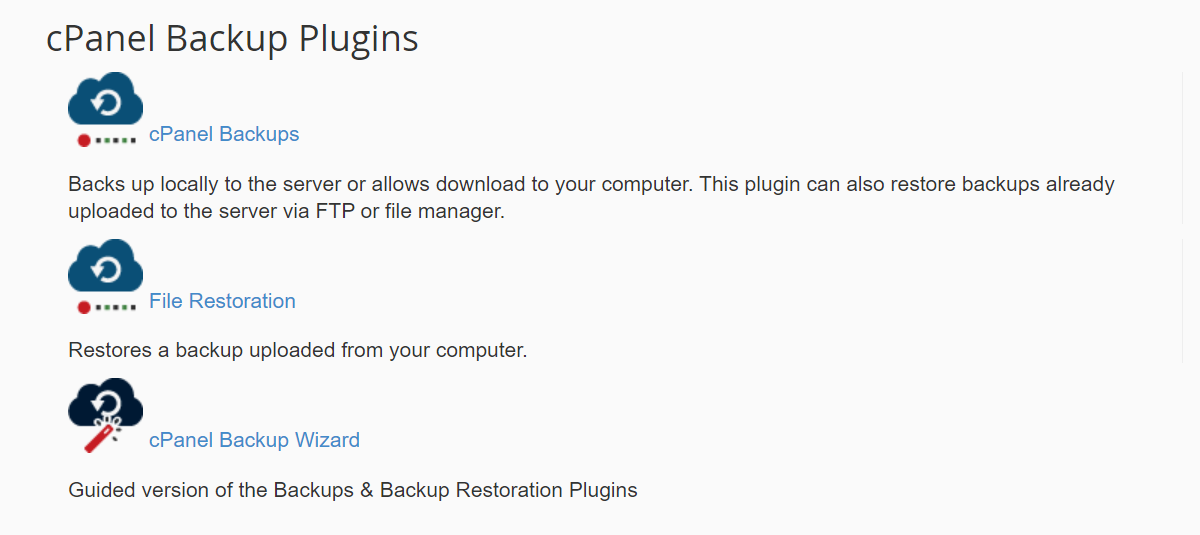
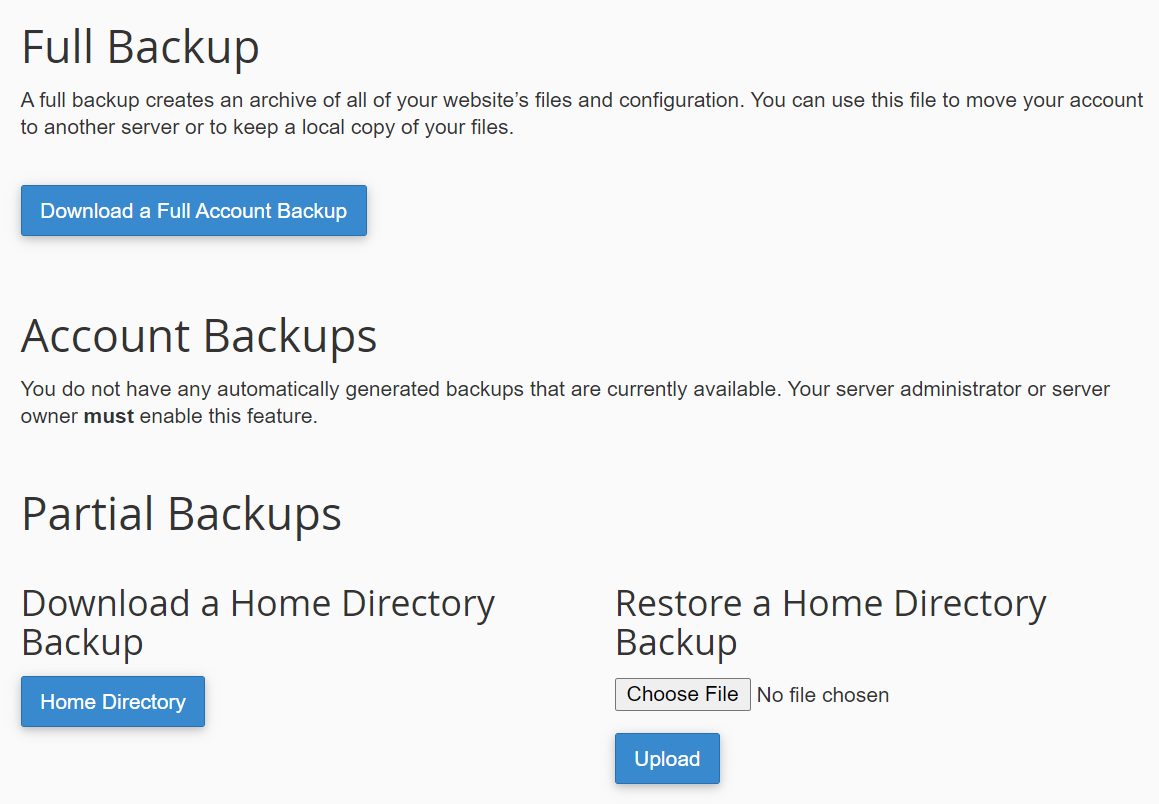
Si haces clic en la herramienta Copias de seguridad de cPanel verás la opción de descargar una copia de seguridad completa del sitio. cPanel almacenará esos archivos durante unos días, dependiendo de cómo tu proveedor de alojamiento web haya configurado su sistema.
Puedes usar esas copias guardadas para restaurar copias de seguridad desde esta misma ventana, seleccionando el archivo de tu ordenador y cargándolo. cPanel también te ofrece la opción de restaurar archivos de copia de seguridad de la base de datos y ajustes del servidor de correo electrónico:
Si algo de lo anterior te resulta confuso, te recomendamos utilizar la herramienta de cPanel Backup Wizard. Esta herramienta te guiará para crear o restaurar copias de seguridad completas o parciales de tu sitio web y te explicará cada parte del proceso:
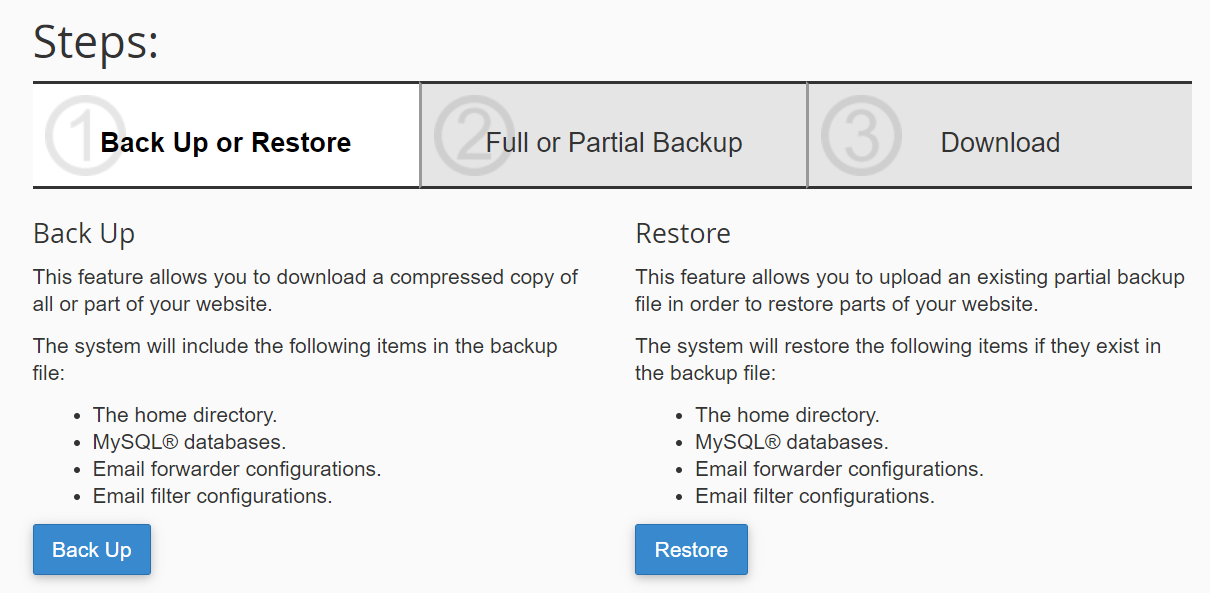
Es importante señalar que no todas las instalaciones de cPanel tendrán el mismo aspecto ni contendrán las mismas herramientas. Cada proveedor de alojamiento web puede configurar su cPanel para limitar las funciones a las que tienen acceso los usuarios.
En algunos casos, tu proveedor de alojamiento web podría optar por desactivar la opción de crear copias de seguridad manuales debido a la limitación de recursos del servidor (esto es más común en los planes compartidos). Si ese es el caso, es posible que tengas que optar por un método manual para restaurar el sitio web.
2. Usa un plugin de copias de seguridad como Jetpack VaultPress Backup
Existe una gran variedad de plugins de copias de seguridad de WordPress que puedes utilizar. Estas herramientas te ayudan a crear copias seguras de tu sitio web, incluidos todos sus archivos y la base de datos.
Sin embargo, Jetpack VaultPress Backup es el mejor plugin de copias de seguridad para WordPress. Ofrece copias de seguridad en tiempo real, así que sabes que cada venta, entrada del blog, comentario y cambio se guarda por completo. Además, son incrementales, por lo que no tienes que preocuparte por el espacio de almacenamiento. ¿Y lo mejor? Puedes hacer una copia de seguridad y restaurar tu sitio fácilmente con solo unos clics, incluso si tu panel de WordPress es completamente inaccesible: ¡no se requiere código ni gestión del servidor!
Después de instalar y activar VaultPress Backup, tendrás que conectarlo a una cuenta de WordPress.com para acceder a sus funciones:
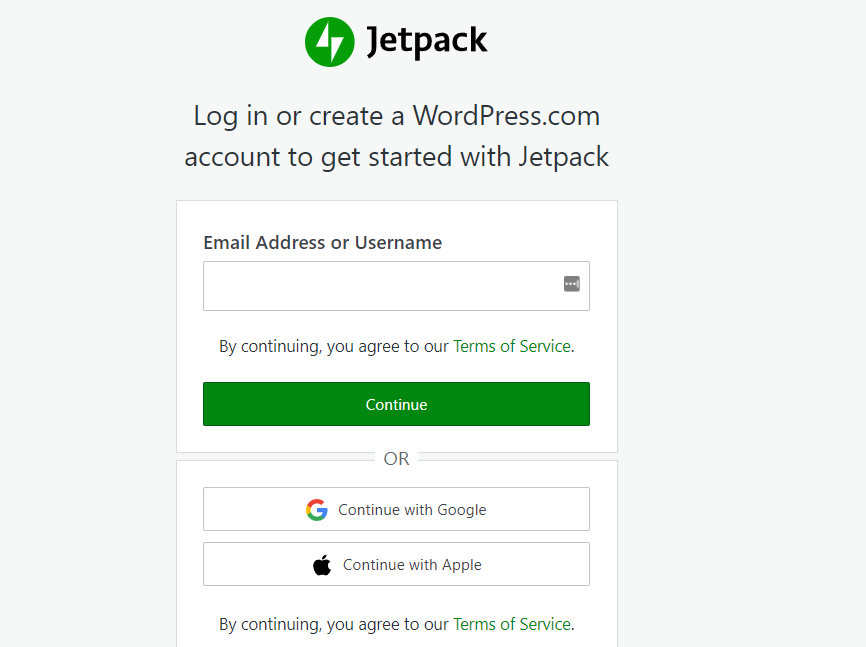
Una vez que conectes tu sitio web con Jetpack, verás un resumen de las copias de seguridad que has creado hasta ahora, así como las opciones para descargar o restaurar cualquiera de ellas:
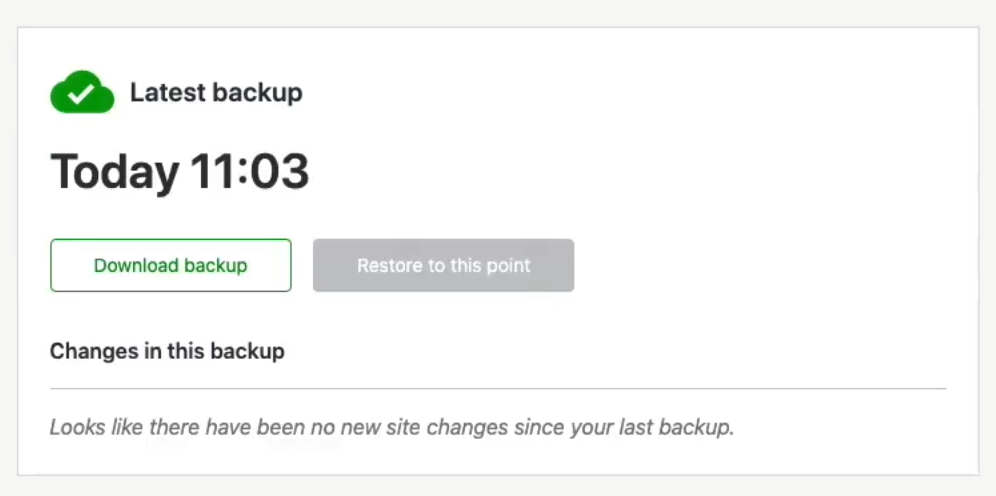
También tendrás acceso al registro de actividad, que registra todos los cambios que realizas en tu sitio. Así que, si quieres volver a un momento anterior a que algo saliera mal —como un ataque informático o una actualización de un plugin—, solo tienes que seleccionar una copia de seguridad anterior a ese evento. ¡Muy sencillo!
3. Usa cPanel para hacer copias de seguridad y restaurar WordPress manualmente
Como mencionamos antes, cPanel te proporciona acceso a una herramienta de gestión de archivos. Esto te permite acceder al directorio de archivos de tu servidor y, lo más importante, al directorio principal de WordPress, la raíz del sitio. La carpeta raíz contiene todos los archivos de tu sitio, incluidos documentos multimedia, plugins, temas y ajustes.
Para acceder al gestor de archivos, inicia sesión en tu cuenta de cPanel y ve a Archivos → Gestor de archivos. Una vez seleccionada esa opción, verás un resumen de los directorios de tu servidor. Busca la carpeta llamada public_html, www, o el nombre de tu sitio:
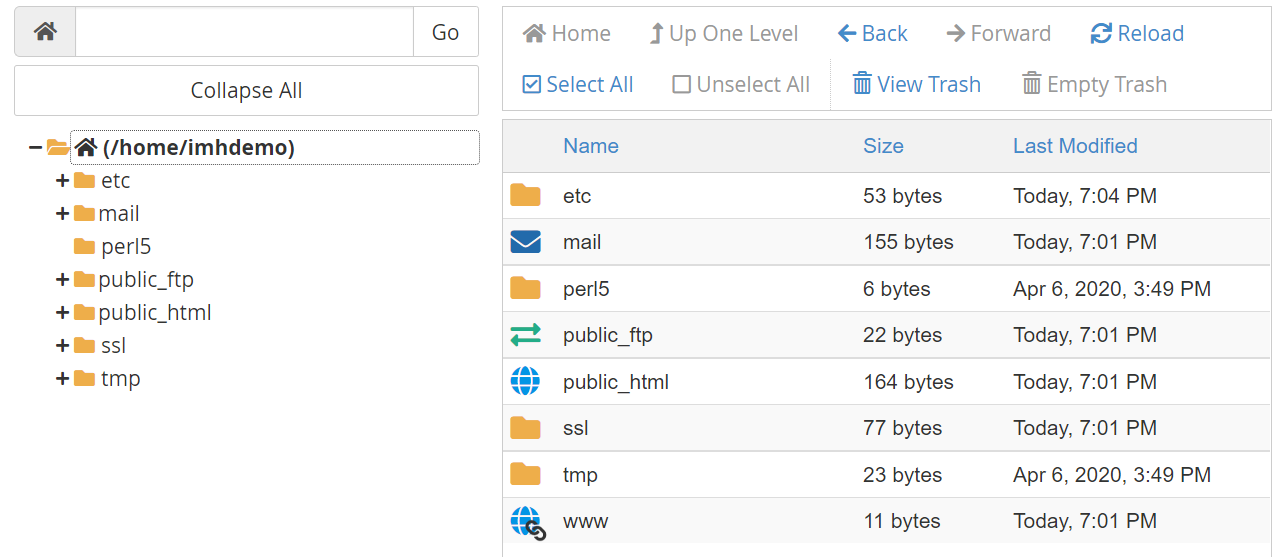
Esa es la carpeta del sitio web de WordPress, la carpeta raíz del sitio. Puedes abrirla y explorar su contenido, pero no edites ni elimines ningún archivo a menos que estés seguro de para qué sirve. Para hacer una copia de seguridad de esa carpeta, selecciónala y haz clic en la opción Descargar del menú superior del administrador de archivos:
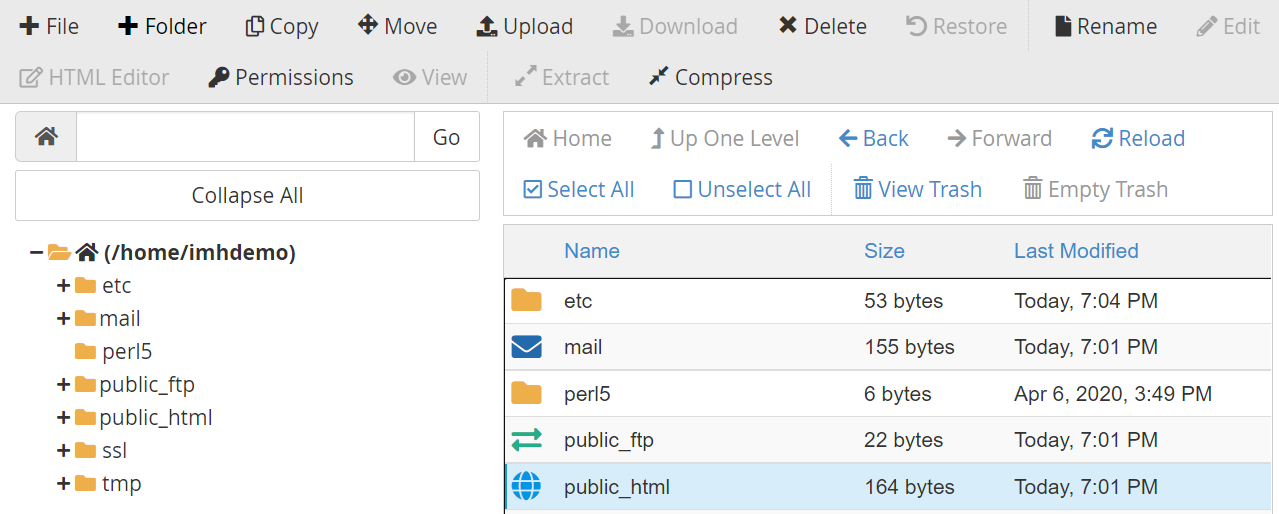
La carpeta raíz se descargará como un archivo comprimido, que puedes guardar donde quieras hasta que estés listo para restaurarlo. Si lo necesitas, vuelve al gestor de archivos y abre el mismo directorio en el que se encuentra la carpeta raíz que ves arriba.
Antes de proceder con la copia de seguridad, conviene señalar que también puedes descargar carpetas individuales en lugar de todo el directorio raíz del sitio. En algunos casos, es posible que solo quieras hacer una copia de seguridad de los plugins, los temas o los archivos multimedia. Puedes encontrar todos esos componentes dentro del directorio public_html/wp-content correspondiente:
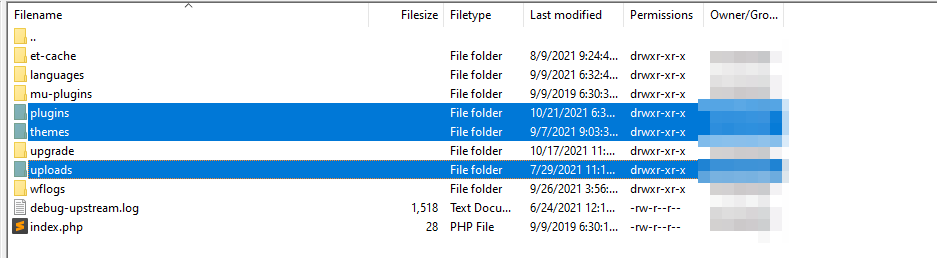
El tema, los plugins y los archivos subidos tienen cada uno su propio directorio, como puedes ver en la captura de pantalla anterior. Para hacer una copia de seguridad de cualquiera de esos componentes por separado (o de todos juntos), simplemente descarga esas carpetas y guárdalas como lo harías con una copia de seguridad normal.
Para restaurar la copia de seguridad que creaste, elimina la carpeta raíz de tu servidor y selecciona la opción Subir del menú superior de la pantalla. Descomprime y sube el directorio que guardaste en tu ordenador, y espera a que termine el proceso. Como estás subiendo cientos de archivos, puede tardar un poco.
Como alternativa, si solo hiciste una copia de seguridad de una o más carpetas, puedes simplemente reemplazarlas dentro de WordPress, en el directorio raíz correspondiente. Al hacerlo, no afectará al resto de la configuración ni al contenido de tu sitio; simplemente devolverá los plugins, temas y/o archivos multimedia a un estado anterior.
Ten en cuenta que descargar la carpeta WordPress raíz solo es la mitad del proceso. También tendrás que descargar una copia de tu base de datos para hacer una copia de seguridad completa. Para ello, vuelve a la pantalla principal de cPanel y ve a Databases → phpMyAdmin:
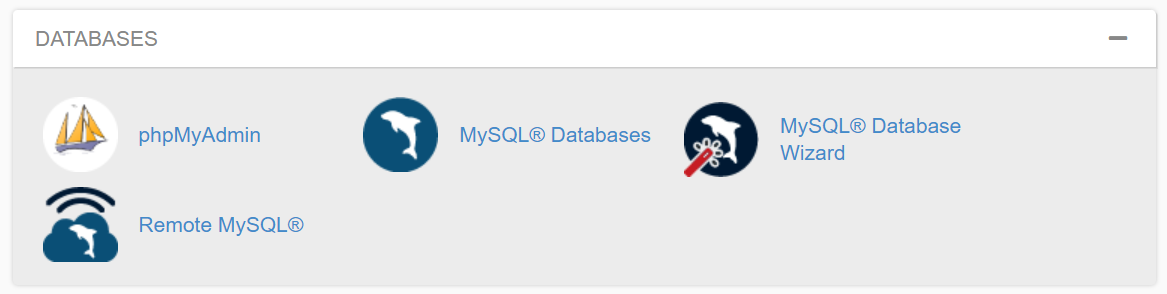
phpMyAdmin es una herramienta de gestión de bases de datos que puedes utilizar para acceder a las tablas y editarlas. Cuando la abras, verás un menú que incluye una o más bases de datos, dependiendo de cuántos sitios tengas.
Accede a la base de datos de la que quieras hacer una copia de seguridad mediante el menú de la izquierda, seleccionando la opción que tenga el nombre de tu base de datos. Verás un resumen de las tablas de la base de datos, así como un menú en la parte superior de la pantalla que incluye una opción llamada Exportar:
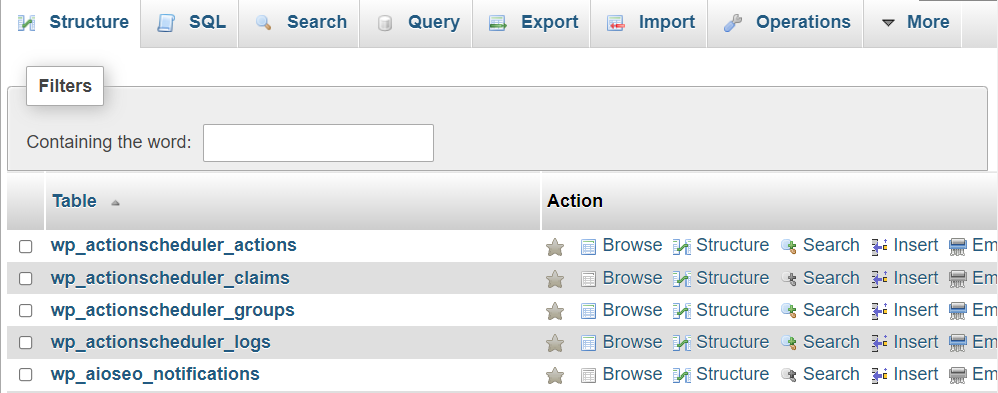
Haz clic en Exportar y selecciona la opción Rápida en la siguiente pantalla. Configura el Formato: como SQL y haz clic en Ir:
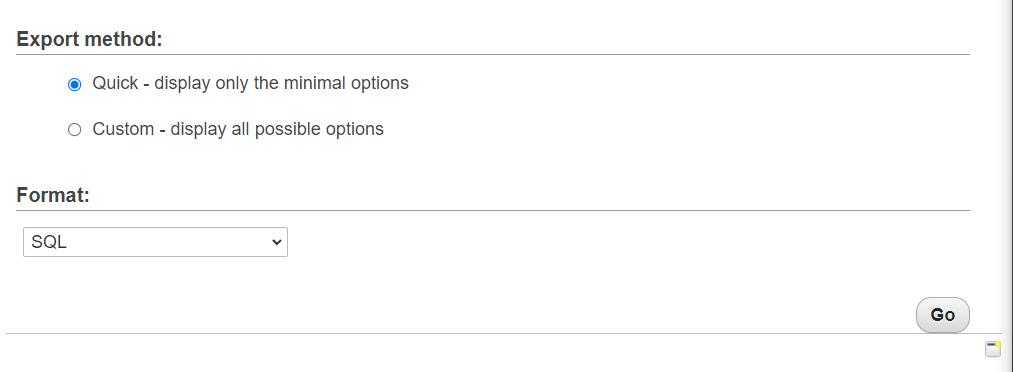
Esto descargará una copia de la base de datos en tu ordenador en un archivo con formato .sql compatible. Si necesitas restaurar esa copia de la base de datos, también puedes hacerlo mediante phpMyAdmin. Ve a la pestaña Importar del panel, selecciona el archivo de base de datos que quieras subir y haz clic en Ir:
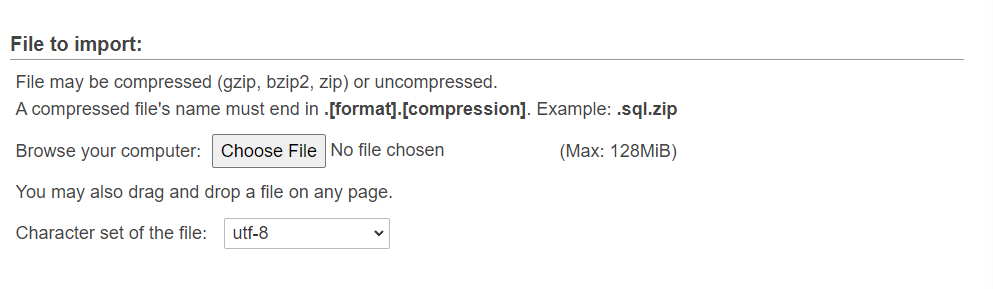
Si restauras manualmente solo la base de datos o la carpeta raíz de tu sitio web, este no volverá a su estado anterior. Para restaurar correctamente una copia de seguridad, necesitas ambos componentes. Esto hace que este método manual requiera mucho tiempo. Además, tendrás que guardar todos los archivos de la copia de seguridad en un lugar seguro y organizarlos para no mezclarlos.
4. Usa FTP para hacer copias de seguridad y restaurar WordPress manualmente
Este método funciona de forma similar al anterior, ya que descargas manualmente los archivos de tu sitio. La principal diferencia es que, en lugar de hacerlo a través de tu cPanel, utilizarás un cliente de protocolo de transferencia de archivos (FTP).
La ventaja de usar FTP es que está optimizado para ayudarte a descargar grandes cantidades de archivos. Además, es menos propenso a errores que usar el gestor de archivos de cPanel.
Para empezar, necesitarás un cliente FTP y las credenciales para conectarte a tu sitio web de WordPress. Ten en cuenta que estas credenciales de la cuenta FTP no son las mismas que utilizas para iniciar sesión en WordPress o en el panel de control de tu alojamiento.
En la mayoría de los casos, tu proveedor de alojamiento web configurará un conjunto único de credenciales FTP cuando te registres. Si no sabes cuáles son, puedes consultarlas en el panel de control de tu alojamiento:
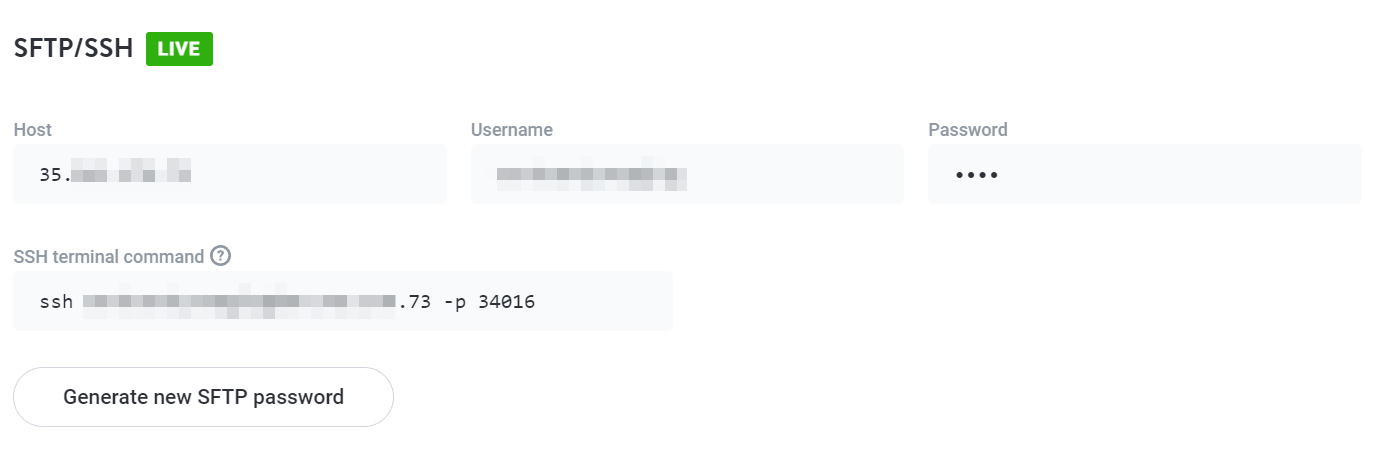
Una vez que tengas tus credenciales de FTP, puedes usarlas para iniciar sesión en tu servidor mediante un cliente como FileZilla. Cuando te conectes al servidor, verás todos los directorios a los que tienes acceso. En WordPress, la carpeta raíz debería estar entre ellos:
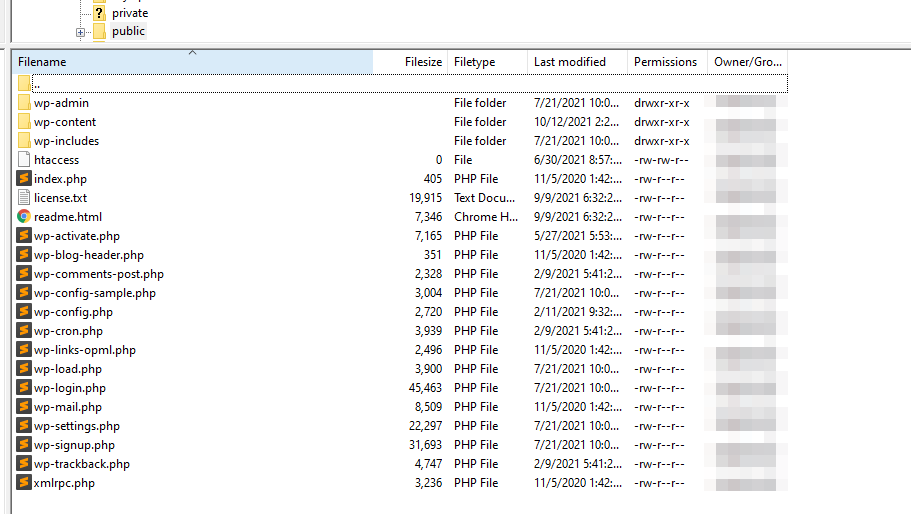
Haz clic derecho en el directorio raíz correspondiente y selecciona la opción Descargar del menú. Esto descargará la carpeta completa y su contenido a tu ordenador, donde podrás guardarlos donde quieras hasta que los necesites.
Para restaurar esa copia de seguridad, tendrás que acceder a tu servidor mediante FTP, localizar la carpeta raíz correspondiente y eliminarla. Después, vuelve a subir la versión que descargaste anteriormente y todo estará listo. Ten en cuenta que tanto subir como descargar el directorio raíz entero llevará un tiempo, ya que hablamos de cientos de archivos. Pero esta podría ser una excelente opción para restaurar y reemplazar archivos individuales (como un plugin o un tema) sin tener que eliminar la carpeta raíz entera.
Al igual que con el método anterior, tendrás que exportar por separado la base de datos de tu instalación de WordPress. En la sección anterior puedes leer cómo hacerlo usando phpMyAdmin, donde también explicamos cómo restaurar el archivo de la base de datos.
5. Usa un sitio de pruebas de WordPress (si tienes uno)
Algunos proveedores de alojamiento web ofrecen una función llamada «staging». Esto significa que te permiten crear una copia de tu sitio web que no está disponible para el público. Puedes utilizar los sitios de staging con fines de desarrollo, como probar nuevas funciones, antes de enviar esos cambios a «producción» o a un entorno de producción.
Los sitios de staging también pueden servir como copias de seguridad. Puedes utilizarlos para realizar cualquier cambio que hubieras hecho en el sitio activo y, si no funcionan como esperabas, puedes eliminar el sitio de staging sin ningún problema.
El acceso a la funcionalidad de pruebas depende de cuál sea el servicio de alojamiento web que utilices. En general, la mayoría de los planes de alojamiento compartido no ofrecen funciones de pruebas, pero si utilizas un alojamiento gestionado de WordPress, es muy probable que tengas acceso a esta funcionalidad:
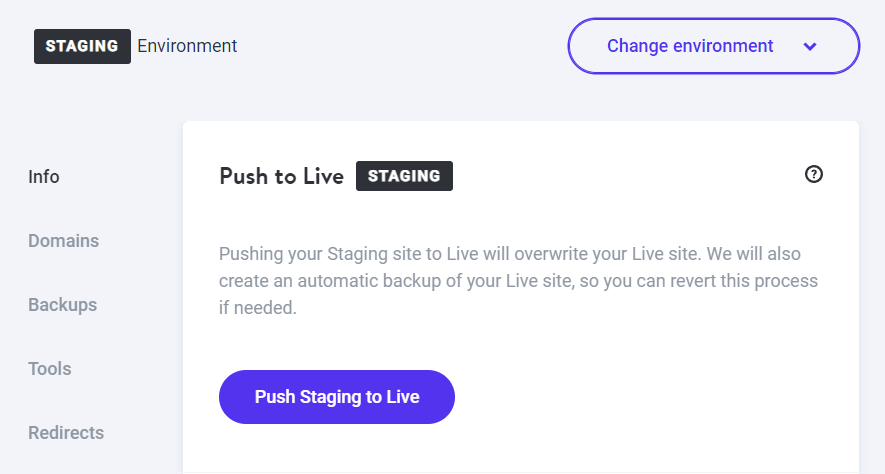
Como regla general, recomendamos utilizar herramientas de staging para probar cualquier cambio importante en tu sitio web. Esto puede ayudarte a asegurarte de que tu sitio nunca deje de funcionar debido a circunstancias imprevistas mientras lo actualizas. Cualquier desarrollador web que se precie te dirá lo mismo: deberías utilizar un sitio de staging.
Cómo restaurar un sitio de WordPress sin una copia de seguridad
En realidad, no hay ninguna razón para no hacer copias de seguridad de tu sitio web con frecuencia. Sin embargo, si terminas en una situación en la que no has configurado una solución de copias de seguridad y necesitas restaurar parte de tu sitio web, hay algunas formas de recuperar el contenido perdido, todo gracias a la magia de internet.
Quizá hayas notado que, cuando buscas un sitio web en Google, a veces aparece la opción de acceder a una versión en caché de esa página. Para acceder a esa copia en caché, haz clic en los tres puntos situados junto a cualquier resultado de búsqueda de Google y aparecerá una ventana con información sobre el sitio web. Si miras en la parte inferior de esa ventana, verás un botón que dice En caché:
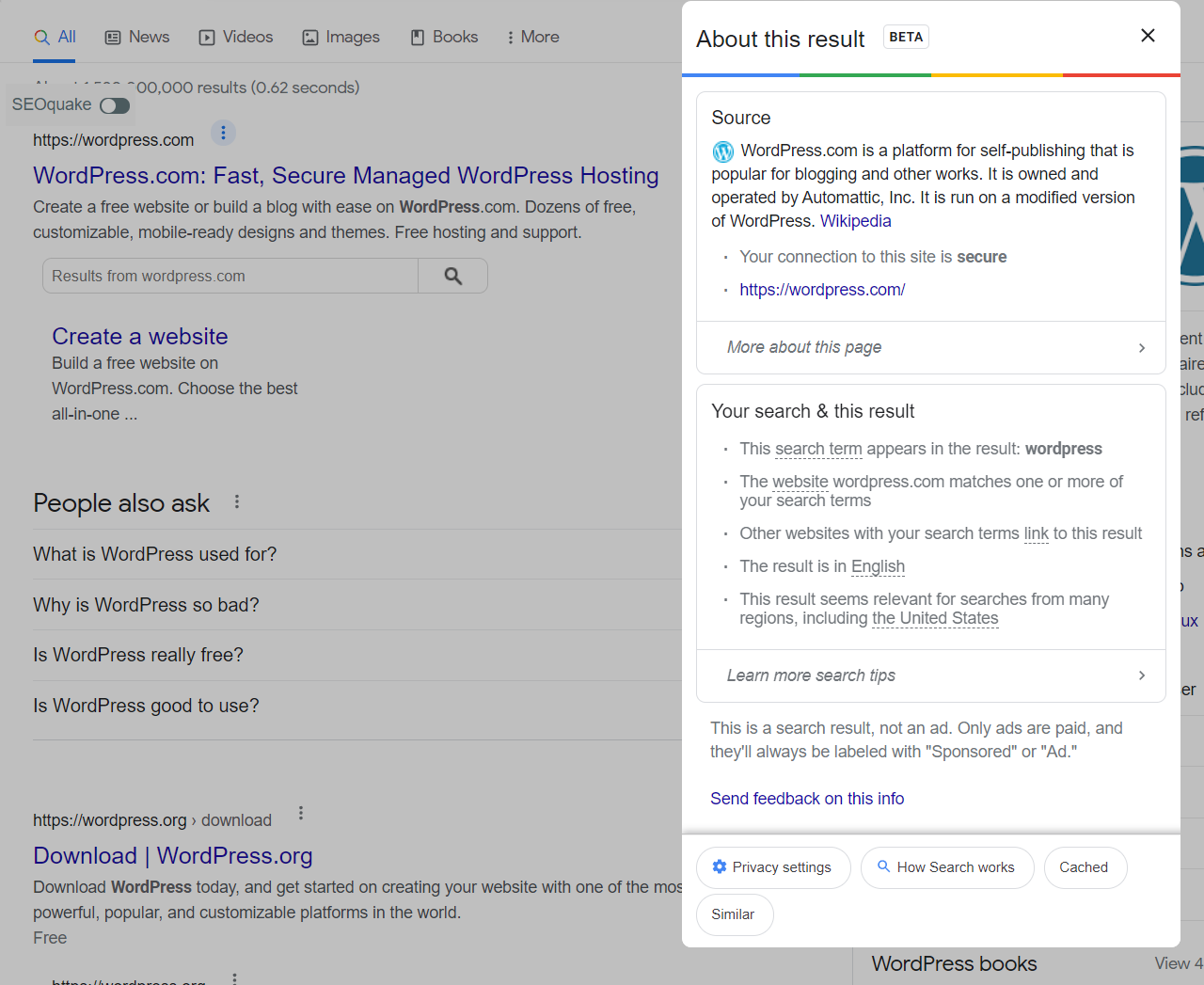
Al hacer clic en ese botón, se abrirá una versión en caché del sitio web en cuestión. En la parte superior de la pantalla verás información sobre cuándo se creó esa copia:
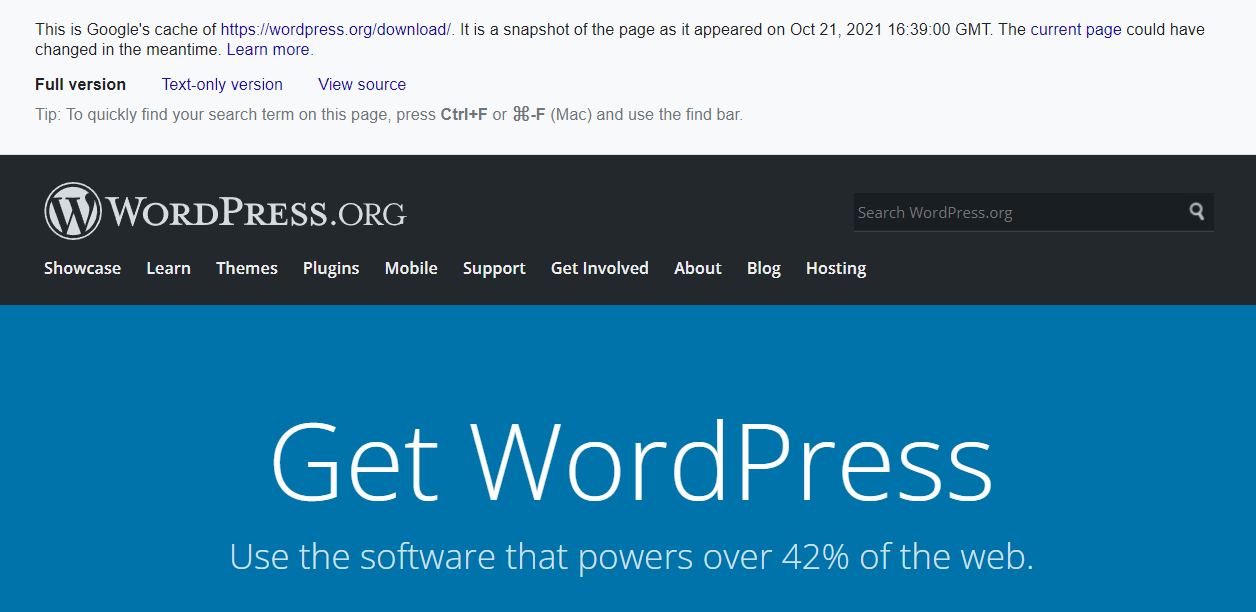
Ten en cuenta que no podrás navegar por toda la copia en caché como lo harías por un sitio web normal. Si quieres encontrar una página específica que quieras restaurar, tendrás que buscarla en Google y cruzar los dedos para que el motor de búsqueda haya almacenado una copia reciente.
Para ayudarte a encontrar una versión en caché, puedes escribir «cache:» antes de la URL en las búsquedas de Google («cache:/»). También puedes buscar páginas específicas de tu sitio consultando directamente la URL, añadiendo «site:» antes de la búsqueda (por ejemplo, «site:/backup/»).
Si encuentras una copia en caché de la página que necesitas, puedes intentar recrearla usando el editor de WordPress. Eso significa copiar todo el texto y descargar y volver a cargar las imágenes para asegurarte de que la nueva copia sea lo más fiel posible a la original.
Es importante señalar que Google podría no tener una copia de la página o las páginas que intentas restaurar. En ese caso, tu siguiente mejor opción es utilizar la Wayback Machine de Internet Archive. Es un sitio web dedicado a almacenar copias de otros sitios, así que quizá tenga una de las tuyas:
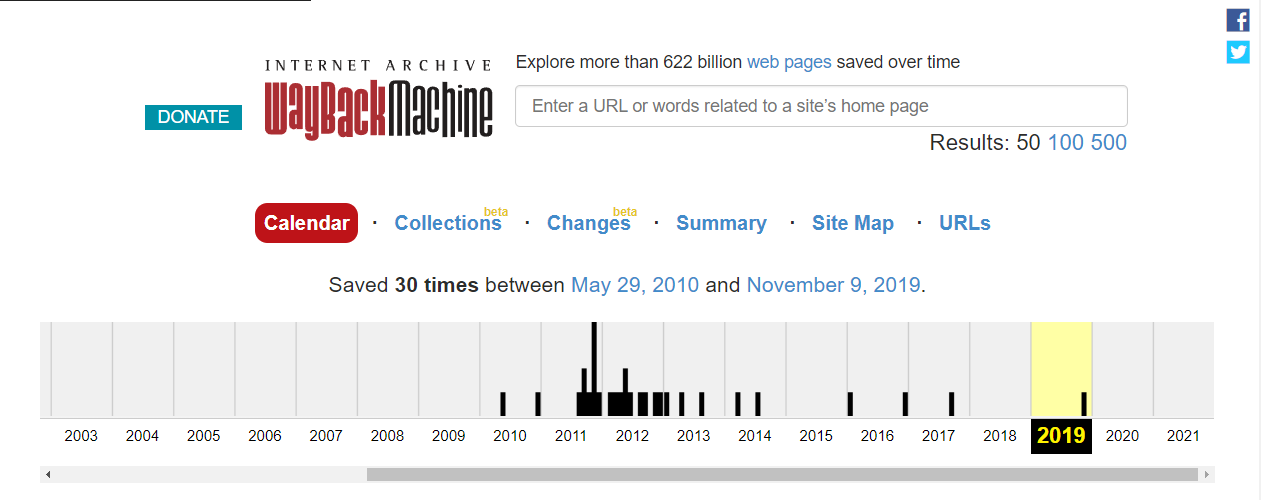
Para usar Wayback Machine, introduce la URL de tu sitio y te mostrará una cronología que incluye cualquier copia de tu sitio almacenada en sus servidores. Puedes seleccionar a qué copia acceder usando el calendario situado debajo de la cronología:
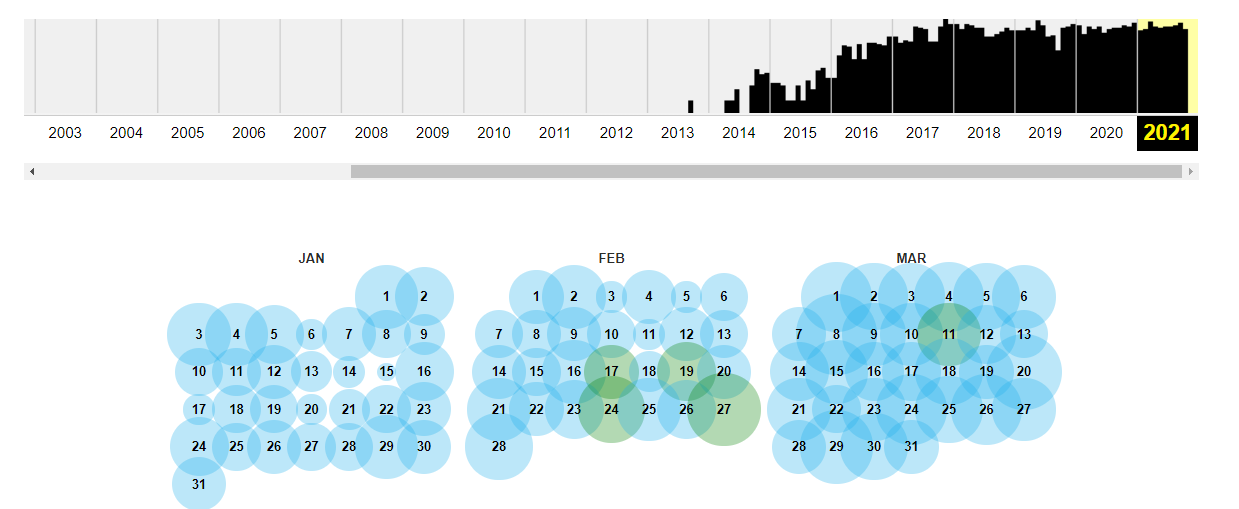
Selecciona una fecha y accederás a esa copia de tu sitio. A diferencia de Google, Wayback Machine te permitirá navegar por toda la copia de tu sitio como de costumbre. De este modo, podrás restaurar tantas páginas como necesites.
Ten en cuenta que la Wayback Machine podría no tener copias de tu sitio dependiendo de su popularidad. Si no las tiene, lo mejor que puedes hacer es configurar una solución de copias de seguridad para WordPress de inmediato para no volver a perder contenido en el futuro.
Qué hacer después de restaurar una copia de seguridad de WordPress
Si alguna vez necesitas restaurar una copia de seguridad de WordPress, el trabajo no termina cuando tu sitio web vuelve a la normalidad. Dependiendo del motivo por el que restauraste esa copia de seguridad, es posible que también tengas que proteger aún más tu sitio web de WordPress.
Después de un hackeo, puede ser difícil determinar cómo lograron entrar los atacantes. Sin embargo, en la mayoría de los casos, la causa se reduce a uno de los siguientes motivos:
- Credenciales administrativas fáciles de descifrar. Si tu cuenta de administrador se llama admin, debes cambiar ese nombre de inmediato. Del mismo modo, debes usar contraseñas seguras y únicas para tu cuenta, y cambiarlas periódicamente.
- Seguridad deficiente de la base de datos. De forma predeterminada, muchos proveedores de alojamiento web de WordPress utilizan el mismo prefijo para la base de datos de tu sitio web. Eso significa que los atacantes podrían identificarla y atacarla mediante inyecciones de SQL. Puedes evitarlo cambiando el prefijo y el nombre de la base de datos.
- Una versión obsoleta de WordPress. Si utilizas una versión obsoleta de WordPress, actualízala después de restaurar la copia de seguridad. Lo ideal es hacerlo mediante un entorno de pruebas para asegurarte de que la actualización no dañe tu sitio.
- Plugins o temas obsoletos. Utilizar plugins y temas obsoletos es una de las principales formas en que los sitios web de WordPress son hackeados. Cuanto más antiguo sea el código, más probable será que los atacantes encuentren vulnerabilidades de seguridad.
Tu prioridad principal después de restaurar una copia de seguridad es asegurarte de corregir cualquier vulnerabilidad de seguridad que haya permitido a los atacantes acceder a tu sitio. Si lo hicieron una vez, es probable que puedan volver a hacerlo, a menos que seas más proactivo a la hora de reforzar la seguridad de WordPress.
Además, querrás comprobar que no falte ningún contenido nuevo de tu sitio web y que toda su funcionalidad principal siga intacta. Si haces copias de seguridad periódicas, no debería faltar ningún contenido. Si falta alguno, es posible que tengas que recrearlo desde cero o utilizar el método de la caché de Google que comentamos anteriormente.
Cómo evitar necesitar una copia de seguridad de WordPress
Nunca te diríamos que no hagas copias de seguridad de tu sitio web con frecuencia, pero el mejor tipo de copia de seguridad es la que nunca necesitas utilizar. Es decir, si puedes evitar encontrarte con errores al actualizar tu sitio y mejorar su seguridad, quizá nunca necesites restaurar una copia de seguridad de WordPress.
Teniendo esto en cuenta, hablemos de varias prácticas recomendadas que puedes seguir para mantener tu sitio web en óptimas condiciones.
1. Actualiza WordPress con regularidad
A veces, los sitios web de WordPress se «rompen» debido a versiones obsoletas del sistema de gestión de contenidos (CMS), los plugins o los temas. Cuanto más antiguo sea el software, más probabilidades tendrás de encontrarte con errores. Esto se aplica en general, no solo a WordPress.
Lo ideal sería que comprobaras a menudo el panel de administración de WordPress para ver si hay actualizaciones disponibles para tu sitio web. Simplemente ve a Escritorio → Actualizaciones y, en esa pestaña, echa un vistazo rápido:
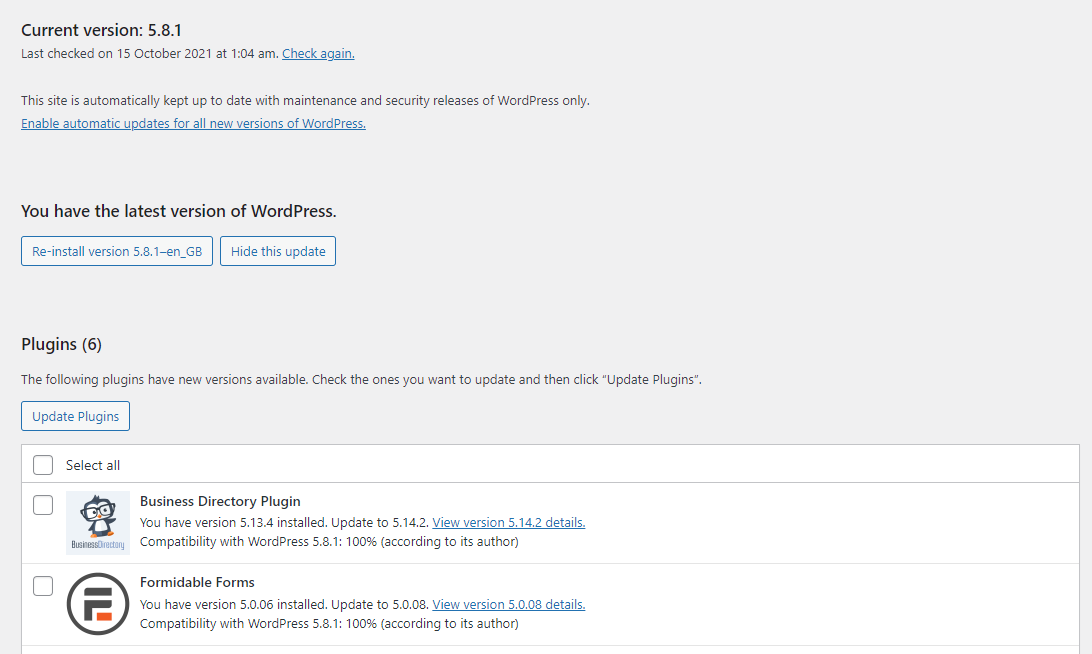
Si quieres extremar las precauciones, te recomendamos ejecutar las actualizaciones utilizando una versión de prueba de tu sitio web. De este modo, podrás comprobar si algo se rompe después de actualizar WordPress, lo que a veces puede ocurrir con las versiones principales de WordPress o si actualizas muchos plugins a la vez.
Algunas herramientas, como Jetpack, también te permiten activar las actualizaciones automáticas de plugins y temas. Por lo tanto, no tendrás que comprobar manualmente si hay nuevas actualizaciones. Así, te asegurarás de usar siempre las versiones más recientes de las herramientas de las que depende tu sitio
2. Aumenta la seguridad de tu sitio web
Uno de los principales motivos por los que las copias de seguridad son tan útiles es que te ayudan a recuperar el control de tu sitio si es hackeado. Si alguien logra hacerse con el control de tu cuenta, puede bloquearte el acceso al panel de administración de WordPress y tendrás pocos recursos, aparte de ponerte en contacto con tu proveedor de alojamiento.
Si tienes copias de seguridad recientes, puedes restaurar tu sitio web a un momento anterior al ataque. Como también estás restaurando la base de datos, tu cuenta recuperará sus credenciales anteriores, que podrás actualizar después.
Si utilizas Jetpack, puedes restaurar copias de seguridad incluso si pierdes el acceso a tu sitio web. El plugin incluso te permite restaurar copias de seguridad desde tu dispositivo móvil. También puedes utilizar Jetpack para activar la autenticación de dos factores (2FA) y la prevención de ataques de fuerza bruta.
3. Utiliza un sitio de pruebas para realizar cambios importantes en WordPress
Utilizar un sitio web de pruebas reducirá considerablemente las probabilidades de necesitar una copia de seguridad de WordPress.
Lo ideal es que utilices un sitio web de pruebas siempre que tengas que:
- Actualizar las versiones de WordPress. Las actualizaciones importantes de WordPress pueden no ser compatibles con tus plugins y temas, así que es buena idea probarlas en un sitio de pruebas. También es importante saber cómo revertir tu versión de WordPress si es necesario.
- Actualizar varios plugins y temas. Si vas a actualizar varias herramientas a la vez, lo más conveniente es hacerlo en un sitio de pruebas para reducir los riesgos.
- Realizar cambios importantes en el estilo o la configuración de tu sitio. Si planeas realizar cambios importantes en el contenido o el estilo de tu sitio, utiliza un entorno de pruebas. De este modo, si no estás satisfecho con los resultados, no tendrás que revertir los cambios manualmente.
Si tu proveedor de alojamiento web no ofrece funcionalidad de pruebas, quizá te convenga cambiar a otro proveedor.
La mejor forma de hacer copias de seguridad y restaurar tu sitio de WordPress
En la mayoría de los casos, recomendamos usar un plugin de WordPress que te dé control total sobre cómo hacer copias de seguridad de tu sitio web. Jetpack VaultPress Backup hace precisamente eso. Según el plan que contrates, el plugin puede ofrecer copias de seguridad en tiempo real y automatizadas.
Con Jetpack, las copias de seguridad de tu sitio se almacenan en servidores de WordPress.com, uno de los lugares más seguros donde pueden estar. También puedes restaurar copias de seguridad directamente desde la aplicación móvil de WordPress.com, lo cual es ideal si se te bloquea el acceso a tu sitio.
Creemos que VaultPress Backup es la mejor solución de copias de seguridad para WordPress, ya que protege todos y cada uno de los cambios que haces, guarda los archivos de copia de seguridad fuera del sitio y facilita la restauración, incluso si tu sitio está completamente caído.





