



Hay muchas cosas que pueden salir mal en tu web, desde un ataque informático hasta un tiempo de inactividad no planificado. Si ocurre un incidente, es fundamental tener una copia de seguridad de los archivos de tu sitio para poder restaurar una versión anterior. Sin embargo, es importante elegir el tipo de copia de seguridad adecuado.
La buena noticia es que, una vez que entiendes cada una de las opciones, acotar tu decisión se vuelve significativamente más fácil. Familiarizarte con las ventajas y desventajas de las soluciones disponibles te colocará en una mejor posición para elegir la adecuada para tus necesidades específicas.
Los tres tipos principales de copias de seguridad
Tienes una variedad de tipos de copias de seguridad para elegir, y no existe una solución única para todos. Lo que funciona para algunas empresas y propietarios de sitios web puede no ser la mejor opción para ti.
Hay tres tipos principales de copias de seguridad de sitios web entre los que puedes elegir:
- Copias de seguridad completas
- Copias de seguridad incrementales
- Copias de seguridad diferenciales
En las siguientes secciones, exploraremos cada una y analizaremos sus ventajas y desventajas, para ayudarte a entenderlas y compararlas mejor.
1. ¿Qué es una copia de seguridad completa?
Una copia de seguridad completa o «full» consiste en respaldar todos los archivos y datos que componen tu instalación de WordPress y luego almacenarlos todos juntos. Esto incluye páginas y entradas, archivos de temas y plugins, tu base de datos de WordPress, productos de WooCommerce y demás. Como podrás imaginar, este es el tipo de copia de seguridad más completo que puedes tener.
Ventajas y desventajas de una copia de seguridad completa
Por el lado positivo, las copias de seguridad completas te proporcionan una copia íntegra de tu sitio web para que puedas migrarlo o restaurar la copia respaldada cuando quieras. La recuperación también puede ser un proceso relativamente sencillo, ya que todos los datos necesarios se almacenan juntos.
Por otro lado, pueden ocupar una gran cantidad de espacio de almacenamiento. Debido a su tamaño, los procesos de copia de seguridad y restauración también pueden tardar un tiempo en completarse.
Por lo tanto, muchas empresas solo realizan copias de seguridad completas periódicamente, quizás semanalmente, cada dos semanas o mensualmente. Sin embargo, también tiene sentido realizar este tipo de copia de seguridad antes y después de una actualización importante de tu sitio.
2. ¿Qué es una copia de seguridad incremental?
Otra opción popular son las copias de seguridad incrementales. Con este método, solo se guardan los archivos y/o las tablas de la base de datos que han cambiado desde la última copia de seguridad.
Por ejemplo, quizá realizaste una copia de seguridad completa de tu sitio el viernes. El martes siguiente, podrías ejecutar una copia de seguridad incremental que solo incluiría los archivos de tu sitio que se modificaron desde el viernes anterior (como reseñas o comentarios recientes).
Ventajas y desventajas de las copias de seguridad incrementales
La principal ventaja de las copias de seguridad incrementales es que ocupan menos espacio y menos tiempo que las copias de seguridad completas. Esto puede ser especialmente beneficioso cuando tienes un sitio web grande o complejo que actualizas con frecuencia.
Además, es el tipo de copia de seguridad más rápido que puedes hacer y requiere menos ancho de banda. En definitiva, esto supone una carga mínima para tu servidor. También se traduce en un mayor control sobre la frecuencia con la que se realizan tus copias de seguridad.
Además, la probabilidad de que algo salga mal es menor con este tipo de copia de seguridad. Los archivos que se generan suelen ser relativamente pequeños, lo que deja menos margen para errores.
No hay muchas desventajas de las copias de seguridad incrementales. Sin embargo, vale la pena señalar que, para ejecutar una, primero necesitarás una copia de seguridad completa. Por supuesto, por su naturaleza, tampoco guardan todo en tu sitio.
Otro posible inconveniente es que, aunque las copias de seguridad incrementales son rápidas, el proceso de restauración puede ser algo más lento. La nueva versión de tu sitio tiene que reconstruirse a partir de una combinación de copias de seguridad completas e incrementales anteriores.
3. ¿Qué es una copia de seguridad diferencial?
Por último, pero no menos importante, tenemos las copias de seguridad diferenciales, que se sitúan en algún punto entre las copias de seguridad incrementales y las completas. Las copias de seguridad diferenciales guardan los datos que se han añadido o cambiado desde la última copia de seguridad completa. Esto es diferente de las copias de seguridad incrementales, que solo buscan cambios en tu sitio desde la última copia de seguridad de cualquier tipo.
Ventajas y desventajas de las copias de seguridad diferenciales
Hay varias ventajas de usar copias de seguridad diferenciales. Por ejemplo, suelen ser más rápidas a la hora de crear y restaurar copias de seguridad que las copias de seguridad completas.
Sin embargo, en comparación con las copias de seguridad incrementales, las copias de seguridad diferenciales ocupan más espacio de almacenamiento. Gran parte de esto puede ser innecesario, ya que las copias de seguridad diferenciales pueden almacenar archivos duplicados. Además, la copia de seguridad no podrá completarse si falló la última copia de seguridad diferencial o la copia de seguridad completa.
Cómo elegir entre una copia de seguridad completa, una diferencial y una incremental
Al elegir una solución de copia de seguridad para tu sitio web, es importante recordar que no existe un enfoque universal. Por lo general, lo mejor es usar una combinación de tipos de copia de seguridad.
Aspectos a tener en cuenta al elegir un tipo de copia de seguridad:
- Los recursos de tu servidor. Si estás en un plan de alojamiento compartido, realizar copias de seguridad completas con frecuencia podría hacer que el proceso exceda el tiempo de espera. Esto podría ralentizar temporalmente tu sitio o incluso provocar que falle la copia de seguridad.
- El proceso de restauración de la copia de seguridad. Si le ocurre algo a tu sitio, querrás asegurarte de que puedes recuperar tus datos y archivos de forma rápida y sencilla en el menor tiempo posible.
- Cuántos datos vas a respaldar. Si gestionas un sitio web complejo y haces cambios frecuentes, probablemente querrás combinar una copia de seguridad completa con una estrategia de copias de seguridad incrementales.
- Espacio de almacenamiento de archivos disponible. Si almacenas las copias de seguridad con una herramienta de pago de terceros, o si tu plugin de copias de seguridad limita el espacio de almacenamiento disponible, quizá quieras elegir copias de seguridad incrementales o diferenciales. Estas ocupan mucho menos espacio de almacenamiento y te permiten guardar varios puntos de restauración.
- Tu tolerancia al tiempo entre copias de seguridad. Si rara vez haces cambios en tu sitio, probablemente puedas permitirte hacer una copia de seguridad completa solo una vez al día, o incluso menos. Pero si tienes muchas actividades importantes, como ventas en línea, querrás guardar constantemente todo lo que ocurra en tu sitio. En este caso, una copia de seguridad completa no es práctica. Una copia de seguridad incremental podría ser la mejor opción porque puede guardar rápidamente cualquier dato nuevo.
Algunos tipos secundarios de copias de seguridad
Hasta ahora, hemos hablado de los tres tipos principales de copias de seguridad que puedes usar para todo tu sitio web. Sin embargo, en algunos casos, es posible que solo quieras guardar ciertos aspectos.
Ahí es donde resultan útiles las copias de seguridad secundarias. En las próximas secciones, echaremos un vistazo a cuatro tipos secundarios de copias de seguridad que podrías considerar usar:
- Base de datos
- Plugins
- Temas
- Medios
1. Copias de seguridad solo de la base de datos
Tu base de datos de WordPress consta de las entradas, páginas y comentarios de tu sitio. Sin embargo, no incluye tus otros archivos y carpetas, como los de los plugins y temas instalados.
La base de datos almacena gran parte del contenido de tu sitio, así que es importante asegurarte de respaldarla a intervalos regulares. Esto es especialmente crucial si añades contenido nuevo a tu sitio de forma constante.
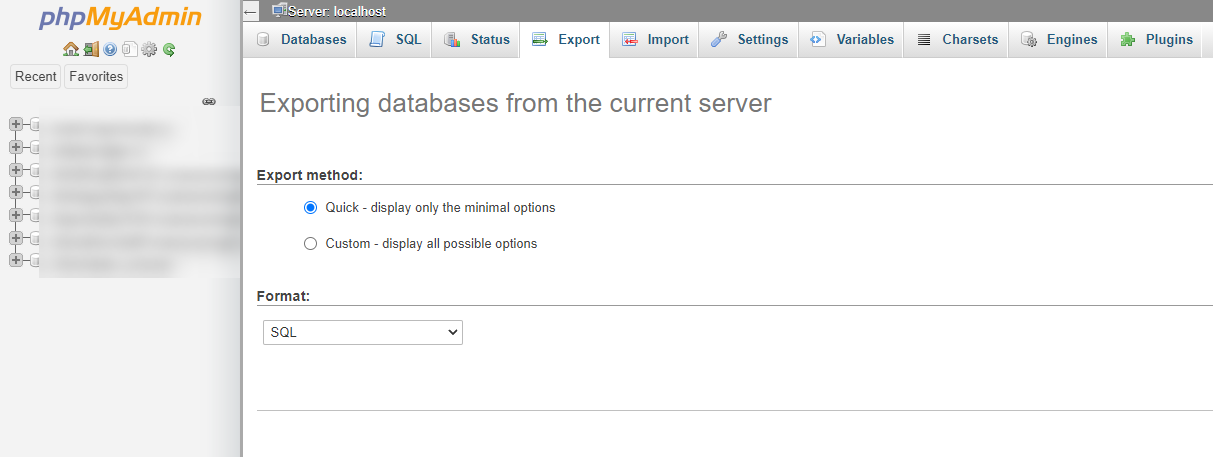
Como ocurre con la mayoría de los tipos de copias de seguridad, puedes crear copias de seguridad solo de la base de datos manualmente o mediante un plugin. Por lo general, respaldarás tu base de datos a través de phpMyAdmin. Con este método, puedes exportar las tablas de tu base de datos como un archivo comprimido y excluir las que no quieras.
2. Copias de seguridad solo de plugins
Otra opción secundaria es una copia de seguridad solo de plugins. Este enfoque te permite guardar todos los plugins de tu sitio, tanto activos como inactivos.
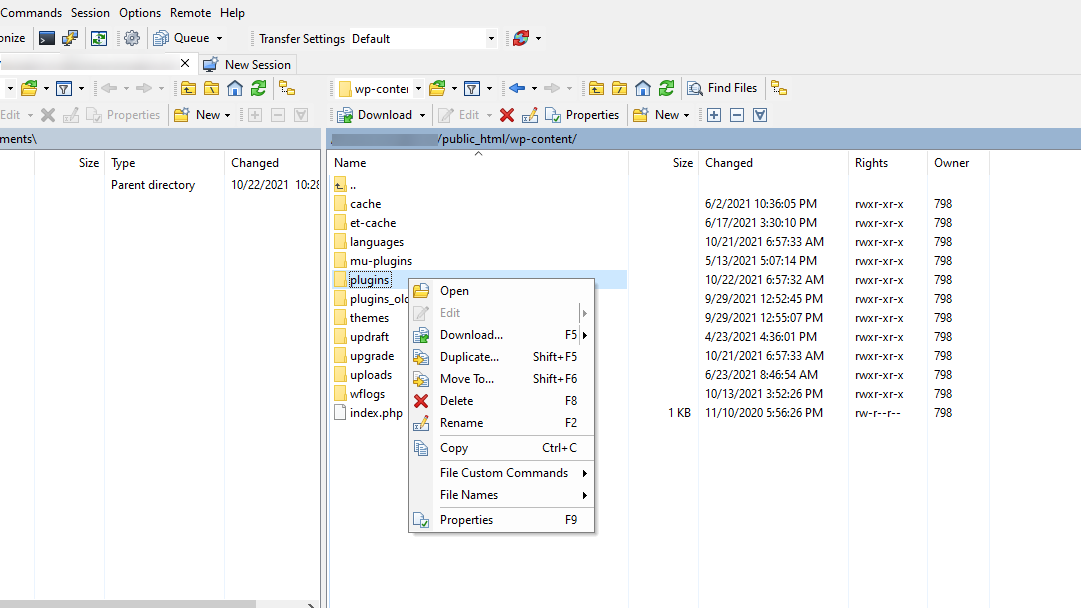
Para ello, también puedes usar un plugin o hacer la copia de seguridad manualmente. Para hacerlo tú mismo, puedes acceder a tu sitio a través de File Manager o de un cliente del Protocolo de transferencia de archivos (FTP), y luego navegar hasta la carpeta del plugin en el directorio raíz de tu sitio (normalmente ubicada en la carpeta wp_content).
Este tipo de copia de seguridad conviene realizarla cuando estás a punto de instalar un nuevo plugin en tu sitio, o cuando planeas actualizar uno existente. A veces, los conflictos y los problemas de compatibilidad pueden causar errores en tu sitio. Si esto sucede, querrás contar con una versión actualizada y segura de los archivos de tu plugin a la que puedas volver.
3. Copias de seguridad solo de temas
Fiel a su nombre, una copia de seguridad solo de temas implica respaldar los temas de tu sitio, tanto activos como inactivos. Tiene sentido realizar este tipo de copia de seguridad cada vez que planees instalar un nuevo tema en tu sitio web, o cuando quieras actualizar un tema existente a una versión más reciente.
De nuevo, puedes hacerlo mediante un plugin o manualmente. Para hacer esto último, necesitarías descargar la carpeta comprimida del tema ubicada en el directorio raíz de tu sitio web usando un cliente FTP.
4. Copias de seguridad solo de archivos multimedia
Si solo te interesa guardar los archivos multimedia de tu sitio web, puedes realizar una copia de seguridad solo de los archivos multimedia. Esto consiste en todos los archivos de tu sitio que has añadido o subido a la Biblioteca de medios. Más concretamente, incluye tus imágenes, vídeos, archivos de audio, etc.
Al igual que con cualquier otro tipo de copia de seguridad, puedes llevar a cabo esta tarea manualmente o usando un plugin. Para hacerlo de forma manual, puedes descargar la carpeta uploads del directorio raíz de tu sitio web:
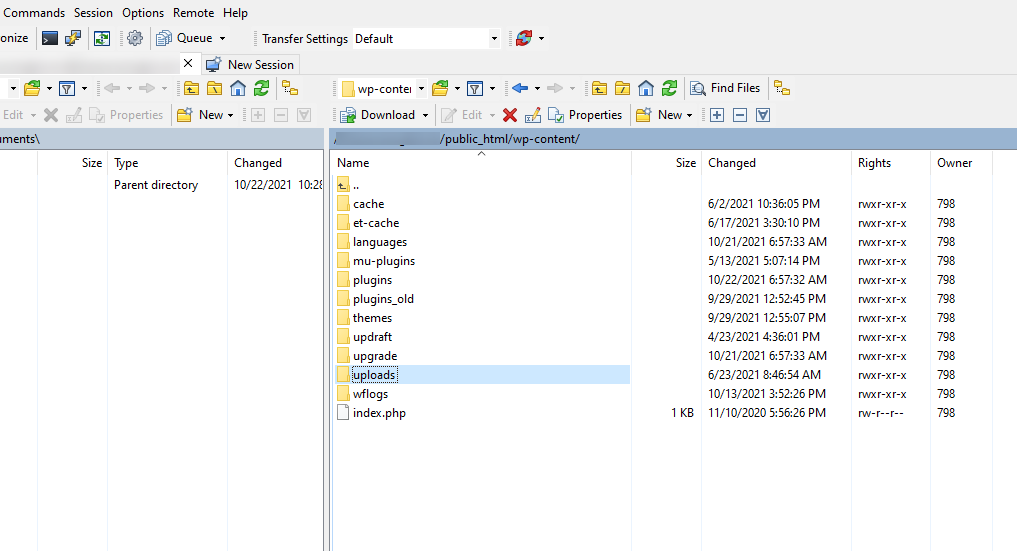
Esto requiere conectarte a tu sitio web mediante un cliente FTP. Al igual que con las copias de seguridad de plugins y temas, puedes localizar los archivos correctos en la carpeta wp_content.
La mejor solución de copias de seguridad
A estas alturas, probablemente ya estés listo para elegir una solución que te ayude a hacer una copia de seguridad de WordPress. Hay una amplia variedad de opciones para elegir, y acotarlas puede parecer un poco abrumador.
Te recomendamos optar por una herramienta completa y robusta, como Jetpack Backup, que ofrece copias de seguridad completas, incrementales y diferenciales, ¡todo en uno!
Esta solución premium creará copias de seguridad de tu sitio de WordPress en tiempo real. También ofrece restauraciones con un solo clic para que volver a una versión anterior sea lo más rápido y sencillo posible.
Puedes restaurar tu sitio desde cualquier lugar a través de la aplicación móvil de Jetpack, incluso cuando tu sitio esté caído. Además, como el plugin se basa en la infraestructura de WordPress, puedes estar tranquilo de que es increíblemente fiable y se mantiene actualizado.
Quizás lo más importante es que Jetpack te permite respaldar cada aspecto de tu sitio web y almacena copias redundantes en múltiples ubicaciones.
Por estas razones, creemos que realmente es el mejor plugin de copia de seguridad para WordPress.
Con Jetpack, puedes acceder a copias de seguridad completas, incrementales y diferenciales, todo en tiempo real. También almacena los archivos fuera del sitio, lo que significa que no tienes que preocuparte por imponer una carga innecesaria a tu servidor.
Si aún no estás seguro de si la inversión merece la pena, quizá también quieras considerar las otras funciones que ofrece Jetpack. Aunque puedes obtener Jetpack Backup como un plugin independiente, la completa suite de seguridad de WordPress ofrece protección integral para sitios WordPress. Ofrece análisis de malware y de seguridad, un registro de actividad, funcionalidad antispam, supervisión del tiempo de inactividad y mucho más. Esto lo convierte en una excelente solución todo en uno para mantener seguro tu sitio WordPress.
Encuentra tu método de copia de seguridad perfecto
Aunque hay medidas que puedes tomar para proteger tu sitio web, siempre existe el riesgo de que sea víctima de una filtración de datos o un hackeo. Con tanto en juego, es imprescindible implementar una sólida estrategia de copias de seguridad para el sitio web.
Recuerda que hay tres opciones principales entre las que puedes elegir: copias de seguridad completas, incrementales y diferenciales. Para obtener los mejores resultados, probablemente querrás combinar varias a distintos intervalos. Para aplicar una estrategia sólida de copias de seguridad y automatizarla, utiliza un plugin de copias de seguridad en tiempo real de confianza, como Jetpack Backup.





