



PHP.ini es un archivo importante de WordPress que puedes configurar para ampliar la funcionalidad de tu sitio y mejorar su rendimiento. Aunque es relativamente fácil trabajar con él, quizá no sepas cómo localizarlo y editar su configuración.
Por suerte, esta guía sencilla puede ayudarte a localizar fácilmente el archivo PHP.ini en WordPress. Después, podrás editarlo y configurarlo para maximizar el rendimiento de tu sitio.
Veamos más de cerca PHP.ini y te mostraremos dónde encontrarlo. Después, hablaremos de tres formas de editarlo y mejorar el rendimiento de tu sitio.
¿Qué es el archivo PHP.ini?
WordPress ejecuta varios lenguajes de programación en el navegador, incluidos CSS, HTML y JavaScript. Además, utiliza PHP para generar esos lenguajes y ponerlos a disposición.
En otras palabras, PHP es el lenguaje de scripting que utiliza WordPress en el lado del servidor. Gracias a PHP, WordPress puede mostrar todo el contenido de un sitio web, como entradas de blog, productos y mucho más.
PHP.ini es el archivo de configuración predeterminado de PHP en tu sitio de WordPress. Puedes cambiar su configuración predeterminada y ejecutar aplicaciones que requieran el lenguaje de programación PHP. En general, es un archivo bastante importante para la funcionalidad y el rendimiento de tu sitio.
¿Cuándo sería necesario editar el archivo PHP.ini?
Aunque PHP es esencial para WordPress, sus opciones de configuración predeterminadas son bastante limitadas. Por suerte, gracias a PHP.ini, puedes anular los valores predeterminados de los siguientes ajustes:
- Tamaño máximo de carga de archivos. Aumentar este límite es ideal si tienes un sitio web de fotografía o cualquier otro sitio con mucho contenido. Como los vídeos y las imágenes suelen tener archivos de gran tamaño, editar esta configuración te permitirá subir vídeos y fotos más pesados.
- Tiempos de espera de los archivos. Cuando un archivo tarda demasiado en procesarse, tu sitio web devuelve un mensaje de error y deja de procesar la solicitud. Puedes aumentar el número de segundos permitidos antes de que se agote el tiempo de espera de la carga.
- Límites de recursos. Puedes aumentar la memoria disponible para subir archivos y ejecutar comandos. Además, si escribes entradas largas o añades muchas imágenes a tu sitio, puedes aumentar el tamaño máximo de las entradas para admitir más datos.
- Tiempo máximo de ejecución. Esta configuración determina el número de segundos que se permite ejecutar un script antes de que el analizador lo termine. Por eso, ayuda a evitar que los scripts mal escritos agoten los recursos de tu servidor.
En esencia, al editar estas configuraciones de PHP, puedes ampliar la funcionalidad de tu sitio y mejorar su rendimiento. Además, puede que también quieras editar PHP.ini en WordPress para activar o desactivar las extensiones de archivo.
Por ejemplo, un error habitual que puedes ver es «Tu PHP no tiene la extensión MySQL». En este caso, editar el archivo PHP.ini puede activar la extensión y borrar el mensaje de error.
¿Todos los propietarios de sitios de WordPress pueden editar sus archivos PHP.ini?
Esto depende del entorno y del sistema de tu servidor. Normalmente, corresponde a tu proveedor de hosting de WordPress permitir el acceso al archivo. Si PHP.ini no es accesible, puede que tengas que ponerte en contacto con tu proveedor de hosting para obtener ayuda y comprobar si puede ayudarte a editarlo.
Hay ciertos tipos de hosting que tienen menos probabilidades de dar a los usuarios acceso al archivo PHP.ini. Por ejemplo, una configuración de hosting compartido consta de varios sitios web alojados en un mismo servidor. Es una forma estupenda de reducir costes, pero no tendrás acceso root a tu servidor.
En cambio, es más probable que tengas acceso a tu archivo PHP.ini si has contratado un servidor privado virtual (VPS), un servidor dedicado o un plan de hosting para revendedores. En estas configuraciones, no compartes recursos con otros sitios, por lo que tienes más libertad para configurar el servidor de tu sitio web.
Por suerte, si no tienes acceso directo al archivo PHP.ini de WordPress, existen algunas soluciones alternativas útiles que pueden conseguir los mismos resultados. Veamos rápidamente dos de ellas:
1. Edita tu archivo .htaccess
Editar PHP.ini puede aumentar el tiempo máximo de ejecución de tu sitio. Pero si no tienes acceso al archivo, también puedes ajustar esta configuración en .htaccess.
Primero, debes acceder a los archivos de tu sitio web mediante FTP o el Administrador de archivos. Después, busca el directorio raíz de tu sitio. Normalmente aparece como public_html.
Abre el archivo .htaccess y pega el siguiente código en el editor:
php_value max_execution_time = XSustituye la «X» por una cantidad de tiempo expresada en segundos. Al introducir «60», aumentarás el tiempo máximo de ejecución a un minuto, lo que dará a tu sitio más tiempo para cargar los scripts antes de finalizar el proceso.
2. Edita tu archivo wp-config.php
Además, quizá quieras eliminar el límite de tiempo de ejecución en WordPress. Esta configuración controla el tiempo que tu sitio dedicará a una operación antes de que se agote el tiempo de espera. En ese momento, tu sitio devolverá un error.
Para ampliar el límite de tiempo, busca wp-config.php entre los archivos de tu sitio y pega el siguiente código en el editor:
set_time_limit = 60Si el código ya está ahí como resultado de un trabajo anterior, solo tienes que cambiar el valor a 60. Puedes superar los 60 segundos, pero hacerlo puede ser arriesgado, ya que esta configuración existe para proteger tu sistema frente a scripts mal escritos.
¿Dónde se encuentra el archivo PHP.ini?
A estas alturas, ya deberías tener una idea básica de para qué sirve el archivo PHP.ini. Ahora quizá te preguntes: ¿dónde está PHP.ini en WordPress?
Si tienes un archivo PHP.ini, normalmente lo encontrarás en el directorio raíz de tu sitio de WordPress. Si no, puedes crear un archivo nuevo para tu sitio web; te explicaremos cómo hacerlo en la siguiente parte de este artículo.
También hay otras ubicaciones si estás trabajando en un entorno local. Si eres usuario de WAMP, puedes localizar el archivo de WordPress llamado PHP.ini haciendo clic derecho en el icono del programa. Después, dirígete a PHP → php.ini.
En XAMPP, solo tienes que abrir el programa y hacer clic en Config. A continuación, busca la opción php.ini en el menú.
Por último, en Linux, normalmente puedes encontrar tu archivo PHP.ini en el Archivo de configuración cargado. Para acceder a él, tendrás que introducir el siguiente código en el terminal:
PHP –I | grep "Loaded Configuration File"Deberías recibir el siguiente resultado:
Loaded Configuration File => /usr/local/lib/php.iniSi sigues sin encontrar la ubicación del archivo PHP.ini de WordPress, es hora de ponerte en contacto con tu proveedor de hosting o crear tu propio archivo. Veamos cómo funciona este proceso.
Qué hacer antes de editar tu archivo PHP.ini.
Antes de realizar cualquier cambio en los archivos de tu sitio, incluido PHP.ini, es buena idea crear una copia de seguridad reciente de tu sitio. De ese modo, si cometes algún error, podrás volver a una versión anterior de tu sitio en cuestión de segundos.
Si aún no tienes un plugin de copias de seguridad de WordPress, considera instalar Jetpack VaultPress Backup.
VaultPress no solo crea copias de seguridad de todo tu sitio, sino que también guarda copias de tu base de datos, de los archivos de tu sitio y de todos los datos de clientes y pedidos de WooCommerce.
Valores recomendados de php.ini para WordPress
Los valores que elijas dependen de tu sitio. Un blog sencillo tiene necesidades diferentes a las de una tienda de WooCommerce. Estos son algunos valores iniciales actualizados:
| Directiva | Blog sencillo | WooCommerce/LMS | Qué hace |
| memory_limit | 256M | 512M o más | Establece la memoria máxima que puede consumir un script. Los valores bajos provocan errores fatales. |
| upload_max_filesize | 64M | 128M | Tamaño máximo de un único archivo subido. |
| post_max_size | 64M | 128M | Debe ser igual o superior a upload_max_filesize. Regula el tamaño total de todos los datos POST. |
| max_execution_time | 180 | 300 | Tiempo máximo, en segundos, que puede ejecutarse un script antes de que finalice. |
| max_input_vars | 3000 | 5000 | Es necesario para temas complejos con muchos elementos de menú u opciones de constructores de páginas. |
Cómo abrir y editar la configuración PHP de WordPress en el archivo PHP.ini del servidor
Hay varios motivos por los que quizá quieras editar el archivo PHP.ini. Aquí tienes algunas configuraciones recomendadas que podrían resultarte útiles:
max_execution_time = 180

memory_limit = 256M

post_max_size = 64M

upload_max_filesize = 64M

max_input_time = 60

file_uploads = On

safe_mode = Off
Ajustar el tiempo máximo de ejecución aumentará el tiempo disponible para ejecutar cada script de tu sitio. En esencia, se refiere al tiempo que necesita el servidor para ejecutar los comandos, por lo que puede resultar útil si tienes scripts pesados.
El límite de memoria te permite restringir y ampliar el uso de memoria de PHP. En general, esto se refiere a la memoria necesaria para subir archivos y ejecutar comandos en tu sitio.
El tamaño máximo de las publicaciones define la cantidad máxima de datos que puede tener una publicación. Por tanto, si tienes muchas imágenes en tus páginas o escribes entradas muy largas, quizá quieras aumentar este valor.
Además, puedes aumentar el tamaño máximo de los archivos que se pueden subir. Este ajuste resulta útil para fotógrafos u otros profesionales creativos que necesitan subir archivos multimedia pesados, como vídeos.
Sin embargo, antes de poder hacer estos cambios, tendrás que localizar un archivo PHP.ini existente o crear uno nuevo. Ten en cuenta que, si utilizas un hosting compartido, quizá no puedas seguir estos pasos.
1. Usa un cliente FTP
Usar un cliente FTP es una de las formas más sencillas de encontrar y acceder a tu archivo PHP.ini de WordPress. Una vez que hayas hecho una copia de seguridad actualizada, es hora de conectarte a tu sitio mediante FTP.
Si aún no tienes uno instalado, tendrás que buscar un cliente FTP como FileZilla y descargarlo en tu ordenador.
A continuación, puedes conectarte a tu sitio mediante FTP para acceder a los archivos de tu sitio. Solo tienes que introducir tus credenciales FTP para establecer una conexión, que normalmente puedes obtener de tu proveedor de hosting.
Una vez establecida la conexión, busca el directorio raíz de tu sitio. Normalmente aparece como public_html o public.
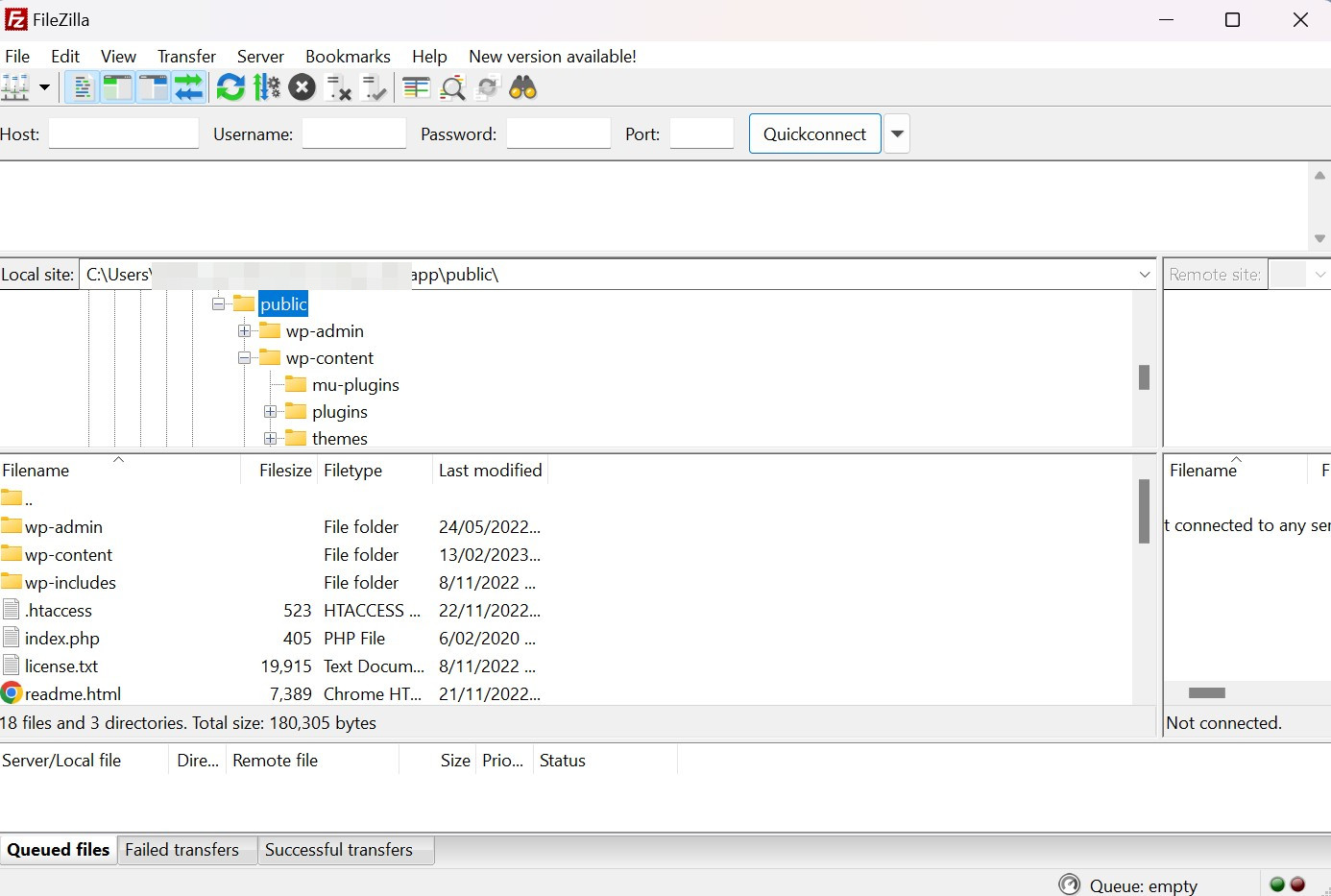
Si tienes un archivo PHP.ini, deberías verlo en esta carpeta. Si no puedes encontrarlo, puedes localizarlo manualmente creando un nuevo archivo PHP y pegando el siguiente código en él:
<?PHP phpinfo(); ?>Actualiza el archivo guardando los cambios. En este punto, abre el archivo en tu navegador para identificar la ruta correcta del archivo.
Escribe simplemente la URL de tu sitio web seguida del nombre del archivo que hayas elegido en la barra de búsqueda. Esto podría tener un aspecto parecido a este: yourwebsite.com/file-name.php.
Esto debería abrir en tu navegador una página con información sobre tu instalación de PHP, incluida la ruta de tu archivo PHP.ini. Puedes encontrar esta información en el campo Ruta del archivo de configuración o Archivo de configuración cargado.
Cuando hayas abierto el archivo llamado php.ini para editarlo, introduce tus directivas personalizadas. Puedes consultar esta lista de directivas comunes para configurar PHP.ini en tu sitio y las reglas de sintaxis para configurar correctamente el archivo.
Por último, ¡guarda el archivo! Los ajustes deberían empezar a aplicarse en unos minutos.
2. Usa cPanel
cPanel es una herramienta habitual del panel de control incluida en los paneles de muchos proveedores de hosting. Es bastante sencilla y fácil de usar.
Primero, tendrás que iniciar sesión en tu cuenta de hosting y localizar el gestor de archivos de cPanel. Después, abre tu carpeta public_html.
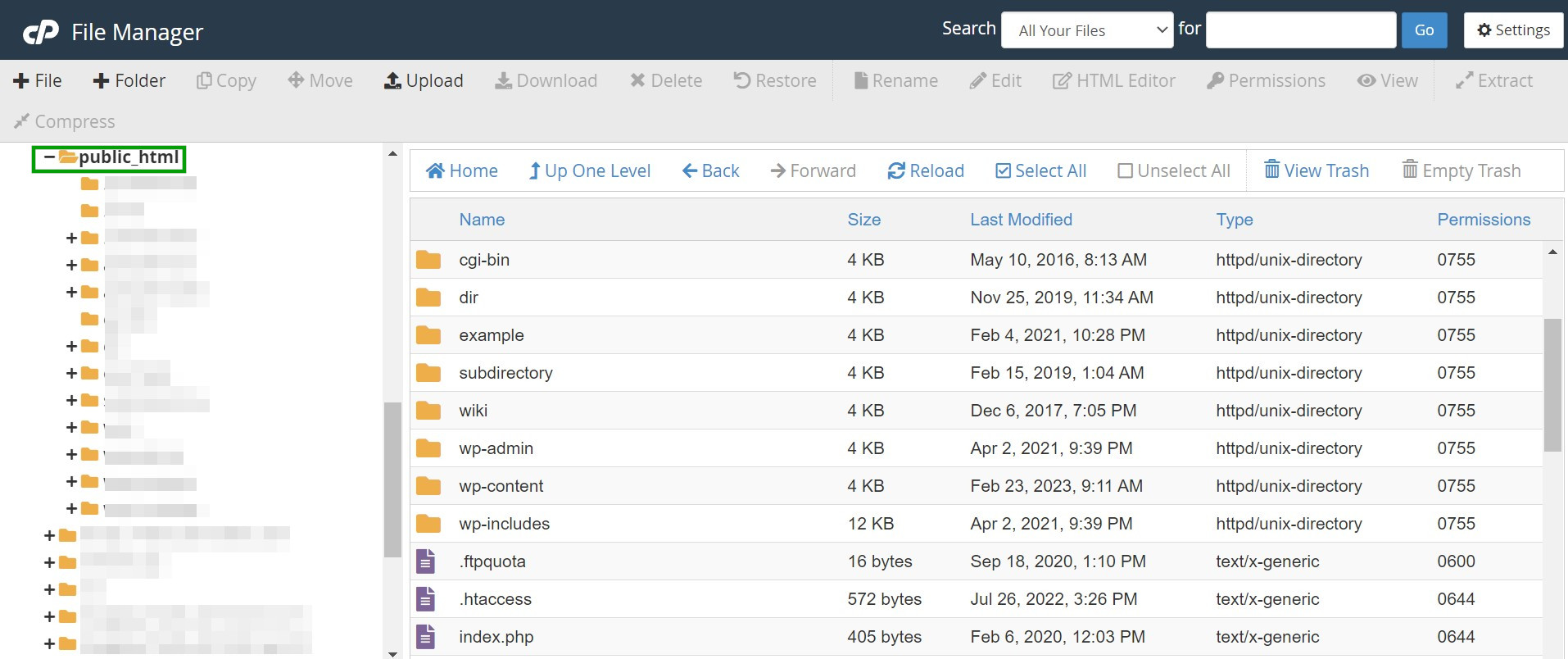
Aquí, busca el archivo PHP.ini por su nombre. Ten en cuenta que también podría estar oculto, así que haz clic en Configuración y marca la casilla situada junto a Mostrar archivos ocultos (dotfiles).
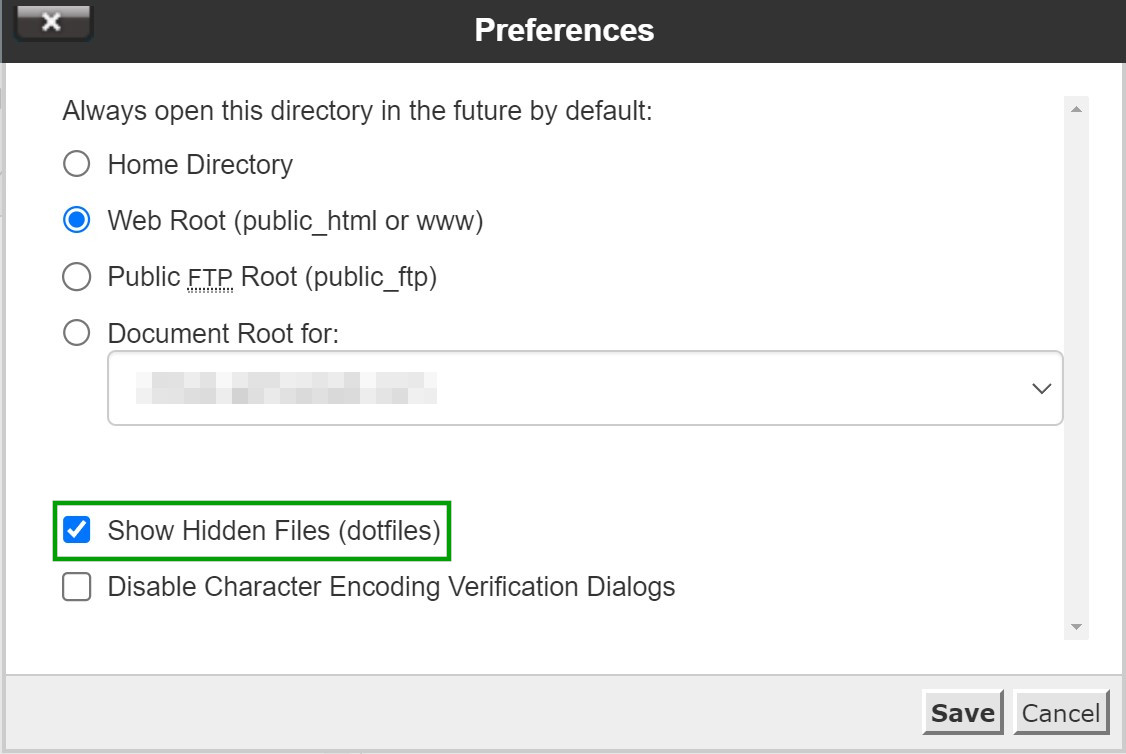
Si sigues sin encontrarlo, haz clic en Nuevo archivo y ponle el nombre «php.ini». Haz los cambios, guarda el archivo y tu sitio debería empezar a mostrar los cambios en unos minutos.
Según el panel de tu cuenta de hosting, es posible que también tengas acceso al Editor INI de MultiPHP. Esta herramienta te permite configurar los ajustes de PHP a partir de una lista de directivas disponibles. Ten en cuenta que el editor suele estar disponible únicamente con planes de hosting VPS, servidores dedicados o cuentas de reseller.
3. Utiliza un plugin de gestión de archivos para WordPress
Los plugins de gestión de archivos te permiten editar fácilmente los archivos de tu sitio web sin manipular el backend. Por tanto, usar un plugin es una forma accesible, rápida y apta para principiantes de acceder a la configuración de WordPress mediante el archivo PHP.ini.
Con un plugin de gestión de archivos, normalmente tendrás acceso a una interfaz sencilla e intuitiva para gestionar, subir, descargar e incluso crear copias de seguridad y restaurar archivos. Una de las opciones más populares es Advanced File Manager.
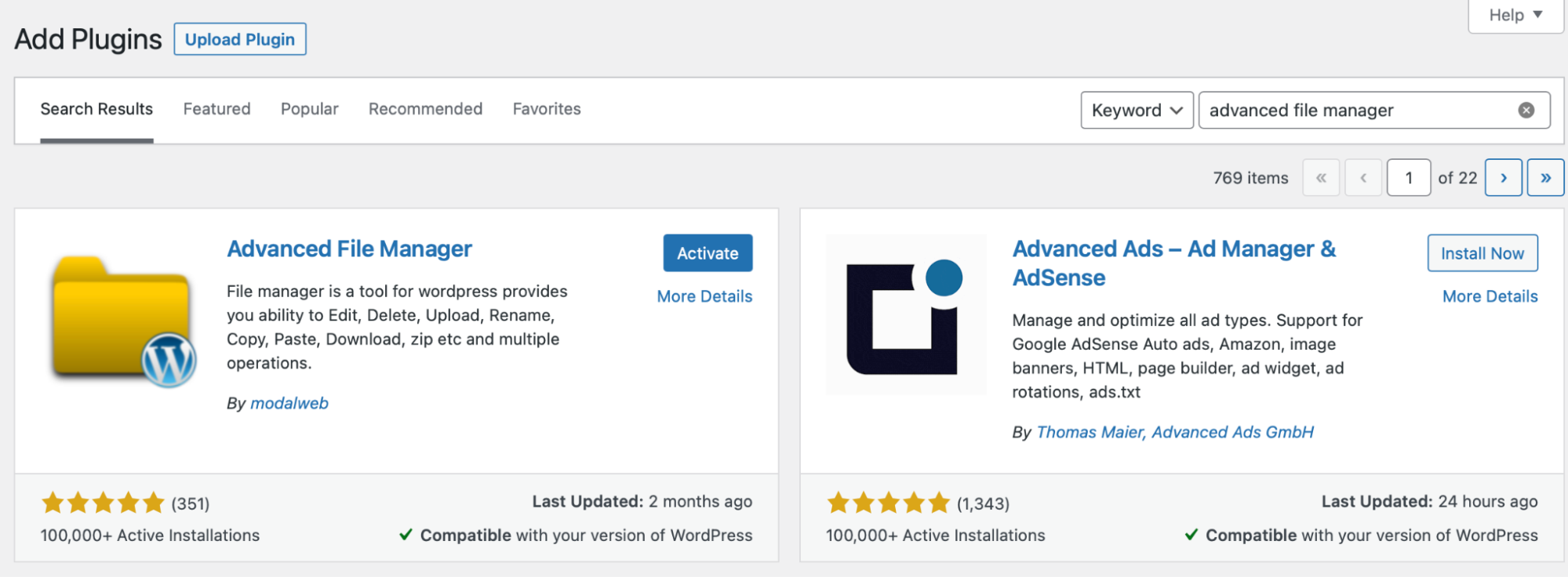
Para editar tu archivo PHP.ini con Advanced File Manager, tendrás que instalar el plugin en WordPress. En el panel de administración, ve a Plugins → Añadir nuevo. Después, busca «Advanced File Manager» y haz clic en «Instalar ahora → Activar».
Una vez que la herramienta se haya instalado correctamente, dirígete a Gestor de archivos → Gestor de archivos para acceder a la interfaz del plugin.
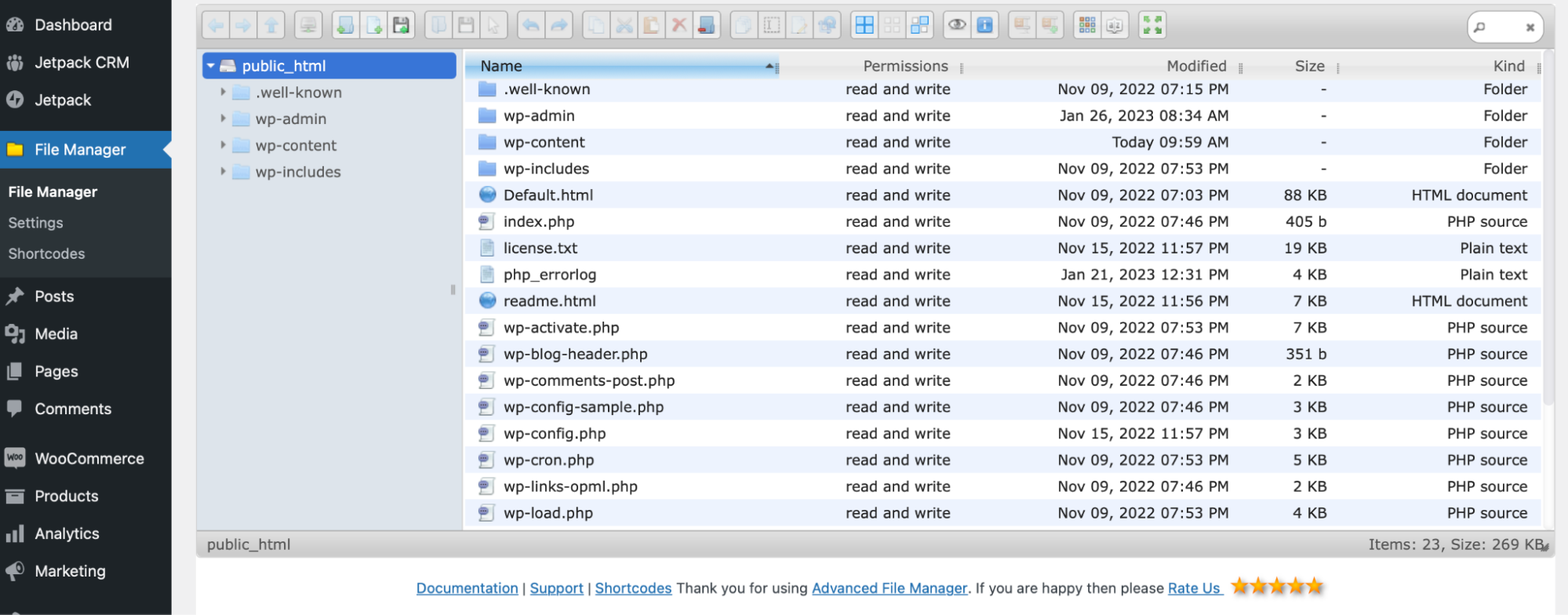
Es posible que encuentres PHP.ini en la lista de archivos. De lo contrario, haz clic en Nuevo archivo y selecciona txt para crear un archivo de texto sencillo. Se te pedirá que le pongas un nombre; llámalo «php.ini».
A continuación, selecciona el archivo recién creado y haz clic en Editar archivo. Después, introduce tu código junto con cualquier configuración personalizada.
De nuevo, asegúrate de guardar los cambios cuando termines de configurar en WordPress el archivo PHP.ini.
Buenas prácticas de seguridad para tu archivo PHP.ini
Editar php.ini puede mejorar el rendimiento, pero una configuración incorrecta puede exponer tu sitio a vulnerabilidades. Antes de cambiar nada, aplica estas reglas de seguridad prioritarias:
- display_errors = Off: NO lo establezcas NUNCA en «On» en un sitio web en producción. Si lo haces, podrías revelar a los atacantes información confidencial sobre las rutas del servidor.
- allow_url_fopen = Off: Mantén esta opción desactivada a menos que un plugin específico y de confianza la necesite. Activarla puede crear una vía para ataques de inclusión remota de archivos (RFI).
- expose_php = Off: Esta configuración indica al servidor que no anuncie la versión de PHP que estás utilizando, ocultando así un posible objetivo para los atacantes.
Errores comunes de PHP.ini y soluciones
Error: «El archivo subido supera la directiva upload_max_filesize»
Causa principal: Límite predeterminado de 2 MB insuficiente
Solución rápida:
upload_max_filesize = 64M
post_max_size = 64M
max_execution_time = 300
Error: «Error grave: se ha agotado la memoria permitida»
Causa principal: Límite de memoria demasiado bajo para las operaciones
Solución rápida:
memory_limit = 256M
max_input_vars = 3000
Nota: Los sitios de WooCommerce suelen necesitar como mínimo 256 MB e idealmente 512 MB.
Error: «Se ha superado el tiempo máximo de ejecución»
Causa principal: Las operaciones complejas agotan el tiempo de espera
Solución rápida:
max_execution_time = 300
max_input_time = 300
Advertencia: Nunca lo establezcas en 0 (ilimitado) en sitios en producción.
Preguntas frecuentes sobre el archivo PHP.ini de configuración
Acabamos de repasar los conceptos básicos para localizar y editar tu archivo PHP.ini en WordPress. Si aún tienes alguna pregunta, ¡la responderemos en esta sección!
¿Qué pasa si no tengo acceso al archivo PHP.ini? ¿Todavía puedo editar la configuración de PHP?
Si no puedes acceder al archivo PHP.ini, quizá puedas editar la configuración de PHP creando un nuevo archivo PHP.ini mediante FTP, File Manager o un plugin de gestión de archivos. Ten en cuenta que normalmente esta opción no está disponible en los planes de hosting compartido. Como alternativa, puedes configurar algunos ajustes de PHP mediante .htaccess y wp-config.php.
¿Puedo crear un archivo PHP.ini nuevo para sobrescribir el archivo de mi proveedor de hosting?
En algunos casos, es posible anular la configuración de PHP creando un nuevo archivo PHP.ini. Si esto no funciona, tendrás que ponerte directamente en contacto con tu proveedor de hosting. Es posible que tengas que cambiar a otra configuración de hosting, como un VPS o un hosting dedicado.
¿Los cambios de PHP.ini tienen efecto inmediatamente?
PHP.ini suele actualizarse de inmediato o en unos minutos. Si has realizado modificaciones, pero la configuración de tu sitio no ha cambiado, puede que estés editando el archivo en el directorio equivocado.
¿Pueden hackear tu sitio de WordPress a través del archivo PHP.ini?
Aunque no es muy habitual, tu sitio web de WordPress puede sufrir un ataque a través de su archivo PHP.ini. Por eso, merece la pena invertir en un proveedor de hosting de alta calidad con protocolos de seguridad estrictos, además de plugins de seguridad de WordPress.
Busca y edita tu archivo PHP.ini
Editar el archivo PHP.ini es una forma excelente de ampliar las funcionalidades de tu sitio y configurar sus ajustes de PHP. Sin embargo, quizá no sepas cómo realizar estos cambios.
En resumen, estas son tres formas de localizar y editar PHP.ini:
- Utiliza un cliente FTP.
- Utiliza cPanel en el panel de tu cuenta de hosting.
- Utiliza un plugin de gestión de archivos como Advanced File Manager.
Antes de empezar a editar cualquiera de los archivos de tu sitio, es importante hacer una copia de seguridad del sitio. Jetpack VaultPress Backup hace copias de seguridad de todas las tablas de tu base de datos, de los archivos de tu sitio web y de los datos de WooCommerce, para que nunca pierdas tu contenido. Además, restaurar tu sitio es muy sencillo si algo sale mal.





