



En muchos casos, un entorno de desarrollo local de WordPress es una opción mejor que pagar a un proveedor de alojamiento al iniciar un nuevo proyecto de WordPress. Los entornos de desarrollo local de WordPress te permiten configurar tantos sitios web como necesites en tu ordenador, completamente gratis.
Estos entornos son perfectos para desarrollar nuevos proyectos y realizar pruebas. Según las herramientas que utilices, puedes poner en marcha nuevos sitios de WordPress en cuestión de minutos, y los tiempos de carga deberían ser casi instantáneos. Además, nadie podrá acceder a tus proyectos locales hasta que estés listo para compartirlos.

En esta guía, explicaremos cómo funcionan los entornos de desarrollo local de WordPress y cómo elegir uno. Después, te presentaremos ocho de las mejores opciones.
¿Qué es un entorno de desarrollo local de WordPress?
Un entorno de desarrollo local es un conjunto de herramientas que puedes utilizar para configurar y alojar sitios web en tu ordenador. En este caso, el ordenador actúa como servidor. También es una especie de entorno aislado en el que puedes experimentar, crear y perfeccionar sitios web sin preocuparte por pagar por alojamiento de WordPress ni por estropear nada importante.
Normalmente, WordPress se ejecuta en un servidor web de internet y tú interactúas con él mediante un navegador web. Puede alojarse en tu servidor preferido o en un entorno de WordPress Sandbox para realizar pruebas. Si utilizas un entorno de desarrollo local de WordPress, seguirás pudiendo acceder mediante un navegador a los sitios que configures, pero las personas ajenas a tu red local no podrán acceder a ellos, ya que todos los elementos del sitio, desde sus archivos hasta la base de datos, están alojados en una máquina local conocida como localhost: tu ordenador.
Las herramientas que te permiten hacer esto se denominan entornos de desarrollo local, entornos de máquinas virtuales propias o entornos localhost. Algunos ejemplos populares son MAMP y XAMPP, aunque hay muchos más.

¿Cuáles son las ventajas de un entorno de desarrollo local?
Algunas de sus ventajas son:
1. Un entorno de desarrollo seguro
Con un entorno local, puedes experimentar con libertad sin miedo a estropear tu sitio web activo. Cualquier error queda confinado a la configuración de tu servidor local y puede corregirse fácilmente sin afectar a los visitantes del sitio en línea.
2. Tiempos de carga casi instantáneos
Los entornos locales son más rápidos, ya que no tienes que subir ni descargar archivos constantemente desde el servidor. Los cambios son instantáneos, lo que permite un proceso de desarrollo más eficiente.
3. Acceso sin conexión
Como toda la configuración se encuentra en tu equipo, puedes trabajar en tu sitio web incluso sin conexión. Esta independencia de internet y de la conectividad puede ser una gran ventaja para los desarrolladores que están de viaje y para quienes tienen conexiones a internet poco fiables.

4. Aprendizaje y pruebas
Estas herramientas ofrecen una plataforma segura para que los principiantes aprendan WordPress o para que los desarrolladores más experimentados prueben nuevos plugins, temas y actualizaciones antes de implementarlos en sitios web activos.
La última ventaja de un entorno local es que es gratuito. Muchos planes de alojamiento limitan el número de sitios web que puedes configurar. En lugar de pagar planes más caros, puedes alojar sitios localmente. Esto resulta útil si trabajas en muchos proyectos simultáneos o si simplemente te gusta poner a prueba todo lo que WordPress puede hacer.
Cómo evaluamos los entornos de desarrollo local de WordPress
Evaluamos cada opción utilizando la misma lista de comprobación, con los aspectos que realmente importan a los desarrolladores:
- Tiempo hasta el primer sitio de WordPress (desde la instalación hasta el inicio de sesión en wp-admin)
- Paridad con producción (versiones de PHP/MySQL, opciones de Nginx/Apache, HTTPS localmente)
- Herramientas para desarrolladores (Xdebug, acceso SSH/terminal, registros, interfaz de base de datos, captura de correos electrónicos)
- Compatibilidad con varios sitios y proyectos (facilidad para ejecutar varios sitios con diferentes pilas tecnológicas)
- Portabilidad (¿puedes compartir la configuración del entorno con un compañero de equipo?)
- Ruta de migración (local → pruebas → producción)

Los ocho mejores entornos de desarrollo local para WordPress
Entonces, ¿cómo deberías empezar? El paso más importante es elegir la herramienta que utilizarás para crear tus sitios locales. A continuación, incluimos ocho de las mejores opciones. Para cada una, te explicaremos cómo funciona y qué características específicas para WordPress ofrece.
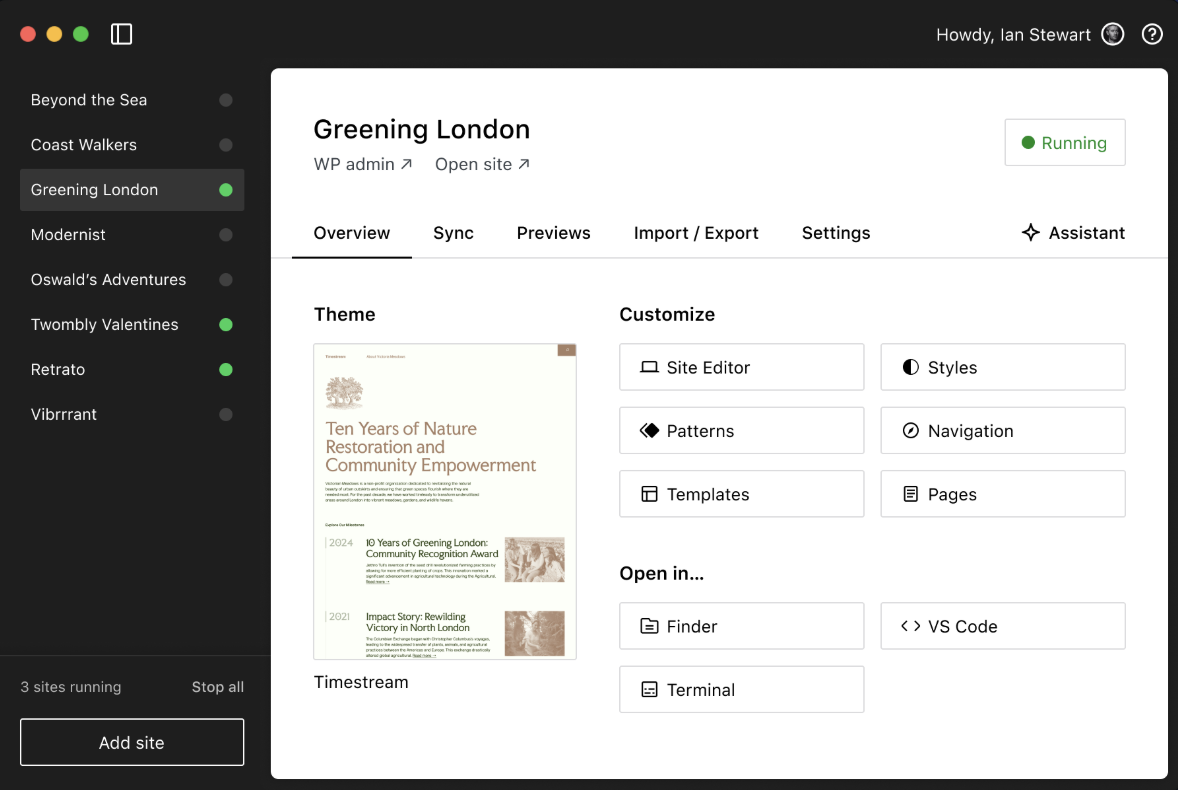
1. WordPress Studio (Windows y macOS)
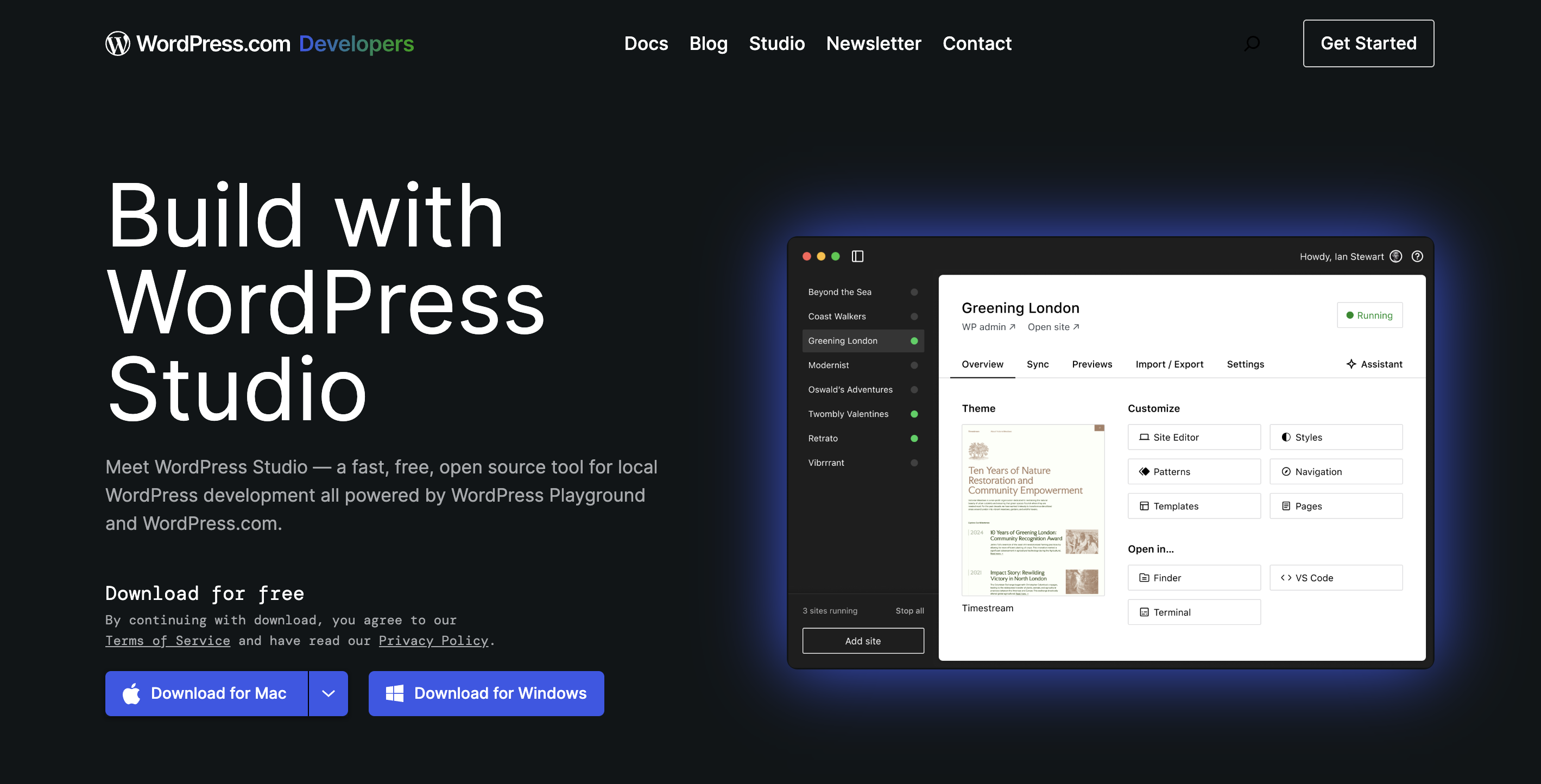
WordPress Studio es un entorno de desarrollo local creado por el equipo de WordPress.com que te permite crear fácilmente sitios locales de WordPress sin tener que configurar servidores ni herramientas manualmente.
Es completamente gratuito y puedes compartir sitios de demostración —alojados en WordPress.com— con los miembros de tu equipo o tus clientes para recibir comentarios. Después, puedes migrar rápidamente esos sitios a un entorno activo utilizando la herramienta All-in-One Migration.
También es muy fácil de instalar, configurar y utilizar. No necesitas aprender a usar ningún otro programa ni estar familiarizado con él. Además, puedes enviar al sitio de demostración cualquier actualización que hagas en el sitio local con solo pulsar un botón.
Ventajas:
- Diseñado específicamente para WordPress
- Incluye sitios de demostración interactivos para recibir comentarios de los clientes o colaborar con el equipo
- Funciona tanto en Mac como en Windows
- Permite enviar actualizaciones desde tu sitio local a tu sitio de demostración
- Funciona con programas de desarrollo como VS Code, PhpStorm, Terminal y Finder
Desventajas:
- No existe una versión actual oficial del programa para Linux
- Limita cada cuenta a cinco sitios de demostración gratuitos
Proceso de instalación y configuración:
El proceso es rápido y sencillo. De hecho, solo se tarda unos minutos. Lo único que tienes que hacer es descargar el programa, instalarlo en tus dispositivos y hacer clic en Añadir sitio. A continuación, puedes acceder a todo el panel de WordPress con un solo clic, sin necesidad siquiera de recordar una contraseña.
Facilidad de uso:
Es una herramienta muy sencilla para crear sitios locales de WordPress. No tienes que preocuparte por las complicaciones de configurar entornos ni por gestionar configuraciones avanzadas.
Precio:
WordPress Studio es una herramienta completamente gratuita.
2. XAMPP (Windows, Linux, macOS)
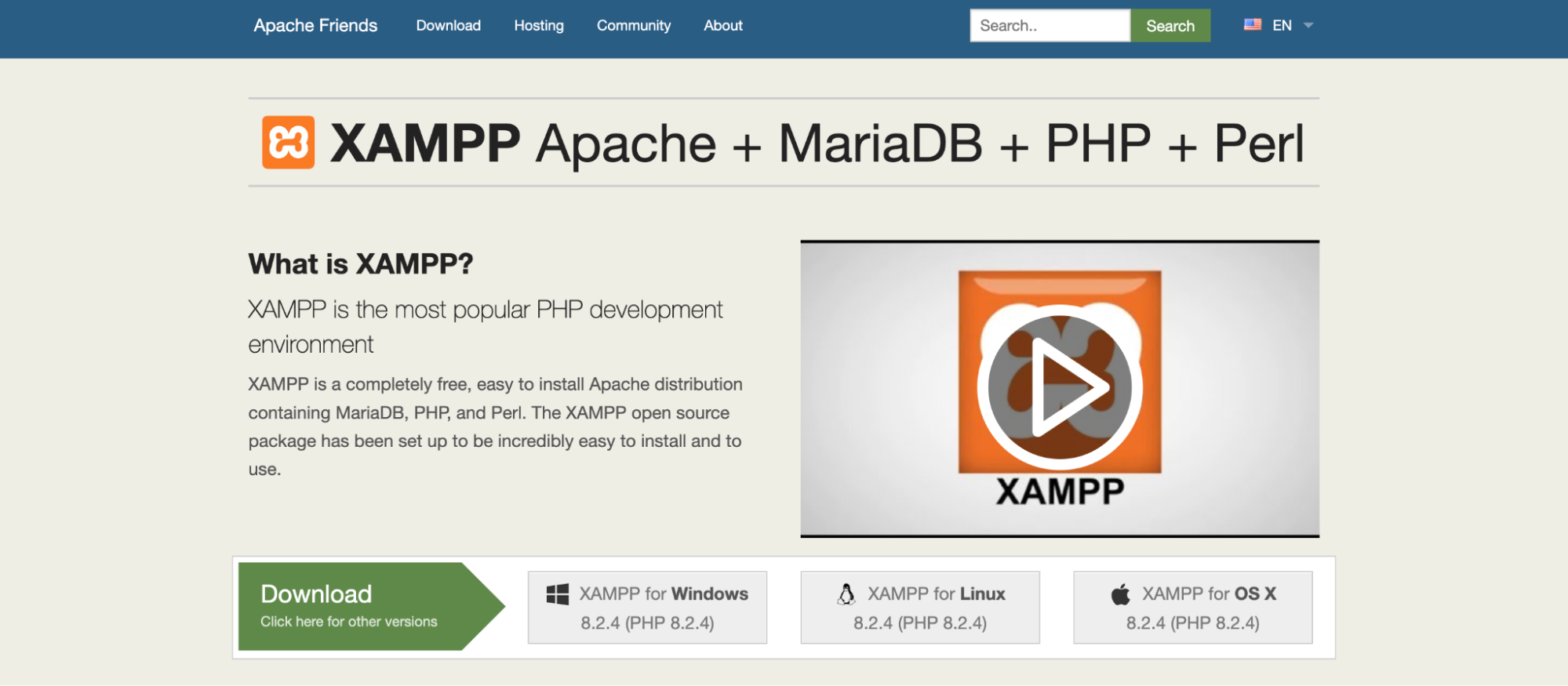
XAMPP significa Apache, MariaDB, PHP y Perl. Esta herramienta de código abierto actúa como una capa que configura toda esa pila de desarrollo y te ofrece una interfaz minimalista para gestionarla.
Esta no es una herramienta de desarrollo local específica de WordPress. XAMPP simplemente configura la pila por ti y te permite utilizarla como quieras. Este enfoque es perfecto si eres desarrollador y buscas un entorno sin complicaciones, pero no es recomendable si prefieres interfaces intuitivas.
Ventajas:
- Software ligero
- Herramientas de gestión de bases de datos y correo electrónico
- Compatibilidad con FTP local
- Un instalador de Bitnami para configurar WordPress fácilmente
Desventajas:
- Sin una interfaz intuitiva
- Sin funcionalidades específicas de WordPress
Proceso de instalación y configuración:
XAMPP incluye un instalador sencillo para todos los sistemas operativos (SO) compatibles. Durante el proceso de configuración, puedes elegir qué componentes de la pila quieres instalar. Para sitios web de WordPress, puedes omitir la instalación de Perl, ya que el CMS no lo necesita.
Facilidad de uso:
Puedes gestionar XAMPP mediante un panel que te permite iniciar, detener y configurar cada uno de sus componentes. Este panel también te da acceso al terminal y a un explorador de archivos local para los archivos de tu sitio.
XAMPP incluye un instalador de Bitnami que te permite configurar WordPress sin tener que hacerlo manualmente. Pero, aparte de una instalación simplificada de WordPress, XAMPP no ofrece herramientas adicionales para gestionar tu sitio web (ni para cambiar entre varios proyectos).
Precio:
XAMPP es una herramienta gratuita de código abierto.
3. WampServer (Windows)
WAMP significa Windows, Apache, MySQL y PHP. WampServer te permite configurar localmente toda esa pila de desarrollo y te ofrece una interfaz de gestión sencilla para interactuar con cada componente.
WampServer es bastante similar a XAMPP en cuanto a funcionalidad y facilidad de uso. El software no está diseñado específicamente para WordPress, pero la pila de desarrollo es perfecta para el CMS de todos modos. Si eres un desarrollador experimentado, la interfaz minimalista de WampServer no debería suponer un problema mientras trabajas en proyectos de WordPress.
Ventajas:
- Software ligero
- Herramientas de gestión de bases de datos
- Herramientas de depuración integradas
Desventajas:
- Solo funciona con Windows
- Falta de herramientas para configurar sitios web
- Sin funcionalidades específicas de WordPress
Proceso de instalación y configuración:
WampServer incluye un instalador que requiere una configuración mínima durante el proceso de instalación. No puedes elegir qué elementos de la pila instalar, pero todos son necesarios para ejecutar WordPress localmente.
Facilidad de uso:
WampServer configura un menú en la bandeja del sistema que puedes utilizar para gestionar sus componentes e iniciar y detener el servicio. Por otro lado, no incluye herramientas que te ayuden durante el proceso de configuración del sitio.
Instalar WordPress con WampServer es un proceso manual. Tendrás que descargar la versión más reciente del CMS, extraer los archivos en la carpeta localhost que WampServer configura para ti, crear una base de datos mediante phpMyAdmin y ejecutar la herramienta oficial de instalación de WordPress. Este proceso no es necesariamente complejo, pero puede resultar abrumador si estás acostumbrado a alojamientos web que instalan WordPress por ti.
Precio:
WampServer es una herramienta gratuita.
4. MAMP (Windows, macOS)
En muchos sentidos, MAMP es una versión más fácil de usar que XAMPP y WampServer. Este software te permite configurar una pila de desarrollo configurable, con la opción de elegir entre Apache o Nginx, además de MySQL, PHP, Python, Perl y Ruby.
El principal inconveniente de usar MAMP es que no es completamente gratuito. Su versión gratuita te limita a un único sitio web local. La versión premium de MAMP te da acceso a muchas funciones de desarrollo avanzadas, como copias de seguridad en la nube, compatibilidad con varias versiones de PHP, aplicaciones para probar tus sitios en dispositivos móviles y un editor de texto integrado.
Tanto la versión gratuita como la premium de MAMP incluyen instaladores de WordPress. La versión premium también incluye algunas herramientas para mejorar la experiencia de uso (QoL) de WordPress, como opciones para importar sitios y publicarlos en producción (tu sitio activo de WordPress).
Aunque MAMP está disponible tanto para Windows como para macOS, está claramente diseñado para este último. Si comparas las versiones premium para Windows y macOS, la primera ofrece menos funcionalidades. Si utilizas principalmente Windows, quizá no sea la mejor opción para ti.
Ventajas:
- Posibilidad de elegir entre Apache y NGINX
- Acceso a herramientas específicas de WordPress
- Instalación de WordPress con un solo clic
- Copias de seguridad en la nube
- Compatibilidad con SSL
- Un editor de texto integrado
- Compatibilidad con varias versiones y extensiones de PHP
Desventajas:
- La versión gratuita solo permite un sitio web
- La versión para Windows incluye menos funcionalidades que la versión para macOS
- Sin funcionalidades específicas de WordPress
Proceso de instalación y configuración:
MAMP incluye un instalador que te permite elegir qué componentes configurar. El software también ofrece opciones de instalación con un solo clic para WordPress tanto en su versión gratuita como en la premium.
Facilidad de uso:
La versión gratuita de MAMP incluye una interfaz de gestión similar a la de XAMPP. Esta interfaz te permite gestionar y configurar todos los elementos del entorno, incluidos el servidor y la instalación de PHP. Si utilizas MAMP Pro, tendrás acceso a un panel de gestión más completo que incluye opciones específicas de WordPress.
Precio:
Gratuito, con versiones premium disponibles a partir de 99 $.
5. LAMP (Linux)
LAMP no es un entorno de desarrollo local independiente. Es el nombre de una pila de software específica que incluye Linux, Apache, MySQL y PHP. En otras palabras, contiene todos los componentes que necesitas para ejecutar WordPress.
Como su nombre indica, necesitas utilizar una distribución de Linux si quieres configurar esta pila. El proceso consiste en utilizar el terminal para instalar y configurar cada uno de los componentes. Este proceso puede resultar intimidante si no tienes experiencia en desarrollo web o no estás familiarizado con el uso de la línea de comandos.
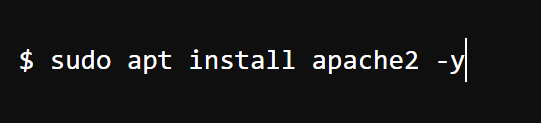
En la práctica, hay poca diferencia entre utilizar LAMP o configurar una pila de desarrollo como XAMPP. Lo principal que debes tener en cuenta es que, con una pila instalada por tu cuenta, no tienes acceso a un panel de gestión que te permita controlar todos los componentes. En su lugar, tienes que utilizar el terminal o acceder a los componentes a través del navegador (por ejemplo, utilizando phpMyAdmin) para hacer cambios en la pila.
Ventajas:
- Control total sobre la pila de desarrollo de WordPress
- La posibilidad de configurar tantos sitios web locales como necesites
Desventajas:
- Es necesario estar familiarizado con Linux y la línea de comandos
- No hay un panel de gestión central para los componentes de la pila
Proceso de instalación y configuración:
No hay asistencia paso a paso para instalar LAMP. El proceso requiere que entiendas cómo configurar paquetes utilizando el terminal de Linux y que te sientas cómodo configurándolos sin una interfaz gráfica. A menudo, esto implica acceder a archivos de configuración y editarlos mediante un editor de texto.
Facilidad de uso:
Si no tienes experiencia trabajando con Linux o utilizando la línea de comandos, LAMP no es para ti. Pero si te sientes cómodo con ambos aspectos, LAMP te proporciona un grado de control incomparable sobre tu configuración local de WordPress.
Puedes configurar la pila de desarrollo como necesites, sin que el software te imponga limitaciones. Para muchos desarrolladores, esta libertad resulta mucho más conveniente que depender de herramientas como XAMPP o WampServer.
Precio:
LAMP es una pila de software que puedes instalar gratis en Linux.
6. Vagrant (Windows, Linux, macOS)
Una desventaja de la mayoría del software de desarrollo de sitios locales es que no permite configurar varios entornos. Por ejemplo, si configuras un entorno LAMP en Linux, tampoco puedes ejecutar simultáneamente un servidor NGINX sin que la situación se complique.
Esto resulta problemático si necesitas entornos muy diferentes para proyectos de WordPress. Vagrant resuelve este problema ayudándote a crear máquinas virtuales locales en las que puedes configurar los entornos de desarrollo que quieras.
Vagrant es increíblemente ligero y puedes interactuar con él mediante la línea de comandos. Normalmente, el software de virtualización requiere un hardware potente para ejecutar varias máquinas. Vagrant elimina gran parte de la sobrecarga de las máquinas virtuales y te permite encenderlas o apagarlas según sea necesario.
Además, puedes elegir entre una amplia biblioteca de boxes de Vagrant. Estos boxes son entornos prediseñados que puedes descargar e instalar para configurar rápidamente WordPress. Normalmente, los boxes de WordPress incluyen extras como WP-CLI, herramientas de depuración y mucho más.
Una última ventaja de utilizar Vagrant es que resulta relativamente fácil compartir archivos de configuración entre los miembros de un equipo. Los archivos de configuración de los entornos virtuales permiten reproducir configuraciones exactas de las máquinas, para que tus compañeros puedan utilizar el mismo hardware virtual y colaborar en un proyecto. Si a esto le sumas la compatibilidad con Git, tienes un conjunto de herramientas ideal para el desarrollo colaborativo de WordPress.
Ventajas:
- La posibilidad de configurar varios entornos mediante la virtualización
- No requiere un hardware de última generación para funcionar
- Cajas de desarrollo de WordPress prediseñadas que facilitan la configuración de entornos
- La posibilidad de compartir fácilmente archivos de configuración de los entornos
- Compatibilidad con Git
Desventajas:
- Funciona exclusivamente mediante la línea de comandos
Proceso de instalación y configuración:
Vagrant ofrece instaladores para los principales sistemas operativos. Como alternativa, puedes instalar el software mediante el terminal en macOS o Linux. El proceso de instalación es sencillo y no ofrece opciones de configuración, ya que no estás configurando un entorno de desarrollo completo desde el principio.
Facilidad de uso:
Si te sientes cómodo utilizando la línea de comandos, estarás como en casa con Vagrant. El software facilita la creación de nuevas instalaciones de sitios de WordPress y la configuración de entornos. Pero si buscas una interfaz gráfica de usuario (GUI), aquí no la encontrarás.
Precio:
Vagrant es gratis.
7. Docker (Windows, Linux, macOS)
En cuanto a funcionalidad, Docker es bastante similar a Vagrant. Puedes utilizar Docker para crear «contenedores» y configurar entornos de desarrollo únicos en cada uno de ellos. Eso significa que puedes tener múltiples sitios web locales de WordPress, cada uno con un servidor virtual único, todos coexistiendo en el mismo ordenador.
La principal diferencia entre Vagrant y Docker es que este último no utiliza máquinas virtuales. Los contenedores son paquetes ejecutables independientes que contienen todo lo necesario para ejecutar una aplicación. A diferencia de una máquina virtual, los contenedores no incluyen un sistema operativo completo. Esto hace que Docker sea más flexible, y ambas herramientas pueden coexistir.
Docker funciona mediante la línea de comandos, igual que Vagrant. Puedes utilizar Docker para crear «contenedores» individuales y configurar entornos de desarrollo de WordPress instalando la pila que quieras utilizar.
Como alternativa, puedes descargar contenedores de Docker prediseñados desde la biblioteca en línea de los desarrolladores. Esta biblioteca incluye cientos de contenedores de WordPress, cada uno con una configuración única. Esto significa que puedes elegir libremente los contenedores en función del tipo de entorno que quieras utilizar.
Ventajas:
- La posibilidad de configurar varios entornos de desarrollo mediante máquinas virtuales
- Contenedores de desarrollo de WordPress prediseñados que facilitan la configuración de entornos
- Una configuración más ligera que la de Vagrant en cuanto a requisitos de hardware
- La posibilidad de ejecutar servicios como bases de datos, capas de almacenamiento en caché, etc., en distintos contenedores
Desventajas:
- Debes sentirte cómodo utilizando la línea de comandos
Proceso de instalación y configuración:
Docker ofrece instaladores independientes para todos los sistemas operativos más populares. Al igual que con Vagrant, el proceso de instalación no requiere mucha configuración. Aun así, puede que tengas que activar la virtualización en la configuración de la BIOS de tu dispositivo para usar Docker.
Facilidad de uso:
Docker es una herramienta de línea de comandos sin interfaz gráfica, por lo que debes sentirte cómodo trabajando con comandos para gestionar un servidor. Si no tienes experiencia como desarrollador o administrador de sistemas, el uso de este tipo de herramienta puede tener una curva de aprendizaje pronunciada.
Precio:
Docker ofrece una versión personal gratuita que puedes usar para desarrollar WordPress localmente. Las versiones premium te permiten configurar repositorios privados para tus contenedores, desde 5 $ al mes.
8. Laragon (Windows)
Laragon es un proyecto creado por usuarios frustrados con entornos como XAMPP y WampServer por su supuesta falta de facilidad de uso. Con Laragon, obtienes una herramienta que combina el uso de la línea de comandos con un panel de gestión para la pila de desarrollo.
Laragon te permite configurar entornos en contenedores —como Docker o Vagrant— haciendo hincapié en que sean lo más ligeros posible y fáciles de personalizar. Laragon suele requerir menos recursos de hardware que herramientas similares.
En cuanto a la facilidad de uso para sitios de WordPress, Laragon te permite instalar software y herramientas populares con un solo clic. Puedes usar el panel de gestión de Laragon para configurar tu propio entorno de desarrollo e instalar WordPress localmente sin necesidad de usar la línea de comandos.
El panel de Laragon te permite acceder a cualquier aspecto de tus proyectos locales de WordPress, incluidas las bases de datos, los archivos locales e incluso SSH, con solo pulsar un botón. Si lo combinas con el acceso a la línea de comandos, tendrás una herramienta muy versátil.
Ventajas:
- Panel de gestión central y acceso al terminal
- Entornos de desarrollo en contenedores
- Entornos configurables
- Instalación de WordPress con un solo clic
- Requisitos de hardware reducidos
Desventajas:
- Solo disponible para Windows
Proceso de instalación y configuración:
Laragon incluye un instalador para Windows. El instalador incluye varias opciones básicas, pero ninguna está relacionada con tus entornos de desarrollo.
Facilidad de uso:
Laragon ofrece una interfaz gráfica y compatibilidad con el terminal, lo que lo hace más fácil de usar que la mayoría de las alternativas. Puedes configurar y gestionar sitios web locales de WordPress sin tocar la línea de comandos, lo que puede ser una ventaja según tu experiencia. La única gran desventaja de Laragon es que solo está disponible para Windows.
Precio:
Laragon es gratuito.
Comparativa de entornos de desarrollo locales de WordPress
Si aún dudas sobre qué entorno de desarrollo local para sitios de WordPress utilizar, vamos a repasar brevemente todas las opciones recomendadas. Al tomar una decisión, deberás tener en cuenta las opciones de interfaz de cada herramienta y su facilidad de uso.
| Sistema operativo | Ventajas | Desventajas | Precio | |
| WordPress Studio | Windows, macOS | Diseñado para WordPress, incluye sitios de demostración, permite enviar actualizaciones a los sitios de demostración y funciona con software de desarrollo | No hay versión para Linux; limita las cuentas a cinco sitios de demostración cada una | Gratis |
| XAMPP | Windows, Linux, macOS | Software ligero, incluye herramientas para gestionar bases de datos y correo electrónico, compatibilidad con FTP local e instalador de Bitnami para configurar WordPress fácilmente | No tiene una interfaz intuitiva ni funcionalidades específicas de WordPress | Gratis |
| WampServer | Windows | Software ligero, incluye herramientas para gestionar bases de datos y herramientas de depuración integradas | Solo funciona con Windows, carece de herramientas para configurar sitios web y no ofrece funcionalidades específicas de WordPress | Gratis |
| MAMP | Windows, macOS | Permite elegir entre Apache y NGINX, ofrece acceso a herramientas específicas de WordPress, instalación de WordPress con un solo clic, copias de seguridad en la nube, compatibilidad con SSL, editor de texto integrado y compatibilidad con varias versiones y extensiones de PHP | La versión gratuita admite un sitio web con funciones avanzadas limitadas; MAMP Pro para Windows ofrece menos funcionalidades que su equivalente para macOS y no incluye funcionalidades específicas de WordPress | Gratis, con versiones premium disponibles desde 99 $ |
| LAMP | Linux | Control total sobre la pila de desarrollo de WordPress; puedes configurar tantos sitios web locales como necesites | Es necesario tener experiencia con Linux y la línea de comandos; no hay un panel de gestión central para los componentes de la pila | Gratis |
| Vagrant | Windows, Linux, macOS | Configura varios entornos de desarrollo mediante virtualización, con boxes de desarrollo de WordPress ligeros y prediseñadas; permite compartir fácilmente archivos de configuración de entornos y ofrece compatibilidad con Git | Solo funciona mediante la línea de comandos | Gratis |
| Docker | Windows, Linux, macOS | Configura varios entornos de desarrollo mediante máquinas virtuales, con contenedores de desarrollo de WordPress prediseñados; requiere pocos recursos de hardware y permite ejecutar servicios en distintos contenedores | Requiere sentirse cómodo usando la línea de comandos | Gratis, con versiones premium disponibles desde 5 $ al mes |
| Laragon | Windows | Panel de gestión central y acceso al terminal, entornos de desarrollo en contenedores, entornos configurables, instalación de WordPress con un solo clic y requisitos de hardware reducidos | Solo disponible para Windows | Gratis |
En última instancia, una vez que configures un sitio de WordPress en un entorno local, funcionará igual independientemente de cómo hayas creado dicho entorno. Por tanto, tu elección debería depender de la herramienta con la que te sientas más cómodo.

Cómo elegir el entorno de desarrollo local de WordPress adecuado
Elegir el entorno de desarrollo local adecuado depende de tus necesidades concretas, tu nivel de conocimientos y tu grado de comodidad. Estos son algunos factores clave que debes tener en cuenta:
- Facilidad de uso: Si eres principiante, puede que prefieras un entorno fácil de configurar y utilizar. Algunos entornos de desarrollo local ofrecen interfaces más intuitivas y procesos de configuración sencillos, mientras que otros están orientados a usuarios avanzados (por ejemplo, algunos dependen por completo de la línea de comandos).
- Compatibilidad. Como primer paso, debes asegurarte de que el entorno que elijas sea compatible con tu sistema operativo. Algunos entornos están diseñados específicamente para Windows, macOS o Linux, mientras que otros son versátiles y pueden funcionar en varias plataformas.
- Funcionalidades avanzadas. Algunos entornos locales ofrecen funciones como compatibilidad con Secure Sockets Layer (SSL), pruebas de correo electrónico en local, compatibilidad con varias versiones de PHP, plugins y mucho más. Elige un entorno en función de las funciones que necesites para tus proyectos de desarrollo.
- Acceso a la comunidad y a herramientas de soporte. Busca entornos con una comunidad activa y documentación completa. Esto puede ser especialmente útil si encuentras problemas o necesitas ayuda para entender determinadas funciones.
También conviene tener en cuenta que no todos los entornos locales están diseñados específicamente para usuarios de WordPress. Muchas de estas herramientas son flexibles, lo que significa que puedes utilizarlas para configurar cualquier tipo de sitio web que quieras.
Sin embargo, si solo trabajas con WordPress, probablemente te interese elegir un entorno de desarrollo local configurado para ese sistema de gestión de contenidos (CMS). Normalmente, esto significa que el software incluirá funciones que facilitan la creación y gestión de sitios web de WordPress.
Preguntas frecuentes sobre los entornos de desarrollo local
Si aún tienes preguntas sobre cómo crear sitios web locales con entornos de desarrollo de WordPress, en esta sección encontrarás las respuestas. Empecemos hablando de las alternativas a los entornos locales.
¿Cuáles son las alternativas a utilizar un entorno de desarrollo local?
La mejor alternativa a utilizar un entorno de desarrollo local de WordPress es crear sitios nuevos con tu proveedor de alojamiento web o recurrir a la funcionalidad de un entorno de pruebas. Sin embargo, esta funcionalidad solo funciona si quieres probar cambios en sitios web existentes.
Para proyectos nuevos, te interesará crear sitios web completamente nuevos si tu plan de alojamiento lo permite. Aun así, los entornos de desarrollo local suelen ser una opción más barata y rápida.
Además de utilizar entornos de desarrollo local, puedes recurrir a una alternativa moderna basada en la nube llamada InstaWP. Esta herramienta permite crear entornos de pruebas con un solo clic, así como crear instancias nuevas de WordPress sin invertir en recursos de alojamiento. De este modo, podrás colaborar en tus proyectos de WP, experimentar, crear entornos de pruebas a partir de sitios en producción, crear sitios nuevos, realizar migraciones y mucho más de forma rentable.
¿Por qué utilizar un entorno de desarrollo local en lugar de un servidor web en producción?
En la mayoría de los casos, no deberías utilizar un servidor en producción para realizar pruebas importantes. Probar cambios relevantes en un entorno de producción puede provocar errores catastróficos y hacerte perder mucho tiempo resolviéndolos.
Trabajar en un entorno local o entorno de pruebas significa que, si algo sale mal, ningún visitante tendrá que sufrir las consecuencias. Puedes corregir los errores con la tranquilidad de saber que no afectan de ninguna manera a tus sitios en producción.
¿En qué se diferencia un entorno local de un entorno de pruebas en un servidor en producción?
Los entornos de pruebas son copias de sitios web en producción en las que puedes trabajar sin afectar al entorno original. Con un sitio de pruebas, normalmente tienes la opción de enviar a «producción» los cambios que hagas, lo que significa que se publicarán cuando te hayas asegurado de que todo funciona correctamente.
Los entornos locales te permiten probar proyectos nuevos o copias de sitios web en producción. En cambio, la mayoría de las herramientas de desarrollo local no ofrecen la opción de enviar a un sitio en producción los cambios que hagas.

¿Es fácil trasladar un sitio de un entorno local a un servidor en producción?
El proceso varía en función de la herramienta de desarrollo local de WordPress que utilices. Trasladar a un servidor en producción funciona igual que migrar entre dos proveedores de alojamiento web. Esto significa que debes copiar los archivos y la base de datos del sitio y asegurarte de que todo apunte a las direcciones correctas.
Algunas herramientas de desarrollo local de WordPress tienen acuerdos con determinadas plataformas de alojamiento. Esto significa que puedes enviar sitios locales a un servidor en producción si tienes una cuenta con esos proveedores de alojamiento web.
Empieza a experimentar con entornos de desarrollo local de WordPress
Cuando trabajas en un sitio web o proyecto en un servidor en producción, parece que siempre hay mucho en juego. Además de tener que pagar mientras pruebas un proyecto, también debes mantener a los usuarios alejados de él. Los entornos locales son espacios de pruebas mucho mejores. Suelen ser gratuitos (dependiendo de la herramienta que utilices) y puedes crear tantos sitios como quieras.
La experiencia que tengas con tu propio entorno de desarrollo de WordPress variará mucho en función de la plataforma que utilices. Algunas herramientas de desarrollo local solo utilizan la línea de comandos, mientras que otras ofrecen interfaces gráficas de usuario fáciles de usar, y unas pocas están diseñadas específicamente para WordPress. Lo mejor es probar al menos algunas de las opciones anteriores hasta encontrar una con la que te sientas cómodo.





