


Utilizar un localhost para tu sitio de WordPress te permite ejecutar actualizaciones, probar plugins o crear tu sitio en privado. Esto significa que puedes hacer cambios sin afectar a la experiencia de usuario (UX) ni preocuparte por errores que puedan interrumpir el funcionamiento.
Suena bastante bien, ¿verdad? Y lo mejor es que a la mayoría de los desarrolladores con experiencia moderada les resultará sencillo empezar.
En esta página, analizaremos más detenidamente el localhost de WordPress y sus ventajas. Después, te mostraremos cómo configurar WordPress en localhost y repasaremos algunos errores habituales.
Si sigues esta guía paso a paso, podrás descargar el software de localhost, añadir archivos de WordPress y crear una base de datos sin problemas.
¿Qué es localhost y por qué resulta útil para WordPress?
Cuando creas un sitio de WordPress, normalmente compras un nombre de dominio y eliges un proveedor de hosting. Tu sitio reside en el servidor de tu proveedor de hosting y cualquiera que tenga la URL correcta puede acceder a él.
Con localhost, puedes ejecutar un sitio web desde tu propio sistema operativo, como un PC. Esto significa que tendrá una configuración de hardware distinta a la de un sitio web en producción. Además, tu sitio no estará disponible en línea.
Crearás un entorno privado y remoto utilizando el almacenamiento de tu PC como servidor. Después, descargarás software de terceros, como XAMPP, para instalar WordPress.
Hay muchos motivos por los que podrías querer utilizar localhost. Para empezar, te permite crear un sitio de desarrollo que puedes usar para hacer pruebas y experimentar.
En este caso, WordPress funcionará como un sitio de pruebas. Esta es una opción muy popular entre diseñadores y desarrolladores, ya que puedes detectar problemas antes de lanzar tu aplicación en producción. Además, localhost te permite trabajar en tu sitio web incluso sin conexión a Internet.
Además, un sitio web local ofrece un entorno seguro para probar cosas nuevas. Esto puede evitar que tu sitio web en producción deje de estar disponible si un cambio introducido rompe algo.
Localhost también puede ser una forma más segura de probar software nuevo o ejecutar actualizaciones. No tendrás que preocuparte por romper tu sitio. Si algo sale mal, tu sitio en producción no se verá afectado en absoluto.
¿Puedes instalar WordPress localmente en cualquier sistema operativo?
Hay muchas plataformas que te permiten instalar WordPress localmente, como WordPress Studio y XAMPP.
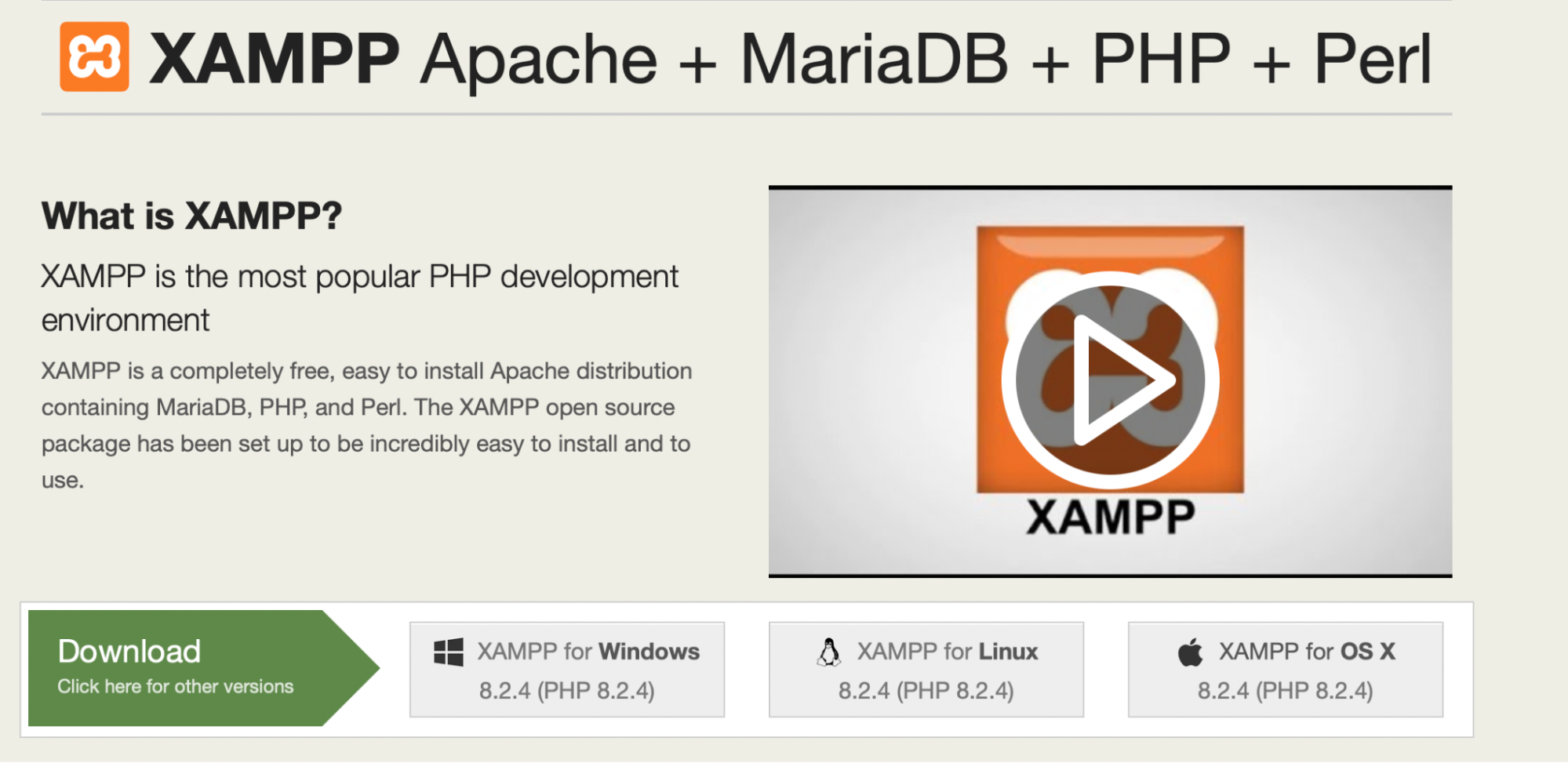
XAMPP es gratuito y de código abierto, y es compatible con todos los sistemas operativos, incluidos Mac, Windows y Linux. Cuando visites el sitio web oficial de XAMPP, verás todas las versiones disponibles del software. Después, podrás descargar la versión compatible con tu sistema operativo.
¿Prefieres configurar localhost con un solo clic? Prueba WordPress Studio
Si quieres un sitio local rápido sin configurar manualmente el servidor, usa WordPress Studio. Instala la aplicación gratuita, haz clic en Añadir sitio y en pocos minutos estarás trabajando con PHP, una base de datos y un servidor web configurado para WordPress. Puedes usar la misma versión de PHP que en tu sitio en producción, iniciar o detener sitios desde un único panel e importar una copia de seguridad reciente para clonar el entorno de producción y realizar pruebas seguras. Es ideal para cualquiera que valore un entorno limpio y reproducible, fácil y rápido de configurar.
Obtén más información sobre WordPress Studio aquí: https://developer.wordpress.com/studio/
¿Cuáles son los requisitos para instalar WordPress en localhost?
Para instalar WordPress en localhost, necesitarás un sistema operativo plenamente funcional, como el de un PC, donde almacenar los archivos de tu sitio web. Este funcionará como un servidor virtual, equivalente al servidor de un proveedor de hosting que utilizarías para un sitio en producción.
También tendrás que descargar un entorno de desarrollo local como XAMPP. Hay muchas herramientas de este tipo que te permiten crear un entorno local. Studio es un entorno de desarrollo local gratuito creado para WordPress. WAMP, MAMP, LAMP y Vagrant son otras opciones populares.
XAMPP suele ser una excelente opción para WordPress, ya que es gratuito y de código abierto. Además, funciona en diversos sistemas, incluidos Windows, OS X y Linux.
Una vez descargado el software de XAMPP, puedes instalarlo junto con WordPress. También tendrás que asegurarte de seleccionar tres módulos en el panel de control. Estos son Apache, MySQL y PHP.
Cómo instalar WordPress en localhost
Ahora que sabes un poco más sobre localhost, veamos cómo instalar WordPress en localhost utilizando XAMPP.
Paso 1: Descargar XAMPP
El primer paso es descargar el software de XAMPP desde Apache Friends. Puedes acceder a XAMPP para Windows, Linux u OS X.
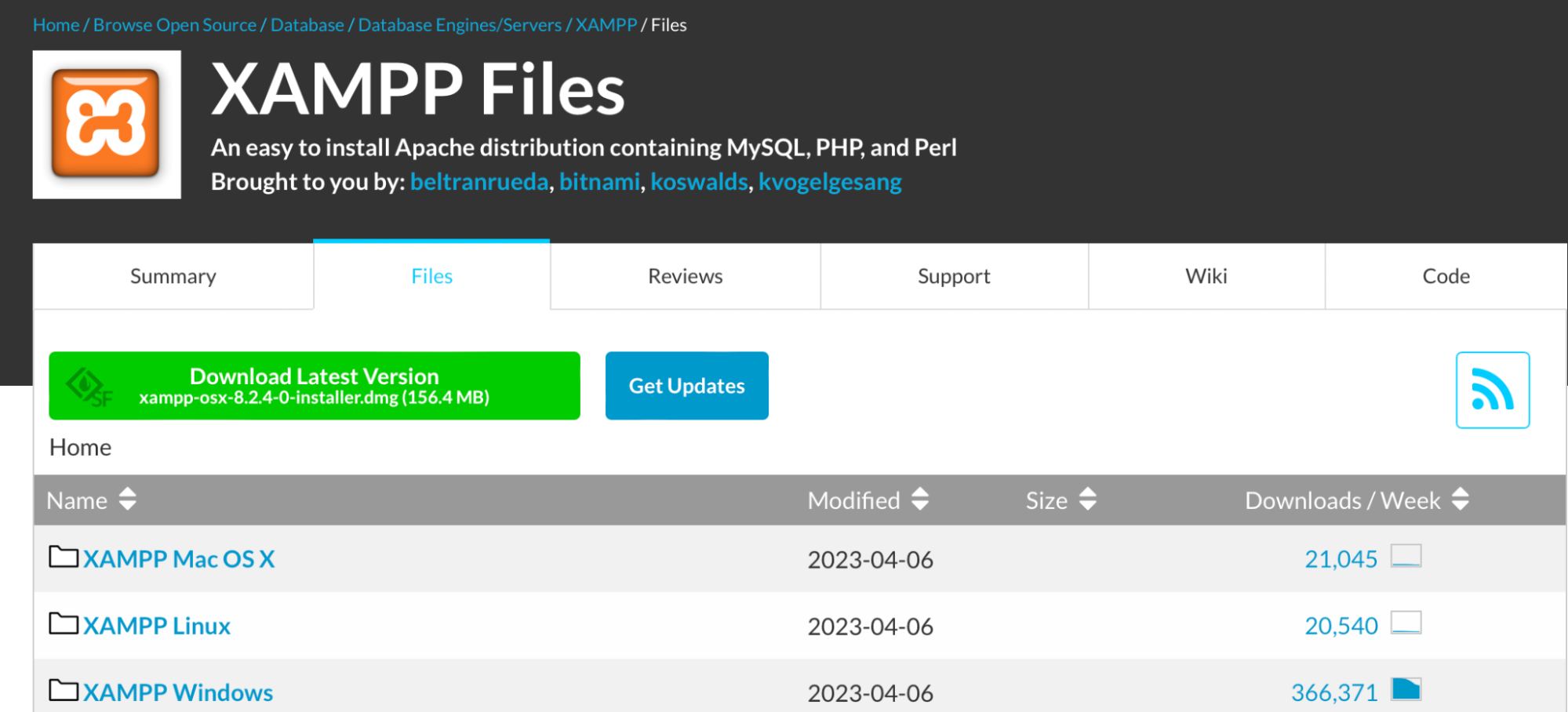
Elige la versión que corresponda a tu sistema operativo. La descarga comenzará automáticamente y puede tardar unos minutos.
Una vez descargado, ejecuta el archivo para iniciar el instalador de XAMPP. Si tienes instalado un programa antivirus, es posible que veas una advertencia, pero puedes continuar con la instalación.
También es posible que recibas una advertencia sobre el Control de cuentas de usuario (UAC). En la mayoría de los casos, solo tienes que continuar con ese aviso y con cualquier otro que aparezca.
A continuación, debería aparecer la pantalla del instalador. Haz clic en Siguiente.
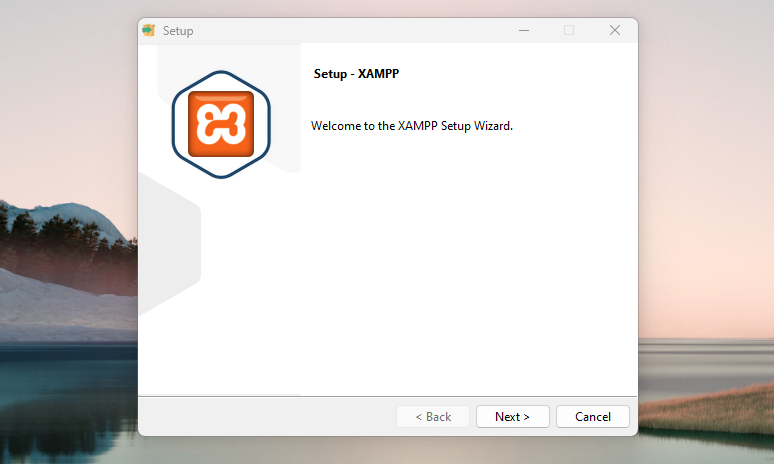
Ahora elige qué componentes quieres instalar. Es importante tener en cuenta que no necesitas todos los componentes para WordPress. En su lugar, necesitarás los necesarios, además de MySQL y phpMyAdmin.
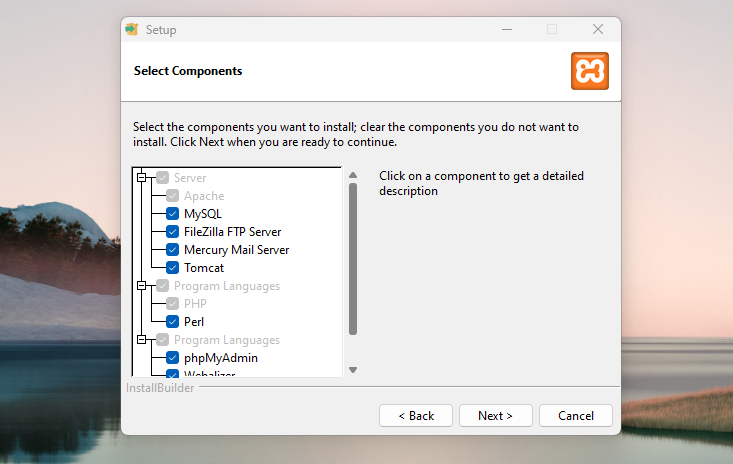
Puedes instalar componentes adicionales. Por ejemplo, es posible que quieras funciones relacionadas con el correo electrónico si tienes previsto enviar o depurar correos transaccionales. Por tanto, desmarca todo lo que no necesites. Después, haz clic en Siguiente.
Ahora elige en qué carpeta quieres instalar XAMPP y selecciona el idioma que prefieras.
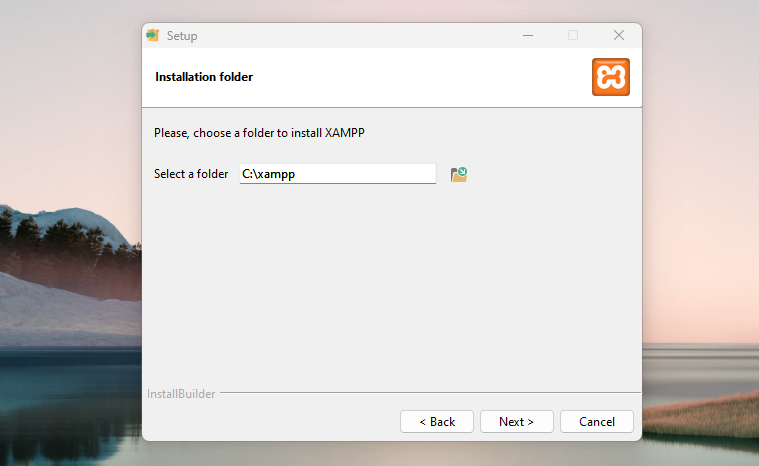
Se te notificará que puedes optar por instalar Bitnami para XAMPP. No es necesario para WordPress, pero puede simplificar un poco el proceso.
Si continúas sin Bitnami, haz clic en Siguiente para ejecutar la instalación.
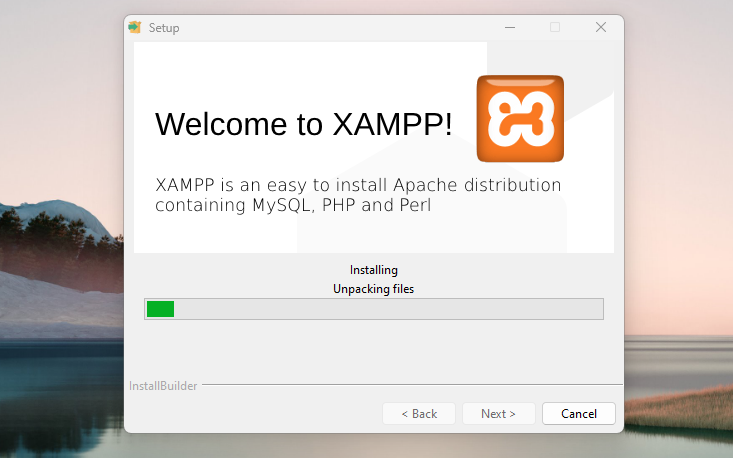
Cuando haya terminado, podrás abrir el panel de control y empezar a trabajar con XAMPP.
Paso 2: Ejecutar los módulos
Para instalar XAMPP y WordPress, necesitarás tres módulos específicos:
- Apache (el servidor web del que depende XAMPP)
- MySQL (la base de datos que utiliza WordPress)
- PHP (el lenguaje de programación en el que se basa WordPress)
Puedes iniciar estos módulos desde el panel de control de XAMPP. El estado de cada uno debería cambiar a verde una vez iniciado.
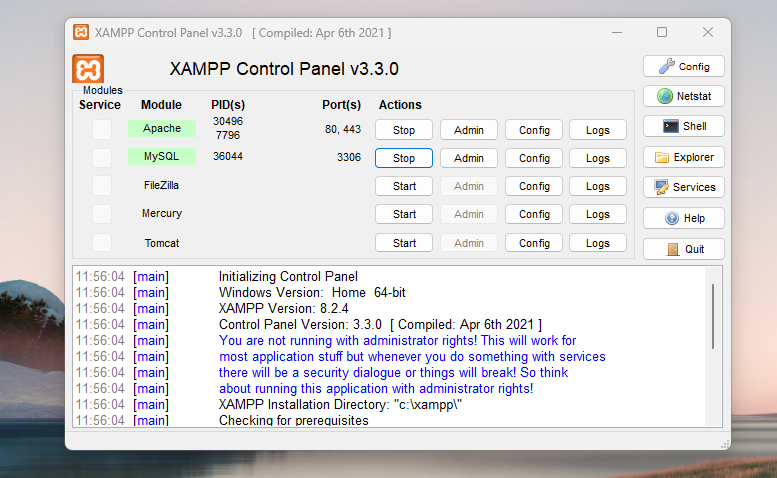
A continuación, comprueba que el servidor local funciona correctamente accediendo a http://localhost en un navegador web.
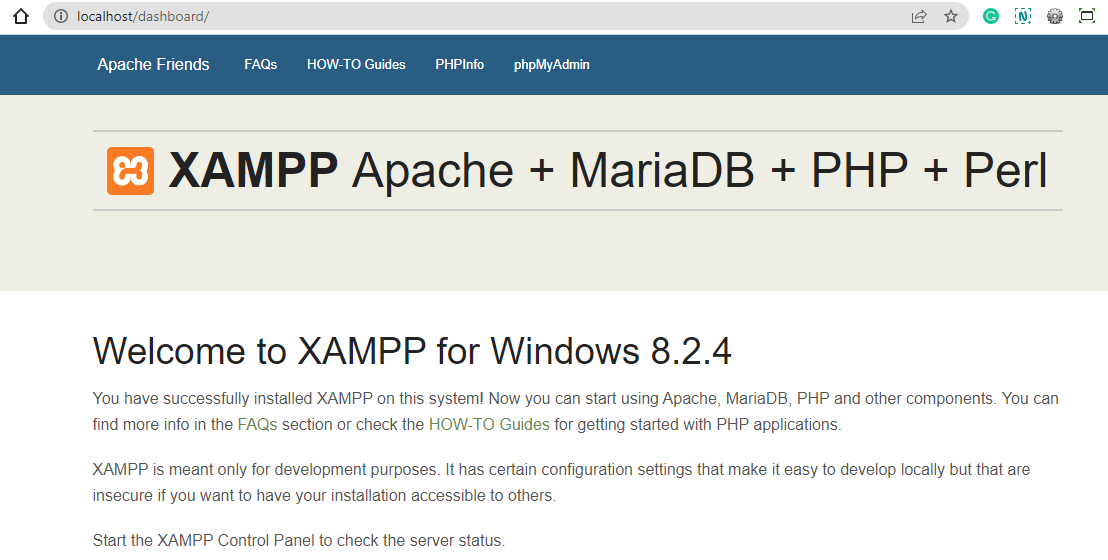
Si todo ha ido bien, ahora tendrás un servidor XAMPP operativo en tu sistema operativo.
Paso 3: Añade los archivos de WordPress
Ahora que has descargado XAMPP y ejecutado los módulos, es hora de instalar WordPress. Para ello, accede al sitio web oficial de WordPress y descarga la versión más reciente del software haciendo clic en Obtener WordPress.
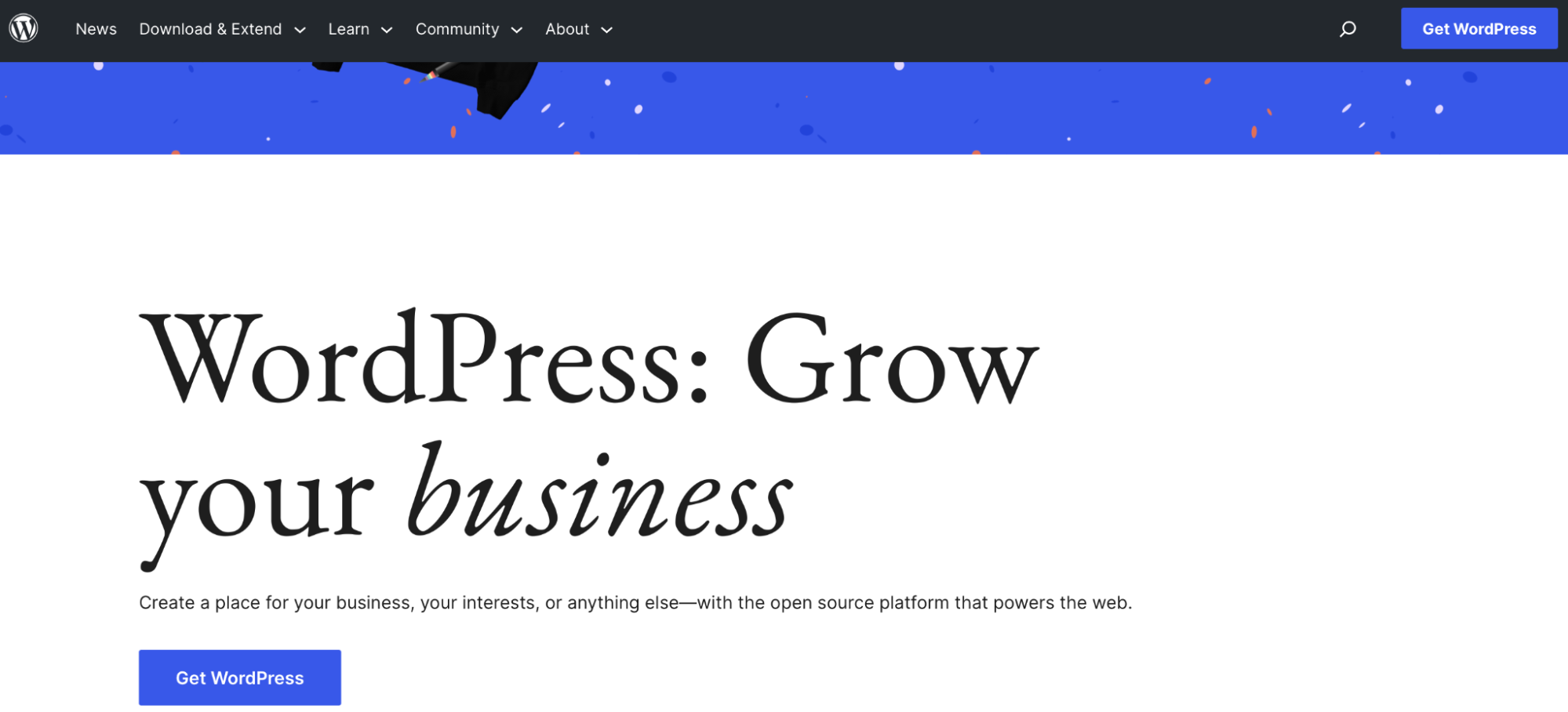
Verás que hay una opción para configurarlo con un proveedor de hosting. Esto solo afecta a quienes quieran crear un sitio de WordPress activo.
Como quieres instalar WordPress en localhost, haz clic en Descargar WordPress.
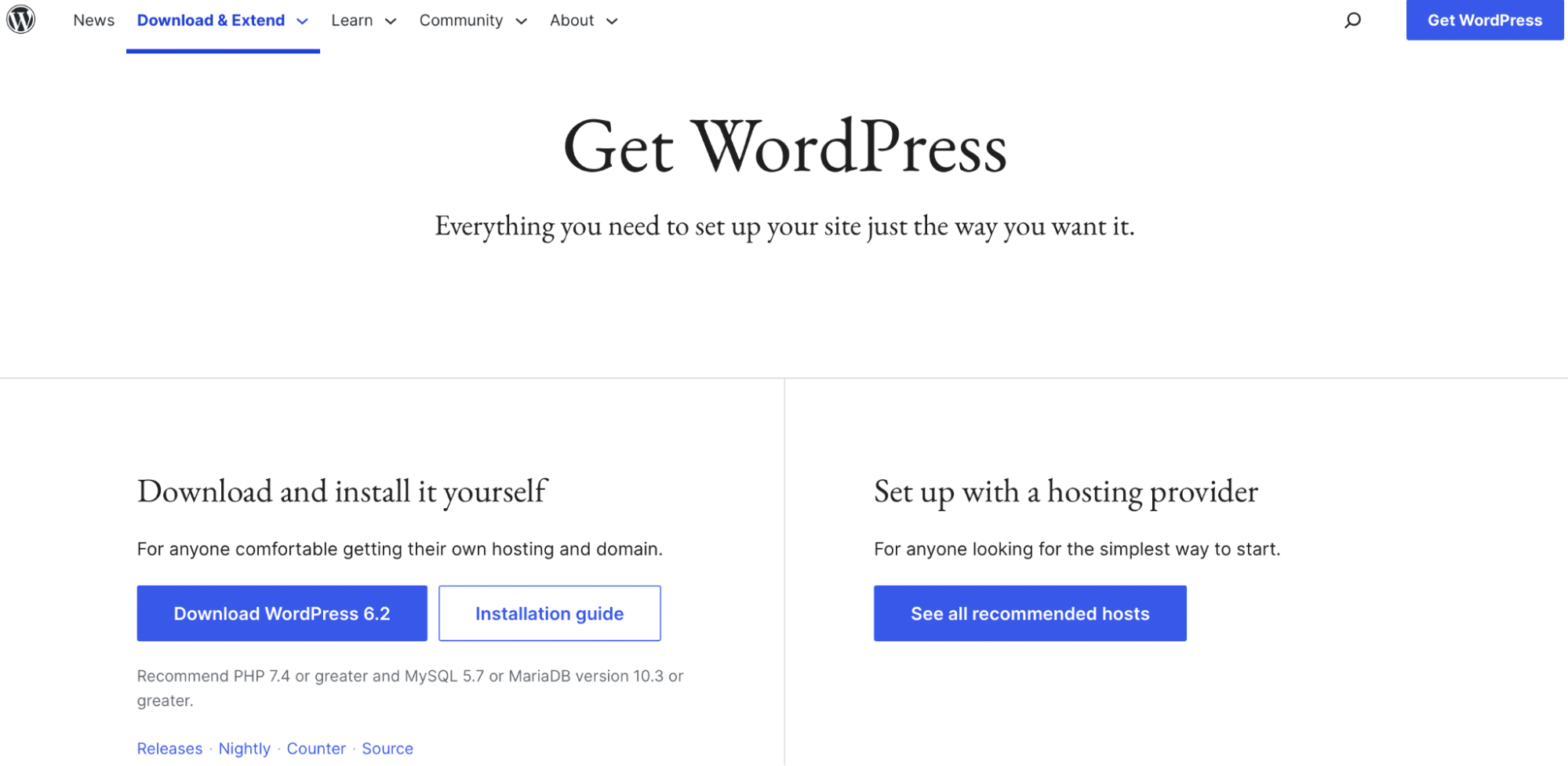
En este momento, WordPress se descargará en tu ordenador.
Ahora, en tu ordenador, ve a la carpeta donde instalaste XAMPP. Podría llamarse algo parecido a C://xampp.
Abre la carpeta y localiza la subcarpeta llamada htdocs dentro de ella:
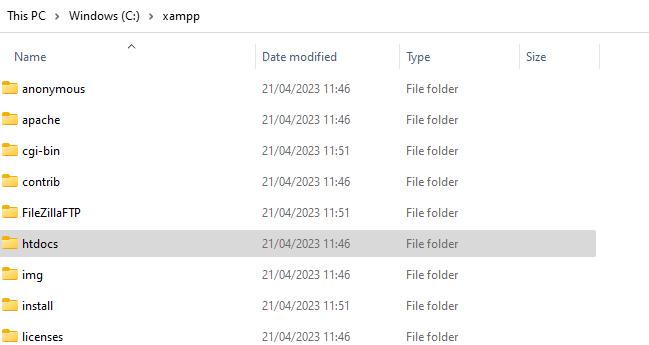
En htdocs, crea una carpeta nueva para tu sitio. El nombre de esta carpeta se convertirá en el subnombre que se utilizará para acceder a tu sitio. Podrías llamar a la carpeta «testsite» si utilizas WordPress localhost como sitio de pruebas.
Después, accederías a tu sitio yendo a http://localhost/testsite. Cuando hayas creado la carpeta, extrae el archivo zip de WordPress que descargaste al principio de este paso.
Paso 4: Crea tu base de datos
En este momento, has descargado XAMPP, has ejecutado los módulos y has descargado WordPress. Ahora es el momento de crear una base de datos de MySQL para tu instalación de WordPress.
Para empezar, tendrás que abrir phpMyAdmin desde el panel de control de XAMPP. Para ello, haz clic en el botón Administración de MySQL.
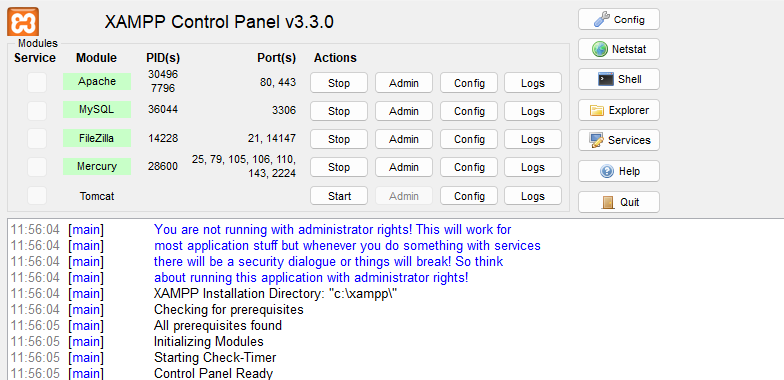
En phpMyAdmin, selecciona la pestaña Bases de datos.
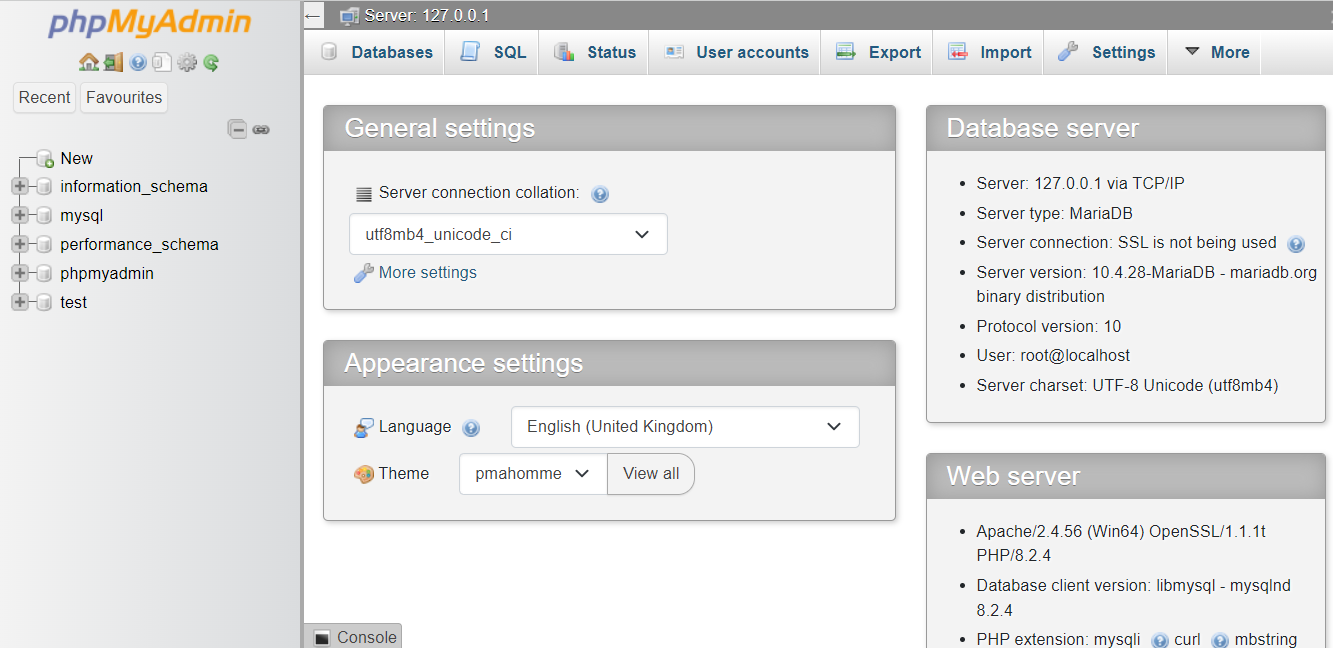
Después, introduce un nombre para tu base de datos y selecciona Crear.
¡Eso es todo! Ya puedes pasar al último paso.
Paso 5: Completa la instalación de WordPress
El último paso solo requiere realizar algunas tareas para completar la instalación de WordPress. Primero, visita tu sitio web local, donde deberías ver el instalador habitual de WordPress. Puedes encontrar tu sitio web escribiendo http://localhost/url en la barra de direcciones.
Todo es igual que en cualquier otro sitio de WordPress, salvo por los datos de la base de datos. En su lugar, tendrás que introducir los datos de la base de datos de la siguiente manera:
- Nombre de la base de datos: nombre de la base de datos que has creado en phpMyAdmin (la configuraste en el paso 4 de esta guía)
- Nombre de usuario: «root»
- Contraseña: déjala en blanco
Completa el resto del proceso. Ahora deberías ver una instalación nueva de WordPress ejecutándose en tu localhost.
Cómo mover WordPress de localhost a un servidor en producción
Para mover WordPress de localhost a un servidor en producción, puedes utilizar un plugin de migración para WordPress como Duplicator. Esto exportará tus archivos de la instalación local. Después, tendrás que crear una base de datos en tu servidor en producción y copiar tus archivos utilizando un cliente SFTP como FileZilla.
Cómo transferir WordPress instalado en localhost a otro ordenador
Puedes transferir WordPress instalado en localhost a otro ordenador exportando tu sitio web y la base de datos a otro sistema. Hay muchos plugins que te pueden ayudar a hacerlo, como All-in-One WP Migration.
También puedes utilizar las herramientas integradas de importación y exportación de WordPress. Puedes encontrarlas en el panel de administración de WordPress accediendo a Herramientas → Exportar.
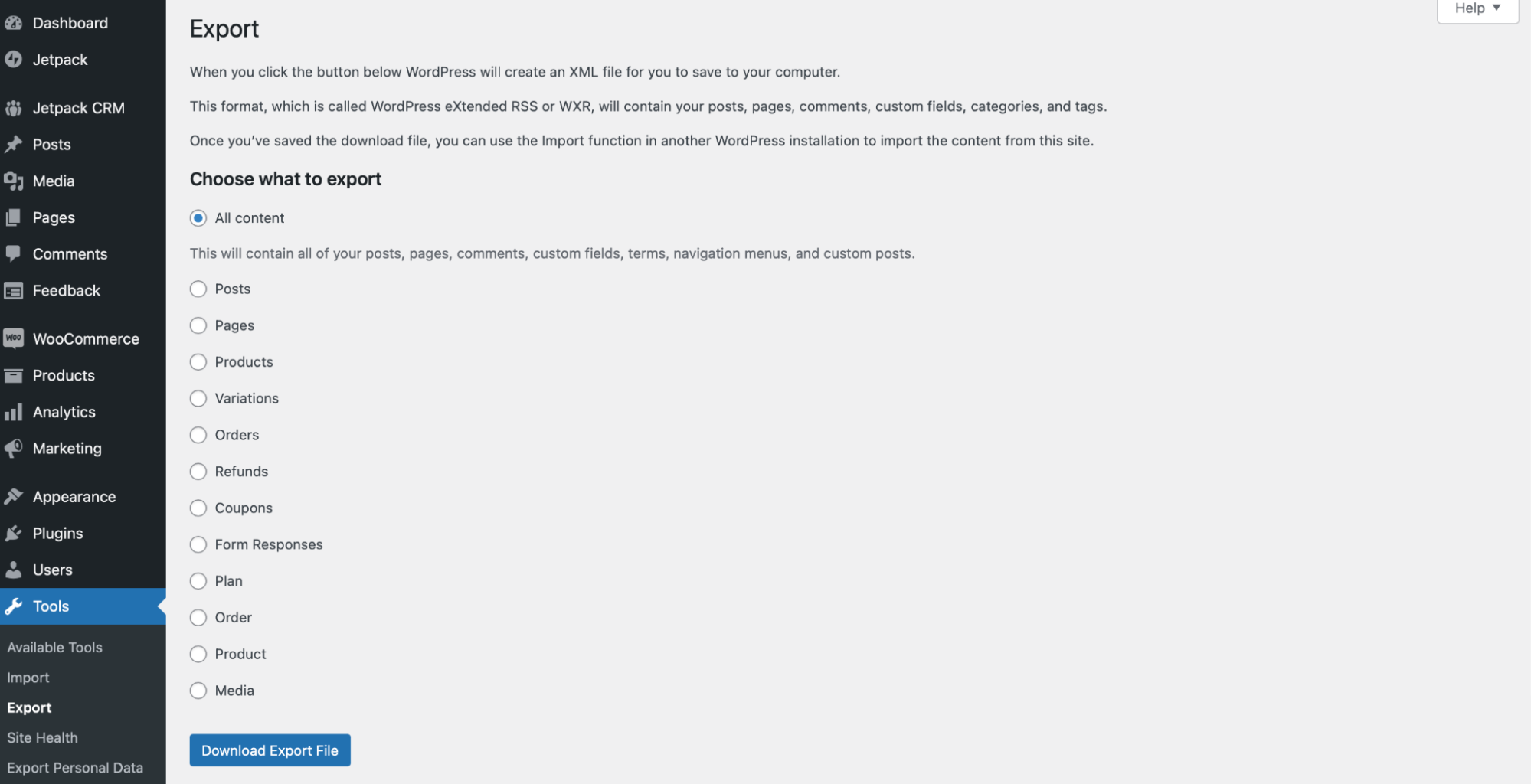
Si tienes experiencia como usuario de WordPress, también puedes transferir WordPress localhost a otro ordenador utilizando phpMyAdmin. Este proceso requiere exportar la base de datos antigua y crear una nueva en el PC nuevo.
Cómo desinstalar WordPress en localhost
Cuando hayas terminado tus pruebas, actualizaciones o experimentos en el entorno local, quizá quieras desinstalar XAMPP. Para hacerlo en Windows, abre el Panel de control y ve a Programas y características. Después, localiza la aplicación XAMPP y haz clic derecho en ella para eliminarla.
Ahora, ve a la carpeta C:/xampp (o a la carpeta que hayas utilizado para XAMPP) y elimina los archivos y carpetas que queden en tu ordenador.
Problemas habituales de WordPress en localhost y cómo resolverlos
Hasta ahora, hemos intentado proporcionar todos los detalles posibles para ayudarte a instalar y configurar WordPress en localhost. Sin embargo, puedes encontrarte con algunos problemas de WordPress en localhost.
Por eso, en esta sección hablaremos de algunos de los problemas más habituales y te mostraremos cómo solucionarlos.
1. Error de instalación: no se ha podido crear el directorio
El primer problema de WordPress en localhost con el que puedes encontrarte se produce cuando falla la instalación. Hay tres situaciones en las que podrías ver este error:
- Instalas un tema o plugin en el panel de administración de WordPress.
- Actualizas un plugin o tema.
- Subes archivos directamente a la carpeta wp-content.
Normalmente, el error «installation failed» aparece en sitios nuevos de WordPress. Es posible que veas este mensaje porque la configuración de permisos es incorrecta. También es posible que no tengas suficiente espacio libre en tu sistema.
Por lo tanto, puedes solucionar el error comprobando los permisos de tus archivos. En el panel de administración de WordPress, ve a Herramientas → Salud del sitio. Después, haz clic en la pestaña Información y desplázate hacia abajo hasta Permisos del sistema de archivos.
Lo ideal es que todos los archivos aparezcan como «Escribibles».
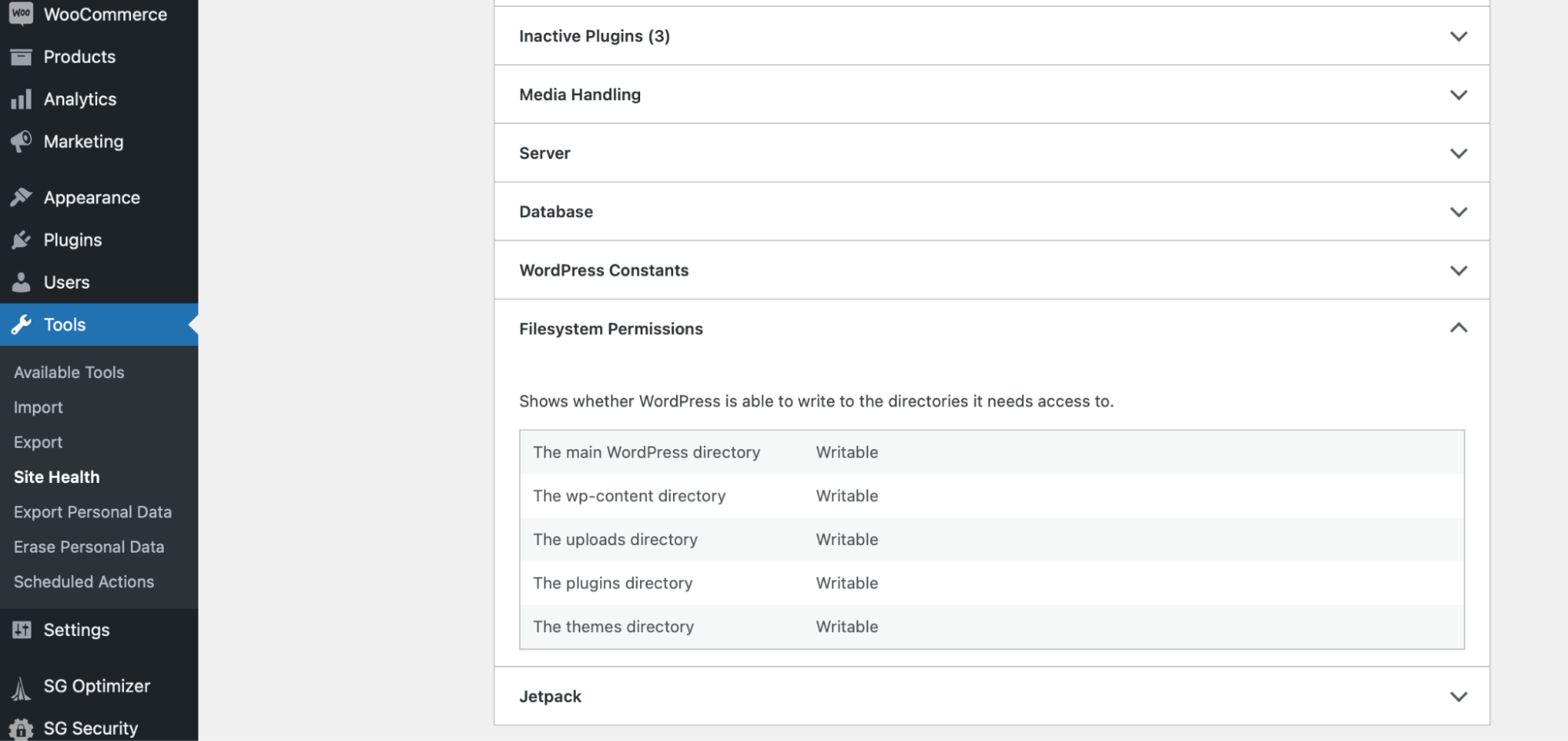
Si indican «No escribible», significa que los permisos no están configurados correctamente.
Afortunadamente, puedes cambiar los permisos accediendo a los archivos de tu sitio. Para ello, puedes conectarte a tu sitio mediante FTP. Después, ve a public_html y localiza las siguientes carpetas:
- wp_content
- wp_includes
- wp_admin
Haz clic con el botón derecho en cada carpeta, de una en una, y selecciona Permisos de archivo.
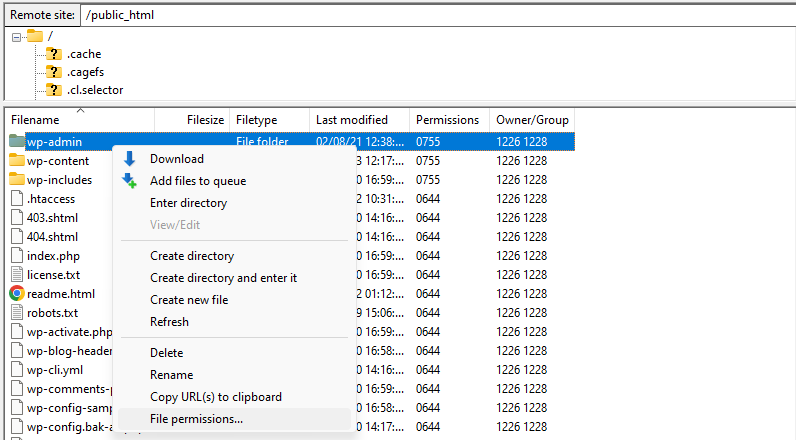
Comprueba que las opciones estén configuradas con los siguientes valores:
- Permisos del propietario: Leer, escribir y ejecutar
- Permisos del grupo: Leer y ejecutar
- Permisos públicos: Leer y ejecutar
- Valor numérico: 755
- Aplicar recursivamente a los subdirectorios
- Aplicar solo a los directorios
Haz clic en Aceptar y vuelve a tu sitio para comprobar si el error se ha solucionado.
2. El inicio de sesión no funciona
Otro problema habitual de WordPress en localhost es que el proceso de inicio de sesión no funciona. En este caso, tendrás que ir a phpMyAdmin para solucionarlo.
En primer lugar, es importante hacer una copia de seguridad de tu sitio web, ya que puede que tengas que editar archivos importantes del sitio. Así, si cometes un error, no tendrás que preocuparte por perder tu trabajo.
La forma más sencilla de crear una copia de seguridad de tu sitio es usar un plugin fiable como Jetpack VaultPress Backup.
VaultPress Backup realiza copias de seguridad en tiempo real que se almacenan de forma segura en la nube. La herramienta conservará tus copias de seguridad durante 30 días y podrás restaurar tu sitio a una versión anterior con un solo clic.
Las copias de seguridad de VaultPress no solo guardan tu sitio web, sino que también protegen todas las tablas de tu base de datos. Además, el plugin guarda una copia de todos los datos de clientes y pedidos de WooCommerce.
Una vez que hayas instalado y activado tu plugin de copias de seguridad, abre phpMyAdmin y busca el archivo config.inc.php correspondiente. Aquí puedes comprobar tus datos de acceso. Después, vuelve a la pantalla de inicio de sesión e introduce los valores.
3. No se puede acceder a este sitio
Si ves un mensaje de error que indica «No se puede acceder a este sitio», significa que algo impide que el navegador acceda al sitio web. Por ejemplo, es posible que no tengas conexión a Internet o que haya problemas con DNS (sistema de nombres de dominio).
En primer lugar, tendrás que desactivar temporalmente cualquier antivirus, firewall o servicio proxy, ya que pueden interrumpir la conexión. Después, puedes comprobar tu conexión a Internet y borrar la caché del navegador.
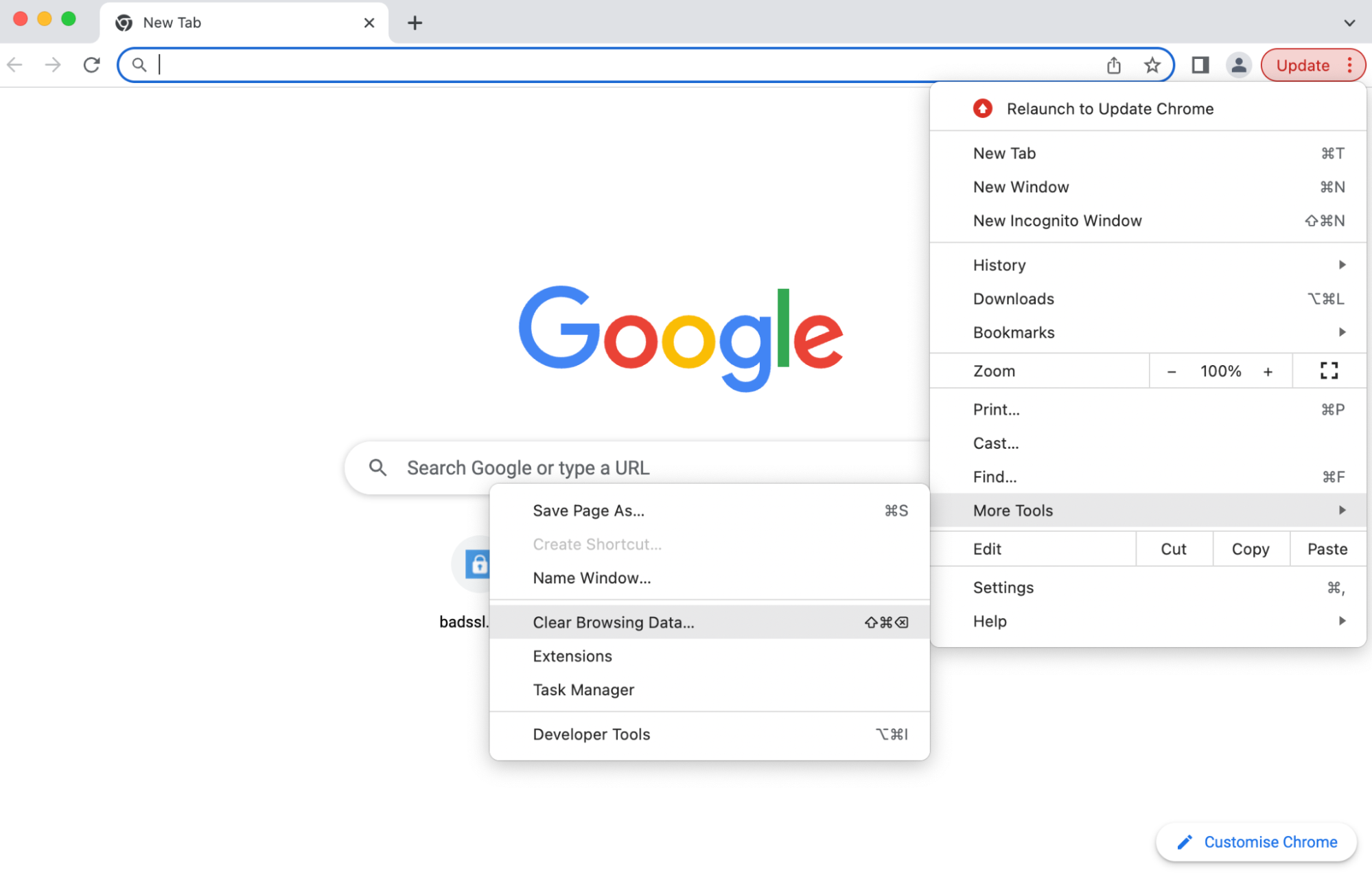
En Google Chrome, haz clic en los tres puntos de la esquina superior derecha. Después, selecciona Más herramientas → Borrar datos de navegación.
Si esto no funciona, puede ser útil borrar la configuración de DNS. Para ello, consulta Error 6: error_err_connection_refused más abajo.
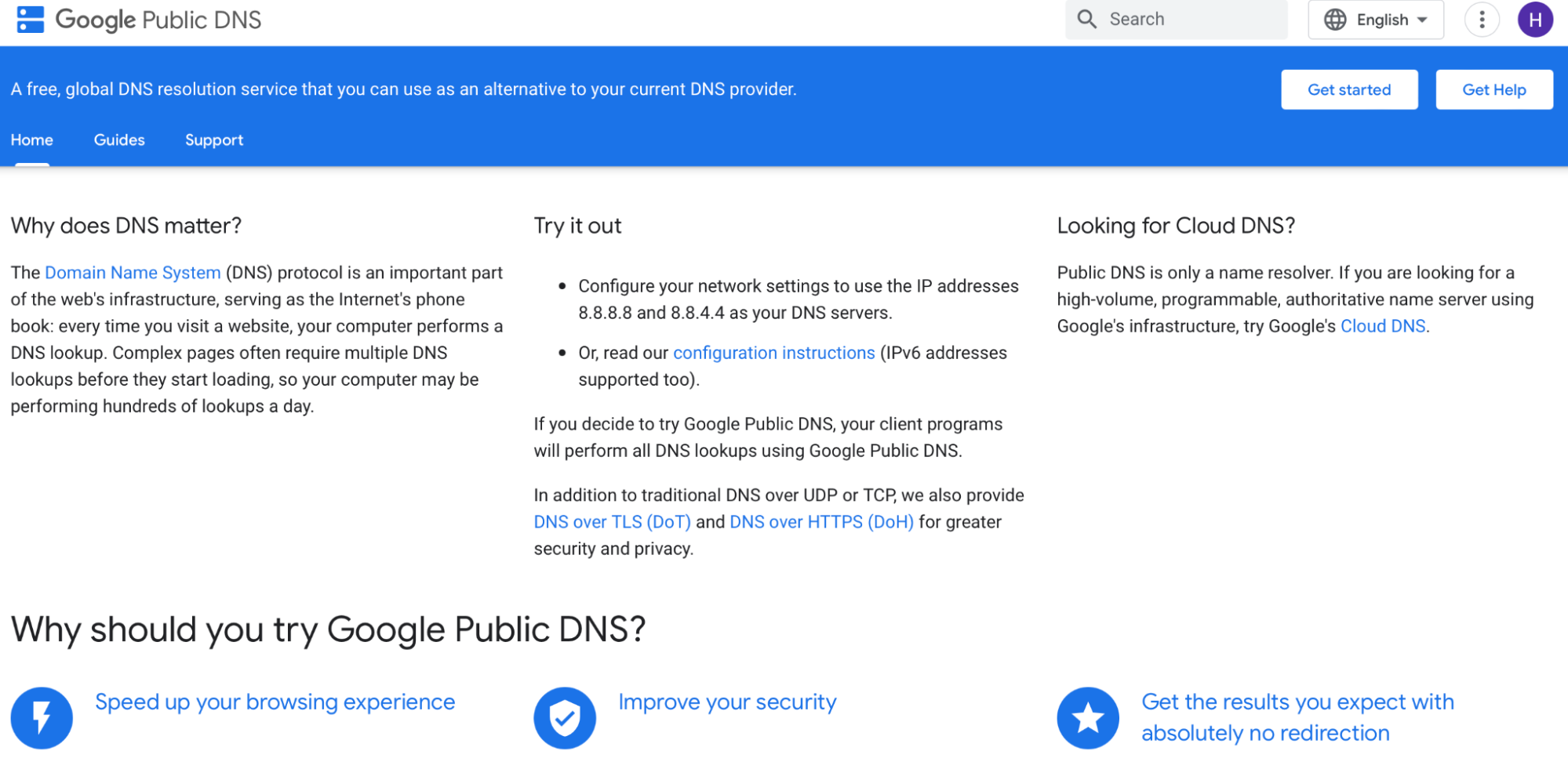
Como alternativa, puede que solo tengas que cambiar de proveedor de DNS. Google Public DNS suele ser una opción segura.
El procedimiento varía según el sistema operativo que utilices. Si usas un Mac, puedes cambiar de proveedor de DNS accediendo a Preferencias del Sistema.
Después, haz clic en Red → Avanzado.
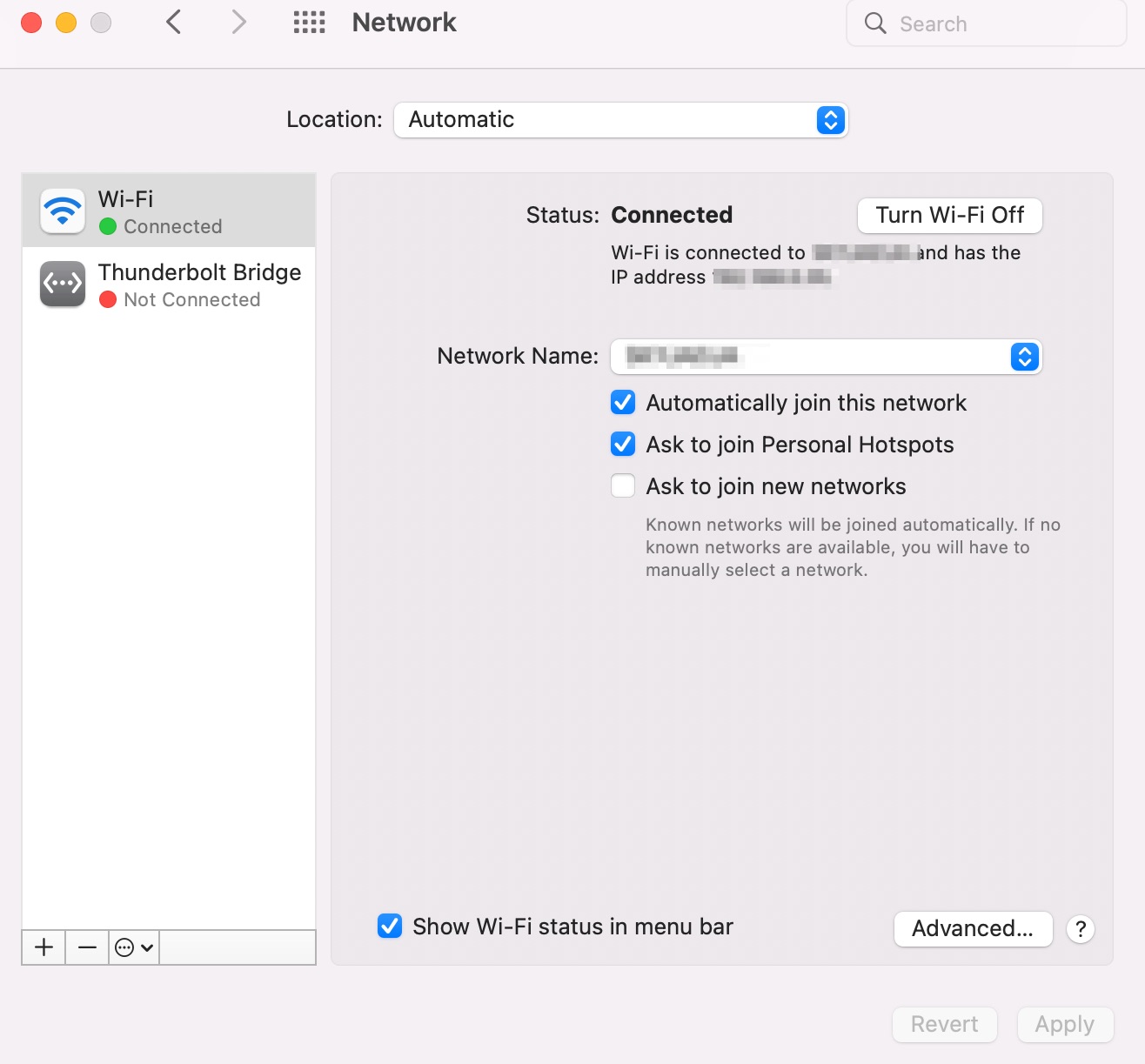
Abre la pestaña DNS y haz clic en +.
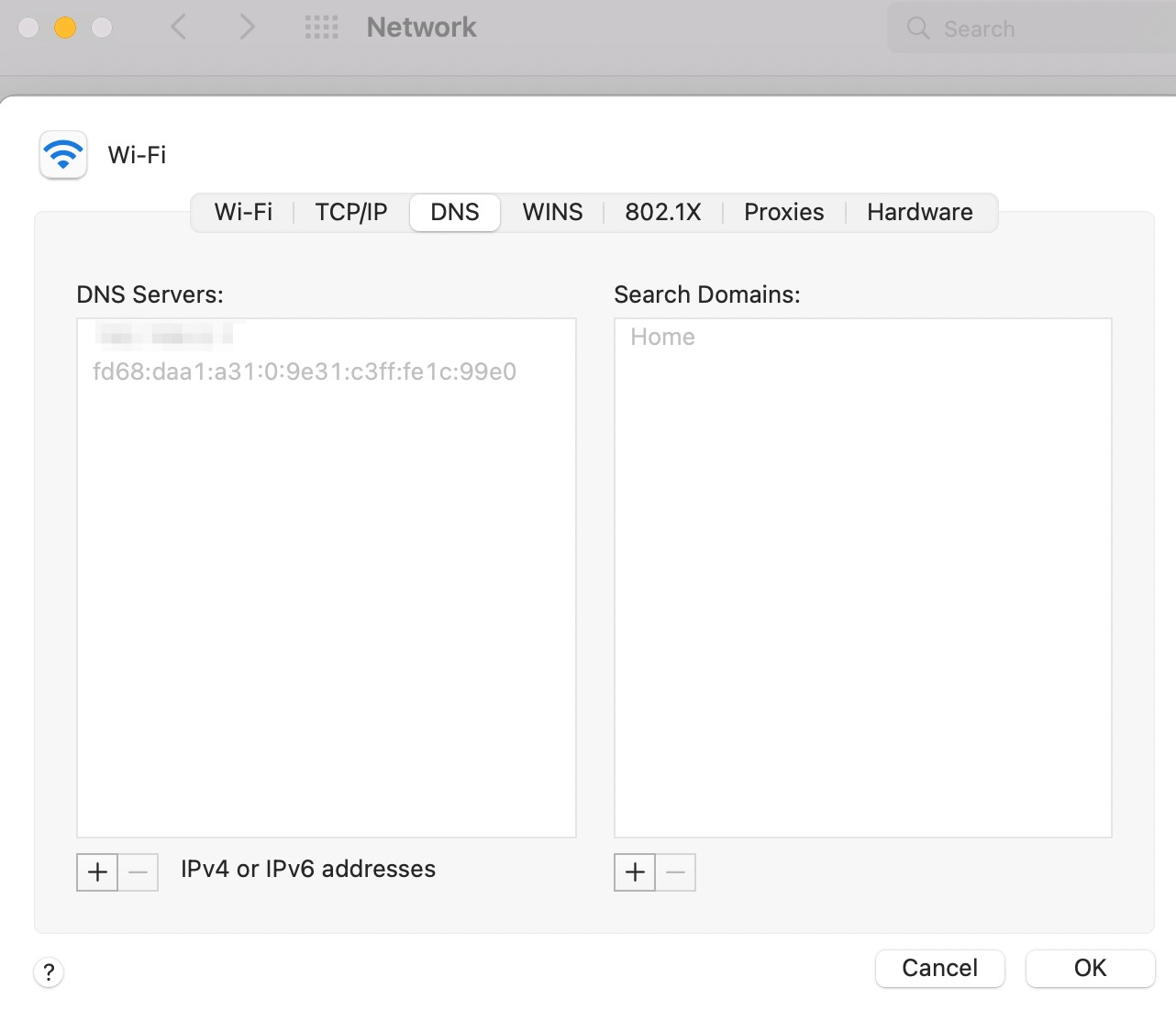
Ahora, introduce los números del servidor público que quieras utilizar. Haz clic en Aceptar → Aplicar para cambiar la configuración.
4. Error al establecer una conexión con la base de datos
Cuando instalas y configuras WordPress en localhost, es frecuente encontrarse con problemas de conexión con la base de datos. Esto suele indicar que hay información incorrecta de la base de datos en la configuración de tu sitio de WordPress o que el servidor de la base de datos no responde.
Para solucionar este error, puedes comprobar las credenciales de tu base de datos. Se almacenan en el archivo wp-config.php de tu sitio, por lo que puedes acceder al archivo mediante SFTP.
Una vez que hayas abierto el archivo, asegúrate de que las siguientes credenciales sean correctas:
- Nombre de la base de datos
- Nombre de usuario
- Contraseña
- Servidor de la base de datos
También puedes comprobar las credenciales de tu base de datos mediante phpMyAdmin. Una vez que hayas abierto phpMyAdmin, haz clic en wp_users.
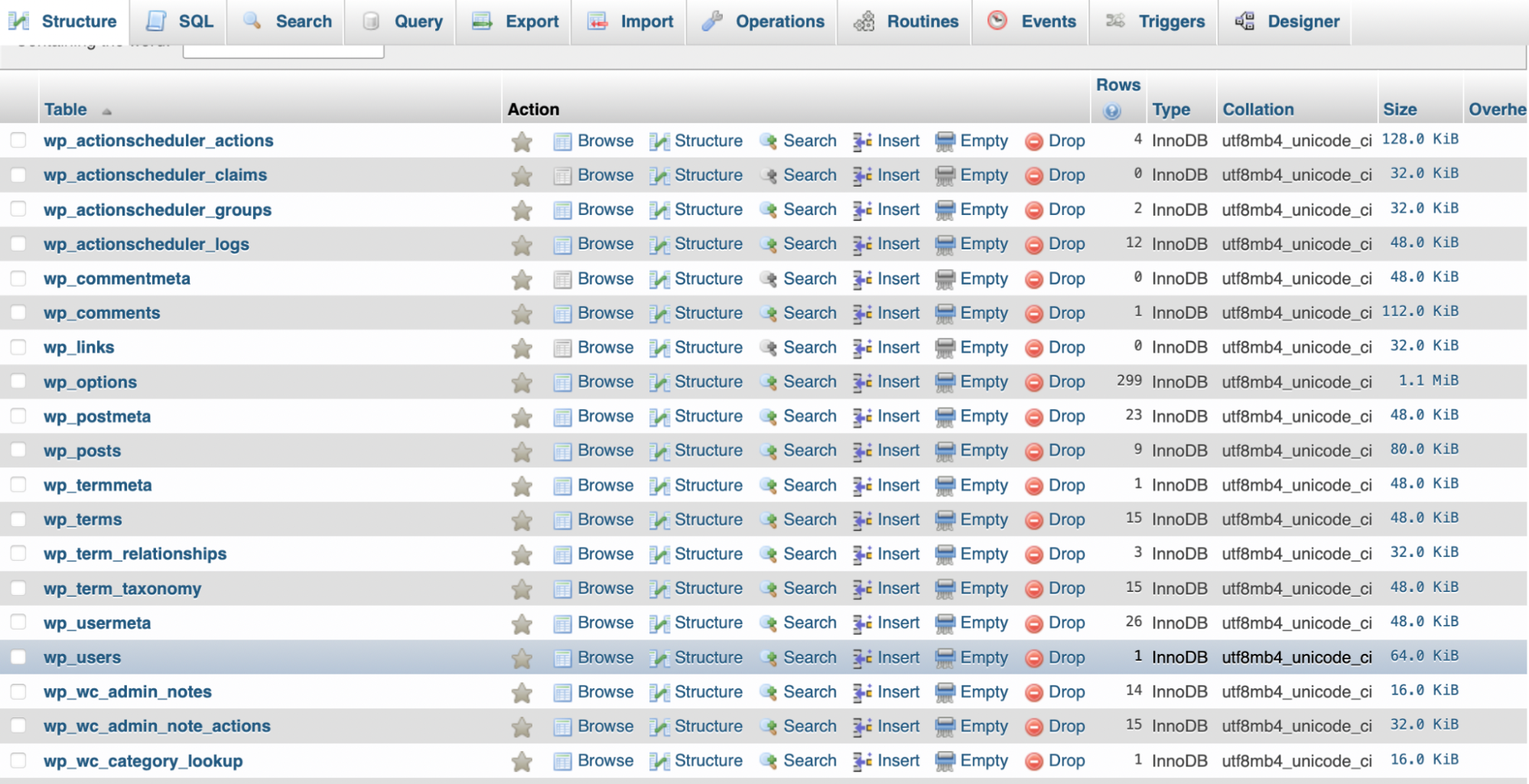
Después, busca la lista de usuarios y haz clic en el enlace Editar. Aquí puedes ver el ID de usuario, la contraseña y otros datos de cada usuario del sitio.
Si estos valores no son correctos, puedes cambiarlos aquí. Solo tienes que eliminar los valores existentes e introducir otros nuevos. Después, haz clic en Ir para aplicar los cambios.
También puedes reiniciar el servidor. Para ello, solo tienes que iniciar y detener el servidor desde el panel de control de XAMPP.
5. Error err_ssl_protocol_error
El error err_ssl_protocol_error puede presentarse de varias formas. Por ejemplo, es posible que aparezca un mensaje indicando que tu sitio no puede proporcionar una conexión segura o que localhost ha enviado una respuesta no válida.
A veces, este problema se puede resolver fácilmente borrando la caché del navegador. Para hacerlo en Google Chrome, consulta Error 3: No se puede acceder a este sitio.
También puedes probar a utilizar la entrada de DNS de tu sitio en lugar de la URL. En este caso, escribirías algo como: http://127.0.0.1:8080 en el navegador en lugar de http://localhost:8080.
6. Error err_connection_refused
El error err_connection_refused es otro problema habitual de localhost. Probablemente se deba a un puerto mal configurado. También puede indicar que los permisos no son correctos o avisarte de que el servidor web Apache no se está ejecutando correctamente.
Si se trata de un problema con los permisos de WordPress, consulta Error 1: La instalación ha fallado. Si quieres cambiar el número de puerto, ve a Error 13: Apache de XAMPP se ha cerrado inesperadamente. También puedes desactivar el firewall o el programa antivirus, ya que podrían estar bloqueando la conexión.
La siguiente solución consiste en vaciar la caché de DNS, ya que puede fallar si almacena demasiados registros. Para hacerlo, abre el símbolo del sistema escribiendo «cmd» en la barra de búsqueda situada junto al menú Inicio.
Ahora, introduce el siguiente comando: ipconfig /flushdns
También puedes asegurarte de que Apache se está ejecutando correctamente. Ve al panel de control de XAMPP. Si aparece Iniciar entonces el servidor debe haber dejado de ejecutarse y probablemente sea la causa del error err_connection_refused.
7. Error 404: no se encuentra la página
Si aparece el error 404 de página no encontrada al intentar instalar y configurar WordPress en localhost, significa que el servidor web no encuentra la página solicitada. Normalmente, esto indica que hay otro programa utilizando el puerto (puerto 80).
Por suerte, puedes solucionar el error cambiando el número de puerto. Para hacerlo, consulta Error 13: Apache de XAMPP se ha cerrado inesperadamente.
Si ya has probado esta solución y sigues viendo el error 404 de página no encontrada, es posible que no estés añadiendo el número de puerto a cada URL que introduces en el navegador. Por ejemplo, puede que tengas que introducir: http://localhost:8080 en lugar de solo http://localhost.
8. WordPress en localhost solicita las credenciales de FTP
Otro problema habitual de WordPress en localhost es que tu sitio empiece a solicitar tus credenciales de FTP. Normalmente, esto ocurre cuando intentas ejecutar una actualización o instalar un tema o plugin nuevo.
Por lo general, esto se debe a que WordPress no tiene permisos suficientes. Por tanto, puedes intentar cambiar los permisos. Para hacerlo, consulta Error 1: La instalación ha fallado.
También puedes intentar obligar a WordPress a utilizar el método directo de PHP para las actualizaciones (en lugar de usar FTP). Puedes hacerlo a través del archivo wp-config.php de tu sitio, al que puedes acceder por SFTP.
Una vez que hayas abierto el archivo wp-config.php correspondiente, añade la siguiente línea de código:
define('FS_METHOD', 'direct');Asegúrate de guardar los cambios. Después, vuelve a WordPress para comprobar si el error ha desaparecido.
9. Las imágenes no se muestran
Tanto si utilizas WordPress en localhost como si utilizas un sitio de WordPress activo, puedes encontrarte con un error que impida que se muestren las imágenes. Esto significa que la ruta a las imágenes está rota.
El primer paso es comprobar que la dirección de WordPress (URL) y la dirección del sitio (URL) coinciden. Solo tienes que ir al panel de administración de WordPress y hacer clic en Configuración → General.
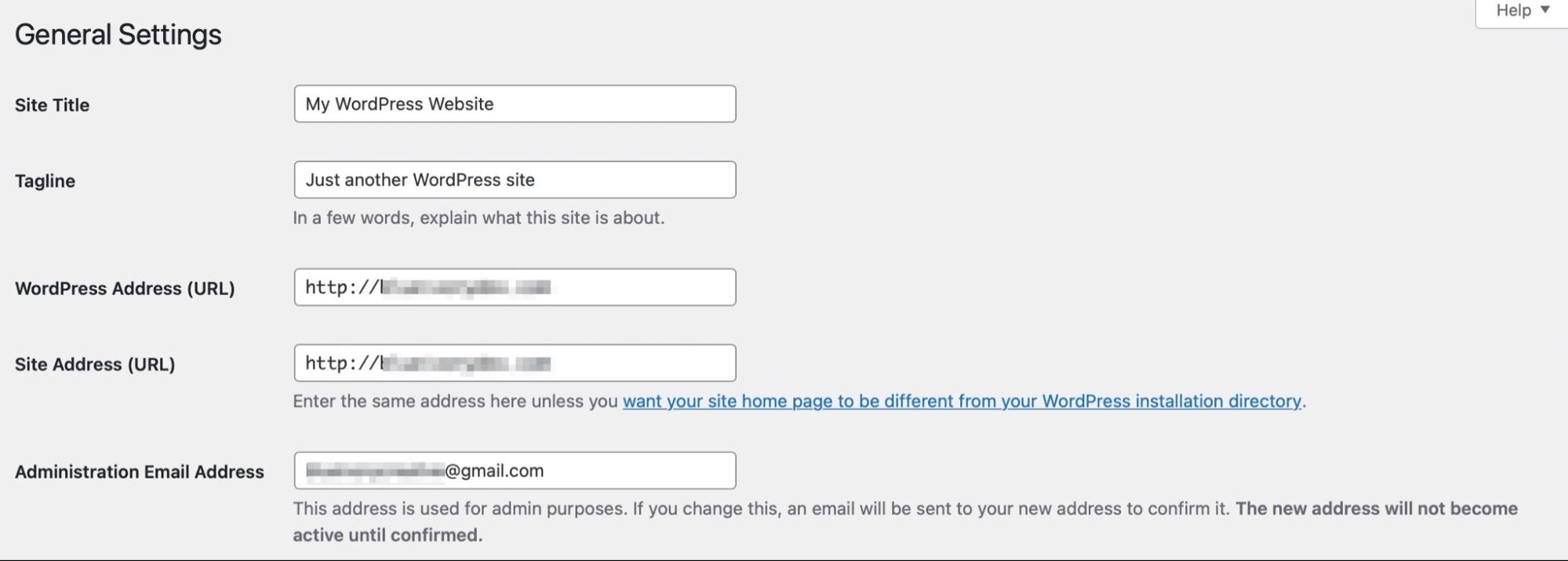
Después, comprueba si el nombre de la carpeta donde se almacenan las imágenes está añadido a la URL. Esta carpeta podría llamarse uploads o images.
Ahora, ve a Configuración → Enlaces permanentes.
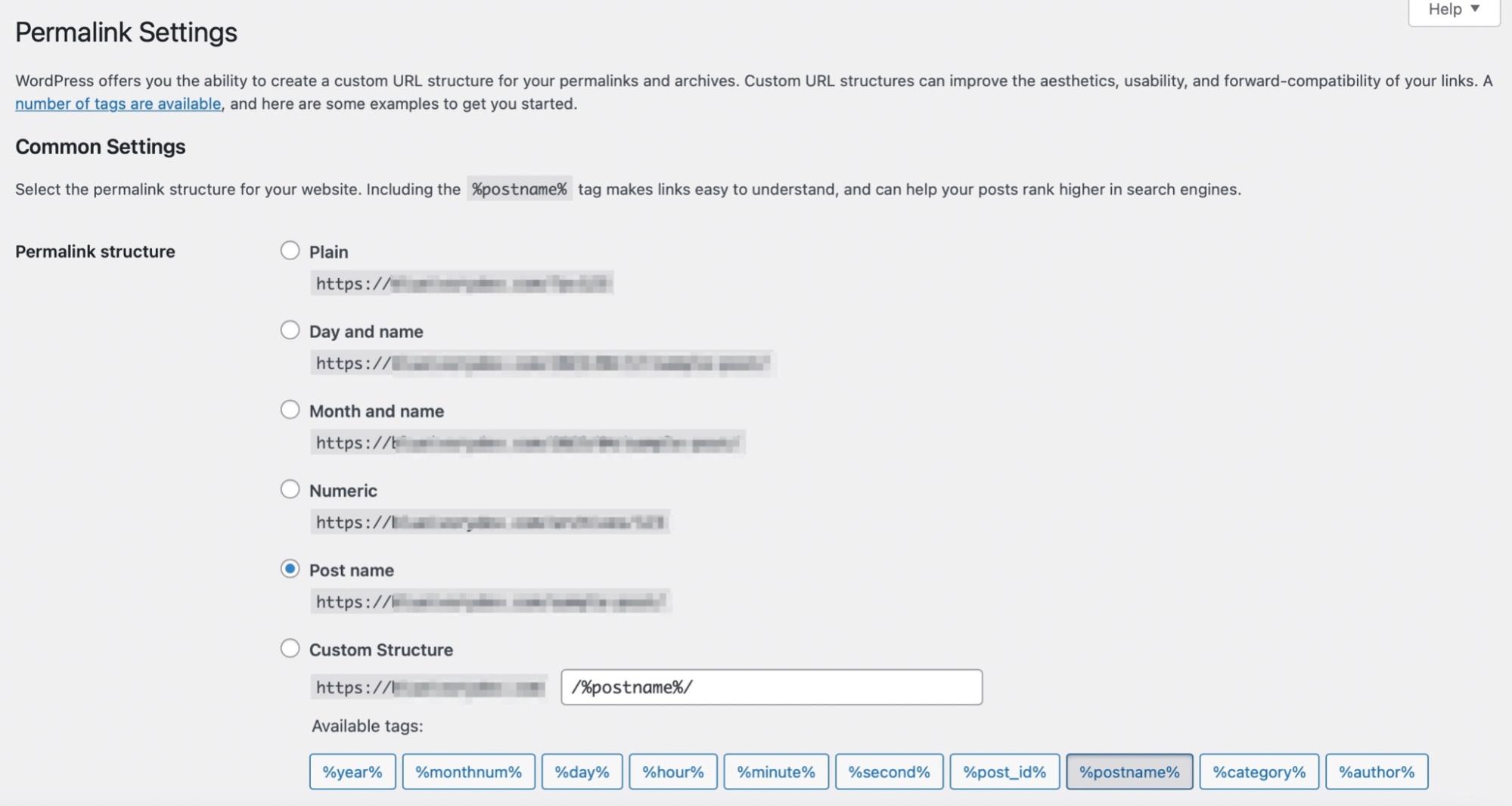
Aquí puedes seleccionar Nombre de la entrada como estructura de enlaces permanentes. Después, guarda los cambios y comprueba si ahora se muestran las imágenes.
10. WordPress en localhost es muy lento
Tu sitio de WordPress en localhost puede ser lento si tienes demasiados plugins o código de mala calidad en el sitio. Por tanto, es buena idea asegurarte de que solo tienes los recursos que necesitas.
Los sitios web lentos y el código de baja calidad pueden hacer que tu sitio web sea más susceptible a las amenazas de seguridad. La mejor forma de adelantarte a estos problemas es utilizar un plugin como Jetpack Protect.
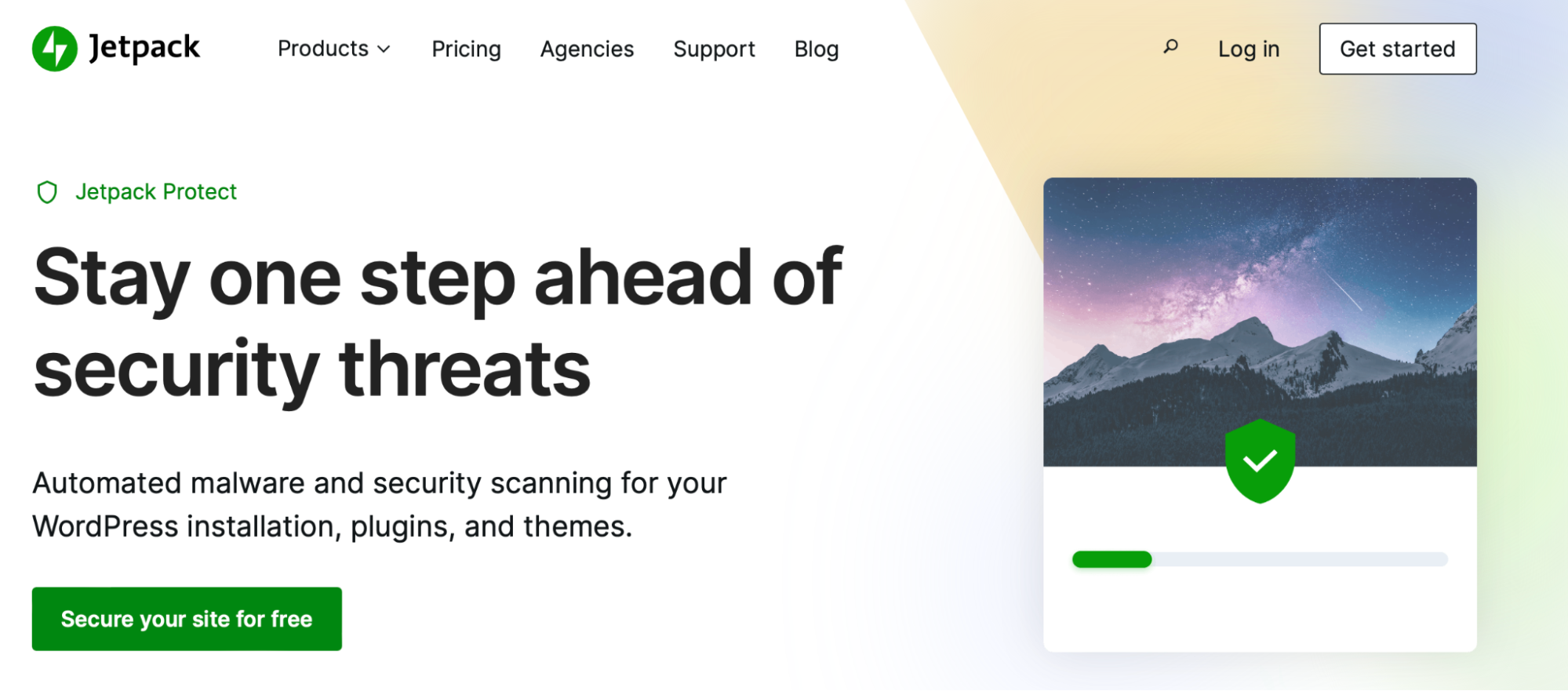
Una vez instalado, tendrás acceso a análisis de seguridad y análisis de malware automatizados para mantener tu sitio web protegido. Además, el plugin puede detectar vulnerabilidades en el software principal y en cualquiera de los plugins y temas de tu sitio.
Si quieres aún más protección, echa un vistazo a el paquete de Seguridad disponible con Jetpack. Incluye todas las ventajas de Jetpack Protect, además de copias de seguridad en tiempo real y funciones adicionales.
Si WordPress en localhost funciona muy lento, también puedes intentar utilizar la dirección IP directa de localhost. Esto puede ser eficaz, ya que algunos sistemas (como Windows) no admiten directamente el tipo de conexión que utiliza MySQL cuando se especifica localhost.
Para empezar, tendrás que acceder al wp-config.php de tu sitio. Aquí, asegúrate de que DB_HOST no esté configurado como localhost.
En su lugar, cámbialo por define(‘DB_HOST’, ‘127.0.0.1’);
Después, guarda los cambios y vuelve a tu sitio para comprobar si se ha resuelto el problema.
11. Se ha superado el tiempo máximo de ejecución de PHP de XAMPP
El error «Se ha superado el tiempo máximo de ejecución de PHP de XAMPP» es bastante fácil de solucionar. Solo tendrás que editar una línea de código en uno de los archivos de configuración de XAMPP.
Abre el panel de control de XAMPP y haz clic en el botón Configuración situado junto a Apache. En la lista desplegable, selecciona la opción PHP (php.ini).
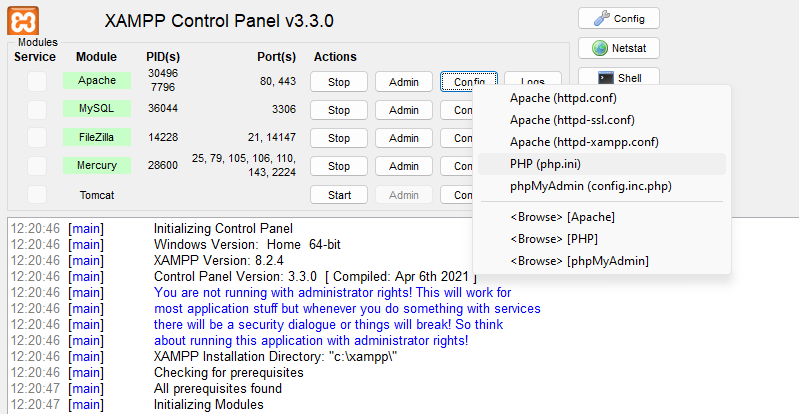
Esto abrirá el archivo php.ini donde puedes buscar la siguiente línea:
Max_execution_timeEl valor debe estar establecido en 120. Para eliminar el error, puedes aumentarlo. Podrías probar a duplicarlo hasta 240.
12. Se ha superado el tamaño máximo de archivo de XAMPP
Otro problema habitual de XAMPP en localhost es el error «Se ha superado el tamaño máximo de archivo de XAMPP». Es posible que veas este error al intentar subir un archivo al sitio local de WordPress que has creado con XAMPP.
De nuevo, tendrás que encontrar el archivo php.ini dentro de tu archivo de configuración de XAMPP. Pero esta vez, busca la siguiente línea: upload_max_filesize
Normalmente, se establece en 40M. Para resolver el error, puedes intentar aumentar este valor. También es importante tener en cuenta que, cuando edites el archivo php.ini correspondiente, deberás hacer el mismo cambio en el número de post_max_size.
13. Apache de XAMPP se ha cerrado inesperadamente
Cuando aparece el error «Apache de XAMPP se ha cerrado inesperadamente», lo más probable es que algo haya fallado en Apache y haya provocado que se bloquee. Apache es el servidor web del que depende XAMPP, por lo que este error hará que tu sitio local también deje de funcionar.
Este error indica que otro programa podría estar utilizando el mismo puerto que XAMPP. Como los puertos solo admiten un programa a la vez, Apache dejará de funcionar.
Skype es uno de los programas que utiliza el mismo puerto predeterminado que XAMPP. La buena noticia es que el error se soluciona fácilmente siempre que tengas acceso al panel de administración de XAMPP.
Primero, tendrás que iniciar XAMPP. Después, ve a Apache → Configuración. Aquí, selecciona la opción Apache (httpd:conf).
El puerto predeterminado de XAMPP es el 80 (se utiliza para la mayoría de los programas HTTP), así que puedes redirigir Apache al puerto 8080. En el archivo Apache, pulsa Ctrl + F y escribe «80» para buscar todas las apariciones de 80.
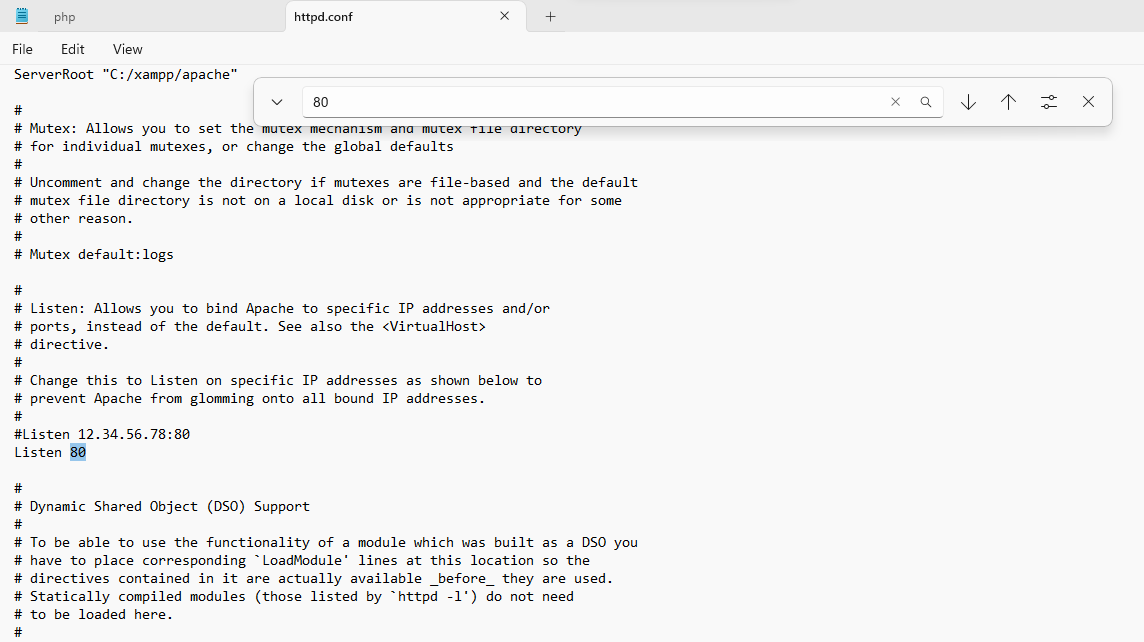
A continuación, cambia los siguientes valores:
- Puerto 80 a Puerto 8080
- Listen 80 a Listen 8080
- Cambia servername localhost: 80 por servername localhost: 8080
Ahora, vuelve al panel de control de XAMPP y regresa a Apache → Configuración. Esta vez, selecciona el archivo Apache (httpd-ssl.conf).
Abre el archivo y pulsa Ctrl + F para buscar 443. El puerto 443 se utiliza normalmente para transacciones web seguras, pero Apache también lo necesita.
En este archivo, tienes que cambiar dos apariciones de 443:
- Listen 443 a Listen 4433
- <VirtuaHost_default_:443> por <VirtualHost_default_:4433>
Después, reinicia Apache haciendo clic en los botones Stop y Start de XAMPP.
14. Error de acceso prohibido 403 de XAMPP
El último problema de localhost relacionado con WordPress que vamos a tratar es el error de acceso prohibido 403 de XAMPP. Normalmente, ocurre cuando intentas acceder a tu base de datos mediante phpMyAdmin.
Una de las causas más comunes del error 403 de acceso denegado es una configuración incorrecta en uno de los archivos de configuración de XAMPP. Por tanto, para resolver el problema, tendrás que abrir el panel de control de XAMPP. Después, haz clic en Apache → Configuración.
En la lista desplegable, selecciona el archivo httpd-xampp.config.
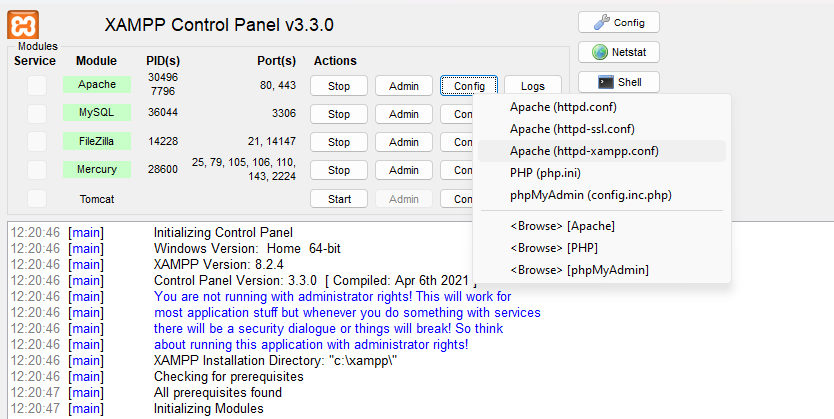
Una vez abierto el archivo, busca la siguiente línea de código, que comienza por: Alias/phpmyadmin
Dentro de ese bloque de código, debería aparecer una línea que dice: Require local
Ahora, cambia esa línea por: Require all granted
En este punto, el error de acceso prohibido 403 debería desaparecer, permitiéndote acceder a phpMyAdmin.
Preguntas frecuentes sobre la configuración de WordPress en localhost
Aunque hemos intentado cubrir los aspectos básicos de cómo instalar y configurar WordPress en localhost, es posible que aún tengas algunas preguntas. Veamos las más habituales.
¿Es localhost un servidor web?
Localhost es el nombre de host o el ordenador que ejecuta el programa. En este caso, el ordenador se convierte en el servidor virtual de tu aplicación. Este servidor virtual está desconectado y almacena los datos de tu sitio del mismo modo que lo haría el servidor de un proveedor de hosting si tuvieras un sitio web activo.
¿Puede alguien acceder a tu localhost?
Puedes compartir tu servidor web con otra persona, pero necesitaría tu dirección IP o tu nombre de host. Puedes encontrar esta información en Windows con ipconfig /all en una línea de comandos.
localhost de WordPress frente a un servidor activo: ¿cuáles son las principales diferencias?
Localhost es un servidor virtual que puede almacenarse en tu ordenador. Además, se mantiene desconectado, por lo que el público no puede acceder a él.
Por otro lado, un servidor activo suele requerir un proveedor de hosting que almacene los datos de tu sitio web. Mientras tanto, tendrás que comprar un nombre de dominio. De este modo, cualquiera en Internet podrá encontrar tu sitio escribiendo la URL en el navegador.
¿Qué ventajas tiene usar localhost para el desarrollo de WordPress?
Usar localhost para el desarrollo de WordPress ofrece muchas ventajas. Como el sitio web se mantiene desconectado, crea un espacio privado en el que puedes probar funcionalidades o experimentar con nuevas características.
Además, cualquier cambio que hagas en localhost no afectará en absoluto a tu sitio web activo. Por tanto, puedes experimentar libremente sin preocuparte de que algo salga mal. Después, cuando hayas comprobado que las actualizaciones o los plugins funcionan y son seguros, puedes aplicarlos fácilmente en tu sitio web activo.
Esto te permite conservar tu experiencia de usuario (UX). Así, mientras das rienda suelta a tu creatividad en tu entorno local, la gente puede seguir visitando e interactuando con tu sitio web activo.
¿Cómo accedo a WordPress en localhost?
Para acceder a WordPress en localhost, necesitarás tener configurado en tu ordenador un servidor local como XAMPP. Después, puedes instalar los archivos de WordPress. Consulta el tutorial anterior para obtener todos los detalles.
Una vez que hayas instalado y configurado correctamente WordPress en localhost, abre un navegador web e introduce esta dirección: http://localhost/filename.
En este caso, «filename» hace referencia al directorio de tu servidor local donde instalaste WordPress. Allí debería aparecer la página de inicio de sesión de WordPress, donde puedes introducir tu nombre de usuario y contraseña para acceder a tu sitio.
¿Cómo inicio sesión en WordPress en localhost?
Puedes iniciar sesión en WordPress en localhost del mismo modo que iniciarías sesión en un sitio web activo de WordPress. Solo tienes que introducir la URL correcta en el navegador.
Normalmente, tendrá un aspecto similar a este: http://localhost/yoursitename. A continuación, añade el sufijo de la página de acceso, como /admin o wp-login.php al final de la dirección.
¿Cómo restablezco la contraseña de WordPress en localhost?
No puedes restablecer por correo electrónico la contraseña de WordPress en localhost, a menos que hayas habilitado la función de correo en tu servidor. Esto se debe a que la función de correo está desactivada de forma predeterminada en los servidores locales.
Por lo tanto, para restablecer tu contraseña, tendrás que abrir phpMyAdmin introduciendo la siguiente URL: http://localhost/phpmyadmin. A continuación, tendrás que introducir la contraseña y el nombre de usuario de MySQL. Normalmente, el nombre de usuario es «root» y no hay contraseña.
Después, selecciona la base de datos de tu sitio de WordPress y busca la tabla wp-users. Aquí, haz clic en el enlace «Editar» situado junto al nombre de usuario del administrador.

Esto abre un formulario en el que puedes editar la información de ese usuario.
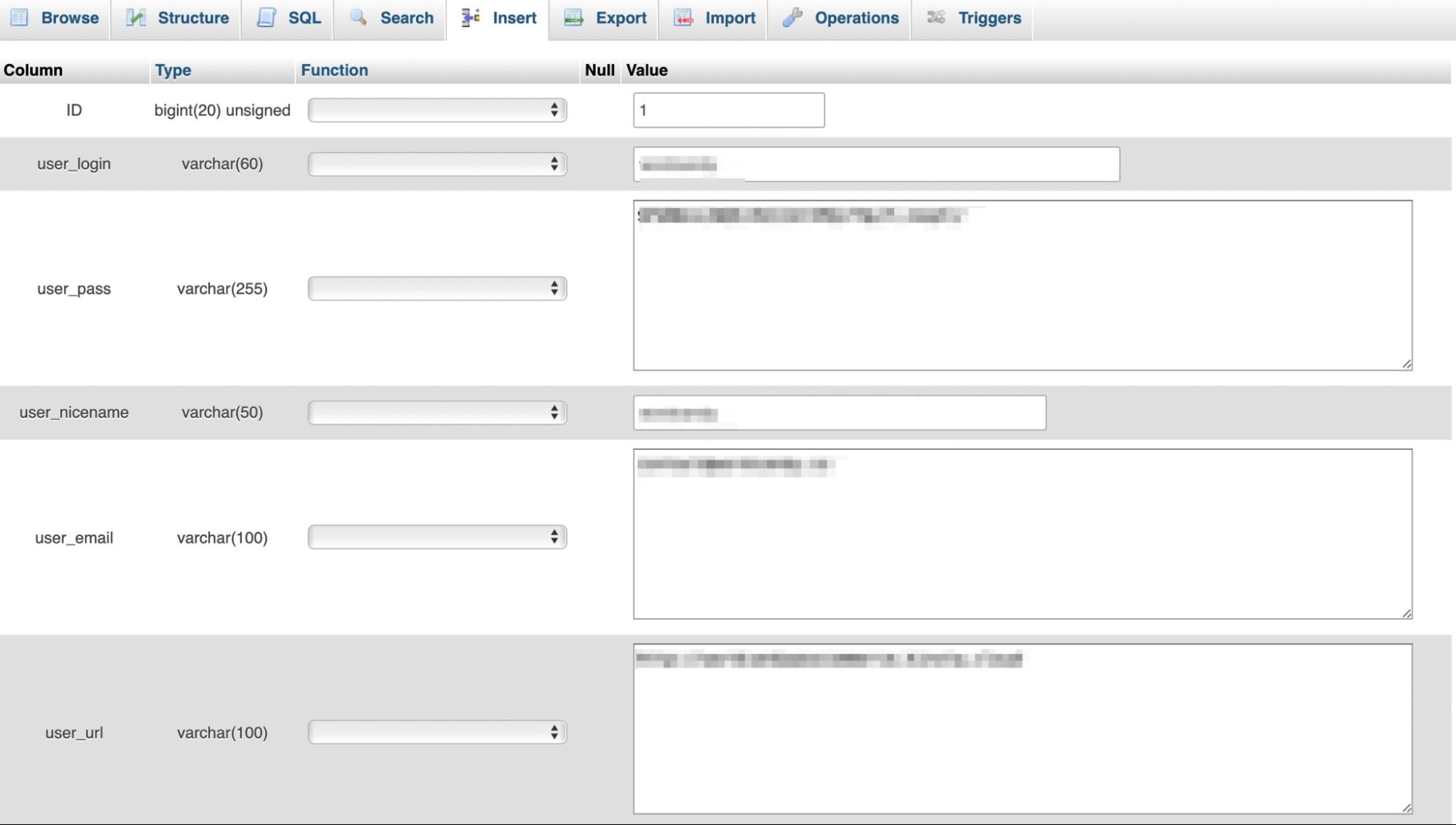
Desplázate hacia abajo hasta el campo user_pass e introduce una contraseña nueva en la columna de valores. Después, selecciona MD5 en la columna Función y haz clic en Continuar para guardar los cambios.
¿Puedo enviar un correo electrónico desde WordPress en localhost?
De forma predeterminada, la función de correo está desactivada en localhost, por lo que no puedes enviar correos electrónicos desde WordPress. Pero puedes activar el envío de correos instalando un plugin como WP Mail SMTP.
En este caso, el plugin asumirá la función de envío de correo predeterminada y dirigirá los correos a través de un proveedor SMTP. Tendrás que elegir un proveedor SMTP como Sendinblue, que funciona especialmente bien con sitios web de WordPress. Después, puedes seguir el asistente de instalación de WP Mail SMTP para configurarlo correctamente.
¿Puedo instalar plugins y temas de WordPress en un sitio localhost?
Sí, puedes instalar cualquier plugin o tema de WordPress en tu sitio localhost, igual que lo harías en un sitio activo. Esta es una de las principales razones para usar un entorno local. Te permite probar temas y plugins de forma segura para comprobar si funcionan bien juntos, buscar errores o aprender cómo funcionan antes de instalarlos en tu sitio web público. Puedes instalarlos utilizando la función de búsqueda del panel de administración de WordPress si estás conectado, o subiendo el archivo ZIP del plugin o tema si estás trabajando sin conexión.
¿Puedo acceder al localhost de WordPress desde otro ordenador?
Sí, puedes acceder al localhost de WordPress desde otro ordenador, pero necesitarás la dirección IP local y el número de puerto. Así que, en lugar de introducir simplemente la dirección del sitio web, tendrá un aspecto parecido a este: http://192.168.0.4:80/wordpress.
¿Cómo traslado mi sitio terminado de localhost a un servidor activo?
Para trasladar tu sitio de un servidor local a un servidor en producción, la forma más sencilla es usar un plugin de copias de seguridad y migración. Los plugins como VaultPress Backup te permiten empaquetar todo tu sitio, incluida la base de datos, los plugins y los temas, en un único archivo. Después, subes este archivo a tu nueva instalación de WordPress en tu cuenta de hosting activa y utilizas el mismo plugin para desempaquetarlo. Este proceso copia tu sitio local exactamente tal como está. Es mucho más sencillo y menos propenso a errores que intentar trasladar todos los archivos y la base de datos manualmente.
¿Por qué mi localhost de WordPress funciona tan despacio?
Si tu sitio localhost parece lento, normalmente se debe a los recursos de tu ordenador. El software del servidor local necesita suficiente potencia de procesamiento y memoria de tu ordenador para funcionar correctamente. Puedes intentar cerrar otras aplicaciones para liberar recursos. A veces, un plugin o tema mal programado también puede ralentizar el sitio. Para comprobarlo, intenta desactivar todos tus plugins y cambiar a un tema predeterminado de WordPress. Si el sitio se acelera, vuelve a activar cada elemento uno por uno para encontrar cuál causa el problema.
¿Hay riesgos de seguridad al ejecutar un localhost de WordPress?
Un localhost de WordPress suele ser muy seguro porque no está conectado a internet. Como solo se ejecuta en tu máquina, los hackers externos no pueden acceder a él. El único riesgo menor aparece si configuras incorrectamente el software del servidor local y abres accidentalmente un puerto de tu ordenador a la red externa. Sin embargo, las configuraciones estándar con herramientas como XAMPP no hacen esto de forma predeterminada. Siempre que sigas las guías de instalación estándar, tu sitio local seguirá siendo privado y seguro en tu ordenador.
¿Es seguro XAMPP?
Sí. XAMPP es de código abierto, gratuito y seguro para usarlo como servidor local de tu sitio web de WordPress.
¿XAMPP instala PHP?
XAMPP es uno de los entornos de desarrollo de PHP más populares. Es una distribución de Apache que contiene PHP, Pearl y MariaDB, así que sí, instala PHP. Sin embargo, todavía tendrás que instalar WordPress por separado para configurar WordPress en localhost.
¿Se pueden ejecutar varios sitios locales de WordPress con XAMPP?
Sí, puedes ejecutar varios sitios locales de WordPress en LocalHost.
Multisite es una red de más de un sitio web que funciona con la misma instalación de WordPress. Aunque ejecutes tu sitio web en un ordenador local con XAMPP, puedes instalar WordPress Multisite.
Primero tendrás que tener en ejecución una instalación estándar de WordPress. Después, puedes añadir más sitios en un subdominio o subdirectorio.
Localhost: una herramienta potente para desarrolladores de WordPress
WordPress en localhost es una herramienta excelente para diseñadores y desarrolladores, ya que te permite crear un entorno seguro y privado para probar nuevas características y funcionalidades. Además, el sitio web activo seguirá estando disponible para los visitantes y no se verá afectado por los cambios que hagas en el entorno local.
Además, instalar y configurar WordPress en localhost es sencillo cuando utilizas software como XAMPP. Una vez instalado XAMPP, puedes ejecutar los módulos necesarios y descargar la versión más reciente de WordPress. Después, ya puedes añadir los archivos de WordPress y crear tu base de datos.
Para la mayoría de los desarrolladores, también es importante encontrar un plugin de copias de seguridad fiable como Jetpack VaultPress Backup para que sea fácil restaurar tu sitio web si algo sale mal. Además, puedes usar Jetpack Protect para acceder a un potente escáner de seguridad con análisis de malware.
Otra herramienta útil es el Jetpack Programa para agencias.
Esta es una plataforma todo en uno que te permite gestionar la seguridad del sitio, los plugins y las licencias. Además, puedes contar con tu propio gestor de partners de Jetpack para ayudarte a hacer crecer tu negocio. Mientras tanto, puedes acceder a tus sitios web desde cualquier lugar mediante la aplicación móvil, fácil de usar.
Empieza a usar localhost para WordPress
WordPress en localhost es una solución ideal para que diseñadores y desarrolladores experimenten con software nuevo. También resulta útil para los propietarios de sitios web nuevos que quieren crear sus sitios sin conexión. Aunque es algo más complejo, puedes instalar y configurar WordPress en localhost con bastante facilidad.
En resumen, estos son los cinco pasos para instalar y configurar WordPress en localhost:
- Descarga XAMPP.
- Ejecuta los módulos.
- Añade los archivos de WordPress.
- Crea tu base de datos.
- Completa la instalación de WordPress.
Jetpack para agencias es otra herramienta de desarrollo útil. Puedes supervisar cada acción de tu sitio con un registro de actividad, acceder a tus sitios web desde la aplicación móvil y obtener tu propio gestor de partners de Jetpack. ¡Empieza hoy mismo!





