
Ejecutar varios sitios de WordPress en localhost te ayuda a probar temas, plugins y ajustes sin afectar los entornos de producción. Tanto si estás desarrollando, diseñando o solucionando problemas, los sitios locales ofrecen un espacio de trabajo rápido, seguro y flexible.
Esta guía te muestra cómo gestionar localmente varios sitios de WordPress mediante WordPress Studio, una herramienta gratuita de desarrollo local que ejecuta los sitios directamente en tu máquina. WordPress Studio incluye entornos en contenedores, creación rápida de sitios, herramientas de desarrollo integradas y una interfaz limpia.
Aprenderás a instalar WordPress Studio, gestionar varios sitios, configurar cada uno según las necesidades de tu proyecto y mantenerte organizado mientras trabajas. Empecemos.
¿Qué es localhost?
Antes de empezar, hay algunos conceptos básicos sobre cómo funciona el desarrollo local.
Localhost se refiere a tu ordenador actuando como servidor, lo que te permite ejecutar sitios web en un entorno privado sin publicarlos en internet. Esta configuración se usa habitualmente para desarrollar, probar o aprender sobre WordPress.
Para instalar y ejecutar WordPress localmente, normalmente necesitas una pila de servidor que incluya:
- Un servidor web como Apache o Nginx
- Un servidor de bases de datos como MySQL o MariaDB
- Un motor de scripting como PHP para procesar código del lado del servidor
Algunas herramientas de desarrollo local, incluido WordPress Studio, integran estos componentes automáticamente para que no tengas que configurarlos por tu cuenta.
¿Por qué ejecutar varios sitios de WordPress localmente?
Ejecutar varios sitios locales permite realizar una amplia variedad de tareas de desarrollo y pruebas.
Entre los casos de uso habituales se incluyen:
- Probar distintos temas o plugins sin afectar los sitios activos
- Trabajar en proyectos independientes de distintos clientes en entornos aislados
- Simular redes de sitios ejecutando varias instalaciones independientes de WordPress
- Preparar y solucionar problemas en versiones locales de un sitio antes de publicar actualizaciones en línea
¿Por qué usar WordPress Studio en lugar de las pilas tradicionales?
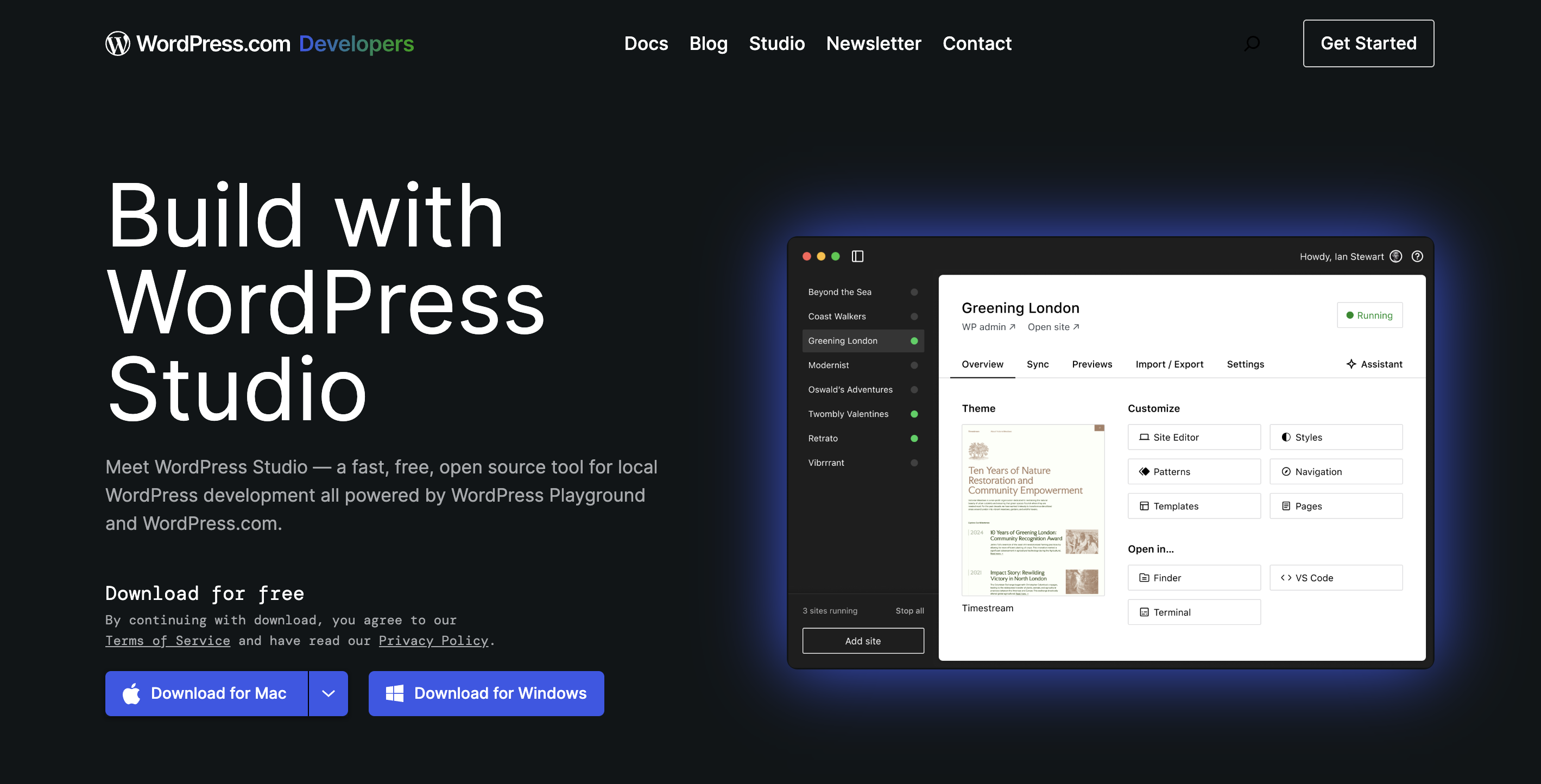
WordPress Studio usa un sistema basado en contenedores para separar los entornos de los sitios y minimizar la configuración manual. En comparación con pilas tradicionales como XAMPP o MAMP, WordPress Studio agiliza el proceso mediante las siguientes funciones:
- Instala y configura PHP, MySQL y Apache automáticamente
- Crea dominios locales sin necesidad de editar hosts virtuales ni modificar el archivo hosts
- Reduce el riesgo de conflictos de puertos o problemas de permisos
- Incluye un editor de código integrado, acceso a WP-CLI y herramientas de depuración
WordPress Studio es compatible con flujos de trabajo de desarrollo modernos y simplifica el proceso de ejecutar varios sitios locales de WordPress a la vez.
Cómo instalar WordPress Studio en tu equipo
Antes de crear tu primer sitio local, debes instalar WordPress Studio.
Paso 1: descarga e instala WordPress Studio
Para empezar, visita el sitio web oficial y descarga el instalador para tu plataforma (macOS o Windows).
Sigue las instrucciones en pantalla para instalar el software.
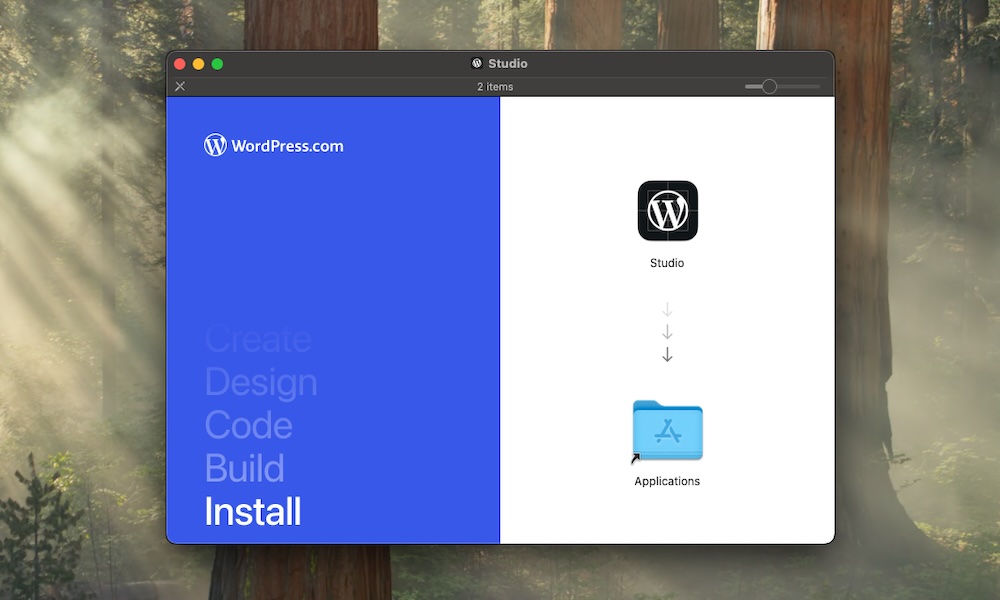
Después, inicia WordPress Studio cuando termine la instalación. WordPress Studio instala un entorno de ejecución en contenedores en segundo plano, por lo que no necesitas Docker ni ninguna otra dependencia.
Paso 2: concede los permisos necesarios
La primera vez que se ejecute WordPress Studio, puede solicitar permisos para instalar servicios en segundo plano y gestionar la red local. Concede estos permisos para asegurarte de que todo funcione correctamente.
Una vez instalado, WordPress Studio estará listo para crear y gestionar varias instancias de WordPress.
Cómo crear tu primer sitio local de WordPress
WordPress Studio hace que este proceso sea rápido y solo requiere introducir algunos datos.
Paso 1: crea un sitio nuevo
Para empezar, abre WordPress Studio, introduce un nombre en Nombre del sitio y haz clic en Añadir sitio.
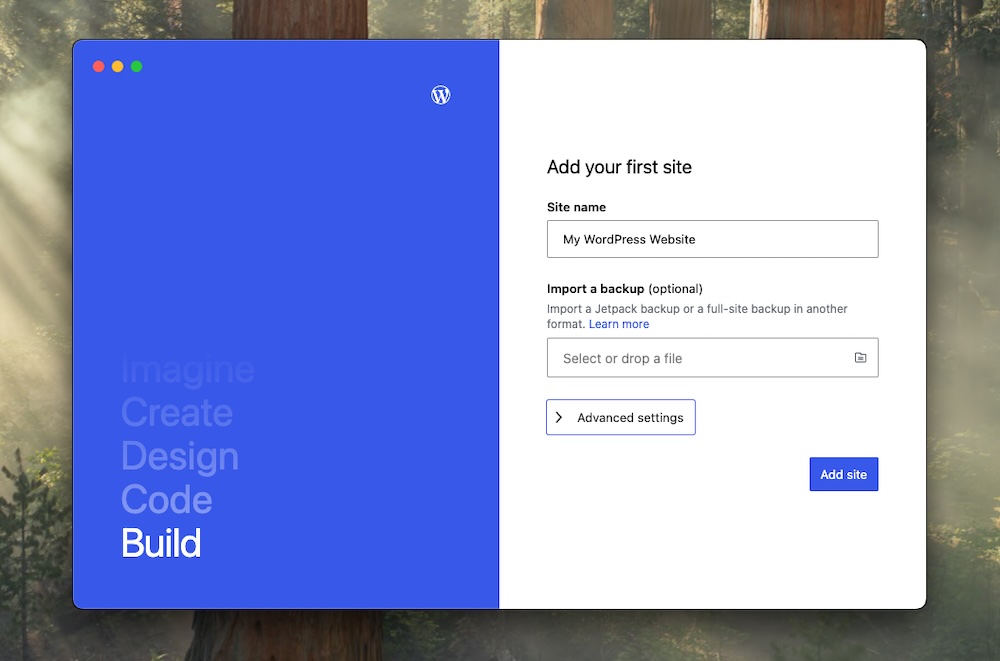
WordPress Studio crea automáticamente un contenedor nuevo y aislado con WordPress instalado. Cada sitio obtiene su propio entorno, con una base de datos dedicada, una pila de PHP y NGINX en contenedores, y un dominio local único como «site1.studio.local».
Paso 2: accede al sitio local
Una vez creado el entorno, haz clic en Abrir sitio para abrirlo en tu navegador o en Administrador de WP para iniciar sesión en el panel de WordPress.
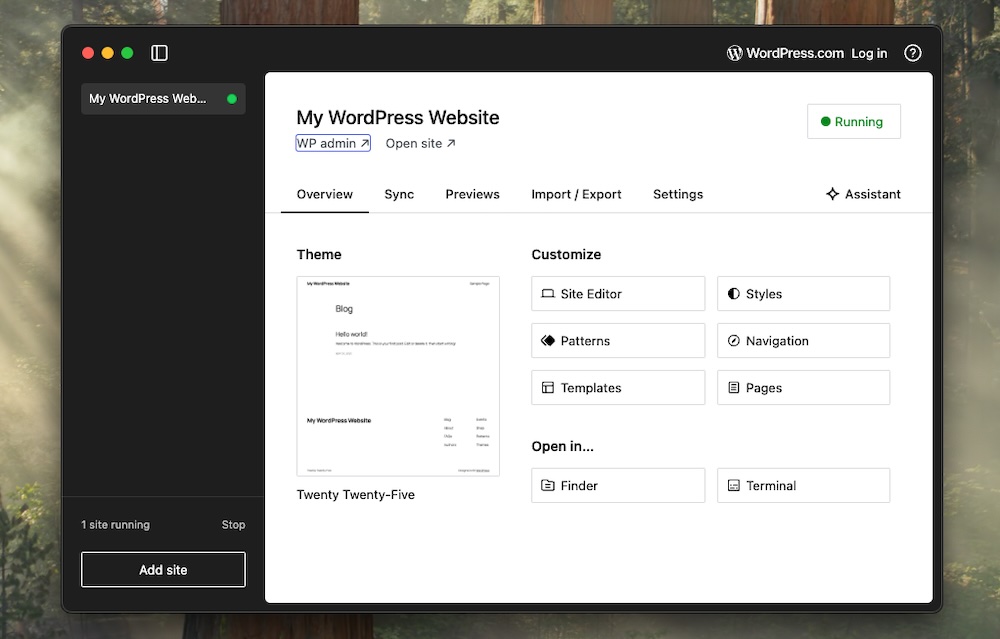
WordPress Studio inicia tu sesión automáticamente, por lo que no es necesario introducir credenciales.
WordPress Studio se encargará de generar e instalar el certificado. Sin embargo, en macOS puede que tengas que confiar manualmente en el certificado para evitar advertencias del navegador.
Cómo crear varios sitios de WordPress
Puedes repetir el proceso de creación de sitios tantas veces como sea necesario. Mientras sigues viendo la información de tu nuevo sitio en WordPress Studio, haz clic en el botón Añadir sitio situado en la esquina inferior izquierda del panel.
Aquí puedes introducir el nombre de un sitio nuevo y hacer clic en Añadir sitio y WordPress Studio se encargará automáticamente de la configuración y el aprovisionamiento. Cada sitio se ejecuta en un contenedor aislado. Esto significa que no encontrarás conflictos entre versiones de PHP o plugins, ni tendrás que lidiar con bases de datos compartidas. Además, disfrutarás de sistemas de archivos independientes.
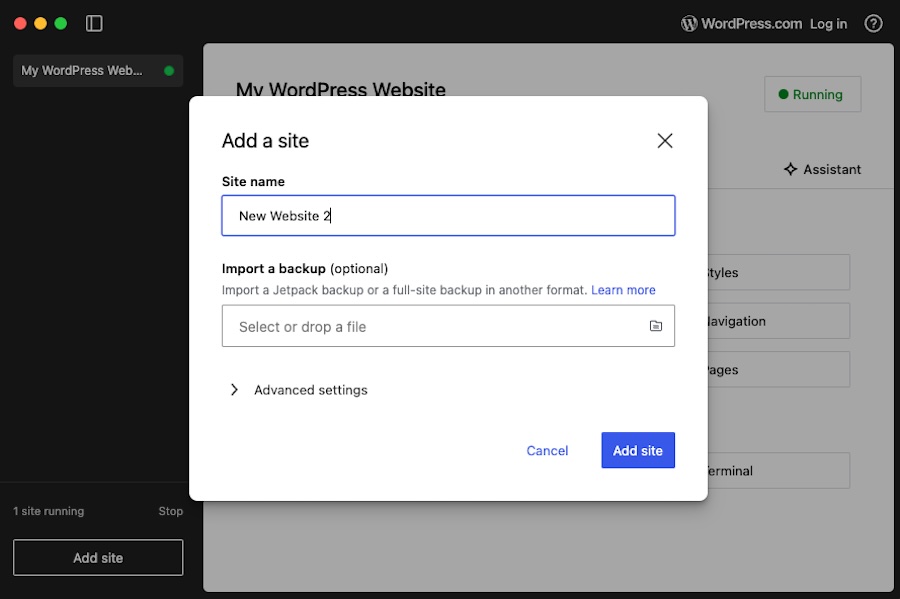
También puedes ejecutar todos los sitios al mismo tiempo sin cambiar puertos ni editar archivos de configuración.
Cambiar de un sitio a otro
El panel de WordPress Studio muestra todos tus sitios locales de WordPress, tanto los activos como los inactivos.
Desde esta interfaz, puedes:
- Iniciar o detener un entorno de sitio
- Abrir el sitio en tu navegador predeterminado
- Acceder a los archivos del sitio en tu editor de código
- Ir al panel de WordPress de tu sitio
WordPress Studio ofrece un control total sobre cada entorno local, lo que significa que no tienes que cambiar de herramienta para acceder a tus sitios y trabajar en ellos.
Personalizar cada sitio local
WordPress Studio ofrece opciones de personalización por sitio, lo que proporciona flexibilidad para diversas necesidades de desarrollo.
1. Configura las versiones de PHP y WordPress
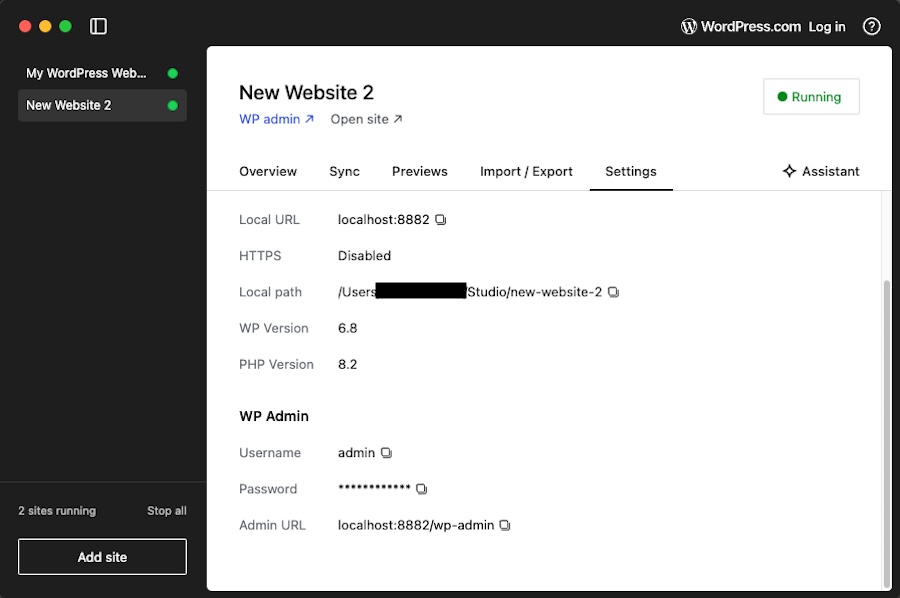
Durante o después de la creación del sitio, puedes seleccionar la versión de PHP que quieras usar. Elige entre las versiones 7.4 y 8.4. También puedes especificar qué versión de WordPress quieres instalar. Selecciona la versión 5.9 o una posterior, incluidas las versiones beta más recientes.
Esto resulta útil al probar la compatibilidad o replicar entornos de producción. Accede a estas opciones en la sección de Configuración avanzada durante la creación del sitio o ajústalas más tarde en la pestaña de Configuración.
2. Usa tu editor de código preferido
WordPress Studio te permite trabajar con tu editor de código preferido. Abre directamente el directorio del sitio en editores como Visual Studio Code, Sublime Text o PHPStorm.
3. Instala temas y plugins
Cada sitio que creas funciona como una instalación normal de WordPress, lo que significa que puedes instalar temas y plugins como prefieras. Puedes subir directamente un archivo .zip mediante el escritorio de WordPress, buscar e instalar opciones desde el repositorio oficial de WordPress o usar WP-CLI desde la terminal de WordPress Studio si quieres trabajar desde la línea de comandos.
Tienes acceso completo a los archivos y la configuración del sitio, así que puedes experimentar, crear y personalizarlo según sea necesario.
Uso de WP-CLI y las herramientas de la terminal
WordPress Studio incluye WP-CLI de forma predeterminada para que puedas gestionar tus sitios de WordPress directamente desde la línea de comandos.
Para acceder a la terminal de un sitio específico, haz clic en el icono de la terminal del escritorio de WordPress Studio. Esto abre una sesión de shell dentro del contenedor del sitio, lo que te permite ejecutar comandos de WP-CLI como:
wp plugin install debug-bar --activate

wp theme install twentytwentyfive --activate

wp db export backup.sql
Estos comandos facilitan las operaciones avanzadas, la creación de scripts y las pruebas en tu entorno de desarrollo local.
Acceder a los registros y a la salida de errores
WordPress Studio proporciona acceso a los registros para PHP, NGINX y los procesos de la base de datos, que son esenciales para la depuración y la supervisión. Para ver estos registros en macOS, abre Terminal y ejecuta este código:
open ~/Library/Logs/StudioO, si estás utilizando un equipo con Windows, abre el símbolo del sistema y ejecuta este código:
start %APPDATA%\Studio\logsEstos registros ayudan a identificar problemas como errores de plugins o temas, advertencias de funciones obsoletas y problemas de rendimiento.
Gestionar y organizar varios sitios locales
Gestionar eficazmente varios sitios locales de WordPress en WordPress Studio mejora tu flujo de trabajo de desarrollo. Así puedes mantener tus entornos organizados y eficientes:
1. Usa una convención de nombres
Asigna nombres claros y descriptivos a tus sitios locales para identificar fácilmente su finalidad. Por ejemplo:
- clientA-landing.studio.local
- Plugin-dev-v1.studio.local
- multisite-test.studio.local
Esto resulta útil al gestionar varios entornos para diferentes casos de uso. Se recomienda utilizar el dominio de nivel superior .wp.local (TLD) para los sitios de WordPress Studio.
2. Agrupa los sitios relacionados mediante carpetas
Aunque WordPress Studio aísla cada sitio, puedes organizar manualmente las carpetas de sitios relacionados en tu equipo. Crea una carpeta de WordPress Studio Projects y guarda cada sitio dentro de una carpeta de cliente o proyecto.
Esta estructura mantiene agrupados los sitios relacionados, por lo que la navegación y la gestión resultan más sencillas.
3. Haz copias de seguridad de tus entornos con regularidad
WordPress Studio te permite exportar todo el sitio a un archivo .tar.gz, que incluye la base de datos, la carpeta wp-content y la configuración de WordPress.
Para exportar un sitio:
- Selecciona el sitio en la vista de sitios de WordPress Studio.
- Ve a la pestaña Importar / Exportar.
- Haz clic en Exportar todo el sitio para generar el archivo .tar.gz.
- Elige el destino y haz clic en Guardar.
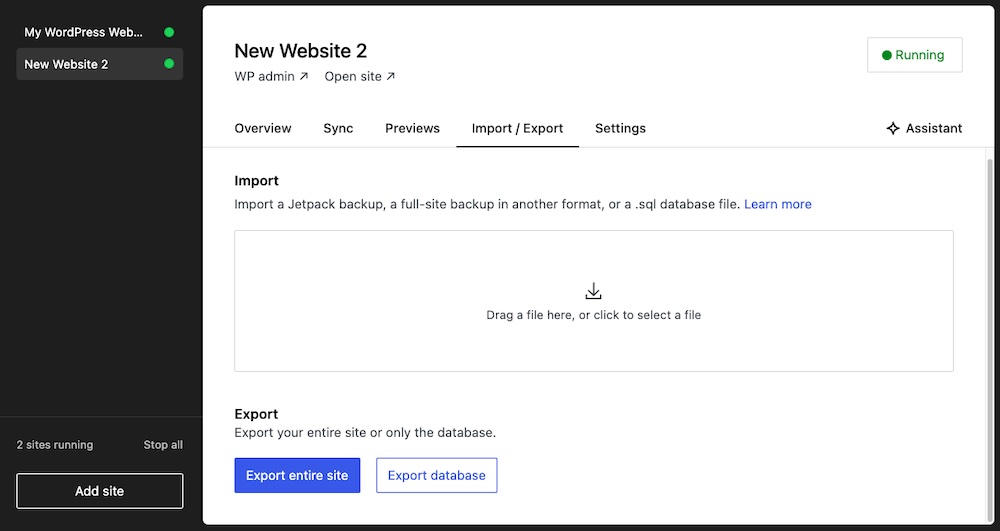
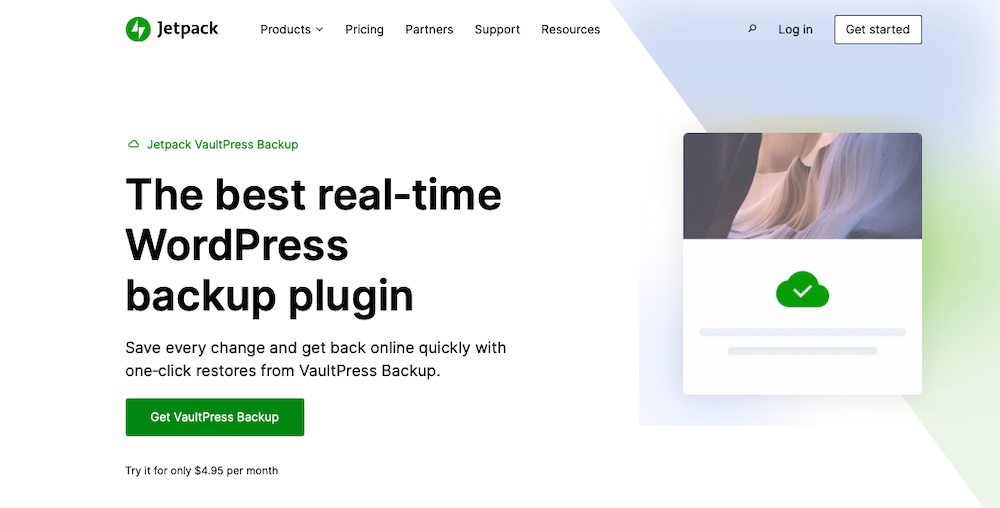
Puedes usar esta copia de seguridad para el control de versiones, compartirla con los miembros del equipo o restaurar el sitio si es necesario. También puedes importar una copia de seguridad desde Jetpack VaultPress Backup, lo que facilita trasladar un sitio en producción a tu entorno local de WordPress Studio.
4. Usa Git para el control de versiones
Si estás desarrollando temas o plugins, el control de versiones te ayuda a realizar un seguimiento de los cambios, colaborar con otras personas y mantener limpio el código.
Puedes inicializar un repositorio de Git dentro del directorio wp-content y excluir los archivos del sistema con un archivo .gitignore para después enviar tu trabajo a una plataforma remota como GitHub. WordPress Studio te proporciona acceso completo a la estructura de archivos del sitio, por lo que puedes utilizar cualquier flujo de trabajo de Git que se adapte a tu proyecto.
Funciones avanzadas y consejos
Cuando te sientas cómodo trabajando con sitios locales en WordPress Studio, aprovecha las funciones avanzadas para personalizar, ampliar y acelerar los flujos de trabajo de desarrollo.
1. Configura una instalación multisitio
WordPress Studio te permite activar la funcionalidad multisitio de WordPress en cualquier entorno local. Para activar esta función, añade la siguiente línea al archivo wp-config.php, justo encima del comentario que dice: “/* That’s all, stop editing! Happy blogging. */”:
define('WP_ALLOW_MULTISITE', true); Después de guardar el archivo, ve a Herramientas → Configuración de red en tu panel de WordPress para configurar tu red multisitio. WordPress Studio es totalmente compatible con las configuraciones multisitio de subdominios y subdirectorios.
2. Sincroniza con entornos remotos
WordPress Studio está diseñado para el desarrollo local, pero funciona bien junto con servidores remotos de staging o producción. Puedes transferir archivos y datos entre entornos mediante SFTP, el escritorio de WordPress o WP-CLI.
Por ejemplo, puedes exportar manualmente una base de datos, mover archivos de temas o plugins y actualizar las URLs del sitio mediante el comando wp search-replace. Esto te ofrece flexibilidad al trabajar con sitios locales y alojados.
3. Personaliza la configuración del entorno
WordPress Studio no incluye una interfaz integrada para la configuración avanzada del entorno, pero puedes personalizar tu configuración editando manualmente los archivos de configuración.
Puedes habilitar Xdebug modificando la configuración de PHP, definir variables de entorno mediante un archivo .env o mediante la configuración del sistema, y ajustar los límites de PHP editando el archivo php.ini. Estos cambios te ofrecen un mayor control sobre tu entorno de desarrollo local y son útiles al replicar condiciones específicas del servidor.
Crea sitios mejores, más rápidos y seguros con WordPress Studio
WordPress Studio ofrece a los desarrolladores una forma potente y eficiente de gestionar sitios locales de WordPress. Elimina las dificultades de las pilas locales tradicionales, automatiza la configuración y proporciona las herramientas necesarias para crear temas, plugins y sitios web completos de alta calidad en un entorno controlado.
Con compatibilidad con varios contenedores aislados, cambio cómodo entre sitios, WP-CLI integrado y edición de código, WordPress Studio de WordPress.com proporciona una plataforma de desarrollo completa. Una vez configurado, úsalo para gestionar varios proyectos, simular entornos de producción y realizar pruebas con confianza, todo sin salir de tu máquina local.