



WordPress es uno de los sistemas de gestión de contenidos (CMS) más versátiles y sólidos que existen. Aun así, puede que de vez en cuando te encuentres con algún problema al usarlo. Uno de ellos es un error que indica: «Parece que a tu instalación de PHP le falta la extensión MySQL, necesaria para WordPress».
La buena noticia es que se trata de un problema relativamente sencillo, con varias soluciones rápidas y fáciles. Cuando entiendas qué significa el error y cuáles son sus causas habituales, estarás mejor preparado para resolverlo y evitar que vuelva a ocurrir.
A continuación, explicaremos qué es el error de la extensión MySQL en WordPress y cuáles son algunas de sus causas habituales. Después, veremos cómo resolver el problema y evitar que vuelva a ocurrir.
¿Qué es el error de la extensión MySQL en WordPress?
Antes de explicar cómo resolver este mensaje de error, es importante entender qué significa. Repasemos primero algunos conceptos básicos.
En primer lugar, PHP (preprocesador de hipertexto) es un lenguaje de scripts del lado del servidor diseñado para el desarrollo web. También es el lenguaje de scripts más popular hoy en día y el principal lenguaje de WordPress.
MySQL es un sistema de gestión de bases de datos que WordPress utiliza para almacenar la información de tu sitio. Allí se encuentran todas las tablas y los archivos de tu base de datos.
Mientras trabajas en tu sitio web, puede que aparezca el mensaje de error «Parece que a tu instalación de PHP le falta la extensión MySQL, necesaria para WordPress». Si nunca te habías encontrado con este problema, quizá no sepas qué significa y mucho menos cómo resolverlo.
Este mensaje de error suele aparecer cuando intentas instalar o actualizar WordPress. Aunque un mensaje así puede resultar frustrante y estresante, no hay motivo para alarmarse.
¿Qué causa el error de la extensión MySQL en WordPress?
Este problema puede deberse a varios motivos. Por lo general, significa que algo no funciona bien en el código de tu sitio. Como indica el mensaje de error, algún elemento impide que WordPress se conecte correctamente a la base de datos MySQL.
Una de las causas más habituales es que la extensión MySQL no esté instalada o activada en tu servidor. Normalmente, esto se debe a una de estas dos razones:
En primer lugar, puede que estés usando una versión de PHP incompatible. MySQL 5.0 requiere PHP 5.2 o una versión posterior. WordPress recomienda utilizar la última versión estable de PHP, que actualmente es PHP 8.2 u 8.3.
Este error también puede aparecer si utilizas una versión especialmente antigua de WordPress con una versión moderna de PHP. PHP 7.0 dejó obsoleta la extensión MySQL y WordPress utiliza ahora las extensiones más recientes PDO_MySQL o MySQLi.
La otra posibilidad es que PHP esté mal configurado, es decir, que no esté preparado correctamente para funcionar con tu sitio de WordPress. Además de estar desactualizado o ser incompatible, el problema puede deberse a unos ajustes incorrectos del servidor.
Cómo corregir el error «Parece que a tu instalación de PHP le falta la extensión MySQL, necesaria para WordPress»
Ahora que entiendes mejor qué significa el mensaje y qué puede causarlo, veamos cómo resolverlo.
1. Actualiza WordPress
Como hemos mencionado, utilizar una versión antigua de WordPress, como la 3.9 o una anterior, puede provocar este mensaje de error. Por tanto, uno de los primeros pasos que debes dar para resolverlo es comprobar que utilizas la versión más reciente del núcleo de WordPress.
Este es probablemente el origen del problema si estás utilizando la versión más reciente de PHP (que veremos en la siguiente sección). Para comprobar si hay alguna actualización disponible, puedes ir al panel de administración y seleccionar Panel → Actualizaciones.
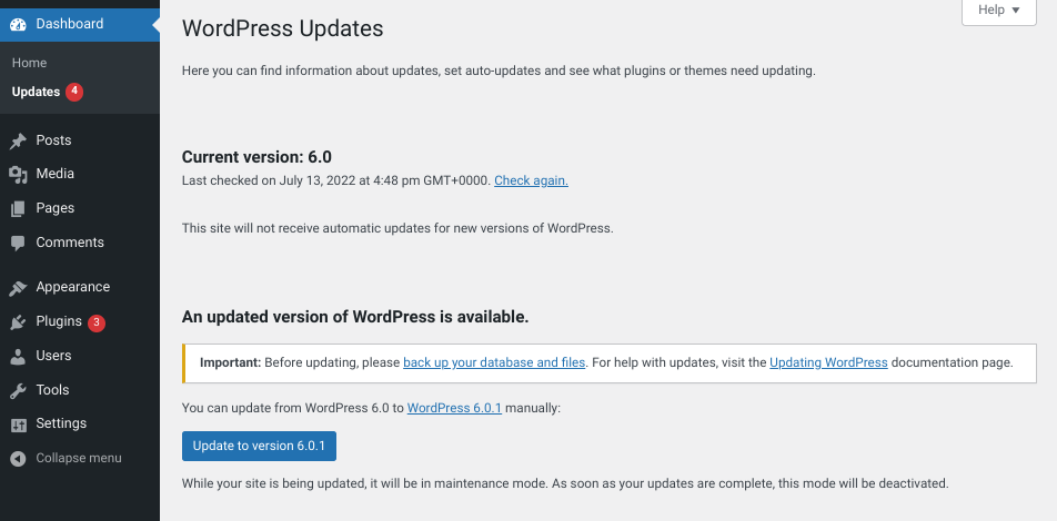
Ten en cuenta que, si utilizas un sitio de WordPress.com, puedes encontrar las actualizaciones en Mi página de inicio → Actualizaciones, en su lugar. En esta pantalla se mostrarán las actualizaciones disponibles.
También verás qué versión de WordPress utilizas actualmente. Si aparece un aviso que dice «Hay disponible una versión actualizada de WordPress», puedes pulsar Actualizar a la versión [X] para iniciar la actualización.
En esta página también puedes consultar las actualizaciones disponibles para plugins y temas. Al igual que el núcleo de WordPress, los plugins pueden presentar problemas de compatibilidad con PHP que provoquen el error de la extensión MySQL.
Por eso, también recomendamos actualizar todos los plugins que tengan una versión nueva disponible. Si hay varios, solo tienes que seleccionarlos todos y hacer clic en Actualizar plugins.
2. Comprueba tu versión de PHP
Cuando hayas comprobado que el núcleo de WordPress está actualizado, el siguiente paso es averiguar qué versión de PHP utiliza tu servidor. Puedes hacerlo de un par de formas.
La opción más sencilla es ir a Herramientas → Salud del sitio desde el panel de administración de tu sitio de WordPress.
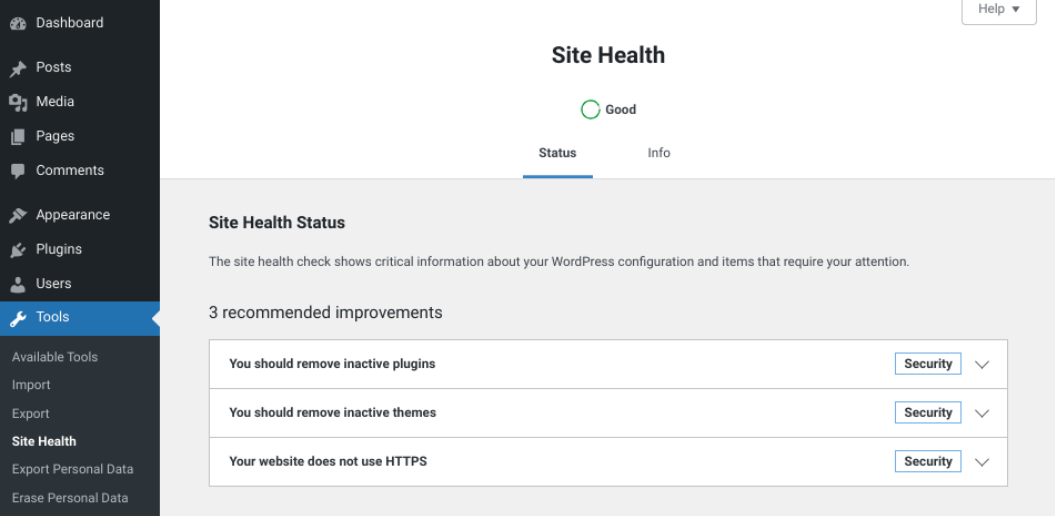
A continuación, selecciona la pestaña Información y después desplázate hacia abajo y abre el panel Servidor. Allí encontrarás la versión de PHP que utilizas actualmente.
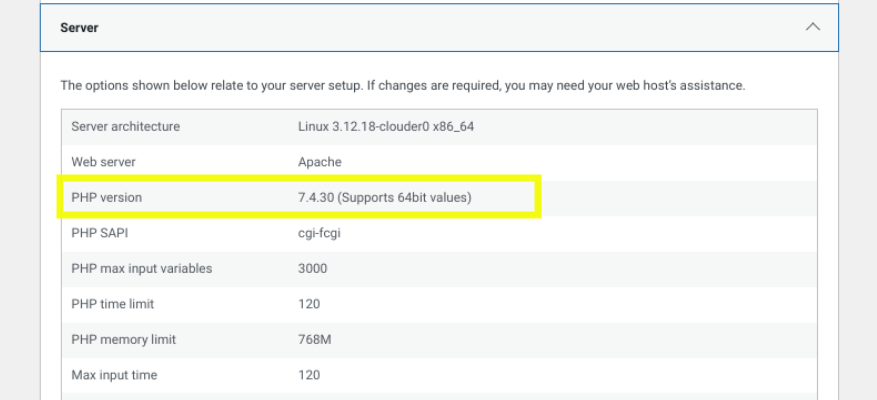
Si no puedes acceder al área de administración de WordPress, comprueba la versión de PHP conectándote al servidor mediante un cliente de protocolo de transferencia de archivos (FTP), como FileZilla. También puedes utilizar la herramienta Administrador de archivos si tu proveedor de alojamiento usa cPanel.
En el cliente FTP o en el Administrador de archivos, crea un archivo nuevo en el directorio raíz de tu sitio (/public_html) y llámalo phpinfo.php. Después, abre el archivo y copia y pega el siguiente fragmento de código:
<?php phpinfo(); ?>Guarda el archivo cuando hayas terminado. Después, abre una pestaña nueva del navegador y visita «yoursite.com/phpinfo.php». Sustituye «yoursite.com» por tu nombre de dominio.
Ahora debería aparecer una página con la información de configuración de PHP de tu servidor.
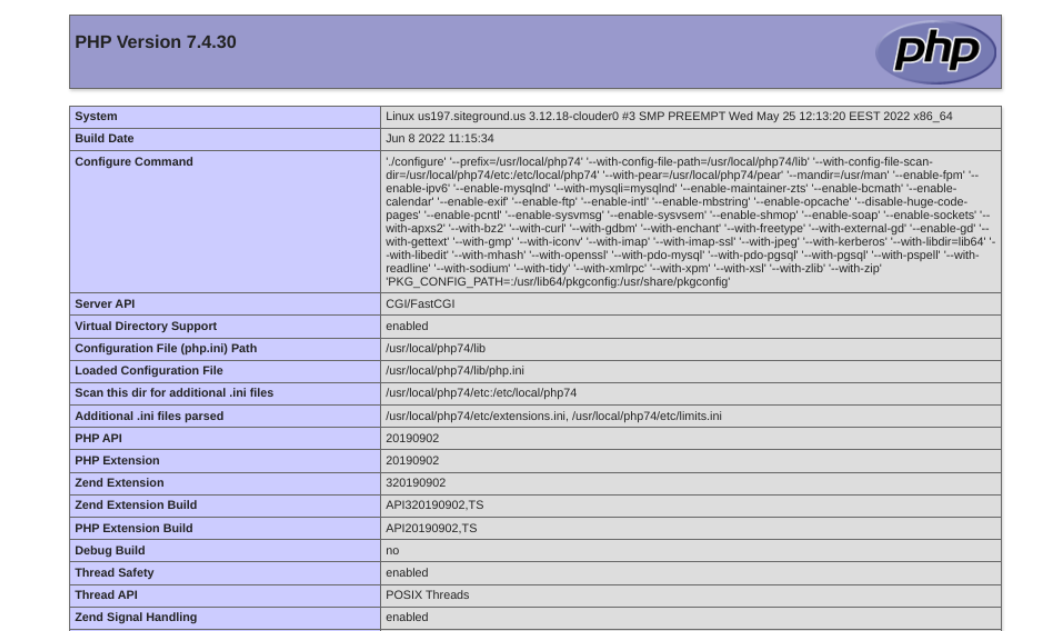
La versión de PHP que utiliza tu servidor debería aparecer en la parte superior de la pantalla. Si empieza por 7 u 8, probablemente no veas el mensaje de error por usar una versión obsoleta de PHP.
Si utilizas PHP 5.X, deberías plantearte actualizar la versión de PHP.
3. Asegúrate de que la extensión MySQL esté instalada
Si tu versión de WordPress está actualizada, también es importante comprobar si la extensión MySQL está instalada y activada. Es posible que el sistema operativo (SO) que utilizas no incluyera la extensión de forma predeterminada, por lo que tendrás que instalarla.
Para comprobar si está instalada, vuelve al archivo phpinfo.php que creaste en el paso anterior. Después, ve al apartado mysqli o mysql. Si la extensión MySQL está instalada, verás su versión junto al campo API del cliente.

Si este campo está vacío o no aparece, significa que la extensión MySQL no está instalada. El proceso de instalación dependerá de tu proveedor de alojamiento. Consulta la guía de instalación de PHP para obtener más información.
Si tu proveedor utiliza cPanel, puedes activar la extensión desde Software en el escritorio de cPanel y, a continuación, elegir Seleccionar versión de PHP.
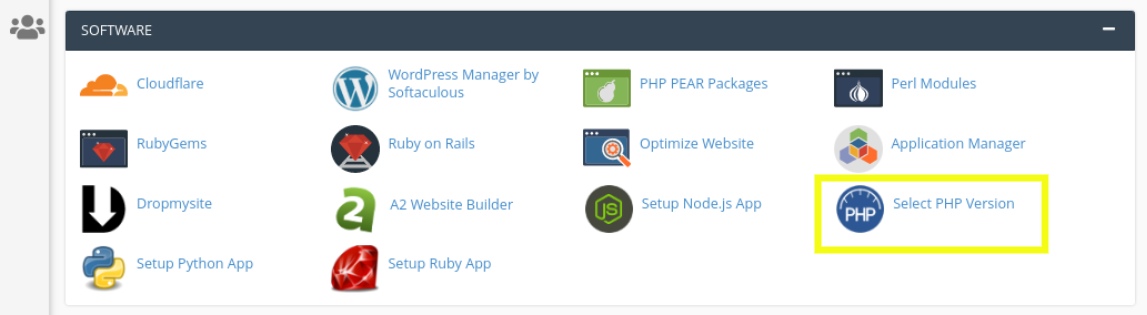
Selecciona la versión más reciente de PHP, marca las casillas mysqli y mysqlnd y guarda los cambios. Después, vuelve a tu sitio para comprobar si el mensaje de error sigue apareciendo.
Si no tienes claro cómo instalar la extensión MySQL, también puedes ponerte en contacto con tu proveedor de alojamiento y pedirle que lo haga por ti.
4. Comprueba que la extensión de PHP esté bien configurada
Cuando sepas que tu versión de WordPress está actualizada y que la extensión MySQL está instalada, podrás concluir con seguridad que el problema tiene otra causa. Otro motivo por el que puede aparecer el mensaje de error es que la extensión no esté bien configurada.
Hay varios problemas que pueden provocar una configuración incorrecta, como rutas de archivo erróneas o el uso de un archivo php.ini destinado a otro tipo de servidor. Por ejemplo, puede que estés usando en un servidor Linux uno creado para servidores Windows.
Para comprobar que la extensión de PHP esté bien configurada, vuelve al archivo phpinfo.php. Después, localiza Archivo de configuración cargado en la página.

Aquí encontrarás el valor de la ruta del archivo. Anota la ruta que aparece y busca la fila extension_dir.

La ruta de archivo que aparece aquí debe coincidir con la del Archivo de configuración cargado. Si no coincide, el siguiente paso es editar el archivo php.ini correspondiente para corregirla. Cuando termines, vuelve a tu sitio para comprobar que el error se haya resuelto.
Consejos para evitar que el error de la extensión MySQL vuelva a aparecer en WordPress
A estas alturas, ya sabes cómo corregir el error de la extensión MySQL en WordPress. Pero también puedes tomar algunas medidas para evitar que vuelva a ocurrir.
La primera es hacer copias de seguridad de tu sitio de WordPress en tiempo real. Mantener copias actualizadas de los archivos de tu sitio puede ayudarte a identificar el origen de los problemas cuando aparecen. Si utilizas una solución como Jetpack, también tendrás siempre una versión actualizada de tu sitio que podrás restaurar si algo sale mal.
También es fundamental mantener actualizado el software de WordPress. Esto no solo ayuda a evitar errores como el de la extensión MySQL, sino que además aporta mejoras de seguridad y rendimiento a tu sitio.
Por último, elige un proveedor de alojamiento para WordPress que utilice versiones actualizadas de PHP. Si el proveedor se encarga automáticamente de estas actualizaciones, no tendrás que gestionarlas de forma manual. También podrá simplificar la configuración del servidor para que siga las prácticas recomendadas.
Esto reduce la probabilidad de encontrarte con errores relacionados con PHP. Puedes elegir entre muchos proveedores de alojamiento para WordPress fiables y de calidad. Algunos de los principales proveedores de alojamiento para WordPress son Bluehost, DreamHost y Pressable.
Simplifica el mantenimiento de tu sitio web de WordPress
WordPress es un CMS potente y fiable, pero aun así puedes encontrarte con algún problema de vez en cuando. Puede que veas un mensaje de error que indica: «Parece que a tu instalación de PHP le falta la extensión MySQL, necesaria para WordPress». Por suerte, hay varias soluciones que puedes utilizar para resolverlo.
Como hemos explicado, puedes tomar cuatro medidas para corregir este error en WordPress:
- Actualiza el software y los plugins de WordPress.
- Comprueba tu versión de PHP y actualízala si es necesario.
- Asegúrate de que la extensión MySQL esté instalada.
- Comprueba que la extensión de PHP esté bien configurada.
Para ayudar a evitar errores de WordPress en el futuro y facilitar tanto el diagnóstico como la resolución de cualquier problema, es importante hacer copias de seguridad de tu sitio en tiempo real. ¡Descubre cómo Jetpack Backup puede hacerlo muy fácilmente!





