



Es habitual que los desarrolladores de WordPress creen sitios web en un host local, que es un servidor local alojado en su ordenador personal o portátil. Desarrollar sitios web localmente ofrece muchas ventajas frente a un servidor en producción, pero, una vez finalizado el desarrollo del sitio, debe trasladarse y publicarse en un sitio web accesible al público.
Si eres relativamente nuevo en el desarrollo web, trasladar un sitio web de WordPress del localhost a un sitio web activo requerirá algo de aprendizaje adicional. El proceso puede ser bastante complejo y llevar algo de tiempo si lo haces manualmente.
Aunque un plugin es la solución más sencilla para la migración, puedes encontrarte con algunos problemas si tu sitio es especialmente grande o si existen conflictos entre los entornos local y activo. Por eso, en algunos casos, la migración manual sigue siendo la mejor opción.
Cinco razones para desarrollar tu sitio de WordPress en un localhost
Si migrar un sitio web de WordPress desde un localhost lleva tiempo y es propenso a errores, ¿por qué no desarrollar directamente en un servidor activo desde el principio?
Estas son las ventajas de desarrollar un sitio de WordPress en localhost:
- Es más rápido. Desarrollar localmente es rápido, ya que no es necesario subir archivos al servidor activo. En su lugar, puedes trabajar directamente con los archivos que necesitas.
- Es más seguro. Puedes experimentar fácilmente o realizar actualizaciones localmente para comprobar si hay errores o incompatibilidades. Como no utilizas una conexión a Internet para desarrollar, estarás protegido frente a intentos de hackeo debidos a vulnerabilidades en los plugins o temas que utilices.
- No necesitas estar conectado a Internet. ¿Vas a tomar un vuelo? ¿Trabajas desde un lugar con una conexión a Internet lenta o poco fiable? El desarrollo local es perfecto en este contexto.
- Ahorra recursos del servidor. Todo lo que hagas en tu servidor local no afectará a tu servidor activo.
- Reduce los costes. Según el tipo de sitio web que estés creando, el desarrollo podría tardar semanas o meses. Si creas tu sitio en un servidor activo, tú (o tu cliente) pagaréis los costes de alojamiento durante todo ese tiempo. La mayoría de los entornos de desarrollo local son gratuitos, lo que puede ahorrar cientos o miles de dólares durante el desarrollo.
Importante: Incluso cuando trabajes localmente, debes hacer copias de seguridad y utilizar el control de versiones para evitar perder tu trabajo.
Herramientas de desarrollo de WordPress para localhost
Existen varios enfoques diferentes para desarrollar localmente. El método más sencillo consiste en utilizar un entorno de desarrollo local de WordPress que incluya todos los componentes necesarios para ejecutar WordPress (servidor, base de datos y compatibilidad con PHP).
Herramientas de desarrollo local para Linux, Mac y Windows
- Local. Esta herramienta de desarrollo local está diseñada específicamente para WordPress. Cuenta con excelentes funciones de ayuda al desarrollo, como compatibilidad con la interfaz de línea de comandos de WordPress (WP-CLI) y varias versiones de PHP, MySQL y Apache/NGINX. También ofrece la opción de enviar un «enlace activo» a los clientes para que puedan acceder a tu sitio local durante un breve periodo de tiempo.
- DevKinsta. DevKinsta es similar a Local, pero es un producto ligeramente menos maduro. Sin duda merece la pena utilizarlo si alojas tu sitio con Kinsta.
- Lando. Lando es menos fácil de usar para principiantes, pero es un entorno de desarrollo local altamente personalizable que permite adaptar estrechamente la configuración de tu servidor activo.
- XAMPP. XAMPP es una pila de desarrollo local de PHP, de propósito general y con una larga trayectoria.
Herramientas de desarrollo local para Mac y Windows
- ServerPress. ServerPress está diseñado para el desarrollo local de sitios web de WordPress. Una de sus funciones únicas es la posibilidad de migrar tu sitio local a un servidor activo (si utilizas la versión premium del software).
Herramientas de desarrollo local para Windows
- Laragon. Laragon es una pila de desarrollo local de PHP extremadamente ligera y de propósito general.
Si eres nuevo en el desarrollo local, Local podría ser tu mejor opción, ya que ofrece el equilibrio adecuado entre facilidad de uso y personalización, además de excelentes funciones específicas de WordPress.
Migra tu sitio de WordPress de un servidor local a un host activo
Existen varias formas de trasladar un sitio de WordPress desde tu localhost a un servidor activo. Este artículo aborda dos de los métodos más habituales: la migración manual y el uso de un plugin de migración.
Algunos aspectos del proceso de migración pueden variar según el sistema operativo, el entorno de desarrollo local, el host activo y el plugin que utilices. No obstante, los pasos deberían ser bastante similares.
Antes de empezar
Independientemente del proceso de migración que utilices, hay algunas cosas importantes que deberás configurar y cierta información que tendrás que tener a mano:
- Alojamiento web que cumpla los requisitos de WordPress. Si tu alojamiento no cumple los requisitos de WordPress, es posible que aún puedas migrar tu sitio, pero podrías crear vulnerabilidades de seguridad.
- Un nombre de dominio vinculado a tu host web. Si el registrador de tu dominio es diferente de tu empresa de alojamiento, tendrás que conectar tu dominio a tu host. Puedes hacerlo cambiando el servidor de nombres del dominio por el de tu empresa de alojamiento o cambiando el registro A de DNS a la dirección IP de tu servidor activo.
- Datos de acceso al panel de control de tu alojamiento. Normalmente son los mismos que los datos de acceso a tu cuenta de alojamiento. Si no estás seguro, consulta con tu proveedor de alojamiento.
- Datos del protocolo seguro de transferencia de archivos (SFTP) para tu cuenta de alojamiento. Normalmente se encuentran en el panel de control de tu alojamiento. Si no sabes dónde encontrarlos, pregunta al equipo de soporte de tu host. Estos son los datos que necesitarás:
- Host (la dirección IP de tu servidor activo)
- Nombre de usuario
- Contraseña
- Número de puerto
También necesitarás una aplicación SFTP para transferir los archivos desde tu localhost a tu servidor. Estas son algunas herramientas SFTP gratuitas y premium:
| Aplicación | Sistema | Gratuita o premium |
| WinSCP | Windows | Gratuita |
| Filezilla | Windows, Mac, Linux | Opciones gratuitas y premium |
| Cyberduck | Windows, Mac | Gratuita |
| Transmit | Mac | Premium |
En este tutorial utilizaremos Filezilla, pero la mayoría de los clientes SFTP funcionan básicamente de la misma manera.
Migración manual frente a migración mediante plugin
| Función | Migración manual | Migración mediante plugin |
| Dificultad | Alta (requiere SFTP/phpMyAdmin) | Baja (basado en un asistente) |
| Ideal para | Desarrolladores, sitios grandes o complejos, aprender el proceso | Principiantes, sitios estándar, rapidez y comodidad |
| Riesgo | Alto (riesgo de error humano) | Bajo (comprobaciones automatizadas) |
Cómo migrar manualmente tu sitio web de WordPress del entorno local a un servidor activo
Las siguientes instrucciones para mover manualmente tu sitio web de WordPress del entorno local a un sitio web en producción se basan en un proveedor que utiliza cPanel. Aun así, deberías poder seguirlas si tu proveedor utiliza una alternativa como Plesk o su propio panel de control.
Paso 1: Haz una copia de seguridad de tu sitio local
El método manual para migrar tu sitio web del entorno local a un servidor en producción puede ser propenso a errores y requiere utilizar bastantes herramientas. Asegúrate de hacer una copia de seguridad de tu sitio de WordPress antes de comenzar el proceso de migración y en cada paso del proceso, por si algo sale mal.
Paso 2: Copia tus archivos del entorno local a tu servidor activo
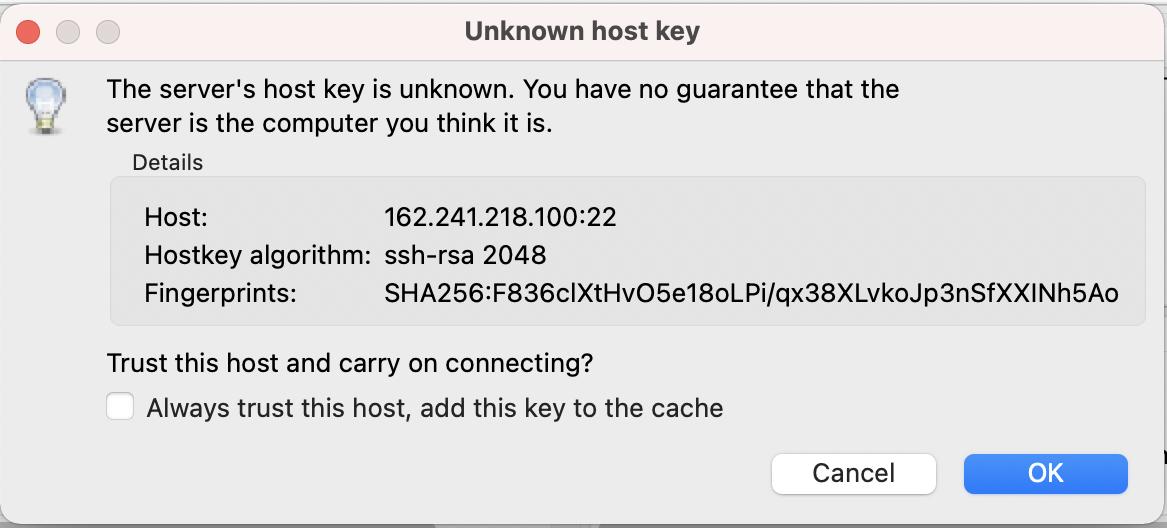
1. Inicia sesión en tu servidor web utilizando el cliente de SFTP que prefieras. Aquí es donde introducirás las credenciales de SFTP proporcionadas por tu proveedor.

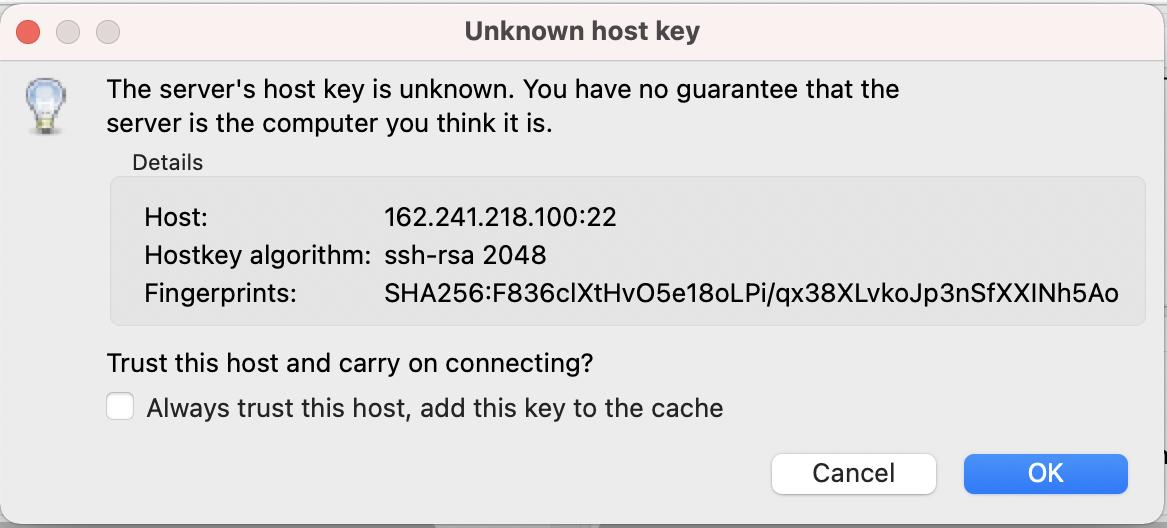
Nota: Es posible que recibas un error de «clave de host desconocida». Esto no es inusual en algunos clientes SFTP que utilizan la autenticación basada en la confianza en el primer uso (TOFU). Simplemente haz clic en «Aceptar» y continúa si estás seguro de que la clave de host es correcta. Incluso puedes marcar «Confiar siempre en este host; añadir esta clave a la caché» si piensas volver a iniciar sesión en el sitio mediante SFTP.
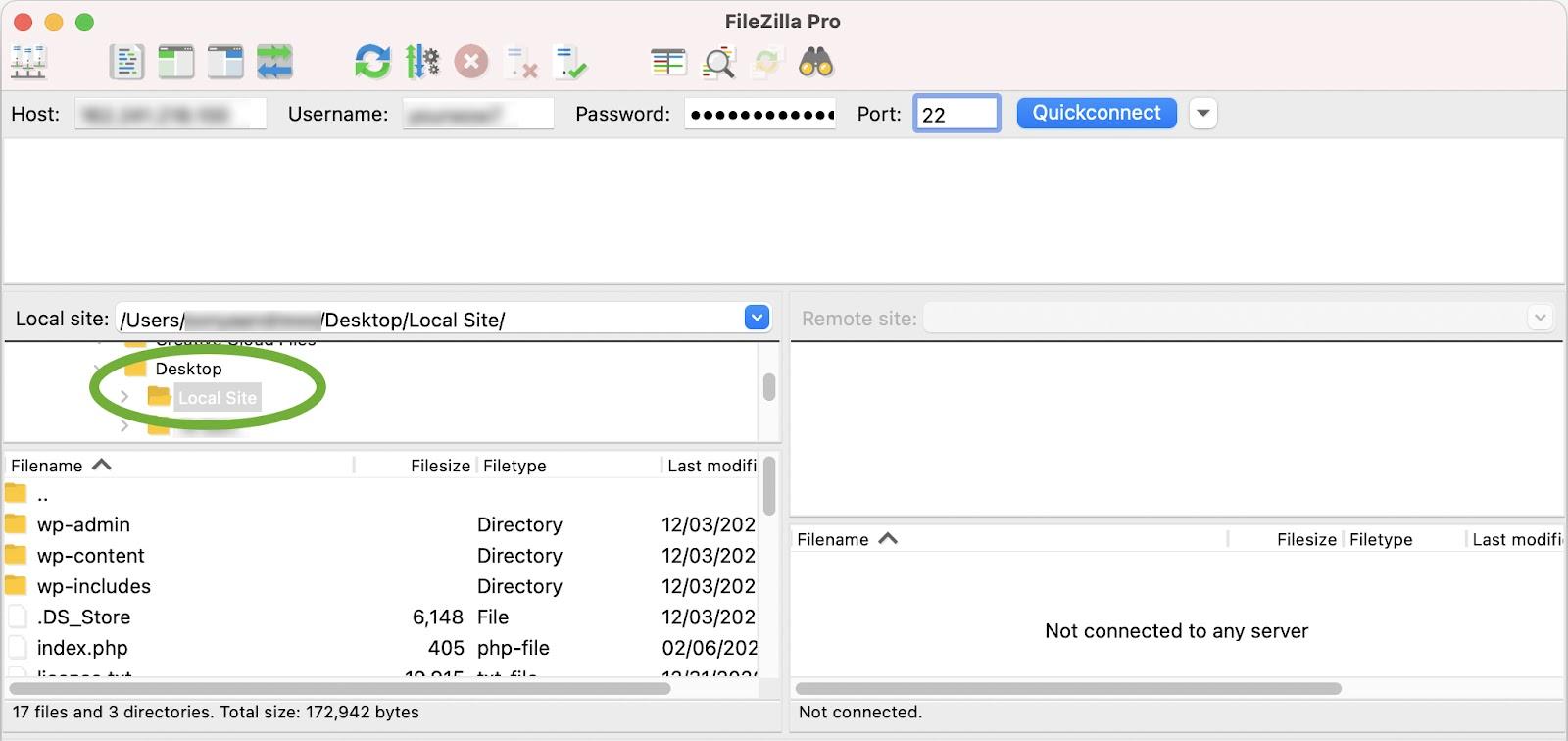
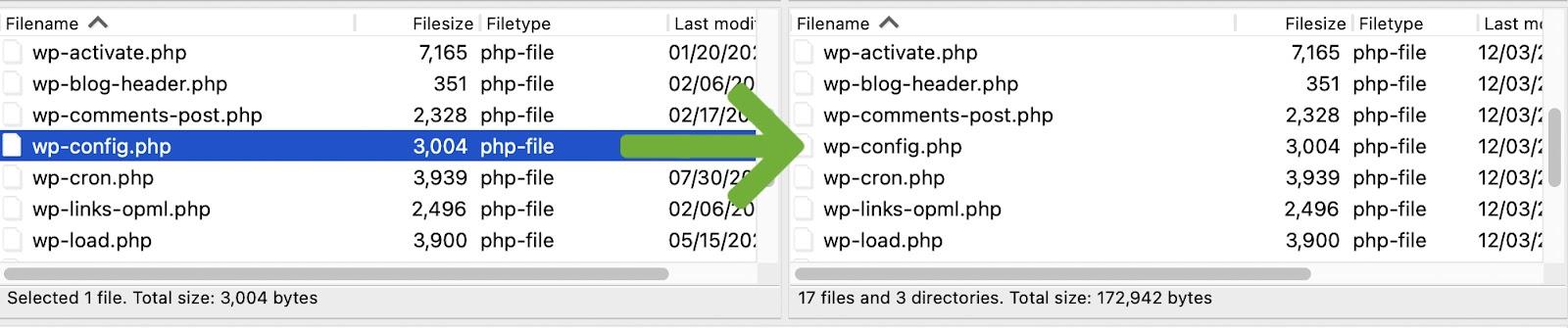
2. Ve a los archivos de tu sitio web en tu ordenador local. Con la mayoría de los programas de SFTP, tus archivos locales aparecen en el panel izquierdo y los archivos del servidor, en el derecho. Desde el entorno local, deberías tener acceso a los archivos que componen tu sitio de WordPress. Si ves un archivo wp-config.php junto a directorios como wp-content, estás en el lugar correcto.
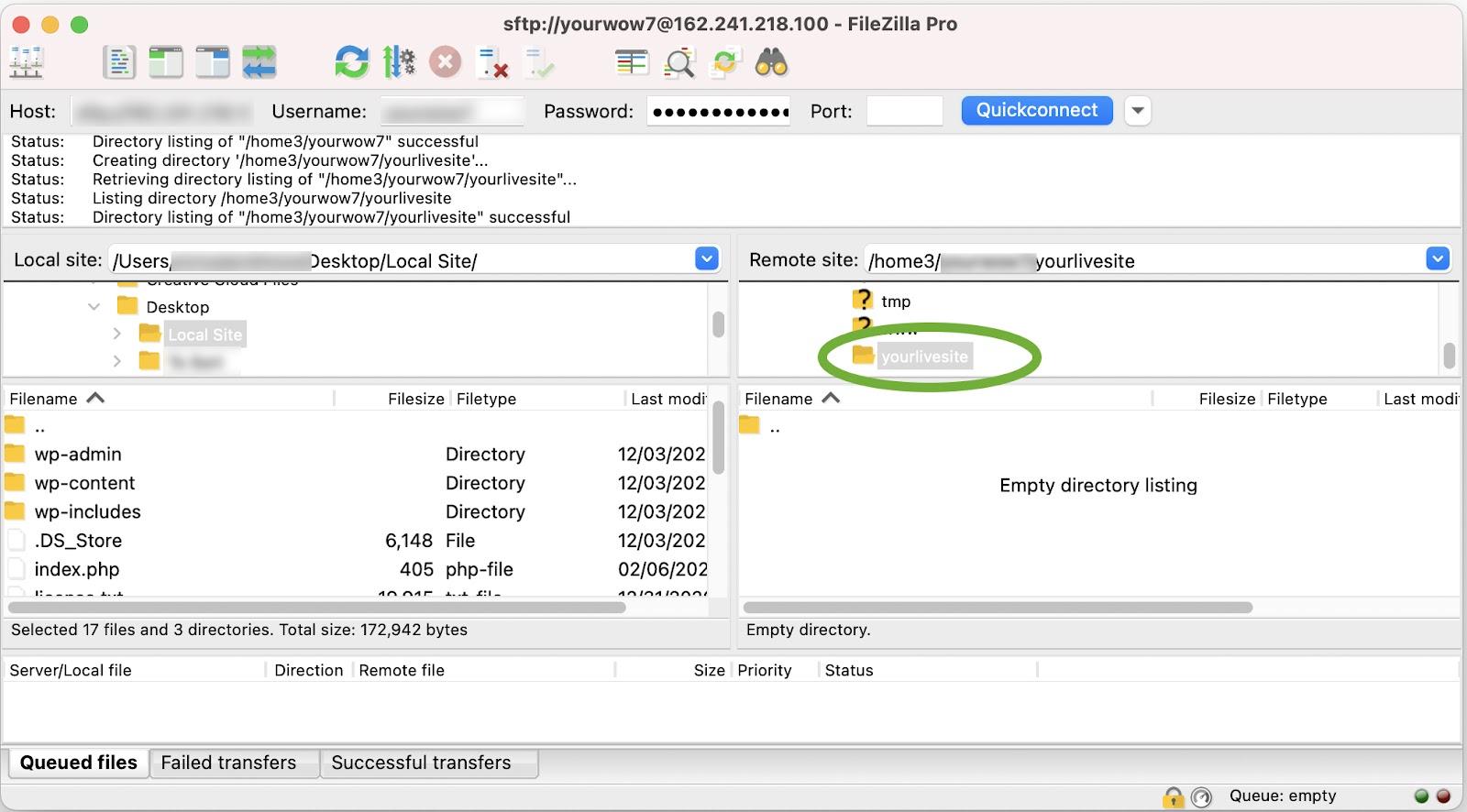
3. Ve al directorio público de tu servidor web (panel derecho). Normalmente es una carpeta llamada «public_html» o «www». Esto varía según el proveedor, así que ponte en contacto con él si no estás seguro. Si alojas tu sitio en una subcarpeta, tendrás que ir a esa subcarpeta.
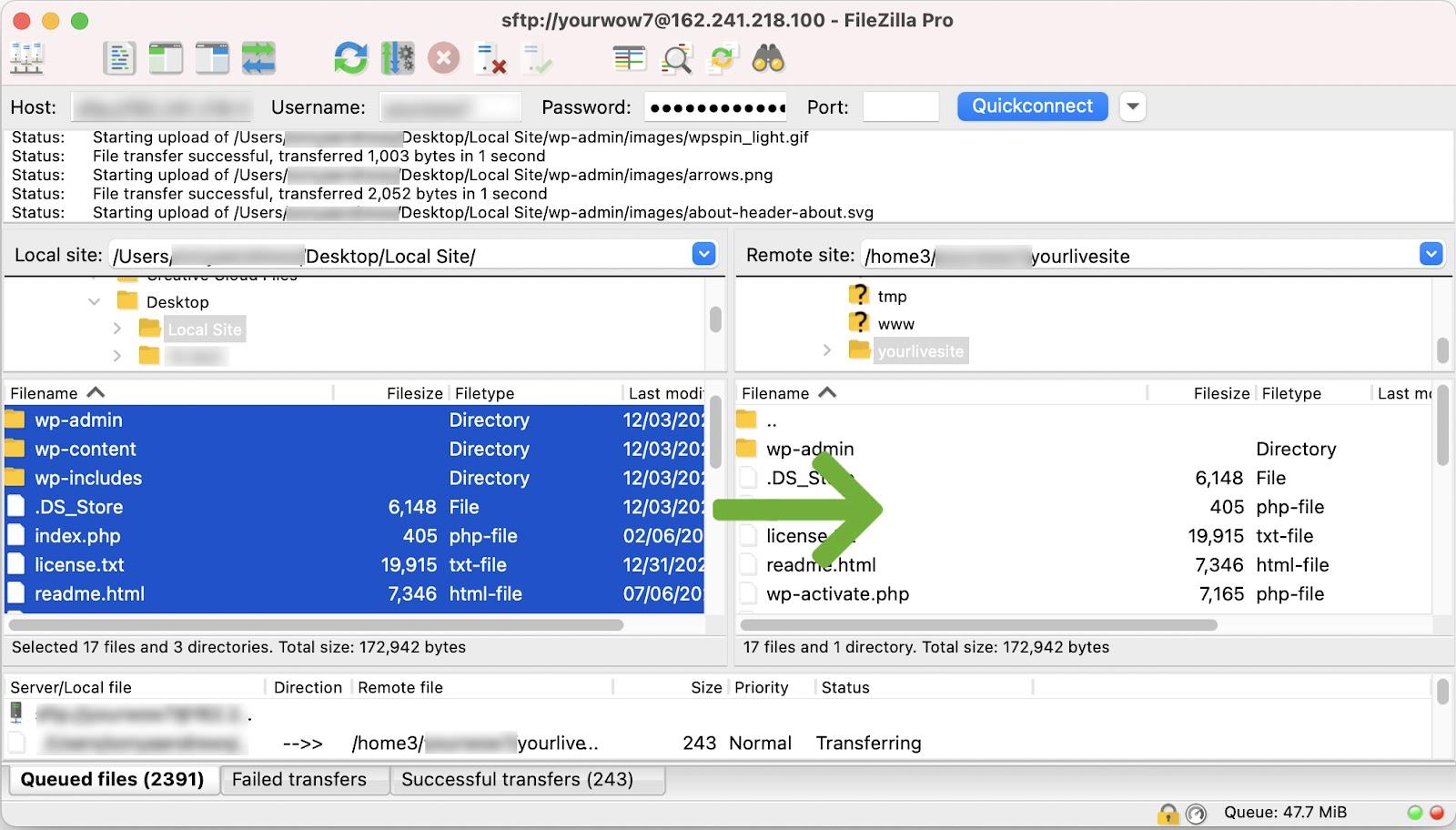
4. Selecciona todos los archivos locales del panel izquierdo y arrástralos a tu servidor web en el panel derecho. Esto tardará un tiempo según la cantidad de plugins, temas y archivos que tengas, pero deberías poder ver el progreso en tu aplicación SFTP.
Paso 3: Importa los datos de tu base de datos local a tu base de datos activa
Aunque hayas movido tus archivos del servidor local al servidor activo, tendrás que conectarte a una base de datos para poder ver tu sitio activo. En este momento, al abrir el navegador e intentar acceder a la URL pública de tu servidor web, deberías ver un error como «error al establecer la conexión con la base de datos». Esto te indica dos cosas:
- Los archivos de WordPress se han subido.
- El sitio debe conectarse a una base de datos.
Exporta la base de datos del entorno local
Una parte esencial de tu instalación de WordPress es la base de datos. Aquí se almacenan todos los datos de tu sitio web, como el contenido de las entradas, la configuración y los campos meta.
Normalmente, exportarías tu base de datos utilizando phpMyAdmin, que forma parte de casi todos los entornos de desarrollo local. Algunos entornos locales, como Local, utilizan Adminer como alternativa, pero los hosts web casi siempre utilizan phpMyAdmin.
En phpMyAdmin:
- Selecciona tu base de datos.
- Haz clic en la pestaña «Exportar».
- Selecciona «Rápido» como método de exportación, elige «SQL» como tipo de archivo y haz clic en «Ir».
En Adminer:
- Selecciona tu base de datos.
- Haz clic en «Exportar» en el menú.
- Selecciona «SQL» como salida y haz clic en «exportar».
Esto descargará un archivo .sql en tu ordenador. Anota dónde se guarda, ya que tendrás que importarlo en tu servidor web.
Crea una base de datos en tu servidor activo
Para subir tu base de datos, primero tendrás que crear una base de datos nueva y vacía en el servidor web.
1. En el panel de control de tu alojamiento, ve a la sección «Bases de datos» y haz clic en «Bases de datos MySQL».

2. Crea una base de datos nueva. En este caso, la base de datos se llama «tutorial_mydb».
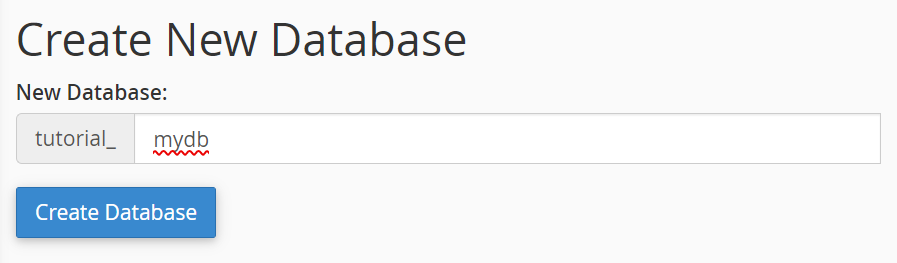
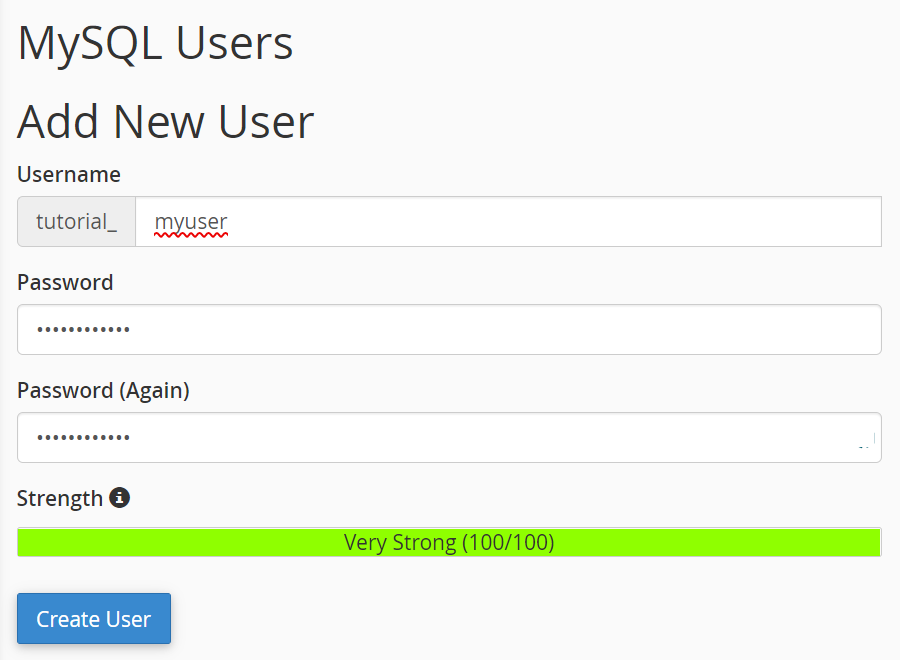
3. Crea un usuario de base de datos. Desplázate hasta la sección «Usuarios de MySQL» y crea un usuario nuevo. Como siempre, debes utilizar una contraseña única y segura.
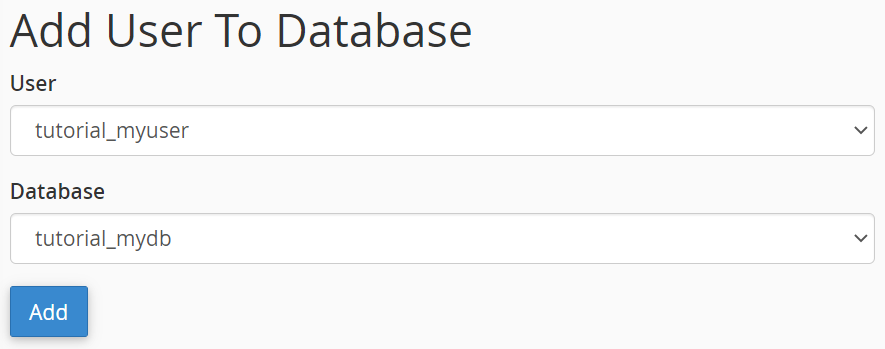
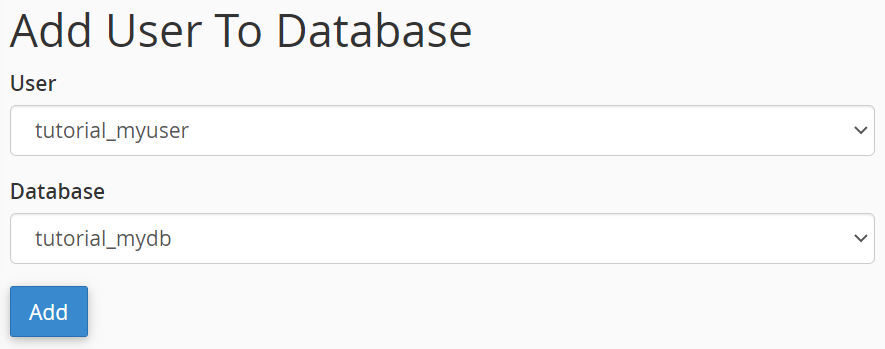
4. Añade la base de datos al usuario y asigna permisos. Para ello, desplázate hasta la sección «Añadir usuario a la base de datos», selecciona el usuario y la base de datos que acabas de crear y haz clic en «Añadir».
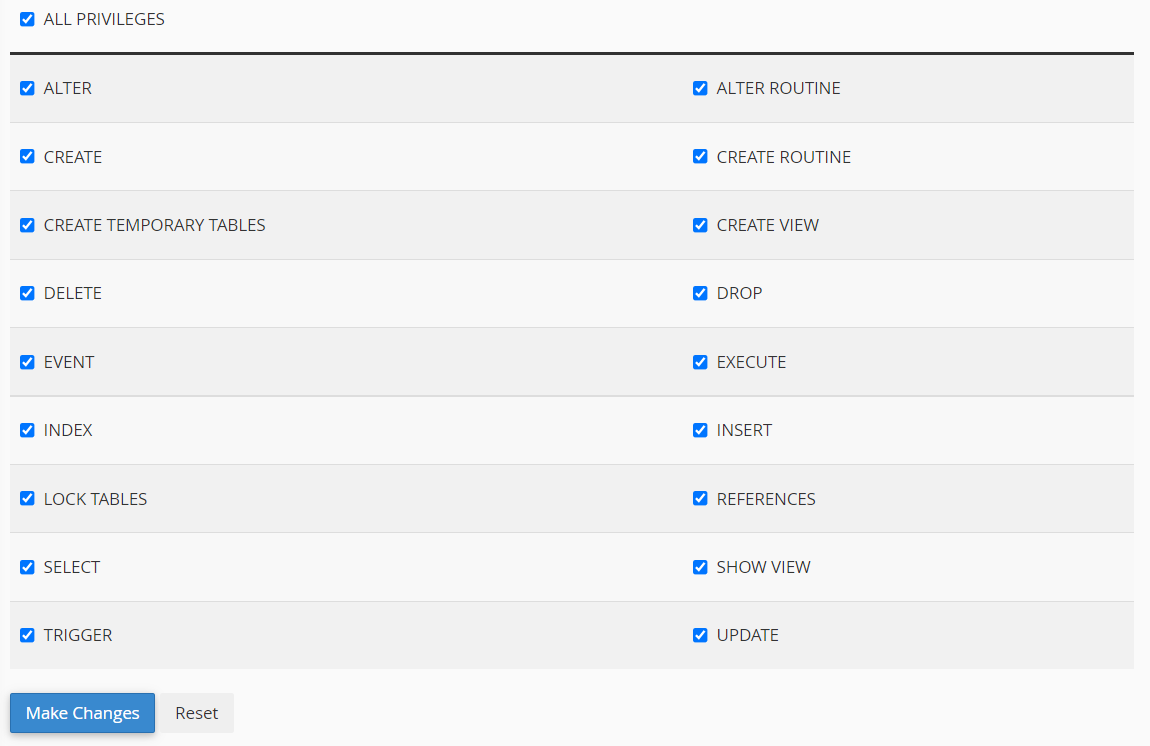
5. Asigna todos los privilegios a la cuenta de usuario y haz clic en «Realizar cambios».
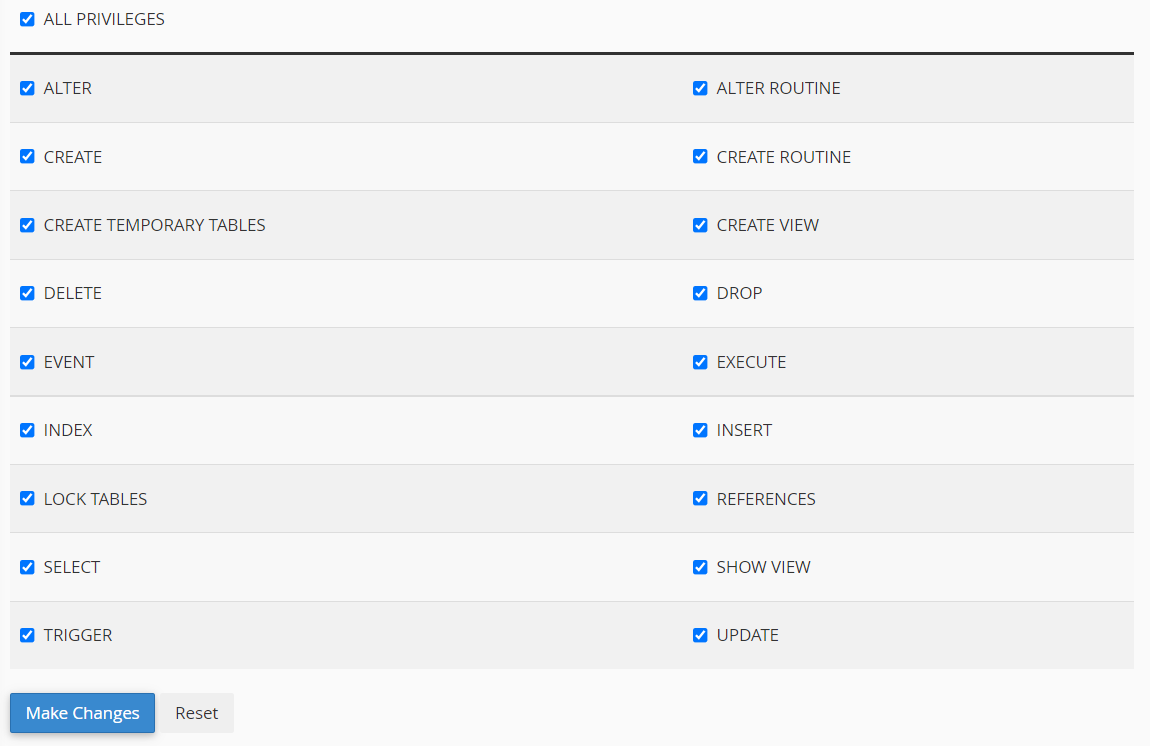
Ya has creado correctamente una base de datos vacía en la que puedes importar tus datos.
Edita tu archivo wp-config.php
El archivo wp-config.php es un archivo principal de WordPress que contiene información importante sobre tu base de datos. WordPress utiliza este archivo para conectarse a la base de datos con el fin de recuperar y almacenar información esencial, como el contenido de las entradas, los metadatos de las entradas, los usuarios y diversos ajustes. Tendrás que actualizar el archivo wp-config.php del entorno local con la información de la base de datos del servidor activo para que tu sitio activo pueda comunicarse con ella.
1. En tu entorno local, haz una copia de tu archivo wp-config.php y ábrelo en el editor de texto que prefieras, como VS Code o Notepad++.
2. Ve a la sección mySQL del archivo de configuración y sustituye los datos de la base de datos local por los que acabas de crear.
// ** MySQL settings - You can get this info from your web host ** //
/** The name of the database for WordPress */
define( 'DB_NAME', 'yournewdatabasename');

/** MySQL database username */
define( 'DB_USER', 'yournewdatabaseuser');

/** MySQL database password */
define( 'DB_PASSWORD', 'yournewdatabasepassword');

/** MySQL hostname */
define( 'DB_HOST', 'localhost' );
Aunque hayas movido el sitio web a un servidor activo, DB_HOST normalmente seguirá siendo «localhost», aunque esto cambia con algunos proveedores, así que asegúrate de comprobarlo.
Algunos archivos wp-config.php también contienen las siguientes líneas:
define('WP_SITEURL', 'http://localhost.test');
define('WP_HOME', 'http://localhost.test');
Si estas líneas están presentes, tendrás que cambiarlas a la URL de tu servidor, por ejemplo, https://yourdomain.com.
3. Guarda este archivo y sobrescribe el que subiste a tu servidor web arrastrándolo y soltándolo mediante tu cliente SFTP.
Importa tus datos
Ahora que tienes una base de datos vacía y has configurado el archivo wp-config.php, es hora de importar los datos que exportaste anteriormente.
- Dirígete a phpMyAdmin en tu servidor web. En cPanel, lo encontrarás en «Bases de datos».
- Selecciona la base de datos que acabas de crear y haz clic en la pestaña «importar».
- Haz clic en «Elegir archivo» y busca el archivo SQL que exportaste anteriormente.
- Haz clic en «Ir» para comenzar el proceso de importación. Puede tardar un poco, dependiendo del tamaño de la base de datos. Una vez que termine, deberías ver todas las tablas de la base de datos a la izquierda, como wp_posts, wp_postmeta y wp_options, etc.
Cambia las URL del sitio en tu base de datos
Ahora que tus datos se han importado, debes asegurarte de que la base de datos contenga la nueva URL del sitio y no la de tu localhost.
1. Abre phpMyAdmin y selecciona tu base de datos.
2. Haz clic en la tabla de opciones de WordPress. Las tablas suelen aparecer a la izquierda.

3. Una vez abierta, deberías ver las dos primeras opciones. En la columna «option_name», verás «siteurl» y «home».
4. Haz doble clic en el valor de la opción de la columna «option_values» y cambia ambos por tu nueva URL. Asegúrate de no incluir una barra diagonal (/) al final.

5. Abre el navegador y escribe la URL de tu sitio en producción, con /wp-admin/ al final (por ejemplo, https://yourwebsite.com/wp-admin/). Desde aquí, deberías poder iniciar sesión en el panel de WordPress. Sin embargo, es posible que debas realizar un par de pasos más para asegurarte de que todas las páginas y entradas de tu sitio sean accesibles.
Paso 4: Actualiza los enlaces permanentes
Los enlaces permanentes son los enlaces permanentes a las páginas y entradas de tu sitio web, así como su estructura subyacente. A veces, las URL de tus entradas y páginas pueden no funcionar en tu sitio recién migrado a menos que primero vacíes los enlaces permanentes. Puedes hacerlo siguiendo estos pasos:
- Ve al panel de administración de tu WordPress e inicia sesión.
- Ve a Ajustes → Enlaces permanentes.
- Haz clic en «Guardar cambios».
Paso 5: Busca y reemplaza las URL de localhost en tu base de datos
A veces, al crear tu sitio web, la URL de tu localhost también puede almacenarse en la base de datos en varios lugares, lo que podría provocar enlaces rotos en tu servidor web. Hay dos métodos para resolver este problema:
- Usa una consulta de SQL (avanzada).
- Usa un plugin.
Antes de hacer cualquier cosa con tu base de datos, siempre debes crear una copia de seguridad.
Busca y reemplaza mediante una consulta de SQL
Este método es mucho más arriesgado que usar un plugin, pero si te manejas bien con SQL, es rápido, sencillo y no requiere instalar ningún plugin.
1. Inicia sesión en phpMyAdmin en tu servidor web, selecciona tu base de datos y haz clic en la pestaña «SQL».
2. Copia y pega los siguientes parámetros de consulta en el campo de consulta de SQL:
UPDATE wp_posts SET post_content = replace(post_content, 'http://localhost.test', 'https://webserver.com'); UPDATE wp_postmeta SET meta_value = replace(meta_value,'http://localhost.test','https://webserver.com');
Hay algunos valores de esta consulta que tendrás que modificar:
- Los nombres «wp_posts» y «wp_postmeta» pueden ser diferentes según cuál sea el prefijo de tu base de datos. Puedes verlo en el panel izquierdo de phpMyAdmin.
- Las URL deberán cambiarse por tus valores reales.
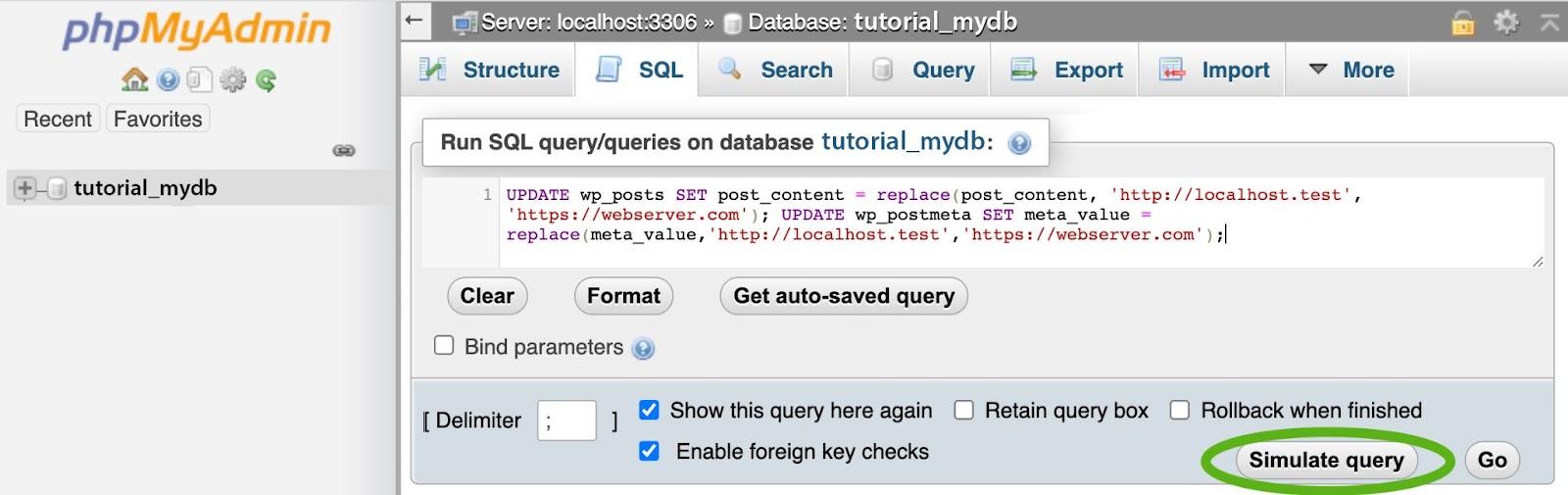
Una vez que hayas modificado la consulta, revísala para asegurarte de que los valores sean correctos antes de hacer clic en «Simular consulta». «Simular consulta» realizará una prueba para comprobar cuántos valores cambiarían si la ejecutaras realmente. Si aparece un error en este punto, vuelve a comprobar los valores.
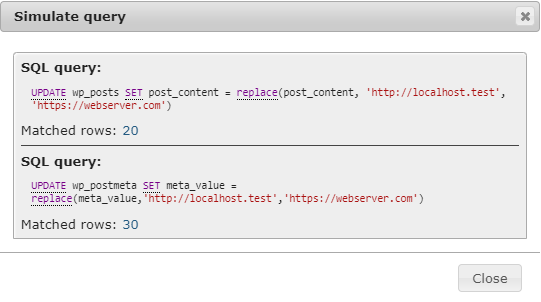
Una vez ejecutada la simulación, deberías ver algunas cifras de «filas coincidentes». Esta es la cantidad de instancias que se reemplazarán. Si es cero, es posible que hayas usado una URL incorrecta o que realmente no haya nada que reemplazar. Si tu URL es correcta y no se encontraron filas, no necesitas realizar más cambios.
3. Si la consulta simulada muestra un número de filas coincidentes, cierra el cuadro de diálogo «Simular consulta» y haz clic en «Ir» para ejecutar la consulta real de SQL. Ahora deberías poder navegar por tu sitio web en producción sin errores.
Busca y reemplaza mediante un plugin
Este método es un poco más sencillo y menos propenso a errores si no has usado SQL antes. En este ejemplo se utiliza el complemento Better Search Replace.
En el panel de WordPress:
- Ve a Plugins → Añadir nuevo.
- Busca «Better Search Replace».
- Haz clic en «Instalar ahora» en el plugin Better Search Replace.
- Haz clic en «Activar».
- En el panel de administración de tu WordPress, ve a Herramientas → Better Search Replace.
- Rellena el campo «Buscar» con la URL de tu localhost (p. ej., http://localhost.test).
- Rellena el campo «Sustituir por» con la URL de tu servidor web (p. ej., https://yourwordpresswebsite.org).
- Selecciona las tablas de la base de datos en las que quieras realizar la búsqueda y sustitución. Normalmente, solo es necesario aplicarlo a las tablas wp_posts y wp_postmeta.
- Deja sin marcar «No distinguir entre mayúsculas y minúsculas» y «Sustituir GUID».
- Marca «¿Ejecutar como simulación?».
- Haz clic en «Ejecutar búsqueda y sustitución». La simulación no realizará ningún cambio, pero te mostrará el número de cambios potenciales.
- Comprueba si hay cambios. En este punto, deberías ver varios cambios. Si no los ves, es posible que tengas que volver a comprobar tus URL. Si tus URL son correctas y aun así no hay nada que cambiar, no necesitas continuar y puedes eliminar el plugin.
- Si hay varios cambios que realizar, desmarca la opción «¿Ejecutar como simulación?» y haz clic en «Ejecutar búsqueda y sustitución».
- Desactiva y desinstala Better Search Replace. Cuando termine el proceso y hayas comprobado que el sitio funciona correctamente (comprueba especialmente las imágenes con el localhost desactivado), podrás desactivar y desinstalar el plugin.
¡Has completado la migración manual!
Cómo migrar de localhost a un servidor en producción mediante un plugin
Al migrar tu sitio web de WordPress mediante un plugin, si tienes un sitio web grande o existen problemas entre los entornos del servidor, la migración puede fallar. Es posible que el plugin no te indique el motivo. En esos casos, puede que siga siendo necesaria una migración manual.
Sin embargo, para la mayoría de los sitios web, migrar con un plugin es mucho más fácil, requiere menos tiempo y produce menos errores. En esta sección se explica cómo migrar el sitio utilizando el plugin Duplicator; pero otras opciones incluyen DesktopServer y Transferito. El proceso debería ser similar, independientemente del plugin que utilices.
Paso 1: Crear un paquete
1. En el panel de administración de tu WordPress, ve a Plugins → Añadir nuevo.
2. Busca «Duplicator». Haz clic en Instalar → Activar.
3. Busca «Duplicator» en el menú de administración de tu WordPress. Haz clic en «Packages» para acceder a la pantalla Packages.
4. Crea un paquete nuevo. Debería aparecer un mensaje que diga «No packages found». Haz clic en «Create New», en la esquina superior derecha de la pantalla.
5. Comprueba la configuración del paquete. En este punto hay algunas opciones que puedes cambiar, pero la configuración predeterminada será adecuada la mayoría de las veces. Haz clic en «next».
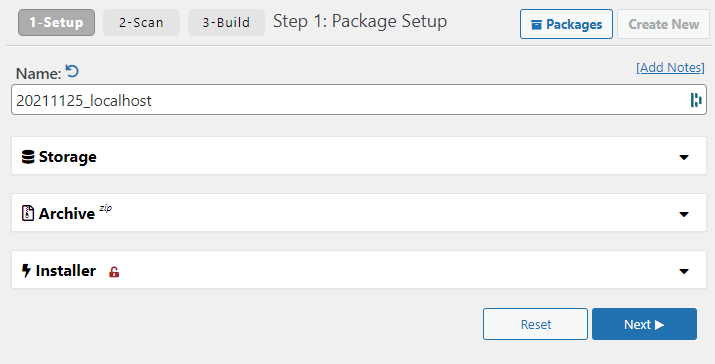
Revisa el análisis de prueba y haz cambios si es necesario. El plugin analizará ahora tu sitio para asegurarse de que todo esté bien antes de realizar la copia de seguridad. Estas comprobaciones intentan garantizar que el paquete sea compatible con la mayoría de los entornos de alojamiento. Cuando termine, verás los resultados de estas pruebas.
Los resultados de la prueba deberían ser todos «good», con la excepción de las comprobaciones de tamaño. Es probable que recibas un «notice» en las comprobaciones de tamaño si tienes un sitio web bastante grande. Comprimir sitios grandes en algunos alojamientos económicos puede provocar tiempos de espera agotados, aunque normalmente esto no será un problema. Aun así, puedes continuar a pesar de este aviso.
Si algo falla, simplemente haz clic en el elemento para obtener más detalles, así como sugerencias sobre cómo solucionar el problema antes de continuar.
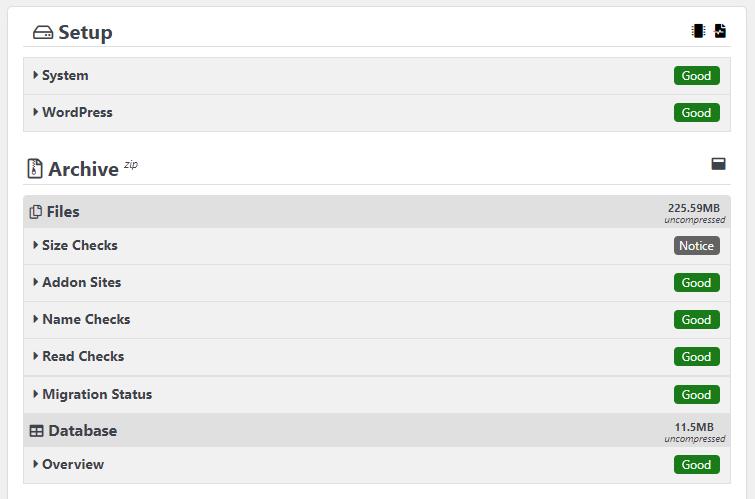
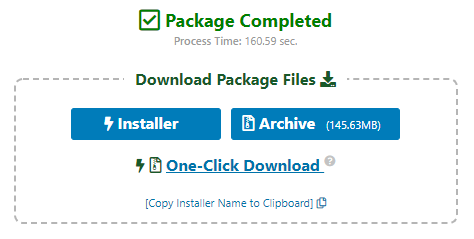
Crea tu paquete. Cuando los resultados de la prueba sean «good» (sin contar el aviso de la comprobación de tamaño), haz clic en el botón «Build». Esto puede tardar un poco, dependiendo del tamaño del sitio, pero ten paciencia y mantén abierta la ventana del navegador hasta que termine.
Descarga tus archivos. Cuando termine, tendrás que descargar dos archivos: un ZIP que contiene los archivos del sitio web y un archivo installer.php.
Paso 2: Crear una base de datos en el servidor activo
Para instalar el paquete, tendrás que crear una base de datos nueva y vacía en tu servidor web. Inicia sesión en el panel de control de tu alojamiento, ve a la sección de bases de datos «MySQL» y crea una base de datos nueva.
Crear una base de datos en el servidor activo
Para cargar tu base de datos, primero tendrás que crear una base de datos nueva y vacía en el servidor web.
1. En el panel de control de tu alojamiento, ve a la sección «Databases» y haz clic en «MySQL Databases».

2. Crea una base de datos nueva. En este caso, la base de datos se llama «tutorial_mydb».
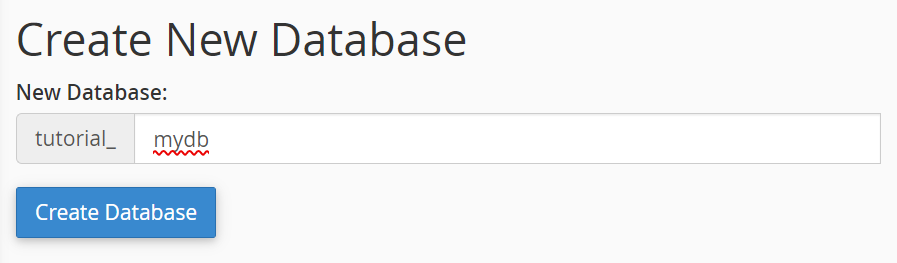
3. Crea un usuario para la base de datos. Desplázate hasta la sección «MySQL Users» y crea un usuario nuevo. Como siempre, debes utilizar una contraseña única y segura para el usuario de la base de datos.
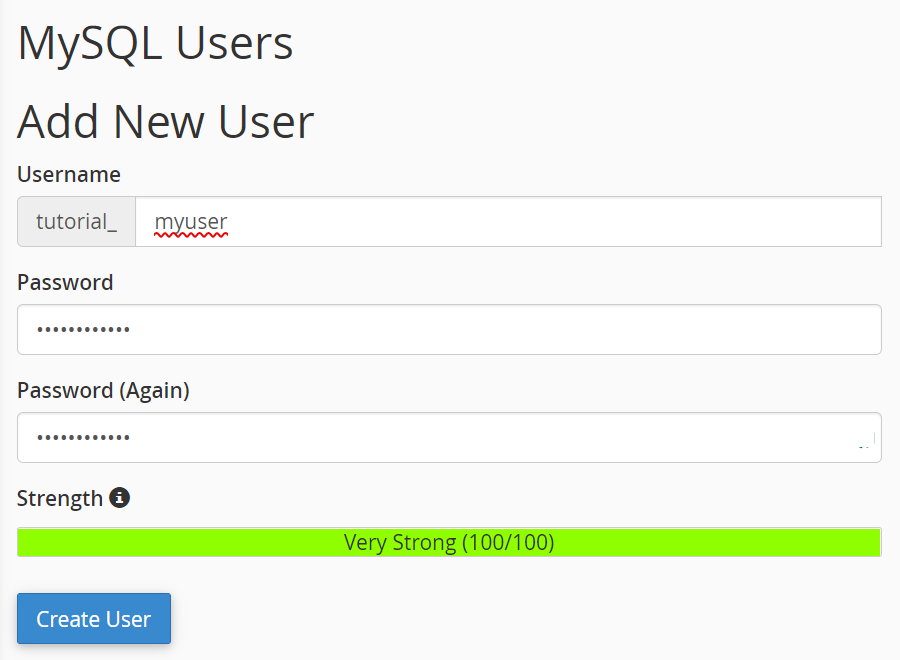
4. Añade la base de datos al usuario y asigna permisos. Para ello, desplázate hasta la sección «Add user to database», selecciona el usuario y la base de datos que acabas de crear y haz clic en «Add».
5. Asigna todos los privilegios a la cuenta de usuario y haz clic en «make changes».
Paso 3: Copiar los archivos del localhost al servidor activo
Para copiar los archivos del localhost al entorno activo, tendrás que colocar el paquete de Duplicator y el archivo installer.php en el servidor web.
Para esta parte, necesitarás un cliente SFTP y tus datos de acceso de SFTP. No olvides preguntar a tu proveedor de alojamiento web si no estás seguro de cuáles son. Como alternativa, dado que solo vas a cargar dos archivos, podrías cargarlos mediante el explorador de archivos del panel de control de tu alojamiento, si dispone de uno.
1. Inicia sesión en tu servidor web utilizando el cliente SFTP que prefieras.

Nota: es posible que recibas un error de «host key unknown». Esto no es inusual en algunos clientes de SFTP que utilizan la autenticación de confianza en el primer uso (TOFU) para autenticarse. Haz clic en «OK» y continúa si estás seguro de que la clave del host es correcta. Incluso puedes marcar «Always trust this host, add this key to the cache» si piensas volver a iniciar sesión en el sitio mediante SFTP.
2. Ve a la ubicación donde guardaste el paquete de Duplicator y los archivos installer.php en tu ordenador local. En la mayoría de los programas SFTP, los archivos locales aparecen en el panel izquierdo y los archivos del servidor, en el derecho.
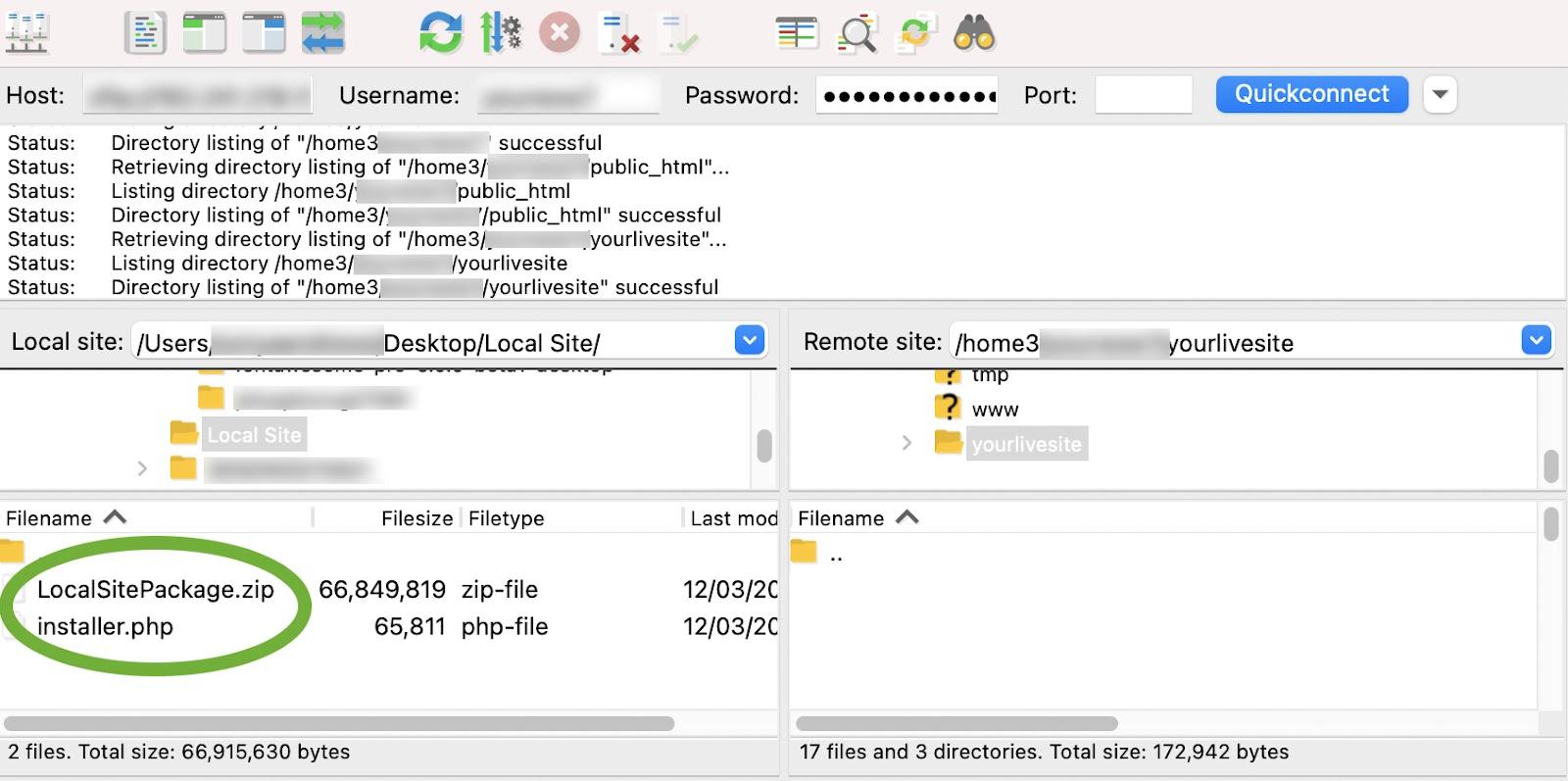
3. Ve al directorio público de tu servidor web (panel derecho). Normalmente es una carpeta llamada «public_html» o «www». Esto varía según el proveedor, así que consúltalo si no estás seguro. Si alojas tu sitio en una subcarpeta, tendrás que ir a esa subcarpeta.
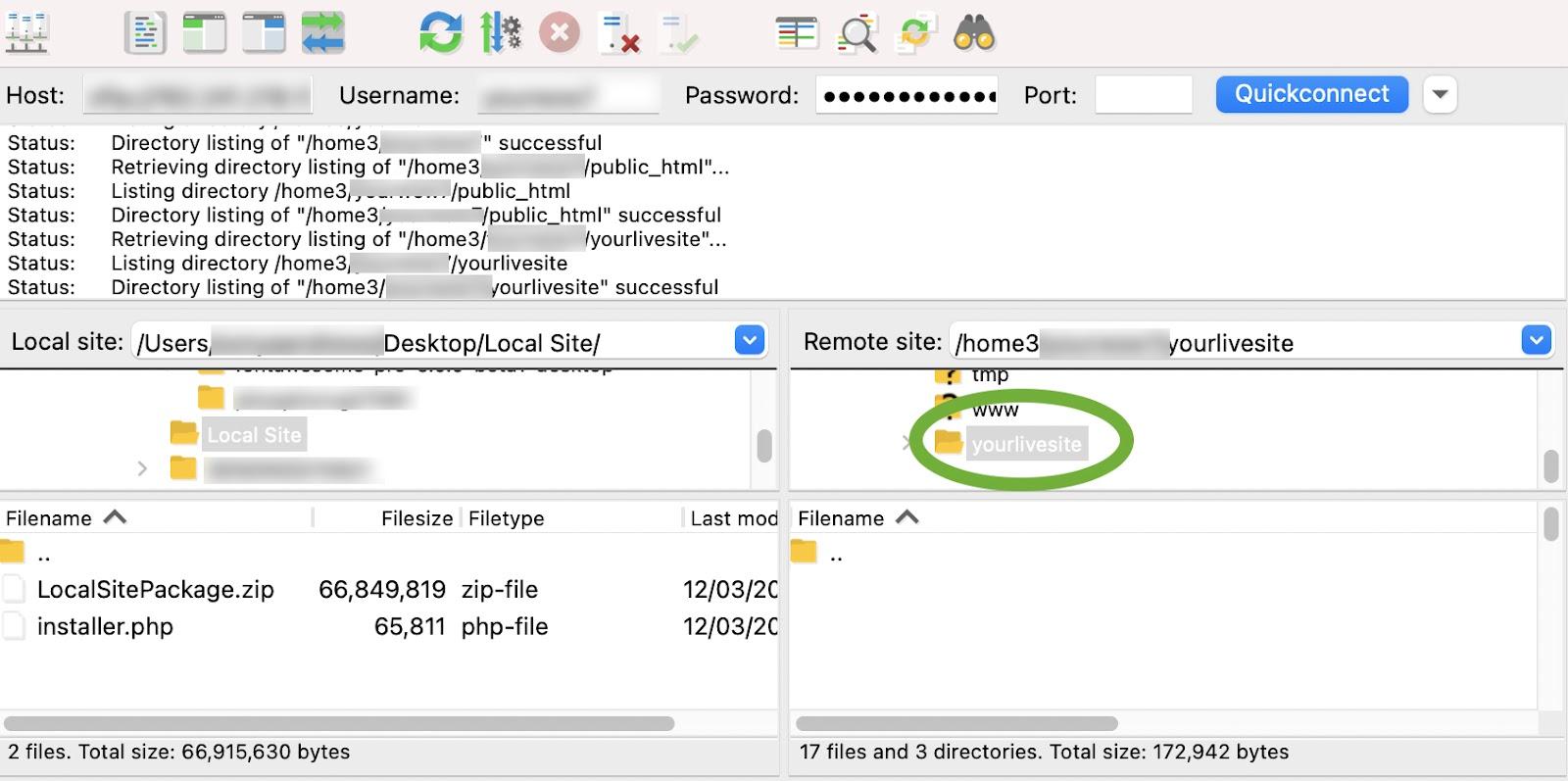
6. Selecciona el paquete de Duplicator y los archivos installer.php y arrástralos hasta tu servidor web (moviéndolos de izquierda a derecha). Esto puede tardar un poco, dependiendo del tamaño del paquete de Duplicator.

Paso 4: Instalar el paquete de Duplicator
1. En tu navegador, ve a https://yoururl.com/installer.php (sustituyendo todo lo que aparece antes de «installer.php» por tu URL real).
2. Paso 1 de 4: Implementación. En la URL anterior, ahora deberías ver el primer paso del proceso de implementación. Este paso comprueba que tu alojamiento sea adecuado para que Duplicator instale el paquete. Si se produce algún fallo en esta etapa, ponte en contacto con tu proveedor de alojamiento web. Aquí hay algunas opciones, pero la mayoría de las veces la configuración predeterminada será suficiente. Si todo es correcto, haz clic en «Next».
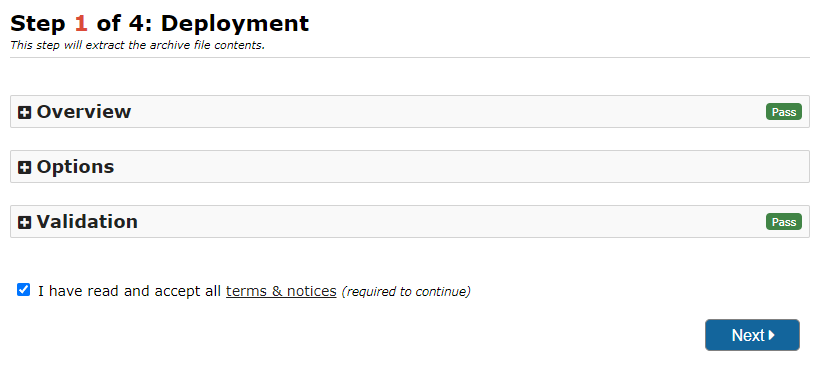
El paquete de Duplicator se extraerá ahora. Esto puede tardar un poco, dependiendo de su tamaño.
3. Paso 2 de 4: Instalar la base de datos. Una vez extraído el paquete, se te solicitará la información de la base de datos. Introduce los datos de la base de datos que creaste anteriormente. De forma predeterminada, se eliminará cualquier información que ya esté en la base de datos, lo que no supone un problema si has creado una base de datos vacía, tal como se recomienda.
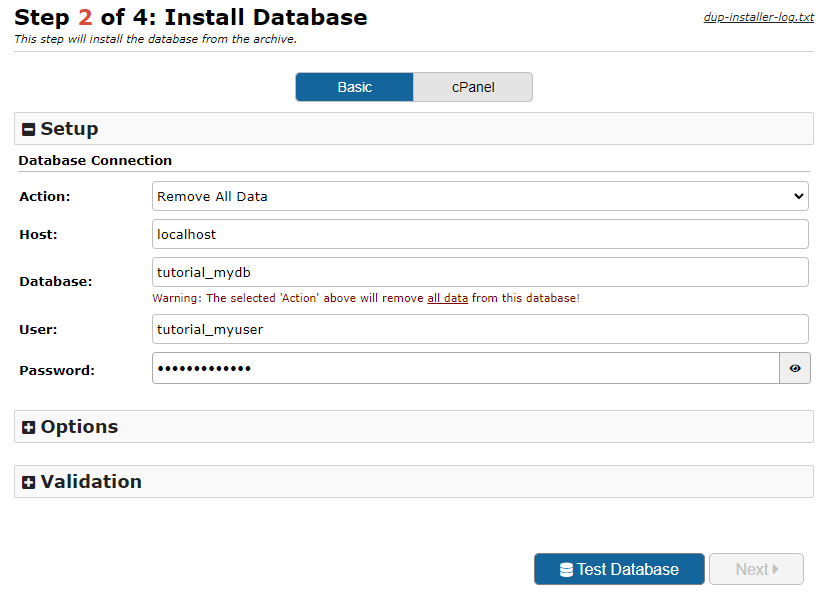
Es probable que tu host siga configurado como «localhost», aunque se trate de un servidor web activo. Esto puede cambiar entre proveedores de alojamiento, así que, si encuentras algún problema, asegúrate de contactar con el tuyo.
Una vez más, aquí hay algunas opciones, pero en la mayoría de los casos, la configuración predeterminada será perfecta. Haz clic en «Probar base de datos».
Si esto funciona, significa que Duplicator puede conectarse correctamente a tu base de datos. Haz clic en «Siguiente». Si aquí aparece algún error, comprueba de nuevo los datos que has introducido y ponte en contacto con tu proveedor de alojamiento si no puedes resolverlo por tu cuenta.
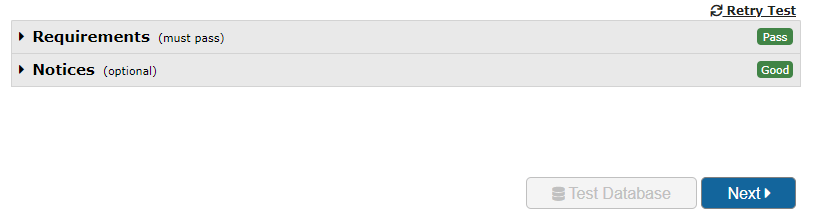
Ahora se instalará tu base de datos. Este proceso suele ser mucho más rápido que extraer el paquete, pero puede tardar unos minutos dependiendo del tamaño de tu base de datos.
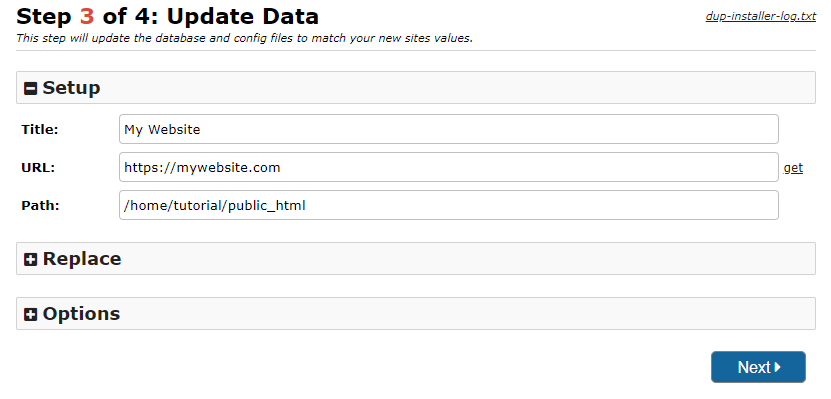
4. Paso 3 de 4: Actualizar datos. Ahora que se ha instalado tu base de datos, se te pedirá el título de tu sitio web, una nueva URL y la ruta donde debe instalarse en el servidor. Duplicator intenta completar estos datos automáticamente, pero vale la pena comprobar que sean correctos. Una vez que hayas verificado que la información es correcta, haz clic en «Siguiente».
5. Paso 4 de 4: Probar el sitio. Tu sitio web debería estar activo. Puedes hacer clic en el enlace «Iniciar sesión de administrador». Asegúrate de marcar «Eliminar automáticamente los archivos del instalador después de iniciar sesión».

6. Eliminar los archivos del instalador. Una vez que hayas iniciado sesión en el panel de WordPress, los archivos del instalador se eliminarán automáticamente si marcaste la casilla «Eliminar automáticamente los archivos del instalador después de iniciar sesión». Si olvidaste marcarla, aún puedes eliminar los archivos manualmente mediante SFTP. Es recomendable desactivar y eliminar el plugin Duplicator si no tienes previsto utilizarlo de nuevo a corto plazo. Si alguna vez vuelves a necesitarlo, siempre puedes reinstalarlo.
Paso 5: Vaciar los enlaces permanentes
Los enlaces permanentes son los enlaces permanentes a las páginas y entradas de tu sitio web y su estructura subyacente. A veces, las URL de tus entradas o páginas no funcionan en el sitio recién migrado a menos que vacíes primero los enlaces permanentes. Este es un proceso sencillo:
- Ve al panel de administración de tu WordPress e inicia sesión.
- Ve a Ajustes → Enlaces permanentes.
- Haz clic en «Guardar cambios».
Comprueba si hay errores en tu sitio activo
Independientemente del método que utilices para mover tu sitio web de localhost a un servidor activo, debes comprobarlo para asegurarte de que nada haya salido mal durante el proceso. Estas son algunas cosas que debes revisar después de mover tu sitio de localhost a un servidor activo:
Parte pública:
- ¿La parte pública del sitio web se ve como esperabas?
- ¿Funcionan todos los enlaces?
- ¿Funcionan correctamente todos los elementos interactivos (por ejemplo, controles deslizantes, acordeones y ventanas emergentes)?
- ¿Puedes enviar los formularios? ¿Se reciben esos formularios?
Panel de WordPress:
- ¿Se cargan correctamente todas las páginas de administración?
- ¿Puedes añadir y editar entradas, páginas y cualquier tipo de entrada personalizada?
- ¿Pueden los motores de búsqueda indexar tu sitio web? Ve a Ajustes → Lectura y asegúrate de que la opción «Disuadir a los motores de búsqueda de indexar este sitio» no esté marcada.
- ¿Funcionan las páginas de tus plugins y temas?
- ¿Puedes instalar plugins nuevos?
Copias de seguridad
Ahora que tu sitio está activo, asegúrate de configurar copias de seguridad periódicas. Nunca se sabe cuándo algo podría salir mal debido a un hackeo, una actualización o un cambio. Jetpack Backup lo pone fácil.
Con Jetpack Backup, puedes guardar todos tus archivos, incluida la base de datos. Se crean copias redundantes en varios servidores y se almacenan fuera del sitio, en la nube, para evitar una carga adicional en tu servidor. Jetpack Backup se somete a pruebas para garantizar que no haya conflictos con los principales plugins o proveedores de hosting, por lo que es seguro utilizarlo en prácticamente cualquier sitio web. Obtén más información sobre copias de seguridad de sitios web de WordPress.
Comprueba tu velocidad
No usarías una red de distribución de contenidos (CDN) ni la caché en tu servidor local, pero cuando tu sitio esté activo, probablemente notarás una diferencia en la velocidad de tu sitio. Implementar algún tipo de caché y/o una CDN es esencial para acelerar los tiempos de carga en la mayoría de los sitios web.
Jetpack CDN puede cubrir todas tus necesidades de velocidad. Lo mejor de todo: es gratis. Optimiza imágenes y archivos estáticos como CSS y JavaScript, y los distribuye desde la red mundial de servidores de Jetpack. No hay límite de archivos y también funciona bien con Jetpack y su servicio de alojamiento de vídeos sin anuncios, VideoPress.
Lista de comprobación posterior a la migración
¡Tu sitio está activo, enhorabuena! Antes de celebrarlo, repasa esta lista de comprobación final para asegurarte de que todo sea perfecto:
- Comprueba los enlaces permanentes: Ve a Ajustes > Enlaces permanentes y haz clic en Guardar cambios.
- Prueba las páginas principales: Ve a tu página de inicio, la página «Acerca de», la página de contacto y una entrada de blog de ejemplo.
- Envía un formulario de prueba: Rellena el formulario de contacto para asegurarte de que las notificaciones funcionan.
- Verifica la carga de imágenes: Navega por varias páginas y asegúrate de que todas las imágenes se carguen correctamente.
- Comprueba si hay contenido mixto: Usa las herramientas de desarrollo de tu navegador (Inspeccionar) y comprueba si hay errores de contenido mixto en la consola.
- Confirma la indexabilidad en motores de búsqueda: Ve a Ajustes > Lectura y asegúrate de que «Disuadir a los motores de búsqueda de indexar este sitio» no esté marcada.
- Eliminar archivos de migración: Por seguridad, elimine de su servidor los archivos installer.php y .zip archivados.
Preguntas frecuentes
¿Cuál es la forma más segura de mover un sitio de WordPress de localhost a un servidor activo?
Para la mayoría de las personas, el método más seguro es utilizar un plugin de migración. Herramientas como Jetpack VaultPress Backup o Duplicator están diseñadas exactamente para esta tarea. Empaquetan los archivos y la base de datos de tu sitio en una sola unidad.
Esto reduce considerablemente la posibilidad de que se produzcan errores humanos durante un traslado manual. Estos plugins realizan comprobaciones automatizadas para asegurarse de que todo se transfiera correctamente. Una migración manual te da más control, pero también conlleva un mayor riesgo de errores, como datos incorrectos de la base de datos o problemas de transferencia de archivos.
¿Por qué aparece el mensaje «Error al establecer una conexión con la base de datos» después de migrar mi sitio?
Este error común casi siempre apunta a un problema con el archivo wp-config.php en el servidor activo. El archivo contiene las instrucciones que WordPress utiliza para conectarse a tu base de datos. Si el nombre de la base de datos, el nombre de usuario, la contraseña o el host indicados en ese archivo son incorrectos, la conexión fallará.
Para solucionarlo, debes abrir tu archivo wp-config.php y comprobar cuidadosamente que los valores de DB_NAME, DB_USER, DB_PASSWORD y DB_HOST coincidan perfectamente con las nuevas credenciales de la base de datos que creaste en tu cuenta de alojamiento activo.
¿Cómo soluciono las imágenes y los enlaces rotos después de trasladar mi sitio WordPress?
Los enlaces rotos y las imágenes que faltan después de una migración se deben a que la base de datos de tu sitio todavía contiene antiguas direcciones URL de localhost. La mejor manera de solucionarlo es realizar una búsqueda y reemplazo en la base de datos para actualizar todas las antiguas direcciones URL al nuevo dominio activo. Un plugin como Better Search Replace puede hacerlo de forma segura.
Otra solución rápida es iniciar sesión en el área de administración de tu sitio WordPress, ir a Ajustes > Enlaces permanentes y hacer clic en el botón «Guardar cambios» sin cambiar nada. Esta acción reconstruye el archivo .htaccess de tu sitio y a menudo puede corregir los problemas de enrutamiento que provocan errores 404.
¿Cuáles son los pasos esenciales que debo seguir justo después de completar la migración de mi sitio WordPress?
Una vez que tu sitio esté activo, debes seguir una lista de comprobación final para detectar cualquier problema. Primero, restablece los enlaces permanentes visitando Ajustes > Enlaces permanentes y haciendo clic en «Guardar cambios». Después, prueba la navegación principal, los enlaces y los formularios de contacto para confirmar que funcionan. Comprueba si aparecen advertencias de «contenido mixto», que se producen si algunos elementos todavía se cargan mediante http.
Por último y, lo que es más importante, confirma que tu sitio sea visible para los motores de búsqueda en Ajustes → Lectura. Cuando hayas comprobado que todo funciona correctamente, elimina del servidor cualquier archivo de migración que quede, como scripts del instalador o paquetes ZIP grandes, por motivos de seguridad.
¿Puedo trasladar manualmente mi sitio WordPress sin usar un plugin?
Sí, puedes trasladar perfectamente un sitio WordPress de forma manual. El proceso consta de dos partes principales. Primero, debes copiar todos los archivos del núcleo de WordPress, los temas y los plugins desde tu ordenador local a tu alojamiento web activo utilizando un cliente de SFTP como FileZilla.
En segundo lugar, debes exportar la base de datos local de WordPress, normalmente como un archivo SQL desde phpMyAdmin, y después importar ese archivo en una base de datos nueva y vacía que crees en tu servidor activo. Por último, tendrás que editar el archivo wp-config.php para actualizar los datos de conexión de la base de datos. Este método funciona bien, pero requiere confianza técnica.
¿Qué es una «búsqueda y reemplazo» y por qué es fundamental para una migración?
Una «búsqueda y reemplazo» es el proceso de encontrar cada aparición de la URL de tu desarrollo local (como http://localhost/mysite) en tu base de datos de WordPress y reemplazarla por tu nueva URL activa (como https://www.yourdomain.com).
Este paso es fundamental porque tu base de datos almacena la URL completa para los enlaces internos, las rutas de las imágenes y la configuración del sitio. Si no las actualizas, tu sitio activo tendría imágenes y enlaces rotos que apuntarían a tu máquina local inexistente. Se recomienda utilizar una herramienta específica para esto, ya que un editor de texto simple puede corromper ciertos tipos de datos de la base de datos.
¿Cómo puedo hacer que mi entorno de localhost coincida con mi servidor activo?
Para evitar sorpresas durante la migración, conviene que tu entorno de desarrollo local sea lo más parecido posible a tu servidor activo. Esto significa utilizar las mismas versiones de PHP y MySQL que utiliza tu proveedor de alojamiento web.
Algunas herramientas de desarrollo local permiten elegir versiones específicas de PHP y MySQL para cada proyecto. Puedes consultar las especificaciones de tu servidor activo en el panel de control de tu alojamiento. Igualar estas versiones ayuda a garantizar que el código y los plugins que funcionan en tu sitio local también funcionen perfectamente en el sitio activo.
¿Qué debo hacer si mi sitio parece completamente dañado después de la migración?
Si tu sitio parece dañado, con texto sin formato y sin imágenes, la causa suele estar relacionada con rutas URL incorrectas para tus archivos CSS y JavaScript. Esto puede ser otro síntoma de no haber realizado correctamente una búsqueda y reemplazo en la base de datos. Tu navegador no puede cargar los archivos de estilos porque todavía los busca en la antigua dirección de localhost.
Utiliza las herramientas de desarrollo de tu navegador (haz clic derecho y selecciona «Inspeccionar», luego ve a la pestaña «Consola») para ver los errores. Estos errores suelen mostrarte qué archivos no se pueden cargar y confirmar si la antigua ruta URL es el problema.
Migra WordPress de localhost a un servidor activo con confianza
Te hemos explicado dos métodos para trasladar tu sitio web WordPress de localhost a un servidor activo: la migración manual y la migración mediante un plugin. Aunque el método manual puede parecer bastante complicado, especialmente para los desarrolladores principiantes, el método mediante plugin facilita mucho más la migración.
Para la mayoría de las personas, utilizar un plugin de migración será la forma más rápida, sencilla y con menos probabilidades de error de poner un sitio web en línea. Si el método mediante plugin no te funciona, siempre tendrás la opción alternativa de trasladar manualmente tu sitio web. Independientemente del método de migración que elijas, asegúrate de hacer copias de seguridad en cada paso del proceso.





