
Necesitas un servidor web para alojar un sitio web de WordPress, lo que normalmente implica pagar un plan de alojamiento. Pero, con las herramientas adecuadas, puedes transformar un ordenador normal en un servidor local capaz de alojar WordPress. Esto se aplica tanto si usas Windows como macOS o Linux.
Alojar WordPress localmente es una forma eficaz de trabajar en nuevos proyectos sin gastar dinero en alojamiento. También te permite mantener privado el desarrollo web y es mucho más rápido que interactuar con un servidor remoto.
En esta guía, te mostraremos cómo instalar WordPress localmente en Windows, macOS y Linux. Incluiremos instrucciones completas para cada sistema operativo (SO), para que puedas empezar a trabajar de inmediato.
Solo tienes que elegir el SO en el que quieres instalar WordPress para ir directamente a las instrucciones correspondientes:
- Instalar WordPress localmente en Windows con WordPress Studio
- Instalar WordPress localmente en Mac con WordPress Studio
- Instalar WordPress localmente en Windows con XAMPP
- Instalar WordPress localmente en macOS con MAMP
- Proceso de instalación local de WordPress en Linux
- Solución de problemas comunes al instalar WordPress localmente
Instalar WordPress localmente en Windows con WordPress Studio
Si tienes un ordenador con Windows, instalar WordPress localmente es un proceso sencillo gracias a WordPress Studio. Desarrollado por Automattic, el equipo responsable de WordPress.com, este software gratuito te permite almacenar tu sitio de WordPress en tu dispositivo.
Así puedes empezar:
Paso 1: Descarga WordPress Studio
Visita la página de WordPress Studio y haz clic en el botón Descargar para Windows.
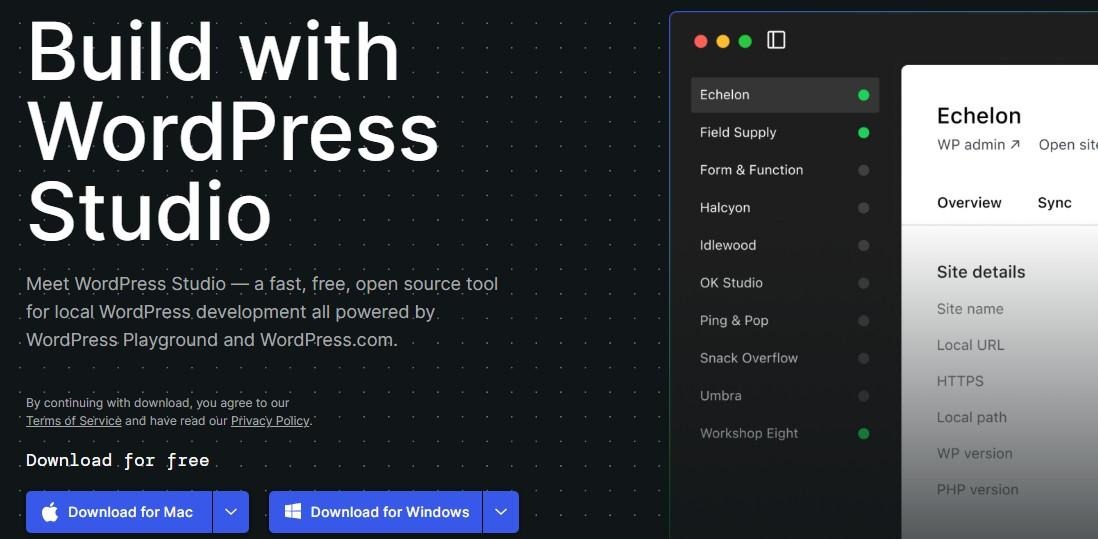
Elige entre Windows en Intel/AMD y Windows en ARM. Así puedes decidir:
- Intel (x64): selecciona esta opción si tu PC con Windows tiene un procesador Intel o AMD que utiliza la arquitectura x86-64 estándar. La mayoría de los PC con Windows pertenecen a esta categoría.
- ARM: selecciona esta opción solo si tu PC tiene un procesador basado en ARM, como algunos dispositivos Surface Pro X u otros portátiles o tabletas Windows con ARM.
Para comprobar tu procesador, ve a Configuración → Sistema → Acerca de. Busca en Especificaciones del dispositivo → Procesador. Si menciona Intel o AMD, elige Intel/x64. Si menciona ARM, selecciona ARM.
La descarga comenzará. Cuando termine, haz clic para abrir el archivo de instalación.
Paso 2: Añade tu sitio web
Una vez instalado WordPress Studio, puedes empezar a crear tu sitio web. Solo tienes que introducir un nombre.
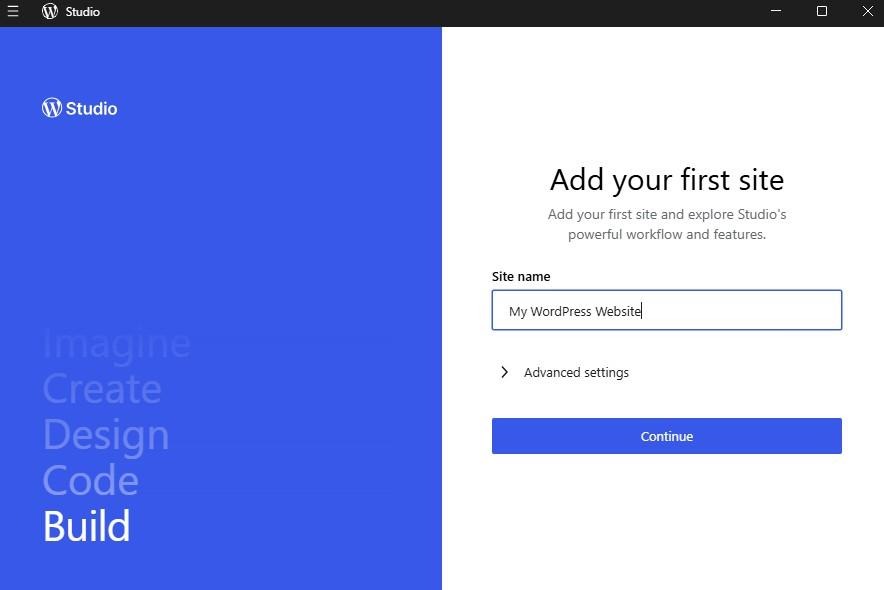
A continuación, el software creará tu sitio web. Cuando esté listo, tendrás acceso al escritorio de administración, donde podrás importar y exportar archivos, personalizar el diseño y mucho más.
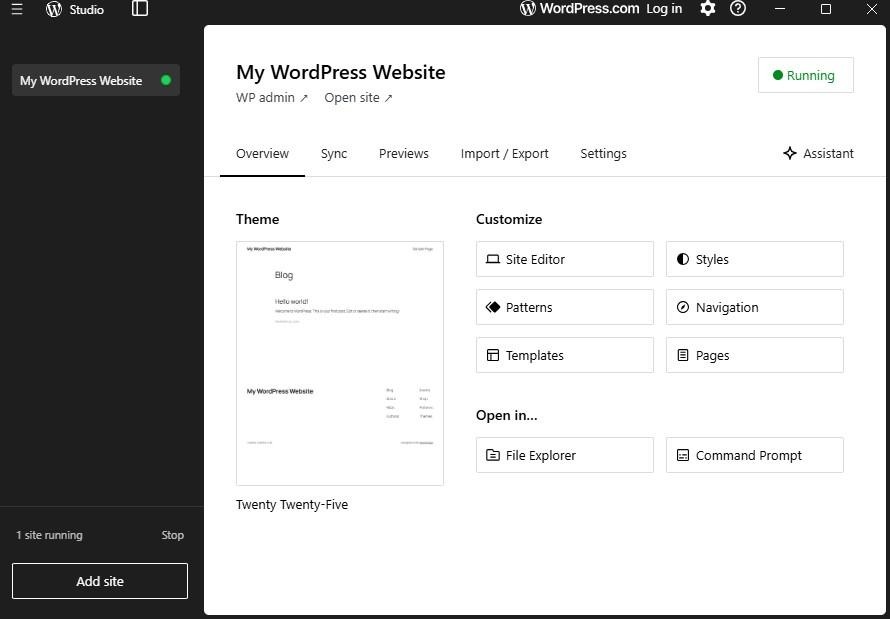
Puedes crear tantos sitios web como quieras. Solo tienes que hacer clic en Añadir sitio. Si tienes una cuenta de WordPress.com, puedes conectarla fácilmente para sincronizar tus sitios existentes.
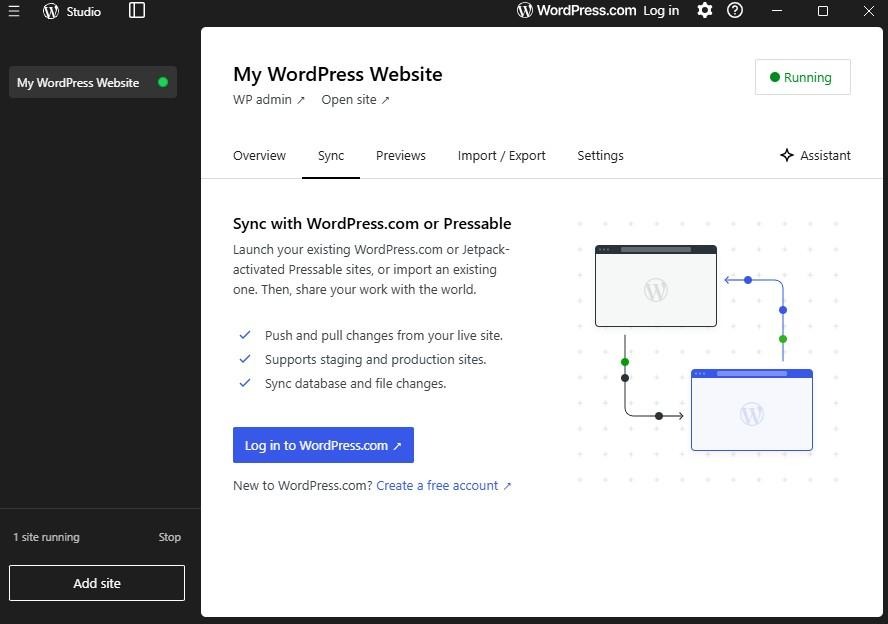
Si haces clic en Administración de WP, tu sitio local se abrirá en un navegador, donde tendrás acceso al escritorio completo de WordPress.
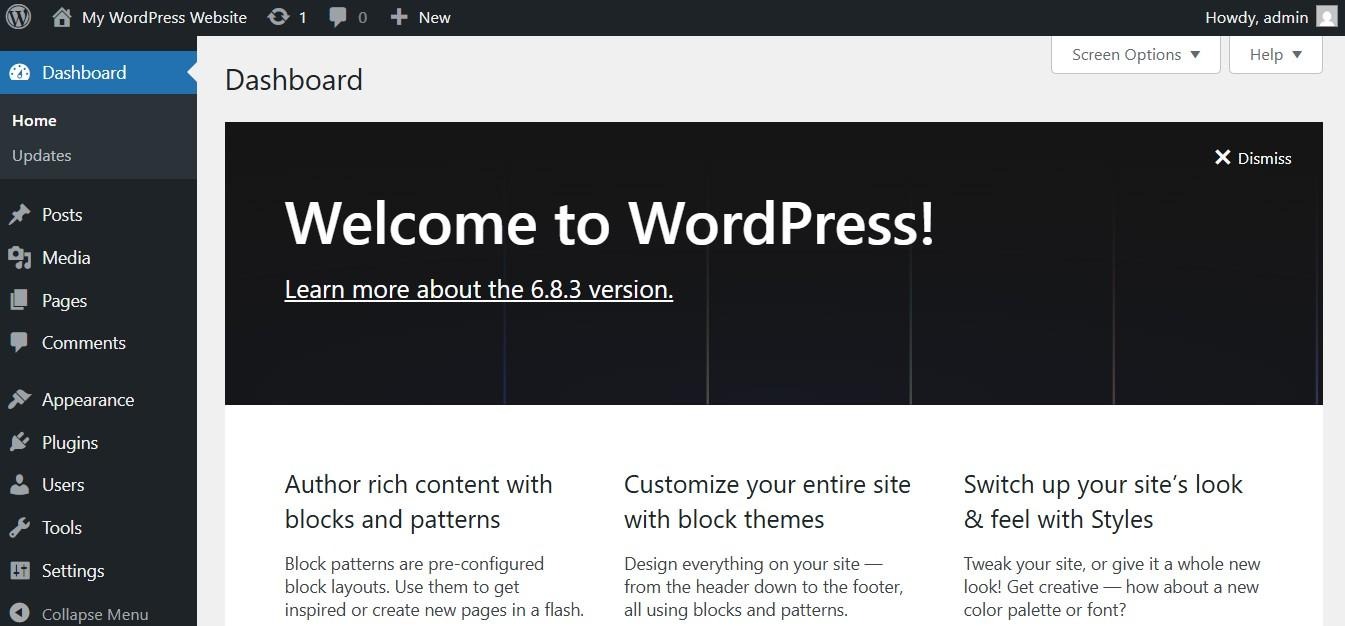
Aquí puedes instalar plugins y temas, configurar ajustes del sitio como los enlaces permanentes y los comentarios, y mucho más.
Ahora, cada vez que quieras trabajar en tu sitio web, solo tienes que abrirlo mediante la aplicación WordPress Studio en tu ordenador.
Instalar WordPress localmente en Mac con WordPress Studio
Si usas Mac, instalar WordPress localmente con WordPress Studio es un proceso sencillo. Es una opción ideal si quieres poner en marcha rápidamente un sitio local de WordPress.
Más adelante también te mostraremos otro método, utilizando MAMP. Tanto MAMP como WordPress Studio son gratuitos y de código abierto. Sin embargo, WordPress Studio es una mejor opción para principiantes y desarrolladores que necesitan compartir sitios locales con clientes o compañeros.
Paso 1: Descarga WordPress Studio
Para instalar WordPress, visita la página oficial de WordPress Studio y descarga el instalador para tu sistema operativo. En dispositivos Apple, comprueba si tu sistema utiliza un chip Apple Silicon o Intel.
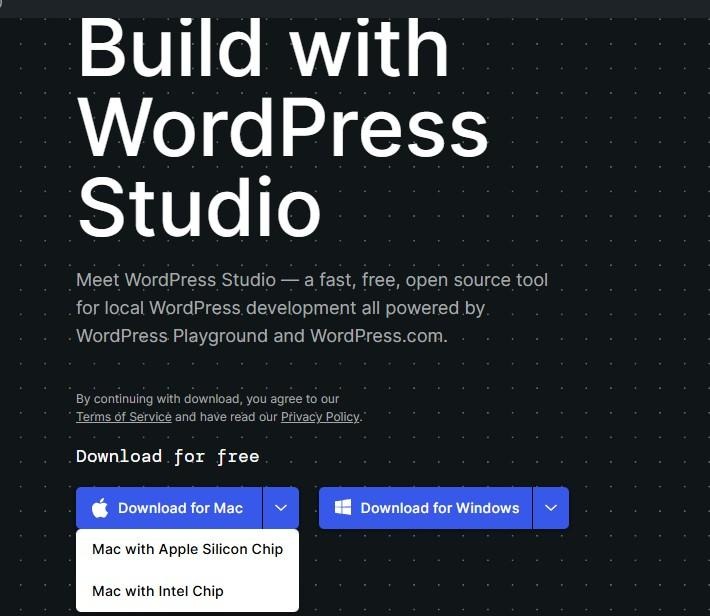
Cuando el archivo esté en tu ordenador, ábrelo y arrastra la aplicación WordPress Studio a la carpeta Aplicaciones.
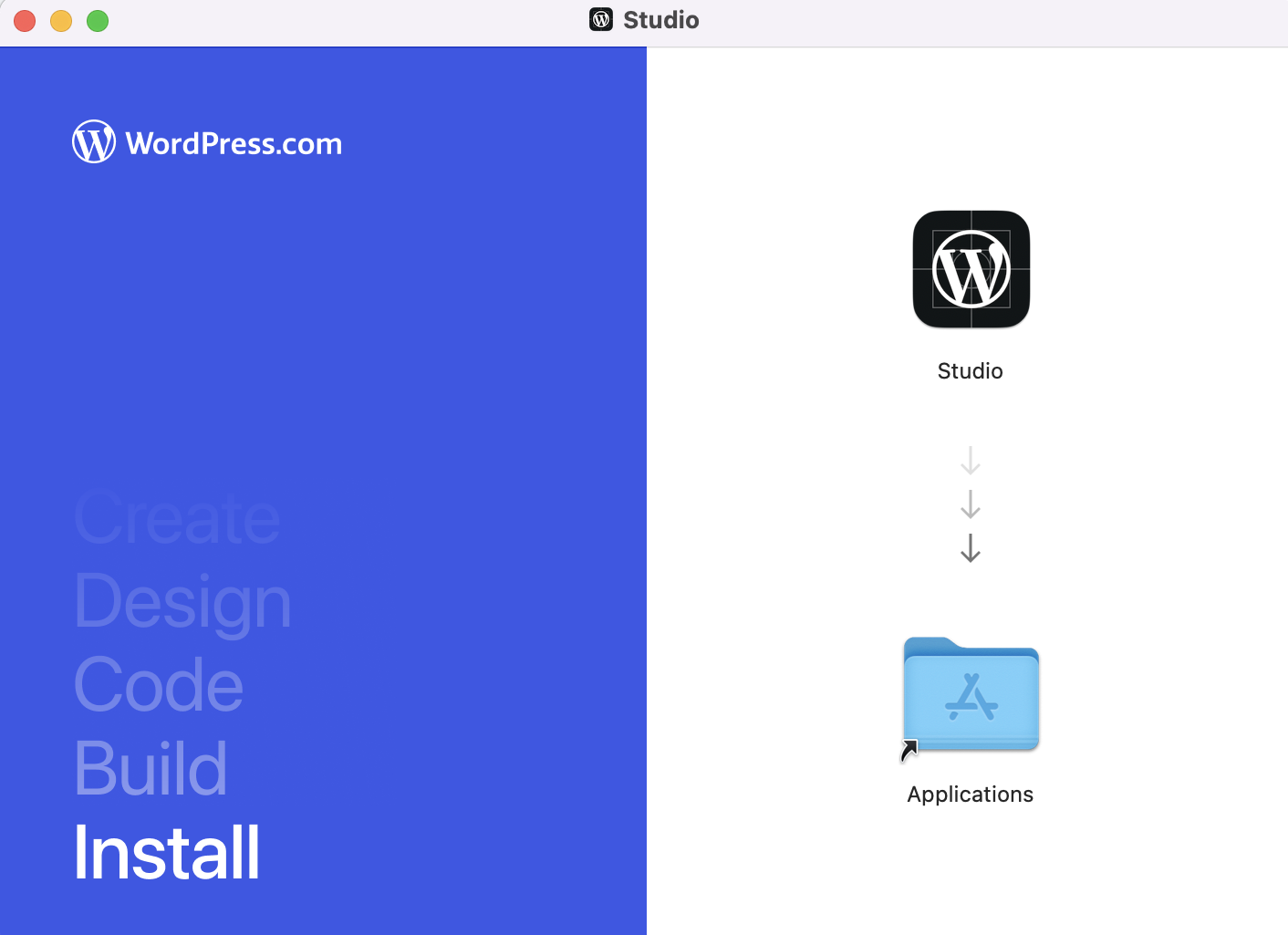
Haz doble clic en la aplicación WordPress Studio y confirma tu elección en la ventana emergente. Ya deberías poder añadir tu primer sitio.
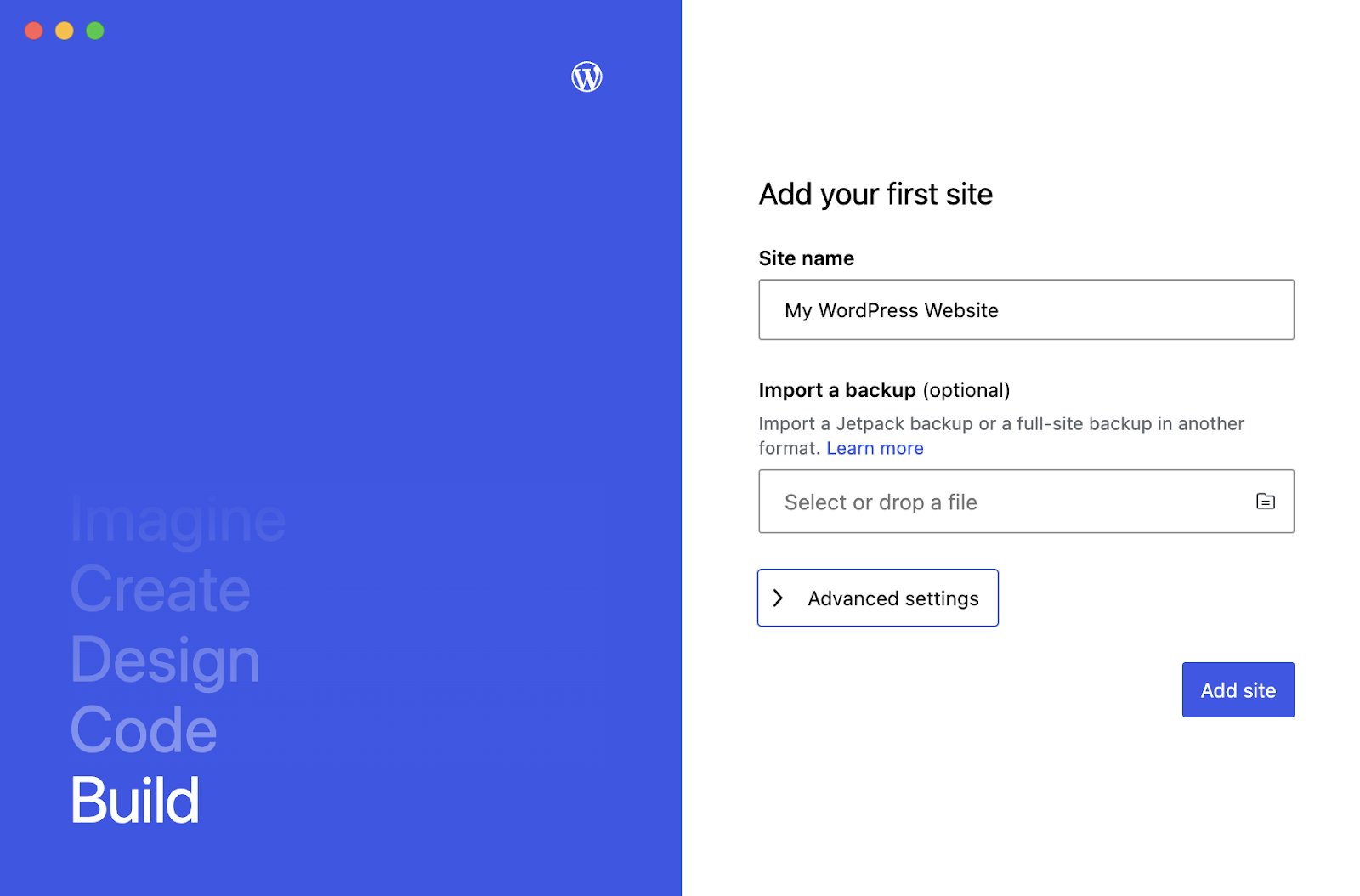
Solo tienes que introducir el nombre de un sitio y hacer clic en Añadir sitio. Puedes importar una copia de seguridad de Jetpack y cambiar el directorio predeterminado de tu sitio de WordPress en Ajustes avanzados si quieres.
Paso 2: Conéctate a WordPress.com (opcional)
Tu nuevo sitio local de WordPress debería abrirse en la elegante aplicación WordPress Studio. Ten en cuenta que puedes añadir tantos sitios web como quieras.
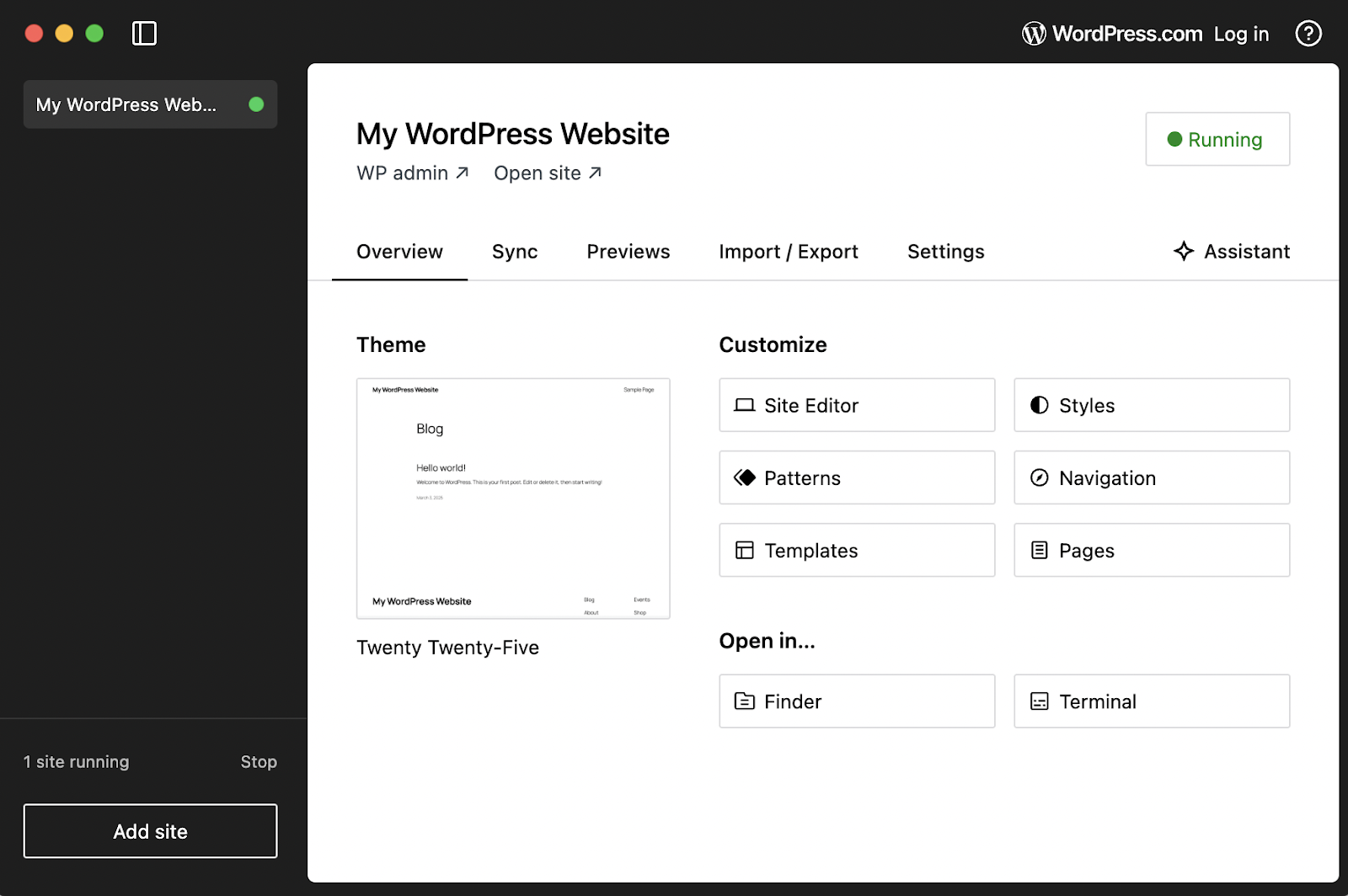
Al igual que en una instalación de WordPress en producción, puedes cambiar la plantilla del sitio, personalizar el diseño, editar el menú de navegación y mucho más. En Ajustes, puedes cambiar el nombre del sitio y encontrar la URL local de tu sitio web.
Si solo quieres configurar un sitio local de WordPress, ya has terminado. Sin embargo, si quieres conectarte a una instancia existente de WordPress.com o utilizar sitios de vista previa (para recibir comentarios de compañeros y clientes), tendrás que conectarte a una cuenta de WordPress.com. Si aún no tienes una cuenta, puedes crear una aquí.
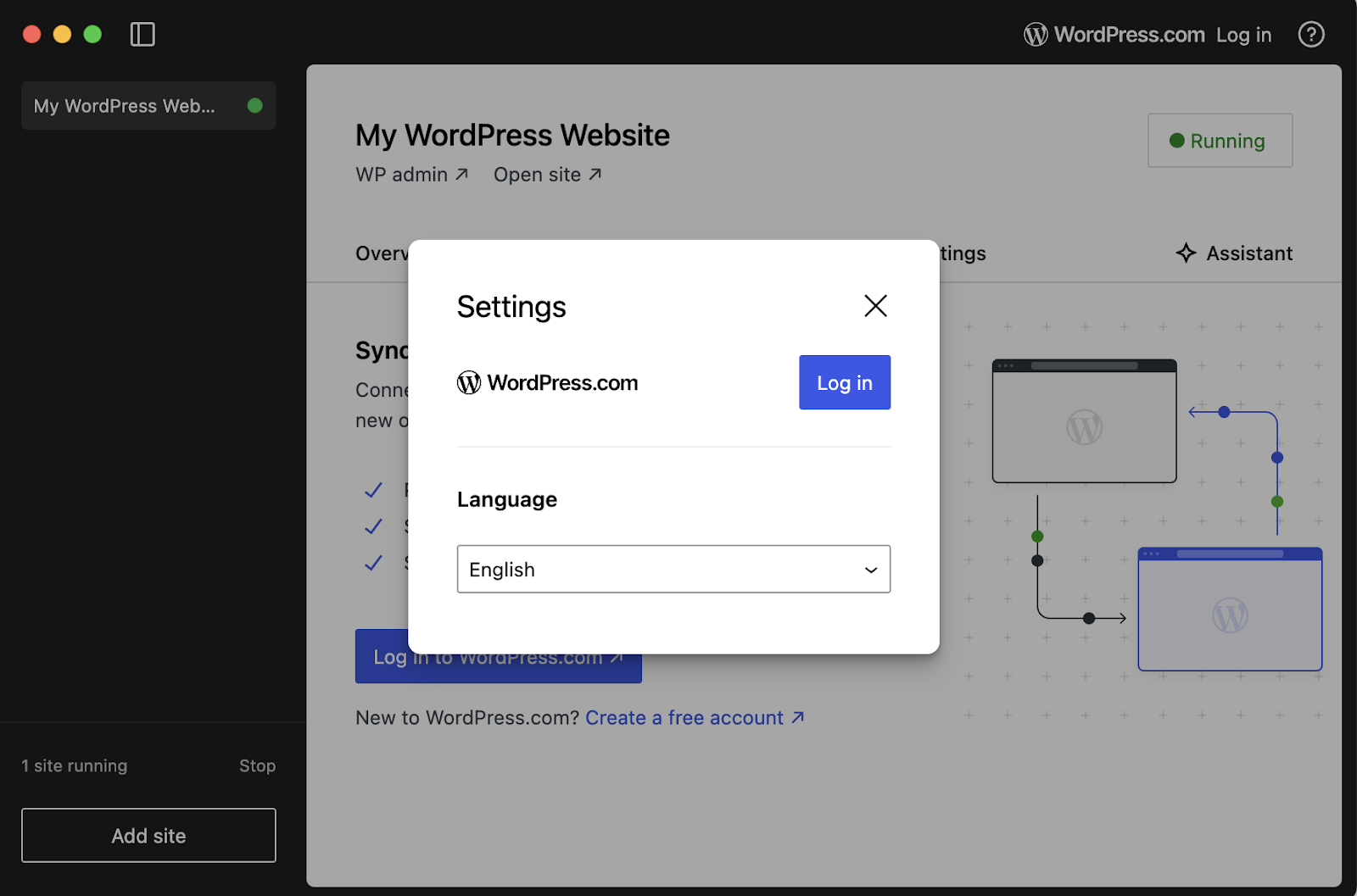
Haz clic en el botón WordPress.com situado en la esquina superior derecha del escritorio. Después, elige el idioma que prefieras y selecciona Iniciar sesión.
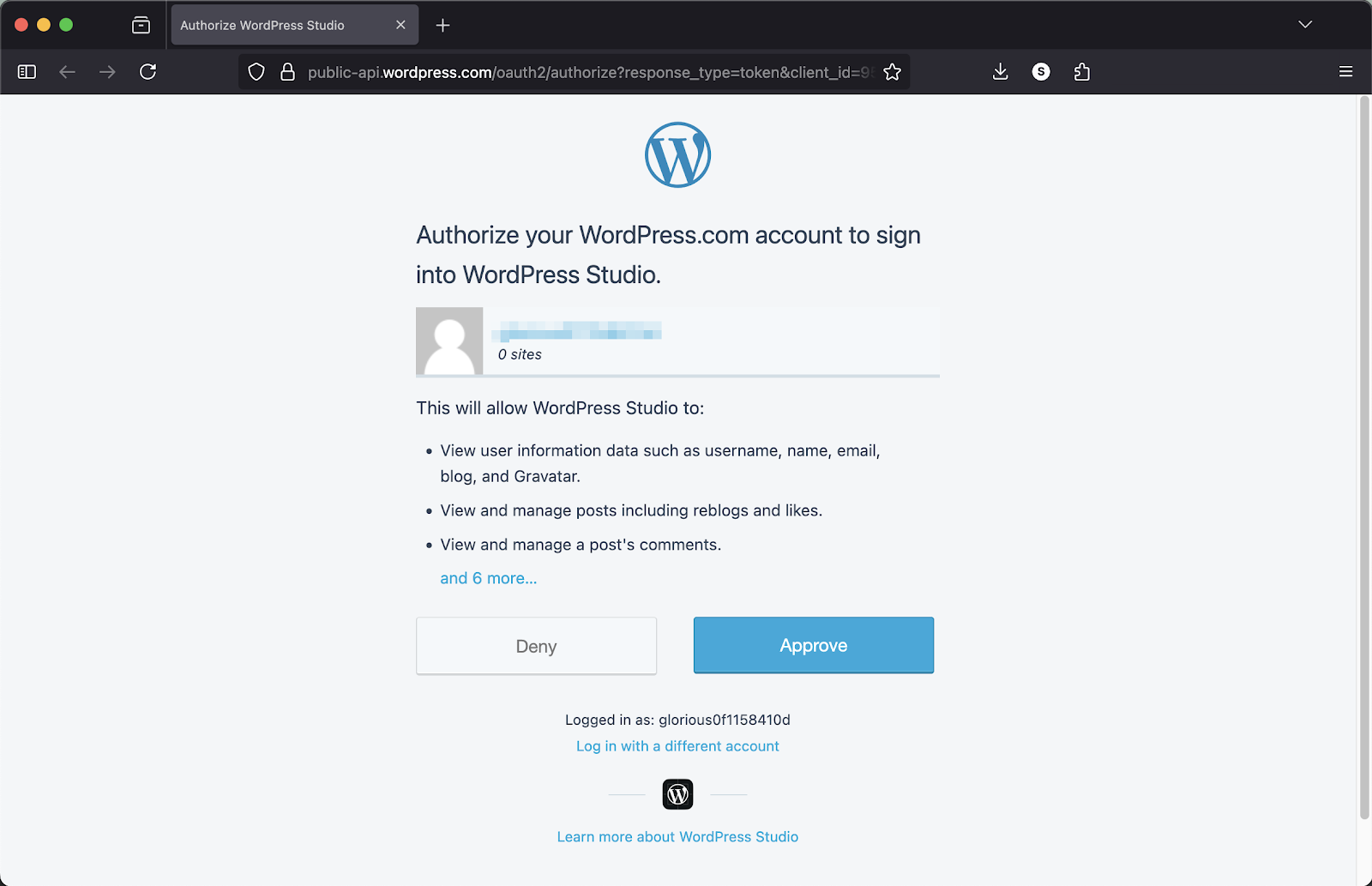
Se abrirá una nueva pestaña del navegador para que autorices tu cuenta de WordPress.com. Asegúrate de que los datos sean correctos y selecciona Aprobar para sincronizar WordPress Studio con tu cuenta.
Verás un mensaje de éxito una vez autorizada la cuenta. Cierra la ventana y vuelve a la aplicación WordPress Studio.
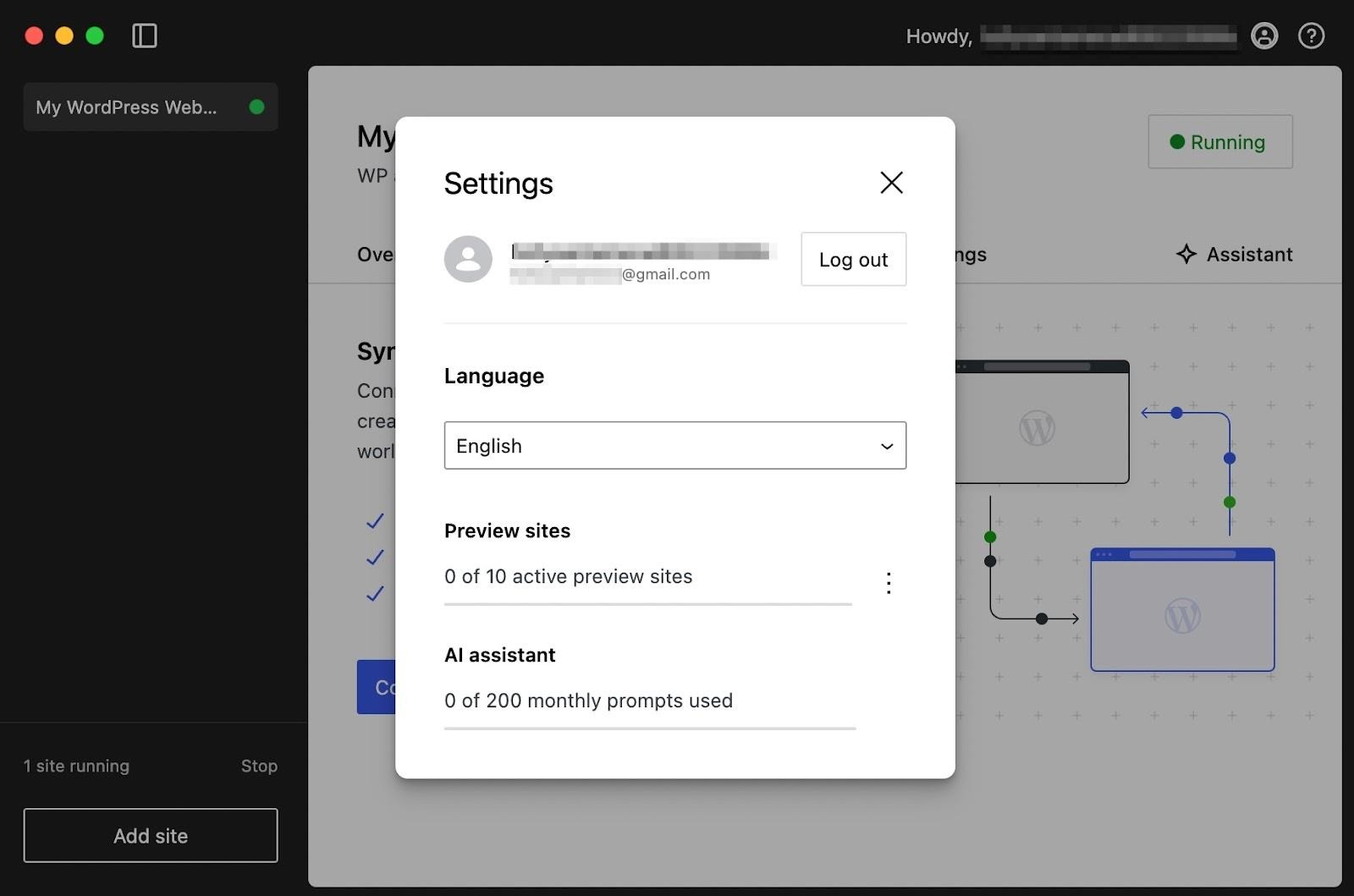
Ahora deberías ver el nombre de tu cuenta de WordPress.com en la esquina superior derecha del escritorio. En la ventana emergente de Ajustes, puedes previsualizar tus sitios activos.
Paso 3: Activa las funciones de WordPress Studio (opcional)
Como mencionamos anteriormente, WordPress Studio es una herramienta fantástica para desarrolladores y agencias. Veamos cómo aprovechar algunas de sus funciones.
Si quieres añadir más sitios a tu entorno local de pruebas, solo tienes que hacer clic en Añadir sitio en la esquina inferior izquierda y asignarle un nombre a la nueva instancia. A continuación, verás todos los sitios de prueba activos en la barra lateral de WordPress Studio.
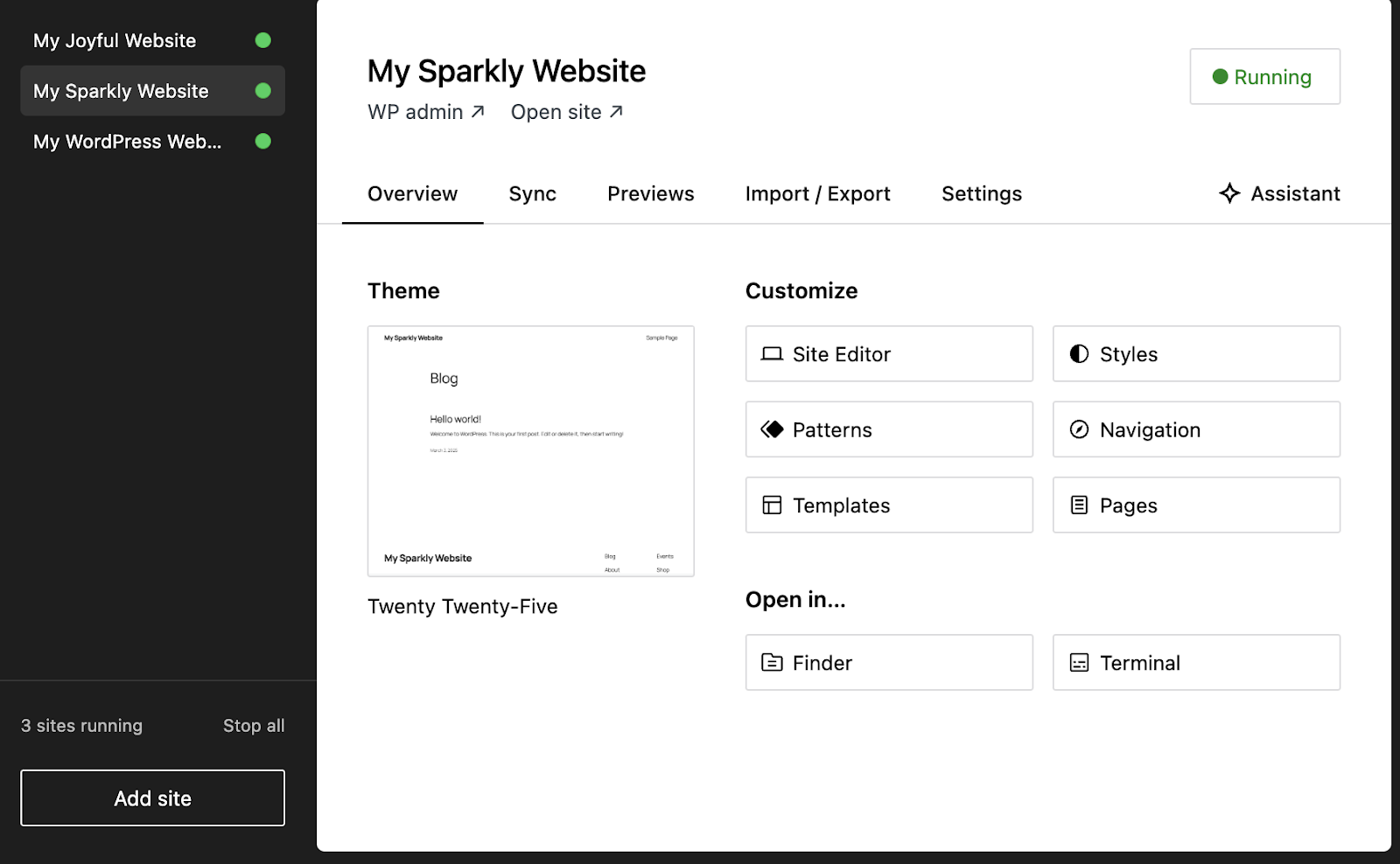
Como ya estás conectado a tu cuenta de WordPress.com, puedes abrir un sitio existente desde la pestaña Sincronizar. Aquí, haz clic en Conectar sitio.
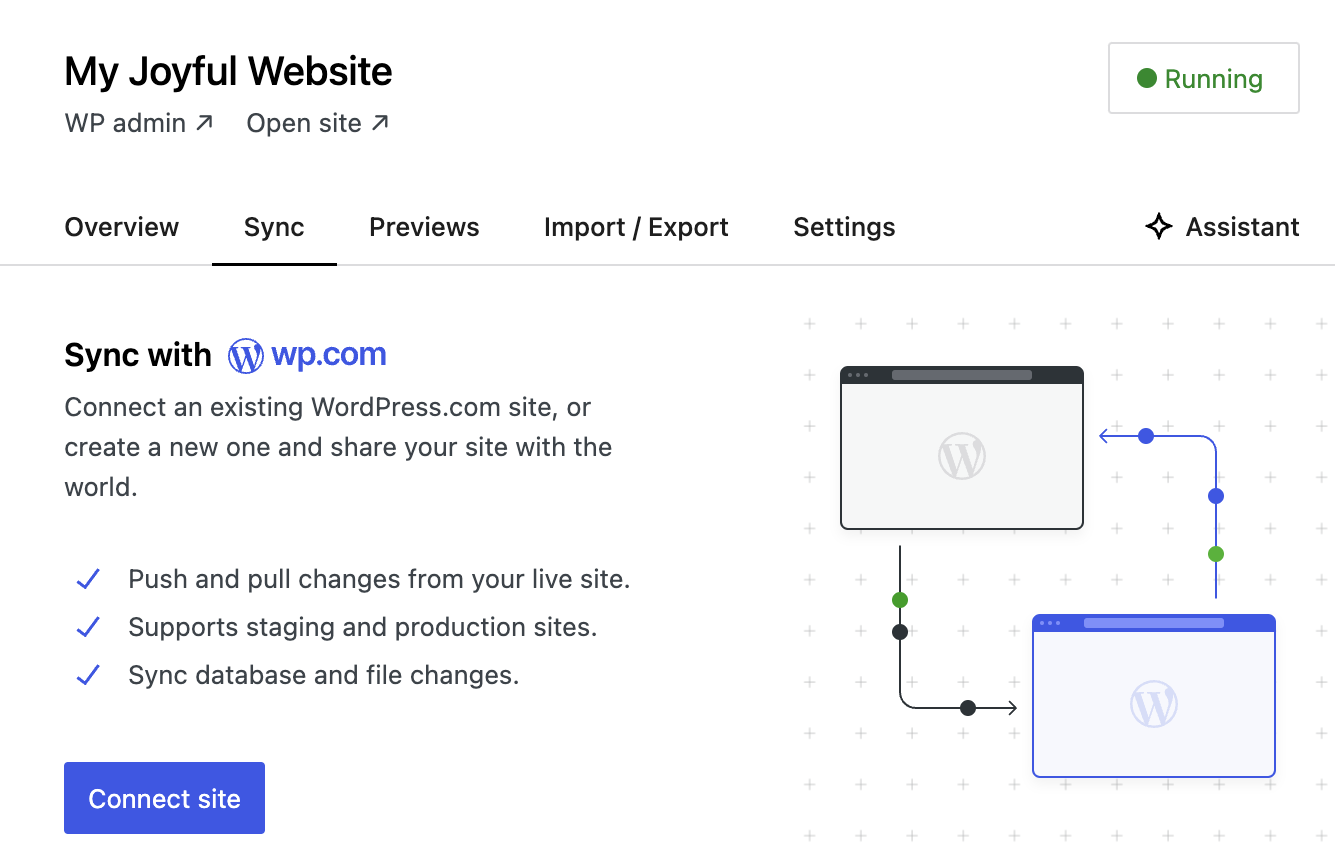
Utiliza la barra de búsqueda para encontrar el sitio adecuado o accede al enlace de la esquina inferior izquierda para crear un sitio web nuevo desde tu cuenta de WordPress.com. Ten en cuenta que necesitarás al menos el plan Business para acceder a esta función.
Los sitios de vista previa son ideales para compartir capturas de tus sitios con colegas y clientes. Puedes crear hasta diez sitios de vista previa gratis y alojarlos en un dominio temporal durante siete días.
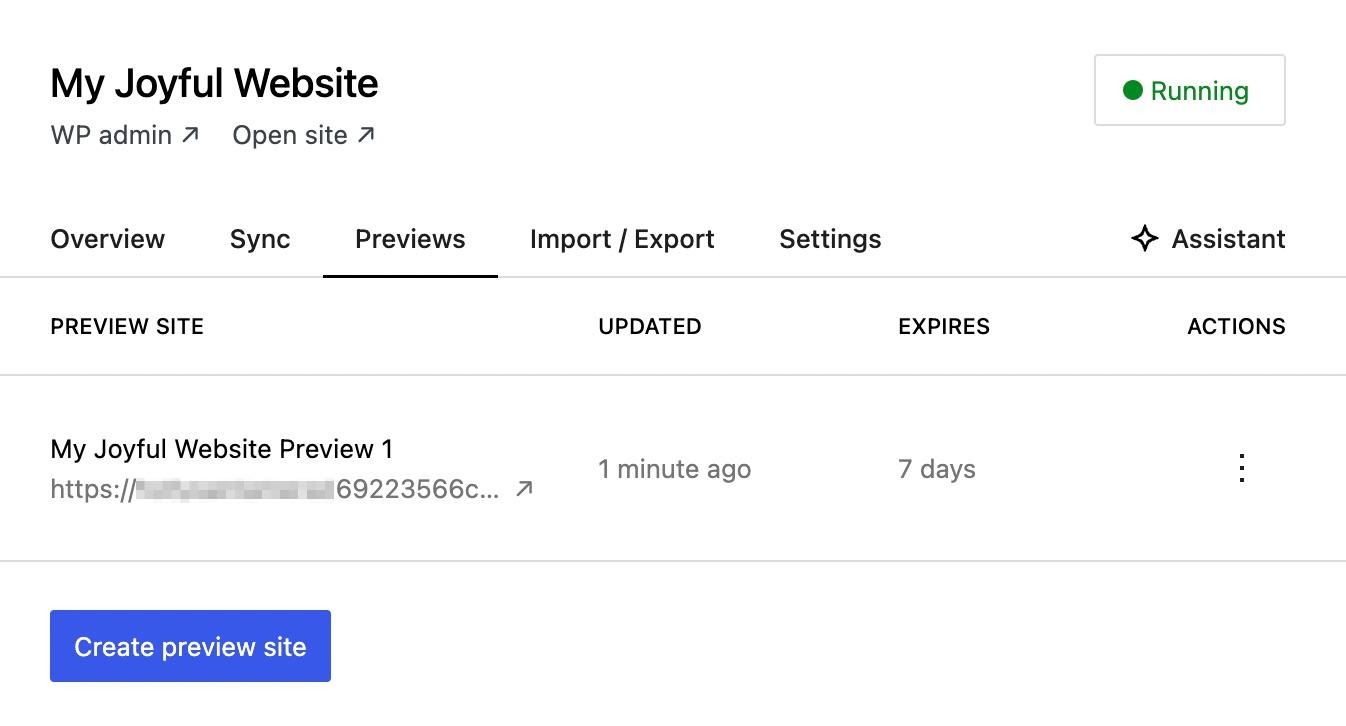
Si quieres que los sitios sean accesibles permanentemente para otras personas, tendrás que contratar un plan de alojamiento. Para hacerlo, utiliza la función Importar/exportar.
Aunque puedes cargar un sitio existente desde un archivo de copia de seguridad, también puedes exportar todo tu sitio local o tu base de datos. Una vez que tengas el archivo de copia de seguridad, puedes implementarlo en un sitio de WordPress alojado en el entorno que elijas.
Instalar WordPress localmente en Windows con XAMPP
Para instalar WordPress localmente con XAMPP, necesitarás un entorno que cumpla todos los requisitos de software de WordPress.
Para que WordPress funcione, necesitarás software de servidor, PHP y una base de datos. Además, necesitarás un sistema que cumpla unos requisitos mínimos de hardware.
Si tu dispositivo puede ejecutar la mayoría de los programas sin ralentizarse, debería ser más que suficiente para alojar un sitio web local de WordPress. Sin embargo, quizá te convenga instalar el software mediante WordPress Studio, como se mostró anteriormente. Esto es más sencillo, especialmente para usuarios sin conocimientos técnicos.
Paso 1: Instala XAMPP
XAMPP es un conjunto de herramientas para crear un entorno de desarrollo local. Sus siglas significan «multiplataforma, Apache, MariaDB, PHP y PERL».
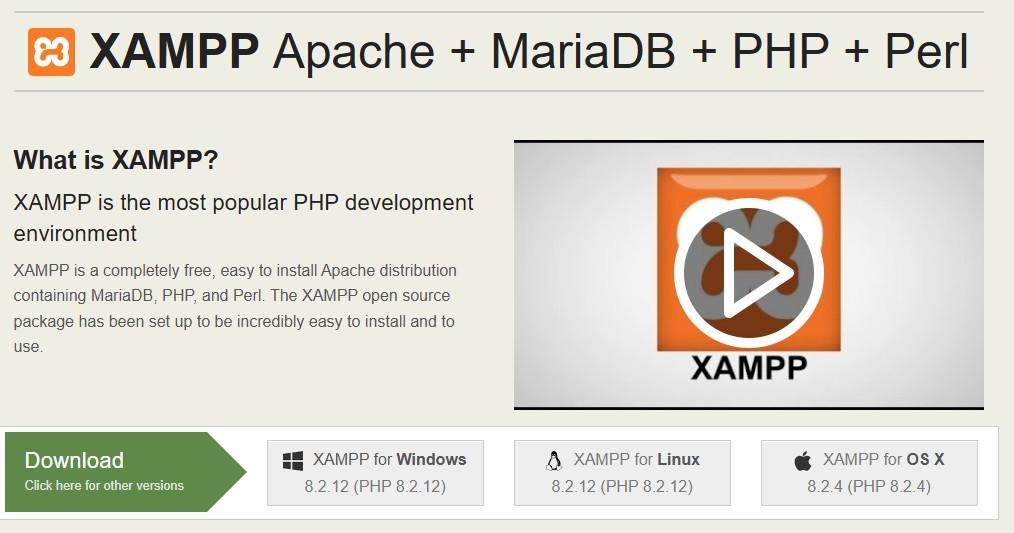
Esta pila incluye todo el software que necesitas para que WordPress funcione. Apache es el software de servidor, MySQL gestiona la base de datos y PHP también está incluido. Instalar XAMPP te evita tener que descargar, instalar y configurar cada uno de estos componentes por separado.
Para empezar, ve a la página de descargas de XAMPP y elige la versión más reciente del software. Cuando se complete la descarga, inicia el instalador.
El instalador te preguntará qué componentes de la pila quieres configurar. Los componentes esenciales para WordPress son Apache, MySQL y PHP. También conviene instalar los componentes phpMyAdmin, Webalizer y Fake Sendmail para facilitar la gestión del sitio.
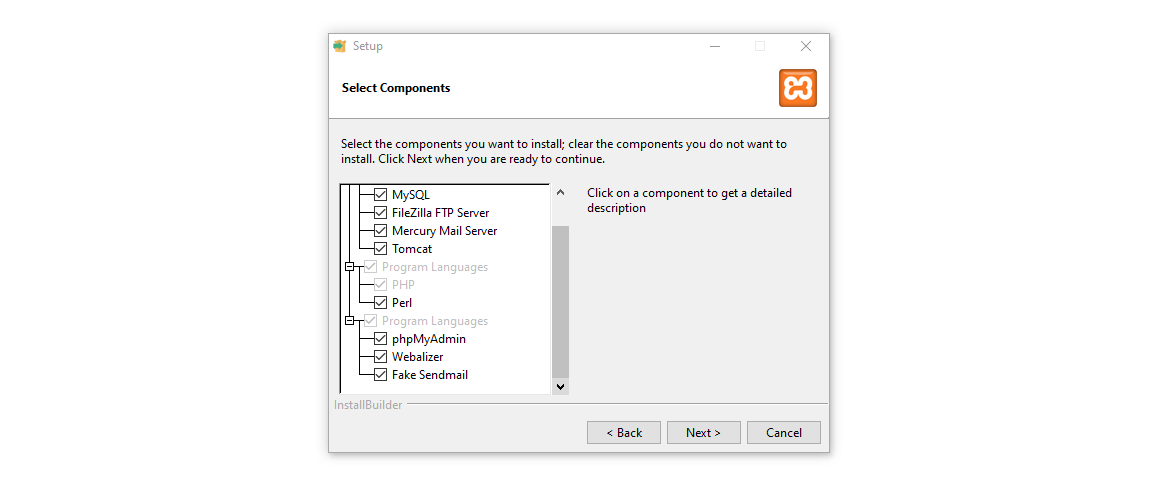
Ahora el instalador te preguntará dónde configurar XAMPP y en qué idioma. Después de elegir las opciones, tardará unos minutos en dejarlo todo listo.
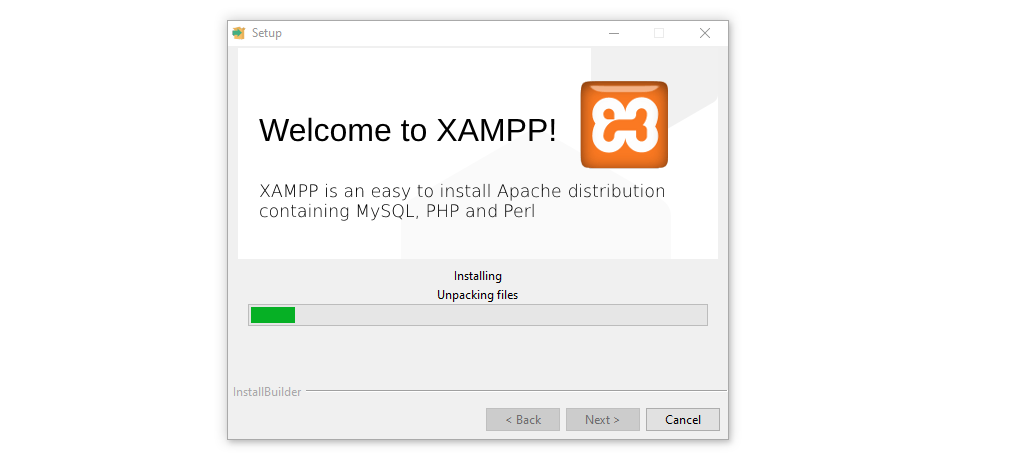
Una vez completada la instalación, XAMPP te preguntará si quieres abrir el panel de control. Elige Sí y pasa al siguiente paso.
Paso 2: Configura XAMPP
Comencemos echando un vistazo al panel de control de XAMPP. Esta es la interfaz principal que utilizarás para gestionar tus sitios web locales, así que puedes considerarla el equivalente de un panel de control de alojamiento.
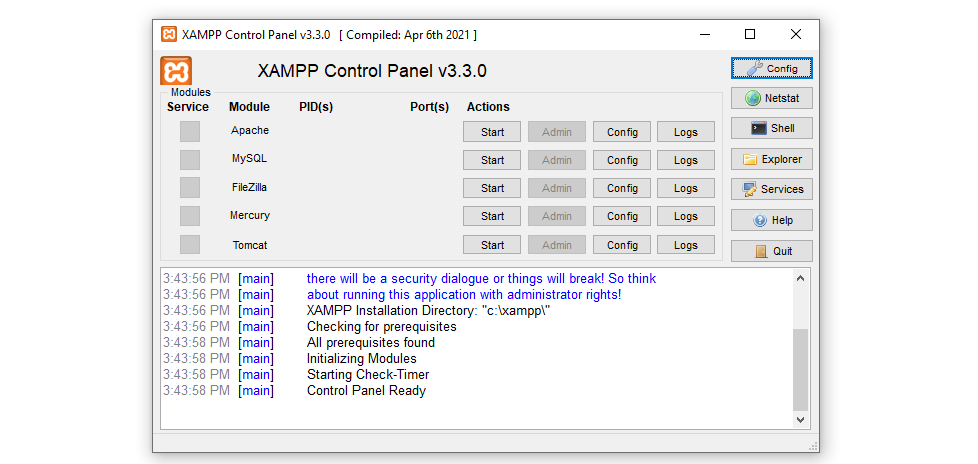
Antes de poder instalar WordPress, tendrás que configurar el servidor Apache para el puerto correcto y hacer lo mismo con MySQL. Para empezar, selecciona Config junto al módulo Apache y elige Apache (httpd.conf).
Esto abrirá el archivo de configuración de Apache con tu editor de texto predeterminado. Cuando el archivo esté abierto, utiliza la función de búsqueda para buscar la palabra «port». Encontrarás una sección del archivo de configuración parecida a esta:
## Listen: Allows you to bind Apache to specific IP addresses and/or# ports, instead of the default. See also the <VirtualHost># directive.## Change this to Listen on specific IP addresses as shown below to # prevent Apache from glomming onto all bound IP addresses.##Listen 12.34.56.78:80Listen 80
Las líneas que empiezan con el símbolo «#» son comentarios. Explican cómo configurar el puerto en el que escuchará el servidor. El puerto 80 es el predeterminado para las comunicaciones HTTP. Puedes configurar Apache para que escuche en otro puerto si ese está «ocupado».
Durante este paso, también puedes cambiar el directorio raíz de documentos predeterminado. De forma predeterminada, XAMPP utiliza la carpeta htdocs dentro del directorio donde lo instalaste. Todos los archivos del sitio web se guardarán en ese directorio, y puedes cambiarlo modificando las líneas de httpd.conf que dicen:
## DocumentRoot: The directory out of which you will serve your# documents. By default, all requests are taken from this directory, but# symbolic links and aliases may be used to point to other locations.#DocumentRoot "C:/xampp/htdocs"<Directory "C:/xampp/htdocs">
Para cambiar el directorio, cambia la carpeta a la que apunta DocumentRoot. Si el directorio no existe, tendrás que crearlo manualmente.
Ten en cuenta que el directorio podría no estar ubicado en la unidad C:. Esto dependerá de dónde hayas instalado XAMPP.
Cuando hayas terminado, cierra el archivo de configuración y busca my.ini en Config para el módulo MySQL. Se abrirá el archivo de configuración de MySQL.
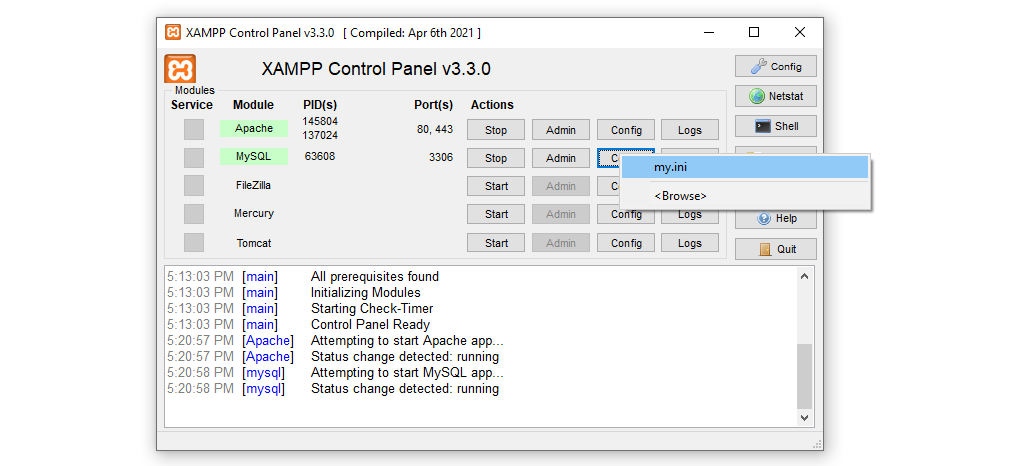
Anota el número que aparece junto a port=. Necesitarás este número de puerto durante el proceso de instalación de WordPress. Por ahora, no cambies nada más en el archivo de configuración; simplemente ciérralo.
El siguiente paso consiste en crear una base de datos de MySQL para WordPress. Antes de hacerlo, tendrás que iniciar los servicios que utilizará el sistema de gestión de contenidos (CMS).
Verás un botón de Iniciar junto a cada módulo de XAMPP en el panel de control. Haz clic en los botones de los módulos Apache y MySQL; son los únicos que necesitas por ahora.
El registro del panel de control mostrará si se produce algún error al iniciar los servicios. Si se inician sin problemas, los nombres de los módulos aparecerán resaltados en verde.
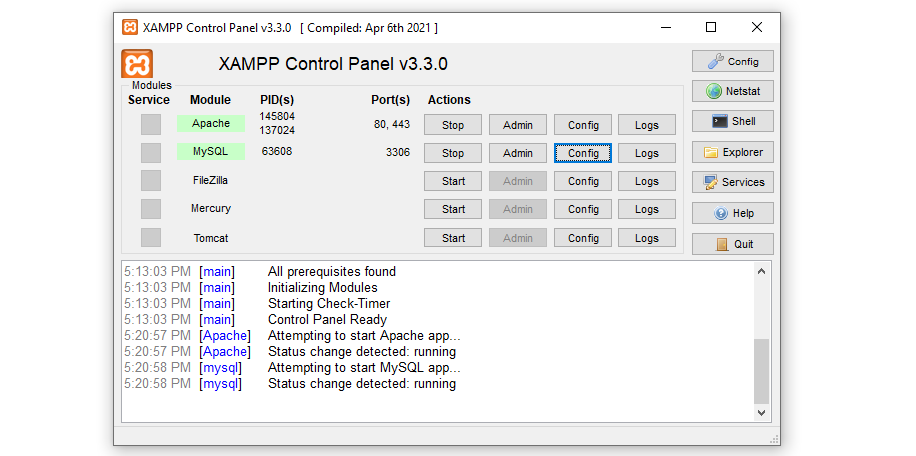
Ahora estás listo para configurar la base de datos de MySQL que utilizará tu sitio web de WordPress.
Paso 3: Crea una base de datos nueva de MySQL
Instalaste tanto MariaDB como phpMyAdmin durante el proceso de configuración de XAMPP. Ahora vas a usar phpMyAdmin para crear una base de datos vacía.
Para hacerlo, ve al panel de control de XAMPP y haz clic en la opción MySQL → Administración. Esto abrirá phpMyAdmin en una pestaña nueva y la URL debería tener un aspecto parecido a este: localhost.com/phpmyadmin.
Ten presente esa URL porque tendrás que usarla para acceder a tu sitio web.
Una vez dentro de phpMyAdmin, ve a la pestaña Bases de datos y busca la sección Crear base de datos. Aquí establecerás el nombre y el sistema de codificación que usará la base de datos.
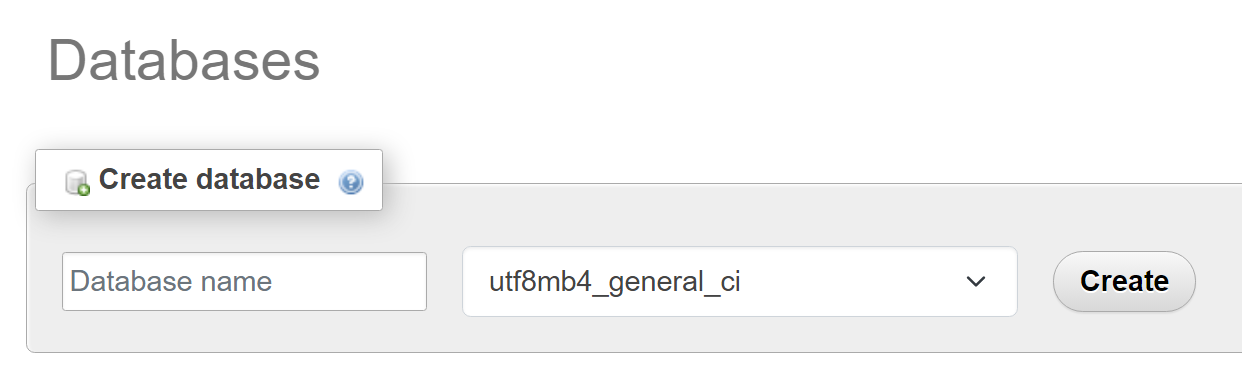
Por motivos de seguridad, elige un nombre de base de datos que no sea fácil de adivinar (así que no uses algo como «wp_database»). Lo mejor es combinar letras y caracteres, y anotarlo porque tendrás que recordar el nombre para el siguiente paso.
Para el sistema de codificación, deja la opción predeterminada, que es utf8mb4_general_ci. Después, haz clic en Crear, y phpMyAdmin te preguntará si quieres añadir tablas a la base de datos.
Por ahora, deja vacía la base de datos y no le añadas ninguna tabla. El instalador de WordPress se encargará de añadir todas las tablas que el CMS necesita durante el siguiente paso.
Paso 4: Instala WordPress
Ahora, descarga la versión más reciente de WordPress desde el sitio web oficial. Cuando tengas lista la carpeta ZIP, cópiala y ve al directorio raíz de documentos de XAMPP. En este ejemplo, es C:/xampp/htdocs, pero podría ser diferente según cómo hayas configurado tu instalación.
Cuando estés dentro, crea una carpeta nueva para tu sitio web y ponle el nombre que quieras. Abre esa carpeta y extrae dentro el archivo ZIP de instalación de WordPress. Cuando termines, la estructura de archivos y carpetas debería verse más o menos así:
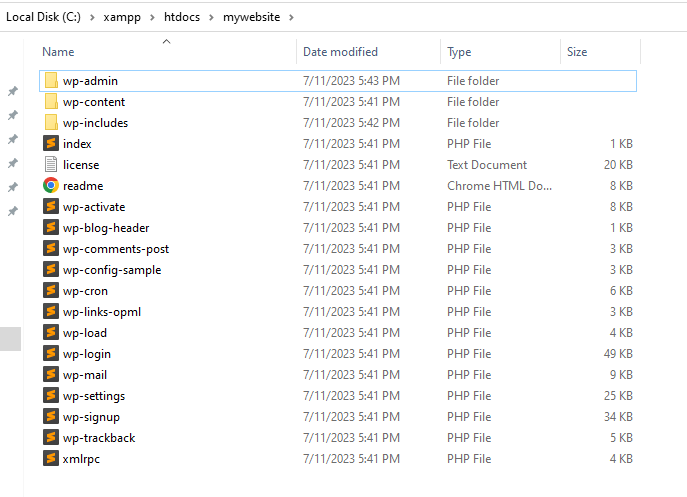
Ahora estás listo para ejecutar el instalador de WordPress, que te ayudará a instalar WordPress sin conexión y a configurar una base de datos para él.
Para acceder al instalador, abre el navegador y ve a localhost/mywebsite/wp-admin/setup-config.php. Ten en cuenta que tendrás que sustituir mywebsite por el nombre de la carpeta que acabas de crear para tu sitio.
Si todo está configurado correctamente, el navegador mostrará la primera pantalla del instalador. Aquí puedes elegir qué idioma usar en tu sitio web.
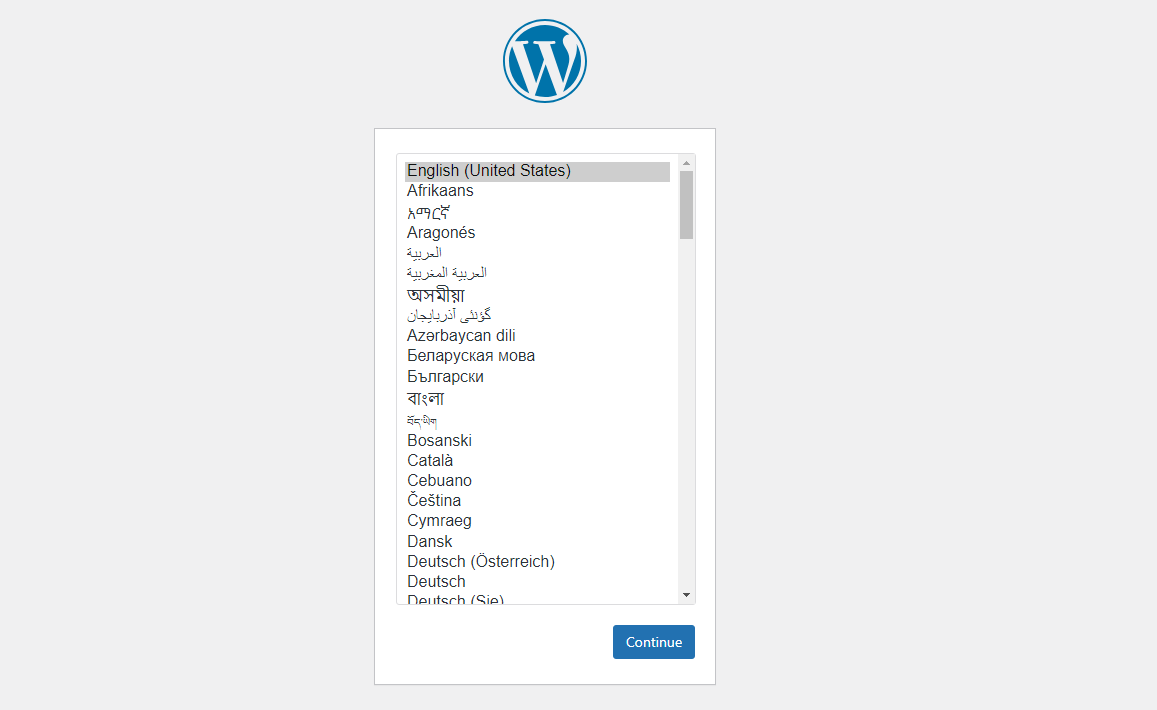
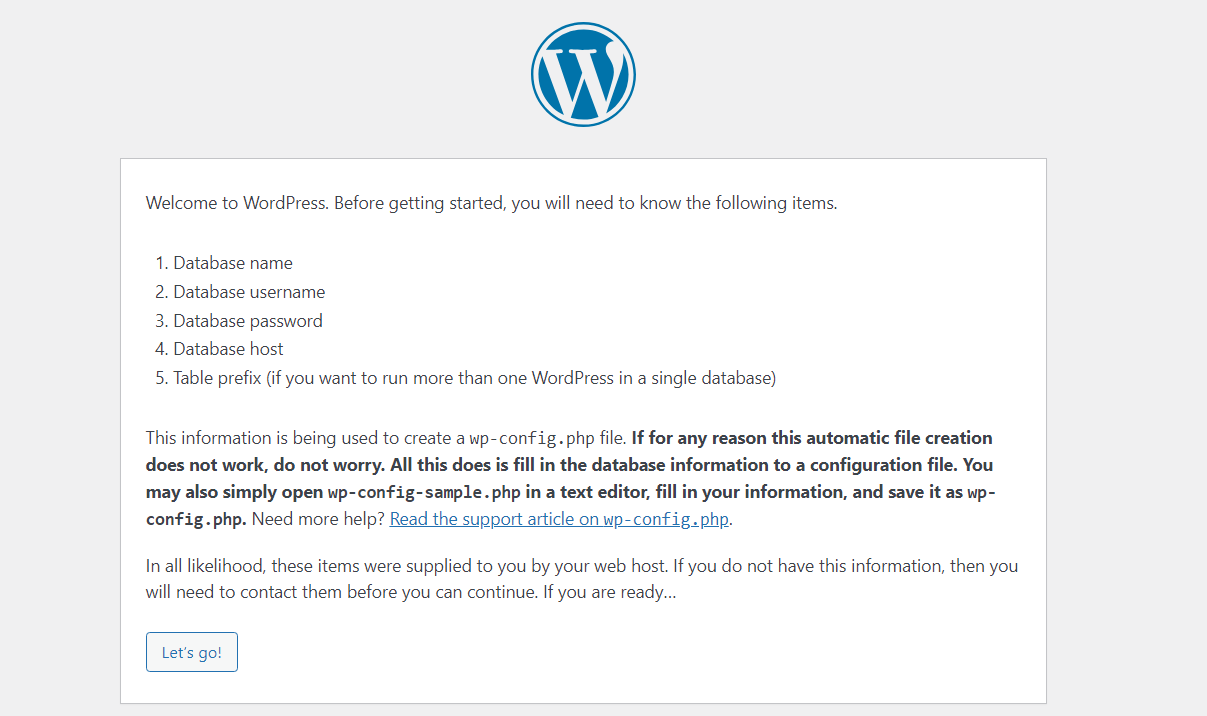
Antes de continuar, también tendrás que conocer el nombre de la base de datos, el nombre de usuario, la contraseña, el servidor y el prefijo de las tablas. Ya deberías tener toda esa información a mano (de los pasos anteriores).
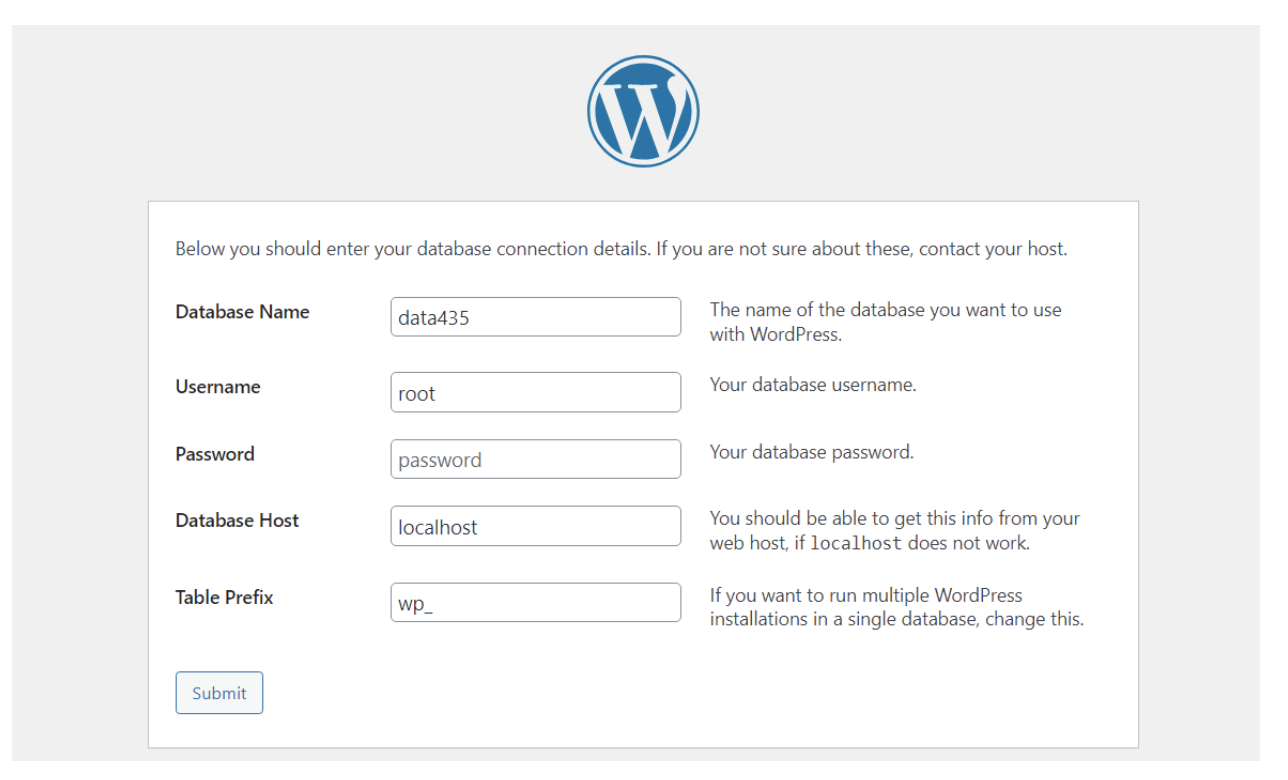
A continuación, introduce el nombre de la base de datos que creaste en el último paso. Introduce «root» como nombre de usuario y deja el campo de contraseña vacío. Deja el campo Servidor de la base de datos como localhost, y el campo Prefijo de tabla como wp_.
Haz clic en Enviar y confirma que quieres continuar con la instalación. Ahora WordPress te pedirá que establezcas un nombre de usuario y una contraseña de administrador, así como un título para tu sitio web. Puedes cambiar todo esto más adelante, así que introduce los datos que quieras.
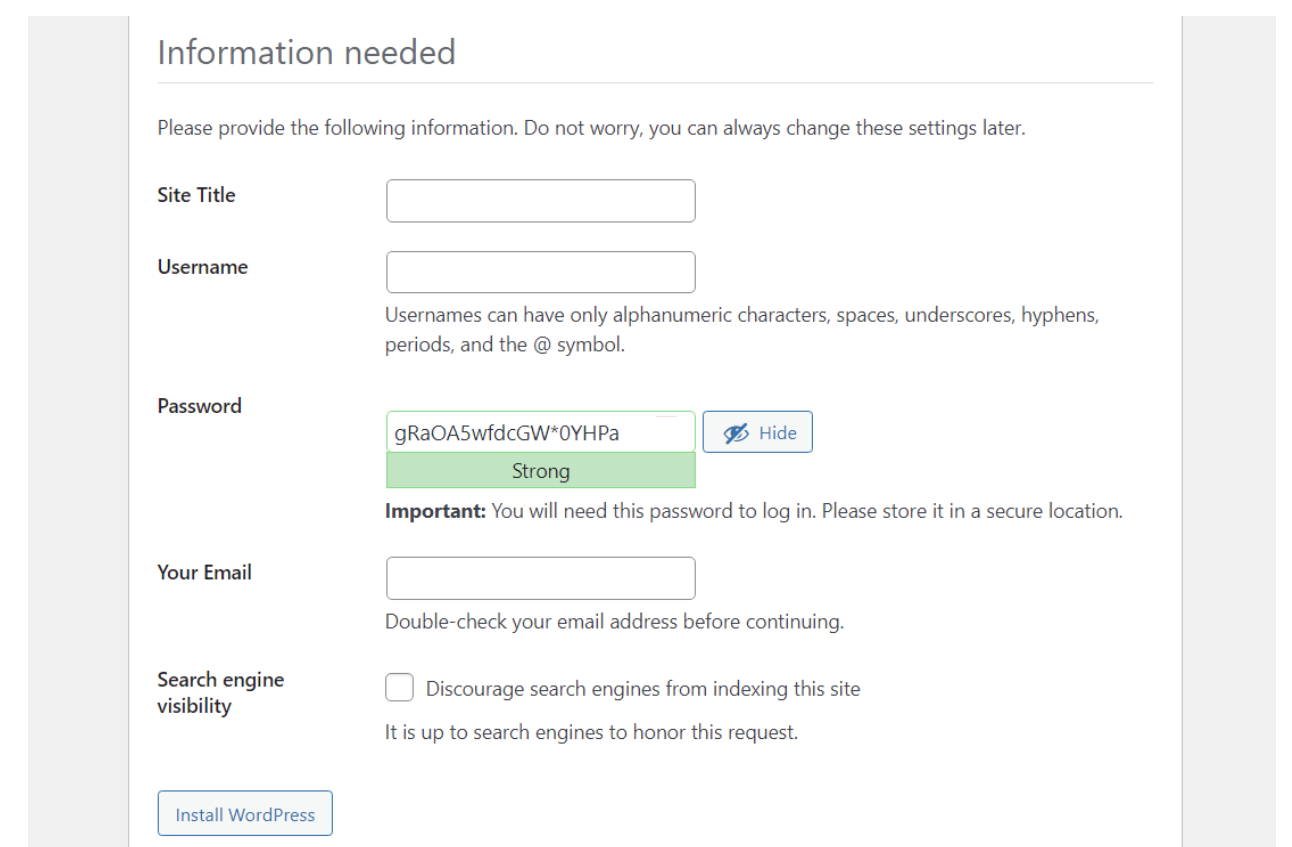
Haz clic en Instalar WordPress, ¡y listo! Inmediatamente después deberías ver una página de confirmación. Desde allí, puedes hacer clic en Iniciar sesión para acceder al escritorio.
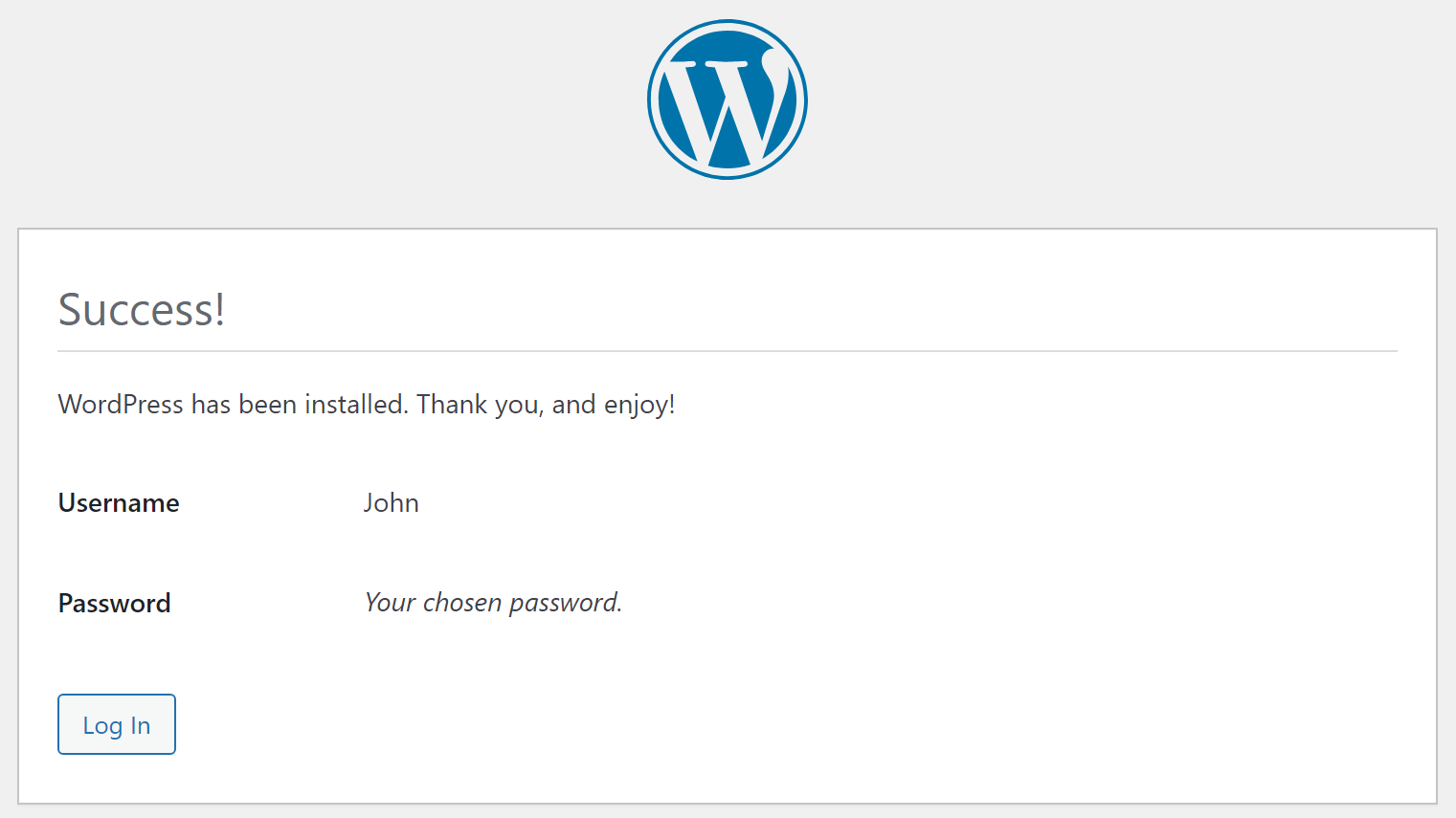
Ahora que tienes WordPress instalado localmente, puedes usarlo introduciendo la URL localhost/yourwebsite en un navegador, siempre que XAMPP esté ejecutándose y sus módulos estén activos.
Ten en cuenta que, si cierras XAMPP o detienes los módulos de Apache y MySQL, no podrás conectarte a tu sitio local. Para hacerlo, tendrás que reiniciar la aplicación.
Instalar WordPress localmente en macOS con MAMP
En los siguientes pasos, te explicaremos cómo instalar WordPress localmente en un dispositivo Apple. Ante todo, tendrás que elegir la herramienta adecuada para el trabajo, como MAMP.
Paso 1: Instala MAMP
MAMP es una herramienta popular que te permite crear un servidor local en tu Mac en tan solo unos segundos. El acrónimo corresponde a Macintosh, Apache, MySQL y PHP, ya que estos son los elementos principales necesarios para ejecutar el software.
Para empezar, ve al sitio web de MAMP y selecciona Descargar.
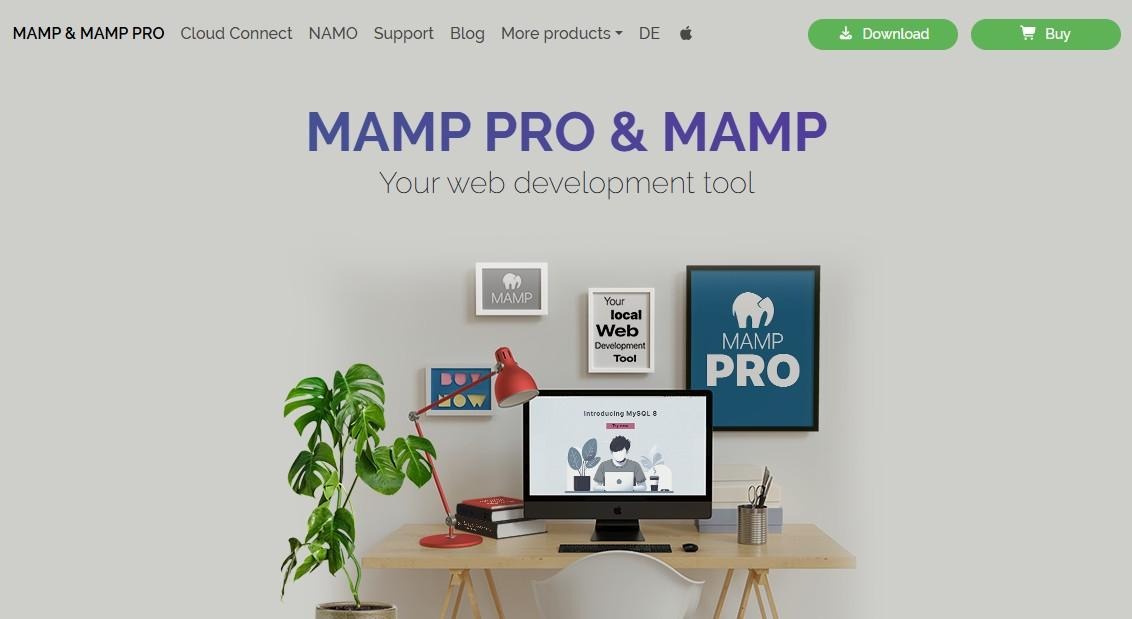
En este punto, verás un menú desplegable con opciones para distintos sistemas operativos. Tendrás que elegir «Descargar para Mac (Intel)» o «Descargar para Mac (Apple)», según la versión de tu dispositivo.
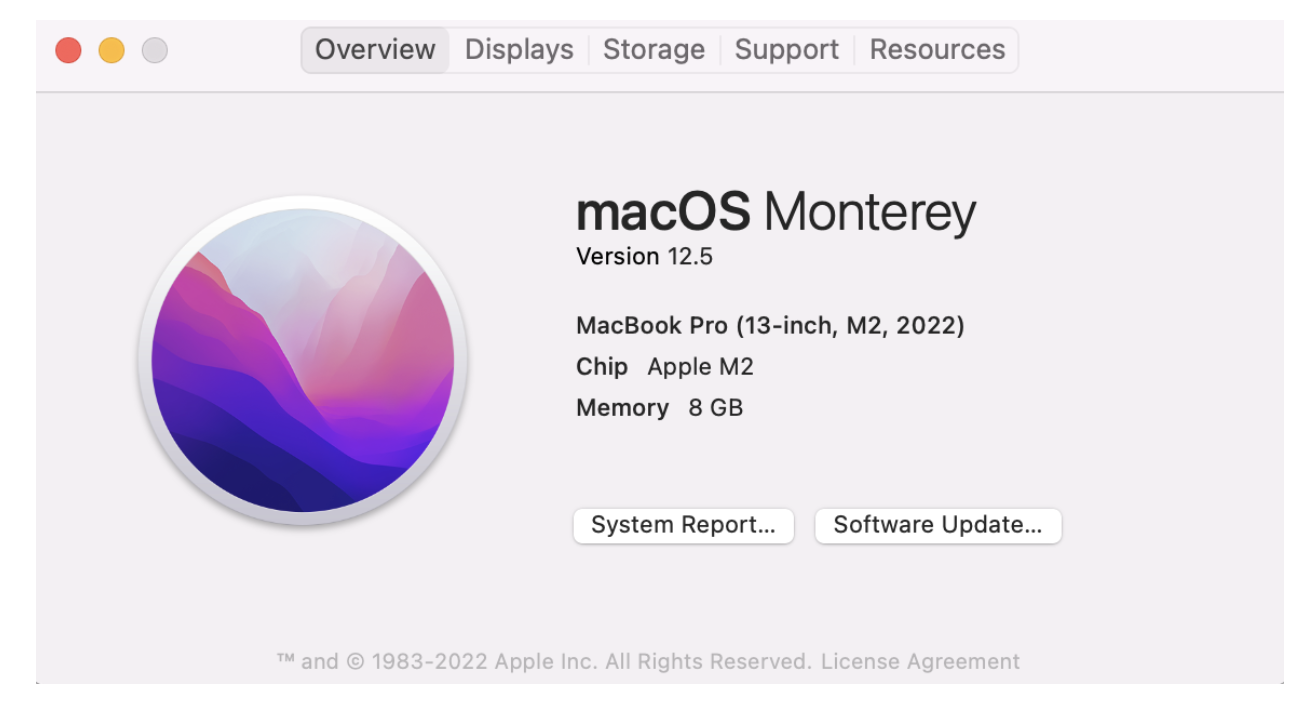
Para comprobarlo, simplemente haz clic en el icono de la esquina superior izquierda de la pantalla del escritorio. Después, haz clic en «Acerca de esta Mac». Se abrirá una ventana emergente con información importante sobre tu dispositivo.
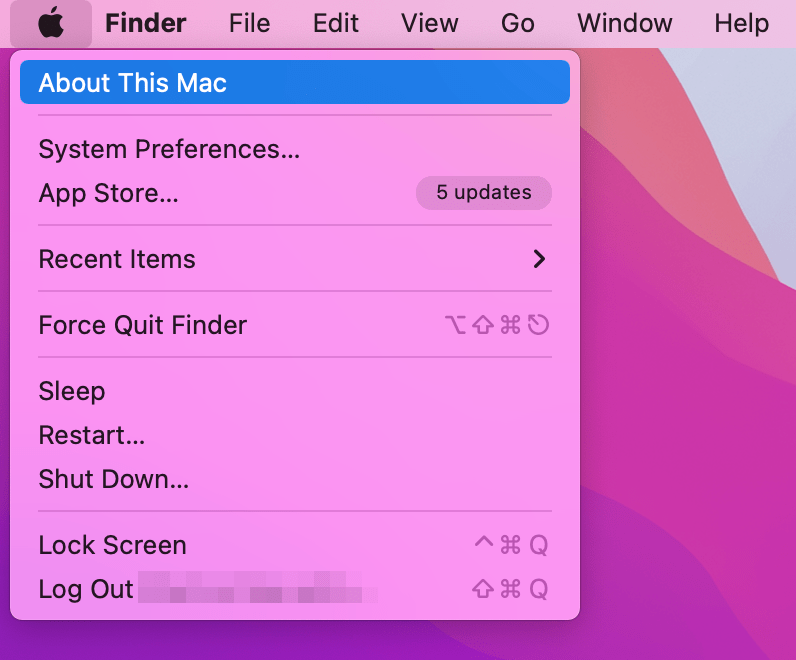
Encontrarás la información que necesitas justo debajo del nombre del software de tu dispositivo. Por ejemplo, el dispositivo anterior muestra Apple M1 como chip. Eso significa que deberías descargar la segunda versión de MAMP (Mac para Apple).
Cuando hagas clic en el botón de descarga, es posible que veas la siguiente pantalla:
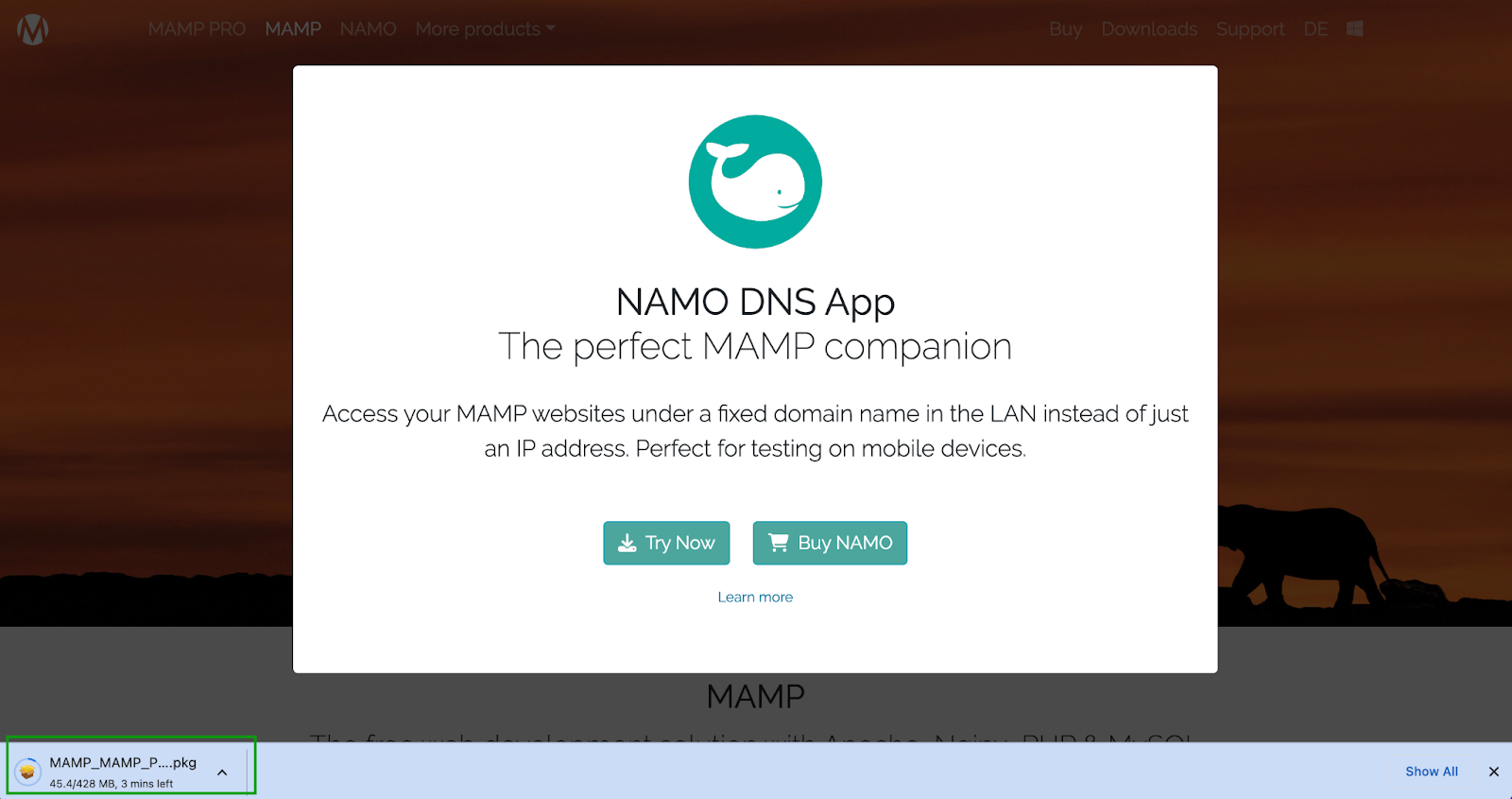
La ventana emergente anuncia una herramienta complementaria para usuarios que necesitan hacer pruebas en dispositivos móviles (lo que podría interesarte más adelante). Deberías poder ver la descarga en curso en la esquina inferior izquierda de la pantalla. Ten en cuenta que puede tardar unos minutos en completarse.
Cuando esté lista, verás el asistente de instalación de MAMP.
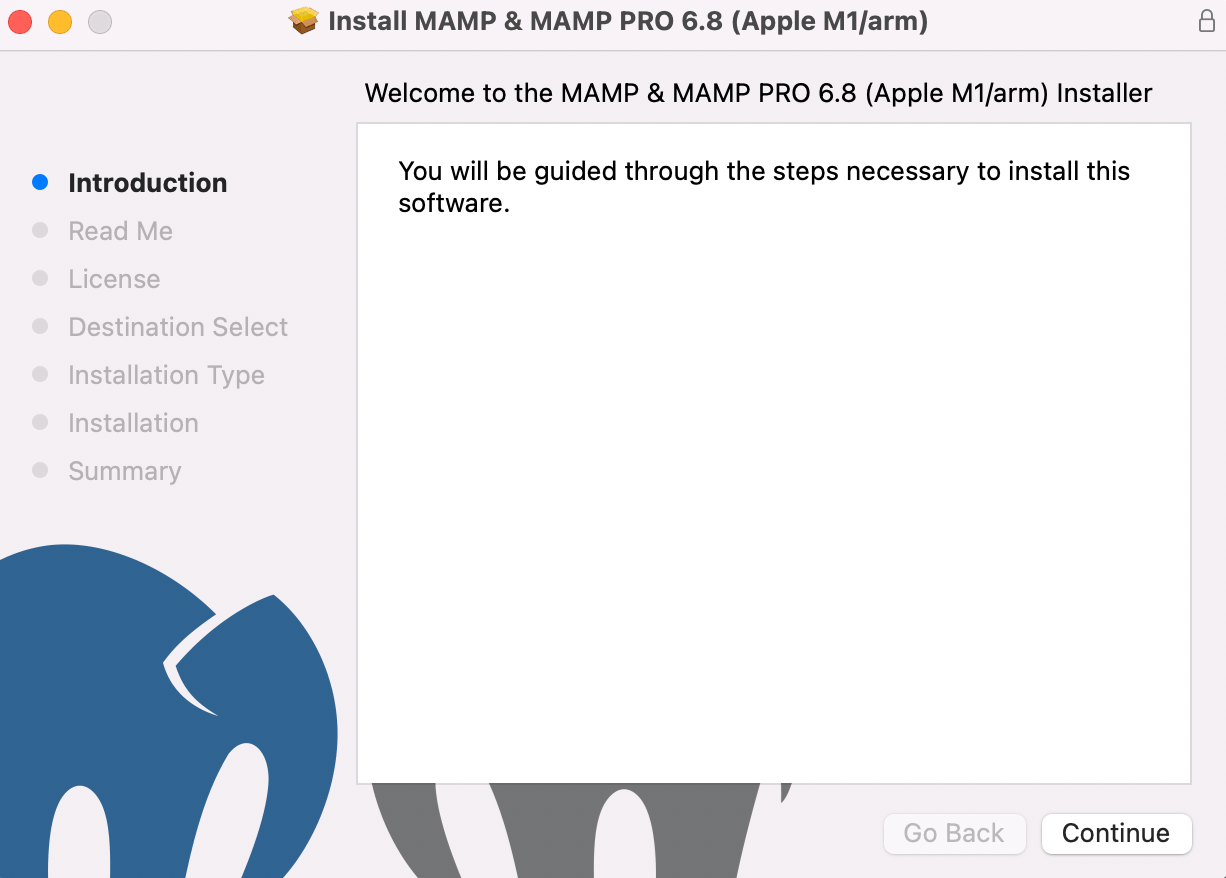
Empieza haciendo clic en Continuar para seguir las instrucciones. Después tendrás que revisar información importante en la sección Léeme, así como el acuerdo de licencia.
A continuación, se te dirigirá al paso Selección de destino y se pasará directamente a Tipo de instalación. Aquí podrás ver cuánto espacio de almacenamiento necesitará la instalación de MAMP.
Comprueba que tienes suficiente espacio en tu dispositivo y haz clic en Instalar.
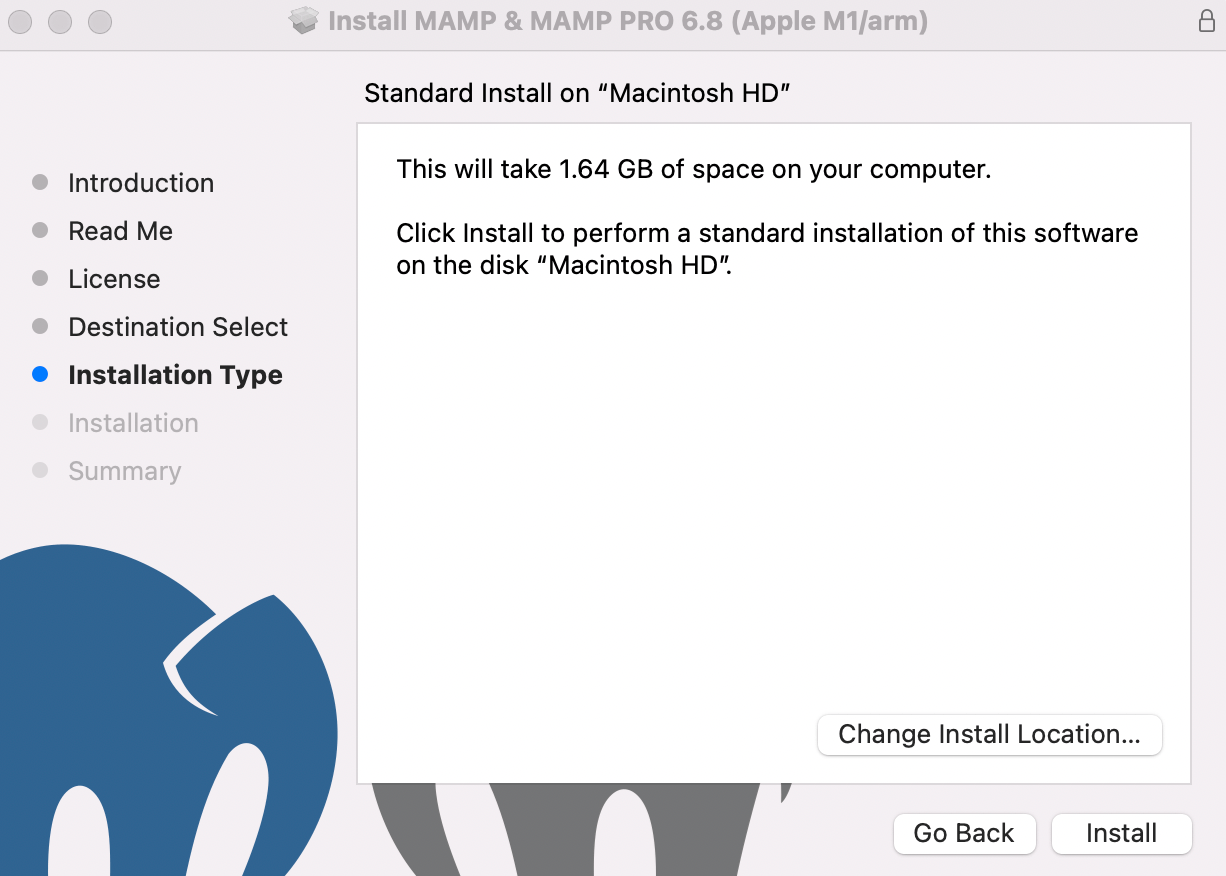
Tendrás que introducir tus credenciales de inicio de sesión y, después, seleccionar Instalar software.
Cuando termine la instalación, deberías ver el siguiente mensaje:
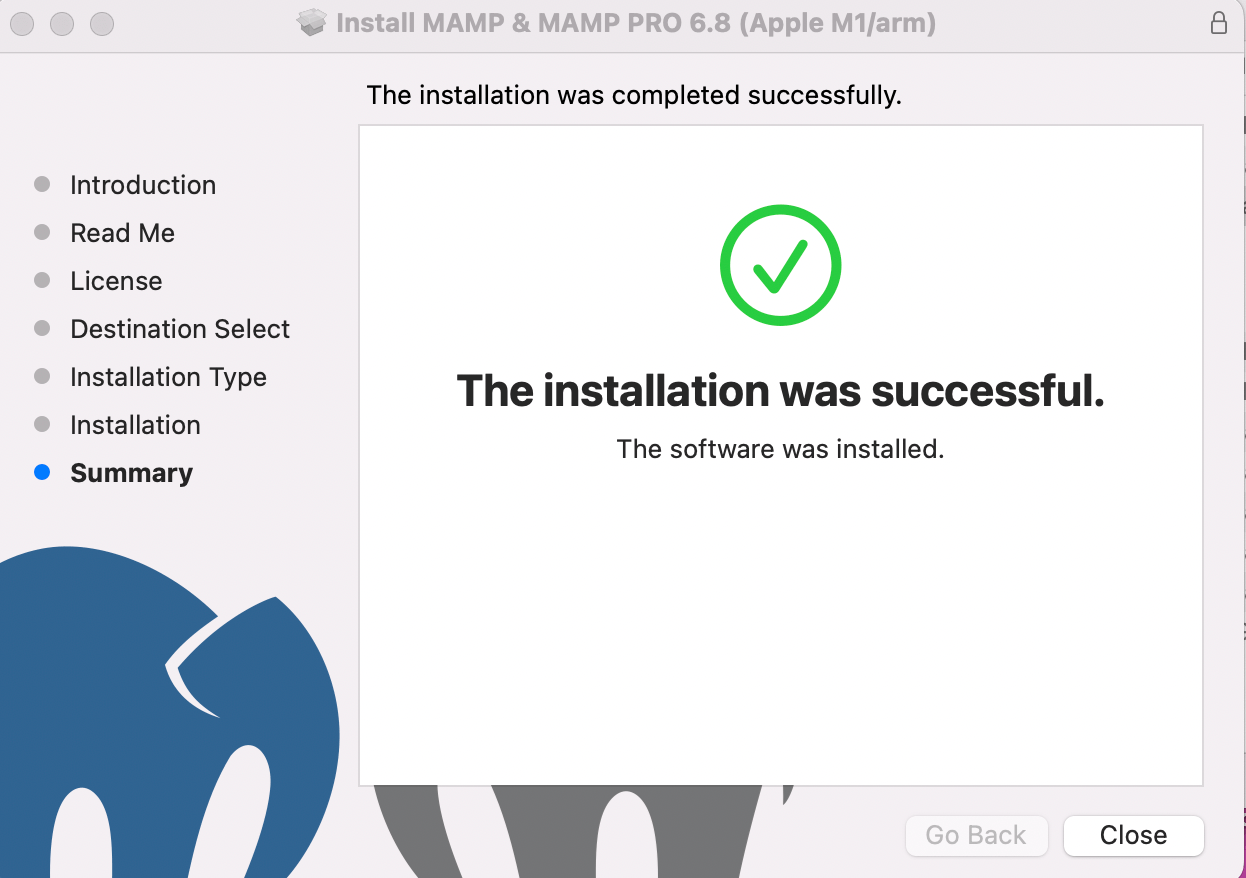
Ahora puedes continuar con el siguiente paso para configurar MAMP.
Paso 2: Configura MAMP
Si configuras MAMP correctamente, te resultará mucho más fácil organizar el trabajo. Para empezar, abre la carpeta Aplicaciones y busca tu instalación de MAMP.
Asegúrate de seleccionar la versión gratuita, no la herramienta Pro. Después, haz doble clic en la aplicación MAMP dentro de esa carpeta.
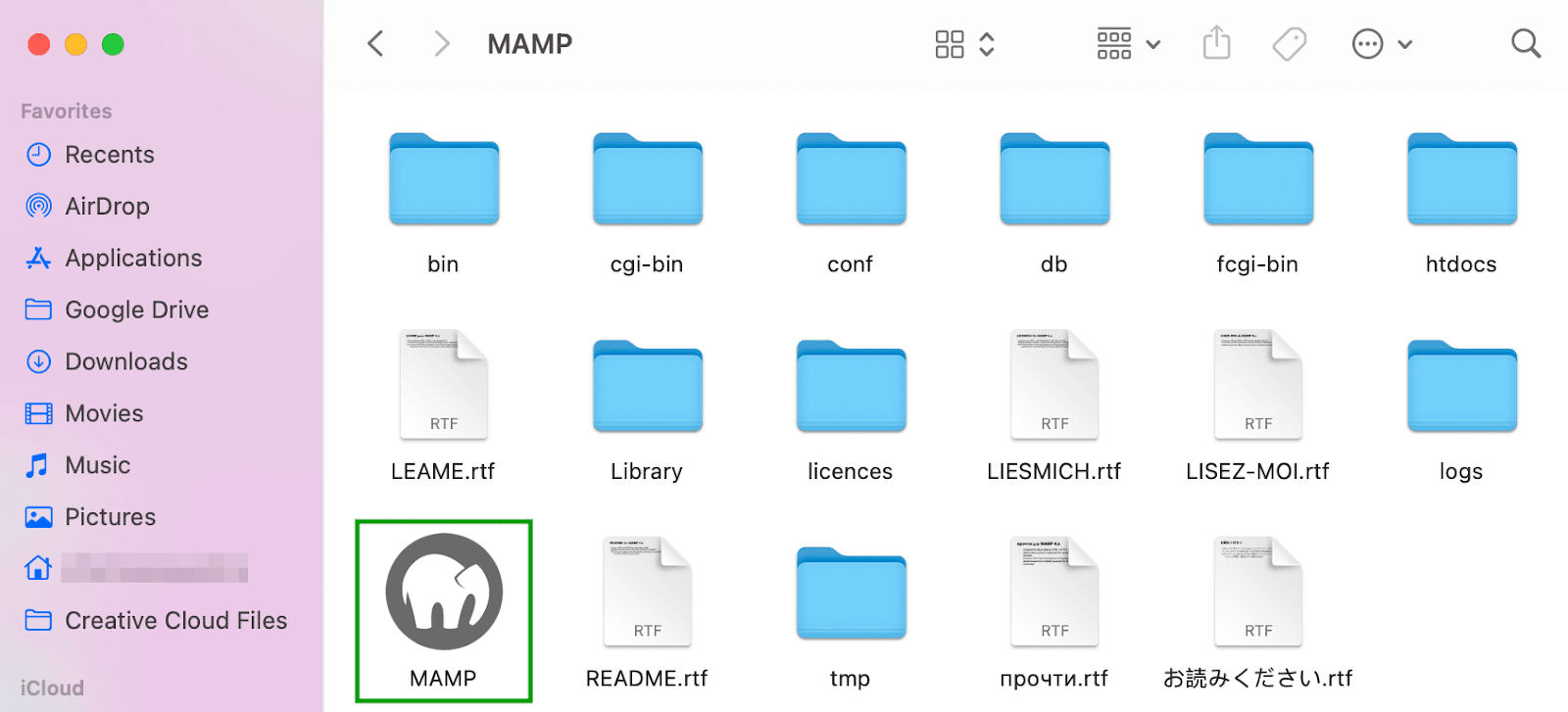
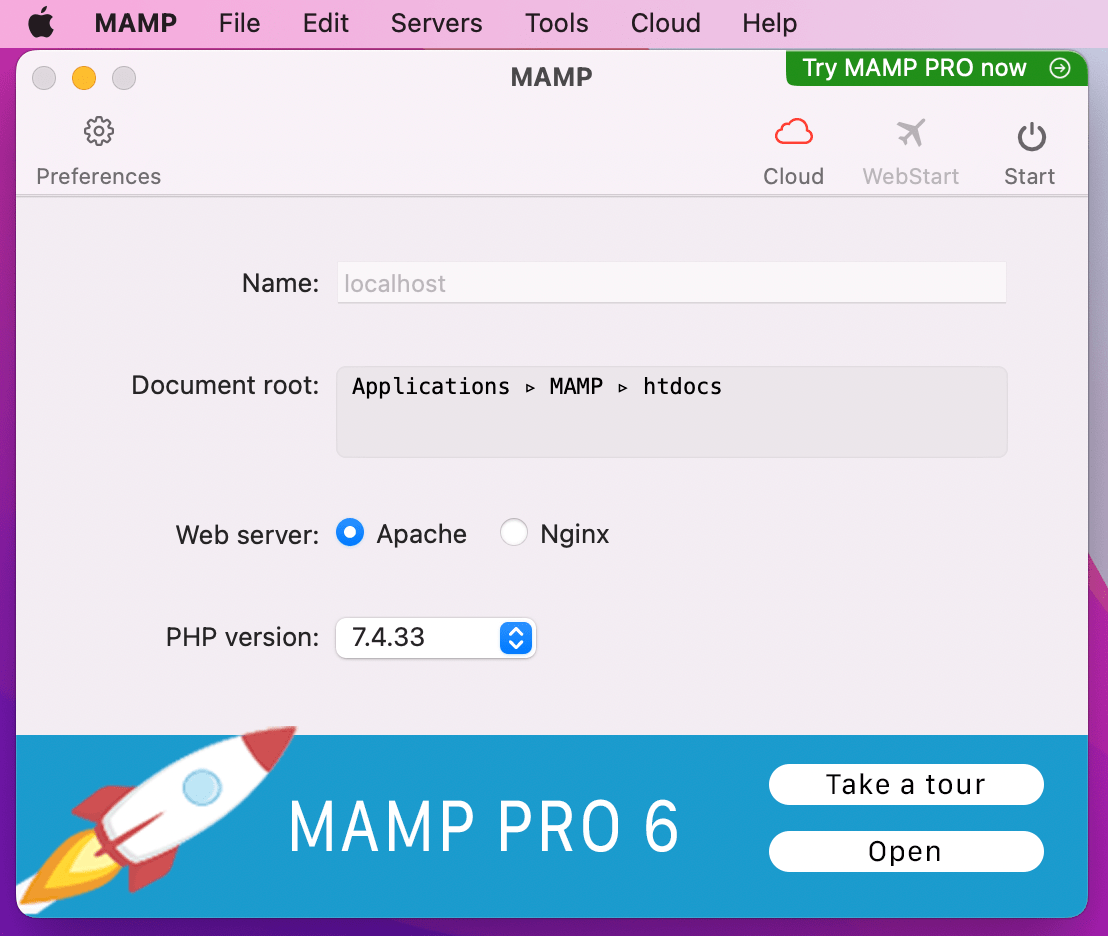
Esto abrirá la siguiente ventana:
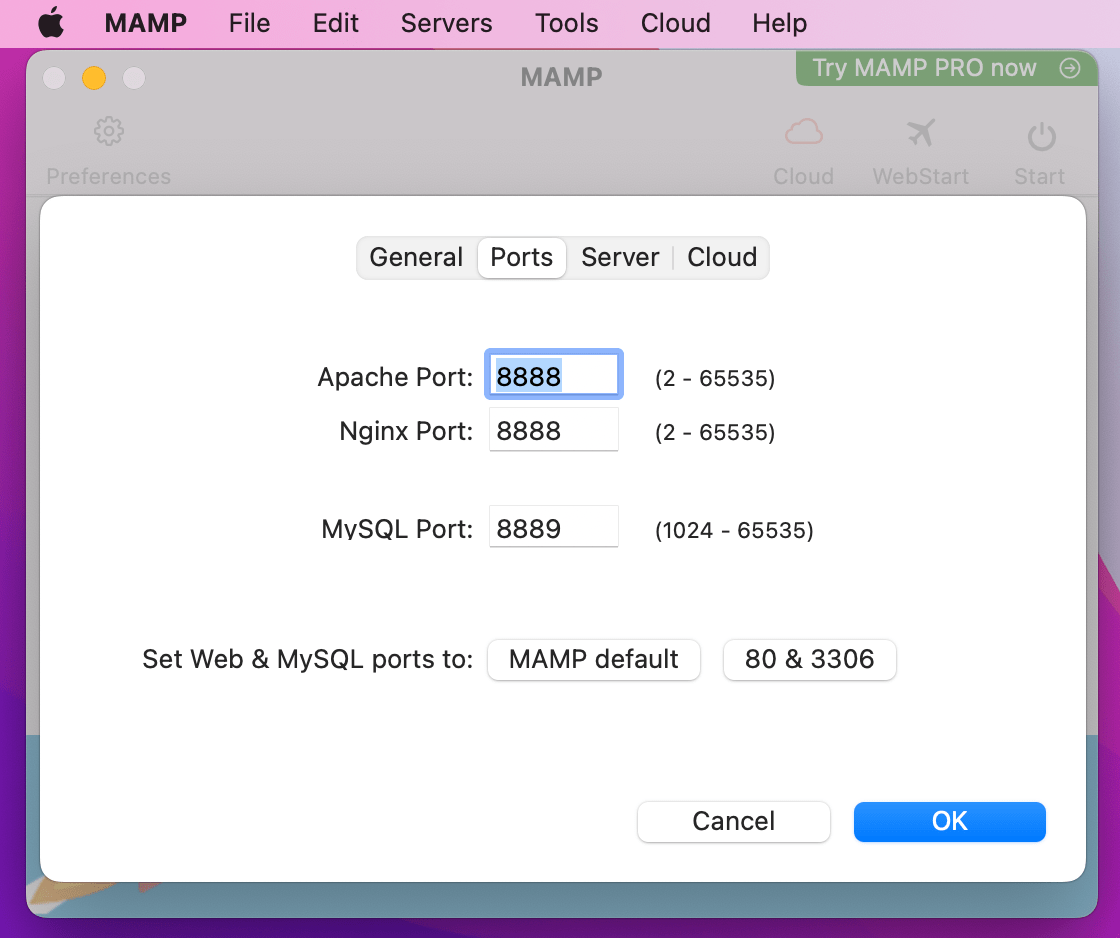
Ahora, abre Preferencias y ve a la pestaña Puertos. Allí, comprueba el Puerto de Apache y asegúrate de que esté configurado como «8888». Si no lo está, actualízalo.
El Puerto de MySQL debería estar configurado como «8889».
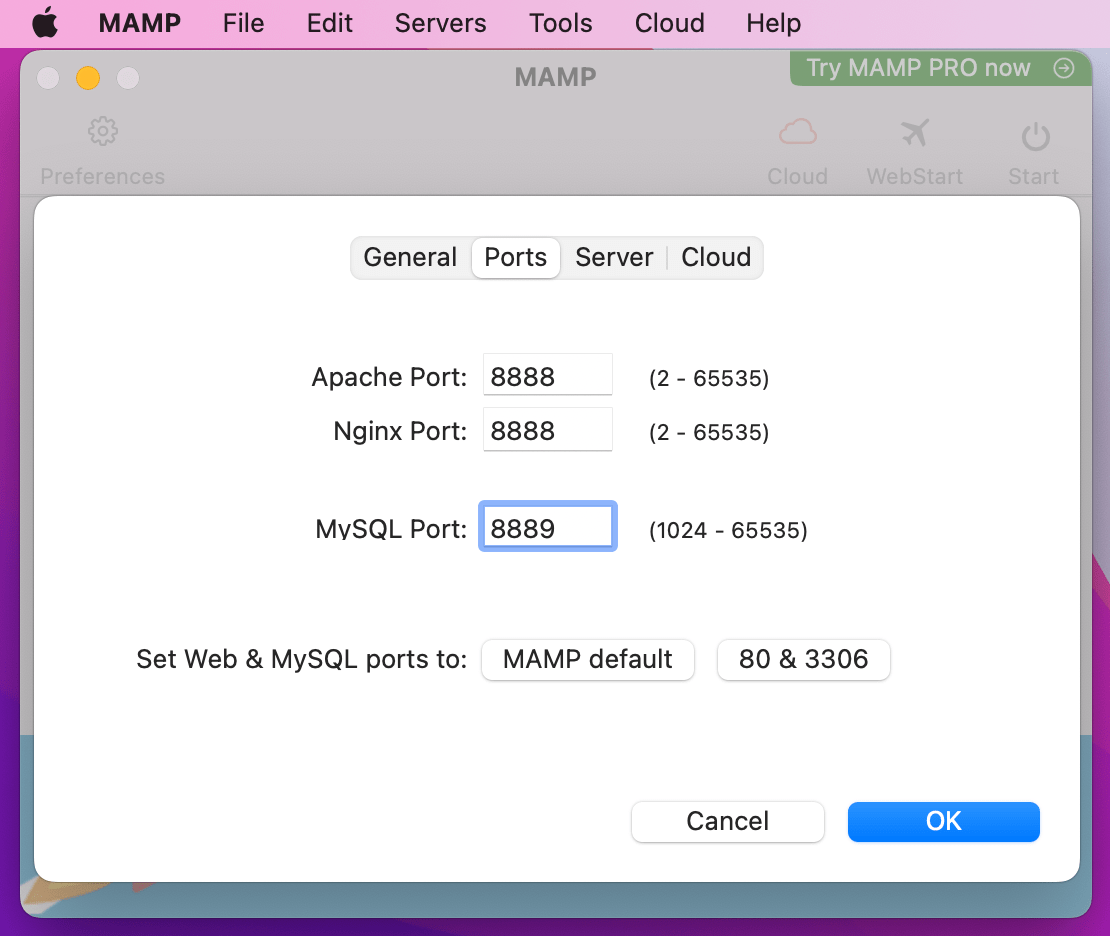
Cuando hayas terminado, haz clic en Aceptar.
A continuación, tendrás que establecer la carpeta raíz de documentos. Aquí es donde almacenarás tu sitio. Selecciona Servidor y busca Raíz del documento.
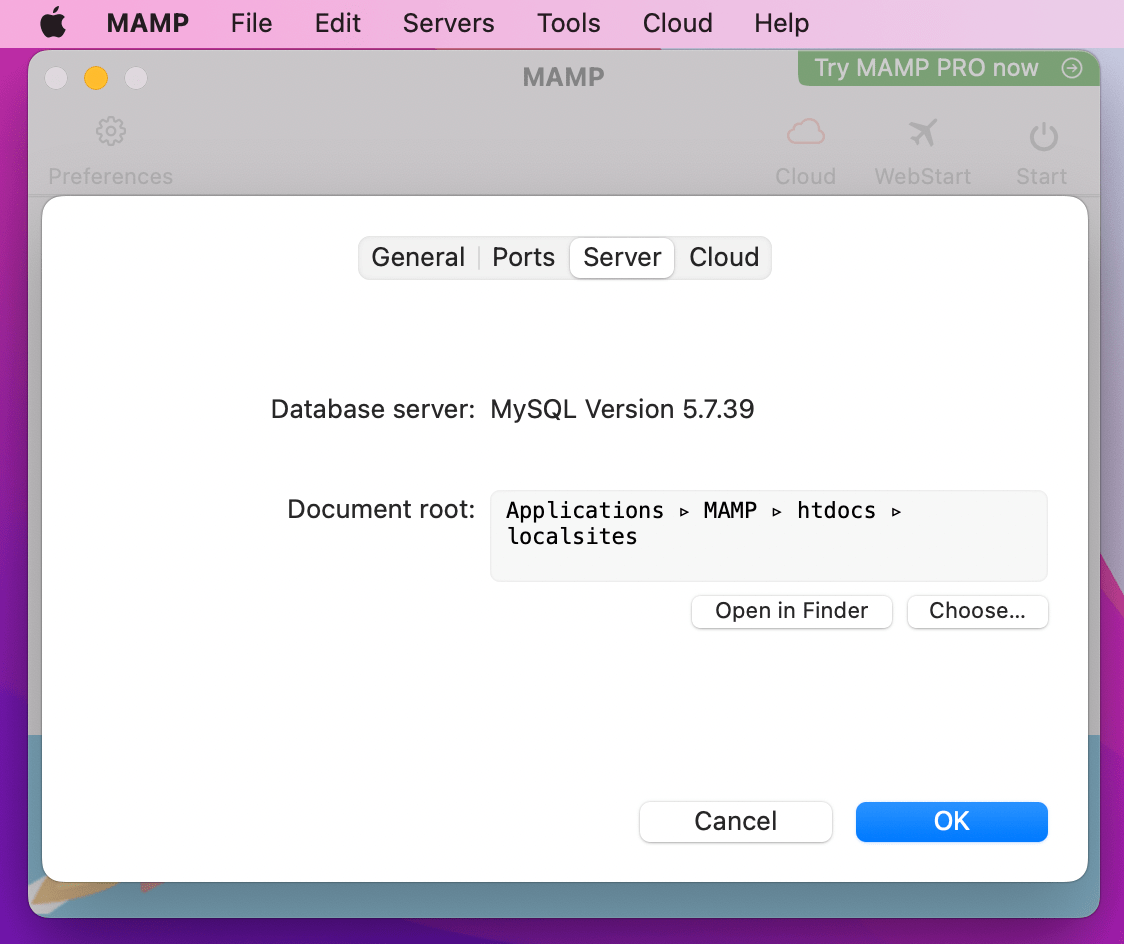
De forma predeterminada, tu sitio web se almacenará en Aplicaciones → MAMP → htdocs, pero puede que quieras colocarlo en otro sitio. En ese caso, solo tienes que hacer clic en Elegir y seleccionar la ubicación que prefieras.
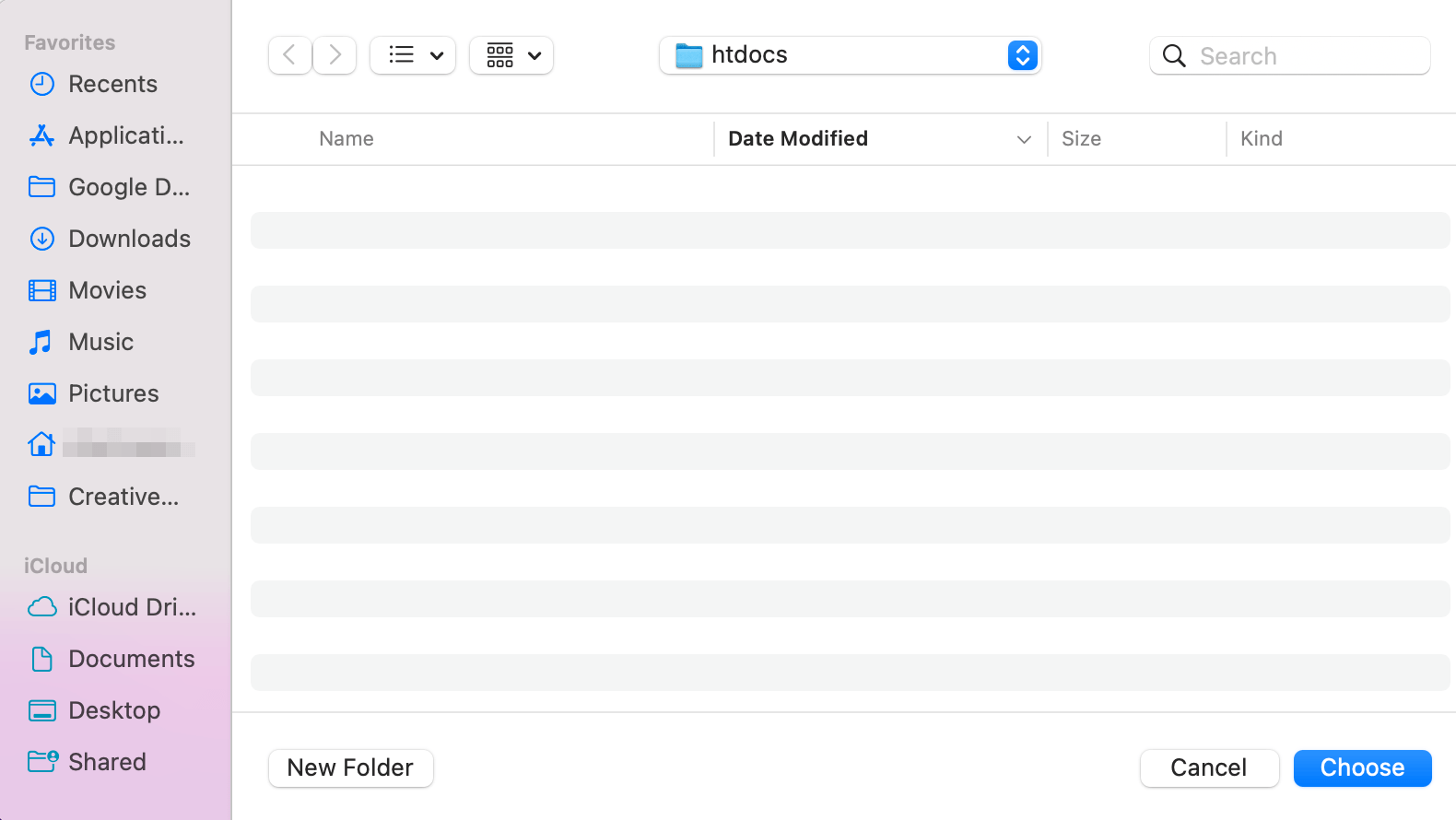
Como alternativa, puedes elegir Nueva carpeta para colocarlo en una ubicación nueva.
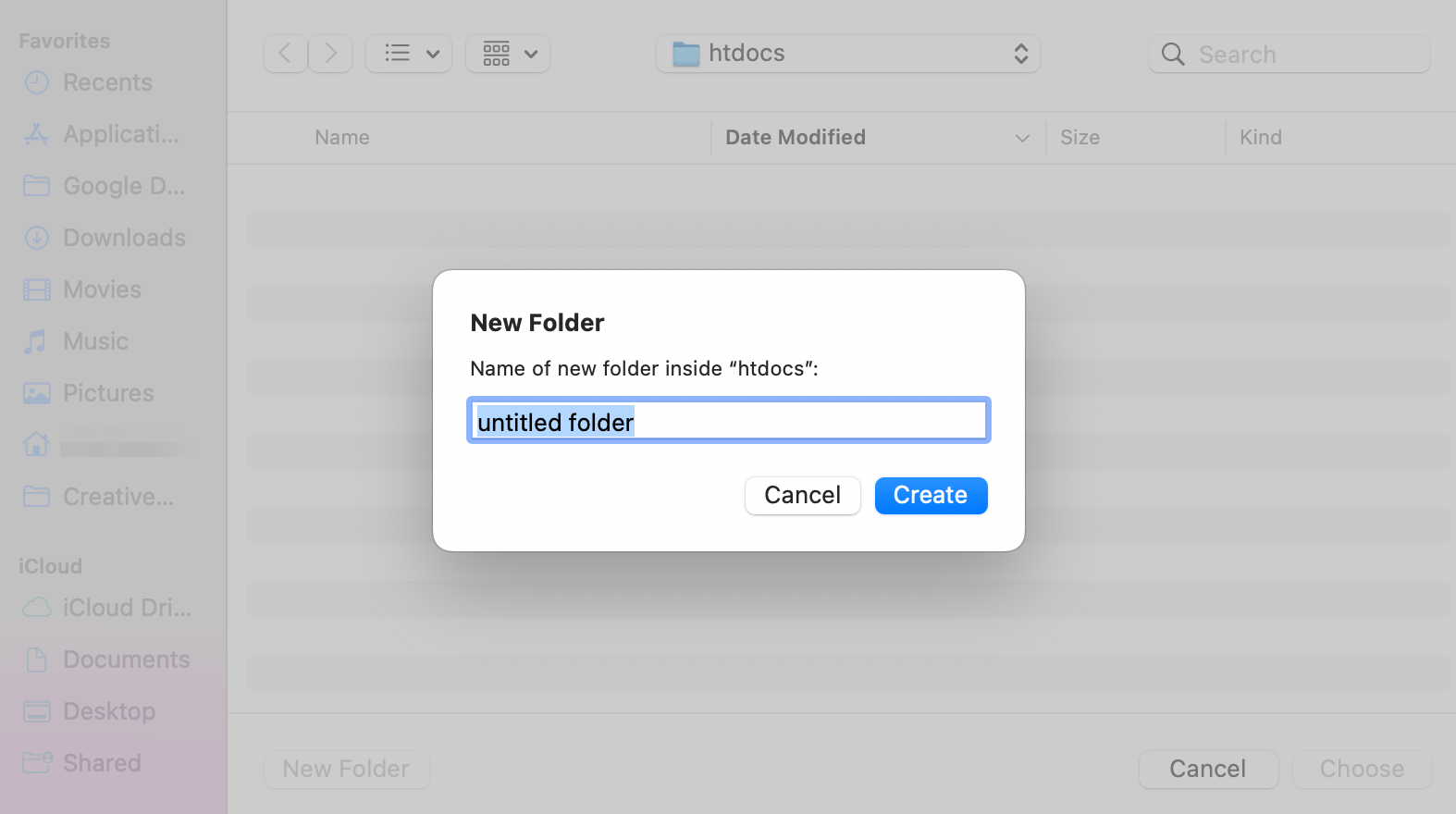
Por ejemplo, podrías llamar «localsites» a la nueva carpeta raíz.
A continuación, haz clic en Crear y después en Elegir de nuevo. Deberías ver la nueva ruta de archivo en la ventana emergente de MAMP.
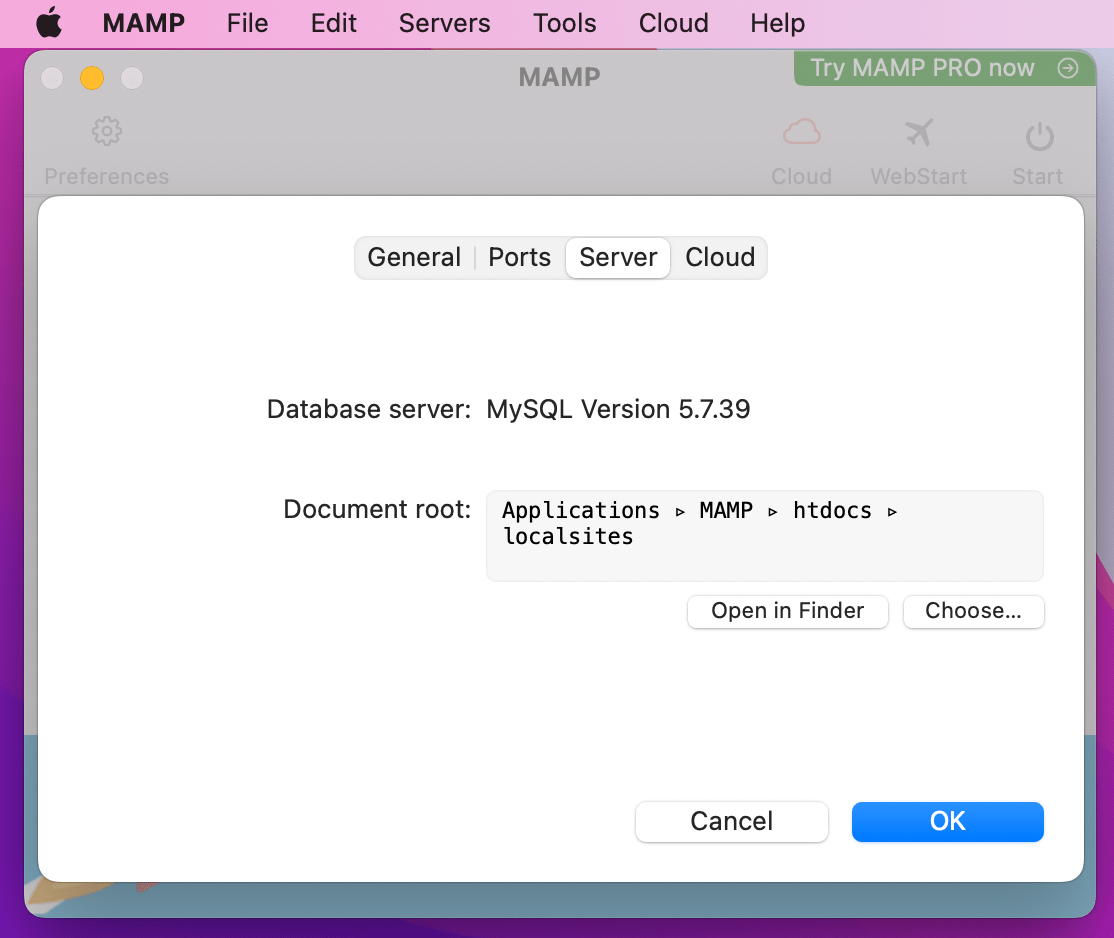
Haz clic en Aceptar para guardar los cambios.
Ahora ya puedes iniciar tus servidores de MAMP. Para hacerlo, haz clic en el botón Iniciar de la esquina superior derecha de la configuración de MAMP.
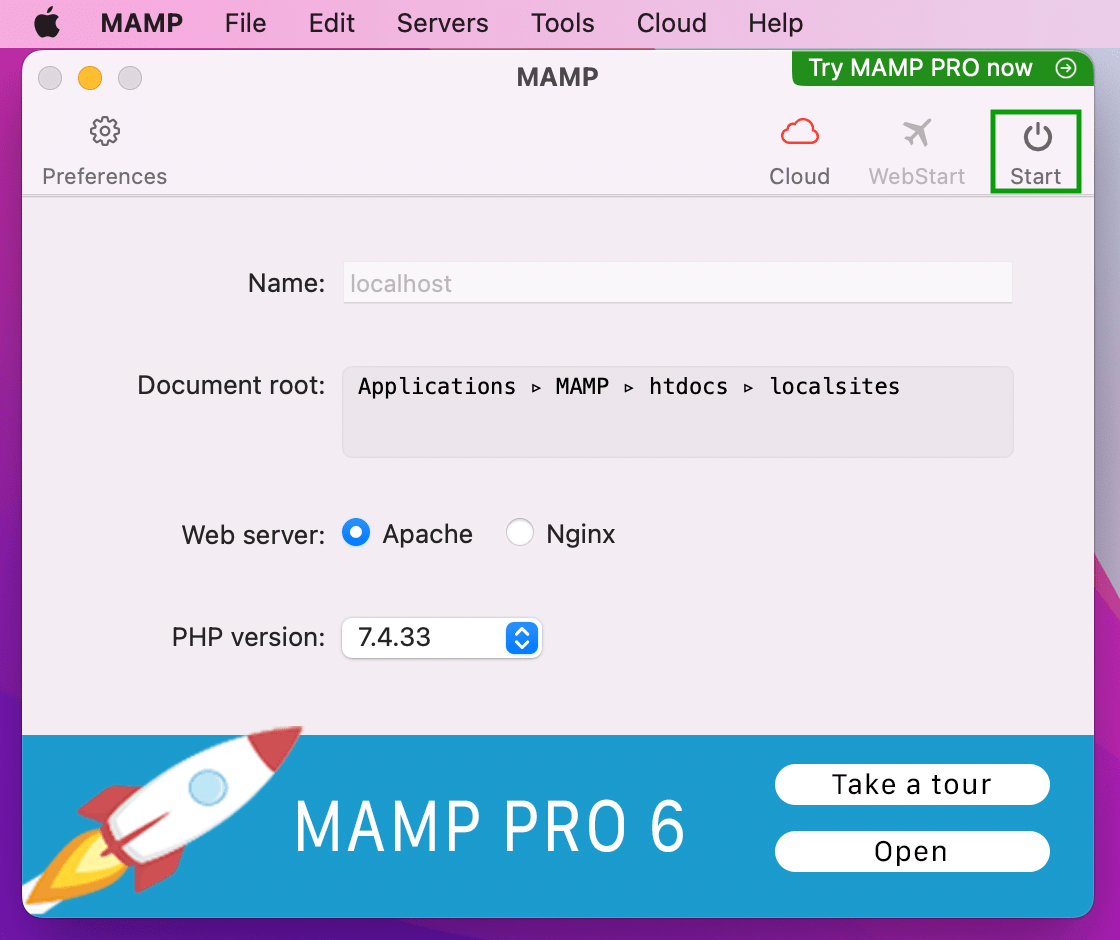
¡Ahora estás listo para el siguiente paso!
Paso 3: Crea una base de datos nueva de MySQL
Después de seleccionar Iniciar, el panel de control de MAMP se abrirá en tu navegador.
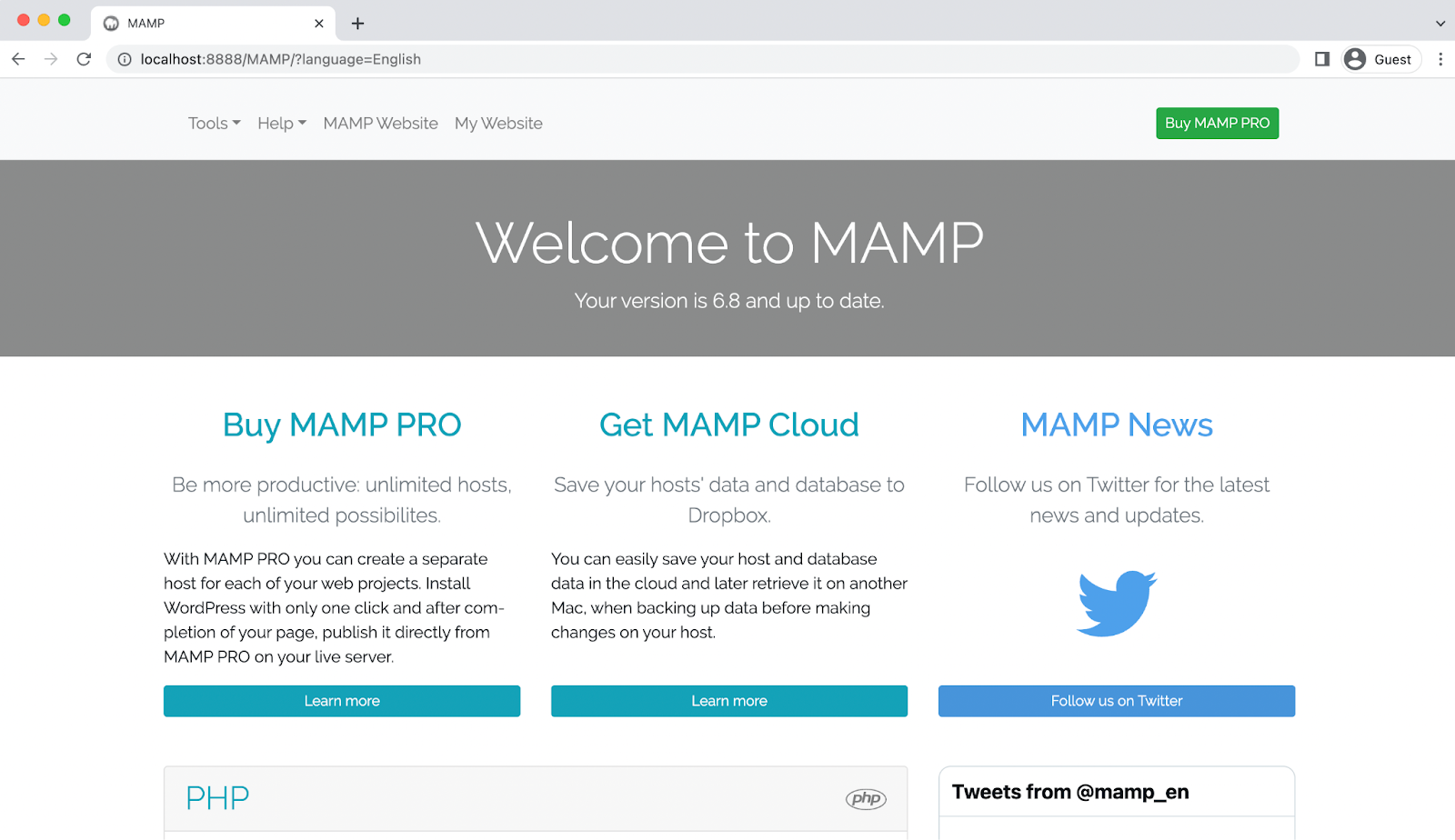
Aquí es donde tendrás que completar el siguiente paso: crear una nueva base de datos de MySQL.
Para empezar, abre el menú Herramientas y selecciona phpMyAdmin.
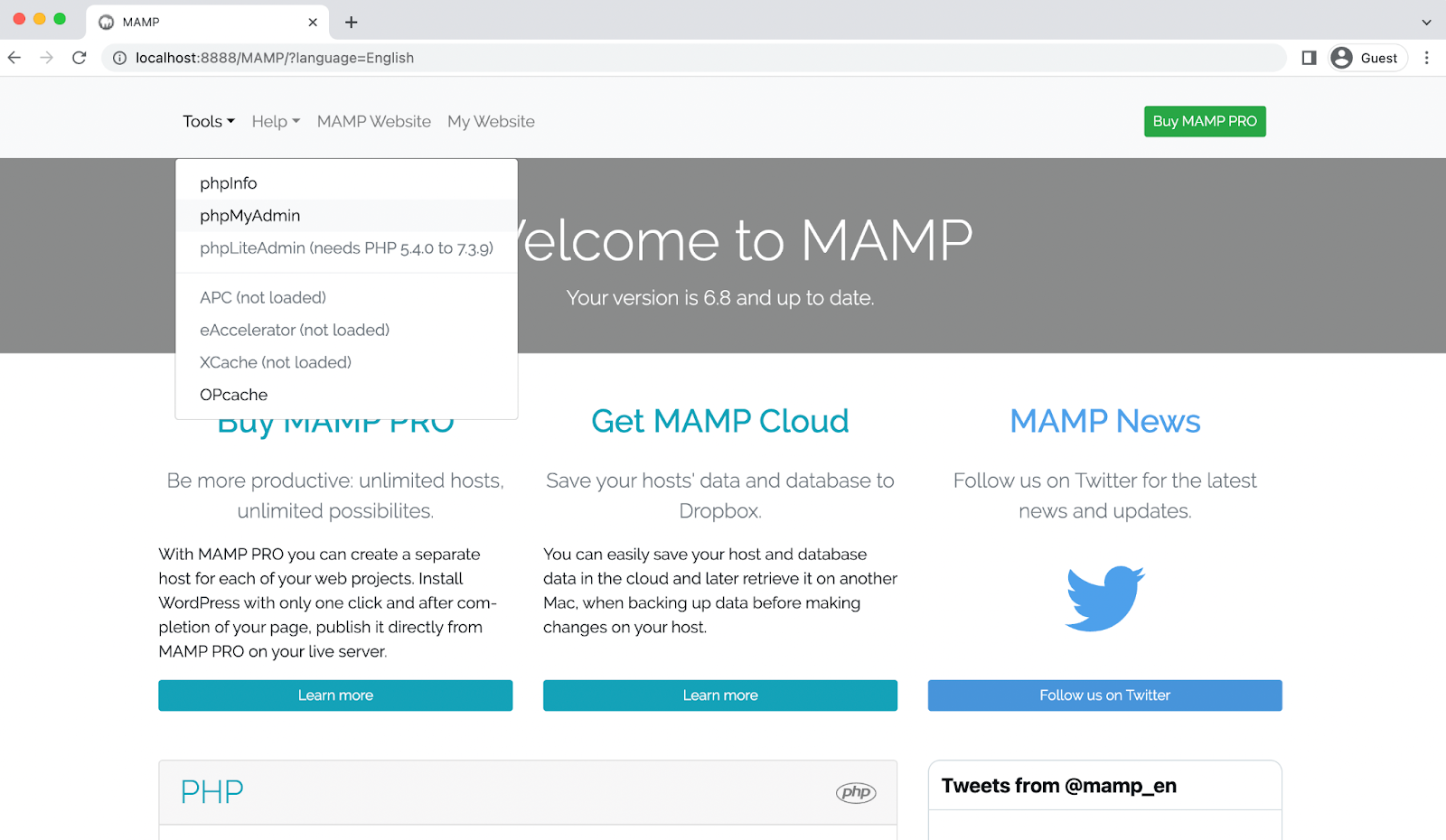
Esto abrirá tu página de phpMyAdmin.
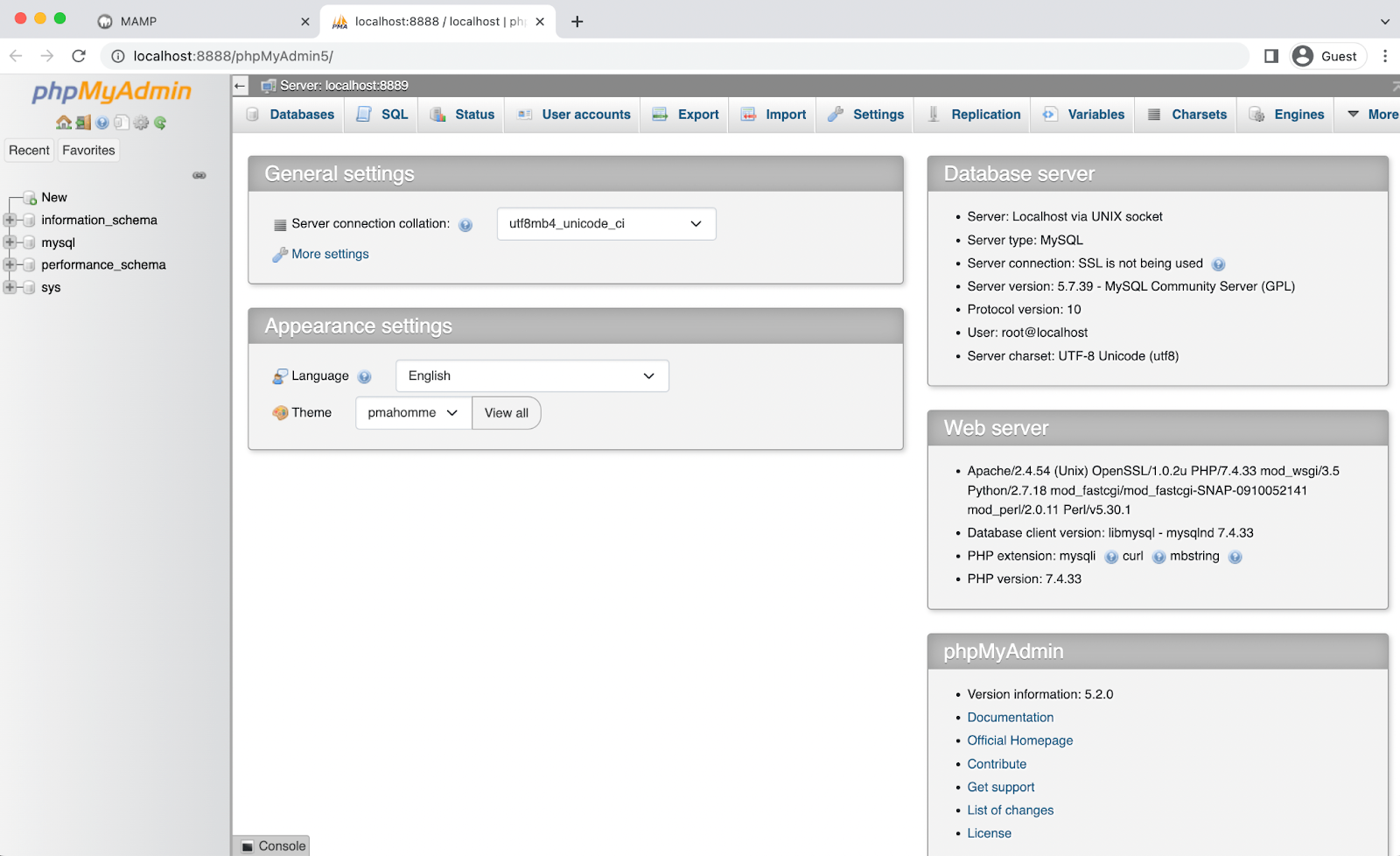
Ahora, selecciona Bases de datos.
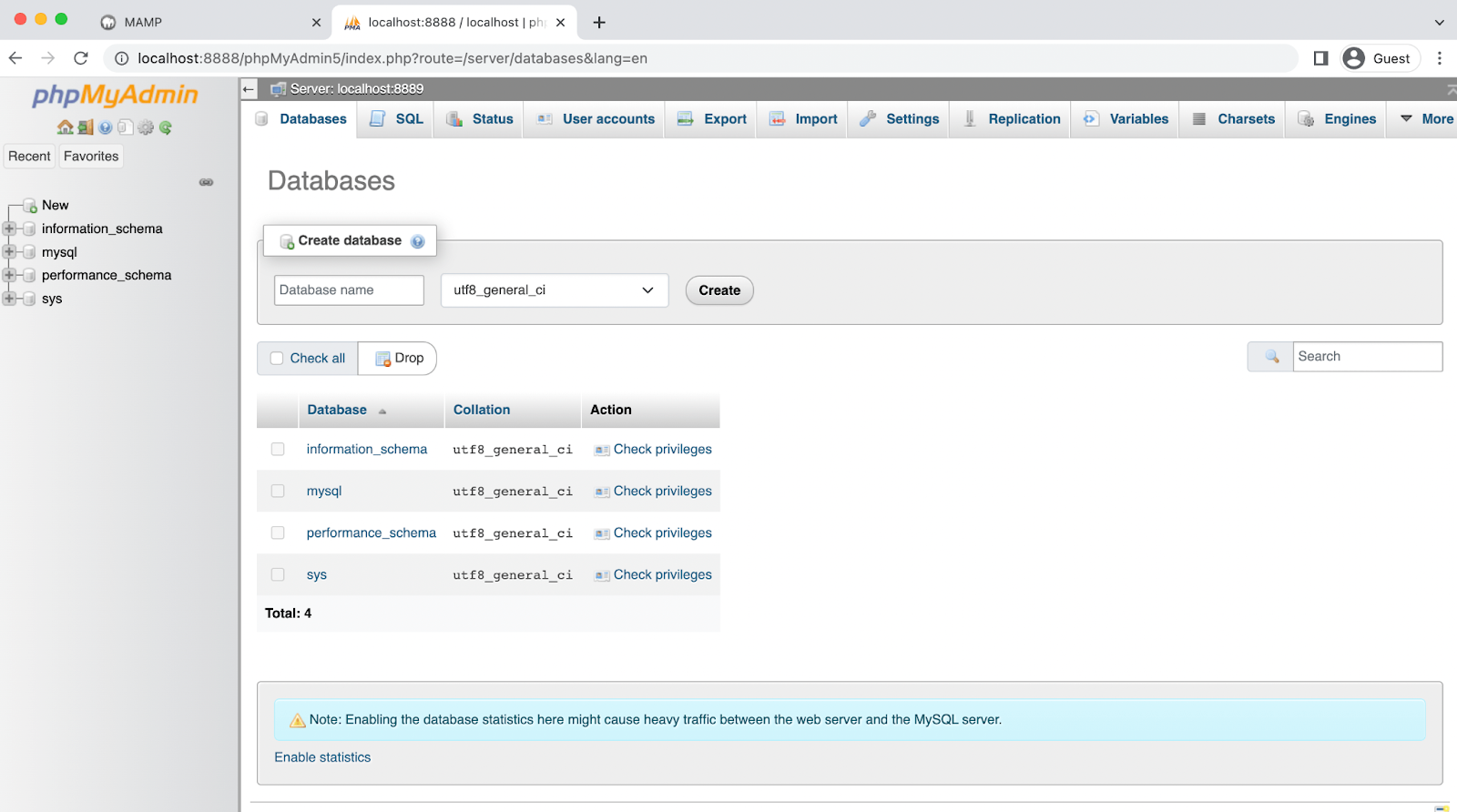
En Crear base de datos, introduce un nombre para la base de datos y asegúrate de que utf8_general_ci esté seleccionado. Puedes usar algo sencillo, como «wordpress_test_site».
Cuando hayas terminado, haz clic en Crear. A continuación, deberías ver tu nueva base de datos en la columna de la izquierda.
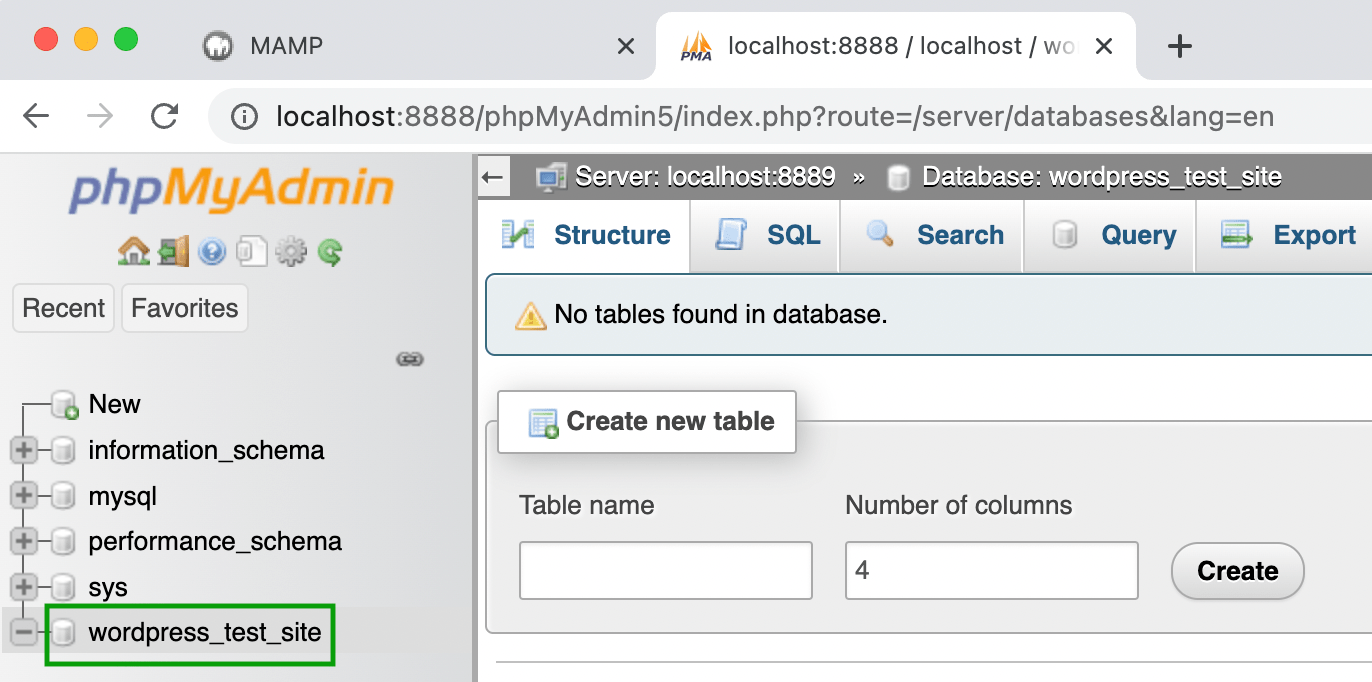
Para completar la instalación de WordPress, debes actualizar tus credenciales de usuario. Vuelve a la pantalla principal de phpMyAdmin y ve a Cuentas de usuario.
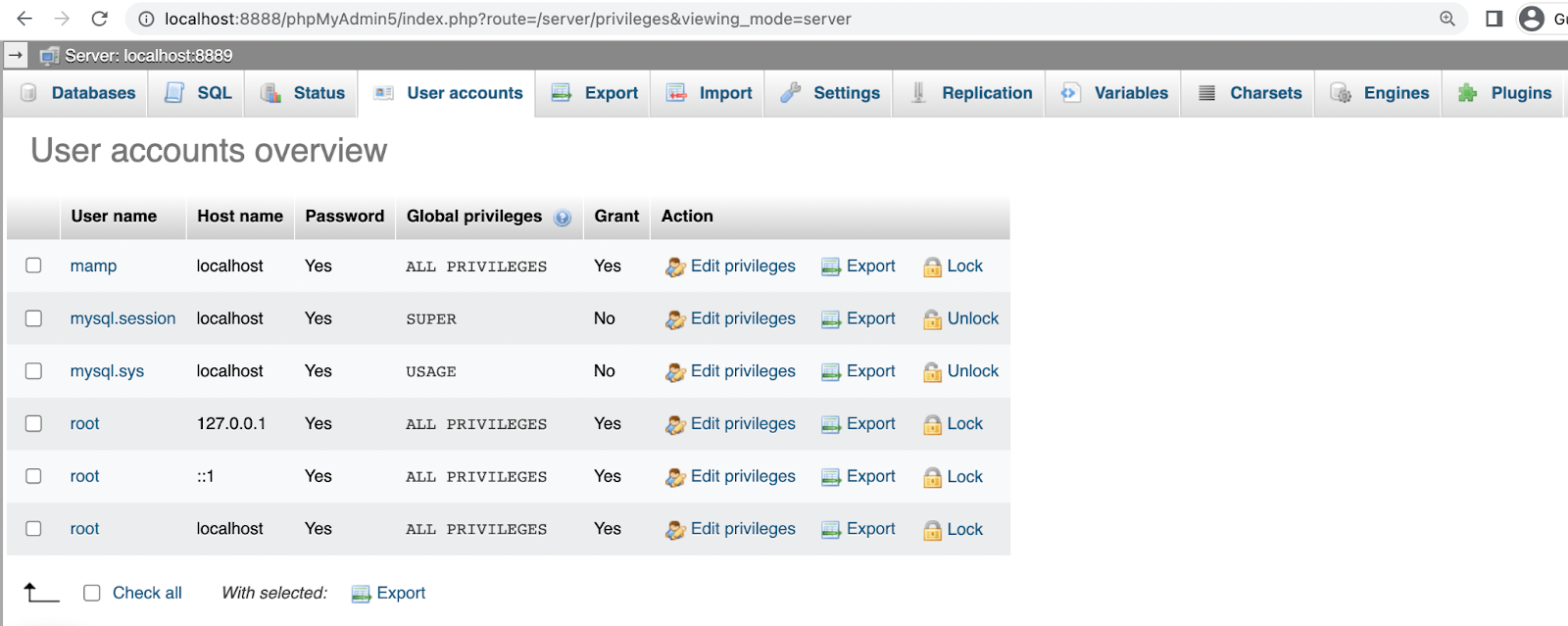
Busca la cuenta con el nombre de usuario mamp y haz clic en Editar privilegios → Cambiar contraseña.
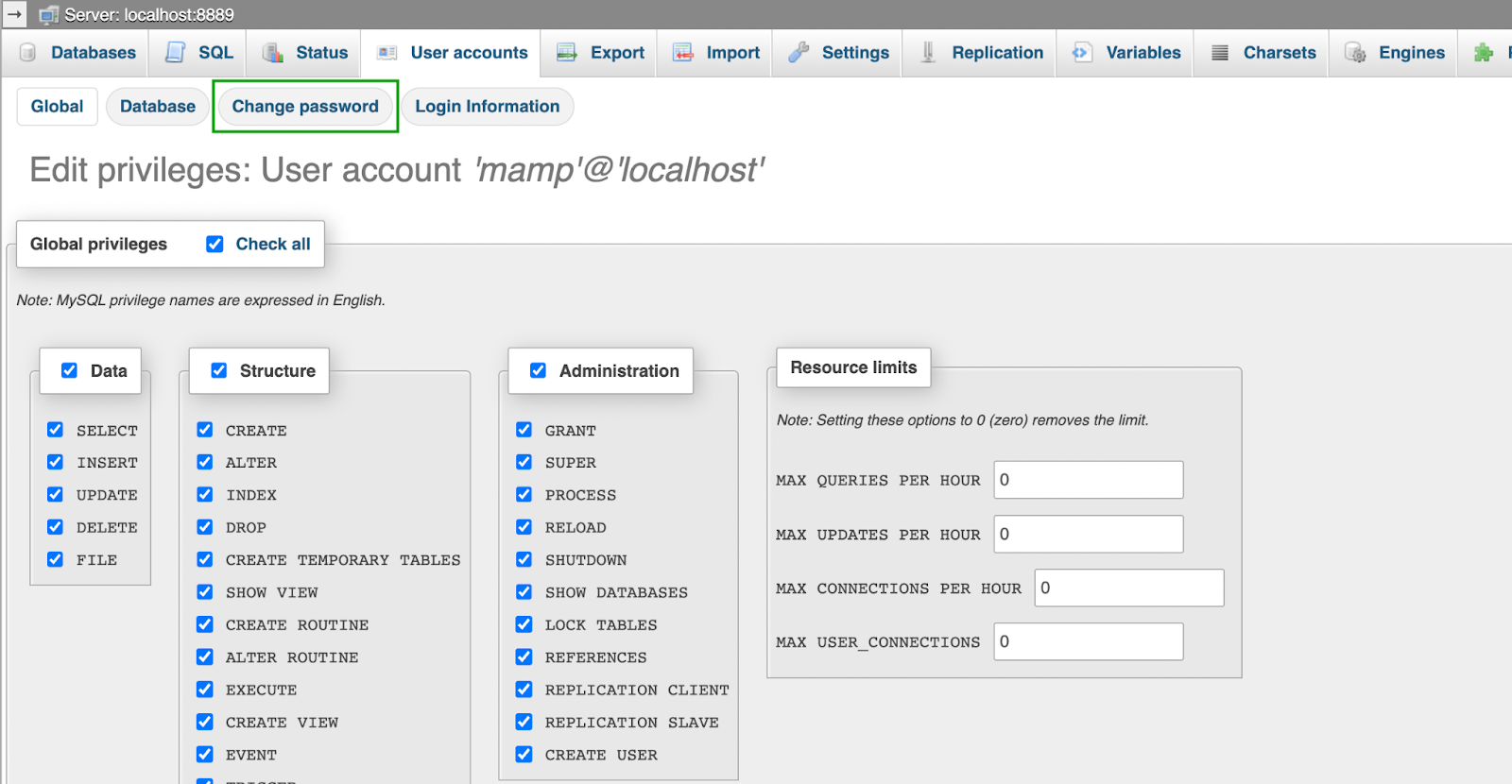
En la pantalla siguiente, introduce una contraseña segura y vuelve a escribirla. Después, haz clic en Continuar.
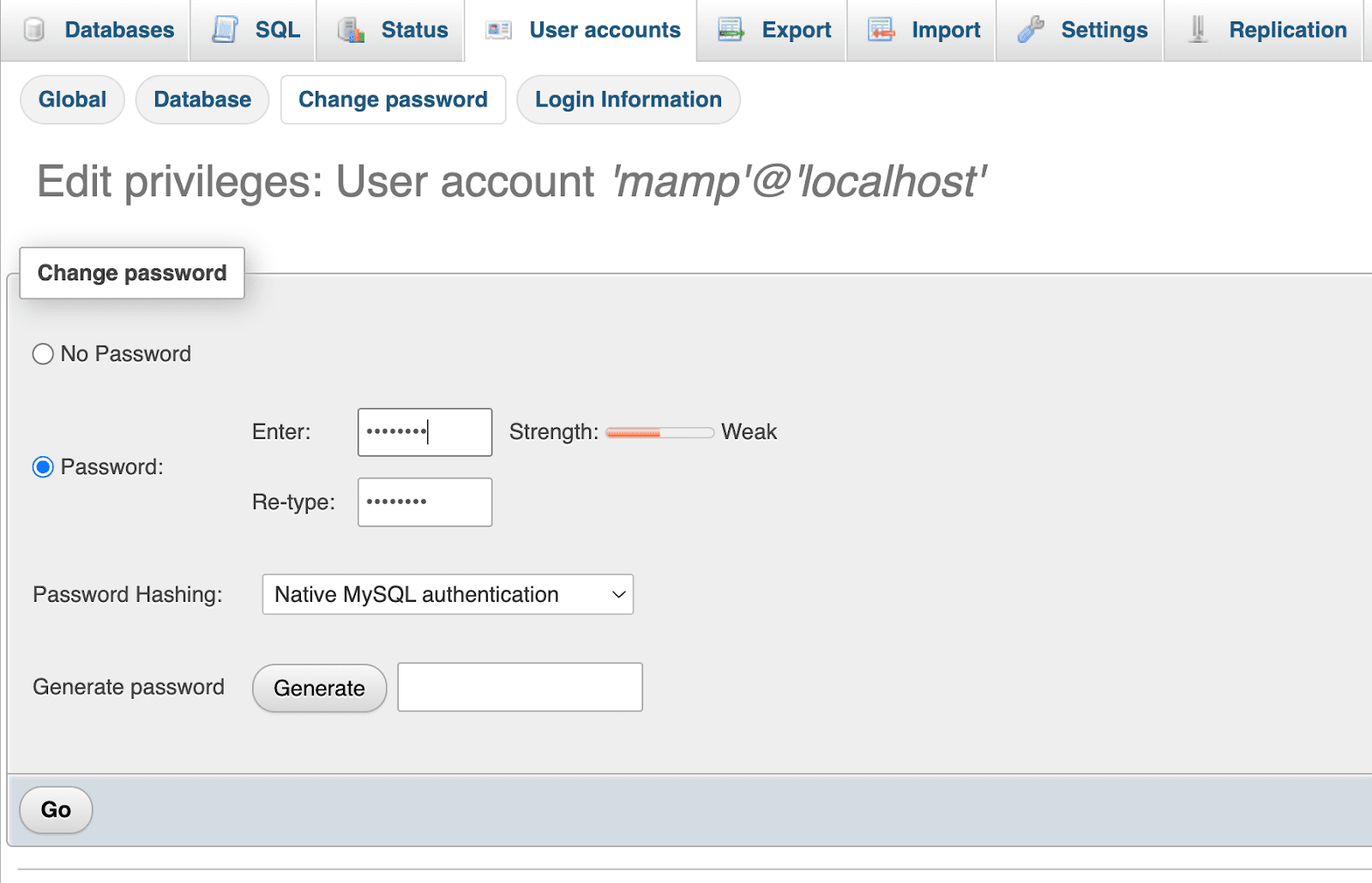
Si quieres cambiar tu nombre de usuario, puedes ir a Información de inicio de sesión. De lo contrario, tu nombre de usuario será «mamp» y el nombre del servidor será «localhost».
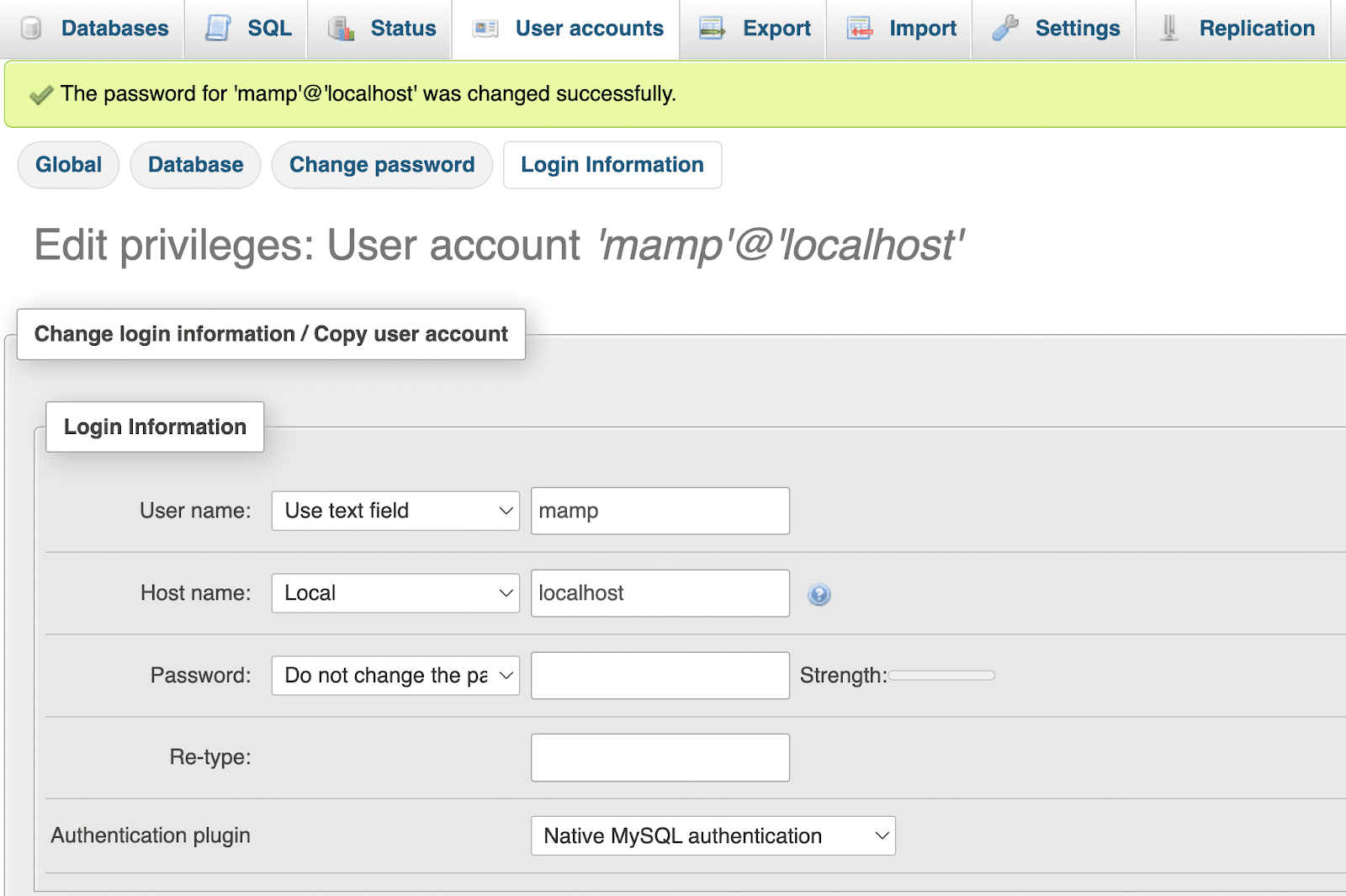
Ahora ya puedes instalar WordPress localmente en tu dispositivo Mac.
Paso 4: Instala WordPress
Por último, tendrás que instalar WordPress. Ve a WordPress.org y descarga el archivo.
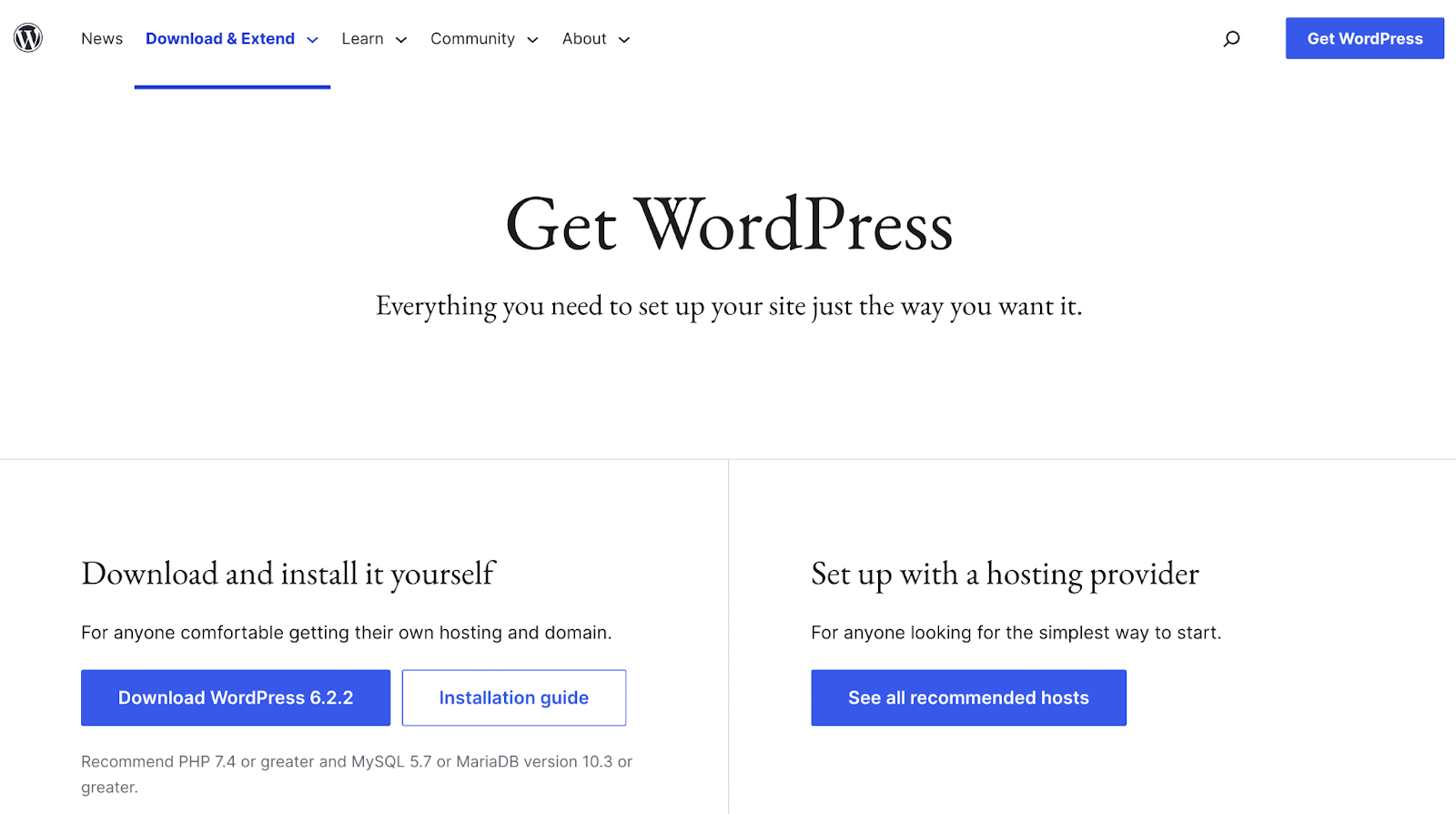
Cuando se complete la descarga, extrae el archivo .zip para encontrar la carpeta de instalación de WordPress.
A continuación, ve a Aplicaciones → MAMP y busca la carpeta raíz que nombraste en el paso dos. En el ejemplo anterior, estaba dentro de la carpeta htdocs y se había cambiado su nombre a «localsites».
Ahora, arrastra la carpeta WordPress a la carpeta raíz de tus documentos. Quizá quieras darle un nuevo nombre descriptivo, como «WordPress-test-site»:
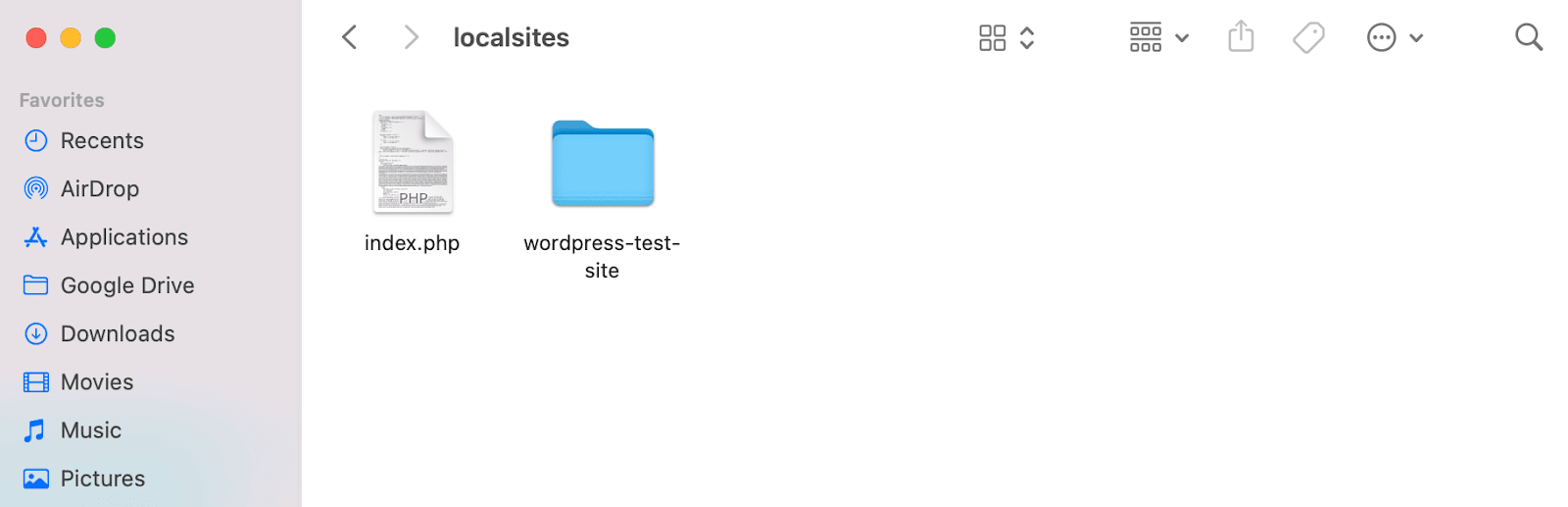
Ahora, elimina el archivo index.php que ves arriba. Este es un paso crucial, así que no lo omitas.
En una nueva pestaña del navegador, introduce «http://localhost:8888/» y deberías ver lo siguiente:
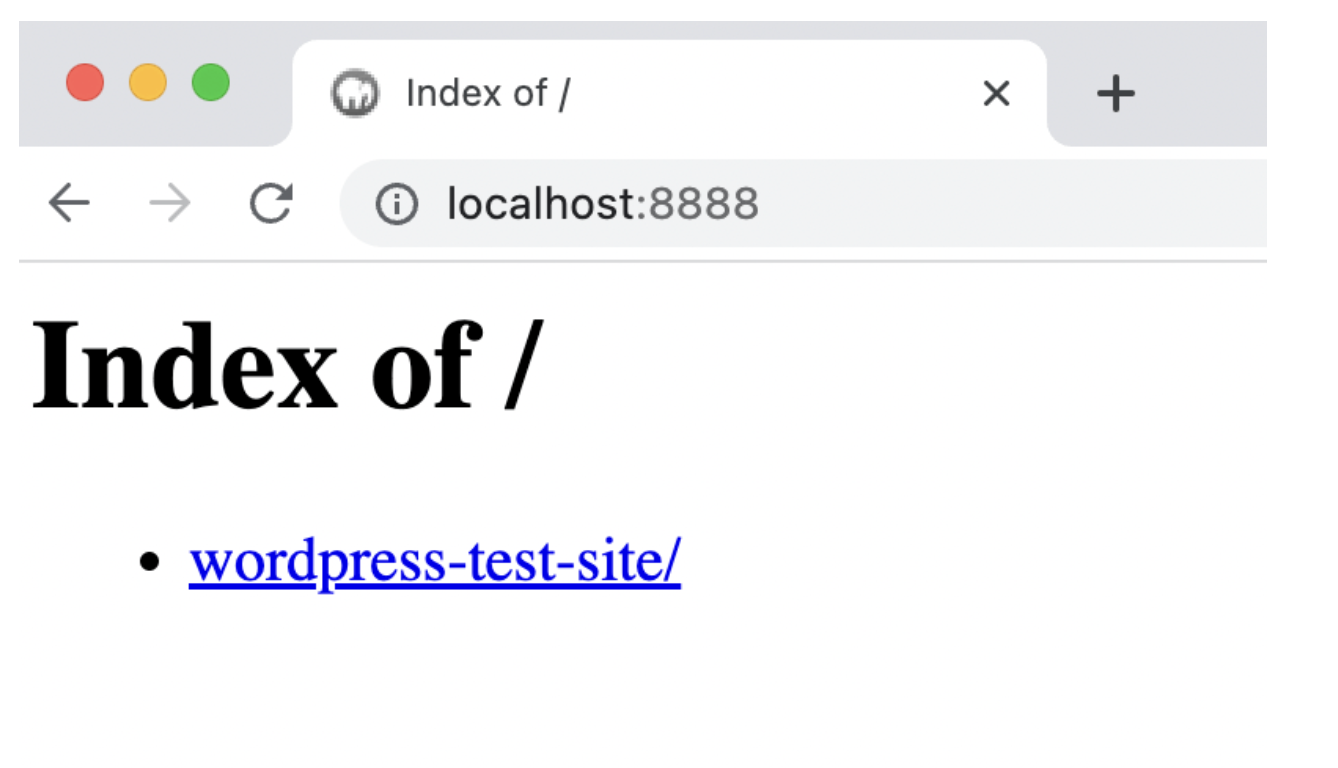
A continuación, haz clic en el enlace para acceder a tu instalación de WordPress. Si has configurado todo correctamente, esto debería abrir el asistente de configuración de WordPress.
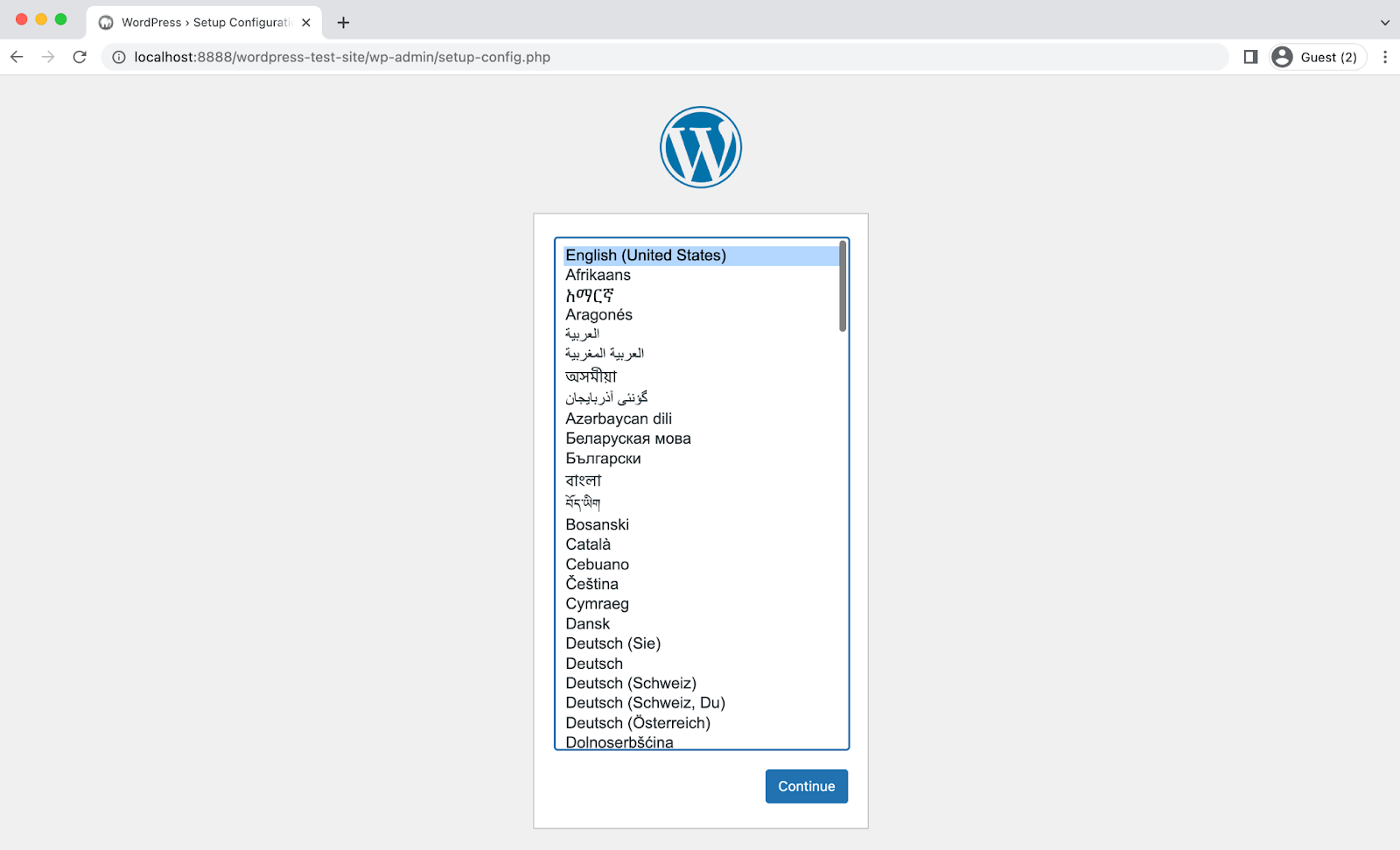
Empieza por elegir un idioma y, después, pulsa Continuar. Verás la siguiente página de bienvenida:
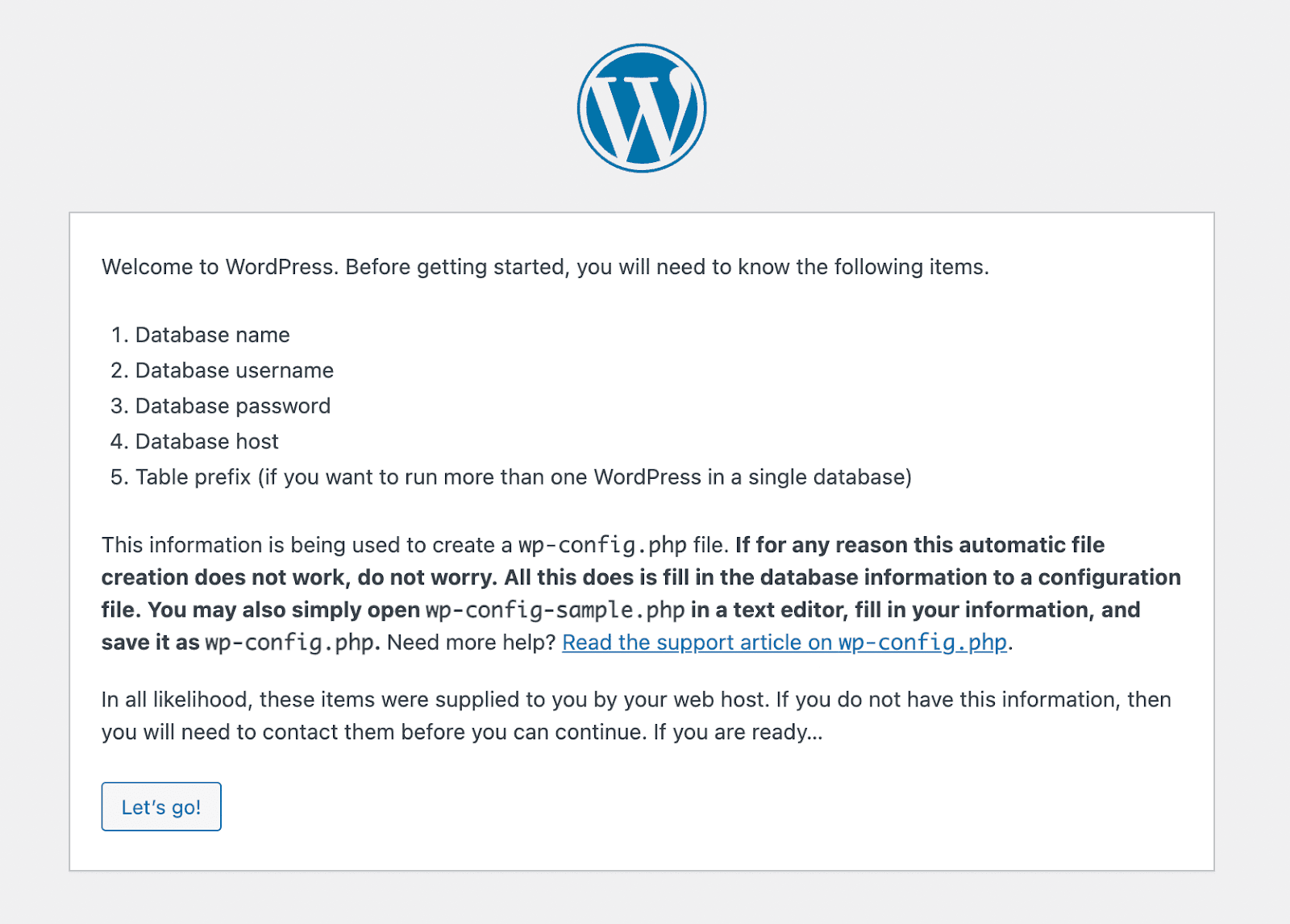
Ahora, haz clic en ¡Vamos! para comenzar el proceso de instalación.
Tendrás que introducir el nombre de la base de datos que creaste en el paso anterior, así como tu nombre de usuario y contraseña. Después, selecciona Enviar y Ejecutar la instalación, y verás la página final del proceso de instalación.
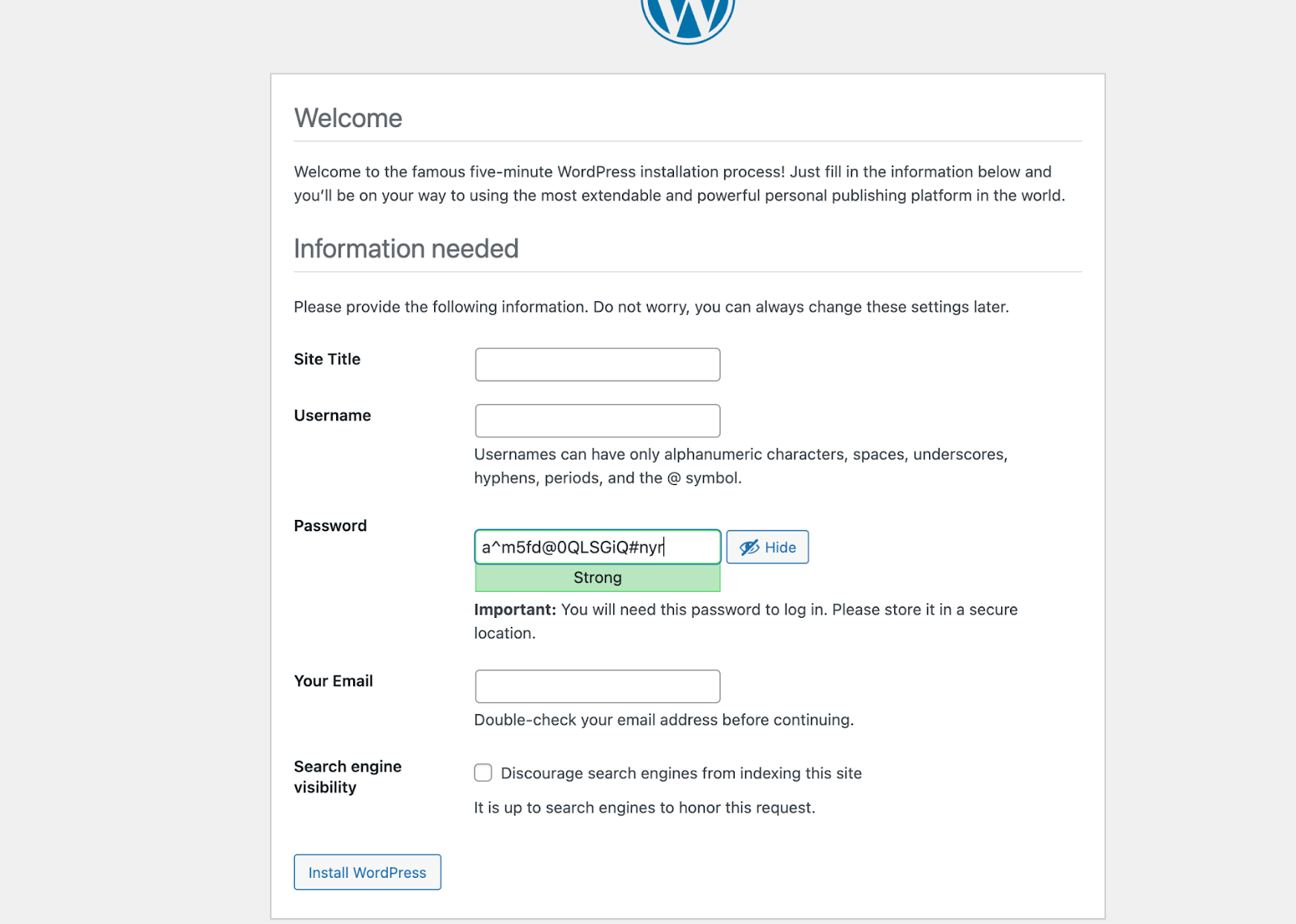
Aquí tendrás que elegir un título del sitio, un nombre de usuario y una contraseña para la instalación de WordPress. Además, tendrás que introducir una dirección de correo electrónico válida.
Cuando estés conforme con tus selecciones, pulsa el botón Instalar WordPress en la parte inferior izquierda de la página.
Ahora puedes seleccionar Iniciar sesión e introducir tus credenciales para acceder al escritorio de WordPress.
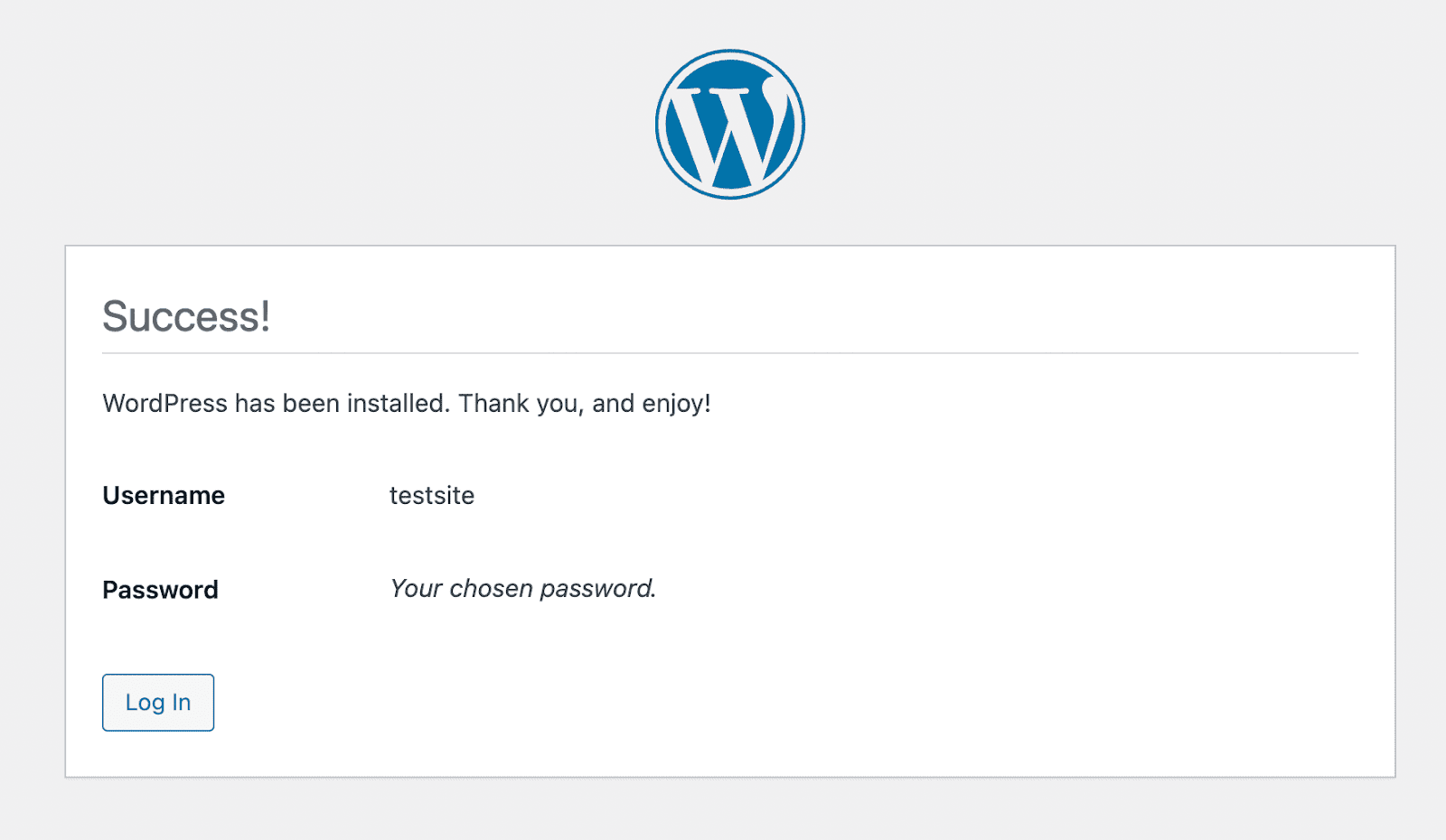
¡Eso es todo! Ya tienes WordPress instalado en tu dispositivo local.
Proceso de instalación local de WordPress en Linux
Puedes instalar WordPress localmente en Linux, pero funciona de forma un poco diferente a macOS o Windows. El enfoque más sencillo es configurar una pila LAMP, así que empezaremos explicando qué es y cómo funciona.
Paso 1: Instala LAMP
Si utilizas una distribución de Linux, ya tienes la primera parte de la pila LAMP. El resto tendrás que descargarlo, instalarlo y configurarlo manualmente. Este proceso puede ser más complicado que en otros sistemas operativos si no estás familiarizado con el uso de la terminal.
El primer componente que debe instalarse es Apache. Para ello, ejecuta los siguientes comandos en la terminal:
sudo apt updatesudo apt install apache2
Después de ejecutar el segundo comando, tendrás que confirmar que quieres descargar los archivos de Apache.
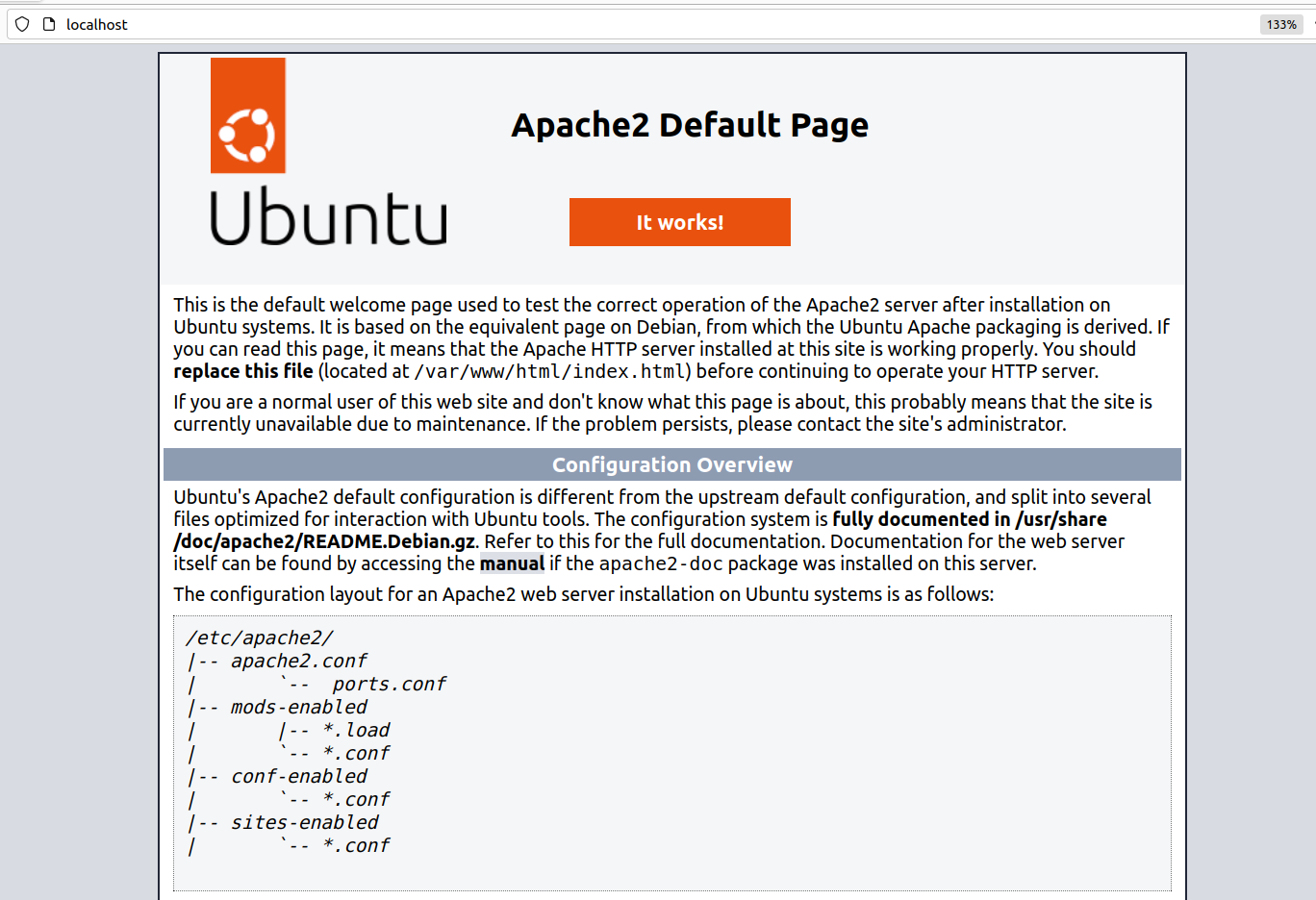
Una vez completada la descarga, Apache debería empezar a ejecutarse de inmediato. Para confirmar que Apache funciona, abre el navegador y ve a localhost. Deberías ver una página de Apache.
A continuación, tendrás que instalar MySQL. Vuelve a la terminal y ejecuta el siguiente comando:
sudo apt install mysql-server
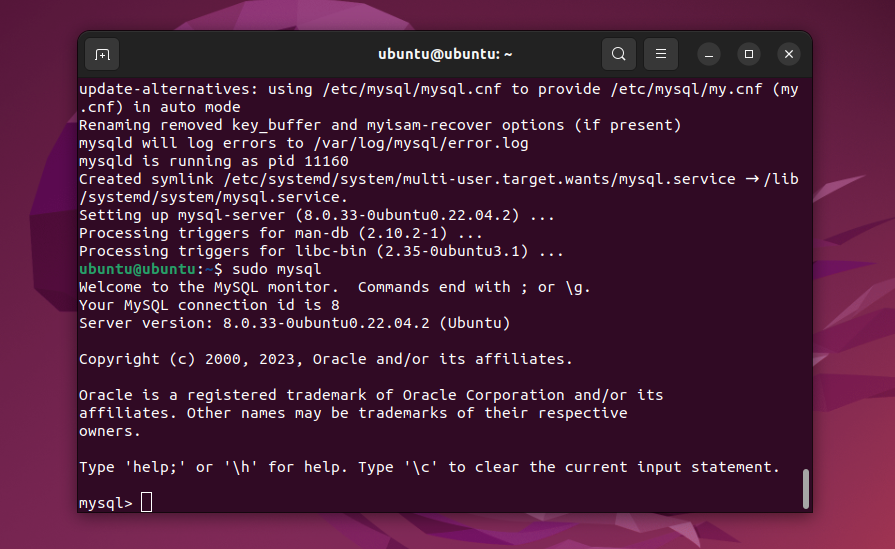
Una vez completada la instalación, puedes comprobar si el servidor MySQL está ejecutándose introduciendo el comando sudo mysql en la terminal. Si es así, verás un resultado similar a este:
Puedes salir del servidor escribiendo exit. Una vez hecho esto, puedes continuar con la instalación de PHP mediante el siguiente comando:
sudo apt install php libapache2-mod-php php-mysql
Una vez que PHP termine de instalarse, tendrás todos los componentes de la pila LAMP. Entonces será el momento de configurar esos componentes para que funcionen con una instalación local de WordPress.
Paso 2: Configura LAMP
No necesitas realizar mucha configuración para poner en marcha un sitio local. De forma predeterminada, al instalar Apache, este establece el directorio raíz del servidor web en /var/www/html. En otras palabras, esa es la carpeta donde instalarás WordPress.
Puedes cambiar ese directorio modificando el archivo de configuración de Apache. La forma más sencilla de hacerlo es mediante el siguiente comando:
Sudo nano /etc/apache2/apache2.conf
Esto te permitirá editar el archivo apache2.conf con nano. Busca la sección «directory» en el archivo de configuración:
<Directory /var/www/> Options Indexes FollowSymLinks AllowOverride None Require all granted</Directory>
Puedes cambiar la ubicación del directorio /var/www/ por cualquier otra que prefieras. Cuando lo hagas, guarda los cambios en el archivo de configuración y ciérralo.
A continuación, Apache escuchará de forma predeterminada en los puertos 80 y 443. Esto funciona perfectamente para un sitio web local.
Sin embargo, si quieres cambiar esos puertos, tendrás que modificar el archivo ports.conf de Apache. Para ello, usa este comando:
sudo nano /etc/apache2/ports.conf
Cuando se abra el archivo, busca la sección que incluya una o varias líneas que comiencen por «Listen», como esta:
Listen 80
Puedes añadir o eliminar líneas para cambiar los puertos en los que Apache escucha. Cuando termines, guarda los cambios en el archivo ports.conf y ciérralo.
Por último, quizá quieras cambiar el puerto en el que escucha MySQL. De forma predeterminada, ese puerto debería ser el 3306. Para cambiarlo, debes modificar el archivo de configuración de MySQL mediante el siguiente comando:
/etc/mysql/mysql.conf.d/mysqld.cnf
Busca la línea que dice «Port» y cambia el número que aparece después del signo «=». Cuando termines, guarda los cambios en el archivo.
Paso 3: Protege MySQL y crea una base de datos nueva
Ahora que ya has configurado los aspectos básicos de LAMP, es hora de crear una base de datos para tu sitio web de WordPress.
Antes de hacerlo, es recomendable ejecutar el script de shell de instalación segura de MySQL. Este script ayudará a mejorar la seguridad de la base de datos mediante acciones como configurar una contraseña para la cuenta root.
Para ejecutar el script, introduce el siguiente comando en la terminal:
sudo mysql_secure_installation
El script te pedirá que decidas qué tipo de validación de contraseña quieres activar para MySQL. Introduce «Y» para activar la validación y confirma el nivel de seguridad de contraseña que prefieres.
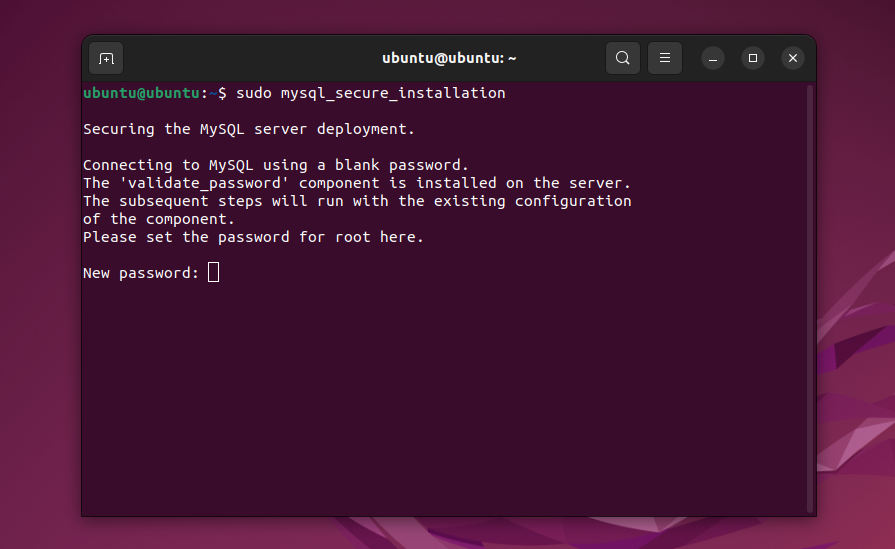
Después de seleccionar una opción, introduce la contraseña que quieras utilizar (que cumpla los criterios de seguridad que acabas de elegir). Ten en cuenta que esta será la contraseña del usuario root de la base de datos, así que asegúrate de anotarla en algún sitio.
Ahora pasarás a crear la base de datos. Empieza introduciendo el siguiente comando en la terminal:
sudo mysql -u root -p
La terminal te pedirá que introduzcas la contraseña que configuraste hace un momento. Te conectarás al servidor MySQL desde la terminal. A continuación, utiliza el siguiente comando:
CREATE DATABASE database_name DEFAULT CHARACTER SET utf8 COLLATE utf8_unicode_ci;
Reemplaza el valor de «database_name» por el nombre que quieras darle a la base de datos. Después de ejecutar el comando, la terminal debería mostrar un mensaje «Query OK».
Para determinar si la base de datos funciona, escribe el comando SHOW DATABASES; en la terminal mientras estás conectado al servidor MySQL. El servidor devolverá una lista de bases de datos, incluida la que acabas de crear.
Una vez hecho esto, es hora de instalar WordPress.
Paso 4: Instala WordPress
Si no cambiaste el directorio raíz predeterminado, debería estar ubicado en /var/www/html. Tendrás que abrir ese directorio en la terminal y descargar directamente en él la versión más reciente de WordPress mediante los dos comandos siguientes:
cd /var/www/htmlsudo wget -c http://wordpress.org/latest.tar.gz
Cuando el archivo termine de descargarse, puedes extraerlo con este comando:
/var/www/html$ sudo tar -xzvf latest.tar.gz
Esto extraerá los archivos en una carpeta llamada «WordPress». En este momento, la estructura de archivos debería incluir una carpeta /var/www/html/wordpress.
Antes de hacer cualquier otra cosa, tendrás que asignar esa carpeta a tu usuario como propietario. Este es el comando que lo hará:
sudo chown -R www-data:www-data /var/www/html/wordpress
Ahora puedes acceder al instalador de WordPress desde el navegador, navegando a localhost/wordpress. Elige el idioma de la instalación y haz clic en Siguiente.
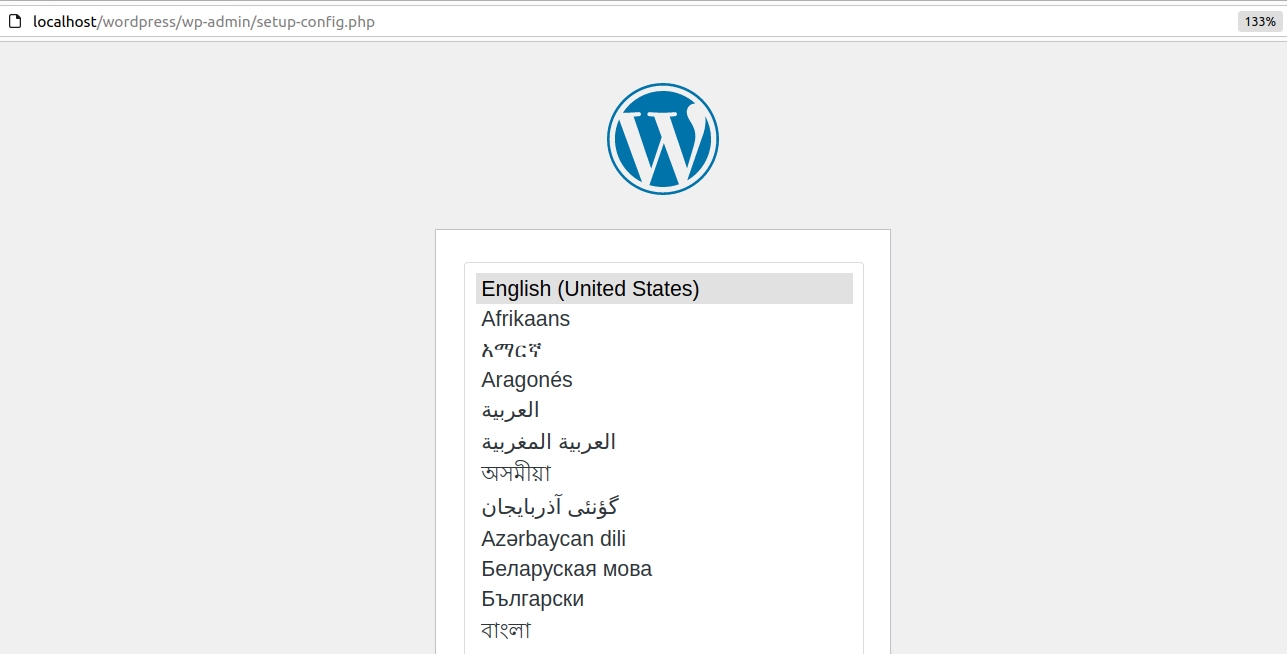
El instalador confirmará que conoces los datos de la base de datos antes de continuar. En la siguiente pantalla, introduce el nombre de la base de datos, el nombre de usuario, la contraseña, el servidor y el prefijo de las tablas.
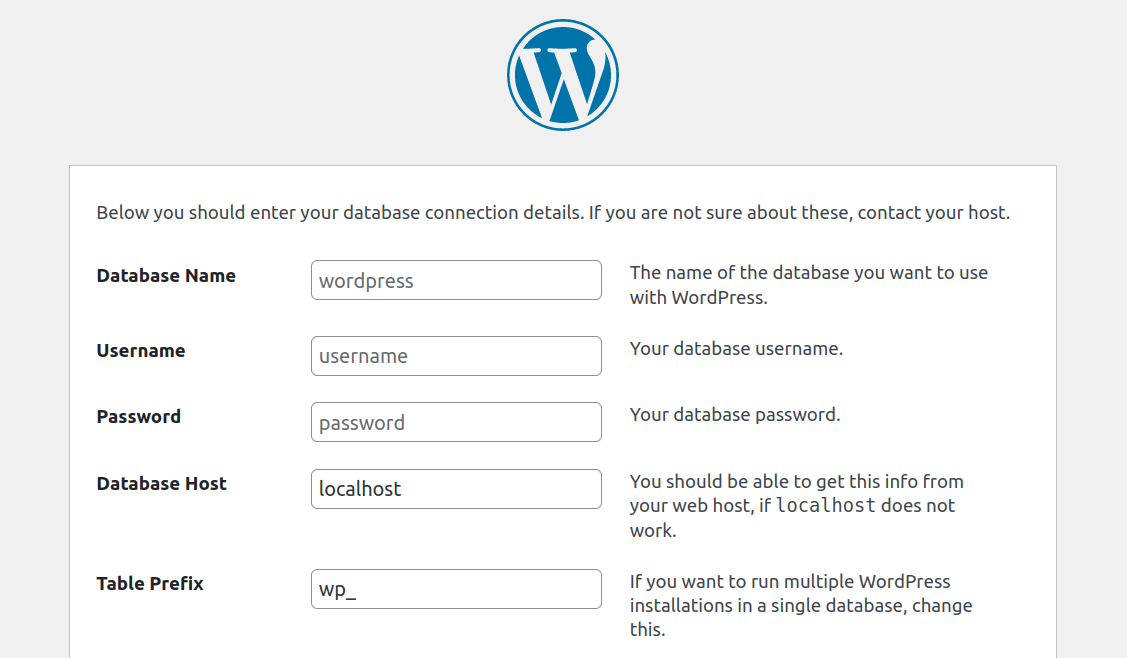
Puedes dejar los valores predeterminados del servidor de la base de datos y del prefijo de las tablas. Solo tienes que introducir el nombre de la base de datos y tus credenciales, y hacer clic en Enviar.
Por último, el instalador te pedirá que introduzcas un título para el sitio y un nombre de usuario y una contraseña para la cuenta de administrador. Añade también tu correo electrónico y haz clic en Instalar WordPress.
Cuando termine la instalación, se te redirigirá a la página de inicio de sesión y podrás empezar a usar de inmediato tu sitio local de WordPress.
Solución de errores comunes al instalar WordPress localmente
Incluso con una guía perfecta, puedes encontrarte con algún problema. Estas son las soluciones para los inconvenientes más comunes.
Error: Apache no se inicia
Normalmente se trata de un conflicto de puertos. Otra aplicación (u otro servidor web) está utilizando el puerto 80.
En la configuración de XAMPP o MAMP, cambia el puerto de Apache a 8080 y accede a tu sitio mediante http://localhost:8080.
Error al establecer la conexión con la base de datos
Esto significa que WordPress no puede comunicarse con tu base de datos MySQL. Comprueba que el nombre de la base de datos, el nombre de usuario («root») y la contraseña (que suele estar en blanco de forma predeterminada) que introdujiste en el archivo wp-config.php sean 100 % correctos.
Además, asegúrate de que el servicio MySQL esté ejecutándose en tu panel de control.
Errores de versión de PHP
Si ves errores relacionados con una versión obsoleta de PHP, asegúrate de haber descargado la versión más reciente de XAMPP o MAMP, ya que incluyen versiones actuales de PHP requeridas por WordPress.
Preguntas frecuentes sobre la instalación local de WordPress
¿Todavía tienes preguntas sobre la instalación local de WordPress? ¡Vamos a responderlas!
¿Cuáles son las ventajas de instalar WordPress localmente?
Contar con un entorno de desarrollo local de WordPress puede resultar muy práctico. Puedes usar esta configuración para trabajar en proyectos que aún no están listos para hacerse públicos, como sitios web, plugins y temas nuevos.
Una configuración local ofrece la ventaja de no estar indexada. Los visitantes no podrán encontrarla mediante los motores de búsqueda ni conectarse a ella. Las páginas también cargarán muy rápido porque no te conectas a un servidor remoto, lo que hace que el proceso de desarrollo sea mucho más ágil.
Si estás satisfecho con tu trabajo y quieres publicarlo en internet, siempre puedes migrar tu sitio local a un alojamiento web estándar. Hay muchos plugins de migración que puedes usar para esta tarea y que hacen que el proceso sea muy intuitivo.
¿Puedo migrar mi sitio de WordPress instalado localmente a un servidor en producción?
Sí, puedes migrar un sitio web local de WordPress a un servidor en producción. La forma más sencilla de hacerlo es utilizar un plugin de migración. Estos plugins suelen crear una copia de seguridad completa de tu sitio que puedes subir al servidor web en producción.
Otros plugins pueden encargarse del proceso de migración por ti conectando ambos sitios web. Normalmente esto solo funcionará si se puede acceder a tu sitio web local desde internet, una función que ofrecen algunos entornos de desarrollo.
Algunos alojamientos web de WordPress ofrecen herramientas personalizadas de desarrollo local. Si usas estas herramientas, es posible que puedas pasar sitios web locales a producción con unos pocos clics.
¿Puedo acceder a mi sitio de WordPress instalado localmente desde otros dispositivos de mi red?
Sí, puedes acceder a tu sitio de WordPress instalado localmente desde otros dispositivos de tu red. La forma más sencilla de hacerlo es utilizar la dirección IP del equipo que aloja el sitio de WordPress.
Por ejemplo, si la dirección IP del equipo que aloja el sitio es 192.168.1.100, puedes acceder al sitio desde otro dispositivo de la red escribiendo http://192.168.1.100 en el navegador.
Algunas herramientas de desarrollo de WordPress también permiten configurar nombres de dominio locales. Estos nombres se asignan a tu dirección IP local, lo que permite que otros dispositivos de la red utilicen el dominio para acceder al sitio.
¿Cuáles son las prácticas recomendadas para gestionar varias instalaciones locales de WordPress?
La mayoría de las herramientas de desarrollo local de WordPress permiten configurar y gestionar varias instalaciones locales de WordPress. Lo principal que debes tener en cuenta si tienes varios sitios locales es que tendrás que asignar un nombre de dominio a cada uno.
No puedes asignar varios sitios web a la dirección localhost. Sin embargo, tu sistema operativo te permitirá asignar nombres de dominio locales a direcciones IP individuales. De este modo, podrás acceder a cada sitio por separado.
Si utilizas una herramienta de desarrollo local compatible con la virtualización, es posible que puedas iniciar y detener la ejecución de los sitios web. Esto significa que ningún sitio web de WordPress se ejecutará en segundo plano todo el tiempo, consumiendo recursos locales y ralentizando tu dispositivo.
¿Cómo puedo actualizar mi WordPress instalado localmente, sus temas y plugins?
Actualizar un sitio de WordPress local, así como sus plugins y temas, funciona exactamente igual que con un sitio web en producción. Debes acceder al escritorio de WordPress, comprobar qué actualizaciones están disponibles y ejecutarlas desde allí.
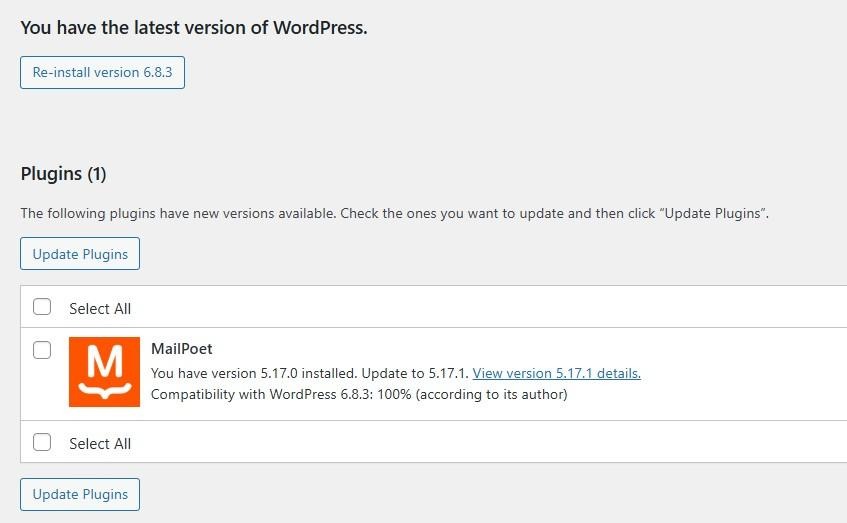
El proceso de actualización debería funcionar con normalidad, siempre que tengas acceso a internet. Solo ten en cuenta que un sitio de WordPress local aún puede sufrir el mismo tipo de errores que un sitio normal.
¿Puedo usar una instalación local de WordPress para desarrollar plugins y temas?
Sí, puedes usar un sitio web local de WordPress para desarrollar plugins y temas. De hecho, muchos desarrolladores lo hacen porque les permite trabajar en proyectos nuevos en un entorno seguro y con tiempos de carga muy rápidos.
Con un sitio web local, no necesitas actualizar el código de los plugins o temas mediante SFTP. Simplemente puedes modificar los archivos con tu editor de texto favorito y guardarlos, y los cambios se reflejarán al instante.
Lo mismo se aplica a la carga de archivos. Como trabajas en un dispositivo local, solo tienes que crear archivos o moverlos de un directorio a otro.
¿Cuál es la diferencia entre una instalación local de WordPress y un sitio de pruebas?
Los sitios de pruebas son clones de un sitio principal que puedes usar para desarrollar y hacer pruebas. Algunos proveedores de alojamiento web de WordPress los ofrecen como parte de sus planes y los alojan en sus servidores.
También puedes usar un sitio web de WordPress local como entorno de pruebas. Para ello, tendrás que copiar un sitio web en producción y clonarlo en una instalación local. Cuando quieras volver a publicarlo, tendrás que realizar el mismo proceso a la inversa.
En cuanto a la funcionalidad, no hay ninguna diferencia entre un sitio local y uno de pruebas, salvo que el local está desconectado.
¿Cómo hago una copia de seguridad de mi instalación local de WordPress?
Hacer una copia de seguridad de un sitio local de WordPress funciona prácticamente igual que hacerla de cualquier otra instalación de WordPress. Puedes usar plugins de copia de seguridad como Jetpack VaultPress Backup para automatizar el proceso o crear una copia de seguridad manual copiando toda tu carpeta de WordPress (normalmente en htdocs o www) junto con tu base de datos local.
Guarda estas copias donde quieras —en una unidad externa, en la nube o en otro lugar seguro— para poder restaurar tu sitio si algo sale mal.
¿Cómo importo y exporto contenido de mi sitio de WordPress instalado localmente?
WordPress dispone de herramientas integradas para importar y exportar contenido, que funcionan igual de bien en un sitio instalado localmente. Para exportar contenido de tu sitio local, ve a Herramientas → Exportar en el panel de administración y elige lo que quieras exportar, como páginas, entradas, productos, etc.
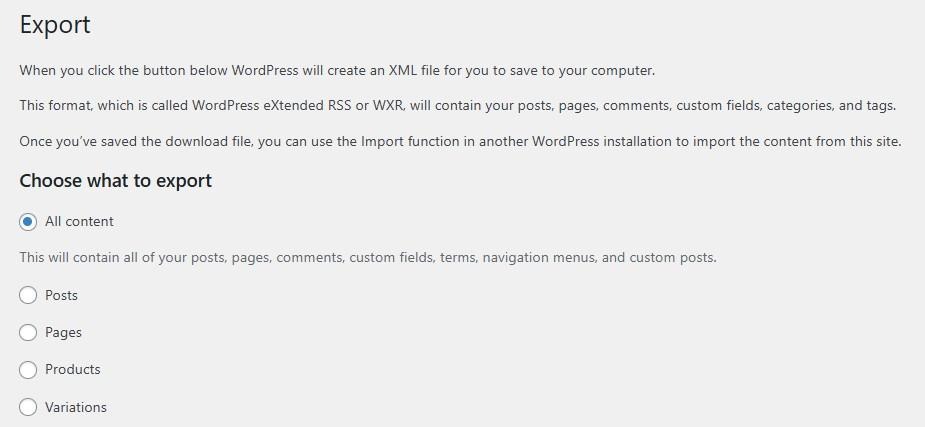
Esto genera un archivo XML que puedes importar en otro sitio de WordPress, tanto si está en línea como si es local.
Al importar el contenido en el sitio nuevo (Herramientas → Importar), WordPress te preguntará a qué usuario asignar el contenido importado y si quieres incluir archivos multimedia.
Ten en cuenta que importar medios desde un sitio local a veces puede causar problemas, por lo que quizá tengas que copiar manualmente los archivos multimedia de la carpeta local wp-content/uploads al sitio nuevo.
¿Puedo instalar WordPress Multisite localmente? En caso afirmativo, ¿cómo?
Sí, WordPress Multisite puede funcionar en un entorno de servidor local. El proceso de instalación funciona igual que con cualquier otro sitio de WordPress.
Para configurar Multisite en WordPress, tendrás que editar el archivo wp-config.php. La única diferencia es que, con una instalación local, no necesitas conectarte al sitio web mediante SFTP para editarlo.
Lo único que tienes que hacer es encontrar el directorio raíz local de WordPress y editar allí el archivo wp-config.php. Añade el siguiente código encima de la línea que dice “/* That’s all, stop editing! */”:
define('WP_ALLOW_MULTISITE', true);
Cuando actives Multisitio, podrás configurarlo iniciando sesión en el panel de administración de WordPress y accediendo a la pantalla Herramientas → Configuración de red. WordPress te proporcionará fragmentos de código para añadir a wp-config.php y .htaccess.
Después de realizar estos cambios y cerrar sesión y volver a iniciarla, tu sitio tendrá Multisite activado. A partir de ahí, puedes añadir sitios nuevos mediante subdirectorios o subdominios.