



Migrar tu sitio de WordPress a un nuevo proveedor de alojamiento o servidor puede parecer una tarea desalentadora, pero con el enfoque adecuado puede ser un proceso fluido y sin estrés. Tanto si cambias a un proveedor de alojamiento más fiable como si amplías la capacidad para gestionar un aumento del tráfico o te mudas a otro servidor para mejorar el rendimiento, esta guía te ofrece todo lo que necesitas.
En esta guía, te acompañaremos durante todo el proceso, desde la preparación de tu sitio para la migración hasta la comprobación de que todo funciona perfectamente en el nuevo servidor.
Cómo migrar un sitio de WordPress
1. Elige y configura tu nuevo plan de alojamiento
- Asegúrate de que tu plan cumpla (o, mejor aún, supere) los requisitos mínimos de WordPress.
- Asegúrate de que tu nuevo proveedor de alojamiento tenga recursos suficientes para tu sitio concreto, incluidos espacio en disco, ancho de banda, memoria y CPU. ¿No sabes qué necesitas? Este artículo puede ayudarte a averiguarlo.
- Ten en cuenta la ubicación de tu servidor. Si la mayoría de tus visitantes se encuentra en un país concreto, tiene sentido utilizar un servidor situado lo más cerca posible de ellos para que tu sitio cargue rápidamente. Si tu tráfico procede de todo el mundo, te convendrá plantearte utilizar el servicio WordPress CDN cuando tu sitio ya esté en funcionamiento.
- Configura copias de seguridad a nivel del servidor. Si tu sitio solo se actualiza periódicamente, probablemente bastará con una copia de seguridad diaria. Pero si gestionas una tienda o el contenido de tu sitio se actualiza con frecuencia, necesitarás algo más frecuente. Recuerda que no deberías depender únicamente de tu proveedor de alojamiento para las copias de seguridad. También te convendrá utilizar una herramienta como Jetpack Backup para proteger tu sitio.
- Configura cualquier función adicional que quieras utilizar. Esto puede incluir el almacenamiento en caché a nivel del servidor, un entorno de pruebas, cuentas de correo electrónico o un certificado SSL (consulta nuestra guía para obtener un certificado SSL gratis).
2. Instala Jetpack
Jetpack Backup te facilita la migración de tu sitio de WordPress y además ofrece copias de seguridad diarias o en tiempo real en las que puedes confiar.
- Desde el panel de control de tu WordPress en tu sitio actual, ve a Plugins → Añadir nuevo y busca «Jetpack».
- Haz clic en Instalar ahora → Activar.
- Conéctate a una cuenta existente de WordPress.com o crea una nueva.
- Elige un plan de Jetpack que incluya Jetpack Backup.
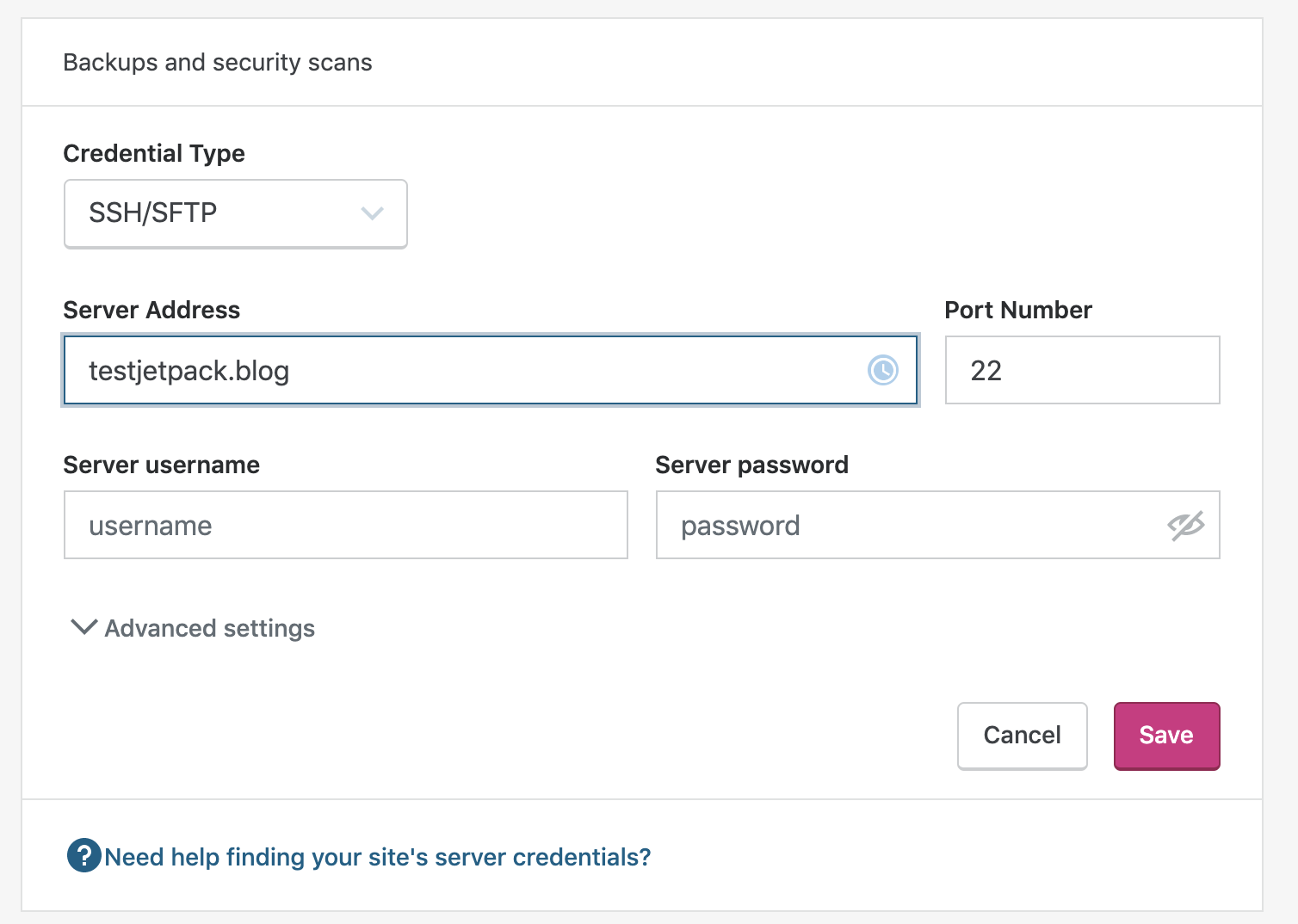
3. Configura las credenciales de SSH/SFTP/FTP
Jetpack tendrá que conectarse a tu nuevo alojamiento mediante SSH, SFTP o FTP. Tu proveedor de alojamiento debería tener instrucciones específicas para encontrar esta información, pero, si tienes dudas, ponte en contacto con su equipo de soporte. Para obtener más información sobre cómo encontrar y añadir tus credenciales, lee nuestra documentación.
4. Prepárate para la migración
Es importante realizar la migración en un momento en el que no tengas previsto publicar contenido nuevo. Si creas contenido nuevo durante la migración, podrías perder esos datos. También es aconsejable realizar todo el proceso cuando tu sitio no tenga demasiado tráfico, para minimizar las interrupciones a los visitantes. Este momento será diferente para cada sitio web, pero puede que lo mejor sea hacerlo durante el fin de semana o a última hora de la noche.
La función de clonación de Jetpack transfiere WordPress y sus datos a un nuevo servidor, pero no transferirá otros datos, como las cuentas de correo electrónico. Si tienes el correo electrónico configurado con tu antiguo proveedor de alojamiento, este puede ser un buen momento para migrarlo a un proveedor de correo electrónico especializado (como G Suite o Microsoft 365), que normalmente ofrecen más funciones que el correo electrónico estándar del alojamiento. Como mínimo, asegúrate de tener un plan para las cuentas de correo electrónico que hayas configurado.
Antes de empezar, necesitarás tener a mano algunas cosas:
- Credenciales SSH/SFTP/FTP de tu nuevo alojamiento web.
- Los datos de acceso a tu proveedor de DNS. Normalmente será tu proveedor de nombres de dominio, pero también podría ser un proveedor de DNS independiente, como Cloudflare.
- Los registros DNS de tu nuevo servidor. Normalmente será la dirección IP del servidor, que puedes obtener de tu proveedor de alojamiento.
5. Inicia la clonación
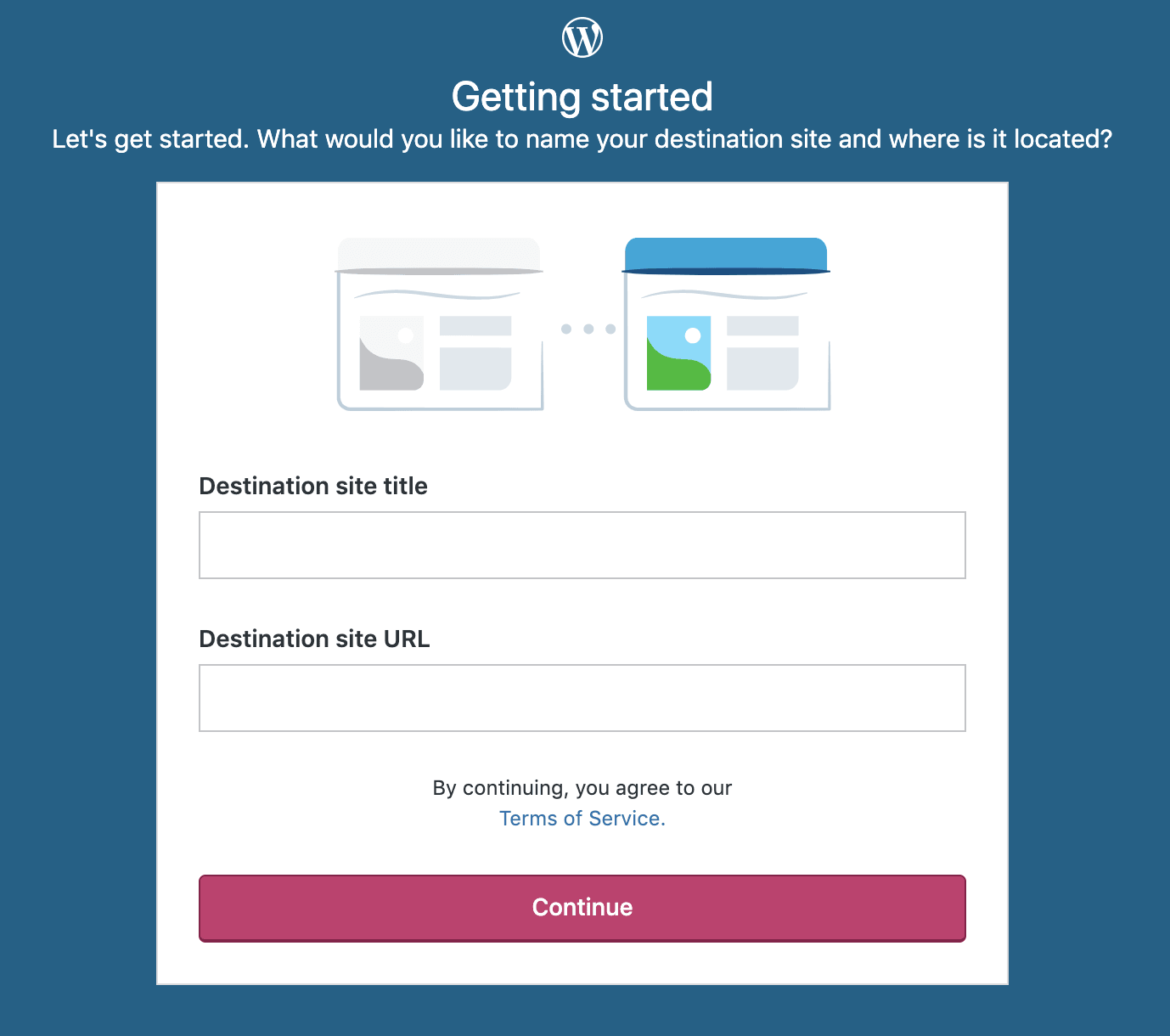
Inicia el proceso de clonación desde tu cuenta de WordPress.com para tu sitio:
- Ve a Ajustes → General.
- Desplázate hasta la sección Herramientas del sitio que se encuentra abajo y selecciona Clonar.
- Esta página te mostrará información básica sobre tu sitio web. Si todo es correcto, haz clic en Continuar.
- Introduce el título del sitio de destino y la URL del sitio de destino. Este es el nuevo alojamiento al que vas a clonar; en la mayoría de los casos, tendrás que introducir la URL temporal o de pruebas en lugar del nombre de dominio de tu sitio original, ya que dirigirás los registros DNS del dominio original a tu sitio una vez finalizada la clonación. Si estás actualizando tu URL, introduce la nueva URL. Haz clic en Continuar.
- Introduce las credenciales de tu nuevo servidor, de las que hablamos antes. Jetpack las utilizará para clonar tu sitio desde tu alojamiento actual al nuevo. Si no estás seguro, consulta a tu proveedor de alojamiento para obtener la información correcta.
- Introduce la ruta de destino de WordPress. Aquí es donde deben almacenarse los archivos de tu sitio y probablemente sea algo como /public_html. Si no estás completamente seguro, tu nuevo proveedor de alojamiento debería poder proporcionarte esta información. Haz clic en Guardar.
- Selecciona Clonar estado actual para usar la copia de seguridad más reciente. O elige Clonar estado anterior para elegir una copia de seguridad anterior. Si eliges esta última opción, se te llevará al registro de actividad para seleccionar un punto de clonación adecuado. Haz clic en ¡Sí! Empezar a clonar para iniciar el proceso de copia.
- Verás una pantalla de confirmación que te permitirá volver al registro de actividad del sitio. Haz clic en ¡Al registro de actividad! para seguir el progreso.
6. ¡Prueba, prueba y prueba!
Para comprobar si la migración se ha realizado correctamente, es útil revisar el sitio web antes de dirigir tu nombre de dominio al nuevo alojamiento. Asegúrate de que el contenido carga como se espera y de que todas las funciones funcionan correctamente. No conviene apresurarse en este paso. Sé minucioso y tómate tu tiempo.
Hay varias formas de hacerlo:
- Utiliza un servicio proxy como hosts.cx. Este método de prueba tan sencillo funciona en casi todos los sistemas operativos. Solo tienes que introducir la dirección IP de tu nuevo servidor y el nombre de dominio del sitio web (ten cuidado: asegúrate de que todo sea correcto, incluido si el dominio lleva www o no).
- Modifica tu archivo hosts. Es un archivo de tu ordenador que te permite dirigir un nombre de dominio a una dirección IP diferente. El proceso varía según tu sistema operativo. Haz clic en aquí para obtener más información.
7. Dirige tu nombre de dominio a tu nuevo alojamiento
Cuando estés satisfecho de que la migración se ha realizado correctamente, tendrás que cambiar la configuración de DNS para dirigir tu nombre de dominio a tu nuevo servidor. El proceso específico depende de tu proveedor, pero estos son los pasos habituales:
- Inicia sesión en tu registrador de dominios o proveedor de DNS y localiza la sección para actualizar la configuración de DNS. De nuevo, esto variará según tu proveedor, pero debería proporcionarte documentación clara.
- Cambia el registro A por la dirección IP de tu nuevo servidor. Los pasos exactos que debes seguir dependen de tu proveedor, pero domain.com ofrece un buen ejemplo. También puedes pedir a tu proveedor que realice este cambio por ti. Importante: No elimines, modifiques ni borres ninguna otra configuración de DNS, salvo que estés seguro de que ya no la necesitas.
- Una vez que hayas guardado la configuración, tendrás que esperar a que se propaguen los cambios de DNS. Los cambios de DNS pueden tardar hasta 48 horas en actualizarse en todo el mundo. Por este motivo, es importante que no canceles inmediatamente tu antiguo alojamiento hasta que estés seguro de que la propagación ha terminado. Puedes verificar la propagación con herramientas como Comprobador de DNS.
Ten en cuenta que tu plan de Jetpack se transferirá a tu nuevo sitio, pero se pondrá en modo de mantenimiento. Para reactivar Jetpack, busca el aviso del modo de mantenimiento y selecciona «Reparar la conexión de Jetpack».
Motivos para migrar tu sitio de WordPress
Necesitas un alojamiento o servidor mejor
Sabrás que ha llegado el momento de cambiar de alojamiento cuando tu sitio web actual presente alguno de estos problemas:
- Demasiado tiempo de inactividad. Cada vez que tu sitio web no está accesible, es sencillamente inaceptable. Si tienes un negocio, puede erosionar la confianza de tus clientes y dejar fuera de servicio uno de tus principales activos para generar ingresos. Los errores de tiempo de espera y lo que se denomina «pantalla blanca de la muerte» suelen estar relacionados con la configuración de red (es decir, son culpa del proveedor de alojamiento) y, si ocurren con frecuencia, es hora de plantearte cambiar de proveedor. Hay muchos proveedores de alojamiento que garantizan al menos un 99 % de tiempo de actividad. Así que no hay ningún motivo para conformarse con menos. Consejo profesional: Utiliza Jetpack para activar la supervisión del tiempo de inactividad y recibir avisos si hay algún problema.
- Velocidad de carga lenta. Hay muchos factores que afectan a la velocidad de un sitio web, pero, una vez que hayas optimizado tu sitio todo lo posible, todo depende del alojamiento. Si tu proveedor no se centra en la velocidad de carga, puede que haya llegado el momento de migrar.
- Atención al cliente deficiente. Tanto si estás sufriendo una interrupción estresante como si quieres añadir nuevas funciones a tu alojamiento o simplemente tienes una pregunta sobre cómo debería funcionar tu sitio, contar con asistencia experta es fundamental. Si tu proveedor dificulta que puedas ponerte en contacto con él o presta un servicio que no te da las respuestas que necesitas, plantéate trasladar tu sitio web.
- Límites de almacenamiento o tráfico. La mayoría de los planes de alojamiento limitan tanto el espacio de almacenamiento como el tráfico del sitio web. Además, algunos sitios reciben picos de visitantes —por ejemplo, al lanzar un producto nuevo o anunciar una oferta— y los planes de alojamiento básicos no siempre los gestionan bien. Si has alcanzado los niveles máximos con tu proveedor actual o necesitas ampliar recursos más fácilmente durante los picos, puede que haya llegado el momento de buscar otra empresa.
- Seguridad deficiente. ¿Han pirateado tu sitio? Es una de las situaciones más estresantes que pueden vivir los propietarios de sitios web. Aunque puedes tomar muchas precauciones en la configuración de tu propio sitio web, parte de la protección de tu sitio depende de tu proveedor de alojamiento. Te interesa uno que sepa configurar sus servidores para ofrecer la máxima seguridad y que también incluya copias de seguridad periódicas de tu sitio para restaurarlo rápidamente en caso de pirateo. Si tu proveedor no puede ofrecerte esas opciones, plantéate migrar.
- Falta de funciones avanzadas. Algunas empresas de alojamiento ofrecen planes baratos, pero cobran tarifas adicionales por funciones como los certificados SSL y las copias de seguridad. ¡Esto puede acabar costando mucho! Si tu proveedor te cobra hasta el último céntimo por cada extra, puede que haya llegado el momento de trasladar tu sitio web a un proveedor que ofrezca un plan más completo.
- No apoya a la comunidad. WordPress es software de código abierto, lo que significa que depende de la inversión de desarrolladores y miembros de la comunidad para seguir siendo sólido, seguro y accesible para todo el mundo. Algunas empresas de alojamiento son buenos miembros de la comunidad de WordPress y se esfuerzan por contribuir al software; puedes apoyar indirectamente a WordPress llevando tu negocio de alojamiento a una empresa que participe activamente en la comunidad de WordPress.
- No cuenta con una configuración especial para comercio electrónico. Si vendes en línea, te interesa una empresa de alojamiento especializada en comercio electrónico. Con una buena configuración de seguridad y la capacidad de gestionar grandes cantidades de datos importantes, el proveedor adecuado puede marcar la diferencia para tu éxito.
Recuerda que, en lo que respecta a un buen alojamiento, obtienes lo que pagas. Así que, si estás soportando algunos o todos estos problemas para ahorrar dinero, probablemente haya llegado el momento de admitir que el impacto en tu sitio no merece la pena. ¡Es hora de migrar!
Otros motivos para migrar un sitio web
- Pasar de un entorno de pruebas a un entorno de producción. Cuando llevas un tiempo con un sitio web y necesitas renovar por completo el diseño, es difícil hacerlo en un sitio en producción. La mejor manera de trabajar en cambios importantes es crear una copia de tu sitio web —denominada sitio de pruebas—, donde puedes resolver cualquier problema y dejarlo todo perfecto antes del lanzamiento. Tanto copiar tu sitio web a un sitio de pruebas como volver a copiarlo a tu sitio web en producción son procesos de migración.
- Lanzar con ventaja un nuevo sitio web para tu negocio. Si ya tienes un sitio y quieres crear ramificaciones para ideas específicas, puedes copiarlo y modificarlo en lugar de empezar desde cero. Esto funciona perfectamente si tienes un negocio con varias ubicaciones y quieres que cada una tenga su propio sitio con una identidad de marca idéntica y contenido similar.
Sea cual sea el motivo para migrar tu sitio, si ha llegado el momento de hacer un cambio, no dejes que el proceso técnico se interponga en tu camino. ¡El esfuerzo merecerá la pena!
Preguntas frecuentes
¿Cuánto tarda en completarse la migración de WordPress a un nuevo proveedor de alojamiento?
Una migración de WordPress puede ser muy rápida y suele tardar entre 30 minutos y un par de horas. El tiempo total depende del tamaño de tu sitio web y del método de migración que elijas. Para sitios pequeños y medianos, usar un plugin suele ser la forma más rápida.
Un sitio web muy grande con muchas imágenes y archivos tardará más en transferirse. Después de mover los archivos, también debes esperar a que se propaguen los cambios de DNS. Este es el proceso mediante el cual los proveedores de servicios de Internet actualizan sus registros con la nueva ubicación de tu sitio. Esta parte puede tardar desde unas horas hasta 48 horas en completarse.
¿La migración de mi sitio de WordPress a un nuevo proveedor de alojamiento perjudicará mi SEO?
Migrar tu sitio de WordPress no perjudicará tu SEO si lo haces correctamente. Lo más importante es asegurarte de que todas tus URL sigan siendo las mismas o se redirijan correctamente a su nueva ubicación. Un error habitual es no actualizar todos los enlaces internos, lo que puede provocar páginas rotas y una mala experiencia de usuario.
Para evitar problemas de SEO, crea una copia de seguridad completa antes de empezar. Después de la migración, usa una herramienta para comprobar si hay enlaces rotos y envía tu nuevo sitemap a Google Search Console. Esto indica a Google que tu sitio se ha trasladado y le ayuda a indexar rápidamente la nueva ubicación.
¿Cuánto tiempo de inactividad debo esperar al migrar mi sitio de WordPress?
Puedes migrar un sitio de WordPress con un tiempo de inactividad casi nulo si lo planificas cuidadosamente. El mejor método es trabajar con una URL temporal proporcionada por tu nueva empresa de alojamiento. Esto te permite hacer que el nuevo sitio funcione perfectamente antes de dirigir tu dominio hacia él. Cuando hayas probado todo y tengas la certeza de que está listo, podrás actualizar tus registros de DNS.
El único posible tiempo de inactividad se produce durante la fase de propagación de DNS, pero, como el sitio antiguo sigue activo, la mayoría de los visitantes no notarán ninguna interrupción. Simplemente empezarán a llegar al nuevo servidor a medida que sus proveedores locales de Internet actualicen sus registros.
¿Puedo migrar mi sitio de WordPress a un nuevo nombre de dominio al mismo tiempo que cambio de proveedor de alojamiento?
Sí, puedes migrar tu sitio a un nuevo nombre de dominio y cambiar de proveedor de alojamiento al mismo tiempo, pero el proceso será más complejo. En esencia, estarás realizando dos operaciones importantes a la vez.
Después de mover los archivos y la base de datos al nuevo proveedor de alojamiento, debes realizar una operación de «buscar y reemplazar» en tu base de datos para actualizar todas las apariciones del dominio antiguo por el nuevo. También debes configurar redirecciones 301 desde el dominio antiguo al nuevo. Esto indica a los motores de búsqueda que tu sitio se ha trasladado de forma permanente y garantiza que conserves tu autoridad de SEO.
¿Cuál es la forma más segura de migrar un sitio de WordPress si eres principiante?
Si eres principiante, la forma más segura de migrar un sitio de WordPress es usar un plugin de migración fiable. Herramientas como Jetpack Backup se han creado específicamente para este fin.
Los plugins de este tipo se encargan de empaquetar tus archivos y tu base de datos, trasladarlos y después descomprimirlos en el nuevo servidor. Reducen el riesgo de errores humanos, como olvidar un archivo o cometer un error al editar la base de datos. Otra opción muy segura es elegir un proveedor de alojamiento web que ofrezca un servicio de migración gratuito. En ese caso, su equipo de expertos se encarga de todo el proceso por ti.
¿Debo actualizar mis registros de DNS después de migrar a un nuevo proveedor de alojamiento?
Sí, actualizar tus registros de DNS es el último paso y el más importante del proceso de migración. Tus registros de DNS, en concreto el registro «A», indican a los navegadores dónde encontrar el servidor de tu sitio web en Internet.
Después de copiar tu sitio al nuevo proveedor de alojamiento y confirmar que todo funciona correctamente, debes iniciar sesión en el sitio web de tu registrador de dominios. Desde allí, actualizarás la configuración de DNS para que apunte a la dirección IP de tu nuevo proveedor de alojamiento web. Cuando guardes estos cambios, comenzará el proceso de propagación de DNS y el tráfico empezará a llegar a tu nuevo servidor.
¿Cómo sé si la migración de mi sitio de WordPress se ha realizado correctamente?
Puedes confirmar que una migración se ha realizado correctamente comprobando a fondo el sitio en su nuevo servidor. Primero, revisa las páginas principales, incluida la página de inicio, la página Acerca de y la página de contacto, para asegurarte de que cargan correctamente. Comprueba que todas las imágenes y los archivos multimedia se muestren como deberían.
A continuación, prueba las funciones principales de tu sitio. Envía un mensaje de prueba mediante tus formularios de contacto, comprueba el proceso de inicio y cierre de sesión y, si tienes una tienda online, prueba el proceso de pago. Por último, asegúrate de que la administración del sitio sea accesible y de que todos los ajustes de tus plugins y de tu tema estén intactos.
¿Qué es lo primero que debo hacer después de que mi sitio de WordPress esté activo en el nuevo proveedor de alojamiento?
Lo primero que debes hacer es vaciar todas las cachés. Esto incluye los plugins de caché de tu sitio de WordPress, la caché de tu servidor y cualquier caché de CDN, como Cloudflare. Los archivos antiguos almacenados en caché pueden causar conflictos y hacer que parezca que la migración no se ha realizado correctamente.
Después de vaciar las cachés, realiza una comprobación completa posterior a la migración para probar todos los enlaces, formularios y funciones. Cuando tengas la certeza de que todo funciona, debes eliminar los plugins de migración o los archivos de copia de seguridad que hayas usado para la transferencia. Por último, configura una nueva programación de copias de seguridad automáticas en tu nuevo proveedor de alojamiento.
¿Debo usar un plugin o realizar una migración manual de WordPress?
Debes usar un plugin para la migración, salvo que seas desarrollador con experiencia. Un plugin automatiza los pasos técnicos y reduce la posibilidad de errores. Es más rápido, más fiable para la mayoría de los usuarios y más fácil de gestionar.
Una migración manual te proporciona un control total, lo que puede ser útil para sitios muy grandes o complejos. Sin embargo, requiere que te sientas cómodo utilizando herramientas como FTP y phpMyAdmin para mover archivos y editar la base de datos. Para la gran mayoría de quienes tienen un sitio web, un plugin de migración de confianza ofrece el mejor equilibrio entre seguridad, rapidez y facilidad de uso.
Tú puedes hacerlo: migra WordPress a un nuevo servidor
¡Enhorabuena! Ahora puedes trasladar tu sitio al alojamiento que quieras. Recuerda tomarte tu tiempo, comprobarlo todo dos veces, probar tu sitio antes de actualizar los registros DNS y ponerte en contacto con tu nuevo proveedor de alojamiento si tienes alguna pregunta.
¿Todo listo para empezar?





