



Al intentar acceder a tu sitio web de WordPress, es posible que de repente veas una página de error en blanco. Esta pantalla blanca de la muerte (WSOD) puede ser increíblemente frustrante porque hace que tu sitio web sea inaccesible, incluido el backend.
Esta guía te mostrará exactamente cómo encontrar la causa del problema y volver a poner tu sitio web en línea rápidamente. Cubriremos ocho pasos diferentes, empezando primero por las soluciones más sencillas.
1. Borra la caché de tu navegador
La caché de tu navegador almacena versiones de tu sitio para poder consultarlo y cargarlo rápidamente en el futuro. Pero si queda obsoleta, esto también puede provocar ocasionalmente una WSOD.
Esto es bastante sencillo de solucionar. Solo tienes que borrar la caché de tu navegador. Así te asegurarás de ver la versión más reciente de tu sitio web.
Para hacerlo, ve a la configuración de tu navegador. En Google Chrome, tendrás que hacer clic en los tres puntos de la esquina superior derecha y seleccionar Más herramientas → Borrar datos de navegación:
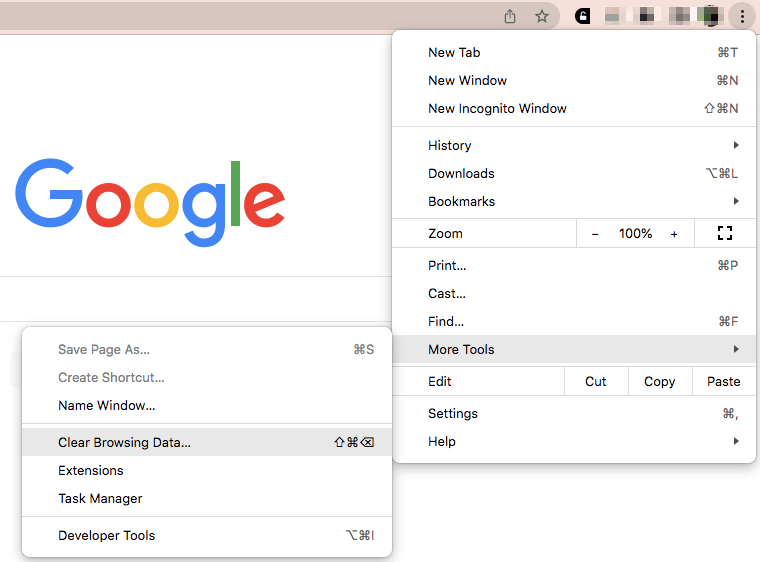
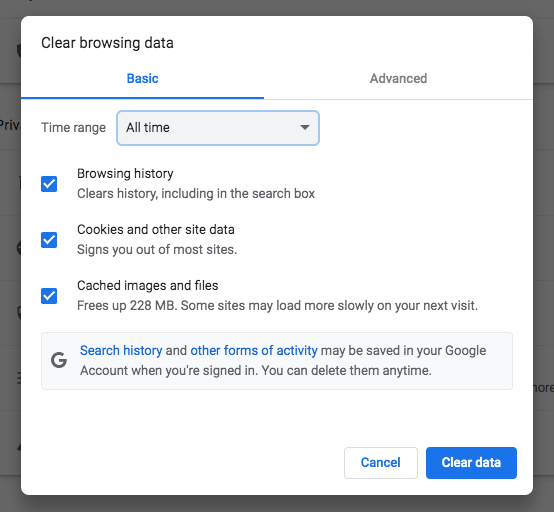
Esto te llevará a una página en la que podrás borrar tu historial de navegación, las cookies y otros datos de sitios. También puedes elegir eliminar las imágenes y los archivos almacenados en caché.
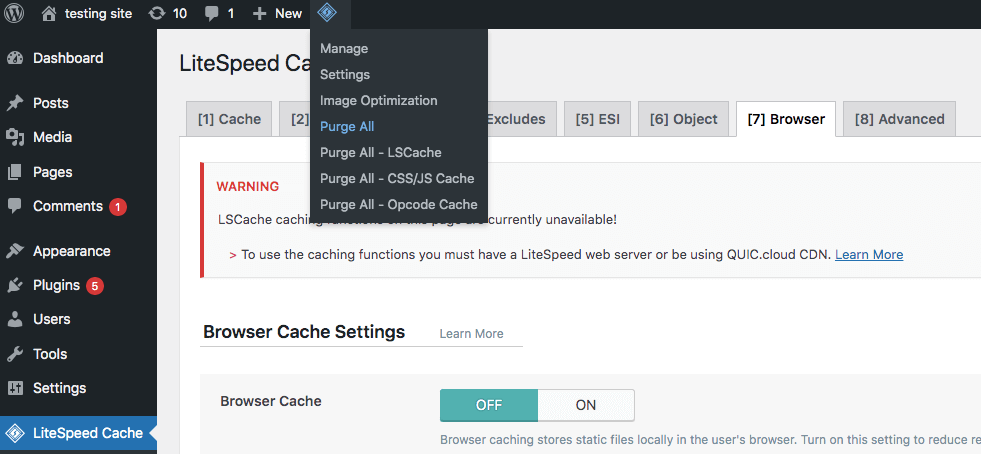
Si también tienes instalado un plugin de caché de WordPress, puedes considerar borrar su caché. Aunque los pasos variarán según el plugin, tendrás que buscar su configuración y «purgar» la caché.
Por ejemplo, puedes borrar la caché del plugin LiteSpeed Cache haciendo clic en su icono en la parte superior de la página. Después, selecciona Purgar todo.
Si tienes un plan de alojamiento que permite el almacenamiento en caché, puedes borrar la caché mediante tu panel de control. Esta puede ser una opción eficaz, especialmente si no puedes acceder a tu panel de administración.
2. Desactiva todos los plugins activos
La pantalla blanca de la muerte puede ser el resultado de conflictos entre plugins. Para resolver este problema, debes desactivar todos los plugins activos y volver a activarlos uno por uno. Este proceso te ayudará a identificar el plugin que está provocando el error.
Si puedes acceder a tu panel de administración, simplemente ve a la página Plugins y selecciona todos los plugins activos mediante la función Acciones en lote. Después, selecciona Desactivar y, a continuación, Aplicar.
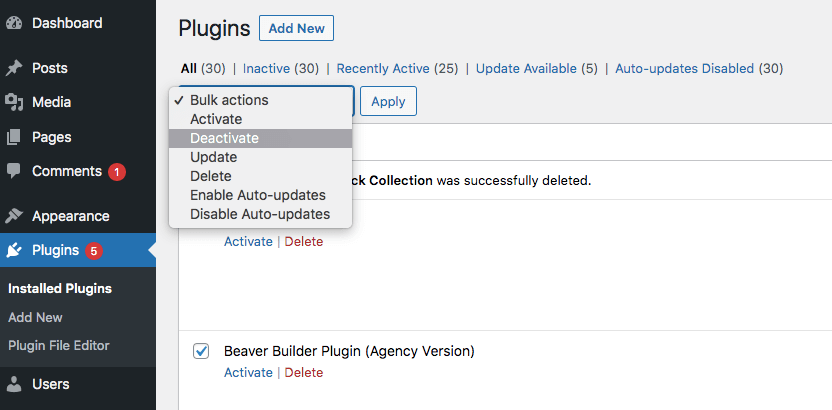
A continuación, comprueba si esto resolvió la WSOD. Si es así, vuelve a activar cada plugin de uno en uno. Después de cada activación, comprueba si el problema ha vuelto a aparecer. Esto te permitirá relacionar el error con un plugin específico.
Cuando encuentres el plugin problemático, puedes eliminarlo y descargar otra herramienta con funciones similares. Si quieres conservar el plugin, considera volver a una versión anterior. Con una herramienta como WP Rollback, puedes devolver los plugins a versiones anteriores.
Si la pantalla blanca de la muerte te impide iniciar sesión en tu panel de administración, tendrás que seguir un método diferente. Cuando esto ocurra, tendrás que desactivar los plugins mediante un gestor de archivos o un cliente de Protocolo de transferencia de archivos (FTP).
Con cPanel, puedes acceder a los archivos de tu sitio y editarlos utilizando la información de inicio de sesión de tu proveedor de alojamiento. Después, busca la carpeta wp-content dentro de la carpeta public_html.
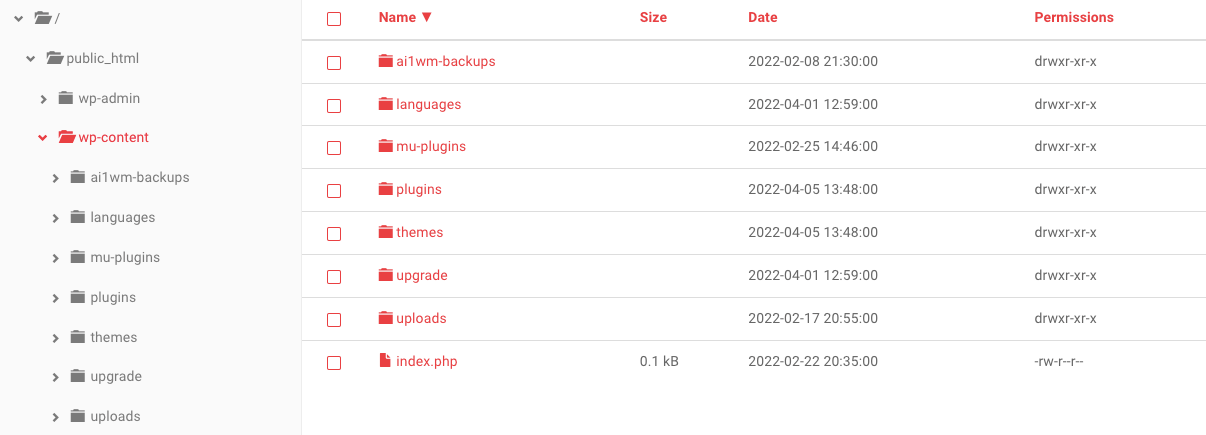
A continuación, localiza la carpeta de plugins. Cámbiale el nombre a “plugins-disabled“:
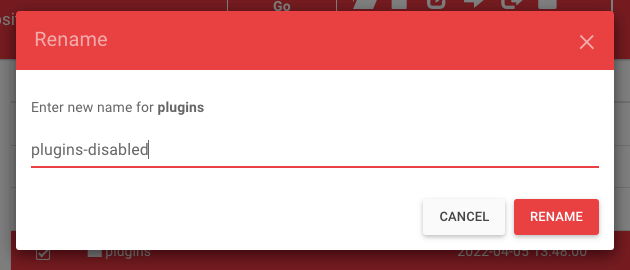
Después, intenta iniciar sesión en tu panel de WordPress. Si desactivar los plugins resuelve la WSOD, tendrás que volver a activarlos uno por uno para identificar el origen del problema.
3. Sustituye tu tema
Tu tema activo también podría ser incompatible con uno o varios plugins debido a conflictos de software. Para comprobar si esto está causando la WSOD, considera sustituir tu tema actual por un tema predeterminado.
Para hacerlo, ve a tu panel de administración y selecciona Apariencia → Temas. Después, busca un tema predeterminado de WordPress.
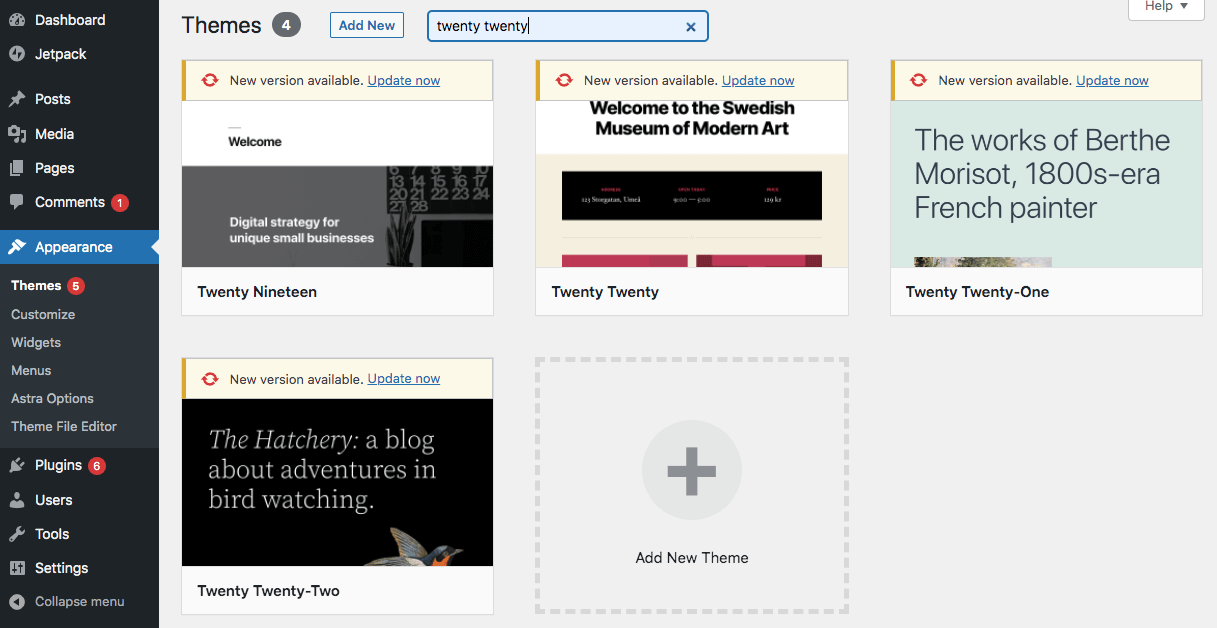
Cuando encuentres un tema predeterminado, instálalo y actívalo. Después, vuelve a cargar tu sitio web para comprobar si esto resolvió la WSOD.
Si la pantalla blanca de la muerte te bloquea el acceso al área de administración, no podrás seguir este proceso. Como alternativa, puedes instalar un tema predeterminado usando cPanel o un cliente FTP.
Desactivar tu tema es muy similar a desactivar plugins. En tu carpeta wp-content, busca la carpeta Themes. Cámbiale el nombre a “themes-disabled”:
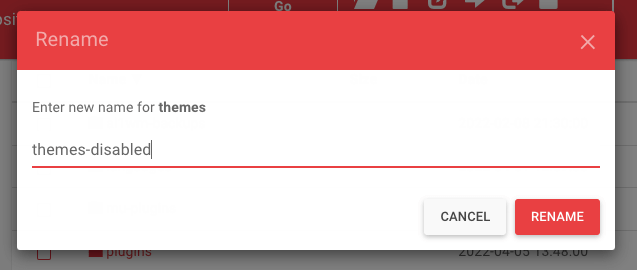
Esto debería revertir automáticamente tu tema a la versión predeterminada más reciente que tengas instalada en tu sitio web.
Si no tienes ningún tema predeterminado instalado, tendrás que instalar uno manualmente. Empieza por buscar un tema predeterminado en el directorio de temas de WordPress. Después, descárgalo como un archivo .zip.
En cPanel o mediante un cliente FTP, sube este archivo .zip a la carpeta Themes.
Si usas cPanel, extrae el archivo .zip en la misma carpeta. Con un cliente FTP, puedes omitir este paso.
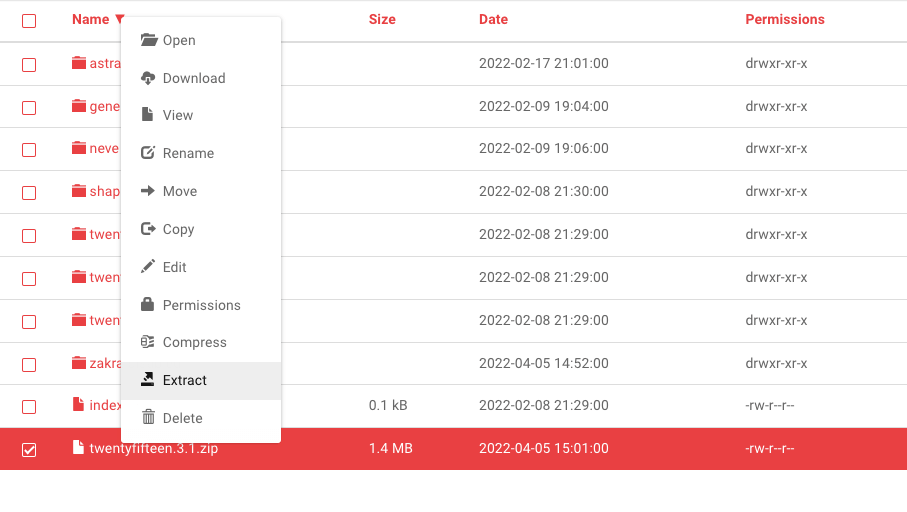
Tanto si usas cPanel como un cliente FTP, el último paso es activar el tema predeterminado. Para hacerlo, inicia sesión en tu panel de WordPress y ve a Temas. Después, activa la opción predeterminada que acabas de instalar.
4. Activa el modo de depuración
Incluso después de intentar las soluciones anteriores, es posible que sigas viendo la pantalla blanca de la muerte en tu sitio de WordPress. Como este error no muestra la causa, quizá quieras activar el modo de depuración para identificar el problema específico.
Para activar el modo de depuración, tendrás que editar el archivo wp-config.php de tu sitio. Como este archivo gestiona los detalles de configuración básica de tu sitio, es importante hacer una copia de seguridad del contenido de tu sitio antes de empezar.
Después de crear la copia de seguridad, abre un gestor de archivos como cPanel o un cliente FTP. A continuación, busca el archivo wp-config.php, que estará en la carpeta public_html.
Si ya has usado el modo de depuración, busca esta línea de código:
define( 'WP_DEBUG', false );Después, simplemente cambia “false” por “true”.
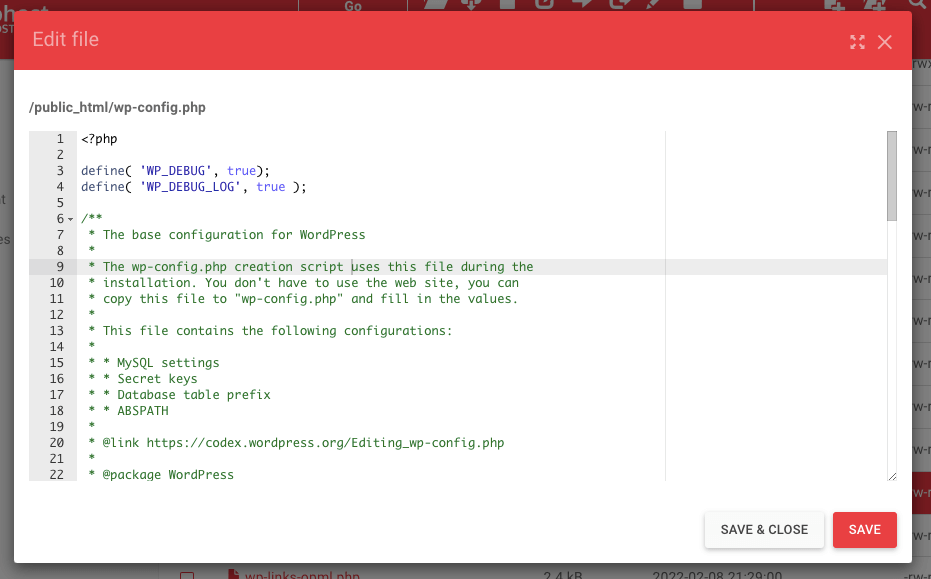
Si todavía no ves esta línea de texto, copia y pega este código en el archivo wp-config.php en su lugar:
// Enable WP_DEBUG mode
define( 'WP_DEBUG', true );
// Enable Debug logging to the /wp-content/debug.log file
define( 'WP_DEBUG_LOG', true );
Cuando vuelvas a abrir la página web con el WSOD, ahora debería mostrar nuevos mensajes de error y advertencia. Esto te proporcionará más información sobre por qué ocurrió el WSOD y de qué archivo se originó.
5. Ajusta el límite de memoria de tu servidor
Una de las razones más comunes de la pantalla blanca de la muerte es el agotamiento del límite de memoria. Esto ocurre cuando tus scripts PHP consumen la cantidad máxima de memoria asignada por tu proveedor de alojamiento web. Para resolver este problema, tendrás que aumentar el límite de memoria.
Al igual que el modo de depuración, los límites de memoria se pueden ajustar mediante el archivo wp-config.php de tu sitio web. Puedes acceder a este archivo iniciando sesión en cPanel con tu proveedor de alojamiento.
Después de acceder a cPanel, ve a public_html → wp-config.php. En este archivo, busca la línea que dice «That’s all, stop editing! ¡Feliz publicación!». Añade esta línea de código justo antes:
define( 'WP_MEMORY_LIMIT', '64M' );Esto aumentará el límite de memoria PHP de WordPress a 64 MB. Cuando hayas terminado, guarda los cambios.
Después, vuelve a tu sitio web y comprueba si el WSOD ha desaparecido. Si no es así, puedes repetir el proceso para aumentar aún más el límite de memoria. Ten en cuenta que la mayoría de los proveedores de alojamiento tendrán un límite máximo de memoria, especialmente si tienes un plan compartido.
Si esto no añade suficiente memoria, es posible que tengas que contratar a un desarrollador para que busque los plugins que están utilizando demasiados recursos. Como alternativa, tu proveedor de alojamiento puede proporcionarte registros de recursos y SQL de tu sitio, que puedes utilizar para identificar el área que está agotando tu límite de memoria.
6. Restaura una copia de seguridad
Una de las causas más comunes del WSOD es simplemente un error del usuario. Incluso los desarrolladores experimentados pueden cometer errores al editar código. Y un simple error tipográfico puede provocar problemas graves.
Si no puedes encontrar la línea de código defectuosa, puedes restaurar una versión anterior de tu sitio web. Esto puede ser mucho más fácil que intentar solucionar la causa.
Jetpack Backup es una herramienta potente que guarda en tiempo real todo lo que haces en tu sitio. Así, si te encuentras con una pantalla blanca de la muerte (WSOD), puedes volver a una versión anterior del sitio.
Cuando necesites restaurar una copia de seguridad, inicia sesión en tu cuenta de WordPress.com y ve a Jetpack → Copias de seguridad.
Solo tienes que buscar la que quieras restaurar y hacer clic en Restaurar hasta este punto. Esto puede deshacer cualquier cambio reciente que hayas realizado al programar.
7. Resuelve los fallos de las actualizaciones automáticas
A veces, WordPress no consigue finalizar las actualizaciones, especialmente si el servidor agota el tiempo de espera. Normalmente, esto se resuelve por sí solo, pero ocasionalmente puede provocar la pantalla blanca de la muerte.
Cuando tu sitio web utiliza actualizaciones automáticas, WordPress pone tu sitio en «modo de mantenimiento» durante el proceso de actualización. En ocasiones, tu sitio puede quedarse bloqueado en el modo de mantenimiento. Si hay un problema de compatibilidad, tendrás que solucionarlo manualmente.
Para hacerlo, primero ve al directorio raíz. Puedes utilizar la cuenta de cPanel de tu proveedor de alojamiento o acceder a los archivos de tu sitio web mediante un cliente FTP.
Abre la carpeta public_html. En la lista de opciones, comprueba si hay un archivo .maintenance.
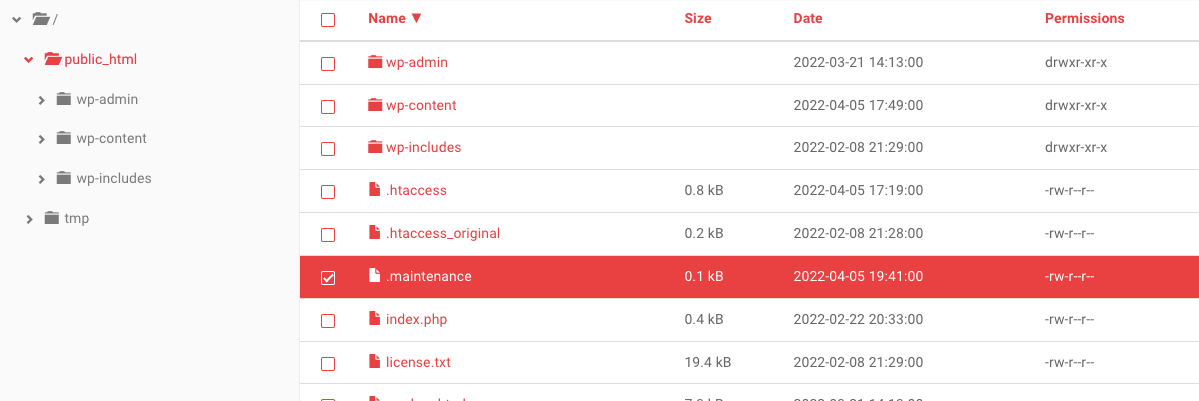
WordPress suele cargar este archivo durante las actualizaciones y luego lo elimina cuando terminan. Si ves un archivo .maintenance, selecciónalo y elimínalo.
Luego, vuelve a cargar tu sitio web. Si la carga se completó correctamente antes del error, tu sitio debería volver a estar en funcionamiento.
8. Comprueba los permisos de archivos de WordPress
Aunque los permisos de tus archivos pueden estar causando la Pantalla Blanca de la Muerte de WordPress, es mejor intentar esta solución como último recurso. Sin la experiencia adecuada, puedes crear vulnerabilidades accidentalmente que den lugar a hackeos.
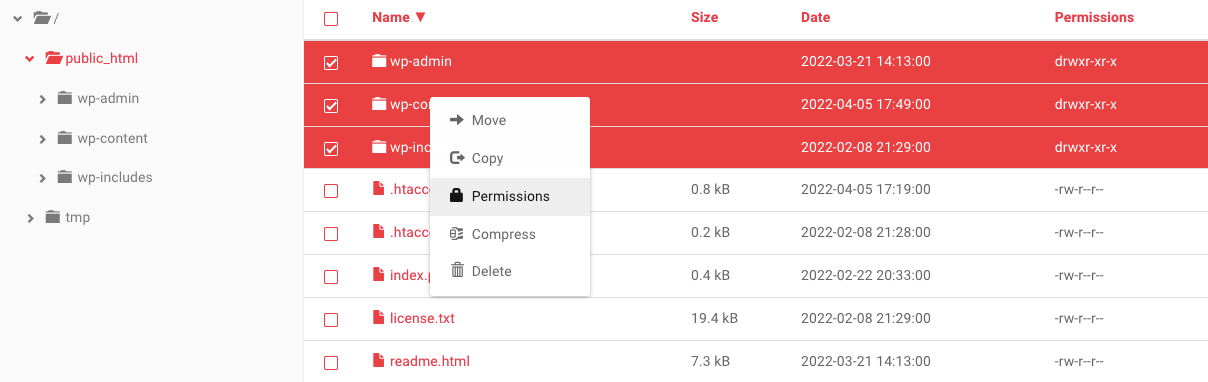
Aun así, cambiar los permisos de tus archivos puede ser útil cuando todo lo demás falla. Para empezar, ve a tu administrador de archivos. Luego, abre la carpeta public_html y selecciona wp-admin, wp-content y wp-includes entre las carpetas.
Haz clic con el botón derecho en tu selección y busca Permisos. Esto abrirá la información de permisos de archivos de tu sitio web.
A continuación, se indican algunos aspectos básicos que debes tener en cuenta al modificar los permisos de archivos:
- Las carpetas deben tener un valor de 775 o 755.
- Los archivos deben tener un valor de 664 o 644.
- El archivo wp-config.php debe tener un valor de 660, 600 o 644.
Para los archivos seleccionados, establece su valor numérico en 755. Después, asegúrate de que el botón Recursivo esté marcado.
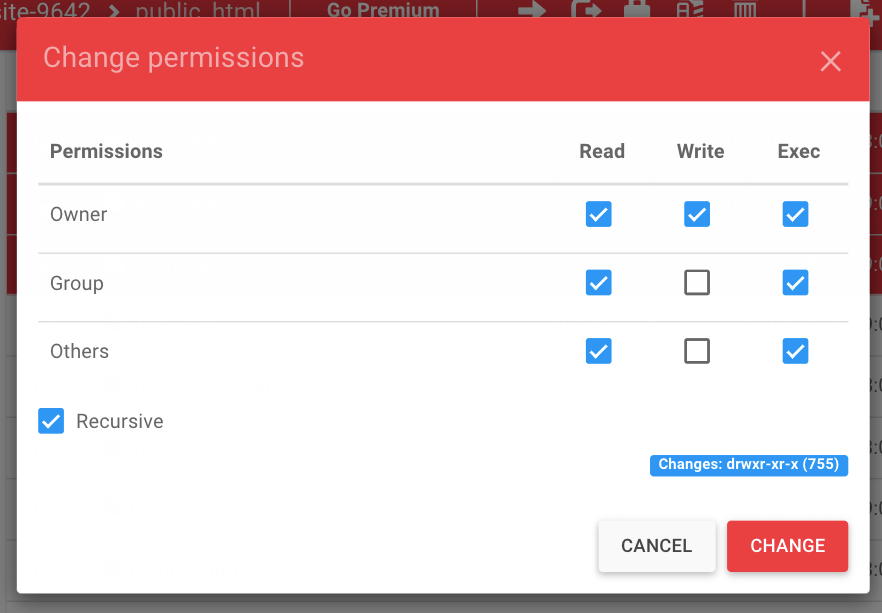
Después de actualizar los permisos de esos archivos, continúa seleccionando todos los archivos de tu directorio raíz. Luego, vuelve a hacer clic con el botón derecho para ver los permisos de archivos.
Esta vez, asegúrate de que el valor numérico esté establecido en 644. Después de actualizar los permisos de tus archivos, comprueba si la WSOD ha desaparecido.
Posibles causas de la Pantalla Blanca de la Muerte de WordPress
Aunque podrías asumir inmediatamente que tu servidor está caído o que alguien ha hackeado tu sitio web, la Pantalla Blanca de la Muerte no suele estar relacionada con estos problemas. Cuando ves una página de error blanca en blanco, probablemente se deba a errores de PHP o de la base de datos.
Por desgracia, no existe una solución única para la WSOD, ya que muchas cosas diferentes pueden causarla. Sin embargo, la causa más común es el agotamiento de los límites de memoria. Esto significa que los scripts de PHP de tu sitio web están sobrecargando la memoria de tu servidor.
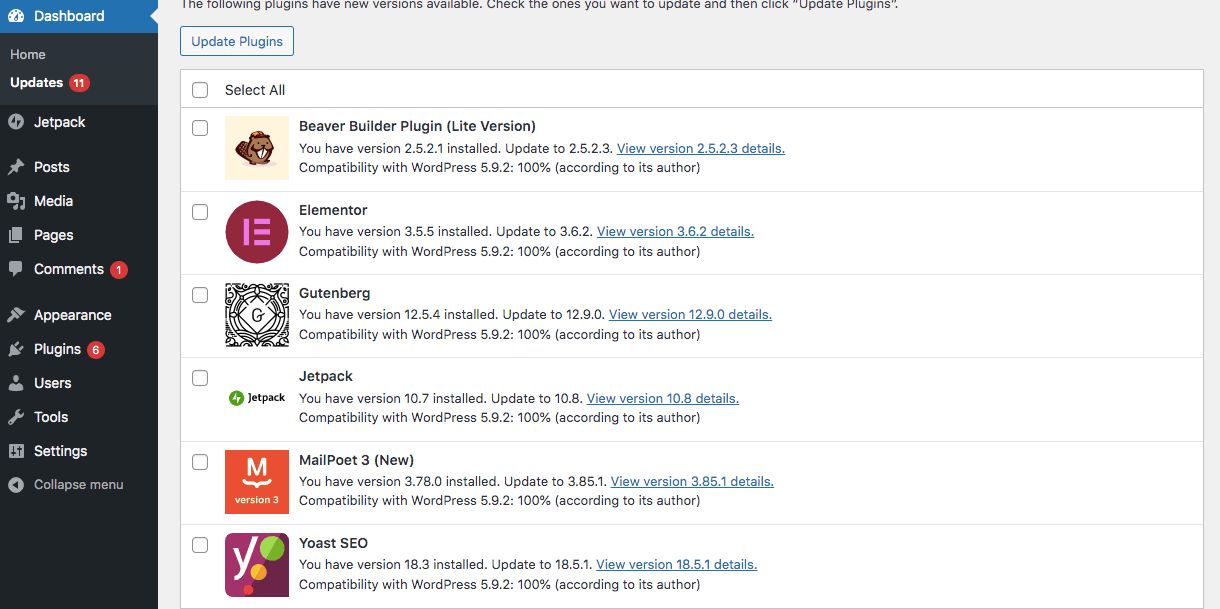
También podrías ver la WSOD debido a conflictos entre temas o plugins. Por lo tanto, si acabas de actualizar tus plugins o instalar uno nuevo, es probable que ese sea el problema. Por eso es importante probar las nuevas actualizaciones de software en un sitio de pruebas antes de instalarlas en tu sitio en producción.
La WSOD también puede ser el resultado de permisos de archivos estrictos. Dado que la configuración de los permisos de archivos afecta a cómo los usuarios del nivel del servidor gestionan tus archivos, puede desencadenar errores como la Pantalla Blanca de la Muerte.
Además, si solo la parte pública de tu sitio está caída, podría deberse a problemas de caché. Por lo tanto, solucionar la WSOD podría ser tan sencillo como vaciar tu caché.
Cómo evitar la Pantalla Blanca de la Muerte en el futuro
Solucionar la Pantalla Blanca de la Muerte en WordPress puede implicar una resolución de problemas exhaustiva, por lo que es importante saber cómo evitar que este error vuelva a ocurrir. Por suerte, hay algunas medidas preventivas que puedes tomar.
Algunas causas comunes de la WSOD son los conflictos entre temas y plugins. Para evitar crear problemas en tu sitio, asegúrate de instalar solo software de confianza. Esto implica investigar los temas y plugins antes de instalarlos.
Para asegurarte de que un tema o plugin específico sea seguro, puedes comprobar su número de instalaciones activas. Lo más probable es que, cuanto mayor sea el número de instalaciones, mejor será el plugin. También puedes leer las reseñas de los usuarios para ver qué opinan otros propietarios de sitios web y desarrolladores.
También debes asegurarte de que el plugin o el tema se haya actualizado recientemente. Por lo general, es mejor no instalar software que no se haya actualizado en los últimos seis meses.
Cuando encuentres el plugin o tema adecuado, puedes usar un sitio de prueba para probarlo. Esto implica hacer una copia de tu sitio activo para ejecutar de forma segura pruebas de rendimiento en software nuevo. De este modo, puedes comprobar si hay problemas de compatibilidad antes de poner en marcha las aplicaciones en tu sitio web activo.
Por último, es aconsejable limitar el número de plugins activos en tu sitio web. Cuando tienes demasiados plugins, aumentas el riesgo de incompatibilidad del software. Por lo tanto, considera activar solo los plugins que uses habitualmente.
Una solución para los errores comunes de WordPress
Es natural preocuparse cuando no puedes acceder a tu sitio web y solo ves una página de error en blanco. Por suerte, aunque la Pantalla blanca de la muerte parece desalentadora, normalmente puedes solucionarla investigando las causas más comunes.
Si has dedicado mucho trabajo a tu sitio web o este es una parte importante de tus ingresos, lo mejor es invertir en herramientas de seguridad de WordPress como Jetpack y Jetpack Backup. Con Jetpack Backup, puedes restaurar rápida y fácilmente versiones anteriores de tu sitio web. Incluso si aparece la pantalla blanca de la muerte, tus datos estarán a salvo y podrás volver a poner tu sitio en funcionamiento con unos pocos clics o incluso menos.
Preguntas frecuentes
¿Qué es la Pantalla blanca de la muerte en WordPress?
Como su nombre indica, la Pantalla blanca de la muerte (WSOD) es un error común de WordPress que se manifiesta como una pantalla blanca y vacía. Esto puede resultar alarmante, ya que normalmente no muestra ningún mensaje de error que explique qué ocurre.
La WSOD puede verse diferente según el navegador web que utilices. En Google Chrome, por ejemplo, es posible que veas un mensaje de error HTTP 500. Sin embargo, la mayoría de los navegadores no muestran ninguna información.
La Pantalla blanca de la muerte puede provocar tiempo de inactividad del sitio web, lo que impide que los visitantes accedan a tu contenido. También es posible que solo veas este error en páginas específicas, en lugar de en todo el sitio.
Este problema también puede producirse en el back end, impidiéndote acceder a tu escritorio de WordPress. En este caso, tu contenido estará disponible, pero no podrás realizar actualizaciones ni tareas de mantenimiento.
¿Qué es lo primero que debo hacer cuando veo la pantalla blanca?
Lo primero que debes hacer es revisar tu correo electrónico. Busca un mensaje de tu propio sitio de WordPress. Si tu sitio detectó un error grave, es posible que te haya enviado un correo electrónico del «Modo de recuperación».
Este correo electrónico contiene un enlace especial y seguro que te permite iniciar sesión en tu área de administración. Usar este enlace es el primer paso más seguro, ya que puede ayudarte a solucionar el problema sin tener que editar ningún archivo directamente. Si no tienes este correo electrónico, el siguiente paso es borrar la caché de tu navegador.
¿Qué es el Modo de recuperación de WordPress?
El Modo de recuperación de WordPress es una función de seguridad integrada. Se inicia automáticamente cuando un plugin o tema provoca un error crítico, del tipo que puede causar una pantalla blanca.
Cuando esto sucede, WordPress envía un correo electrónico al administrador del sitio. Este correo explica el problema y te proporciona un enlace seguro para iniciar sesión en tu escritorio. Este inicio de sesión especial pausa el plugin o tema defectuoso, para que puedas desactivarlo de forma segura o cambiar a un tema predeterminado y solucionar tu sitio. Revisa siempre primero tu correo electrónico para buscar este mensaje.
¿Perderé los datos o el contenido de mi sitio web debido a un error de pantalla blanca?
No, es prácticamente seguro que no perderás tus datos. La Pantalla blanca de la muerte no elimina tus páginas, entradas ni imágenes. Este error simplemente impide que el código que muestra tu sitio web funcione correctamente.
Todo tu contenido sigue estando seguro en la base de datos de WordPress. Cuando identifiques y soluciones la causa, como un plugin defectuoso o un problema con el tema, tu sitio volverá a aparecer con todo su contenido intacto. El problema está en la visualización del sitio, no en la información almacenada.
¿Puede un sitio hackeado provocar la Pantalla blanca de la muerte?
Sí, un sitio web hackeado puede provocar este error. El código malicioso de un hackeo puede dañar archivos importantes de WordPress. También puede agotar todos los recursos del servidor de tu sitio web, como la memoria, lo que provoca que el sitio se bloquee y muestre una página en blanco.
Si has probado todas las soluciones habituales, como desactivar plugins y temas, y el problema continúa, deberías ejecutar un análisis de seguridad. Un buen plugin de seguridad como Jetpack Security puede encontrar y eliminar archivos maliciosos que podrían ser la causa.
¿Cómo puedo usar el «modo de depuración» de forma segura?
Puedes activar el modo de depuración para ver mensajes de error en la pantalla en blanco. Para hacerlo de forma segura, primero debes conectarte a los archivos de tu sitio mediante FTP o un administrador de archivos en tu cuenta de alojamiento. Busca el archivo wp-config.php en la carpeta principal de tu sitio. Antes de editarlo, haz una copia de seguridad de este archivo.
Después, abre el archivo y busca la línea que dice define( ‘WP_DEBUG’, false );. Cambia false por true. Después de guardar el archivo, la pantalla blanca debería mostrar códigos de error que te indiquen qué está fallando. Cuando hayas solucionado el problema, recuerda volver a cambiar true por false.
¿Qué significa realmente «aumentar el límite de memoria»?
Aumentar el límite de memoria proporciona a tu sitio web más capacidad para ejecutar tareas complejas. Tu sitio tiene una cantidad fija de memoria, denominada memoria PHP. Si un plugin o un tema grande necesita más memoria de la disponible, tu sitio puede bloquearse y mostrar una pantalla blanca.
Puedes aumentar este límite editando el archivo wp-config.php. Añadir una línea de código indica a tu servidor que proporcione a WordPress más memoria para trabajar. Esta es una solución habitual para una pantalla blanca que aparece durante acciones específicas, como subir una imagen grande.
¿Cómo puede ayudarme mi proveedor de alojamiento web a solucionar la pantalla blanca?
Tu proveedor de alojamiento web puede ser de gran ayuda. Tiene acceso a registros de errores del servidor que quizá tú no puedas ver. Puedes ponerte en contacto con su equipo de soporte y decirles que estás viendo una pantalla blanca.
Pídeles que revisen los registros de errores de PHP de tu cuenta. Estos registros a menudo pueden mostrar el archivo exacto y la línea de código que causaron el error fatal. Esta información es muy valiosa y puede ayudarte a localizar el problema mucho más rápido que intentar adivinar qué plugin o tema está fallando.
¿Cuál es la forma más segura de desactivar los plugins si no puedo acceder a mi escritorio?
La forma más segura es usar FTP o el administrador de archivos de tu proveedor. Conéctate a tu sitio y ve a la carpeta wp-content. Dentro, verás una carpeta llamada plugins. Para desactivar todos tus plugins a la vez, simplemente cambia el nombre de esta carpeta por otro, por ejemplo, plugins_disabled. Esto hace que la carpeta sea invisible para WordPress y desactivará todos los plugins.
Después de hacerlo, comprueba si tu sitio carga. Si lo hace, sabrás que la causa era un plugin. Entonces puedes volver a cambiar el nombre de la carpeta a plugins y reactivar tus plugins uno por uno para encontrar el que está causando el problema.





