


La mayoría de las empresas de software hacen hincapié en la importancia de actualizar, por lo que volver a una versión anterior puede resultar bastante antinatural. Pero es posible que te encuentres con circunstancias en las que necesites volver a una versión anterior de un programa o sistema operativo que estés utilizando; WordPress no es diferente en este sentido.
Aunque WordPress intenta mantener la compatibilidad con versiones anteriores, es posible que aún encuentres cambios en una nueva versión que causen problemas en tu sitio. En estos casos, puede que tengas que volver a una versión anterior para que tu sitio web siga funcionando correctamente mientras solucionas los problemas o esperas a que se publique una corrección de errores.
En esta guía, hablaremos de:
- Razones por las que podrías necesitar volver a una versión anterior de WordPress
- Cómo volver a una versión anterior de WordPress manualmente y con un plugin
- Cómo volver a una versión anterior de los temas y plugins manualmente y con un plugin
- Cómo actualizar o volver a una versión anterior de PHP
Antes de volver a una versión anterior de WordPress
Volver a una versión anterior del núcleo de WordPress no debería ser el primer paso al solucionar problemas en tu sitio web. Normalmente, WordPress no es el culpable cuando surge un problema después de una actualización. Lo más probable es que se trate de un problema del tema o del plugin.
Como las actualizaciones de WordPress suelen incluir correcciones de seguridad esenciales, además de nuevas funcionalidades, volver a una versión antigua de WordPress puede dejar tu sitio web vulnerable a ataques o causar más problemas de compatibilidad con tus temas y plugins.
Antes de volver a una versión anterior de WordPress o realizar cualquier otro paso para solucionar problemas, haz una copia de seguridad de tu sitio. Si es posible, deberías copiar tu sitio a un entorno de pruebas y realizar allí todas las tareas de solución de problemas para no interrumpir aún más ninguna funcionalidad de tu sitio en producción. Después, antes de volver a una versión anterior de WordPress, prueba otros métodos para solucionar problemas, como:
- Desactivar todos los plugins y volver a activarlos uno por uno
- Cambiar a un tema predeterminado como Twenty Twenty-One
- Asegurarte de que todos tus plugins y temas estén actualizados
- Consultar las guías Errores comunes de WordPress y Preguntas frecuentes sobre la solución de problemas
Como último recurso, puedes intentar volver a una versión anterior del núcleo de WordPress. Solo recuerda que volver a una versión anterior de WordPress nunca debe ser una solución permanente. Solo debe ser una medida temporal mientras investigas y solucionas cualquier problema que esté experimentando tu sitio.
Razones para volver a una versión anterior de WordPress
1. Una actualización de WordPress incluyó cambios importantes que no son compatibles con tu tema o tus plugins
Una razón común para querer volver a una versión anterior de WordPress es que una actualización hiciera que dejara de funcionar una funcionalidad de un plugin o tema. Aunque la mayoría de los problemas que encontrarás se deben a un problema con un plugin o tema y no con el núcleo de WordPress, a veces se realizan cambios importantes en WordPress que pueden causar problemas de compatibilidad con temas o plugins.
Por ejemplo, cuando se lanzó Gutenberg, había muchos plugins y temas que no eran compatibles de inmediato. Algunos desarrolladores tardaron meses, y en ocasiones incluso años, en actualizar su código para que fuera compatible con Gutenberg. Se lanzó un plugin de Classic Editor que permitía a los usuarios seguir utilizando la antigua interfaz del editor de WordPress, dando tiempo a los desarrolladores para ponerse al día y permitiendo a los usuarios de WordPress mantener actualizada su versión del núcleo de WordPress.
Si encuentras cambios importantes como estos en las nuevas versiones de WordPress, es posible que tengas que volver a una versión anterior de WordPress mientras esperas a que los autores actualicen tu tema o tus plugins.
2. Tu sitio utiliza un tema o plugin que ha sido abandonado o que el autor actualiza con poca frecuencia
A veces puedes encontrarte con una situación, especialmente con temas y plugins gratuitos, en la que el software nunca se actualiza para funcionar con la versión más reciente de WordPress. Es posible que el desarrollador haya abandonado el proyecto o que realice actualizaciones con muy poca frecuencia. Con el tiempo, el tema o plugin puede volverse incompatible con la versión más reciente de WordPress y empezar a causar problemas en tu sitio.
Si el plugin que utilizas procede de la biblioteca de WordPress.org, puedes visitar la página del plugin y ver la última versión de WordPress con la que se probó. Si no se ha probado con la versión más reciente, verás una notificación en la parte superior de la página que indica lo siguiente:

Si este es el caso, deberías intentar desactivar ese plugin para ver si resuelve el problema. También deberías consultar los foros de WordPress.org (situados en la pestaña Soporte de la página del plugin) para ver si otros usuarios están experimentando el problema y si se sugieren soluciones. También puedes publicar tu propio tema en el foro para ponerte en contacto con el autor del plugin o tema y ver si publicará una actualización próximamente.
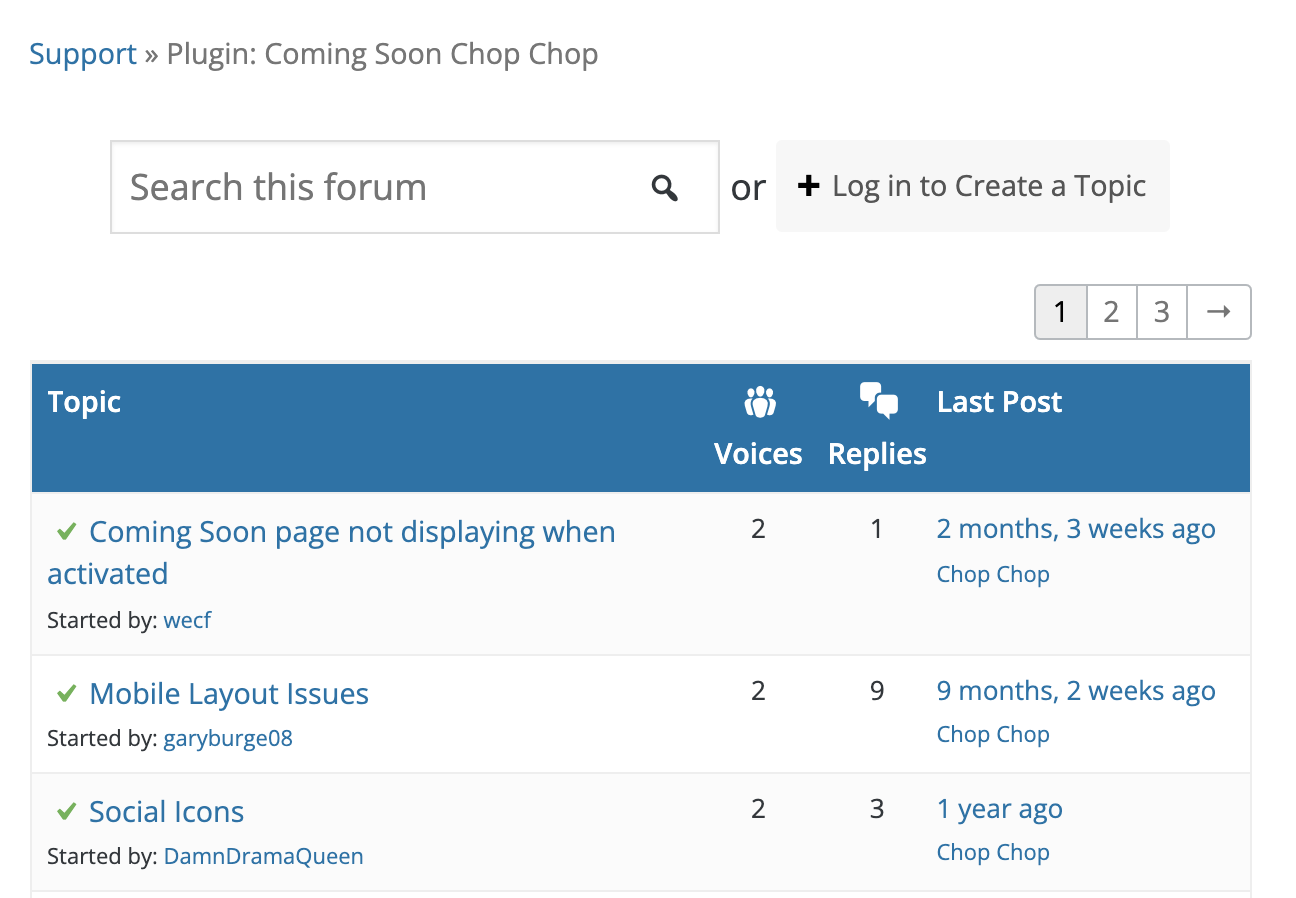
Si el plugin o tema no se ha actualizado durante varios lanzamientos de versiones de WordPress y no obtienes ninguna solución a tus problemas por parte del desarrollador ni de otros miembros del foro de WordPress.org, puedes asumir con bastante seguridad que ha sido abandonado. En este punto, querrás empezar a buscar un plugin o tema alternativo.
Si no tienes más opción que seguir usando el plugin o tema problemático a corto plazo, considera degradar WordPress.
3. Estás usando una versión antigua de PHP
PHP es el lenguaje de programación en el que está escrito WordPress y, como la mayoría del software, se mejora y actualiza con el tiempo. WordPress requiere que tu proveedor de alojamiento web ejecute al menos PHP 7.4 en el momento de la publicación de este artículo. Si utilizas una versión anterior, puedes encontrarte con problemas. Por el contrario, ejecutar una versión superior también puede provocar problemas si los plugins o temas aún no han añadido compatibilidad.
Si tu versión de PHP es inferior a la 7.4, querrás actualizarla a la 7.4. Si, por alguna razón, no puedes actualizar inmediatamente a la 7.4, es posible que tengas que degradar WordPress a una versión compatible con tu versión de PHP hasta que puedas actualizarla. Lee más sobre este tema en nuestra guía sobre cómo comprobar y actualizar PHP en WordPress.
Cómo degradar manualmente tu sitio de WordPress
Si te sientes cómodo usando SFTP, entonces la opción manual de revertir WordPress a una versión anterior es una posibilidad. Sin embargo, con este método es fácil cometer errores con consecuencias catastróficas, así que asegúrate de tener copias de seguridad de tu sitio antes de intentarlo. Además, si es posible, lo mejor es aplicar primero los cambios en un sitio de staging.
Si eres nuevo en el uso de SFTP, lee la documentación de WordPress.org «Uso de Filezilla» para obtener una guía completa sobre cómo usar SFTP para acceder a tu sitio de WordPress. La documentación es específica de FileZilla, pero los pasos deberían ser similares para otros programas SFTP.
1. Desactiva los plugins y el tema
Es recomendable desactivar los plugins y el tema antes de degradar tu versión de WordPress. Asegúrate de activar uno de los temas predeterminados de WordPress, como Twenty Twenty-One en lugar de tu tema actual. Hay dos formas de desactivar plugins y temas:
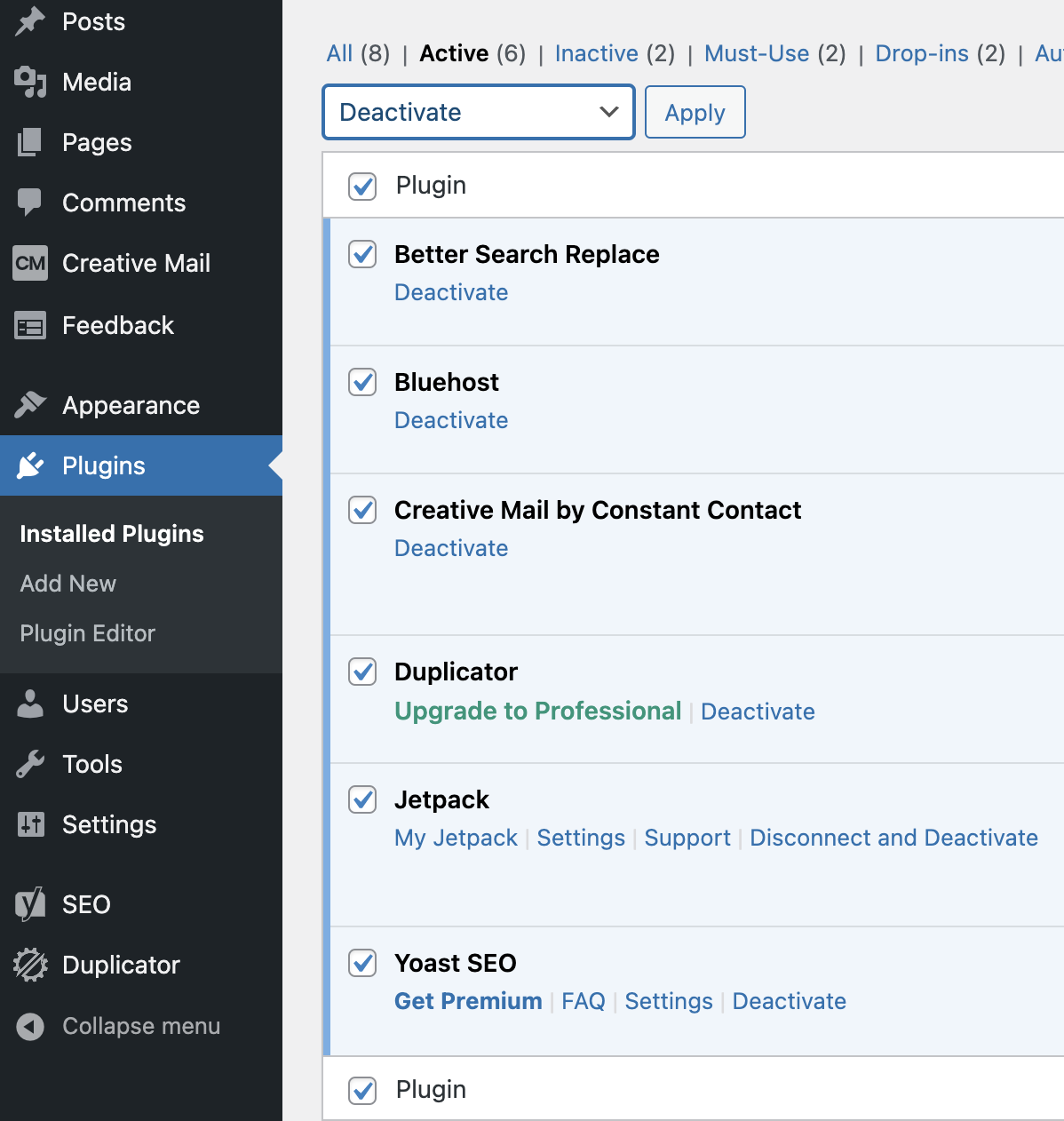
1) Desactiva plugins desde el escritorio de WordPress
- Inicia sesión en tu escritorio
- Ve a Plugins
- Selecciona todos los plugins
- Elige Desactivar
- Haz clic en Aplicar
2) Activa el tema Twenty Twenty-One desde el escritorio de WordPress
- Inicia sesión en tu panel de administración
- Ve a Apariencia → Temas
- Si ya tienes Twenty Twenty-One instalado, puedes pasar el cursor sobre el tema y hacer clic Activar.
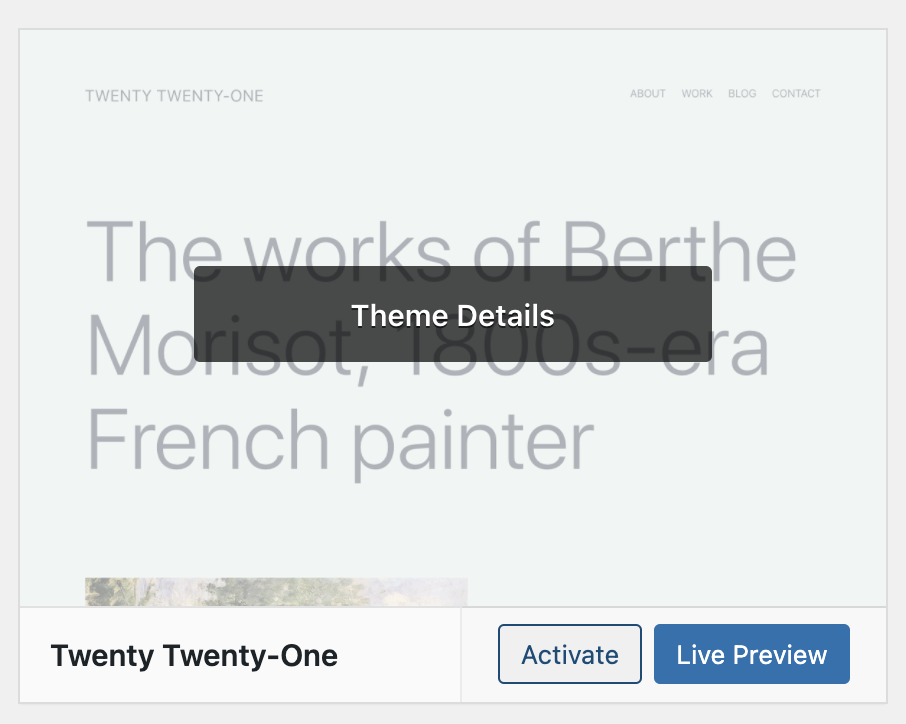
- Si no tienes instalado Twenty Twenty-One u otro tema predeterminado de WordPress, puedes hacer clic en Temas de WordPress.org y activar Twenty Twenty-One.
3) Desactiva plugins y temas mediante SFTP
Si no tienes acceso a tu escritorio de WordPress, la única opción es desactivar manualmente tus plugins y tu tema. Para hacerlo, tendrás que iniciar sesión en tu sitio web mediante SFTP. Necesitarás tus credenciales de SFTP para tu servidor web y un cliente SFTP como FileZilla, WinSCP o Transmit. Si no estás seguro de cuáles son tus datos de inicio de sesión, consulta a tu proveedor de alojamiento web.
En tu programa SFTP, ve al directorio /wp-content/download/ de tu servidor y cámbiale el nombre a «plugins-deactivated».
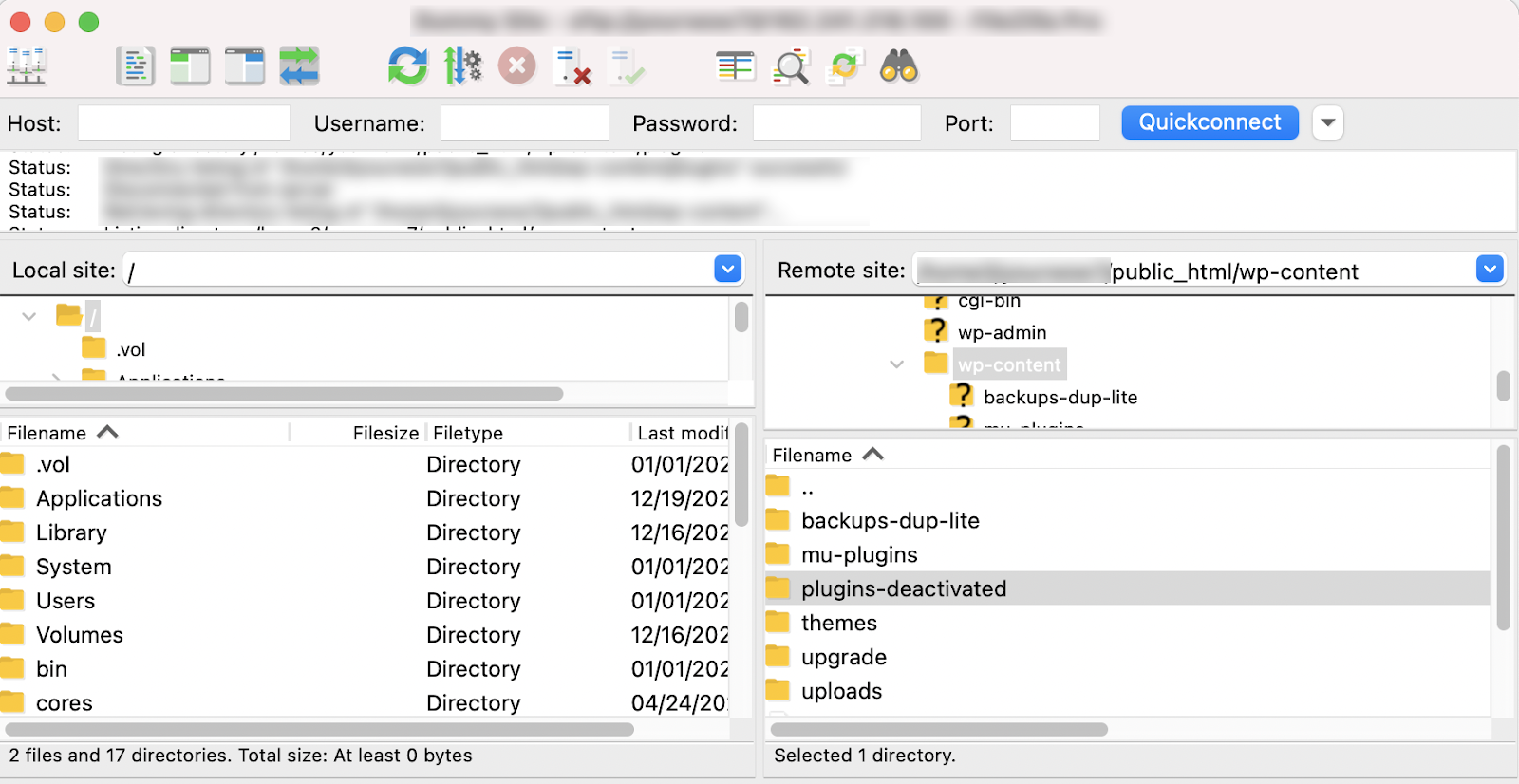
Al cambiar el nombre de la carpeta, WordPress ya no podrá encontrar tus plugins y los desactivará automáticamente.
En la carpeta Temas de tu servidor, busca tu tema activo y cámbiale el nombre por otro (por ejemplo, yourthemename-deactivated). Como WordPress no puede encontrar tu tema, utilizará automáticamente de forma predeterminada un tema de WordPress que ya esté instalado.
Si no tienes instalado un tema predeterminado de WordPress, puedes descargar uno de WordPress.org. Se descargará como un archivo .zip, así que asegúrate de descomprimirlo y subir la carpeta mediante SFTP a tu carpeta themes en tu servidor web.
2. Descarga una versión antigua de WordPress
Puedes encontrar versiones antiguas de WordPress en el sitio web oficial de WordPress.org. Debes descargar la versión como un archivo .zip y descomprimirla en algún lugar fácil de encontrar.
3. Prepara los archivos
Degradar WordPress manualmente significa que sobrescribirás la nueva versión de WordPress instalada en tu servidor con una versión anterior. Sin embargo, la versión degradada que acabas de descargar contendrá archivos que definitivamente no querrás sobrescribir. Elimina los siguientes archivos de la versión degradada:
- La carpeta wp-content. Esta carpeta contiene los archivos multimedia, plugins y temas de tu sitio web, así que querrás conservar la actual. Elimina esta carpeta de la versión degradada.
- El archivo wp-config.php. El archivo wp-config.php instalado actualmente en tu servidor no debe sobrescribirse con el de la versión degradada de WordPress. Este archivo contiene datos importantes de configuración y garantiza que tu instalación de WordPress se conecte a la base de datos. Esta información es fundamental y, si la sobrescribes, tendrás que buscar e introducir de nuevo toda la información de tu base de datos en este archivo antes de poder acceder a tu sitio en el front end o mediante el escritorio de WordPress.
4. Transferir la versión anterior de WordPress mediante SFTP
Antes de abrir tu aplicación SFTP, asegúrate de tener en tu ordenador la versión anterior de WordPress que quieres subir. Abre tu programa SFTP y dirígete a la ubicación de la versión anterior en tu ordenador (normalmente en el panel izquierdo de tu software SFTP).
En tu servidor (normalmente en el panel derecho), dirígete al directorio público. A menudo se llama public_html, www o tiene el nombre de tu sitio. Podría llamarse de otra forma, pero sabrás que estás en el directorio de WordPress cuando veas el archivo wp-config.php del sitio y carpetas como wp-admin, wp-includes y wp-content en su interior. Si aún no estás seguro del directorio correcto, ponte en contacto con tu proveedor de alojamiento para obtener ayuda.
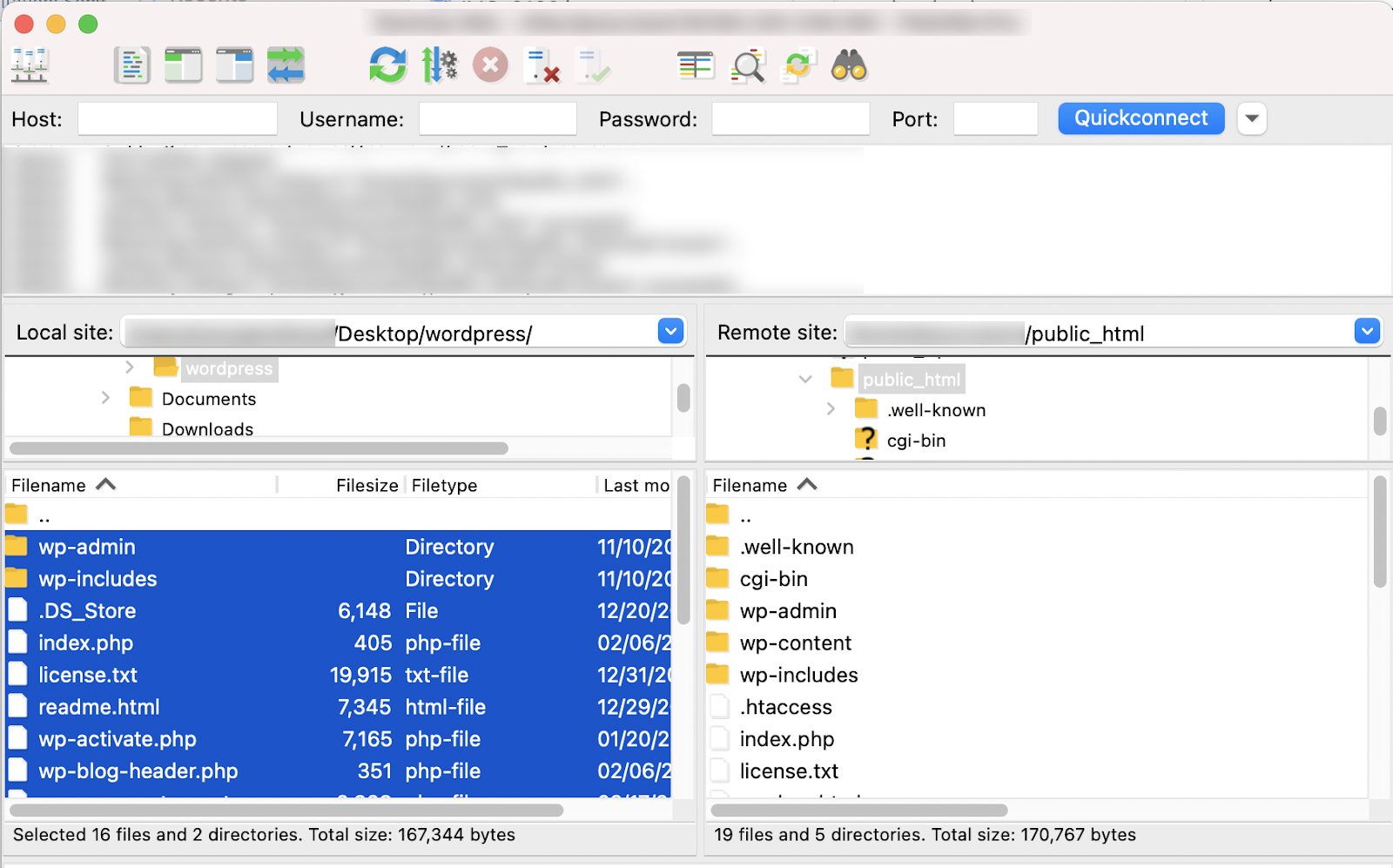
Importante: Comprueba dos veces que hayas eliminado el directorio wp-content y el archivo wp-config.php de la versión anterior que descargaste. No sobrescribas estos archivos.
Ahora debes arrastrar los archivos antiguos de WordPress desde tu ordenador hasta tu servidor web, sobrescribiendo todos los archivos principales, incluido el contenido de los directorios wp-admin y wp-includes. Esto puede tardar un poco, ya que se subirán y sobrescribirán todos los archivos.
5. Actualizar la base de datos
Después de transferir los archivos, deberías poder volver a iniciar sesión en tu sitio de WordPress para completar los últimos pasos de este proceso. Es posible que se te pida «actualizar» la base de datos cuando inicies sesión en tu sitio; debes hacerlo.
6. Reactivar el tema y los plugins
A continuación, debes restaurar tu tema y tus plugins. Si los desactivaste previamente desde el escritorio de WordPress, el proceso para restaurarlos será similar. Si desactivaste manualmente tus plugins y tu tema, también tendrás que reactivarlos manualmente.
1) Activar tu tema desde el escritorio de WordPress:
- Ve a Apariencia → Temas
- Pasa el cursor sobre el tema que quieras activar y haz clic en Activar.
2) Activar tus plugins desde el escritorio de WordPress:
- Ve a Plugins
- Selecciona todos los plugins
- Elige Activar
- Haz clic en Aplicar
3) Activar tu tema mediante SFTP
Inicia sesión en tu servidor web mediante SFTP, ve a wp-content/themes y cambia el nombre de tu tema por su nombre original.
Cambiar el nombre de la carpeta del tema por su nombre original no lo reactivará automáticamente, así que a partir de este momento tendrás que iniciar sesión en el escritorio de WordPress y reactivar tu tema.
4) Activar tus plugins mediante SFTP
Inicia sesión en tu servidor web mediante SFTP, ve a wp-content/plugins-deactivated, y vuelve a cambiar su nombre a «plugins». Esto no reactivará automáticamente tus plugins, pero permitirá que WordPress los encuentre y reconozca. Ahora deberías poder iniciar sesión en el escritorio de WordPress y activar tus plugins desde la pantalla de Plugins.
7. Desactivar las actualizaciones automáticas de WordPress
Para evitar que tu versión de WordPress vuelva a actualizarse, debes desactivar las actualizaciones automáticas de WordPress. Esta debe ser solo una medida a corto plazo mientras solucionas cualquier problema. Para hacerlo, inicia sesión en tu sitio web mediante SFTP o utilizando el administrador de archivos del panel de control de tu proveedor de alojamiento y edita tu archivo wp-config.php, añadiendo la siguiente línea:
define( 'AUTOMATIC_UPDATER_DISABLED', true );
Una vez que hayas solucionado los problemas de tu sitio, asegúrate de volver atrás y eliminar esta línea para reactivar las actualizaciones automáticas.
Aunque este proceso debería ser bastante sencillo, si tienes problemas, simplemente restaura una copia de seguridad que hayas realizado antes de la reversión.
Cómo revertir el núcleo de WordPress mediante un plugin
Si actualmente utilizas Jetpack para hacer una copia de seguridad de tu sitio de WordPress, dispones de una forma sencilla y sin riesgos de revertir tu instalación de WordPress.
- Inicia sesión en WordPress.com con tu cuenta.
- Ve a Jetpack → Registro de actividad.
- Busca el día concreto o la actividad a la que quieras volver mediante la restauración.
- Haz clic en Restaurar.
- Ahora se te muestran varias opciones para elegir exactamente qué quieres restaurar. En este caso, solo tendrías que restaurar la «raíz de WordPress».
- Haz clic en Confirmar restauración.
- La restauración comenzará ahora. Puedes seguir el progreso mediante el Registro de actividad.
- Una vez completada la restauración, aparecerá un mensaje de confirmación. Haz clic en Ver sitio para ir a tu sitio web.
- Si, después de iniciar sesión, se te pide actualizar la base de datos, hazlo.
Ahora deberías tener tu instalación de WordPress revertida. Es posible que quieras desactivar temporalmente las actualizaciones automáticas de WordPress mientras solucionas cualquier problema. Para hacerlo, inicia sesión en tu sitio web mediante SFTP o usando el administrador de archivos del panel de control de tu proveedor de hosting y edita tu archivo wp-config.php, añadiendo la siguiente línea:
define( 'AUTOMATIC_UPDATER_DISABLED', true );
Una vez que hayas solucionado los problemas de tu sitio, asegúrate de volver atrás y eliminar esta línea para reactivar las actualizaciones automáticas.
Cómo revertir temas o plugins de WordPress
Puede haber ocasiones en las que una actualización de un plugin o tema dañe tu sitio o tenga errores. Aunque los desarrolladores suelen solucionar las cosas rápidamente, estos problemas pueden persistir en tu sitio durante horas o días mientras se publica una corrección. En este caso, puedes volver a una versión anterior del tema o plugin. Sin embargo, esto solo debe considerarse una solución temporal, y se deben tomar precauciones como crear una copia de seguridad antes de continuar y probarla primero en un sitio de pruebas.
Revertir manualmente temas y plugins de WordPress
Si actualmente no realizas copias de seguridad periódicas de tu sitio, es posible que no tengas la opción de volver a una versión anterior de un tema o plugin. En este caso, tendrás que obtener e instalar manualmente una versión anterior del plugin o tema problemático.
Según dónde hayas adquirido el tema o plugin, es posible que puedas descargar una versión anterior desde tu cuenta en el sitio web del autor del plugin o tema. Si no es así, tendrás que ponerte en contacto con el desarrollador y preguntarle si puede poner a tu disposición una versión anterior. Una vez que hayas conseguido la versión antigua, puedes empezar el proceso de reemplazar manualmente la nueva versión en tu servidor.
Revertir un tema manualmente
Para revertir manualmente un tema, primero debes desactivarlo mediante SFTP. No elimines el tema, ya que esto eliminará la configuración del tema. Puedes desactivar tu tema siguiendo los pasos indicados en la sección Desactivar plugins y temas mediante SFTP.
Una vez que hayas desactivado el tema cambiando el nombre de la carpeta en tu aplicación SFTP, tendrás que subir el nuevo tema desde tu ordenador a la carpeta themes de tu servidor arrastrando la carpeta desde el panel izquierdo (tu ordenador) al panel derecho (tu servidor).
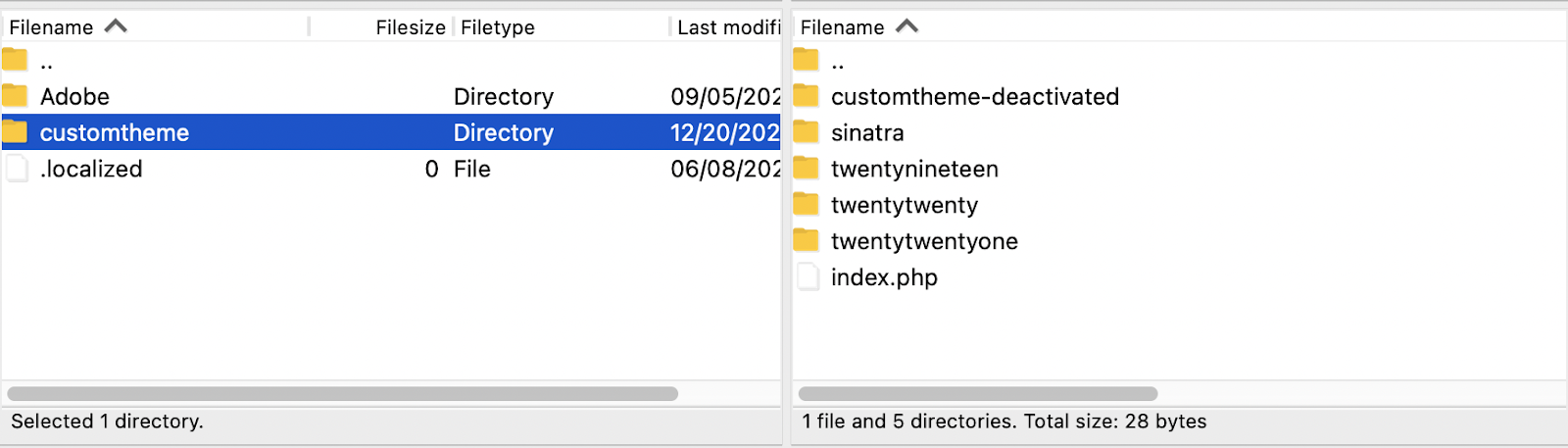
En este punto, puedes iniciar sesión en tu escritorio de WordPress y reactivar la versión anterior de tu tema. Comprueba que funcione correctamente antes de eliminar la versión desactivada del tema de tu servidor.
Revertir manualmente un plugin a una versión anterior
Cambiar manualmente a una versión anterior de un plugin implica seguir el mismo proceso que para cambiar manualmente a una versión anterior de un tema. En tu programa SFTP, ve al directorio wp-content/download/ de tu servidor y cambia el nombre del plugin problemático añadiendo «-deactivated» al nombre de la carpeta del plugin.
Arrastra la carpeta de tu plugin con la versión anterior desde tu ordenador (panel izquierdo) hasta la carpeta plugins de tu servidor (panel derecho).
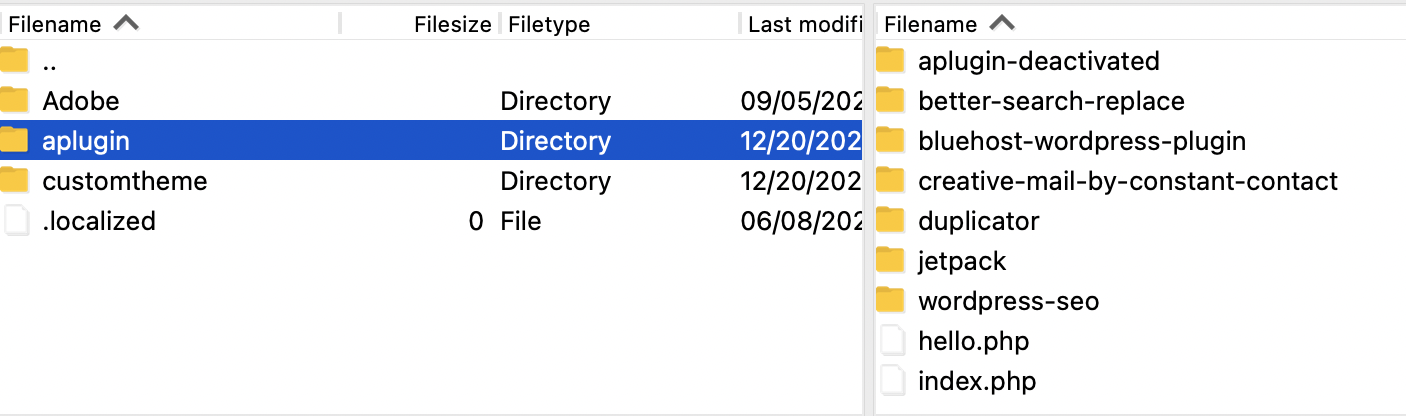
Vuelve a iniciar sesión en tu escritorio de WordPress y ve a Plugins en el escritorio. Selecciona tu plugin con la versión anterior y haz clic en Activar. Comprueba que el plugin funcione según lo previsto antes de eliminar la versión desactivada del plugin de tu servidor mediante tu aplicación SFTP.
Usar Jetpack Backup para revertir plugins y temas de WordPress a una versión anterior
Si ya estás usando Jetpack Backup, puedes restaurar fácilmente plugins o temas a un estado anterior.
- Inicia sesión en tu cuenta de WordPress.com.
- Ve a Jetpack → Registro de actividad.
- Busca el día concreto o la actividad a la que quieras volver mediante la restauración.
- Haz clic en Restaurar.
- Ahora se te muestran varias opciones para elegir exactamente qué quieres restaurar. Selecciona Temas de WordPress o Plugins de WordPress (o ambos).
- Haz clic en Confirmar restauración.
- La restauración comenzará ahora. Puedes seguir el progreso mediante el Registro de actividad.
- Una vez completada la restauración, aparecerá un mensaje de confirmación. Haz clic en Ver sitio para ir a tu sitio web.
Usar WP Rollback para revertir plugins y temas de WordPress a una versión anterior
WP Rollback es un plugin que te permite revertir determinados plugins o temas de WordPress.org a una versión anterior. A diferencia de Jetpack, tendrás que realizar una copia de seguridad de tu sitio web manualmente (o con un plugin) antes de usar WP Rollback.
Si quieres revertir un plugin individual a una versión anterior, puedes seguir usando WP Rollback mientras Jetpack se encarga de las copias de seguridad. Sin embargo, si solo usas WP Rollback y no Jetpack Backup, solo podrás restaurar versiones anteriores de plugins de las bibliotecas de WordPress.org. Tendrás que revertir manualmente los plugins gratuitos o prémium de otra fuente.
Te recomendamos encarecidamente que crees una copia de seguridad antes de revertir un plugin o tema y que lo pruebes en un sitio de pruebas.
Instala WP Rollback
- Inicia sesión en tu panel de administración de WordPress.
- Ve a Plugins → Añadir nuevo y busca «rollback».
- Instala y activa WP Rollback.
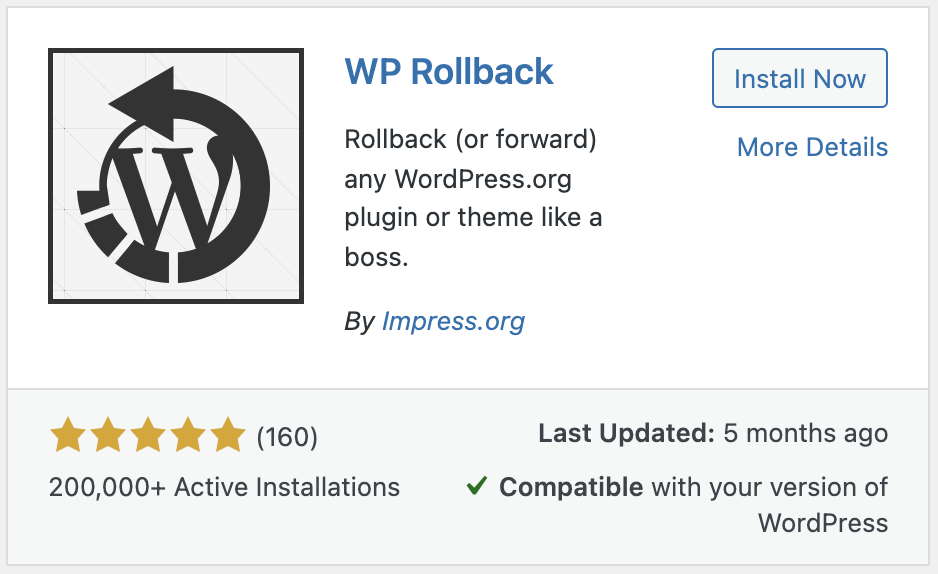
Usa WP Rollback para revertir plugins a una versión anterior
- Ve a Plugins, busca el plugin cuya versión quieras revertir y haz clic en Revertir.
- Ahora se te preguntará a qué versión quieres revertirlo.
- Selecciona la versión del plugin que quieras y haz clic en Revertir.
- Ahora se revertirá la versión de tu plugin. Tendrás que volver a activar el plugin cuando termine.
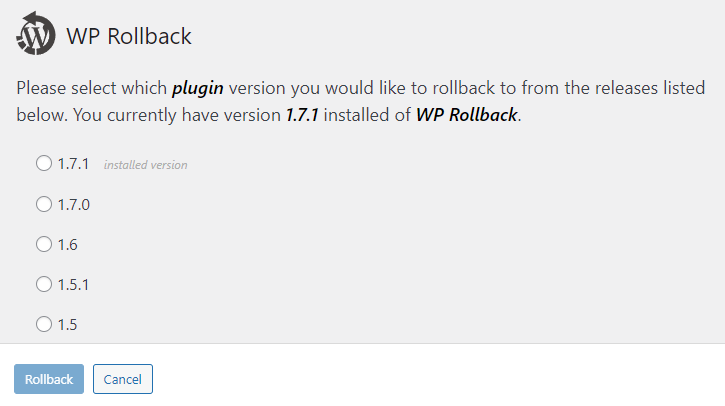
Usa WP Rollback para revertir la versión de los temas
- Ve a Apariencia → Temas y haz clic en Detalles del tema en el tema cuya versión quieras revertir. Haz clic en Rollback.
- Ahora se te preguntará a qué versión quieres volver.
- Selecciona la versión del tema que quieras y haz clic en Rollback.
- Ahora se revertirá la versión de tu tema. Si es el tema activo de tu sitio, asegúrate de que siga activo después de revertirlo.
Cómo actualizar o revertir la versión de PHP de tu sitio web
Puede haber ocasiones excepcionales en las que tengas que actualizar o revertir tu versión de PHP para descartar que sea la causa de un problema en tu sitio web.
Si tienes problemas después de actualizar el núcleo de WordPress o un plugin, es posible que estés ejecutando una versión de PHP demasiado antigua. En este caso, deberías considerar actualizar la versión de PHP del sitio web de WordPress. Aprende aquí a actualizar tu versión de PHP de WordPress.
Es mucho menos probable que necesites revertir tu versión de PHP. Sin embargo, si decides usar la versión más reciente de PHP, es posible que algunos plugins o temas no sean compatibles y sea necesario revertirla.
No deberías usar una versión de PHP inferior a la 7.4 si puedes evitarlo, ya que esta es la versión mínima recomendada actualmente para ejecutar WordPress.
Estas instrucciones presuponen que utilizas un proveedor de alojamiento basado en cPanel. Si no estás seguro, tu proveedor de alojamiento debería poder ayudarte. Como siempre, haz una copia de seguridad antes de realizar cambios y prueba esto primero en un entorno de staging.
- Inicia sesión en cPanel.
- Desplázate hacia abajo hasta Software y haz clic en MultiPHP Manager.
- Selecciona tu nombre de dominio y usa el menú desplegable para seleccionar la nueva versión de PHP.
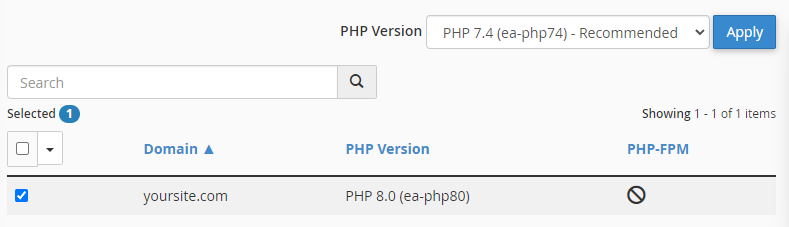
- Haz clic en Aplicar para guardar los cambios. En la mayoría de los proveedores, este cambio se aplica casi de inmediato.
- Ve a tu sitio web y comprueba si hay errores.
Facilita las reversiones y la resolución de problemas con copias de seguridad en tiempo real
Aunque puedes revertir manualmente WordPress, así como los plugins y temas, puede llevar bastante tiempo. Poder deshacer cambios en WordPress, ya sea restaurando todo tu sitio, un tema o simplemente una versión de un plugin desde una copia de seguridad, hace que resolver problemas y corregir errores lleve mucho menos tiempo.
Las copias de seguridad periódicas no solo te permiten volver rápidamente a una versión anterior cuando una actualización falla, sino que también te protegen en caso de que tu sitio sea hackeado o elimines accidentalmente algo importante. Además, facilitan la tarea de migrar tu sitio a un nuevo proveedor de alojamiento o entorno de staging para realizar pruebas.
Es posible que tu proveedor de alojamiento ofrezca copias de seguridad, pero es arriesgado depender de tu proveedor de alojamiento web como única fuente de tus copias de seguridad. Usar Jetpack Backup, el mejor plugin de copias de seguridad para WordPress, te ofrecerá copias de seguridad externas seguras y restauraciones sencillas con un solo clic en las que puedes confiar.
Preguntas frecuentes
¿Afectará a mi SEO cambiar a una versión anterior de WordPress?
Cambiar a una versión anterior de WordPress no perjudica automáticamente tu posicionamiento SEO. Sin embargo, pueden producirse efectos negativos en el SEO si el proceso se realiza incorrectamente. Por ejemplo, si el cambio provoca que tu sitio deje de estar disponible, rompe los diseños de las páginas o hace que el contenido sea inaccesible, los motores de búsqueda notarán este tiempo de inactividad y esta inestabilidad. Esto puede provocar una caída temporal del posicionamiento.
Además, las versiones antiguas de WordPress tienen vulnerabilidades de seguridad. Si tu sitio es hackeado debido a estas vulnerabilidades, el daño a tu SEO podría ser grave y prolongado. Usa siempre un sitio de staging para probar primero el cambio a una versión anterior.
¿Cuál es la forma más segura de volver a una versión anterior de WordPress?
El método más seguro es restaurar una copia de seguridad completa de tu sitio web que se haya creado antes de actualizar WordPress. Usar un plugin de copias de seguridad fiable o el sistema de copias de seguridad de tu proveedor de alojamiento web garantiza que puedas devolver tu sitio exactamente a su estado anterior.
Esta acción de un solo paso revierte a la vez los archivos del núcleo de WordPress, tu base de datos, los plugins y los temas. Esto evita los errores habituales que pueden producirse durante un cambio manual a una versión anterior, como eliminar los archivos equivocados o provocar errores de conexión con la base de datos. Una buena copia de seguridad es tu mejor red de seguridad.
¿Puedo cambiar a una versión anterior de un solo plugin o tema en lugar de hacerlo con todo WordPress?
Sí, y a menudo es la mejor opción. Si sabes que la actualización de un plugin o tema específico causó un problema, solo deberías revertir ese elemento. Puedes hacerlo con un plugin llamado WP Rollback, que funciona con cualquier tema o plugin disponible en el directorio oficial de WordPress.org.
Este método es seguro porque limita el cambio únicamente a la parte de tu sitio que está dañada. También te permite mantener actualizada y segura el resto de tu instalación de WordPress.
¿Qué ocurre si aparece la «pantalla blanca de la muerte» después de cambiar a una versión anterior?
La «pantalla blanca de la muerte» significa que se ha producido un error crítico de PHP. Si ocurre después de cambiar a una versión anterior, el primer paso es no entrar en pánico. Normalmente se debe a una incompatibilidad entre la versión anterior de WordPress y uno de tus plugins activos o tu tema.
Para solucionarlo, tendrás que acceder a los archivos de tu sitio mediante un cliente FTP. Desde allí, ve a la carpeta wp-content y cambia el nombre de la carpeta plugins por algo como plugins_deactivated. Esto desactivará todos los plugins, lo que suele resolver el problema de la pantalla blanca y te permite acceder al escritorio de administración para encontrar el plugin problemático.
¿Cuánto tiempo debería mantener mi sitio de WordPress en una versión antigua?
Deberías mantenerte en una versión antigua durante el menor tiempo posible. Cambiar a una versión anterior es una solución temporal, no una solución permanente. Ejecutar una versión antigua de WordPress deja tu sitio web expuesto a vulnerabilidades de seguridad corregidas en actualizaciones más recientes.
En cuanto cambies a una versión anterior, tu objetivo debería ser averiguar qué causó el problema original. Cuando encuentres el plugin o tema defectuoso, deberías ponerte en contacto con su desarrollador para obtener una solución o buscar un reemplazo. Después, deberías actualizar WordPress de nuevo a la versión más reciente inmediatamente.
¿Es importante mi versión de PHP al cambiar a una versión anterior de WordPress?
Sí, la versión de PHP es muy importante. Cada versión de WordPress tiene una versión de PHP recomendada que necesita para funcionar correctamente. Si cambias WordPress a una versión muy antigua, es posible que no funcione con una versión moderna de PHP como PHP 8.0 o superior.
Por otro lado, si tu proveedor de alojamiento web utiliza una versión antigua y obsoleta de PHP, es posible que la versión más reciente de WordPress no funcione. Antes de cambiar a una versión anterior, deberías consultar la documentación oficial de WordPress para comprobar qué versión de PHP es compatible con la versión de WordPress que tienes previsto instalar.
¿Perderé mi contenido, páginas o imágenes si cambio WordPress a una versión anterior?
Si sigues las instrucciones correctamente, no deberías perder nada de tu contenido. Las entradas de tu blog, las páginas, las imágenes y otros archivos multimedia se almacenan en la carpeta wp-content y en la base de datos de tu sitio.
El proceso manual para volver a una versión anterior implica reemplazar los archivos principales de WordPress, que se encuentran en las carpetas wp-admin y wp-includes. No debes eliminar la carpeta wp-content ni el archivo wp-config.php. Mientras estos permanezcan intactos, tu contenido estará seguro.
¿Cómo puedo evitar que WordPress vuelva a actualizarse automáticamente después de cambiar a una versión anterior?
Después de volver correctamente a una versión anterior, WordPress podría intentar actualizarse automáticamente a la versión más reciente. Para evitarlo, debes añadir una línea de código a tu archivo wp-config.php. Puedes acceder a este archivo mediante FTP o el administrador de archivos de tu alojamiento.
Añade la siguiente línea al archivo: define( ‘AUTOMATIC_UPDATER_DISABLED’, true );. Esto desactivará todas las actualizaciones automáticas en segundo plano. Recuerda eliminar esta línea de código cuando estés listo para volver a actualizar tu sitio en el futuro.





