


Si eres nuevo en WordPress o hace tiempo que no lo usas, quizá no sepas cómo iniciar sesión o cambiar la forma de acceder a tu cuenta. La forma predeterminada de iniciar sesión en WordPress quizá no sea la mejor opción para ti.
Hay muchas formas diferentes de iniciar sesión en un sitio de WordPress. El método básico de nombre de usuario y contraseña funciona, pero también puedes vincular varias cuentas diferentes y usar esas credenciales en su lugar. Esto puede ser más rápido y, además, significa que tendrás una contraseña menos que recordar.
En esta guía paso a paso, veremos seis formas diferentes de iniciar sesión en WordPress. También explicaremos qué hacer si tienes problemas para iniciar sesión y responderemos algunas preguntas frecuentes.
Cómo iniciar sesión en el panel de administración de WordPress
Respuesta rápida:
- Ve a
https://YOURDOMAIN.com/wp-admin(o …/wp-login.php). - Si WordPress está en un subdirectorio o subdominio, añade la ruta:
https://YOURDOMAIN.com/wordpress/wp-adminohttps://blog.YOURDOMAIN.com/wp-login.php. - En WordPress.com, inicia sesión en
https://wordpress.com/log-in. - (Si se te redirige o se bloquea el acceso, consulta más adelante la sección de solución de problemas de esta guía.)
Guía detallada:
El panel de administración de WordPress, comúnmente llamado panel de control, es el centro de control de tu sitio. Aquí puedes añadir nuevas entradas, instalar temas y plugins, y cambiar la configuración.
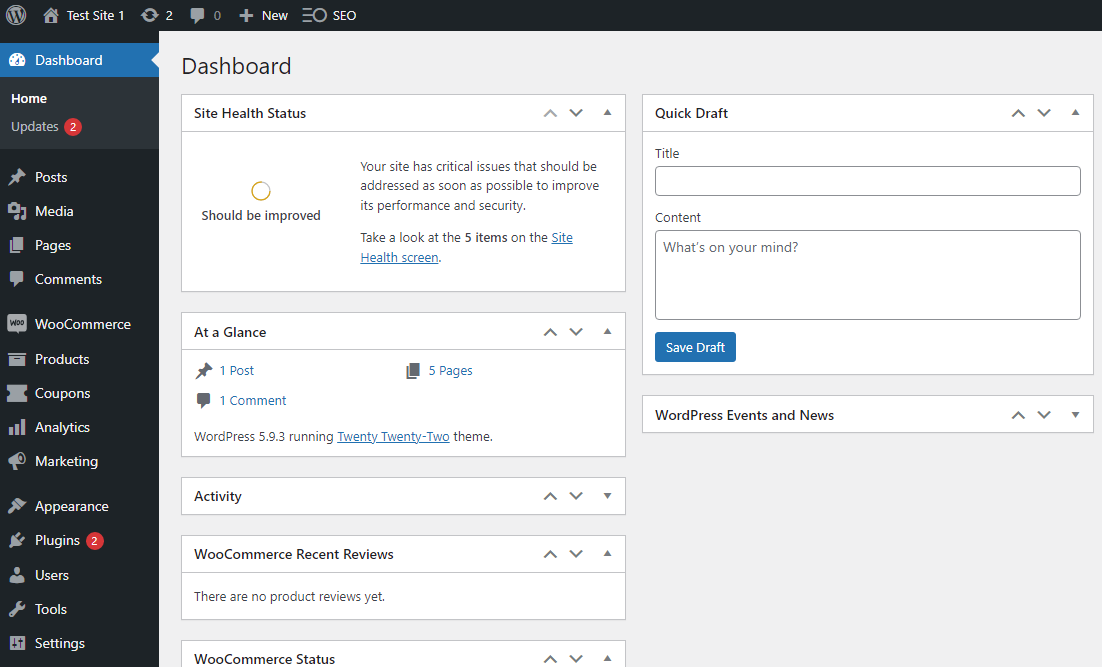
Acceder a tu panel es una de las primeras cosas que harás después de instalar WordPress y configurar tus datos de inicio de sesión. Es muy importante que recuerdes tus credenciales al crear tu sitio web. De lo contrario, podrías quedarte sin acceso al panel de administración de tu WordPress.
Puedes saber cuándo has iniciado sesión en tu sitio buscando opciones para volver al panel, cerrar sesión o acceder a otras funciones del backend. La ubicación de estas opciones variará según el tema y el diseño, pero deberías poder verlas en el menú superior, el pie de página o la barra lateral.
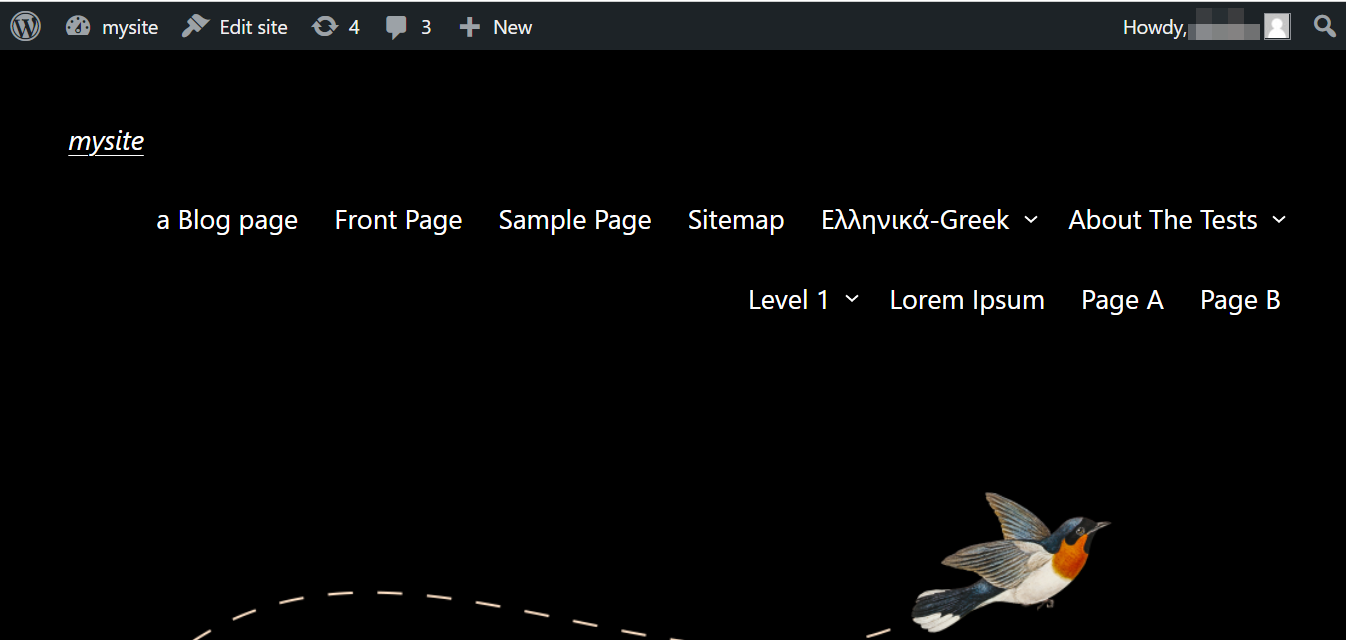
Si no has iniciado sesión, no podrás acceder al panel. Solo podrás ver el sitio como visitante.
Veamos las diferentes formas de iniciar sesión en tu sitio de WordPress.
1. Iniciar sesión con tu nombre de usuario y contraseña
El método predeterminado para iniciar sesión en WordPress es introducir tu nombre de usuario y contraseña. Para hacerlo, empieza por abrir la página de inicio de sesión, que normalmente se encuentra aquí: tu-dominio.com/wp-admin.
Si la página de inicio de sesión no se carga, es probable que se haya configurado una URL de inicio de sesión personalizada. Ponte en contacto con el administrador, propietario o desarrollador del sitio web para obtener la URL de inicio de sesión personalizada.
Así es, por lo general, la página de inicio de sesión de WordPress:
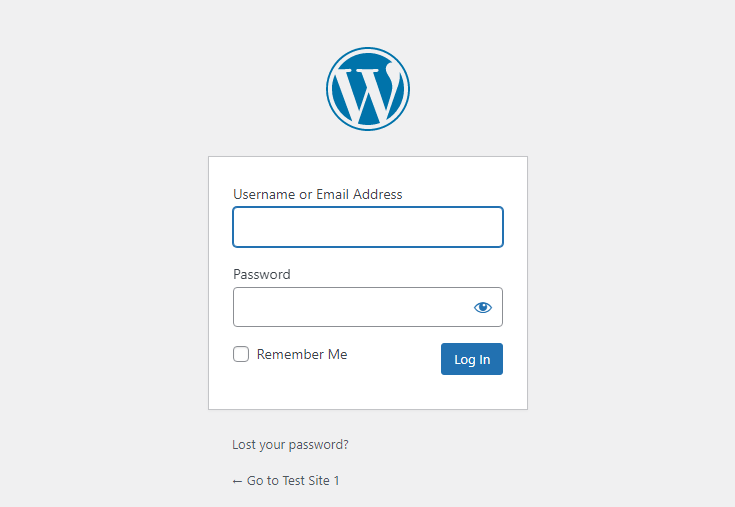
Si quieres evitar introducir tu nombre de usuario y contraseña cada vez que quieras acceder a tu sitio, marca la casilla Recordarme para guardar tu información de inicio de sesión en tu dispositivo. Ten en cuenta que borrar las cookies deshará esto y tendrás que volver a introducir tus credenciales la próxima vez que visites el sitio.
La mayoría de los navegadores web pueden guardar tus credenciales de inicio de sesión para que no tengas que introducirlas en el futuro. Esto puede ser práctico, pero quizá quieras evitar guardar tus datos en dispositivos compartidos y navegadores en los que otras personas puedan acceder a tu cuenta.
2. Iniciar sesión desde el panel de control de tu alojamiento
En la mayoría de los casos, los usuarios de WordPress tienen un proveedor de alojamiento web externo, como DreamHost, Hostinger o Bluehost. Estos proveedores ofrecen un software conocido como panel de control (como cPanel) que te permite gestionar la configuración de tu sitio web.
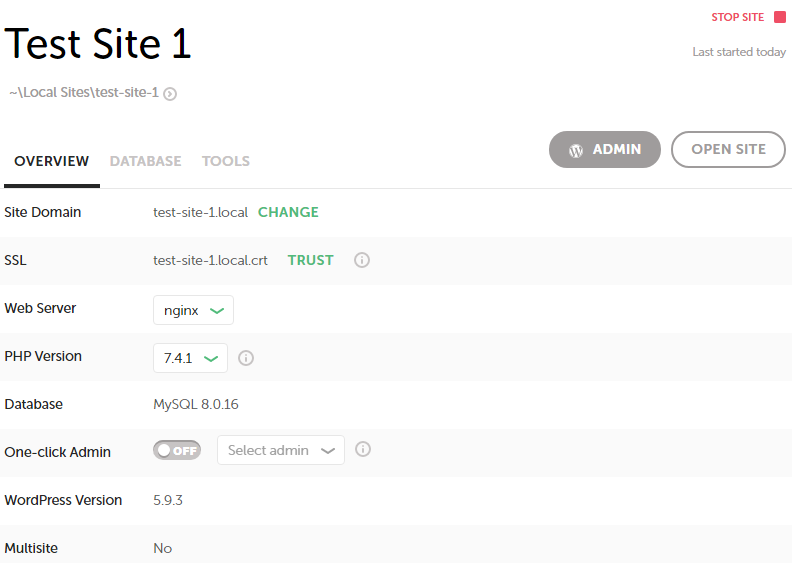
En la mayoría de los casos, crearás una cuenta para el panel de control que estará vinculada a tu sitio web de WordPress. Esto significa que, cuando accedas a tu panel de control, también deberías haber iniciado sesión en tu sitio web.
Si no es así, quizá tengas que iniciar sesión en tu sitio después de abrir el panel de control, usando uno de los otros métodos de esta lista. El proceso variará según el software que utilice tu proveedor de alojamiento, pero normalmente es muy sencillo.
3. Iniciar sesión usando cuentas de redes sociales
Aunque los inicios de sesión mediante redes sociales no están habilitados en WordPress de forma predeterminada, puedes añadir esta función mediante un plugin. Esto puede hacer que el proceso de inicio de sesión sea mucho más rápido para ti y para los miembros de tu equipo, ya que puedes acceder a tu sitio usando una cuenta en la que ya has iniciado sesión.
Hay una variedad de plugins que ofrecen esta función, uno de ellos es Nextend Social Login and Register. Esta herramienta te permite conectar tu cuenta de usuario existente con tu perfil de Facebook, Google o Twitter. Luego, cuando inicies sesión en tu sitio, puedes elegir usar una de esas cuentas de redes sociales en su lugar.
4. Iniciar sesión con tu cuenta de Google
Hasta ahora, hemos visto el proceso de inicio de sesión de WordPress.org. Si eres usuario de WordPress.com, tendrás algunas opciones más para acceder a tu sitio.
Por ejemplo, puedes iniciar sesión usando tu cuenta de Google. Esto puede ser más práctico que la opción tradicional de nombre de usuario y contraseña, ya que probablemente ya hayas iniciado sesión en Chrome o Gmail.
Para iniciar sesión con tu cuenta de Google, simplemente selecciona el botón Continuar con Google en tu pantalla de inicio de sesión de WordPress.com.
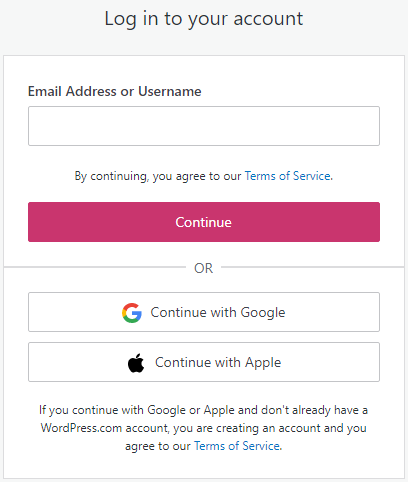
Esto te pedirá tu nombre de usuario y contraseña. Si ya has iniciado sesión en tu cuenta de Google, se te dirigirá automáticamente a tu panel de WordPress.com.
5. Iniciar sesión con tu cuenta de Apple
WordPress.com también te permite iniciar sesión en tu sitio con tu ID de Apple. Para los usuarios de iPhone y Mac, esta puede ser la forma más práctica. Te evitará tener que memorizar una contraseña adicional y probablemente será más rápido si estás trabajando en un dispositivo Apple.
Para iniciar sesión con tu cuenta de Apple, solo tienes que seleccionar Continuar con Apple.
Esto te pedirá que introduzcas la información de tu cuenta de Apple. Si ya has iniciado sesión, podrás acceder a tu sitio de inmediato.
6. Solicitar un enlace de inicio de sesión
Otra forma de iniciar sesión en tu sitio de WordPress.com es utilizar la opción Enviarme por correo electrónico un enlace para iniciar sesión.
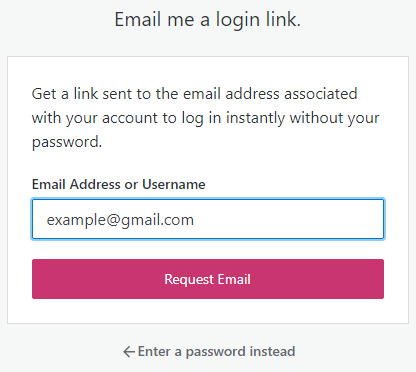
Deberás introducir la dirección de correo electrónico asociada a tu cuenta. Después, recibirás un enlace a tu panel.
7. Iniciar sesión mediante WP-CLI
Consejo profesional — WP-CLI (para desarrolladores/proveedores de alojamiento):
Si tienes acceso SSH a tu servidor, puedes iniciar sesión y gestionar los usuarios de WordPress mediante WP-CLI:wp user update admin --user_pass="newpassword"wp user create newadmin newadmin@example.com --role=administrator
Qué hacer si no puedes iniciar sesión en WordPress
Hay varios motivos por los que podrías tener problemas para iniciar sesión en tu sitio. Si escribiste una contraseña incorrecta en la pantalla de inicio de sesión de WordPress.org, verás el siguiente mensaje:
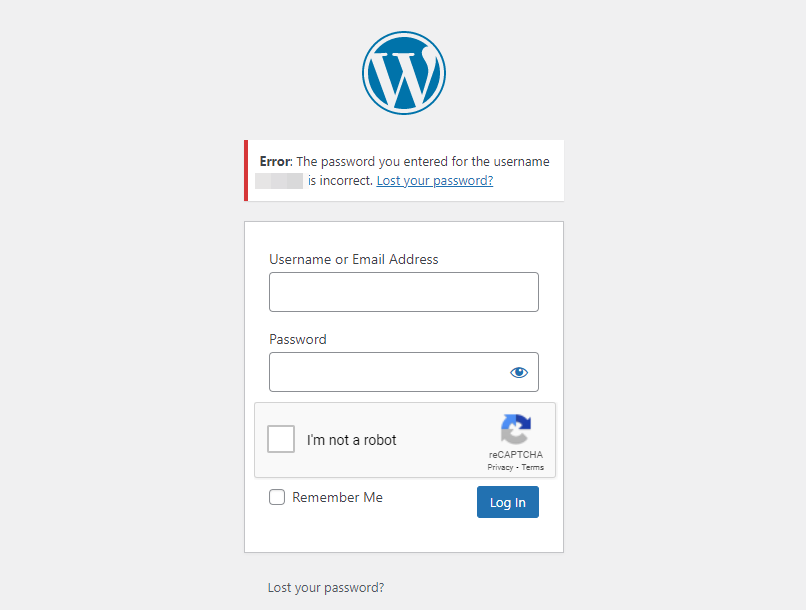
Por suerte, puedes restablecer tu contraseña haciendo clic en el enlace ¿Has olvidado tu contraseña?. A continuación, tendrás que introducir el nombre de usuario o la dirección de correo electrónico asociados a tu sitio para recibir un enlace que te permitirá restablecer tu contraseña.
Una vez que hayas seleccionado tu nueva contraseña, puedes volver a la pantalla de inicio de sesión para intentarlo de nuevo. Recuerda que guardar tus credenciales mediante uno de los métodos anteriores puede facilitar el acceso a tu cuenta. Vincular varios sitios web a una sola cuenta, como Google o Apple, puede reducir el número de contraseñas que necesitas recordar.
Si has olvidado tu nombre de usuario o dirección de correo electrónico, iniciar sesión puede ser un poco más complicado. Por suerte, puedes utilizar cualquiera de estas credenciales para iniciar sesión, así que esperamos que recuerdes una de ellas, si no la otra.
Puedes intentar encontrar la dirección de correo electrónico asociada a tu sitio consultando tu página de contacto o cualquier documentación que tengas. Si tu página de contacto incluye una dirección de correo electrónico, podría ser la misma que utilizaste al crear tu sitio.
También puedes encontrarte con un error de inicio de sesión que no tenga nada que ver con tu contraseña o nombre de usuario. Esto incluye el famoso bucle de redirección, que deberías poder solucionar borrando las cookies de tu navegador o desactivando tus plugins.
Cómo solucionar los problemas comunes de inicio de sesión de WordPress
Si restablecer tu contraseña no funciona, es posible que te enfrentes a un problema más complejo. A continuación, te explicamos cómo diagnosticar y solucionar los errores de inicio de sesión más comunes de WordPress.
Error: la «pantalla blanca de la muerte»
Una pantalla completamente blanca suele deberse a un conflicto entre un plugin y un tema. Como no puedes acceder al escritorio para desactivarlos, tendrás que utilizar FTP o el administrador de archivos de tu proveedor de alojamiento.
- Paso 1: Conéctate a tu sitio mediante FTP y dirígete a la carpeta wp-content.
- Paso 2: Cambia el nombre de la carpeta plugins a plugins_old. Esto desactivará todos los plugins.
- Paso 3: Intenta iniciar sesión de nuevo. Si funciona, el culpable era un plugin. Vuelve a cambiar el nombre de la carpeta a plugins y reactívalos uno por uno para encontrar el origen del problema.
Error: la página de inicio de sesión se actualiza o redirige continuamente
Este bucle de redirección suele deberse a un archivo .htaccess dañado o a una configuración incorrecta de la URL del sitio.
Solución: Mediante FTP, descarga una copia de seguridad del archivo .htaccess actual y, después, elimínalo del servidor. Intenta iniciar sesión.
Si funciona, ve a Ajustes > Enlaces permanentes en WordPress y haz clic en «Guardar cambios» para generar un archivo .htaccess nuevo y limpio.
Qué hacer después de iniciar sesión en el panel de administración de WordPress
Una vez que inicies sesión en tu sitio de WordPress, te encontrarás en el escritorio de administración. Desde aquí, puedes controlar el funcionamiento interno de tu sitio web de WordPress.
Las distintas opciones y configuraciones pueden parecer abrumadoras al principio, pero puedes centrarte en las que necesitas y dejar las menos importantes para más adelante. Por ejemplo, podrías empezar personalizando el aspecto de tu sitio.
También es posible que quieras revisar la configuración de tus usuarios. Para ello, ve a Usuarios → Perfil. Si te desplazas hacia abajo hasta Gestión de la cuenta, verás una opción para establecer una nueva contraseña.
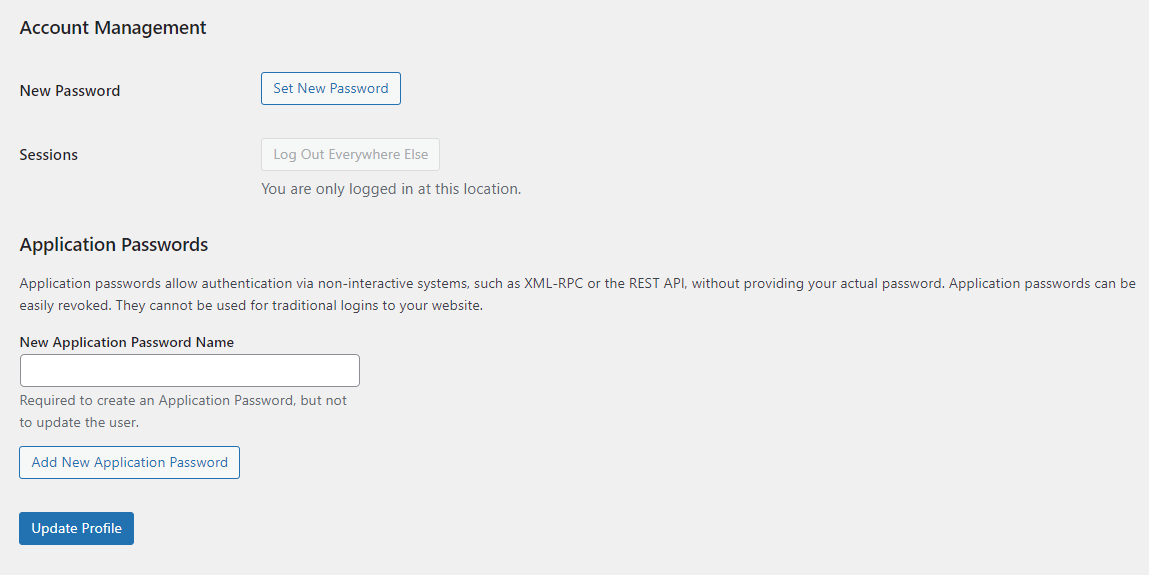
También puedes añadir Autenticación de dos factores (2FA) como una capa adicional de protección, que envía un código a tu dispositivo móvil cada vez que inicias sesión.
Esta función dificulta que los hackers accedan a tu sitio. Además, designar una dirección de correo electrónico o un número de teléfono de recuperación puede ofrecerte más formas de acceder a tu sitio web si alguna vez tienes problemas con tus credenciales de inicio de sesión.
Preguntas frecuentes
Iniciar sesión en WordPress es sencillo… hasta que deja de serlo. La mayoría de las veces, iniciarás sesión de la misma manera día tras día. Pero si algo cambia, de repente puedes descubrir que las cosas no van del todo bien.
A continuación, encontrarás algunas preguntas frecuentes sobre cómo iniciar sesión en un sitio de WordPress.
¿Cuál es la URL de inicio de sesión predeterminada de WordPress?
La URL de inicio de sesión predeterminada de WordPress es example.com/wp-admin/. Según tu proveedor de alojamiento, los siguientes sufijos también pueden llevarte a la página de inicio de sesión de tu sitio: /admin/ o /login/.
¿Puedes cambiar la URL de inicio de sesión de WordPress?
Técnicamente, sí. De hecho, cambiar la URL de inicio de sesión de tu sitio puede ser una forma eficaz de disuadir a los hackers y proteger tu página de inicio de sesión de WordPress.
Una forma segura y sencilla de cambiar la URL de inicio de sesión de WordPress es utilizar un plugin de seguridad como WPS Hide Login.
Si quieres cambiar manualmente la URL de inicio de sesión, tendrás que modificar el archivo .htaccess. Es importante que hagas una copia de seguridad de tu sitio antes de hacerlo.
¿Puedes personalizar la página de inicio de sesión de WordPress?
¡Sí! Si tienes socios, empleados o colaboradores que trabajan habitualmente en la parte administrativa de tu sitio de WordPress, personalizar la página de inicio de sesión puede ser una forma divertida de darle un cambio. También puede ser una oportunidad para crear algo más atractivo o informativo. Puede ser tan sencillo como añadir tu propia identidad de marca o un menú con información y enlaces a otras páginas útiles.
Personalizar tu página de inicio de sesión también puede añadir una capa adicional de seguridad. Los métodos de hackeo automatizados suelen dirigirse a páginas, nombres de usuario y contraseñas predecibles. Por lo tanto, cambiar el funcionamiento de tu página de inicio de sesión puede ayudar a frustrar muchos de estos intentos. Obtén más información sobre la seguridad de WordPress aquí.
¿Cómo funciona el proceso de inicio de sesión para clientes u otros roles?
Es posible que utilices determinados plugins o extensiones para añadir funciones adicionales a tu sitio de WordPress. En algunos casos, estos pueden proporcionar roles de usuario especiales que deberán iniciar sesión en tu sitio.
Por ejemplo, el plugin de comercio electrónico WooCommerce crea un rol de Cliente, que proporciona a los compradores acceso a su historial de compras, tarjetas de crédito guardadas y otra información importante. Otro ejemplo es Wholesale for WooCommerce, una extensión que crea roles de usuario para clientes mayoristas con precios y acceso especiales.
Estos usuarios tienen acceso restringido a tu sitio, por lo que solo verán la información destinada a ellos. No verán el backend de WordPress ni podrán hacer cambios en tu sitio, aparte de su propia información personal (por ejemplo, su dirección o plan de suscripción).
Tampoco suelen iniciar sesión en /wp-admin URL. WooCommerce, por ejemplo, incluye una página Mi cuenta, que está configurada en example.com/my-account de forma predeterminada. Desde esta página, los clientes pueden iniciar sesión con su nombre de usuario y contraseña, o restablecer su contraseña si es necesario.
Puedes consultar la documentación del plugin específico que utilizas para obtener más detalles.
Acabas de empezar
Iniciar sesión en tu sitio web de WordPress es un proceso sencillo. Solo tienes que introducir tu nombre de usuario y contraseña, o iniciar sesión mediante tu cuenta de Google o Apple.
Elegir el método adecuado para iniciar sesión en el panel de administración puede ahorrarte tiempo y esfuerzo, para que puedas concentrarte en tu trabajo. Guardar tus credenciales en el navegador también puede ser una forma práctica de ahorrar tiempo, y puedes configurar 2FA para contar con mayor seguridad.
Hay muchas otras formas de personalizar cómo usas WordPress. Ahora que sabes cómo iniciar sesión desde cualquier lugar, estás listo para empezar a explorar las demás funciones y características de la plataforma.





