



WordPress te proporciona herramientas potentes para crear, editar y gestionar contenido, pero a veces las cosas no salen como esperabas. Puede que una actualización de plugin desconfigure tu diseño o que elimines una entrada por accidente. La buena noticia es que a menudo puedes deshacer esos cambios y devolver tu sitio a la normalidad.
Esta guía explica cómo deshacer cambios en WordPress, incluidos los cambios en entradas, temas, plugins y la base de datos. También aprenderás a restaurar tu sitio usando herramientas como Jetpack VaultPress Backup. Cada sección ofrece pasos claros y prácticos para ayudarte a recuperarte rápidamente.
En resumen
- Usa las opciones Deshacer o Rehacer del editor inmediatamente cuando el cambio se haya producido durante la sesión de edición actual.
- Usa las revisiones de las entradas para restaurar contenido, diseño o cambios de bloques anteriores después de guardar.
- Usa los guardados automáticos cuando el editor se bloquee o una sesión del navegador finalice inesperadamente.
- Restaura páginas, entradas o comentarios desde la papelera cuando el contenido se haya eliminado, pero no de forma permanente.
- Revierte un plugin o tema solo cuando una actualización reciente haya causado el problema y la versión anterior se pueda usar temporalmente con seguridad.
- Restaura el sitio a partir de una copia de seguridad completa cuando los cambios hayan afectado a los archivos, la base de datos, los plugins, los ajustes o todo el sitio.
- Usa un sitio de pruebas para comprobar los pasos de restauración o reversión antes de aplicarlos al sitio en producción, siempre que sea posible.
- Crea una copia de seguridad nueva antes de deshacer cambios importantes para poder recuperar el estado actual.
1. Cómo deshacer cambios en entradas y páginas
No necesitas empezar de nuevo cuando algo sale mal mientras editas una entrada o una página. WordPress incluye varias funciones para ayudarte a deshacer cambios y recuperar tu contenido.
Usar deshacer y rehacer en el editor
El editor de bloques incluye opciones integradas para deshacer y rehacer que solo funcionan mientras el editor permanece abierto. Los siguientes comandos revierten los cambios realizados durante la sesión de edición actual:
- Haz clic en el icono Deshacer de la barra de herramientas del editor o usa Ctrl + Z (Windows) o Cmd + Z (Mac).
- Haz clic en el icono Rehacer o usa Ctrl + Shift + Z (Windows) o Cmd + Shift + Z (Mac).
Estos comandos te permiten deshacer y volver a aplicar los cambios realizados durante la sesión actual.
Acceder a las revisiones y restaurarlas
Cada vez que actualizas una entrada o una página, WordPress guarda una revisión. Puedes ver y restaurar estas versiones anteriores siguiendo estos pasos:
- Abre la entrada o la página en el editor.
- En la barra lateral de ajustes de Entrada, busca la sección Revisiones.
- Haz clic en el número de revisiones, que normalmente se muestra como «3 revisiones» o algo similar.
- Usa el control deslizante o los botones Siguiente y Anterior para ver versiones anteriores.
- Selecciona una versión y haz clic en Restaurar esta revisión, como se muestra a continuación.
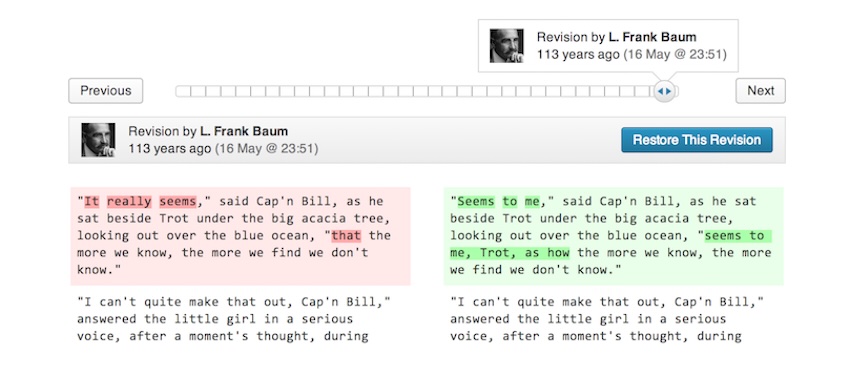
Las revisiones ayudan a deshacer cambios importantes o restaurar contenido perdido.
Recuperar guardados automáticos
WordPress guarda automáticamente una versión temporal de tu trabajo a intervalos regulares. Los guardados automáticos se realizan aproximadamente cada diez segundos mientras estás escribiendo.
Si pierdes la conexión o cierras el editor inesperadamente, WordPress mostrará un aviso la próxima vez que abras la entrada o la página y te pedirá restaurar la versión guardada automáticamente.
2. Cómo deshacer cambios en el tema
Cambiar de tema a veces provoca problemas inesperados de diseño o la pérdida de ajustes. Por suerte, es sencillo deshacer esos cambios y restaurar tu diseño anterior. Así es como se hace:
Cambiar a un tema anterior
Si un tema recién activado causa problemas, puedes solucionarlos accediendo a Apariencia → Temas en el escritorio de WordPress. Pasa el cursor sobre tu tema anterior y haz clic en Activar.
Esto restaura el aspecto de tu sitio usando el tema anterior. Los ajustes y personalizaciones específicos del tema anterior normalmente se conservan, aunque puede que algunos deban volver a aplicarse manualmente.
Restaurar widgets ausentes
Al cambiar de tema, los widgets pueden eliminarse de sus posiciones originales. Para solucionarlo, sigue estos pasos:
- Ve a Apariencia → Widgets.
- Desplázate hasta la sección Widgets inactivos.
- Arrastra y suelta los widgets de nuevo en las áreas de widgets deseadas.
Este paso te permite restaurar rápidamente la barra lateral, el pie de página u otras secciones basadas en widgets.
Restaurar los ajustes del tema con Jetpack VaultPress Backup
Algunos temas incluyen ajustes únicos que se gestionan mediante el editor del sitio. Si pierdes estilos personalizados, diseños o menús al cambiar de tema, usa un plugin de copias de seguridad como Jetpack VaultPress Backup para restaurar todo tu sitio a un momento anterior al cambio. Después, solo tienes que elegir una copia de seguridad que incluya tanto la base de datos como los archivos del tema.
Esta es la forma más fiable de recuperar personalizaciones específicas del tema, especialmente si no se han guardado en otro lugar.
3. Cómo revertir actualizaciones y cambios de plugins
Las actualizaciones de plugins no siempre salen según lo previsto, pero si algo se rompe, hay varias formas fiables de revertir los cambios y conseguir que tu sitio vuelva a funcionar.
Desactivar un plugin que causa errores en tu sitio
Si una actualización de un plugin provoca un error en el sitio o te impide acceder al panel de administración, inicia sesión en el gestor de archivos de tu proveedor de hosting o utiliza FTP. Después, ve a /wp-content/download//. Cambia el nombre de la carpeta del plugin por algo como plugin-name-disabled para desactivarlo.
Esto desactiva el plugin sin eliminarlo, lo que te ayuda a recuperar el acceso al escritorio de WordPress y solucionar el problema de forma segura.
Restaurar un plugin con Jetpack VaultPress Backup
Para revertir una actualización de plugin o deshacer cambios recientes, abre tu escritorio de Jetpack y ve a VaultPress Backup. Elige una copia de seguridad creada antes de actualizar el plugin. Restaura el sitio completo o limita la restauración únicamente a los archivos del plugin.
VaultPress Backup te permite restaurar de forma rápida y precisa. Puedes seleccionar solo los componentes que necesitas revertir, evitando restablecer todo el sitio cuando no sea necesario.
4. Cómo recuperar entradas, páginas y archivos multimedia eliminados
Eliminar contenido por accidente no siempre significa que se haya perdido para siempre. WordPress ofrece formas de recuperar entradas, páginas y archivos multimedia, según cómo y cuándo se hayan eliminado. Estas son algunas opciones:
Recuperar entradas y páginas desde la papelera
Cuando eliminas una entrada o página, WordPress la mueve a la papelera durante 30 días antes de eliminarla permanentemente. Para sacar las entradas de la papelera, ve a Entradas → Todas las entradas o Páginas → Todas las páginas.
Después, haz clic en el enlace Papelera en la parte superior de la pantalla. Pasa el cursor sobre el elemento y selecciona Restaurar. Esto devuelve inmediatamente el elemento a su estado original como borrador o entrada publicada.

Restaurar contenido eliminado permanentemente
Si has eliminado contenido y vaciado la papelera, o han pasado más de 30 días, tendrás que seguir un procedimiento diferente. Para ello, abre VaultPress Backup desde el escritorio de Jetpack y selecciona una copia de seguridad creada antes de que se eliminara el contenido. Después, restaura todo el sitio o solo la entrada, la página o los archivos relacionados que falten.
Este es el método más fiable cuando el contenido se ha eliminado por completo.
Recuperar elementos multimedia eliminados
WordPress no mueve los archivos multimedia eliminados a la papelera. Una vez eliminados, se borran tanto el archivo como sus metadatos. Tendrás que usar VaultPress Backup para restaurar la carpeta uploads y la base de datos a un estado anterior a la eliminación del archivo. Asegúrate de que la copia de seguridad incluya el archivo multimedia y los datos del archivo adjunto en la base de datos.
Sin el archivo y sus metadatos asociados, el elemento multimedia no aparecerá correctamente en tu biblioteca de medios.
5. Cómo deshacer cambios en la base de datos y la configuración
Los cambios en la base de datos o en la configuración del sitio pueden causar problemas inesperados, pero a menudo puedes revertirlos restaurando una versión anterior de la base de datos.
Revertir cambios no deseados en la base de datos
Si un plugin o una edición manual introduce problemas mediante cambios directos en la base de datos, usa VaultPress Backup para restaurar la base de datos de tu sitio a una versión estable. Abre VaultPress Backup desde el escritorio de Jetpack. Identifica el momento en que se produjo el cambio, selecciona una copia de seguridad creada antes de ese momento y restaura únicamente la base de datos.
Esta opción resulta útil cuando los cambios se realizaron mediante consultas SQL o herramientas de gestión de bases de datos y afectan al funcionamiento del sitio.
Solucionar problemas con la configuración del sitio
Si cambiar una configuración provoca problemas de diseño, menús dañados o contenido que ha desaparecido, vuelve a restaurar la base de datos seleccionando una versión correspondiente a un momento en que el sitio funcionaba correctamente. Así conservarás tus archivos multimedia más recientes y las actualizaciones de plugins y temas, al tiempo que reparas la configuración dañada.
Restaurar la base de datos sin modificar tus archivos es una forma práctica de deshacer errores de configuración sin revertir todo el sitio.
Cómo proteger tu sitio con buenas prácticas de recuperación
La mejor manera de evitar grandes contratiempos es prepararse para ellos. Estos hábitos te ayudan a recuperarte más rápido y reducen el riesgo de pérdida de datos.
Activar copias de seguridad automáticas en tiempo real
VaultPress Backup ofrece copias de seguridad automáticas y en tiempo real en determinados planes. Estas copias se realizan continuamente y registran los cambios que se producen en tu sitio, para que siempre tengas una versión reciente que restaurar cuando lo necesites.
Usar un entorno de pruebas para las actualizaciones
Si tu proveedor de alojamiento ofrece un entorno de pruebas, úsalo para comprobar de forma segura las actualizaciones de temas y plugins, los cambios de diseño y las modificaciones de código personalizado. Después de verificar que todo funciona como esperas, publica los cambios. Esto te ayuda a evitar interrupciones y errores en tu sitio de producción.
Qué hacer la próxima vez que algo falle
Los errores y accidentes son inevitables, pero la recuperación no tiene por qué ser difícil. WordPress te permite deshacer la mayoría de los cambios mediante las revisiones y la configuración, así como mediante la creación de copias de seguridad y su restauración.
La próxima vez que algo salga mal, mantén la calma y determina qué cambió. Después, usa las revisiones y la papelera para realizar correcciones rápidas en el contenido. Si persisten problemas mayores, restaura el sitio desde una copia de seguridad. Y si una actualización del núcleo de WordPress introduce problemas en tu sitio, puedes volver temporalmente a una versión anterior de WordPress hasta que todo vuelva a funcionar correctamente.
Con un buen conocimiento de las herramientas de recuperación de WordPress y una solución de copias de seguridad como VaultPress Backup en marcha, puedes mantener tu sitio en funcionamiento sin problemas y recuperarte rápidamente de problemas inesperados.





