



このエラーに馴染みがない場合、「スケジュールされたメンテナンスのため、一時的に利用できません。1分後にもう一度確認してください」というエラーに遭遇すると、心拍数が上がるかもしれません。
WordPressサイトで更新を実行するたびにこのメッセージが表示されますが、表示されるのは一時的なものです。残念ながら、更新中に問題が発生してサイトがメンテナンスモードから抜けられなくなることがあります。幸い、サイトを復旧させて再び動作させる簡単な方法があります。
このガイドでは、WordPressのメンテナンスモードとは何か、どのように動作するのかを説明します。また、サイトがメンテナンスモードから抜けられなくなる理由についても解説します。そのうえで、この問題を修正し、今後再発しないようにする方法をご紹介します。
お急ぎですか? 2分で解決できます
WordPressサイトがメンテナンスモードから抜けられなくなった場合は、サイトのルートディレクトリから.maintenanceファイルを削除する必要があります。
- サイトに接続: FTPクライアント(FileZillaなど)またはホスティングプロバイダーのcPanelファイルマネージャーを使用します。
- ルートディレクトリに移動: 通常はpublic_htmlまたはwwwという名前のフォルダーです。
- .maintenanceを検索して削除: .maintenanceという名前のファイルを見つけて削除します。表示されない場合は、ファイルマネージャーまたはFTPクライアントで「隠しファイルを表示」オプションを有効にしてください。
ウェブサイトを更新してください。これでエラーは解消されるはずです。それでも解消されない場合は、以下の高度なトラブルシューティング手順に従ってください。
WordPressのメンテナンスモードとは?
WordPressのメンテナンスモードは、厳密にはエラーではありません。WordPressのコア、プラグイン、またはテーマを更新するたびに、更新が行われている間、サイトは一時的に停止します。
メンテナンスモードは、サイトの更新中にのみ有効になることを想定しています。通常、数秒で完了します。
更新中は、サイトに次のメッセージが表示されます。「スケジュールされたメンテナンスのため、一時的に利用できません。1分後にもう一度確認してください。」これは、サイトにアクセスしようとした人に、現在は一時的に利用できないものの、まもなく利用できるようになることを知らせるものです。
WordPressがメンテナンスモードから抜けられなくなる原因は?
サイトで更新を実行すると、WordPressは処理の開始時にメンテナンスモードを自動的に有効にし、準備が整うと無効にします。そのために、サイトのルートディレクトリに.maintenanceファイルを追加し、更新完了後に削除します。
メンテナンスモードから抜けられなくなるのは、更新後に.maintenanceファイルが削除されなかったことを意味します。この場合、「スケジュールされたメンテナンスのため、一時的に利用できません。1分後にもう一度確認してください」というメッセージが表示され続けます。その結果、問題を解決するまで、訪問者はコンテンツを閲覧したりアクセスしたりできません。

サイトがメンテナンスモードから抜けられなくなる原因として、次のようなものがあります。
- 更新の途中でブラウザーを閉じたため、処理が中断された。
- サーバーの中断や遅延により、更新を完了できなかった。
- 複数のプラグインを同時に更新しようとしたため、競合やサーバーのタイムアウトが発生した可能性がある。
- 新しいファイルや更新内容のコードに問題があり、WordPressが.maintenanceファイルを削除できない状態になっている可能性があります。
更新が始まると、完了を妨げるものがあるだけで、サイトが自動的にメンテナンスモードを終了できなくなる可能性があります。この場合は、手動でサイトをこのモードから解除する必要があります。
WordPressの「briefly unavailable for scheduled maintenance」問題を修正する方法
サイトをメンテナンスモードから解除するのは比較的簡単です。必要なのは、.maintenanceファイルを見つけてサイトのディレクトリから削除することだけです。
これを行うには、サイトのファイルにアクセスするために、ファイル転送プロトコル(FTP)クライアント(例:FileZilla)を使用する必要があります。初めてFTPクライアントを使用する場合は、サイトに接続するために認証情報(ユーザー名やサーバーアドレスなど)を入力する必要があります。この情報はホスティングアカウントで確認できます。
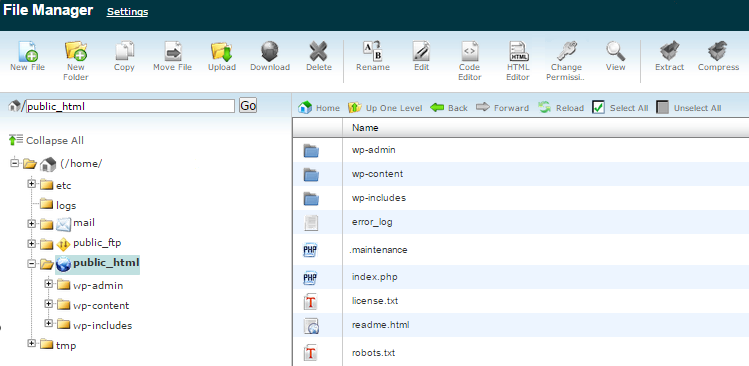
または、ホスティングアカウントのcPanelやファイルマネージャーを使用して、サイトのバックエンドにアクセスできます。ファイルマネージャーを使用している場合は、.maintenanceファイルを検索できることがあります。「maintenance」と入力するだけで表示されるはずです。表示されない場合は、publicフォルダーに移動してファイルを探す必要があります。
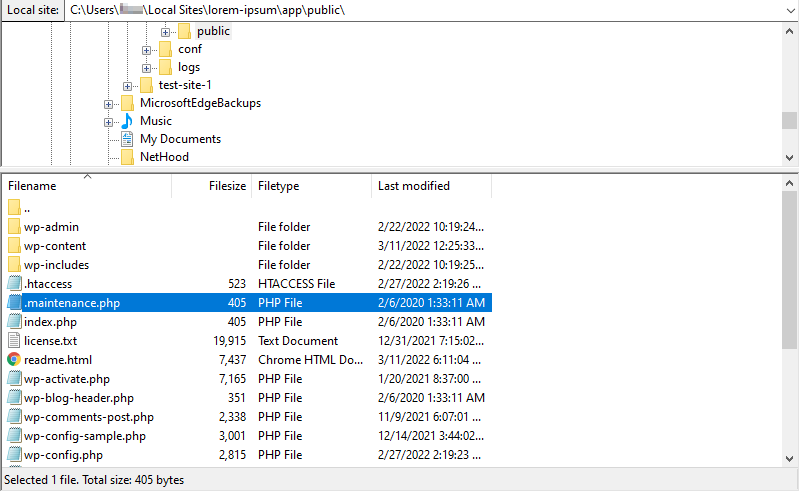
同様に、FileZillaを使用している場合は、publicフォルダーを開き、.maintenanceファイルを探します。
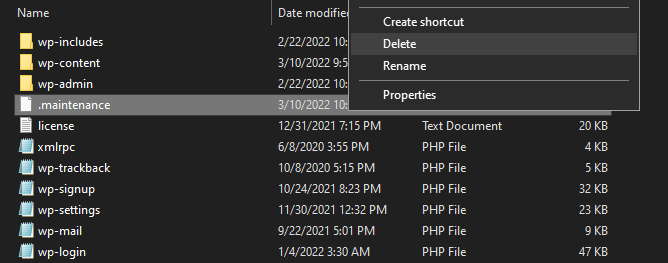
ファイルを見つけたら、右クリックして削除できます。
これで「スケジュールされたメンテナンスのため、一時的に利用できません」というメッセージは消えるはずです。ファイルを手動で見つけたり削除したりできない場合は、問題が発生する前のウェブサイトのバックアップを復元するとよいでしょう。Jetpack Backupを使用している場合、このプラグインを使えば、サイトの以前のバージョンを簡単に復元できます。
これで、更新をより慎重に再試行できます。問題なくサイトの更新が完了することを願いましょう。次に、今後メンテナンスモードから抜けられなくなる可能性を減らすためのヒントをいくつかご紹介します。
高度な修正:.maintenanceを削除しても解決しない場合
.maintenanceファイルを削除しても解決しなかった場合や、ファイルが見つからなかった場合は、次の高度な方法のいずれかで問題を解決できる可能性があります。
wp-activate.phpファイルを確認する
WordPressの更新が中断され、設定が誤って有効になったままになることがあります。
- ルートディレクトリでwp-activate.phpファイルを見つけ、編集用に開きます。
- 次の行を検索します:define( ‘WP_INSTALLING’, true );
- trueをfalseに変更し、行が次のようになるようにします:define( ‘WP_INSTALLING’, false );
- ファイルを保存して、サイトを確認します。
FTP経由でプラグインを無効化する
プラグインの競合により、更新処理が失敗することがあります。これを切り分けるため、すべてのプラグインを一時的に無効化できます。
- サイトのディレクトリにあるwp-contentフォルダーに移動します。
- pluginsフォルダーを見つけます。
- plugins_deactivatedなどの名前に変更します。これにより、すべてのプラグインが無効になります。
- サイトを確認してください。読み込める場合は、問題の原因はプラグインです。フォルダー名をpluginsに戻し、原因を特定するために、WordPressの管理画面でプラグインを1つずつ再有効化してください。
今後メンテナンスモードのエラーを回避する方法
WordPressのメンテナンスモードエラーを修正する方法がわかったところで、再発を防ぐために取り入れられるよい習慣を見ていきましょう。サイトがメンテナンスモードから抜け出せなくなると、訪問者はサイトにアクセスしてコンテンツを閲覧できなくなることを覚えておいてください。
問題を完全に回避すれば、サイトの長時間にわたる停止の可能性を減らせます。効果的な予防策をいくつか見ていきましょう。
1. 更新が完了するまで待つ
すべてのプラグインを一度に更新したくなるかもしれませんが、そうすると競合やサーバーとの通信の遅延が発生する可能性が高まり、処理が中断されるおそれがあります。これが発生すると、更新が正常に完了せず、WordPressは.maintenanceファイルをサイトのディレクトリから削除できません。
そのため、プラグインは1つずつ更新することをおすすめします。また、次の更新を始める前に、各更新が完了するまで待つようにしてください。
さらに、サイトを離れる前にすべての更新が完了していることを確認してください。更新の途中でタブを閉じると、完了前に処理が停止し、サイトがメンテナンスモードから抜け出せなくなる可能性があります。そのため、更新によってWordPressサイトが壊れないよう、十分に注意してください。
2. 互換性を確認する
WordPressサイトに新しいテーマやプラグインを追加するときは、互換性を確認することをおすすめします。しばらく更新されていないツールは、新しいバージョンのWordPressと互換性がない可能性があります。
この情報は、WordPressのプラグインページで確認できます。たとえば、Jetpackの詳細は次のとおりです。
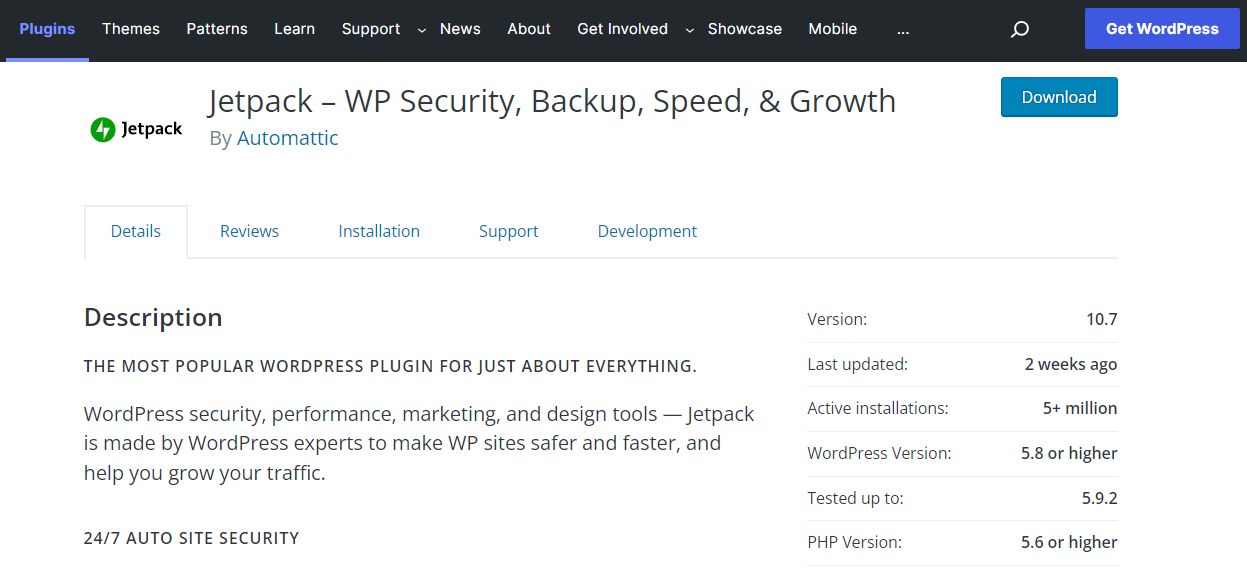
この範囲外のWordPressバージョンを使用している場合、プラグインで予期しない動作が発生する可能性があります。更新の失敗や他のプラグインとの競合などが含まれます。
現在使用しているWordPressのバージョンを確認するには、ダッシュボードへ移動して、更新:
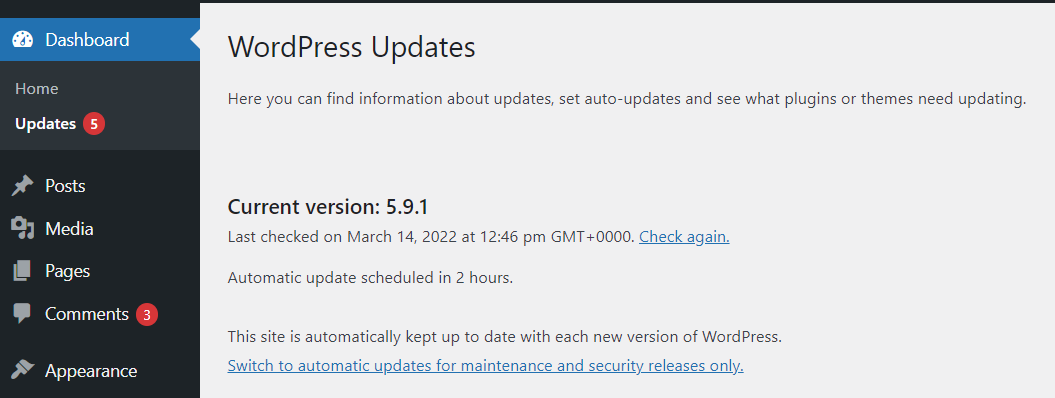
さらに安全を期すために、公開する前にステージングサイトを使って新しいプラグインや更新をテストできます。こうすれば、ライブサイトがメンテナンスモードになる前に問題を見つけられます。
3. ホスティングサービスの変更を検討する
更新が頻繁にタイムアウトしたり、サーバー関連の問題が定期的に発生したりする場合は、ホスティングサービスの変更またはアップグレードを検討するとよいでしょう。リソースが限られた基本プランを利用している場合、プロバイダーがサイトの要求に対応できなくなっている可能性があります。
質の低いホスティングサービスでは、更新に必要以上の時間がかかることがあります。また、タイムアウトが発生する可能性も高まり、更新が中断されたり破損したりするおそれがあります。
そのため、より高度なホスティングソリューションへの切り替えを検討してもよいでしょう。これは大量のトラフィックに対応するためだけでなく、更新やその他の変更を行う際に安定した接続を提供するためにも重要です。
WordPressのメンテナンスモードテンプレートを変更する方法
ウェブサイトがメンテナンスモードから抜け出せなくなるのは避けたいものですが、「予定されているメンテナンスのため、しばらく利用できません」というメッセージを長期間表示したい場合もあるでしょう。たとえば、ウェブサイトを刷新したり、デザインに大幅な変更を加えたりする場合です。
その場合は、メンテナンスモード画面をカスタマイズして、より魅力的な見た目にすることを検討してください。たとえば、デフォルトのメッセージをもっと楽しく興味を引く内容に変更できます。また、サイトのメンテナンス中も訪問者が連絡できるように、お問い合わせフォームを追加することもできます。
最も簡単な方法はメンテナンスモードのページをカスタマイズすることです。ページを一からコーディングする代わりに、SeedProdのようなページビルダーを使用できます。
サイトにSeedProdをダウンロードして有効化したら、最初のページを作成ボタンをクリックして始めます。

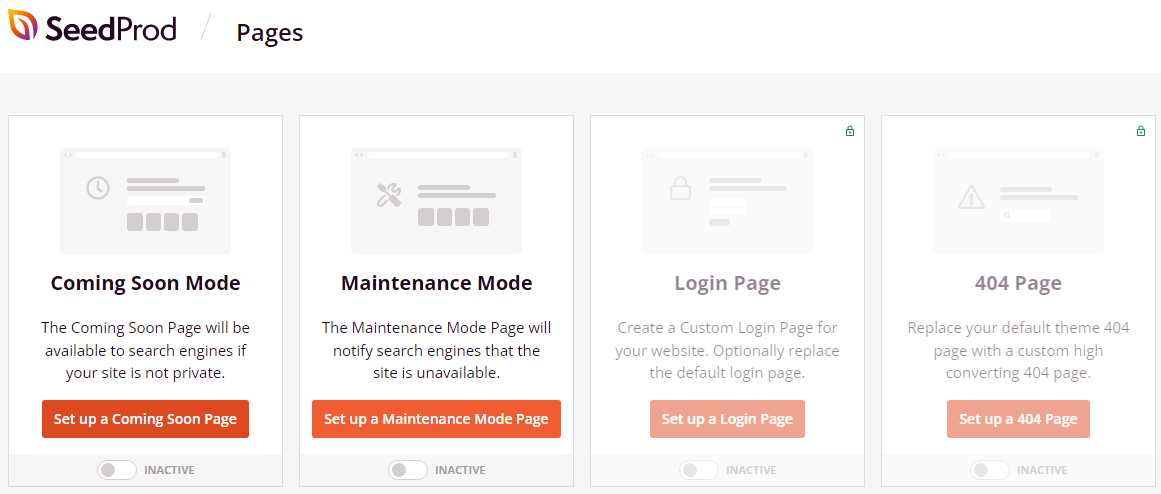
ページ画面に、メンテナンスモードのページを設定するオプションが表示されます。クリックしてください。
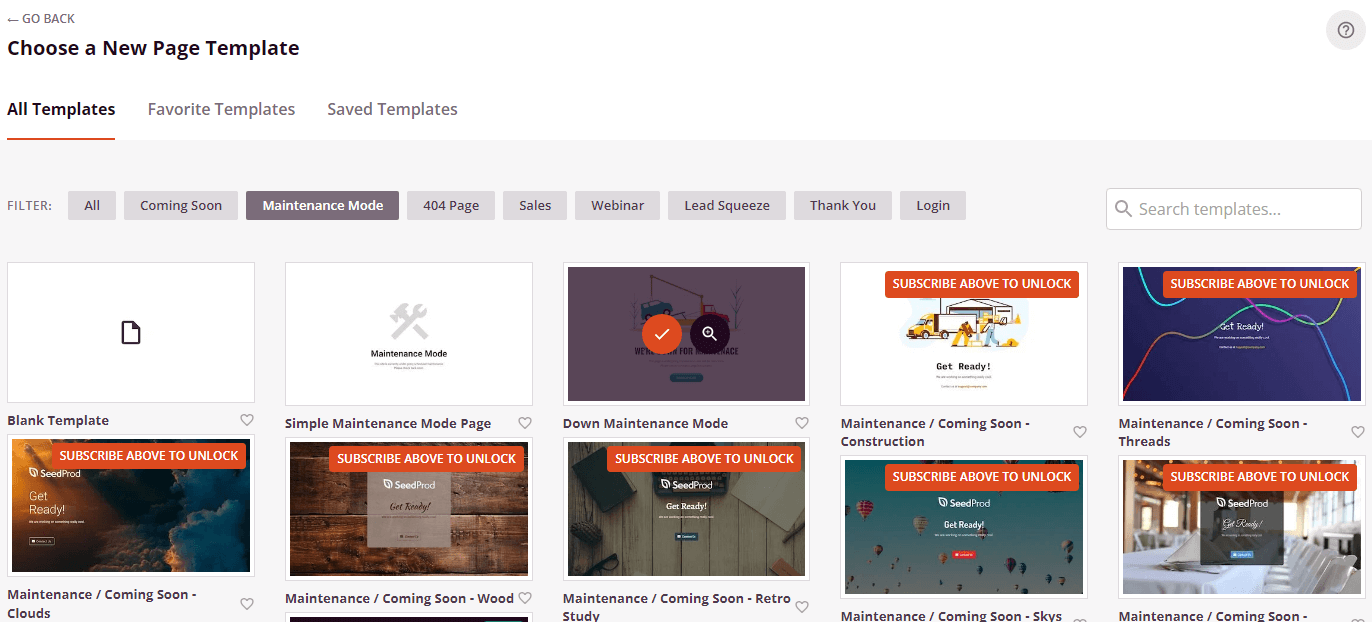
次に、メンテナンスモードのページ用テンプレートがいくつか表示されます。
テンプレートを選んだら、好みに合わせてカスタマイズできます。画像やテキストボックスなどの要素を選択し、左側の設定を使って変更するだけです。
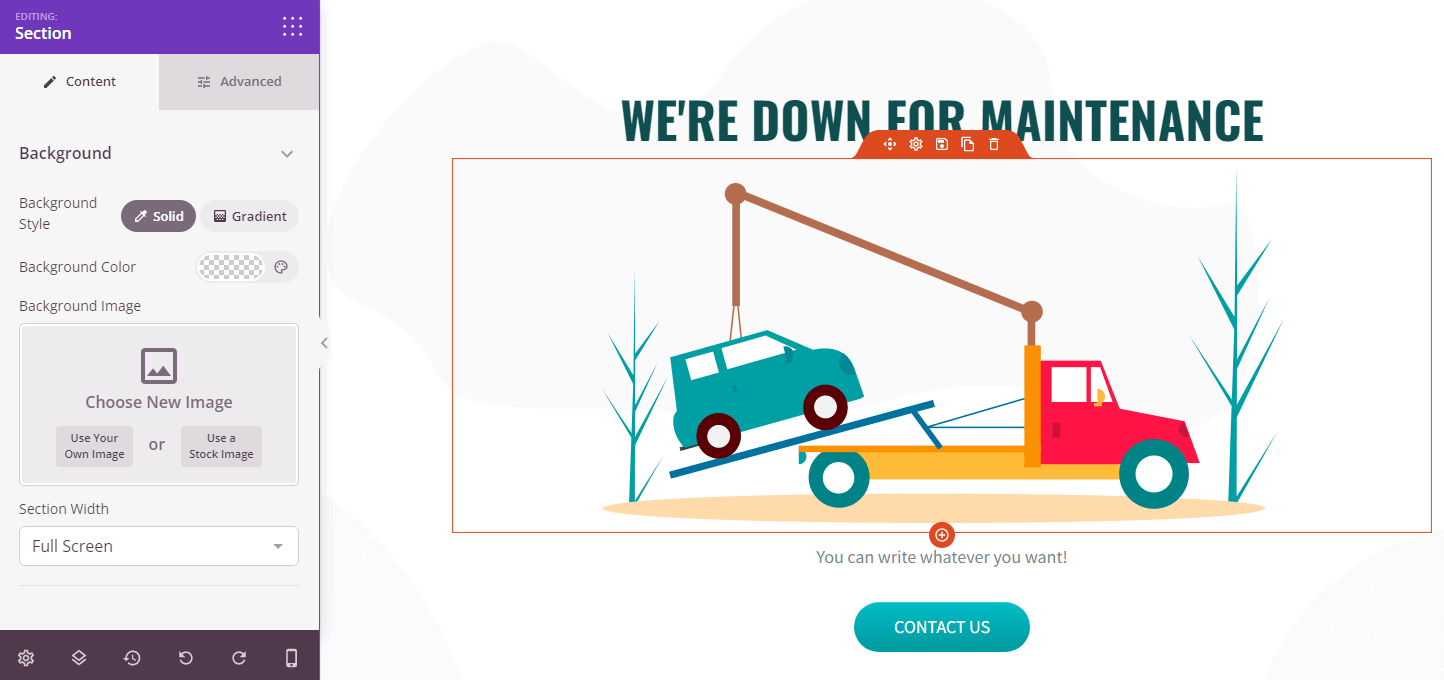
たとえば、テキストや画像を変更して、メンテナンスモードのページをより楽しく、わかりやすくできます。訪問者をソーシャルメディアのページへ誘導するリンクを追加することもできます。準備ができたら、変更を保存することを忘れないでください。
メンテナンスモードを有効にする方法
カスタムのメンテナンスモードページを作成したら、有効にできます。これを行うには、WordPressダッシュボードのSeedProdページに戻り、メンテナンスモードを有効に設定します。
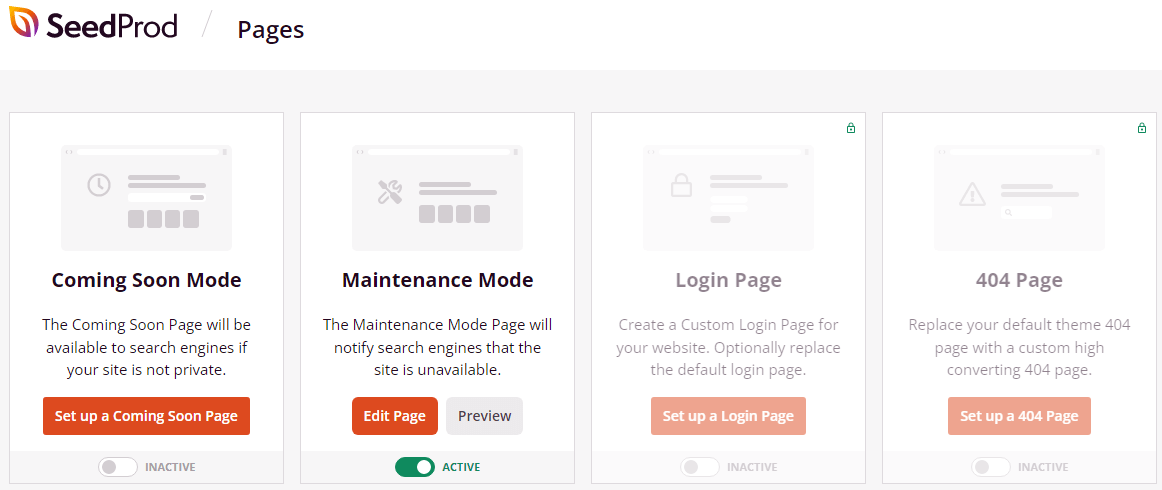
新しいメンテナンスモードページが、デフォルトの「予定されているメンテナンスのため、しばらく利用できません」というメッセージの代わりに表示されます。サイトにアクセスして、表示を確認できます。ページにリンクを追加した場合は、正常に機能するかテストするとよいでしょう。
サイトの更新が完了したら、WordPressダッシュボードのSeedProdに戻り、メンテナンスモードのスイッチを無効に設定します。訪問者は再びコンテンツにアクセスできるようになります。
404ページなど、その他の一般的なエラーページのカスタマイズも検討するとよいでしょう。
SeedProdは、サイトをメンテナンスモードにするためにPHPファイルを作成するのであって、.maintenanceファイルをルートディレクトリに作成するわけではない点に注意してください。そのため、サイトがメンテナンスモードから抜け出せなくなった場合は、問題を解決するためにプラグインを無効化する必要があります。
ダッシュボードにアクセスできない場合は、FTPクライアントでサイトに接続してプラグインを無効化する必要があります。ルートディレクトリ内で、wp-content → pluginsへ進み、SeedProdのフォルダーを見つけます。名前はcoming-soonです。
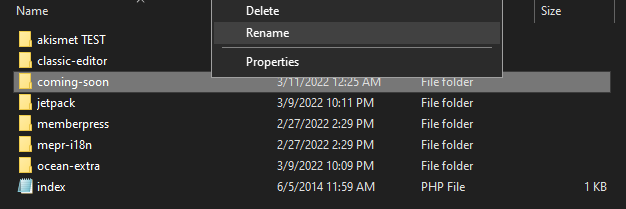
次に、フォルダー名を別の名前(例:coming-soon_disable)に変更します。これでプラグインが自動的に無効化され、サイトにアクセスできるようになるはずです。
誰もが簡単な解決策を好みます
サイトがしばらくの間利用できない状態になると、目標に悪影響を及ぼす可能性があります。幸い、サイトがメンテナンスモードのままになってしまっても、すぐに再稼働させる方法があります。必要なのは、.maintenanceファイルをウェブサイトのルートディレクトリで見つけて削除するか、バックアップを復元して WordPressサイトを復旧することです。
今後この問題を避けるには、プラグインの更新を一度に1つずつ実行するようにしてください。サーバーの速度が遅いと更新が中断したりタイムアウトしたりする可能性があるため、より高性能なホスティングサービスへのアップグレードが必要になる場合もあります。
さらに、メンテナンスモードのページをカスタマイズすることも検討してください。デフォルトの「予定されたメンテナンスのため、一時的に利用できません」というメッセージを興味深い画像に置き換え、サイトで作業している間もユーザーが連絡できるよう連絡先情報を含めることができます。
よくある質問
WordPressの.maintenanceファイルを削除しても安全ですか?
はい、.maintenanceファイルを削除してもまったく問題ありません。このファイルは、更新中にメンテナンスメッセージを表示するためにWordPressが作成する一時的なフラグです。
更新が正常に完了すると、WordPressはこのファイルを自動的に削除します。ウェブサイトが停止した場合は、自動削除に失敗したということです。ファイルを手動で削除すれば、更新プロセスの最後の手順が完了し、サイトは再び正常に動作します。コンテンツ、設定、その他のファイルには影響しません。
メンテナンスモードから抜け出せないと、サイトのSEOに悪影響がありますか?
すぐに修正すれば、SEOに悪影響はありません。メンテナンスモードでは、Googleなどの検索エンジンに「503 Service Unavailable」ステータスコードが自動的に送信されます。このコードは、サイトが一時的なメンテナンスのため停止しており、後でもう一度確認すべきだと検索エンジンに伝えるものです。
これにより、検索エンジンがインデックスからページを削除するのを防げます。ただし、サイトを何日もメンテナンスモードのままにしておくと、ランキングに悪影響を及ぼす可能性があるため、問題はすぐに修正することが重要です。
.maintenanceファイルが見つからない場合はどうすればよいですか?
.maintenanceファイルは隠しファイルなので、初期設定では表示されない場合があります。見つけるには、ファイルマネージャーの設定を変更する必要があります。FileZillaなどのFTPクライアントを使用している場合は、メニューにある「Force showing hidden files」または「Show hidden files」というオプションを探してください。
cPanelのFile Managerを使用している場合は、設定メニューに移動し、「Show Hidden Files (dotfiles)」のチェックボックスをオンにしてください。この設定を有効にすると、メインのWordPressフォルダーにファイルが表示されるはずです。
WordPressサイトが再びメンテナンスモードから抜け出せなくなるのを防ぐにはどうすればよいですか?
この問題を防ぐ最善の方法は、更新を慎重に行うことです。まず、プラグインとテーマはすべて一度に更新せず、必ず1つずつ更新してください。次の更新を始める前に、それぞれの更新が完全に終了するまで待ちます。次に、更新の実行中はブラウザーのタブを閉じないようにしてください。
最後に、品質の高いホスティングプロバイダーの利用を検討してください。サーバーの速度が遅いと更新がタイムアウトする可能性があり、メンテナンスモードエラーの一般的な原因となります。
メンテナンスモードと「死のホワイトスクリーン」の違いは何ですか?
メンテナンスモードは、公式メッセージ「Briefly unavailable for scheduled maintenance.」を表示する、特定の計画的な状態です。.maintenanceファイルが原因で発生します。
「死のホワイトスクリーン」は、サイトに情報が何もない完全に白いページが表示される、より深刻なエラーです。ホワイトスクリーンは通常、重大なPHPエラーまたはデータベースの問題が原因で、プラグインやテーマの競合に関連していることがよくあります。ホワイトスクリーンを修正するには、エラーログの確認やプラグインの手動無効化など、別のトラブルシューティング手順が必要です。
プラグインの競合によってサイトがメンテナンスモードから抜け出せなくなることはありますか?
はい、プラグインの競合は非常によくある原因です。複数のプラグインを一度に更新しようとした場合や、特定のプラグインにWordPressの更新プロセスを妨げるバグがある場合に起こることがあります。競合によって更新が正常に完了しないため、WordPressが.maintenanceファイルを削除する指示を受け取れなくなります。
プラグインに問題があると思われる場合は、FTP経由でサイトに接続し、wp-contentフォルダーに移動して、pluginsフォルダーの名前を変更できます。これによりすべてのプラグインが無効化され、サイトが再びオンラインに戻るはずです。
ステージングサイトとは何ですか?また、更新にどのように役立ちますか?
ステージングサイトは、公開中のウェブサイトの非公開コピーです。プラグインの更新、テーマの変更、新しいコードなどを、公開サイトに影響を与えず安全な環境でテストできます。多くの優良なWordPressホスティングプロバイダーは、「ワンクリックステージング」機能を提供しています。
まずステージングサイトですべての更新を実行すれば、公開サイトに影響を与える前にエラーや競合を見つけることができます。ステージングコピーですべてが正常に動作すれば、公開サイトでも安全に更新を実行できます。





