



Wenn du damit nicht vertraut bist, kann das Auftreten des „Kurzzeitig wegen geplanter Wartungsarbeiten nicht verfügbar. In einer Minute erneut versuchen“-Fehlers deine Herzfrequenz in die Höhe treiben.
Diese Meldung wird jedes Mal verwendet, wenn eine WordPress-Website aktualisiert wird, und soll nur vorübergehend angezeigt werden. Leider geht bei einer Aktualisierung manchmal etwas schief, sodass eine Website im Wartungsmodus hängen bleibt. Zum Glück gibt es eine einfache Lösung, mit der du deine Website wieder zum Laufen bringst.
In diesem Leitfaden erklären wir, was der Wartungsmodus von WordPress ist und wie er funktioniert. Außerdem erläutern wir, warum Websites im Wartungsmodus hängen bleiben können. Anschließend zeigen wir dir, wie du dieses Problem behebst und künftig verhinderst.
In Eile? Die Lösung in 2 Minuten
Wenn deine WordPress-Website im Wartungsmodus hängen bleibt, musst du die Datei .maintenance aus dem Stammverzeichnis deiner Website löschen.
- Mit deiner Website verbinden: Verwende einen FTP-Client (z. B. FileZilla) oder den cPanel-Dateimanager deines Hosting-Anbieters.
- Zum Stammverzeichnis navigieren: Dies ist normalerweise ein Ordner namens public_html oder www.
- .maintenance suchen und löschen: Suche die Datei .maintenance und lösche sie. Wenn du sie nicht sehen kannst, aktiviere in deinem Dateimanager oder FTP-Client die Option „Versteckte Dateien anzeigen“.
Aktualisiere deine Website. Der Fehler sollte nun verschwunden sein. Falls er weiterhin besteht, befolge die untenstehenden erweiterten Schritte zur Fehlerbehebung.
Was ist der Wartungsmodus von WordPress?
Der Wartungsmodus von WordPress ist nicht genau genommen ein Fehler. Jedes Mal, wenn du den WordPress-Kern, deine Plugins oder deine Themes aktualisierst, kommt es während der Aktualisierung zu einer kurzen Ausfallzeit auf deiner Website.
Der Wartungsmodus soll nur aktiv sein, während deine Website aktualisiert wird. Normalerweise dauert das nur wenige Sekunden.
Während der Aktualisierung zeigt deine Website eine Meldung an: „Kurzzeitig wegen geplanter Wartungsarbeiten nicht verfügbar. In einer Minute erneut versuchen.“ Dadurch wird allen Personen, die auf deine Website zugreifen möchten, mitgeteilt, dass sie vorübergehend nicht verfügbar ist, aber schon sehr bald wieder erreichbar sein wird.
Warum bleibt WordPress im Wartungsmodus hängen?
Wenn du Aktualisierungen auf deiner Website durchführst, aktiviert WordPress zu Beginn des Vorgangs automatisch den Wartungsmodus und deaktiviert ihn anschließend wieder, sobald der Vorgang abgeschlossen ist. Dazu wird eine .maintenance-Datei im Stammverzeichnis deiner Website angelegt und nach Abschluss der Aktualisierungen wieder entfernt.
Wenn eine Website im Wartungsmodus hängen bleibt, bedeutet das, dass die .maintenance-Datei nach der Aktualisierung nicht entfernt wurde. In diesem Fall bleibt die Meldung „Kurzzeitig wegen geplanter Wartungsarbeiten nicht verfügbar. In einer Minute erneut versuchen“ bestehen. Daher können Besucher deine Inhalte nicht anzeigen oder darauf zugreifen, bis du das Problem behoben hast.

Hier sind einige Ursachen dafür, dass deine Website im Wartungsmodus hängen bleibt:
- Der Browser wurde während einer Aktualisierung geschlossen, wodurch der Vorgang unterbrochen wurde.
- Die Aktualisierung konnte aufgrund einer Unterbrechung oder Verzögerung des Servers nicht abgeschlossen werden.
- Du hast versucht, mehrere Plugins gleichzeitig zu aktualisieren, was möglicherweise Konflikte oder Zeitüberschreitungen des Servers verursacht hat.
- Fehlerhafter Code in einer neuen Datei oder Aktualisierung kann verhindern, dass WordPress die .maintenance-Datei entfernt.
Sobald eine Aktualisierung beginnt, kann alles, was ihren Abschluss verhindert, dazu führen, dass deine Website den Wartungsmodus nicht selbstständig verlässt. In diesem Fall musst du deine Website manuell aus diesem Modus entfernen.
So beheben Sie das Problem „kurzzeitig wegen geplanter Wartungsarbeiten nicht verfügbar“ in WordPress
Deine Website aus dem Wartungsmodus zu holen, ist relativ einfach. Du musst lediglich die .maintenance-Datei finden und aus dem Verzeichnis deiner Website löschen.
Dazu musst du über einen File-Transfer-Protocol-(FTP-)Client wie FileZilla. Wenn du zum ersten Mal einen FTP-Client verwendest, musst du deine Zugangsdaten (einschließlich deines Benutzernamens und der Serveradresse) eingeben, um eine Verbindung zu deiner Website herzustellen. Diese Informationen findest du in deinem Hosting-Konto.
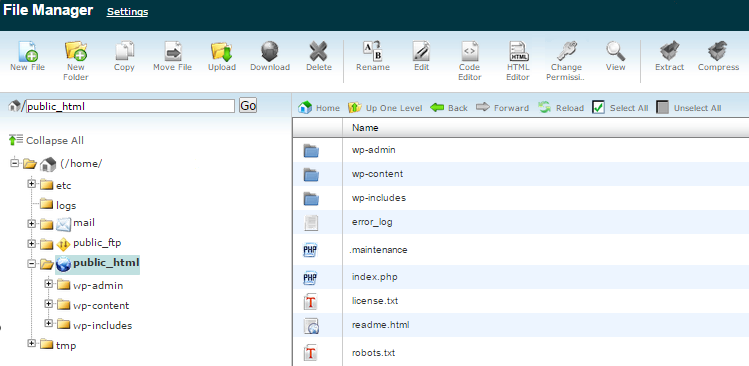
Alternativ kannst du über das cPanel- oder das Dateiverwaltungsprogramm in deinem Hosting-Konto auf den Administrationsbereich deiner Website zugreifen. Wenn du den Dateimanager verwendest, kannst du möglicherweise nach der .maintenance-Datei suchen. Gib einfach „maintenance“ ein, dann sollte sie angezeigt werden. Falls nicht, musst du zum public-Ordner navigieren und die Datei suchen.
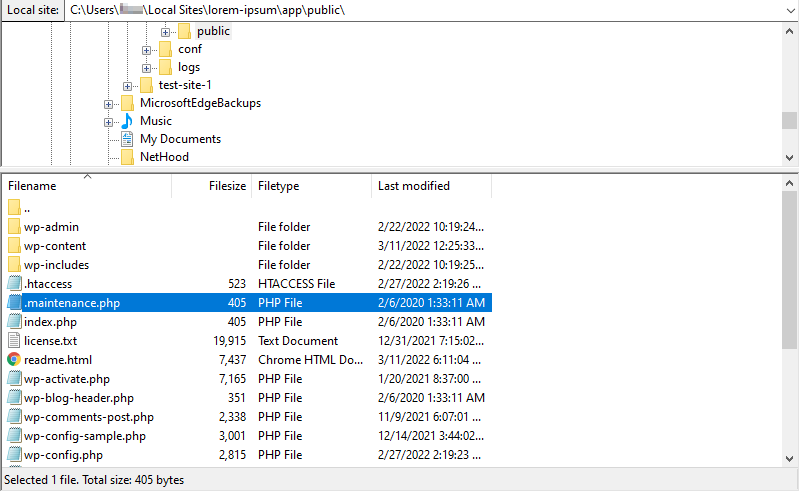
Wenn du FileZilla verwendest, musst du ebenfalls den public-Ordner öffnen und nach deiner .maintenance-Datei suchen.
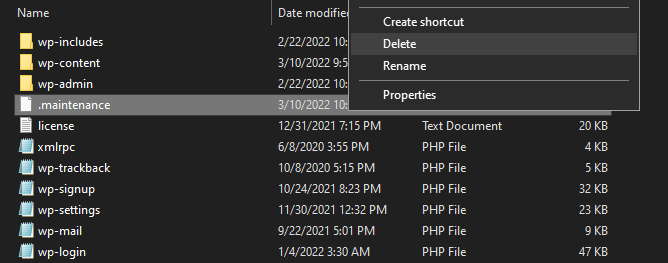
Sobald du die Datei gefunden hast, kannst du mit der rechten Maustaste darauf klicken und sie löschen.
Die Meldung „Kurzzeitig wegen geplanter Wartungsarbeiten nicht verfügbar“ sollte nun verschwunden sein. Wenn du diese Datei nicht manuell finden oder löschen kannst, solltest du möglicherweise eine Sicherungskopie deiner Website aus der Zeit vor dem Auftreten des Problems wiederherstellen. Wenn du Jetpack Backup verwendest, ermöglicht dir das Plugin die einfache Wiederherstellung einer älteren Version deiner Website.
Nun kannst du deine Aktualisierungen vorsichtiger erneut versuchen, und hoffentlich wird deine Website sie problemlos abschließen. Als Nächstes sehen wir uns einige Tipps an, mit denen du die Wahrscheinlichkeit verringern kannst, dass deine Website künftig im Wartungsmodus hängen bleibt.
Erweiterte Lösungen: Wenn das Löschen von .maintenance nicht ausreicht
Wenn das Löschen der .maintenance-Datei nicht funktioniert hat oder du die Datei nicht finden konntest, wird eine dieser erweiterten Methoden das Problem wahrscheinlich lösen.
Die wp-activate.php-Datei überprüfen
Manchmal wird eine WordPress-Aktualisierung unterbrochen, wodurch eine Einstellung fälschlicherweise aktiviert bleibt.
- Suche in deinem Stammverzeichnis die Datei wp-activate.php und öffne sie zur Bearbeitung.
- Suche nach der Zeile: define( ‘WP_INSTALLING’, true );
- Ändere true in false, sodass die Zeile lautet: define( ‘WP_INSTALLING’, false );
- Speichere die Datei und überprüfe deine Website.
Plugins per FTP deaktivieren
Ein Plugin-Konflikt kann dazu führen, dass der Aktualisierungsvorgang fehlschlägt. Um dies auszuschließen, kannst du vorübergehend alle Plugins deaktivieren.
- Navigiere zum Ordner wp-content im Verzeichnis deiner Website.
- Suche den Ordner plugins.
- Benenne ihn beispielsweise in plugins_deactivated um. Dadurch werden alle Plugins deaktiviert.
- Überprüfe deine Website. Wenn sie geladen wird, lag das Problem an einem Plugin. Benenne den Ordner wieder in plugins um und aktiviere deine Plugins nacheinander im WordPress-Administrationsbereich, um den Übeltäter zu finden.
So vermeidest du den Fehler im Wartungsmodus in Zukunft
Nachdem du nun weißt, wie du den Fehler im Wartungsmodus in WordPress behebst, ist es an der Zeit, einige gute Gewohnheiten zu betrachten, mit denen du verhindern kannst, dass er erneut auftritt. Denke daran: Wenn deine Website im Wartungsmodus hängen bleibt, können deine Besucher dich nicht erreichen und deine Inhalte nicht ansehen.
Wenn du das Problem von vornherein vermeidest, verringerst du die Wahrscheinlichkeit längerer Ausfallzeiten für deine Website. Sehen wir uns einige wirksame Vorsichtsmaßnahmen an.
1. Habe bei Updates Geduld
Auch wenn es verlockend ist, alle deine Plugins gleichzeitig zu aktualisieren, erhöht dies die Wahrscheinlichkeit eines Konflikts oder einer Verzögerung bei der Kommunikation mit dem Server, wodurch der Vorgang unterbrochen werden könnte. Wenn dies geschieht, werden Updates möglicherweise nicht ordnungsgemäß abgeschlossen, und WordPress wird es nicht schaffen, die Datei .maintenance aus dem Verzeichnis deiner Website zu entfernen.
Daher empfehlen wir, jeweils nur ein Plugin zu aktualisieren. Außerdem solltest du warten, bis jedes Update abgeschlossen ist, bevor du das nächste startest.
Außerdem solltest du sicherstellen, dass alle Updates abgeschlossen sind, bevor du deine Website verlässt. Wenn du den Tab schließt, während ein Update noch läuft, wird es möglicherweise vorzeitig angehalten, sodass deine Website im Wartungsmodus hängen bleibt. Achte daher besonders darauf, dass kein Update deine WordPress-Website beschädigt.
2. Auf Kompatibilität prüfen
Wenn du deiner WordPress-Website neue Themes oder Plugins hinzufügst, ist es immer eine gute Idee, die Kompatibilität zu prüfen. Einige Tools wurden möglicherweise längere Zeit nicht aktualisiert und sind daher eventuell nicht mit neueren Versionen von WordPress kompatibel.
Diese Informationen findest du auf der Plugin-Seite in WordPress. Hier sind zum Beispiel die Details zu Jetpack:
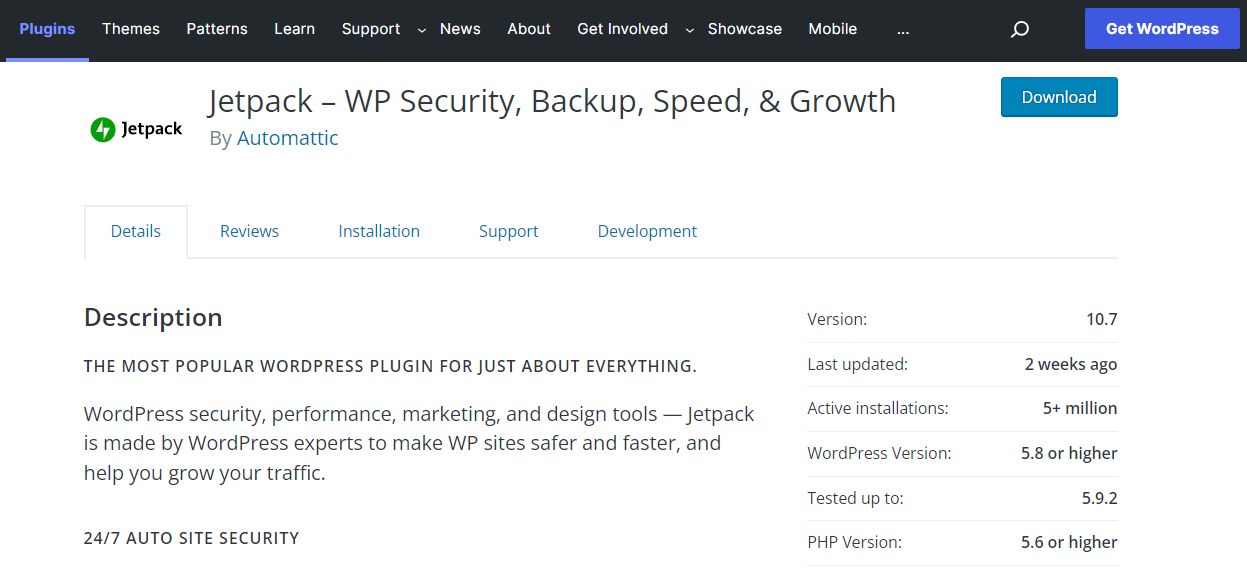
Wenn du eine Version von WordPress außerhalb dieses Bereichs verwendest, kann dies zu unerwartetem Verhalten des Plugins führen. Dazu gehören fehlgeschlagene Updates und Konflikte mit anderen Plugins.
Um zu prüfen, welche Version von WordPress du derzeit verwendest, rufe dein Dashboard auf und klicke auf Updates:
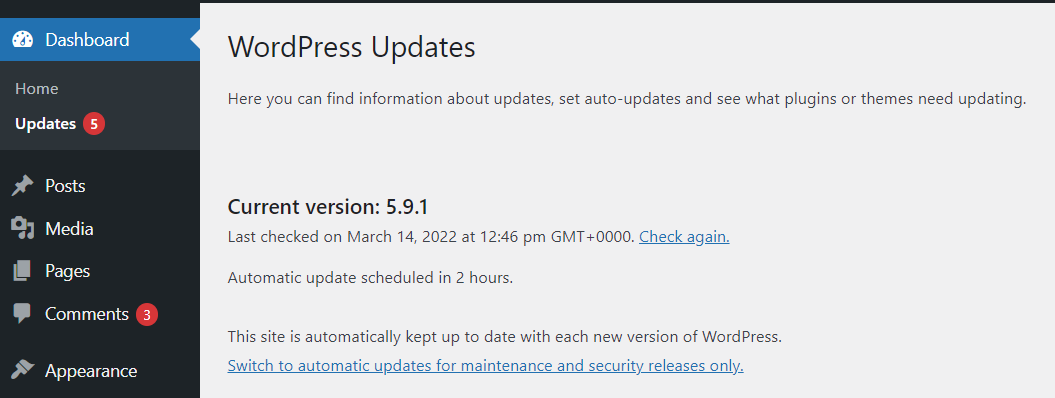
Um ganz sicherzugehen, kannst du eine Staging-Website verwenden, um neue Plugins und Updates zu testen, bevor sie live gehen. Auf diese Weise kannst du Probleme erkennen, bevor deine Live-Website in den Wartungsmodus wechselt.
3. Ziehe einen Wechsel deines Webhosts in Betracht
Wenn bei deinen Updates häufig Zeitüberschreitungen auftreten oder du regelmäßig auf andere serverbezogene Probleme stößt, solltest du möglicherweise deinen Hostingdienst wechseln oder ein Upgrade durchführen. Wenn du einen Basistarif mit begrenzten Ressourcen nutzt, kann dein Anbieter die Anforderungen deiner Website möglicherweise nicht mehr erfüllen.
Ein schlechter Hostingdienst kann dazu führen, dass Updates länger als nötig dauern. Außerdem erhöht er die Wahrscheinlichkeit von Zeitüberschreitungen, die ein Update unterbrechen oder beschädigen können.
Daher möchtest du vielleicht zu einer fortschrittlicheren Hostinglösung wechseln. Das ist nicht nur für die Bewältigung großer Zugriffszahlen wichtig, sondern kann auch eine stabile Verbindung gewährleisten, während du Aktualisierungen und andere Änderungen vornimmst.
So änderst du die Vorlage für den WordPress-Wartungsmodus
Auch wenn du natürlich nicht möchtest, dass deine Website im Wartungsmodus hängen bleibt, kann es Situationen geben, in denen du die Meldung „Kurzzeitig wegen geplanter Wartungsarbeiten nicht verfügbar“ über einen längeren Zeitraum anzeigen möchtest. Beispielsweise könntest du dich entscheiden, deine Website zu überarbeiten oder wesentliche Änderungen an ihrem Design vorzunehmen.
Wenn das der Fall ist, solltest du den Bildschirm des Wartungsmodus anpassen, um ihn optisch ansprechender zu gestalten. Ändere beispielsweise die Standardmeldung in etwas Unterhaltsameres und Interessanteres. Du könntest auch ein Kontaktformular hinzufügen, damit Besucher dich während der Wartungsarbeiten weiterhin erreichen können.
Der einfachste Weg zur Anpassung deiner Wartungsmodus-Seite ist die Verwendung eines Plugins. Anstatt eine Seite von Grund auf zu programmieren, kannst du ein Tool zur Seitenerstellung wie SeedProd verwenden.
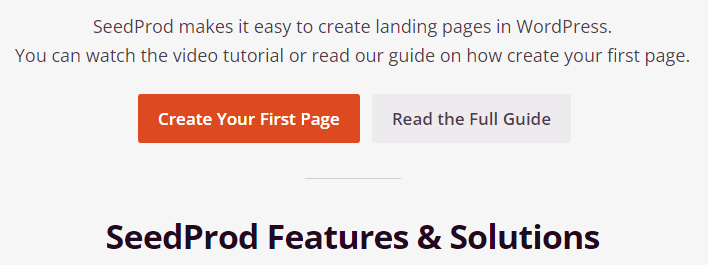
Nachdem du SeedProd heruntergeladen und auf deiner Website aktiviert hast, klicke auf die Erste Seite erstellen-Schaltfläche, um zu beginnen.
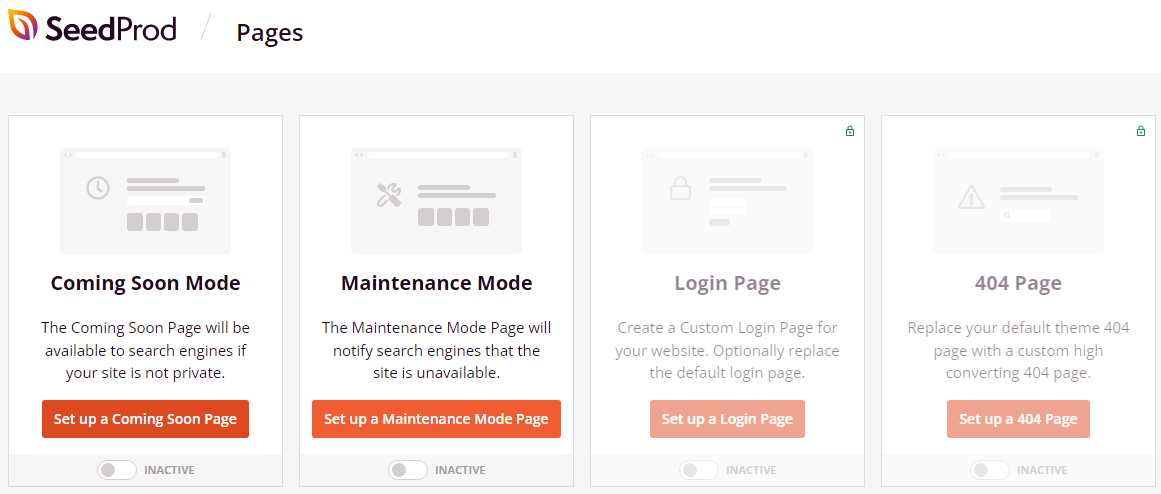
Im Bereich Seiten siehst du eine Option zum Einrichten einer Wartungsmodus-Seite. Klicke einfach darauf.
Als Nächstes wird dir eine Auswahl an Vorlagen für deine Wartungsmodus-Seite angezeigt.
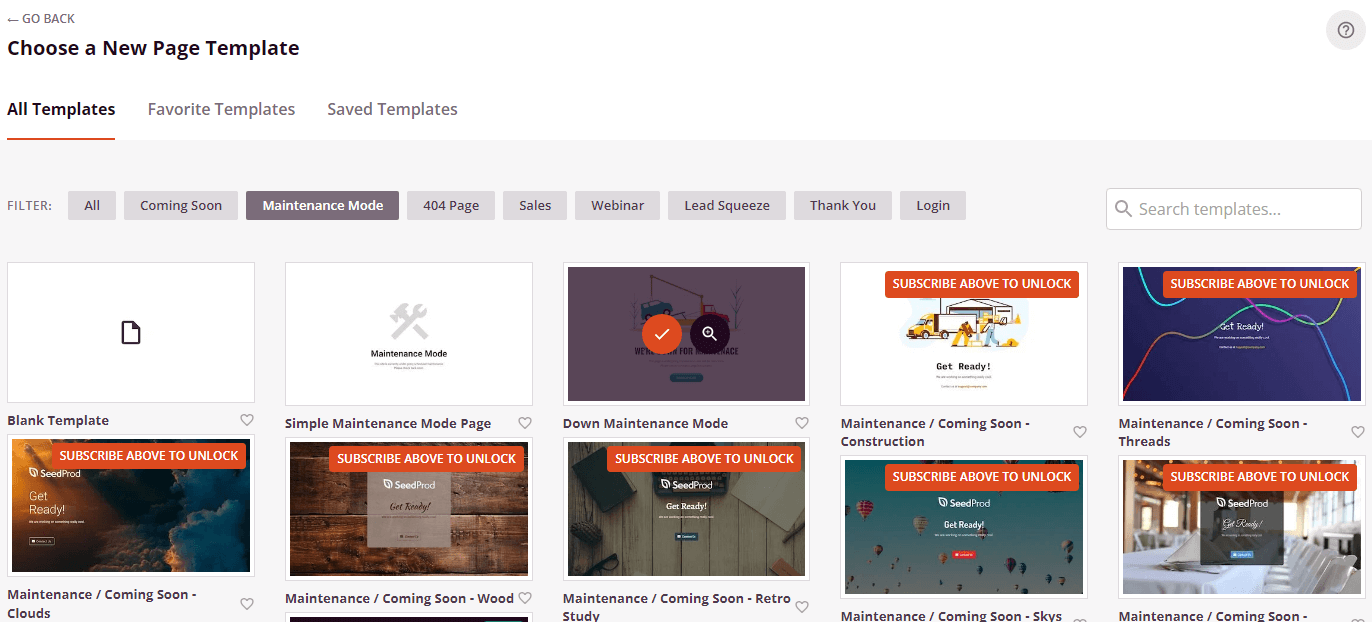
Nachdem du eine Vorlage ausgewählt hast, kannst du sie nach deinen Vorstellungen anpassen. Wähle dazu einfach ein Element wie ein Bild oder ein Textfeld aus und nutze die Einstellungen auf der linken Seite, um es zu ändern.
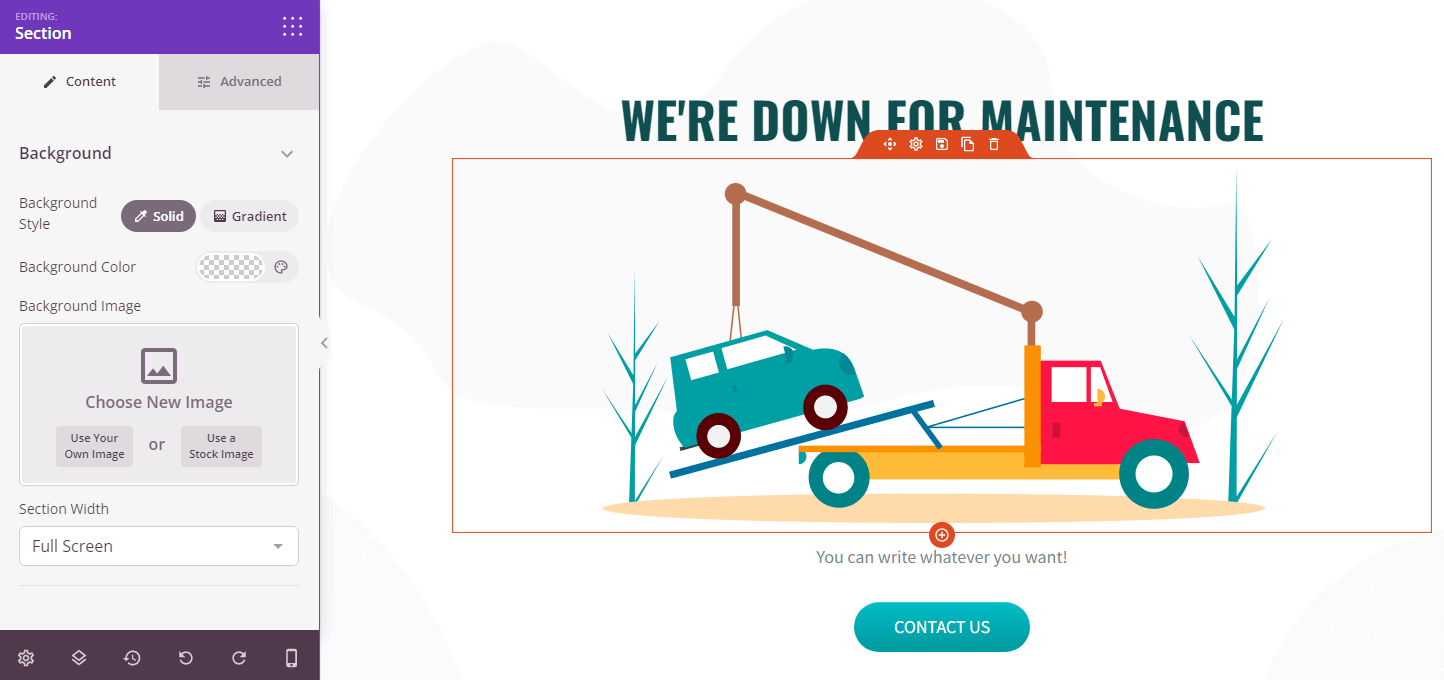
Du kannst beispielsweise den Text und die Bilder ändern, damit deine Wartungsmodus-Seite unterhaltsamer und informativer wird. Du könntest sogar Links hinzufügen, die Besucher zu deinen Social-Media-Seiten weiterleiten. Denke daran, deine Änderungen zu speichern, wenn du fertig bist.
So aktivierst du den Wartungsmodus
Nachdem du deine benutzerdefinierte Wartungsmodus-Seite erstellt hast, kannst du sie aktivieren. Gehe dazu zurück zur SeedProd-Seite in deinem WordPress-Dashboard und setze Wartungsmodus auf Aktiv.
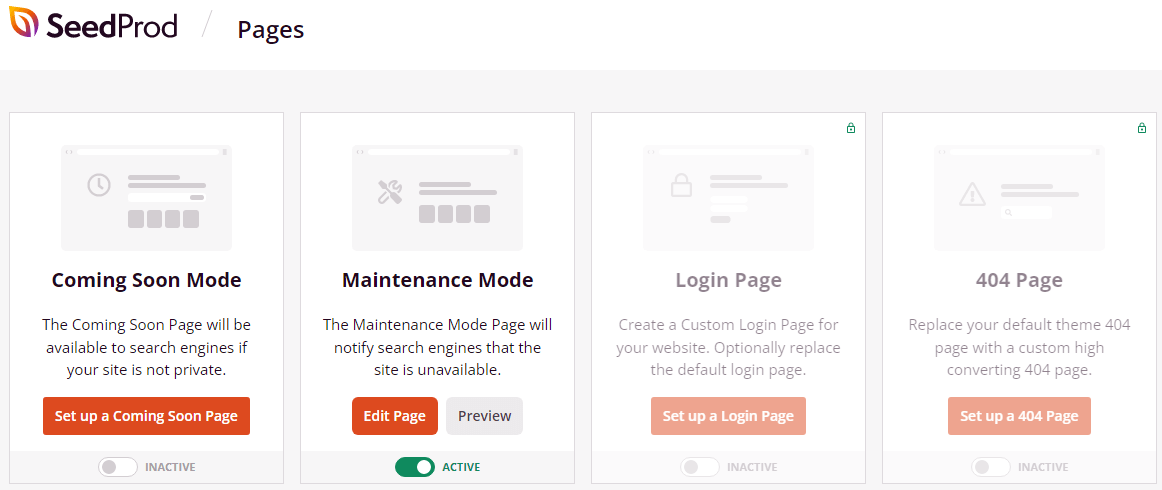
Deine neue Wartungsmodus-Seite wird anstelle der standardmäßigen Meldung „Kurzzeitig wegen geplanter Wartungsarbeiten nicht verfügbar“ angezeigt. Du kannst deine Website aufrufen, um zu sehen, wie sie aussieht. Wenn du Links zu deiner Seite hinzugefügt hast, solltest du sie testen, um sicherzustellen, dass sie funktionieren.
Nachdem du die Aktualisierungen deiner Website abgeschlossen hast, kannst du in deinem WordPress-Dashboard zu SeedProd zurückkehren und den Schalter für den Wartungsmodus auf Inaktiv setzen. Besucher können nun wieder auf deine Inhalte zugreifen.
Du könntest auch andere häufig auftretende Fehlerseiten anpassen, beispielsweise die 404-Seite.
Es ist wichtig zu beachten, dass SeedProd eine PHP-Datei erstellt, um deine Website in den Wartungsmodus zu versetzen, anstatt eine .maintenance-Datei im Stammverzeichnis zu erstellen. Wenn deine Website im Wartungsmodus hängen bleibt, musst du daher das Plugin deaktivieren, um das Problem zu beheben.
Wenn du nicht auf dein Dashboard zugreifen kannst, musst du dich über einen FTP-Client mit deiner Website verbinden, um das Plugin zu deaktivieren. Sobald du dich im Stammverzeichnis befindest, gehe zu wp-content → plugins, und suche den Ordner von SeedProd. Er heißt coming-soon.
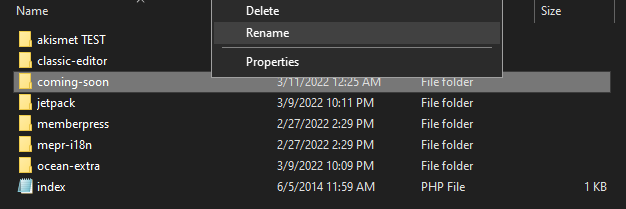
Benenne den Ordner anschließend in etwas anderes um (z. B. coming-soon_disable). Dadurch wird das Plugin automatisch deaktiviert, und du solltest wieder auf deine Website zugreifen können.
Jeder mag eine einfache Lösung
Wenn deine Website für irgendeinen Zeitraum nicht verfügbar ist, kann das deinen Zielen schaden. Glücklicherweise gibt es eine schnelle Möglichkeit, sie wieder zum Laufen zu bringen, wenn sie im Wartungsmodus hängen bleibt. Du musst lediglich die .maintenance-Datei im Stammverzeichnis deiner Website suchen und löschen oder ein Backup wiederherstellen für deine WordPress-Website.
Um dieses Problem in Zukunft zu vermeiden, solltest du darauf achten, Plugin-Updates einzeln durchzuführen. Möglicherweise musst du auf eine leistungsfähigere Hosting-Lösung umsteigen, da langsame Server zu Unterbrechungen und Zeitüberschreitungen bei Updates führen können.
Ziehe außerdem in Betracht, deine Wartungsmodus-Seite anzupassen. Du kannst die standardmäßige „Kurzzeitig wegen planmäßiger Wartungsarbeiten nicht verfügbar“-Nachricht durch eine interessante Grafik ersetzen und Kontaktinformationen hinzufügen, damit Nutzer dich während der Arbeit an deiner Website weiterhin erreichen können.
Häufig gestellte Fragen
Kann die .maintenance-Datei in WordPress gefahrlos gelöscht werden?
Ja, es ist völlig unbedenklich, die .maintenance-Datei zu löschen. Diese Datei ist ein temporäres Kennzeichen, das WordPress erstellt, um während Updates die Wartungsnachricht anzuzeigen.
Wenn ein Update erfolgreich abgeschlossen wird, entfernt WordPress diese Datei selbstständig. Wenn deine Website hängen bleibt, bedeutet das, dass die automatische Entfernung fehlgeschlagen ist. Durch das manuelle Löschen der Datei wird einfach der letzte Schritt des Updatevorgangs abgeschlossen, sodass deine Website wieder normal funktioniert. Deine Inhalte, Einstellungen oder anderen Dateien werden dadurch nicht beeinflusst.
Wird der Wartungsmodus dem SEO meiner Website schaden?
Wenn das Problem schnell behoben wird, wird es deinem SEO nicht schaden. Der Wartungsmodus sendet automatisch einen Statuscode „503 Service Unavailable“ an Suchmaschinen wie Google. Dieser Code teilt ihnen mit, dass die Website wegen vorübergehender Wartungsarbeiten nicht erreichbar ist und sie später erneut nachsehen sollten.
Dadurch wird verhindert, dass sie deine Seiten aus ihrem Index entfernen. Wenn du deine Website jedoch viele Tage lang im Wartungsmodus lässt, könnte sich das negativ auf deine Rankings auswirken. Deshalb ist es wichtig, das Problem sofort zu beheben.
Was kann ich tun, wenn ich die .maintenance-Datei nicht finden kann?
Die .maintenance-Datei ist eine versteckte Datei und wird daher möglicherweise standardmäßig nicht angezeigt. Um sie zu finden, musst du eine Einstellung in deinem Dateimanager ändern. Wenn du einen FTP-Client wie FileZilla verwendest, suche im Menü nach einer Option namens „Force showing hidden files“ oder „Show hidden files“.
Wenn du den Dateimanager von cPanel verwendest, öffne das Einstellungsmenü und aktiviere das Kontrollkästchen „Show Hidden Files (dotfiles)“. Nachdem du diese Einstellung aktiviert hast, sollte die Datei in deinem Hauptordner von WordPress angezeigt werden.
Wie kann ich verhindern, dass meine WordPress-Website erneut im Wartungsmodus hängen bleibt?
Am besten verhinderst du dieses Problem, indem du bei Updates vorsichtig vorgehst. Aktualisiere deine Plugins und Themes zunächst immer einzeln und nicht alle auf einmal. Warte, bis jedes Update vollständig abgeschlossen ist, bevor du das nächste startest. Schließe außerdem während laufender Updates nicht den Tab deines Browsers.
Ziehe schließlich die Nutzung eines hochwertigen Hosting-Anbieters in Betracht. Langsame Server können dazu führen, dass bei Updates eine Zeitüberschreitung auftritt, was eine häufige Ursache für den Fehler im Wartungsmodus ist.
Was ist der Unterschied zwischen dem Wartungsmodus und einem „White Screen of Death“?
Der Wartungsmodus ist ein bestimmter, geplanter Zustand, in dem eine offizielle Nachricht angezeigt wird: „Kurzzeitig wegen planmäßiger Wartungsarbeiten nicht verfügbar.“ Er wird durch die .maintenance-Datei verursacht.
Der „White Screen of Death“ ist ein schwerwiegenderer Fehler, bei dem deine Website eine vollständig leere weiße Seite ohne Informationen anzeigt. Ein White Screen wird normalerweise durch einen kritischen PHP-Fehler oder ein Datenbankproblem verursacht, oft im Zusammenhang mit einem Konflikt zwischen einem Plugin und einem Theme. Die Behebung eines White Screens erfordert andere Schritte zur Fehlersuche, etwa das Prüfen von Fehlerprotokollen und die manuelle Deaktivierung von Plugins.
Kann ein Plugin-Konflikt dazu führen, dass meine Website im Wartungsmodus hängen bleibt?
Ja, ein Plugin-Konflikt ist eine sehr häufige Ursache. Das kann passieren, wenn du versuchst, mehrere Plugins gleichzeitig zu aktualisieren, oder wenn ein bestimmtes Plugin einen Fehler enthält, der den Updatevorgang von WordPress beeinträchtigt. Der Konflikt verhindert, dass das Update ordnungsgemäß abgeschlossen wird, sodass WordPress nie den Befehl erhält, die .maintenance-Datei zu löschen.
Wenn du ein Plugin-Problem vermutest, kannst du dich per FTP mit deiner Website verbinden, zum Ordner wp-content gehen und den Plugins-Ordner umbenennen. Dadurch werden alle Plugins deaktiviert, und deine Website sollte wieder online gehen.
Was ist eine Staging-Website, und wie hilft sie bei Updates?
Eine Staging-Website ist eine private Kopie deiner Live-Website. Sie ermöglicht es dir, Änderungen wie Plugin-Updates, Theme-Änderungen oder neuen Code sicher zu testen, ohne deine öffentliche Website zu beeinträchtigen. Viele gute WordPress-Hosting-Anbieter bieten eine Funktion für „One-Click-Staging“ an.
Wenn du zunächst alle Updates auf der Staging-Website ausführst, kannst du Fehler oder Konflikte erkennen, bevor sie deine Live-Website beeinträchtigen. Wenn auf der Staging-Kopie alles ordnungsgemäß funktioniert, kannst du die Updates anschließend sicher auf deiner Live-Website durchführen.





