



Si te tomas un momento para pensar en los sitios web que visitas hoy en día, quizá te sorprenda la cantidad de funciones que tienen incluso los más «sencillos». En el pasado, si querías crear un sitio web con aspecto profesional, necesitabas al menos algunos conocimientos básicos de programación. Ahora, cualquiera puede crear un sitio que tenga un aspecto estupendo y funcione bien, sin necesidad de programar.
Esto es posible gracias a los sistemas de gestión de contenidos (CMS) y los creadores de sitios web. Este tipo de herramientas democratizan el desarrollo web y te permiten crear exactamente el tipo de sitio web que deseas. Solo necesitas estar dispuesto a aprender cómo funcionan y dedicar un poco de tiempo y esfuerzo.
En este artículo, explicaremos exactamente qué se necesita para crear un sitio web desde cero. Te guiaremos por el proceso paso a paso, para que sepas todo lo que necesitarás para empezar.
¿Qué se necesita para crear un sitio web desde cero?
Si quieres crear un sitio web sin programar, necesitarás las herramientas adecuadas para el trabajo. Como mínimo, necesitarás:
- Una plataforma para crear sitios web. El creador de sitios web o CMS que uses debe ofrecer todas las funciones que necesitas para diseñar y publicar tantas páginas como quieras. Esto incluye herramientas para crear y diseñar páginas y contenido, vender productos en línea (si corresponde), gestionar usuarios y cualquier otra cosa que necesites.
- Acceso a alojamiento. Todos los sitios web necesitan alojamiento. Esto implica pagar por un servidor configurado para almacenar tus archivos y hacer que tu sitio web esté disponible al público.
- Un nombre de dominio. Así es como las personas pueden acceder a tu sitio web (además de encontrarlo en los motores de búsqueda). Un buen nombre de dominio puede determinar el éxito o el fracaso de un sitio.
Si estás pensando en crear tu primer sitio web, estos elementos pueden sonar intimidantes. Tienes un número casi infinito de opciones y combinaciones para elegir qué creador de sitios web y proveedor de alojamiento usar (¡por no mencionar los nombres de dominio!).
En particular, tu elección de plataforma para crear sitios web determinará lo complicado que será preparar tu sitio. Ahí es donde entra WordPress.com.
WordPress.com: la mejor forma de crear tu sitio web
Puesto que necesitas un creador de sitios web, alojamiento y un dominio para crear un sitio, tiene sentido optar por una solución que ofrezca los tres componentes. Eso es precisamente lo que hace WordPress.com.
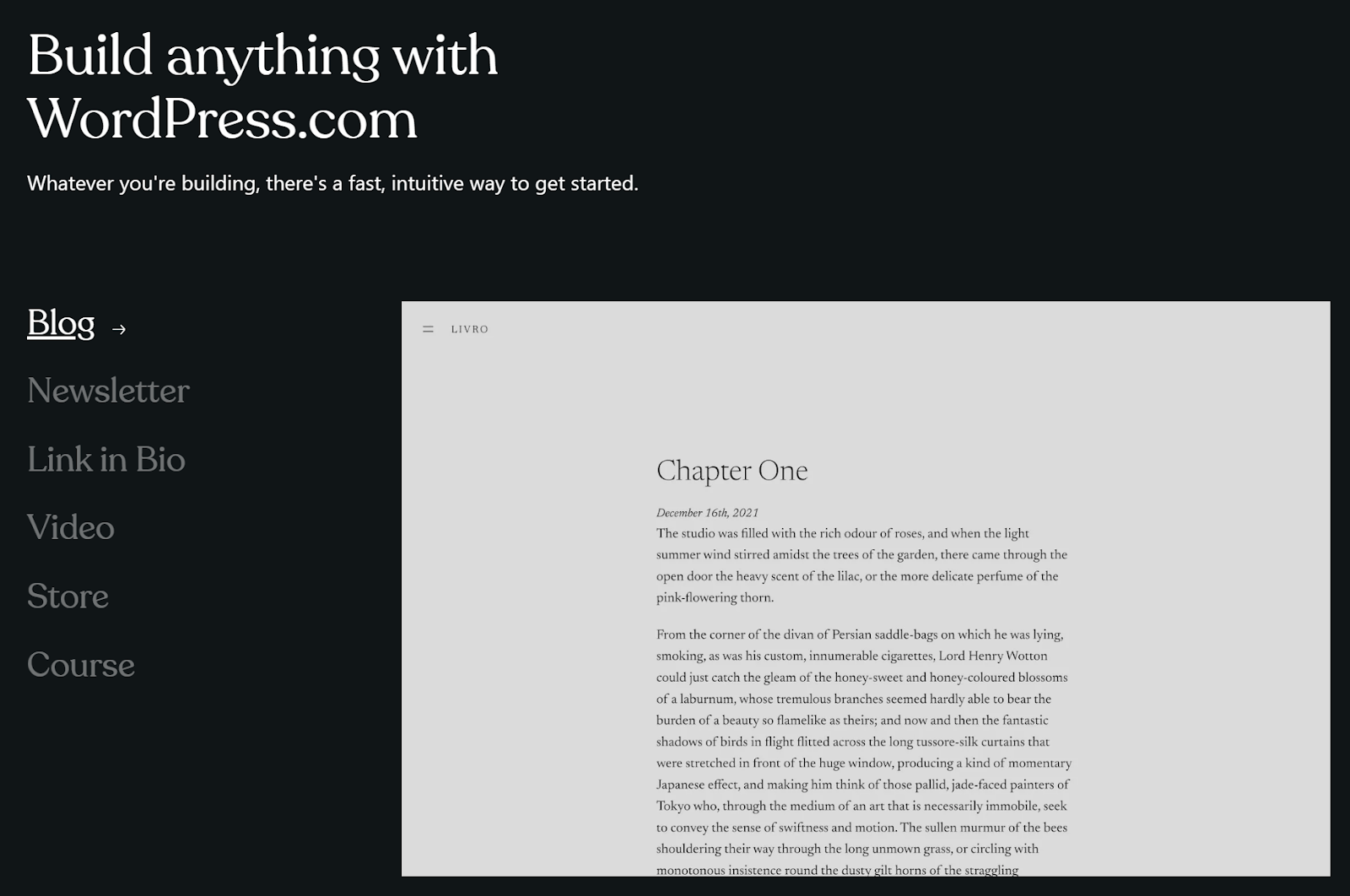
Probablemente conozcas WordPress. Es el CMS y la plataforma de blogs más popular de la web. Pero quizá no sepas que puedes usarlo para crear casi cualquier tipo de sitio web que puedas imaginar. Muchas de sus funciones están diseñadas pensando en los blogs, pero el CMS es increíblemente personalizable.
Hay una razón por la que WordPress impulsa alrededor del 43 % de todos los sitios web. Son miles de millones de sitios e incluyen grandes marcas como Slack, TIME Magazine, CNN y muchas más.
Con WordPress, obtienes acceso a un sistema intuitivo que incluye herramientas para la creación y gestión de contenido, la personalización de estilos, la gestión de usuarios, el comercio electrónico y mucho más. Añade plugins a la combinación y podrás transformar WordPress en la plataforma perfecta para casi cualquier tipo de proyecto.
A diferencia de WordPress «autoalojado», WordPress.com incluye alojamiento y un dominio gratuito (según el plan que elijas). El CMS viene preinstalado con todos los planes, por lo que puedes ponerte a trabajar inmediatamente después de crear una cuenta. Además, WordPress.com ofrece mucha más protección y optimización que la mayoría de los demás proveedores de alojamiento.
Cómo crear un sitio web desde cero (en 7 pasos)
Si te entusiasma empezar, estás en el lugar adecuado. ¡En las siguientes secciones te guiaremos por todo el proceso de crear tu nuevo sitio web con WordPress.com!
Paso 1: crea una cuenta de WordPress.com
El primer paso es el más fácil. WordPress.com ofrece una variedad de planes, por lo que deberías poder encontrar uno que se ajuste a tu presupuesto. Todos los planes te dan acceso a la versión completa de WordPress (excepto la posibilidad de instalar plugins, de la que hablaremos en breve).
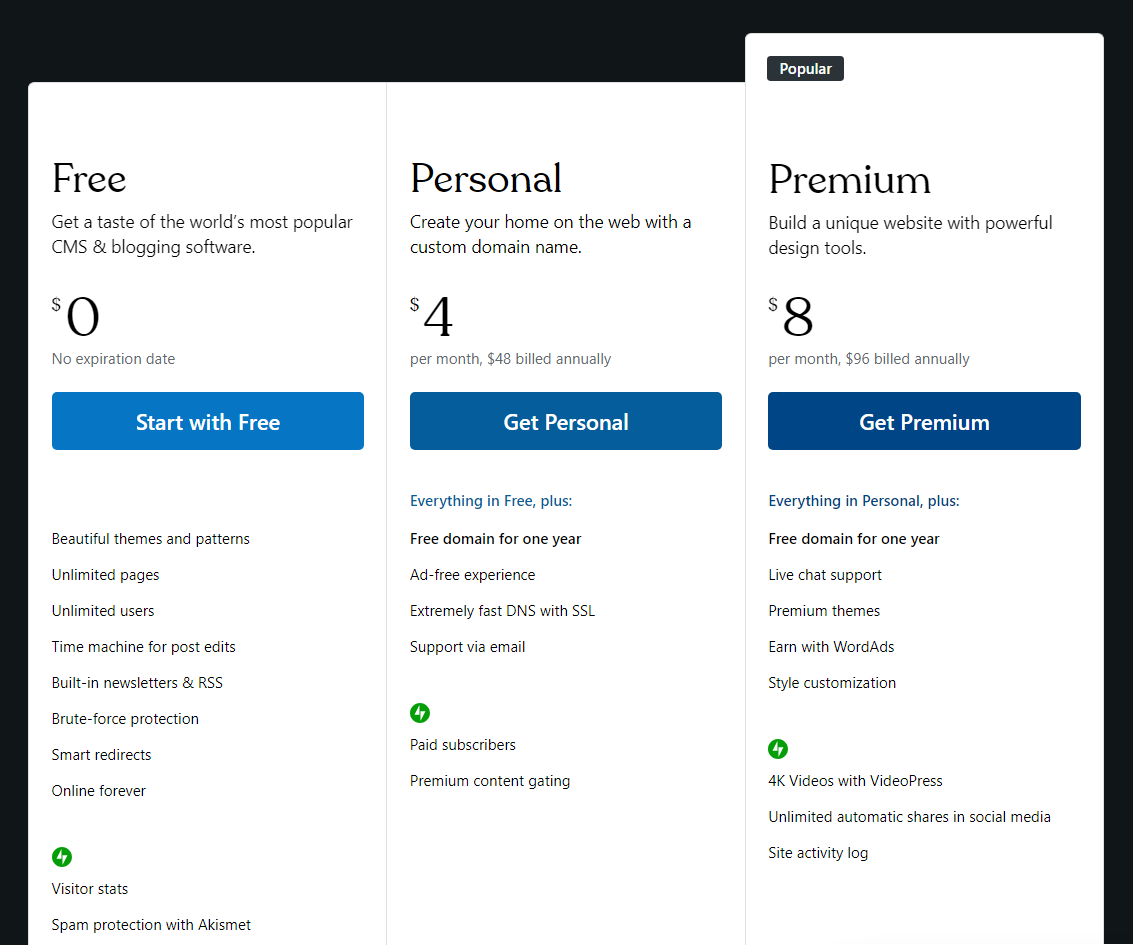
El plan gratuito de WordPress.com no establece ningún límite en la cantidad de tráfico que puede recibir tu sitio y recibes 1 GB de almacenamiento. Es suficiente para un blog pequeño, si no te importa que tu sitio web muestre anuncios.
Los planes Premium añaden progresivamente más funcionalidades y una experiencia sin anuncios. Con el plan Personal y los superiores, también obtienes un dominio gratuito durante un año y un certificado de capa de sockets seguros (SSL), así como HTTPS automático (que ayuda a proteger tu sitio y a sus visitantes).
La verdadera magia de WordPress se desbloquea al elegir Business entre los planes disponibles. Esta es la opción que permite instalar plugins. Puedes usar plugins para añadir todo tipo de funciones nuevas a tu sitio web, desde formularios de contacto hasta cursos en línea.
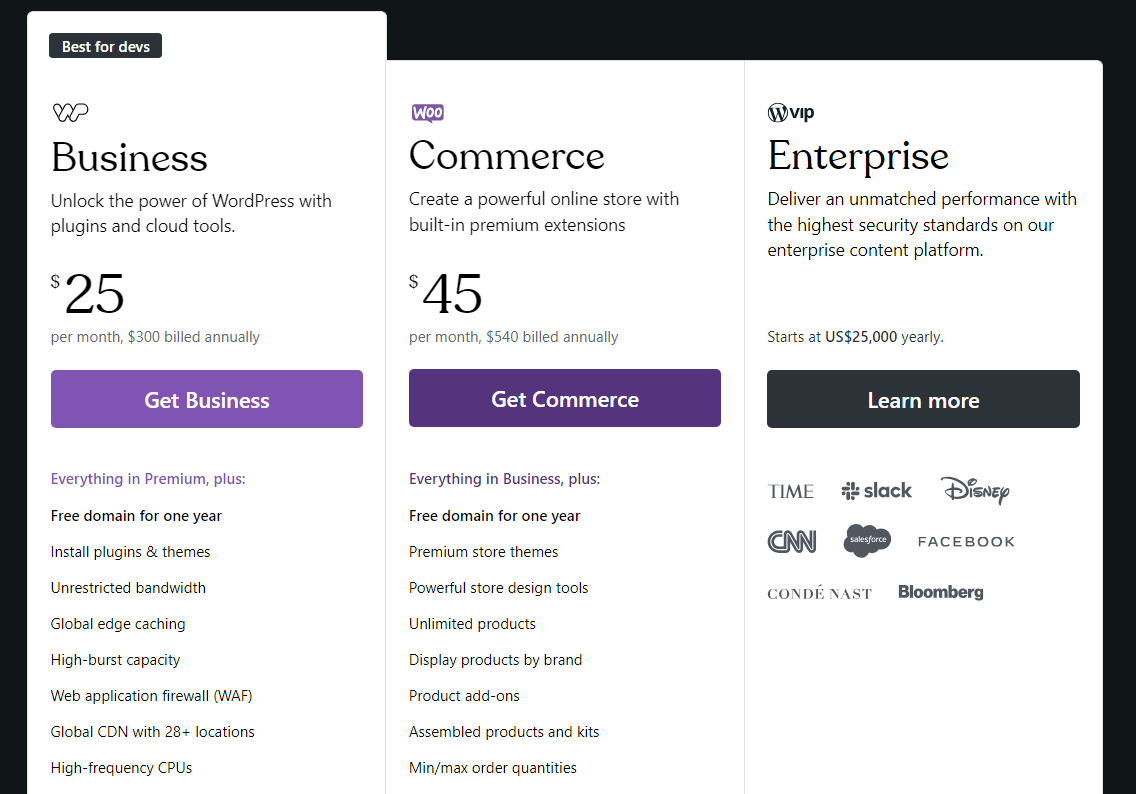
Por último, si quieres usar WordPress para lanzar una tienda de comercio electrónico, necesitarás elegir Commerce entre los planes disponibles. Es el plan más completo de WordPress.com y ofrece seguridad y rendimiento de primer nivel para una tienda en línea.
Tómate un tiempo para considerar qué plan quieres usar. Si es la primera vez que usas WordPress, quizá sea mejor probar primero el plan gratuito. De ese modo, podrás familiarizarte con la plataforma y descubrir qué funciones más avanzadas quieres.
Paso 2: Elige y registra un nombre de dominio
A continuación, necesitarás un nombre de dominio. Este constituye la base de la URL de tu sitio web (por ejemplo, jetpack.com).
Si eliges uno de los planes de WordPress.com que incluyen el registro gratuito de un nombre de dominio, este proceso es rápido. También puedes usar un registrador de dominios externo, pero eso conlleva sus propios costes adicionales.
De media, los dominios .com cuestan alrededor de 10 $ al año. Sin embargo, ese coste puede variar según el dominio, y los precios no son iguales para todos los dominios de nivel superior (.com frente a .net frente a .org).
Para tu primer sitio web, normalmente es mejor elegir .com, ya que es una opción segura y conocida. Solo tienes que encontrar el nombre perfecto para tu sitio web.
Este paso es muy personal y variará en función de los objetivos que tengas para tu sitio web. Teniendo esto en cuenta, aquí tienes algunos consejos rápidos que debes recordar al elegir tu dominio:
- Mantenlo sencillo. Querrás que tu nombre de dominio sea fácil de recordar y escribir.
- Hazlo único o claramente relacionado con tu negocio o marca. Si te cuesta encontrar un nombre único, utiliza términos y palabras clave relacionados con tu negocio o marca. Para portafolios y sitios web personales, también puedes usar variaciones de tu propio nombre.
- Evita los dominios genéricos. Aunque lo mejor es que tu dominio sea sencillo y claro, no querrás que se confunda fácilmente con otras marcas. Un dominio como cheaptents.com puede transmitir la idea, pero no contribuye a un reconocimiento único de la marca.
Si te cuesta encontrar un nombre, hay muchas herramientas generadoras de nombres de dominio que puedes usar. Estas herramientas reciben palabras clave y generan cientos de dominios potenciales (e incluso te muestran cuáles están disponibles). Aunque no sugieran ninguna opción que te guste, pueden ser excelentes para hacer una lluvia de ideas.
Paso 3: Elige un tema para personalizar el aspecto de tu sitio
En cuanto te registres en WordPress.com, tendrás acceso inmediato a tu nuevo escritorio. Allí podrás ver tu sitio web y empezar a hacer cambios. Ahora mismo, tu sitio web debería estar bastante vacío, con solo las páginas predeterminadas que tu tema configura por ti.
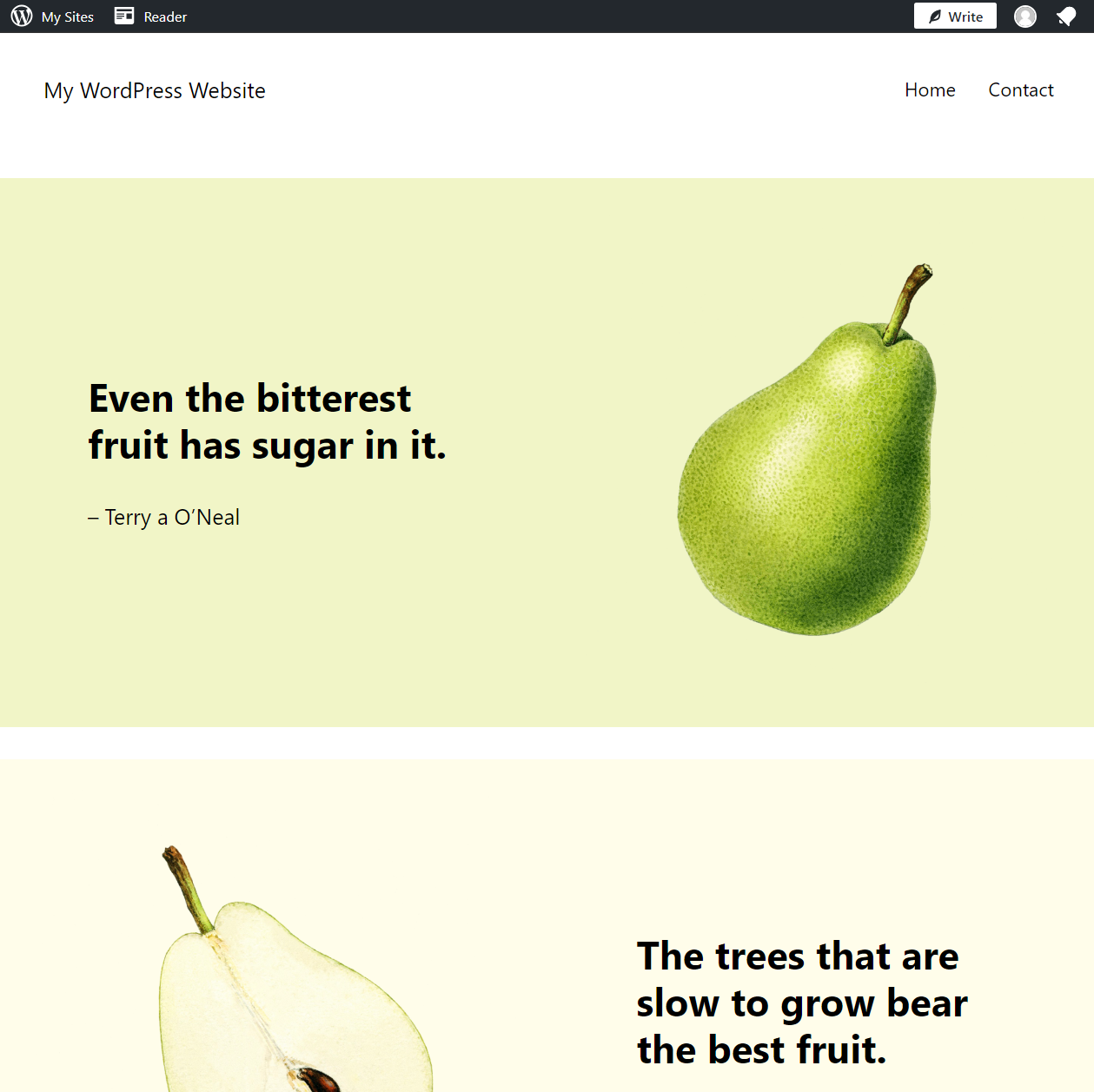
Un tema de WordPress es un conjunto de plantillas con estilos únicos. Los temas te permiten cambiar fácilmente el diseño de tu sitio web. Incluso hay temas diseñados para tipos específicos de sitios web, como blogs o tiendas en línea.
El diseño que ves al principio lo determinará el último tema predeterminado de WordPress. Para cambiarlo, ve a la página de Apariencia → Temas. Allí verás un resumen de todos los temas instalados en tu sitio web.
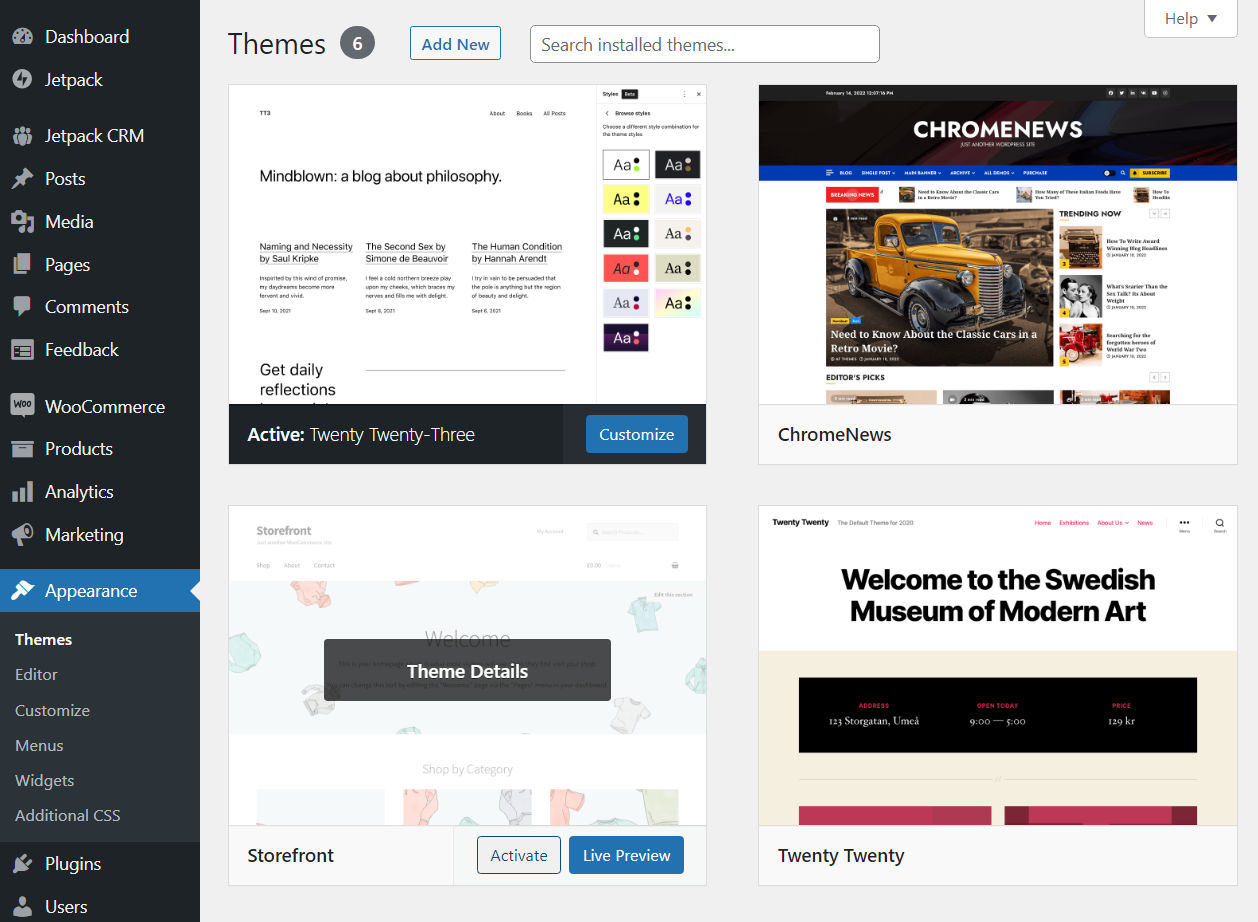
Puedes cambiar de tema seleccionando uno y pulsando Activar para hacerlo. Para encontrar nuevas opciones, selecciona Añadir nuevo. Esto abrirá el repositorio de temas de WordPress sin salir del escritorio.
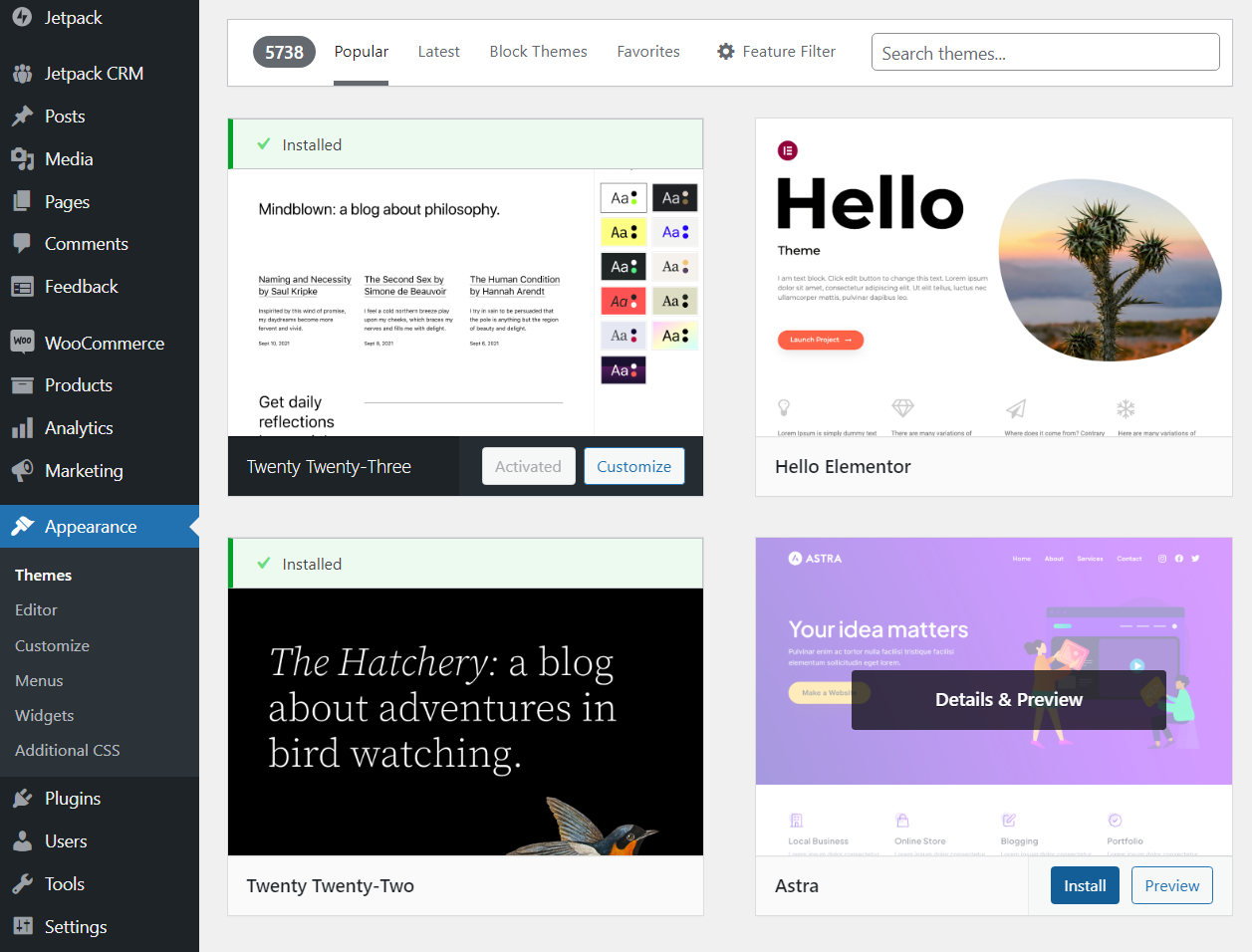
Desde aquí, tienes acceso a todos los temas gratuitos disponibles para WordPress. Si ves uno que te gusta, pasa el ratón sobre él para obtener una vista previa o haz clic directamente en Instalar.
WordPress descargará el tema en segundo plano y, cuando esté listo, podrás activarlo. Una vez que lo hagas, comprueba cómo se ve tu sitio web con el nuevo tema.
Puede que tengas que probar varios temas hasta encontrar el perfecto. Hay miles de opciones gratuitas disponibles, así que ten paciencia hasta encontrar un diseño que se ajuste a la visión que tienes para tu sitio.
Ten en cuenta que algunos planes de WordPress.com también te ofrecen la opción de subir temas. Esto te permite usar temas que descargues o compres en sitios web y mercados de terceros.
Los temas premium pueden ser muy útiles, pero quizá sea mejor no gastar dinero en ellos hasta que conozcas mejor cómo funciona WordPress. De ese modo, sabrás exactamente qué quieres cuando empieces a explorar mercados de terceros.
Paso 4: Diseña tu sitio con el editor de arrastrar y soltar
Cuando estés satisfecho con tu tema, es hora de que comience el verdadero trabajo. Eso significa crear una página de inicio para tu sitio web. Para ello, usarás el editor de arrastrar y soltar de WordPress, también conocido como el Editor de bloques.
Para empezar, ve a la sección Páginas de tu escritorio y selecciona Añadir nuevo. Esto abrirá el Editor de bloques. Cuando empiezas con una página en blanco, el editor tendrá un aspecto similar a este:
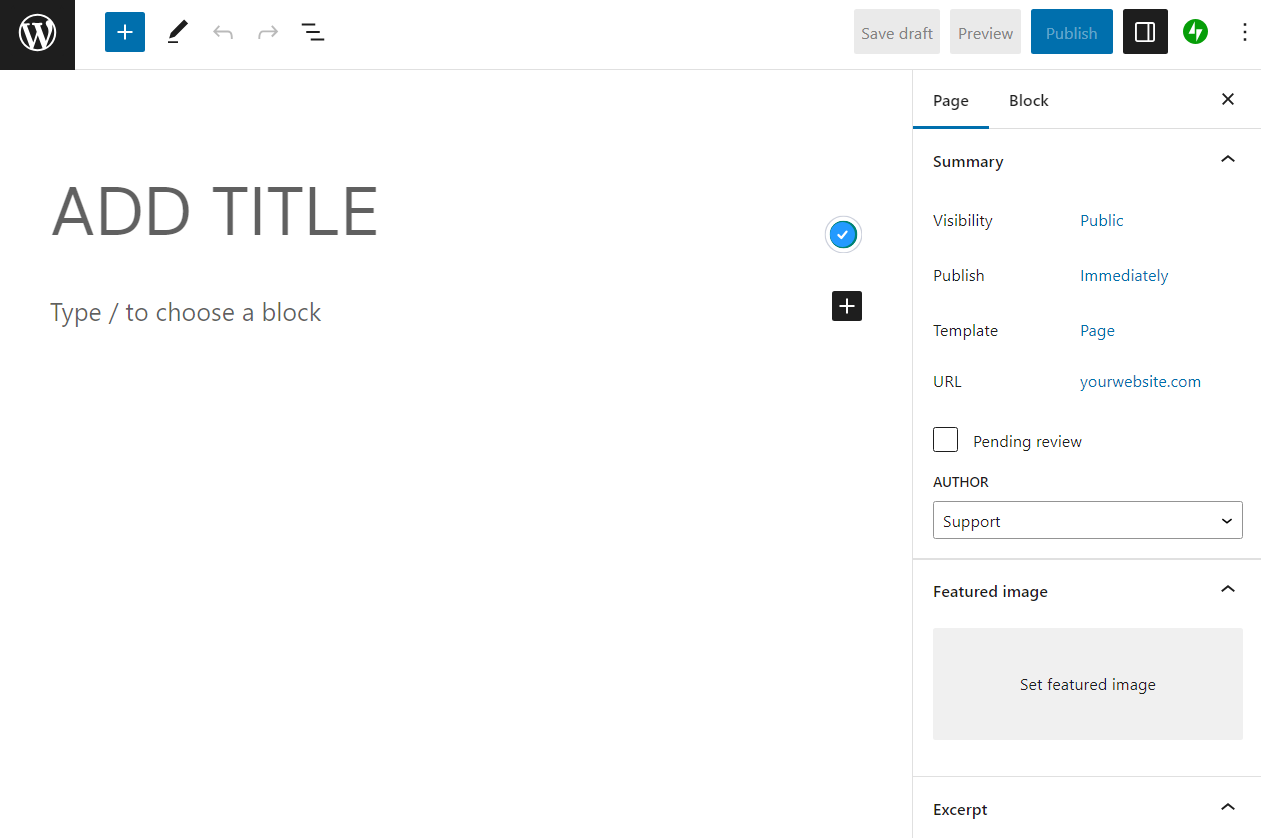
El botón con el signo más que ves en el centro de la pantalla te permite añadir bloques a la página. Los bloques son elementos prediseñados que pueden ser prácticamente cualquier cosa: desde párrafos hasta listas, imágenes, formularios y mucho más. WordPress incluye docenas de bloques, incluidos todos los elementos que necesitas para diseñar un sitio web.
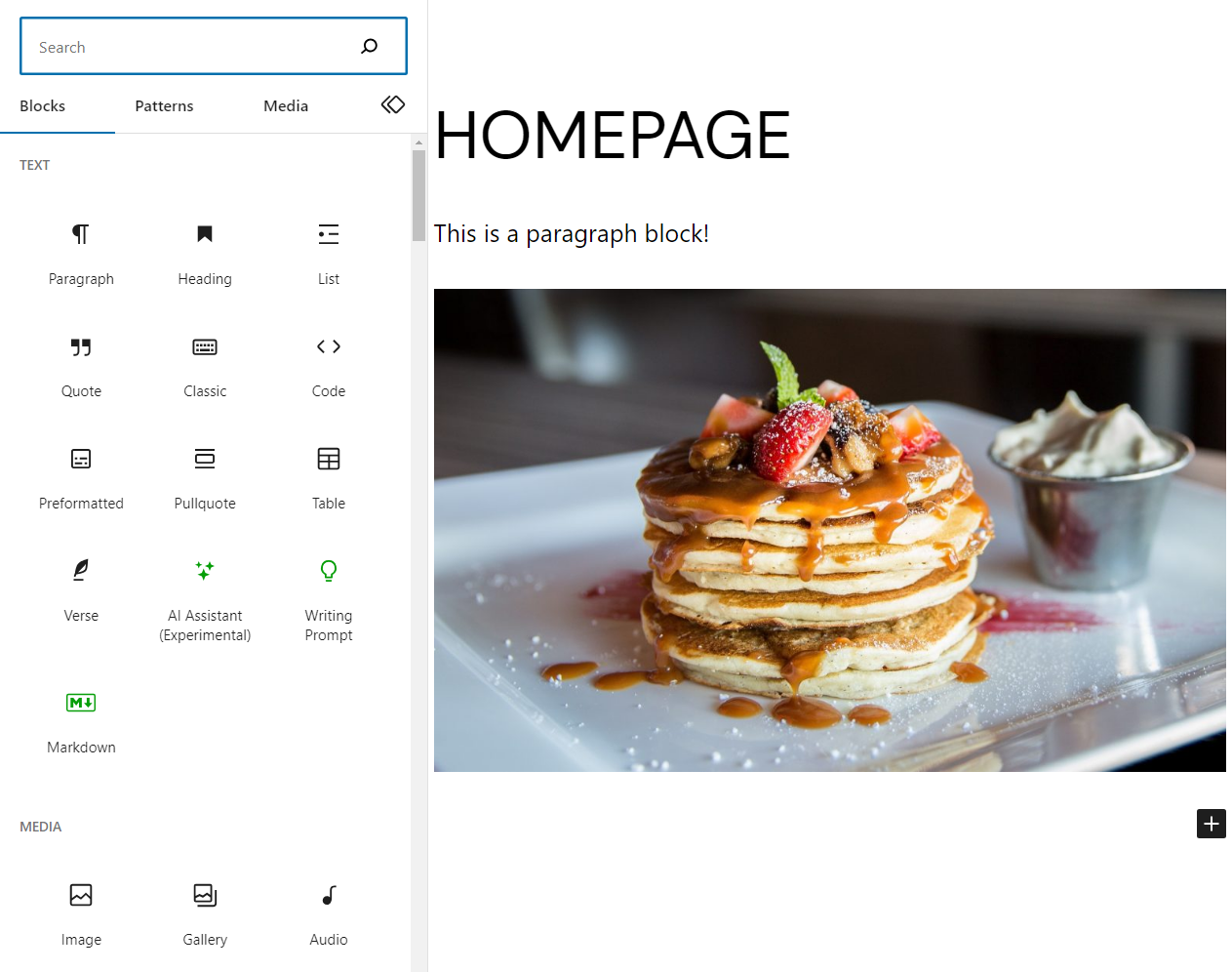
Después de añadir un bloque, puedes hacer clic en él y el menú situado a la derecha de la pantalla te mostrará sus opciones de personalización. También puedes añadir bloques de texto básicos, como Párrafo y Lista entre las opciones.
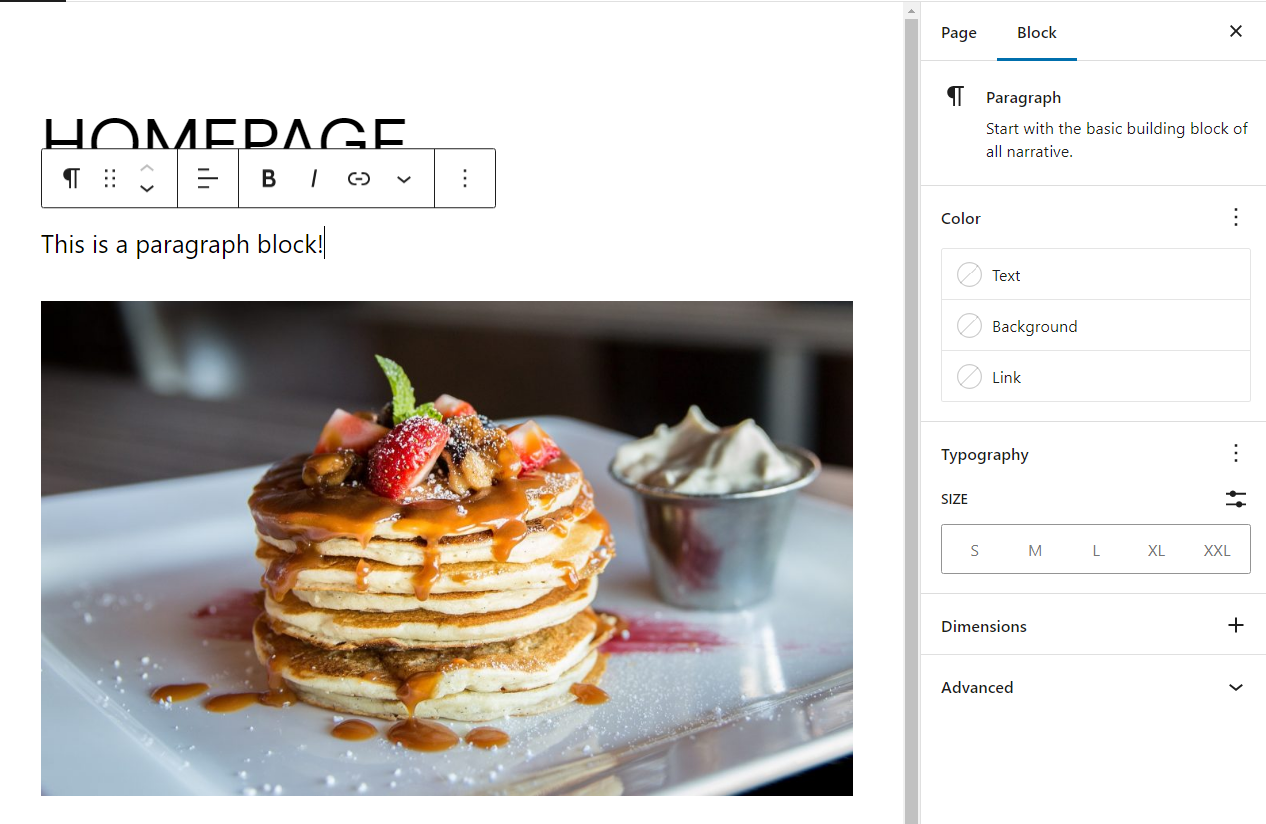
En esta etapa, te recomendamos que experimentes un poco y te familiarices con los bloques que ofrece el editor. No te preocupes si no sabes por dónde empezar. Simplemente aprende cómo funciona el editor, prueba a usar distintos bloques, reorganízalos arrastrándolos y soltándolos, y descubre qué opciones de personalización están disponibles.
Puedes hacer clic en el botón Vista previa en la parte superior de la pantalla en cualquier momento para ver cómo se verá tu diseño una vez que lo publiques. Si no estás satisfecho, siempre puedes seguir modificándolo, ya que todas las páginas de WordPress se pueden personalizar por completo.
Si no tienes claro qué tipo de diseño quieres usar, puedes acceder al menú Patrones haciendo clic en el signo más azul situado en la parte superior de la pantalla. Este menú mostrará todos los bloques en una barra lateral, así como una categoría llamada Patrones.
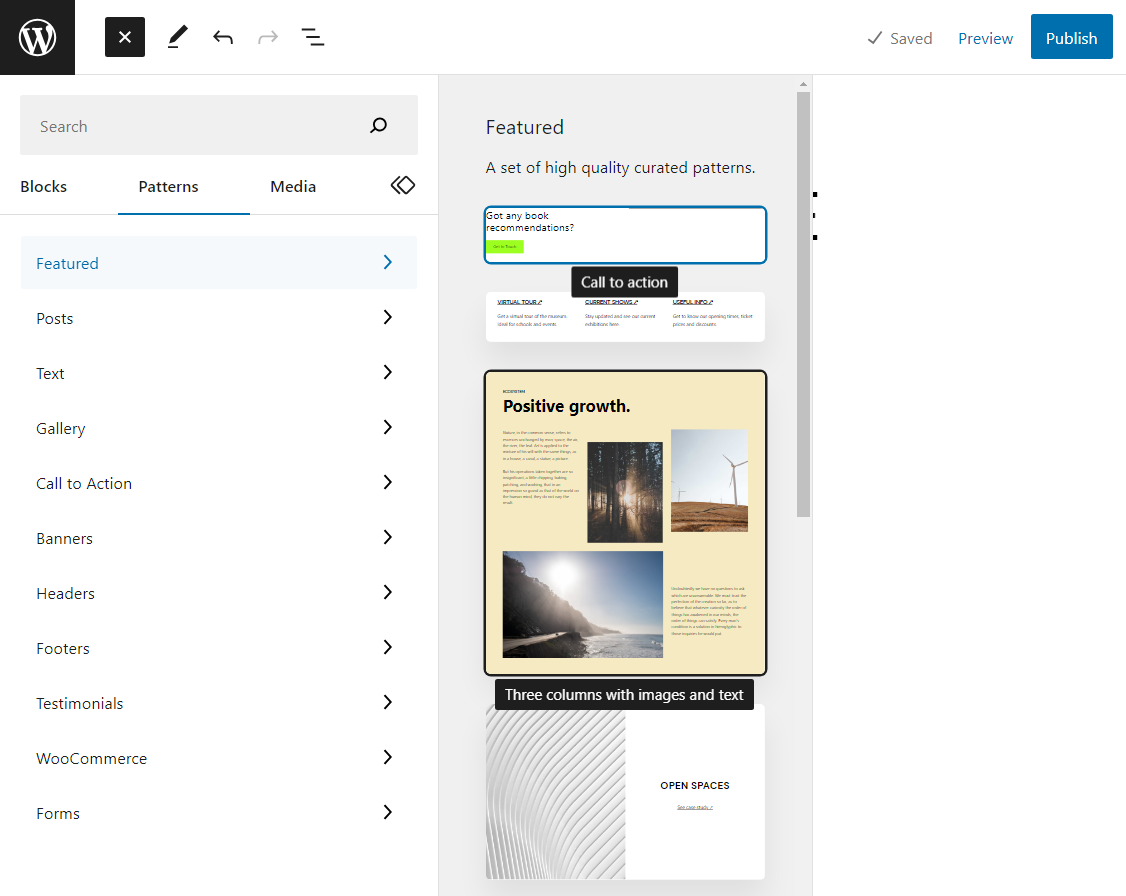
Los patrones son secciones de página prediseñadas que puedes usar como puntos de partida. Al seleccionar un patrón, se añadirá a la página y podrás editar sus componentes (todos son bloques) para personalizarlos a tu gusto.
Usar patrones es un excelente atajo, ya que te proporciona diseños excelentes como punto de partida. Todos los patrones se pueden usar gratis, así que anímate a experimentar con ellos.
Cuando estés satisfecho con el diseño de la página, pulsa Publicar para hacerlo. WordPress guardará tu progreso como un «borrador» mientras editas una página o una entrada. La página no se publica realmente (es decir, no se hace visible para los visitantes) hasta que haces clic en el botón Publicar.
Antes de empezar a trabajar en otras páginas, también querrás aprender a editar los menús de WordPress y a establecer una página de inicio. Esto te permitirá personalizar la navegación de tu sitio como quieras.
Obtén más información en nuestra guía del editor de bloques de WordPress.
Paso 5: Añade páginas, contenido, imágenes y vídeos
Crear una página es un excelente comienzo, pero no basta para crear un sitio web completo. Dependiendo de la idea que tengas en mente, probablemente tendrás que diseñar varias páginas.
También puedes crear entradas si tienes pensado configurar un blog, un feed de noticias o una función similar. WordPress mostrará tus entradas más recientes en Blog de forma predeterminada.
El proceso de crear y publicar entradas funciona exactamente igual que con las páginas. Ve a la pantalla de Entradas y haz clic en Añadir nueva. Esto abrirá el editor con un lienzo en blanco.
La forma de estructurar el contenido de tu sitio depende de ti. Aun así, todas las entradas probablemente necesitarán texto, imágenes y, a veces, vídeo. Puedes añadir cualquiera de estos elementos seleccionando la opción para colocar un bloque en la página.
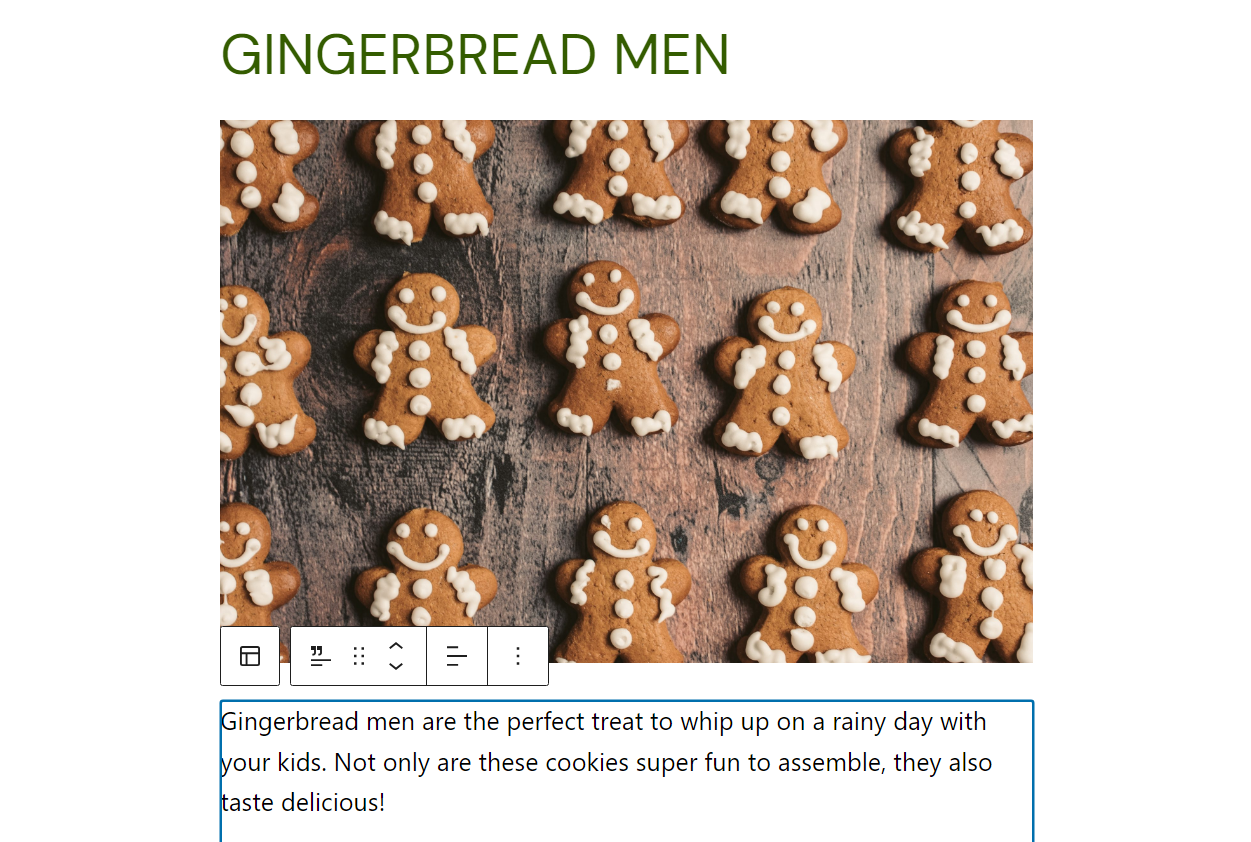
Para añadir imágenes o vídeos, primero tendrás que subirlos a WordPress. Para hacerlo, selecciona la opción Imagen o Vídeo en el menú de bloques y haz clic en Subir.
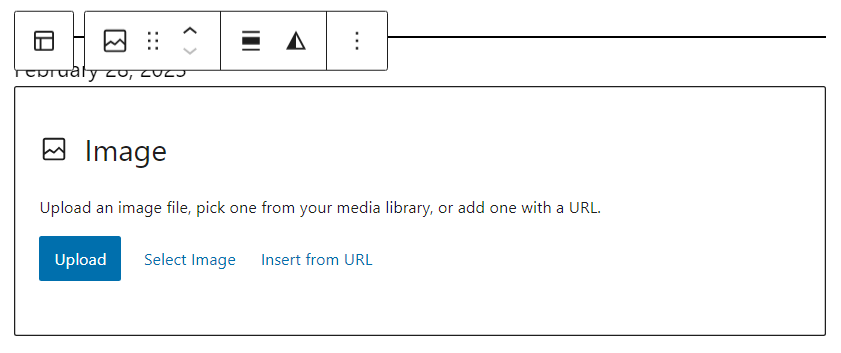
Podrás seleccionar un archivo de tu dispositivo local y subirlo al sitio web. Una vez completada la subida, podrás seleccionar la imagen y colocarla en la página o entrada.
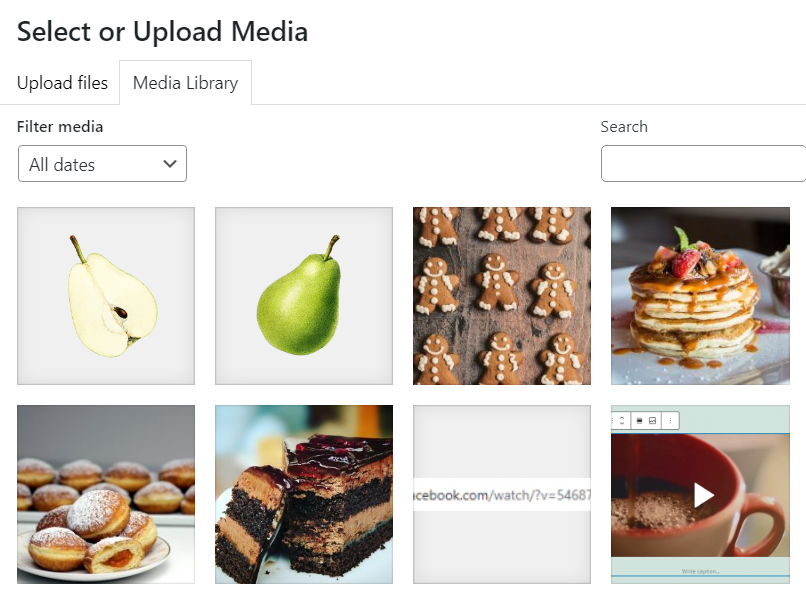
Ten en cuenta que es posible que tengas límites de almacenamiento, dependiendo del plan de WordPress.com que uses. La plataforma tampoco es compatible con todos los formatos de imagen o vídeo, pero funciona con las opciones principales. Si tienes pensado incluir muchos archivos multimedia, puedes obtener alojamiento de vídeos con Jetpack.
Al igual que con las páginas, cuando termines de trabajar en tu contenido más reciente, puedes elegir publicarlo o guardarlo como borrador. Después de pulsar Publicar para publicarlo, los visitantes podrán ver el contenido en tu sitio web.
Paso 6: Añade productos, pagos y envíos (si corresponde)
Este paso solo se aplica si estás creando una tienda online y si eliges un plan de WordPress.com que te permita publicar y vender productos mediante WooCommerce. Si aún no lo conoces, WooCommerce es un plugin de comercio electrónico para WordPress. Añade todas las funciones que necesitas para una tienda online.

Una vez instalado WooCommerce, puedes empezar a añadir productos a tu sitio web usando la opción Productos → Añadir nuevo. Esto abrirá un editor sencillo donde podrás establecer el título y el precio del producto, añadir una descripción y especificar qué tipo de artículo es (físico o virtual).
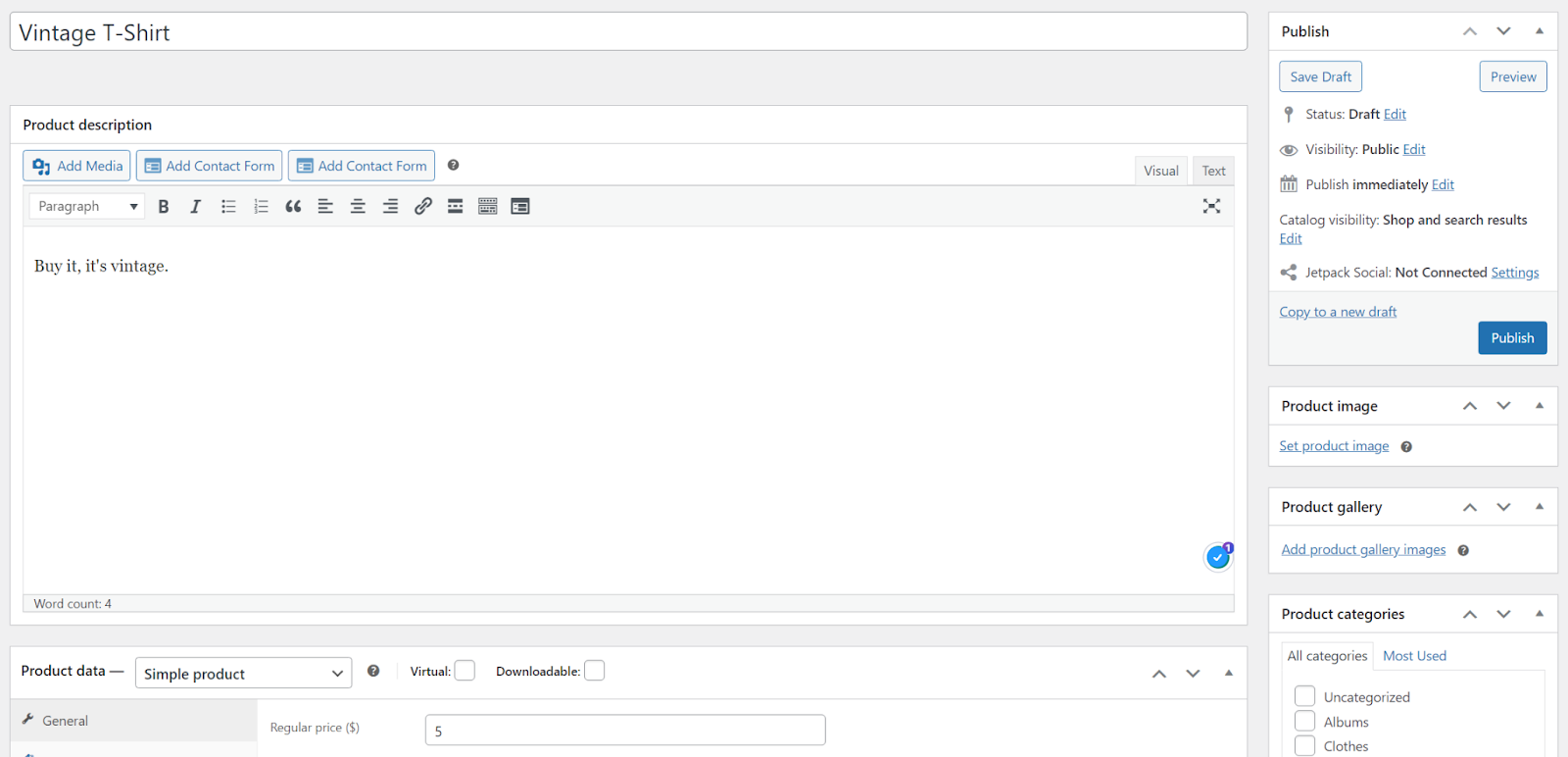
El editor de WooCommerce no utiliza bloques. Se parece más a una serie de formularios que debes rellenar para añadir información del producto.
Si quieres obtener más información, consulta este tutorial sobre cómo añadir y editar productos de WooCommerce. Ya que estás, también puedes visitar estos tutoriales que explican los métodos de pago de WooCommerce y cómo configurar los envíos.
Paso 7: Lanza tu sitio web
Con WordPress.com, no hay ningún botón de “lanzamiento” ni nada que tengas que pulsar para que tu sitio web se publique. En cuanto pulses el botón Publicar en una página o entrada, los visitantes podrán verla. Lo único que tienes que hacer es atraer a esos visitantes.
Si quieres depender de los motores de búsqueda, tendrás que aprender sobre la optimización para motores de búsqueda (SEO). También puedes usar las redes sociales o anuncios de pago para atraer tráfico a tu sitio web, según tu audiencia y presupuesto.
Elijas la opción que elijas, ten en cuenta que crear una audiencia puede llevar un tiempo. Ningún sitio web se lanza y consigue miles de visitantes de la noche a la mañana (a menos que seas famoso), así que ten paciencia y sigue publicando contenido nuevo.
Ejemplos de sitios web creados con WordPress.com
Incluso con una plataforma fácil de usar para principiantes como WordPress.com, crear un sitio web completo puede parecer intimidante. Puede que no tengas claro qué aspecto quieres que tenga o qué debería incluir. Si esto te resulta familiar, esta sección es para ti.
La mejor manera de empezar es explorar sitios web existentes creados con WordPress.com. Esto te dará una idea de lo que es posible y te ayudará a descubrir qué te gusta y qué no.
Por ejemplo, Kiss My Spatula es un blog gastronómico que presenta historias de personas que comen por todo el mundo. Las entradas están categorizadas por continente y también muestran una lista de consejos de viaje.
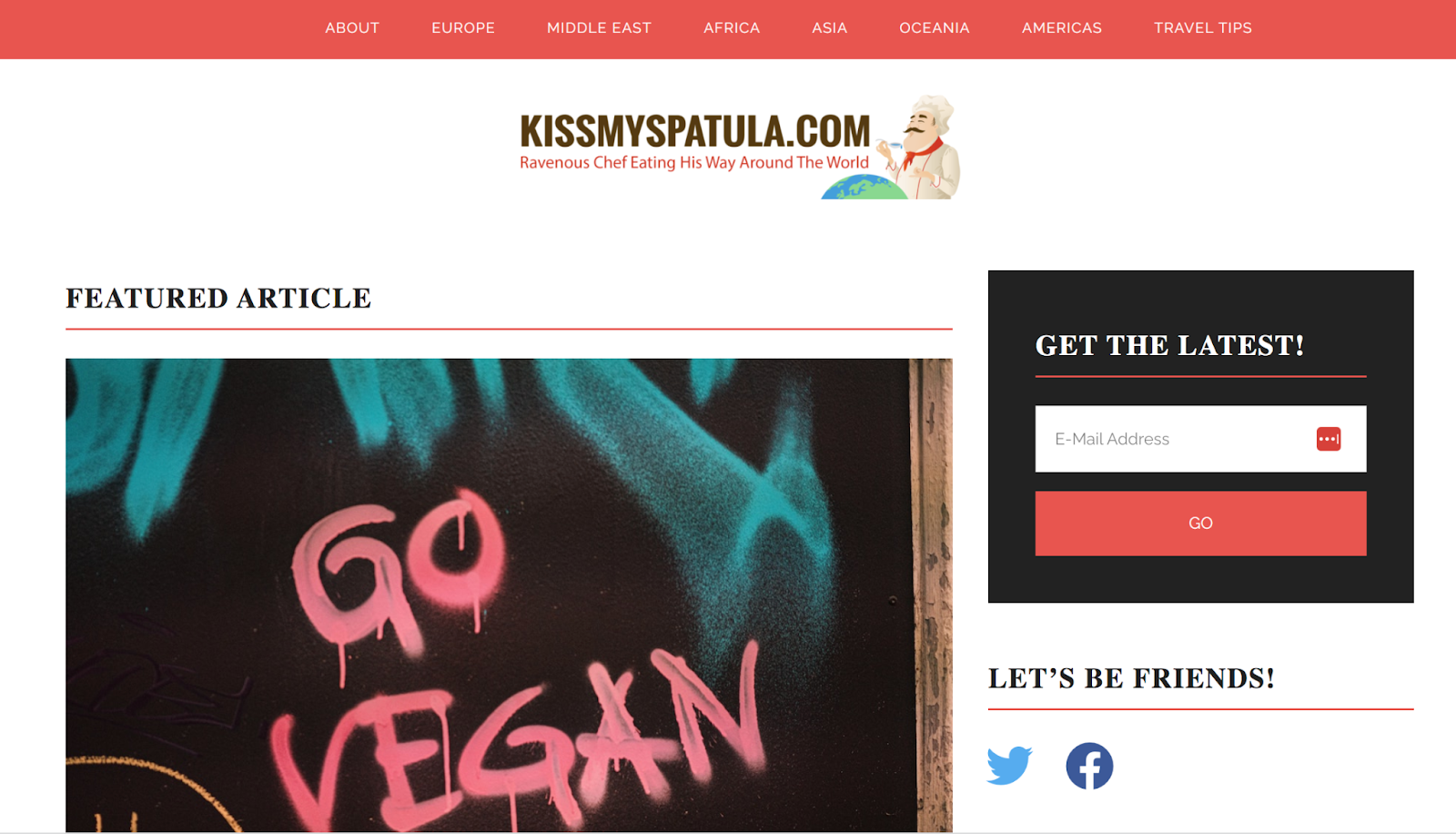
WordPress no es solo el hogar de los blogs. Grandes empresas y medios de comunicación también confían en WordPress.com. Por ejemplo, FiveThirtyEight es uno de los sitios más populares de análisis de encuestas de opinión y política de EE. UU.
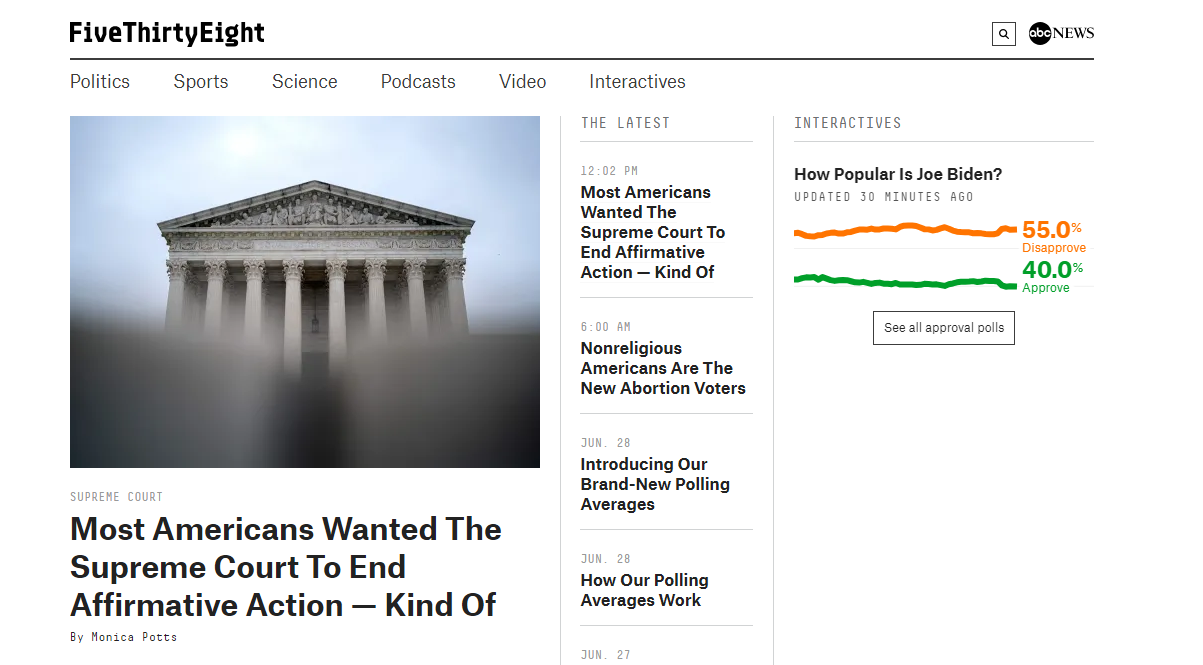
Para muchas grandes empresas, usar WordPress tiene sentido porque es un creador de sitios web probado y preparado para empresas que ofrece todo lo que necesitarás para hacer crecer tu marca. La sala de prensa de Meta se centra en publicar noticias sobre todas las empresas que forman parte de su grupo.
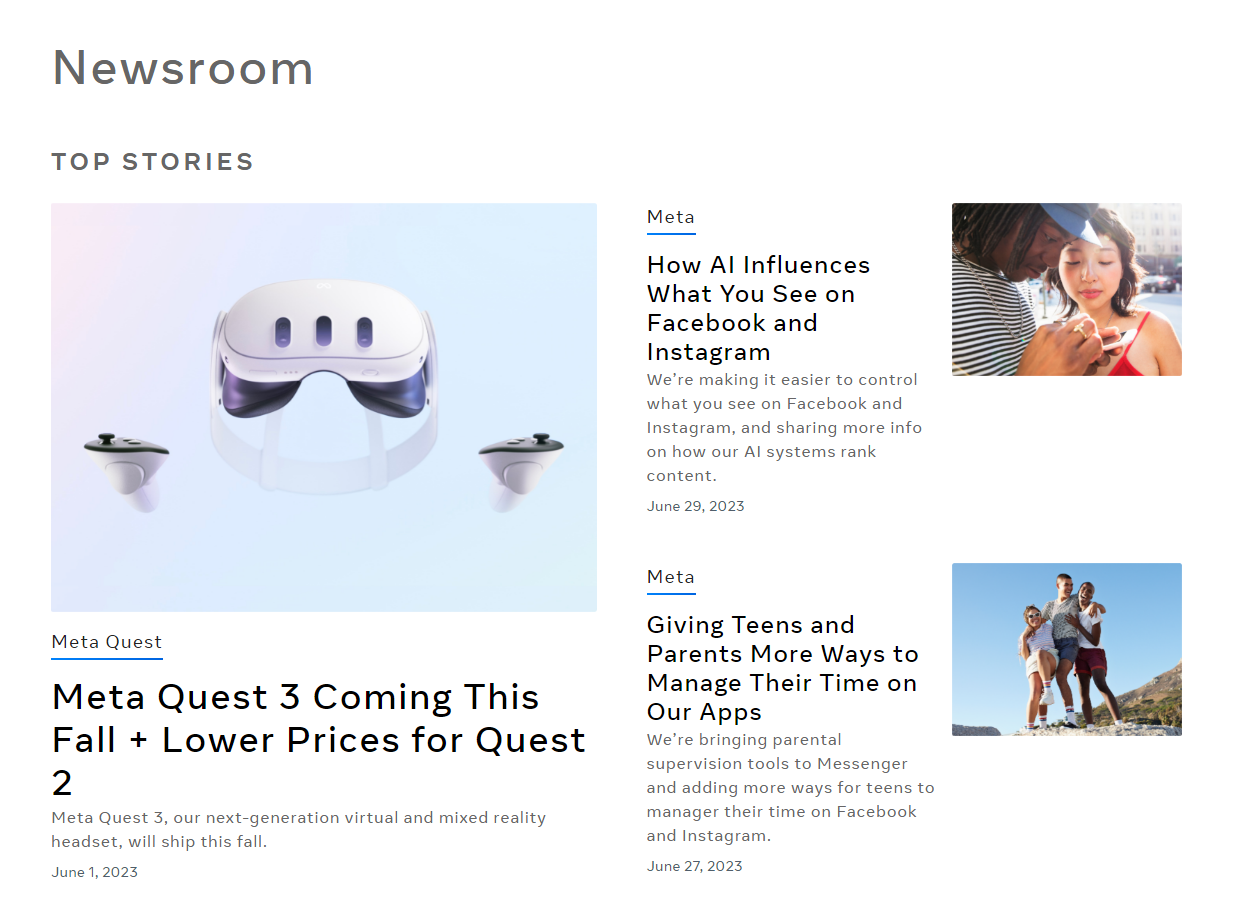
Este sitio web funciona con WordPress VIP (propiedad de Automattic, al igual que WordPress.com), que está pensado para sitios web de nivel empresarial. Si tu sitio web crece lo suficiente, ¡puede que acabes utilizando esos servicios en algún momento!
Preguntas frecuentes
A estas alturas, ya estás listo para empezar a crear tu propio sitio web con WordPress.com. Antes de irte, vamos a resolver cualquier duda que pueda quedarte.
¿Cuánto cuesta crear y alojar un sitio web?
El coste de crear y alojar un sitio web dependerá del tipo de sitio que quieras crear y de la plataforma de alojamiento que elijas. Si quieres contratar a un desarrollador, por ejemplo, tu sitio web puede acabar costando miles de dólares.
WordPress.com te ofrece muchas opciones que se adaptan a distintos presupuestos. Incluso hay un plan gratuito que incluye tanto el creador de sitios web como el alojamiento. Incluye anuncios, pero no limita el tráfico de ninguna manera.
También puedes optar por empezar desde el principio con un plan sin anuncios. WordPress.com ofrece un excelente plan inicial llamado Personal, que cuesta 4 $ al mes e incluye un dominio gratuito.
¿Necesito conocimientos de programación para crear un sitio web?
Si quieres crear un sitio web completamente personalizado desde cero, tendrás que saber programar. La alternativa es contratar a un desarrollador web o una agencia para que lo haga por ti (lo que puede ser caro).
¿Quieres seguir este camino? Built by WordPress.com (Creado por WordPress.com) puede encargarse de todo por ti. El servicio, a cargo de los ingenieros de felicidad de WordPress.com, te garantiza un sitio de calidad en tan solo cuatro días.
Para todos los demás, WordPress.com ofrece una experiencia de creación visual de sitios web que te permite crear un sitio web único sin saber nada de código. Incluso si tienes experiencia en desarrollo web, WordPress.com te permite lanzar sitios web más rápido y fácilmente que nunca.
¿Cuánto tiempo se tarda en crear un sitio web desde cero?
El tiempo que se tarda en crear un sitio web depende de lo familiarizado que estés con el proceso, las herramientas que utilices y el alcance de tu proyecto. WordPress.com es extraordinariamente fácil de usar. Aun así, debes familiarizarte con el funcionamiento de la plataforma y del Editor de bloques.
Una vez que entiendas cómo usar el Editor de bloques, podrás diseñar varias páginas en tan solo unas horas. Si estás creando un sitio web relativamente pequeño, deberías poder tenerlo todo listo en un par de días.
¿Será el sitio web seguro para los visitantes?
Una de las desventajas de tener que buscar un proveedor de alojamiento web es que la seguridad depende en gran medida de ti. Algunos proveedores ofrecen funciones de seguridad decentes, pero, en última instancia, la responsabilidad de proteger tu sitio web es tuya.
WordPress.com hace las cosas de otra manera. La plataforma está diseñada para ofrecer una experiencia de alojamiento segura desde el primer momento. Todos los planes incluyen un certificado gratuito de capa de sockets seguros (SSL), así como el plugin Jetpack. Esto significa que tienes acceso a seguridad integrada, copias de seguridad en tiempo real, optimizaciones de velocidad y mucho más.
¿Será el sitio web compatible con dispositivos móviles?
El Editor de bloques de WordPress es muy compatible con dispositivos móviles. Puedes usar el editor para previsualizar cómo se verá tu sitio con distintas resoluciones, incluso en dispositivos móviles.
También cabe señalar que algunos temas son más compatibles con dispositivos móviles que otros. Lo mejor es probar varias opciones antes de tomar una decisión, para que tu sitio se vea y funcione bien para todos los visitantes.
Crea un sitio web sin programar gracias a WordPress.com
Sepas programar o no, usar WordPress.com para crear tu sitio web es una decisión inteligente. Este creador de sitios web ofrece todas las herramientas que necesitas para crear páginas de aspecto profesional y no necesitas conocimientos técnicos especiales.
Además, los planes de WordPress.com incluyen todo lo que necesitas, incluido el alojamiento y un nombre de dominio. También obtienes acceso a Jetpack, lo que significa copias de seguridad automatizadas gratuitas, optimizaciones de velocidad, análisis de malware y mucho más.





