
Tu base de datos de WordPress contiene información vital, como las credenciales de acceso y los datos de los usuarios. También almacena tus entradas y páginas. Por eso, querrás asegurarte de tener siempre una copia de seguridad reciente de tu base de datos de WordPress que puedas restaurar por si algo sale mal.
La buena noticia es que hacer una copia de seguridad de tu base de datos de WordPress (y restaurarla) es muy sencillo. Puedes utilizar un plugin para automatizar el proceso o hacer una copia de seguridad manual (aunque esto puede ser más difícil y llevar más tiempo).
En este tutorial, hablaremos de la importancia de hacer copias de seguridad de tu base de datos de WordPress. Después, te mostraremos cómo hacerlo tanto con un plugin de WordPress como manualmente. También te explicaremos cómo restaurar las copias de seguridad de tu base de datos y veremos algunas prácticas recomendadas para gestionar todo el proceso. Por último, responderemos a algunas preguntas frecuentes sobre el tema.

La importancia de hacer copias de seguridad de tu base de datos
En el corazón de tu sitio web de WordPress hay una base de datos. Esta base de datos almacena y organiza el contenido de tu sitio, incluidas las entradas, las páginas, la sección de comentarios, la configuración del tema y de los plugins, y los datos de los usuarios.
WordPress utiliza un sistema de gestión de bases de datos, como MySQL o MariaDB, para almacenar y recuperar datos. Este sistema consta de varias tablas interconectadas, cada una de las cuales contiene un repositorio de información, como las cuentas de usuario.
Entonces, ¿por qué es tan importante hacer una copia de seguridad de tu base de datos?
Los ciberdelincuentes pueden aprovechar las vulnerabilidades de los plugins de WordPress para acceder a tu base de datos y eliminar sus datos. Si tienes una copia de seguridad, puedes restaurar fácilmente tu base de datos a su estado anterior. De este modo, puedes minimizar el tiempo de inactividad y evitar perder información importante.
También querrás hacer copias de seguridad periódicas de tu base de datos de WordPress por si surgen problemas técnicos. Por ejemplo, el servidor de tu proveedor de hosting podría fallar y provocar una pérdida parcial o total de los datos.
Por supuesto, también querrás asegurarte de hacer periódicamente copias de seguridad de los archivos de tu sitio de WordPress. Si actualizas constantemente tu sitio web, es aún más importante que hagas estas copias de seguridad.
Ten en cuenta que, si tienes una tienda online, también querrás hacer una copia de seguridad de tus datos de WooCommerce para asegurarte de que la información de tus productos y los datos de tus clientes estén a salvo. De lo contrario, podrías acabar perdiendo información valiosa que tardaste mucho tiempo en recopilar y optimizar.
Cómo hacer una copia de seguridad de tu base de datos de WordPress
Ahora que sabes por qué es tan importante crear una copia de seguridad de tu base de datos de WordPress, ¡veamos dos formas principales de hacerlo!
| Factor | Plugin en tiempo real como Jetpack | Manual (phpMyAdmin) |
| Nivel de conocimientos necesario | Principiante | Intermedio-avanzado |
| Tiempo de configuración | 5 minutos | 15–30 minutos por copia de seguridad |
| Automatización | Totalmente automática (configurar y olvidarse) | Manual (tienes que acordarte de hacerlo) |
| Frecuencia de las copias de seguridad | En tiempo real (con cada cambio) | Irregular (cuando la haces) |
| Ubicación del almacenamiento | Nube externa (la opción más segura) | Disco duro del ordenador local |
Si quieres automatizar el proceso, puedes usar un plugin de copias de seguridad de WordPress como Jetpack VaultPress Backup. Esto guardará en tiempo real todos los cambios de tu sitio, así que no tendrás que preocuparte por perder datos recientes.
Además, el plugin almacenará automáticamente la copia de seguridad de tu base de datos de WordPress en la plataforma en la nube ultrasegura de Jetpack. Después, si necesitas restaurar la base de datos, podrás hacerlo con unos pocos clics.
Como alternativa, quizá prefieras hacer manualmente una copia de seguridad de la base de datos de WordPress. Esto te proporciona un mayor control sobre los datos que quieres guardar (por ejemplo, quizá solo quieras hacer una copia de seguridad de tus entradas). Además, puedes almacenar la copia de seguridad de tu sitio en la ubicación que prefieras.
Sin embargo, la principal desventaja de las copias de seguridad manuales de la base de datos es que tendrás que hacerlas con regularidad. Si te olvidas de hacer una copia de seguridad, corres el riesgo de perder tus datos más recientes. Este método también puede llevar algo de tiempo, por lo que quizá prefieras utilizar un plugin de copias de seguridad de WordPress en su lugar.
En este tutorial, explicaremos ambos métodos con más detalle.
1. Usar un plugin de copias de seguridad
Empecemos por el método más sencillo: hacer una copia de seguridad de la base de datos de WordPress con un plugin.
Paso 1: instala Jetpack VaultPress Backup
Como hemos mencionado, Jetpack VaultPress Backup hará automáticamente una copia de seguridad de tu base de datos en tiempo real. Pero quizá te preguntes qué significa esto.
Por ejemplo, si alguien hace una compra o actualizas una página, estos cambios se guardarán al instante en la nube, en cuanto se complete la acción.
Ahora, para empezar a usar VaultPress Backup, necesitarás el plugin independiente Jetpack VaultPress Backup o el plugin Jetpack con un plan que incluya la funcionalidad de VaultPress Backup (entre otras cosas, como análisis de malware y prevención de spam).
Este tutorial explica los pasos para configurar el plugin independiente de VaultPress Backup. Una vez que hayas comprado un plan, puedes instalar y activar VaultPress Backup desde el panel de administración de WordPress. Solo tienes que ir a Plugins → Añadir nuevo y escribir el nombre del plugin en la barra de búsqueda.
Después, haz clic en Instalar ahora y, a continuación, en Activar.
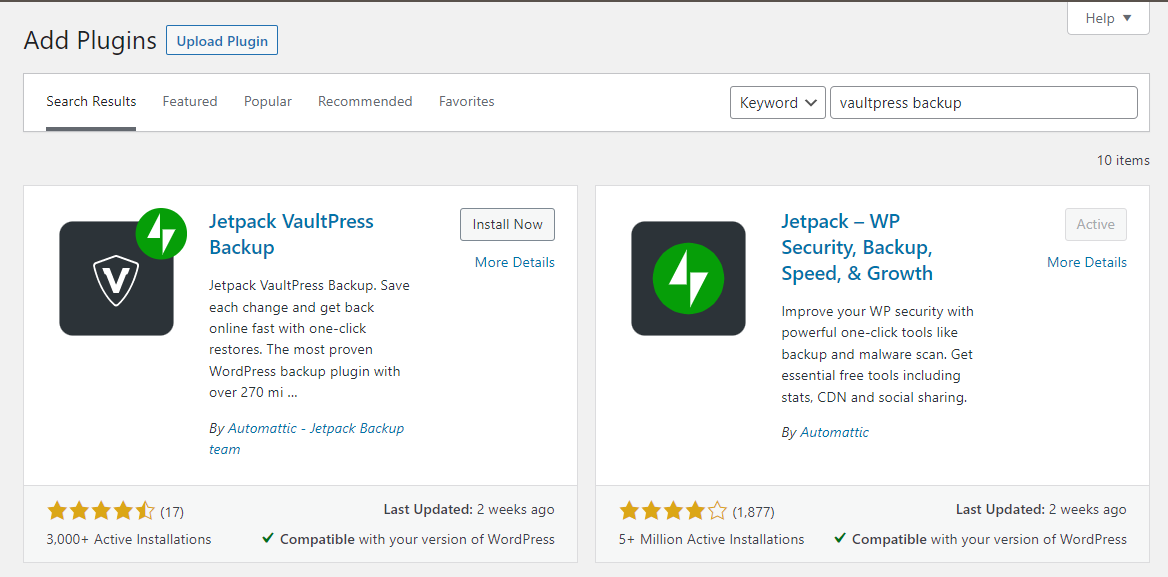
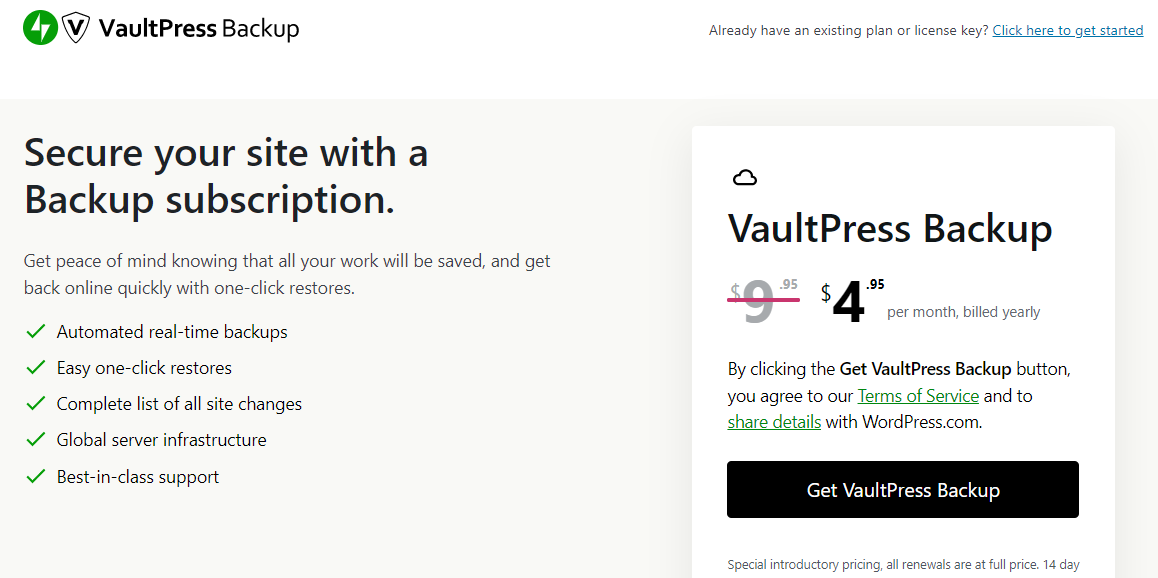
A continuación, se te pedirá que compres un plan (si aún no lo has hecho) o que inicies sesión con una cuenta existente.
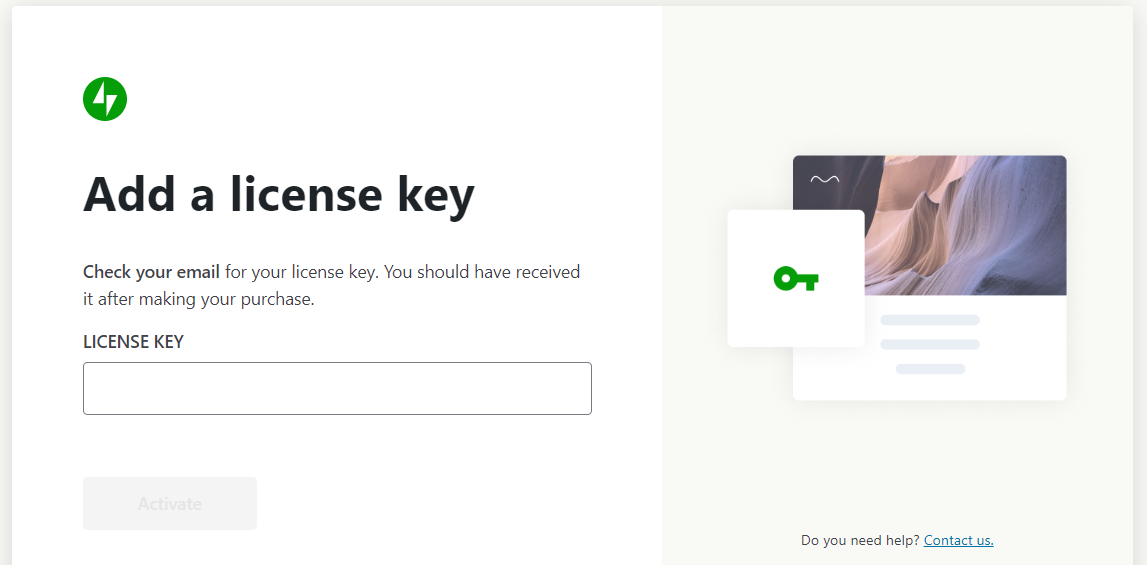
A continuación, tendrás que introducir tu clave de licencia. Deberías haberla recibido en tu bandeja de entrada cuando hiciste la compra.
También es posible que tengas que conectar VaultPress Backup con tu cuenta de WordPress.com. Solo tienes que seguir las indicaciones para completar el proceso.
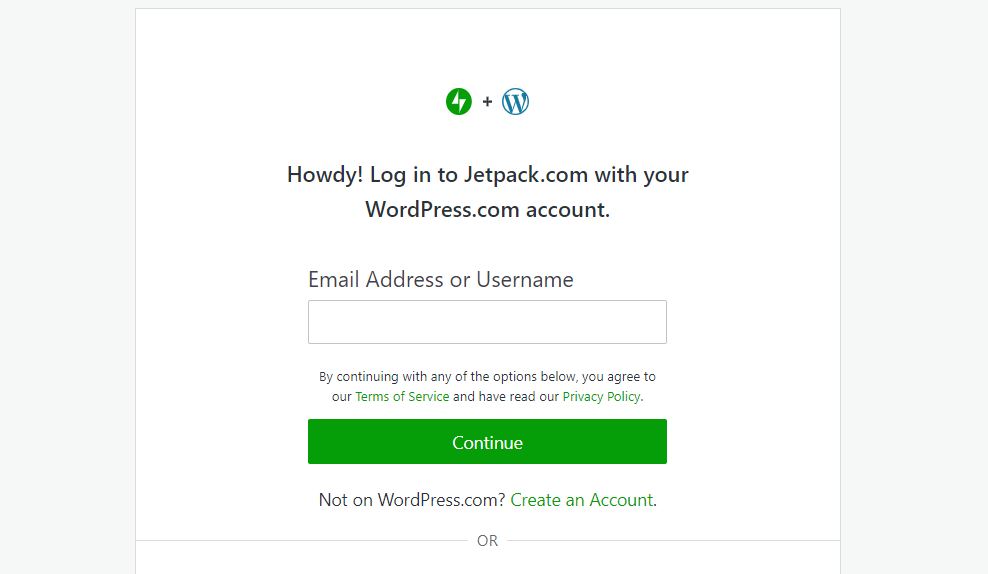
Si aún no tienes una cuenta de WordPress.com, puedes crear una gratis.
Paso 2: crea la primera copia de seguridad
Una vez que hayas configurado el plugin, puedes ir a Jetpack → VaultPress Backup en el panel de administración.
Como puedes ver, el plugin hará automáticamente la primera copia de seguridad completa de tu sitio (incluida la base de datos).
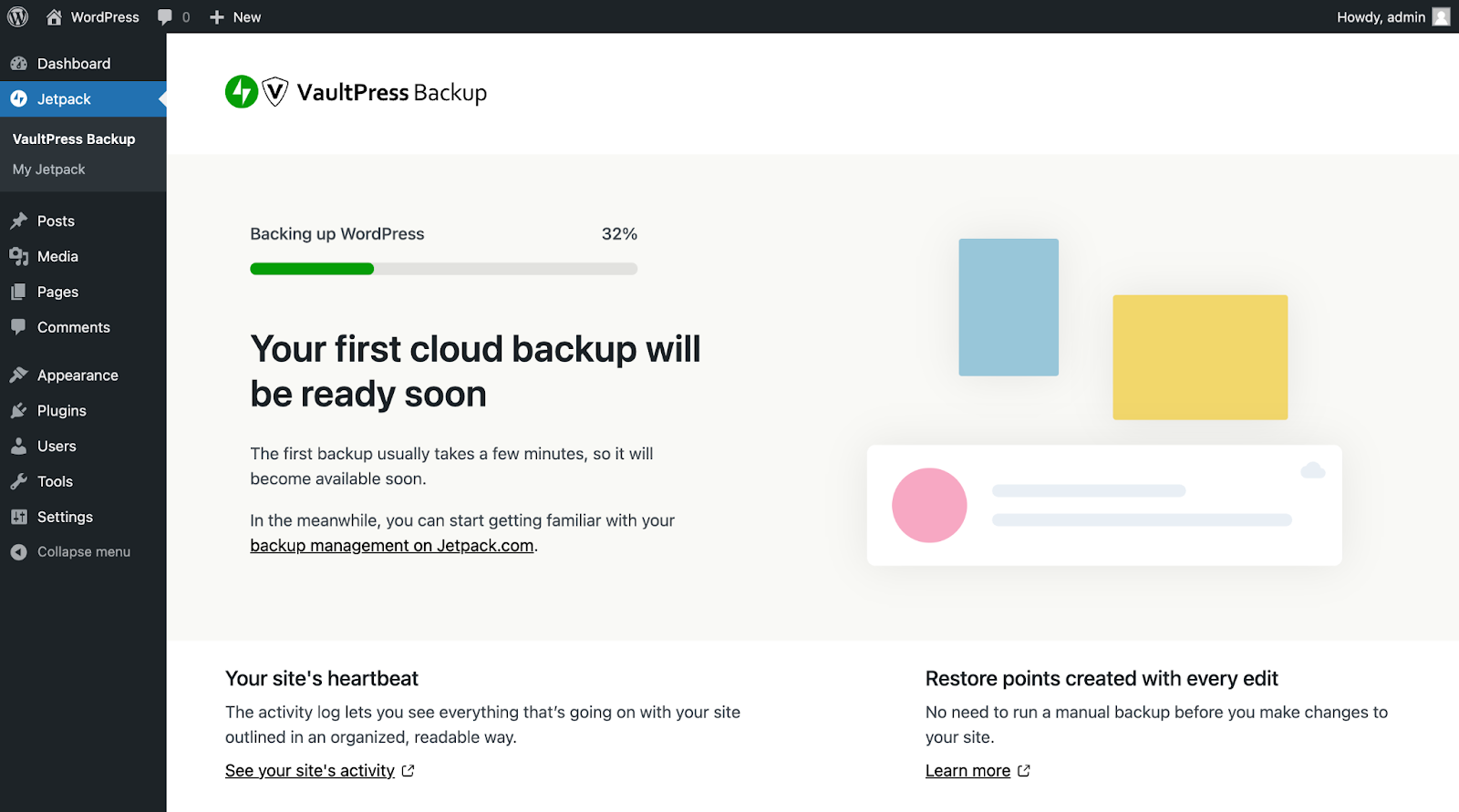
No tendrás que configurar ningún ajuste para tu copia de seguridad. Jetpack creará automáticamente un punto de restauración cada vez que se produzca un cambio en tu sitio.
Puedes ver la copia de seguridad más reciente en el panel de administración de WordPress.
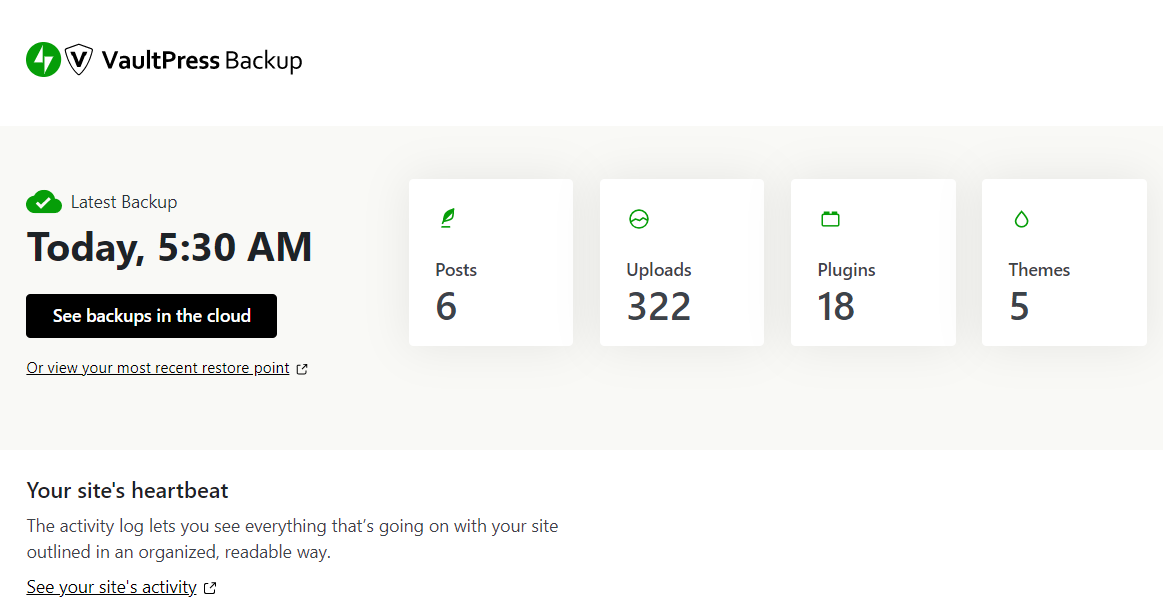
Como puedes ver, Jetpack te proporciona algunos datos clave sobre la copia de seguridad más reciente, incluido el número de entradas y archivos subidos que se han guardado.
2. Crear una copia de seguridad manual de la base de datos
A continuación, veremos cómo hacer una copia de seguridad manual de la base de datos de WordPress.
Antes de aplicar este método, debes asegurarte de que sabes cómo funciona la base de datos de WordPress. También es importante que te familiarices con su estructura y sus ajustes. De lo contrario, podrías excluir datos importantes al descargarla.
Paso 1: inicia sesión en tu cuenta de cPanel
Para hacer una copia de seguridad manual de tu base de datos, primero tendrás que utilizar el panel de control de tu cuenta de hosting. Como es una herramienta muy común, es probable que tu proveedor de hosting utilice específicamente cPanel. Si no es así, ponte en contacto con tu proveedor de hosting para solicitar la documentación.
Si utilizas cPanel, inicia sesión en tu cuenta y ve al sitio del que quieres hacer una copia de seguridad. Deberías ver una opción para acceder a tu cPanel.
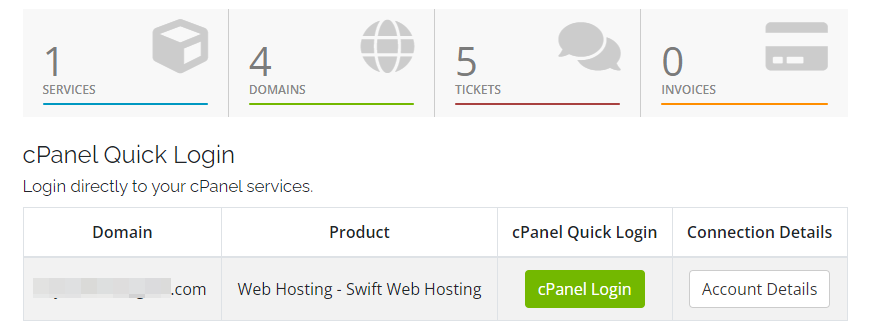
Una vez dentro de cPanel, ve a la sección Bases de datos y haz clic en phpMyAdmin.
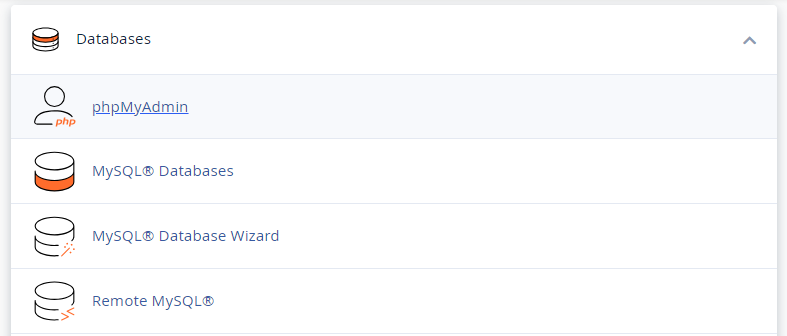
Este programa te permite gestionar todas tus bases de datos de WordPress. También puedes utilizarlo para descargar tus datos.
Paso 2: busca tu base de datos
Una vez dentro de phpMyAdmin, selecciona la pestaña Bases de datos. Se mostrará una lista de todas las bases de datos de tu cuenta.
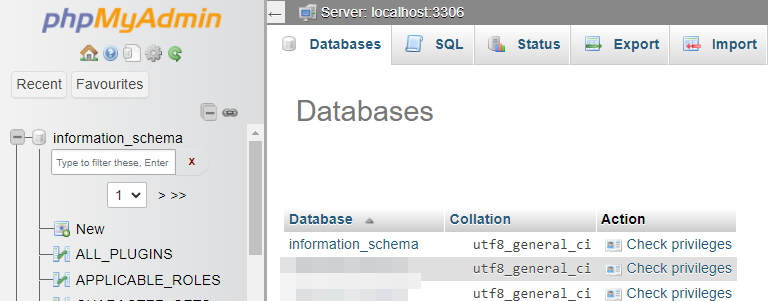
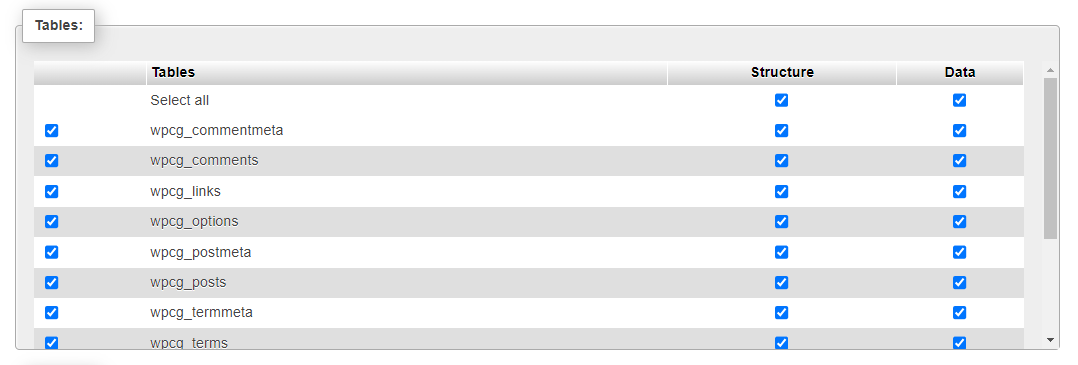
Solo tienes que elegir la base de datos que quieres descargar. En este momento aparecerá una lista de tablas. Verás tablas para tu sección de comentarios, tus entradas, la taxonomía y mucho más.
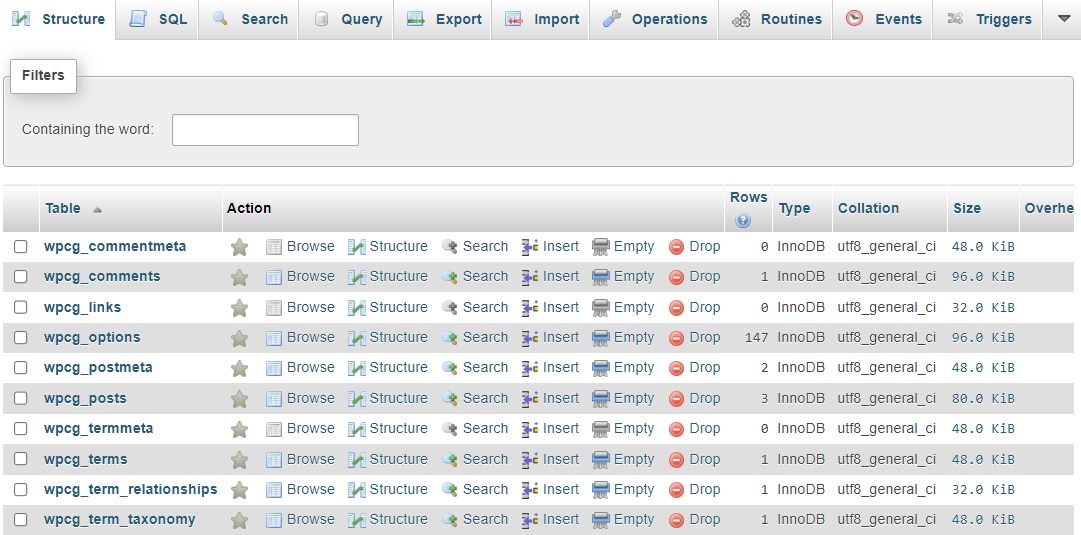
Ahora, selecciona las tablas que quieras guardar. Si quieres hacer una copia de todo, haz clic en Marcar todo.
Paso 3: exporta tu base de datos
Ahora que sabes qué base de datos y tablas quieres descargar, ve a la pestaña Exportar.
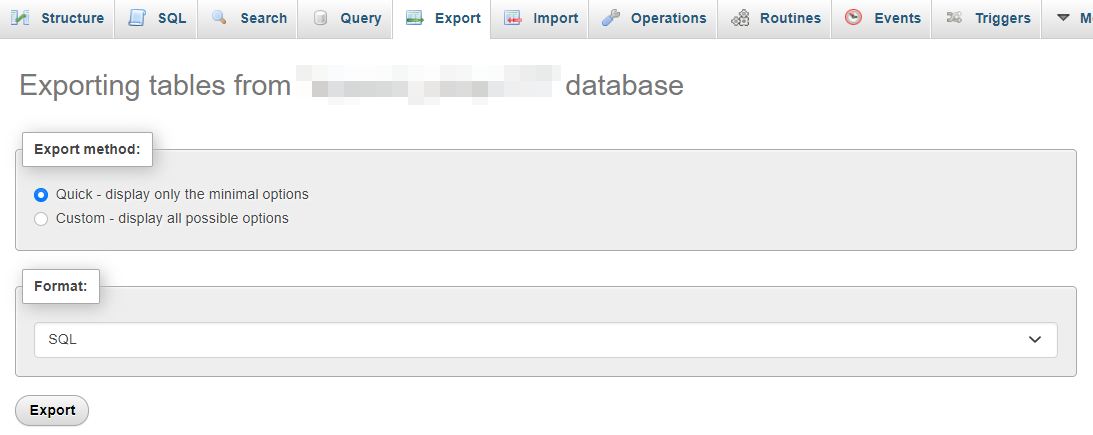
Como puedes ver, tienes dos opciones para exportar tu base de datos: Rápida o Personalizada. La segunda opción te ofrece un mayor control sobre los datos que quieres exportar.
Por ejemplo, puedes deseleccionar las tablas que no quieras guardar.
En la sección Salida encontrarás la opción Guardar la salida en un archivo. Asegúrate de que esté seleccionada y, en Conjunto de caracteres del archivo, elige utf-8.
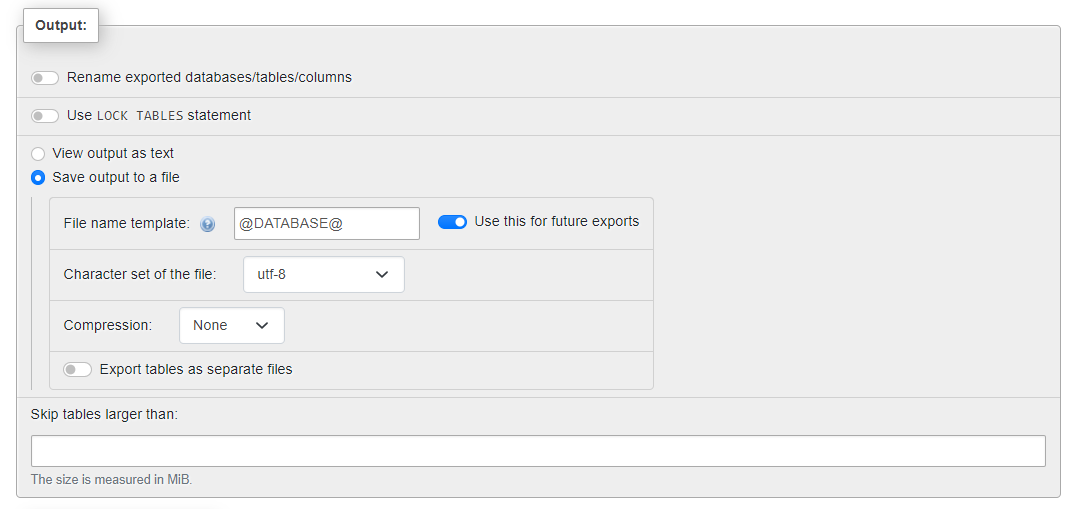
Para la compresión, puedes seleccionar la opción comprimido o comprimido con gzip. Hay otros ajustes que puedes configurar en esta página, pero probablemente no tendrás que cambiar ninguno.
Si has optado por el método Rápido, no tienes que preocuparte por la configuración. Solo asegúrate de que el formato esté establecido en SQL.
Cuando estés listo, haz clic en el botón Exportar. La base de datos se descargará en tu ordenador. Es importante que la guardes en un lugar seguro, como una plataforma en la nube.
Cómo restaurar las copias de seguridad de la base de datos de WordPress
Cuando tienes una copia de seguridad de la base de datos de WordPress, puedes restaurar tus datos en caso de una brecha de seguridad o un fallo del servidor.
En esta sección, te mostraremos cómo restaurar fácilmente la base de datos de WordPress mediante Jetpack VaultPress Backup. También veremos cómo restaurar una copia de seguridad manual.
1. Restaurar con Jetpack VaultPress Backup
Restaurar una copia de seguridad de WordPress mediante VaultPress Backup es sencillo.
Para acceder a las copias de tu sitio, solo tienes que hacer clic en Ver copias de seguridad en la nube en la página de VaultPress Backup.
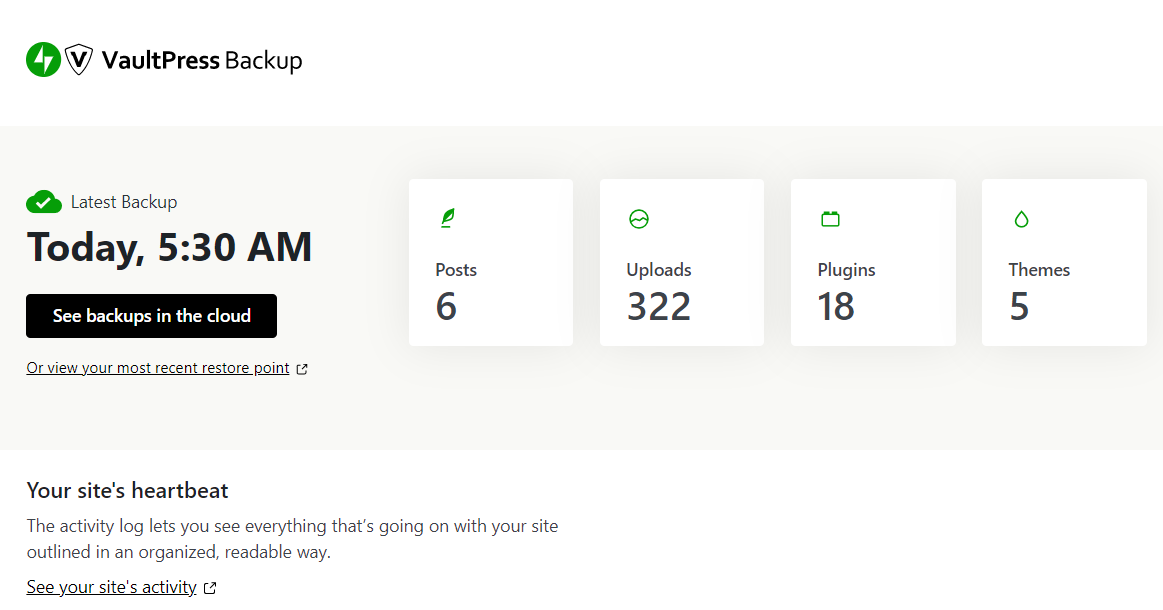
Esto te llevará al almacenamiento en la nube de Jetpack, donde podrás ver todas las copias de seguridad de tu sitio de WordPress.
A continuación, localiza la versión que quieres recuperar y haz clic en Restaurar. Se abrirá una ventana en la que podrás desmarcar las casillas de los elementos que no quieras restaurar.
Por ejemplo, si solo quieres restaurar la base de datos, puedes dejar marcada la casilla de Base de datos del sitio (SQL) y desmarcar todo lo demás.
Por último, haz clic en Confirmar restauración. Verás un mensaje de confirmación cuando se haya restaurado la copia de seguridad.
¡Eso es todo! Como puedes ver, el proceso es muy rápido y sencillo.
2. Restaurar una copia de seguridad manual de la base de datos
Si hiciste una copia de seguridad manual de la base de datos de WordPress, también tendrás que restaurarla manualmente.
Una vez más, para hacerlo tendrás que iniciar sesión en el panel de control de tu cuenta de hosting y abrir phpMyAdmin. A continuación, haz clic en la pestaña Bases de datos y selecciona la base de datos en la que quieres importar tu copia de seguridad, como se ha mostrado anteriormente.
Después, ve a la pestaña Importar y haz clic en el botón Elegir archivo.
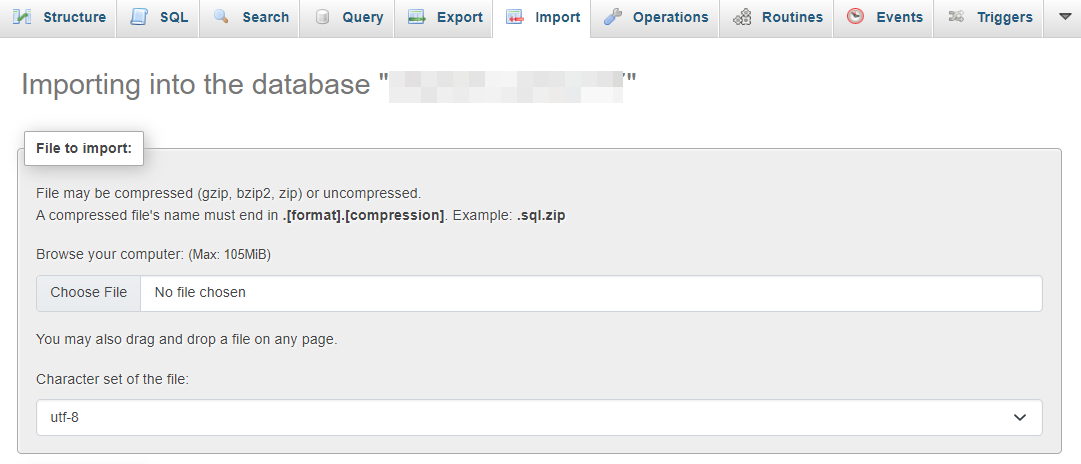
Selecciona el archivo de la base de datos de WordPress que descargaste mediante phpMyAdmin, como se ha mostrado en la sección anterior. No tienes que cambiar ningún ajuste; puedes dejarlo todo tal como está.
Por último, haz clic en el botón Importar. El proceso puede tardar un poco, dependiendo del tamaño de tu base de datos. Cuando termine, verás un mensaje que indicará que se ha realizado correctamente.
Resumen de las prácticas recomendadas para las copias de seguridad de bases de datos
Ahora que sabes cómo restaurar un sitio de WordPress a partir de una copia de seguridad de la base de datos y cómo hacer esa copia, hablemos de algunas prácticas recomendadas.
Haz copias de seguridad periódicas, preferiblemente en tiempo real
Ante todo, querrás asegurarte de realizar copias de seguridad con regularidad. Esto es especialmente importante si añades constantemente contenido nuevo a tu sitio web de WordPress, como entradas y productos, y si cada día hay nuevos usuarios que crean cuentas.
Lo ideal es realizar copias de seguridad de la base de datos de WordPress en tiempo real. De este modo, cualquier cambio nuevo se guardará al instante y no tendrás que preocuparte por perder datos recientes o el trabajo de todo un día.
Guarda las copias de seguridad fuera del sitio (en un servidor independiente)
Es igual de importante que guardes las copias de seguridad en una ubicación externa. Esto significa almacenarlas en un lugar distinto del servidor en el que está alojado tu sitio.
De este modo, si surge algún problema con el servidor, no perderás la copia de seguridad. Para mayor seguridad, es recomendable guardar la copia de seguridad de la base de datos de WordPress en varias ubicaciones.
Podrías guardar una copia en tu ordenador, pero, si le ocurre algo a tu dispositivo, también podrías perderla. Por eso, es recomendable conservar otra copia de tu base de datos en una ubicación de almacenamiento remota. Plataformas online como Google Cloud Storage y Google Drive son opciones muy populares.

Conserva copias de seguridad redundantes
Puede que tengas la tentación de eliminar las copias de seguridad anteriores de tu base de datos. Esto puede ayudarte a liberar espacio y mantener limpia tu base de datos, pero es posible que necesites esas copias antiguas en el futuro.
Por ejemplo, puede que decidas restaurar algunos ajustes de plugins que utilizaste en el pasado. También podrías necesitar recuperar información sobre un usuario que ya no tiene una cuenta en tu sitio de WordPress.
Por lo tanto, podrías plantearte conservar varias copias de seguridad, por si necesitas recuperar información que ya no está disponible en tu sitio. Para facilitar un poco las cosas, puedes organizar estas copias de seguridad en carpetas etiquetadas con el mes y el año.
Ten preparado un plan de restauración de copias de seguridad
Por último, querrás asegurarte de tener preparado un plan de restauración sólido, por si algo sale mal. De este modo, podrás minimizar el tiempo de inactividad y cualquier otro daño que sufra tu sitio.
Lo ideal sería que pudieras restaurar la copia de seguridad de la base de datos de WordPress con solo unos clics. Por ejemplo, Jetpack VaultPress Backup ofrece restauraciones con un solo clic, para que no tengas que hacerlo todo manualmente. Así, podrás volver a poner tu sitio en funcionamiento en muy poco tiempo.
Preguntas frecuentes
Hemos intentado cubrir todo lo que necesitas saber sobre las copias de seguridad de la base de datos de WordPress, pero es posible que aún tengas algunas dudas sobre el proceso.
¿Qué es una copia de seguridad de la base de datos de WordPress?
Una copia de seguridad de la base de datos de WordPress es simplemente una copia de los datos de tu sitio. Cuando utilizas WordPress, estos datos se almacenan mediante MySQL o MariaDB. Tu base de datos de WordPress puede incluir entradas, páginas, categorías, productos, usuarios, comentarios, ajustes de plugins y mucho más.
¿Por qué necesito hacer una copia de seguridad de la base de datos de WordPress?
Los hackers podrían intentar aprovechar las vulnerabilidades del software, los plugins o los temas de WordPress para acceder a tu base de datos. Después podrían robar, manipular o eliminar tus datos.
Además, tu servidor podría sufrir problemas técnicos que borrarían datos importantes de tu sitio de WordPress. También podrían eliminarse por un error humano.
Si tienes una copia de seguridad de la base de datos de WordPress, podrás restaurar fácilmente tus datos y minimizar el tiempo de inactividad.
¿Con qué frecuencia debo hacer una copia de seguridad de la base de datos de WordPress?
Puedes elegir realizar copias de seguridad diarias, semanales o mensuales. Si tienes un sitio grande, gestionas una tienda online o añades constantemente contenido o usuarios nuevos, querrás realizar copias de seguridad de la base de datos de WordPress en tiempo real.
Con Jetpack VaultPress Backup, cada cambio que hagas en tu sitio se guarda automáticamente en una copia de seguridad. De este modo, no tendrás que preocuparte por perder actualizaciones recientes de tu sitio.
¿Cuál es la mejor forma de hacer una copia de seguridad de la base de datos de WordPress?
Esto dependerá de tus preferencias personales y tus conocimientos técnicos. Si quieres tener más control sobre tus datos, quizá prefieras realizar copias de seguridad manuales de la base de datos.
Si prefieres un proceso de copia de seguridad automatizado o quieres copias en tiempo real, la mejor opción sería utilizar un plugin de WordPress como VaultPress Backup.
¿Cuál es la mejor opción de almacenamiento para mis copias de seguridad de WordPress?
Es importante que guardes tus copias de seguridad de WordPress en una ubicación externa. Es decir, en un lugar distinto de tu servidor. De este modo, si surge algún problema con el servidor, no correrás el riesgo de perder las copias de seguridad junto con tu sitio.
Para mayor seguridad, querrás elegir una ubicación segura en la nube. Jetpack VaultPress Backup incluye esta función, así que no tendrás que preocuparte por encontrar un espacio de almacenamiento para tus copias de seguridad.
¿Cómo restauro una copia de seguridad de la base de datos de WordPress?
Si utilizas Jetpack VaultPress Backup, puedes restaurar fácilmente la copia de seguridad de tu base de datos con unos pocos clics. En cambio, si has hecho una copia de seguridad manual de tu base de datos, tendrás que importarla a tu sitio mediante phpMyAdmin.
¿Cómo puedo asegurarme de que mi sitio de WordPress tenga copias de seguridad periódicas y esté protegido?
Si quieres asegurarte de tener siempre una copia de seguridad reciente del sitio que puedas restaurar, tendrás que optar por las copias de seguridad automatizadas. De este modo, no tendrás que establecer recordatorios personales ni hacerlo manualmente.
Con el paquete Jetpack Security, obtendrás copias de seguridad automáticas en la nube y restauraciones ilimitadas. Pero es mucho más que un plugin de copias de seguridad de WordPress: también realizará análisis de malware de tu sitio en tiempo real y te avisará al instante de cualquier problema para que puedas solucionarlo antes de que sea demasiado tarde.
VaultPress Backup: copias de seguridad en la nube en tiempo real para sitios de WordPress
La base de datos de WordPress contiene tus entradas, páginas, datos de usuario y otra información importante. Si un hacker consigue acceder a esta base de datos, puede borrar tu contenido y robar información confidencial. Por lo tanto, querrás asegurarte de realizar copias de seguridad periódicas de la base de datos de WordPress.
Puedes hacerlo con uno de los mejores plugins de copias de seguridad de WordPress — Jetpack VaultPress Backup. Esta herramienta creará automáticamente un punto de restauración cada vez que hagas un cambio nuevo en tu sitio. Como alternativa, podrías hacer una copia de seguridad y restaurar la base de datos de WordPress a través de phpMyAdmin, pero este proceso puede ser algo lento y poco fiable.
¡Una solución automatizada de copias de seguridad como Jetpack VaultPress Backup puede ayudarte a garantizar que siempre tengas una copia de seguridad reciente de tu sitio para restaurarlo si algo sale mal! No es de extrañar que tantos sitios web de WordPress confíen en ella.