



Si tu tienda procesa pedidos a diario, tu estrategia de copias de seguridad debe diseñarse en torno a una pregunta: ¿cuántos pedidos puedes permitirte perder?
En esta guía, aprenderás exactamente de qué hacer copias de seguridad en WooCommerce, con qué frecuencia hacerlas y cómo restaurarlas de forma segura.
Recomendación rápida:
- Tiendas de gran volumen o esenciales para los ingresos: usa copias de seguridad en tiempo real y fuera del sitio (para que se registre cada pedido).
- Tiendas de menor volumen: las copias de seguridad diarias pueden ser aceptables, pero aun así debes priorizar las copias de seguridad en tiempo real.
- Evita depender únicamente de las copias de seguridad del alojamiento, a menos que hayas verificado la retención, el almacenamiento fuera del sitio y que la restauración se complete correctamente.
¿Por qué hacer una copia de seguridad de tu tienda WooCommerce?
Hay varios motivos por los que deberías hacer copias de seguridad de tu tienda WooCommerce regularmente. Para empezar, te ayudará a proteger tus datos en caso de un problema técnico o un error humano.
Si estás actualizando tu sitio, instalando un plugin nuevo o realizando cualquier otro cambio en tu contenido, existe la posibilidad de que algo salga mal. Si ocurre, es importante que tengas una versión actual para restaurar.
Lo mismo ocurre con los ciberataques. Te convendrá tener una copia segura de tu sitio web a la que volver en caso de que un hacker se infiltre e infecte tu sitio con código malicioso o malware.
Otro motivo para hacer una copia de seguridad de tu tienda es conservar un registro de tus datos. Esto puede ser útil para fines de auditoría o si necesitas consultar pedidos anteriores al gestionar consultas y reclamaciones.
En resumen, las copias de seguridad ayudan a garantizar que siempre puedas acceder a tus datos, incluso si tu sitio WooCommerce deja de funcionar y no puedes iniciar sesión. Los problemas de alojamiento, los ciberataques y las interrupciones inesperadas pueden provocar tiempo de inactividad.
¿Con qué frecuencia debo hacer una copia de seguridad de WooCommerce?
La frecuencia con la que haces una copia de seguridad de un sitio WordPress depende de la frecuencia con la que añades o cambias datos. Los sitios web estáticos o pequeños quizá solo requieran copias de seguridad periódicamente; hacerlas a diario es una buena opción.
Pero los sitios WooCommerce son otra historia. No solo suele haber mucha más actividad, sino que es aún más importante proteger datos como los pedidos y los envíos de los clientes. No querrás perder ni uno solo.
Por este motivo, las tiendas WooCommerce no deberían conformarse con menos que copias de seguridad en tiempo real, que guardan una copia nueva cada vez que se realiza un pedido, se actualiza un producto o sucede cualquier otra cosa en el sitio.
Tú puedes hacer manualmente una copia de seguridad de un sitio de WordPress a intervalos regulares. No es el proceso más eficiente, pero te permite evitar usar un plugin. Sin embargo, para copias de seguridad en tiempo real, querrás usar una herramienta como Jetpack Backup.
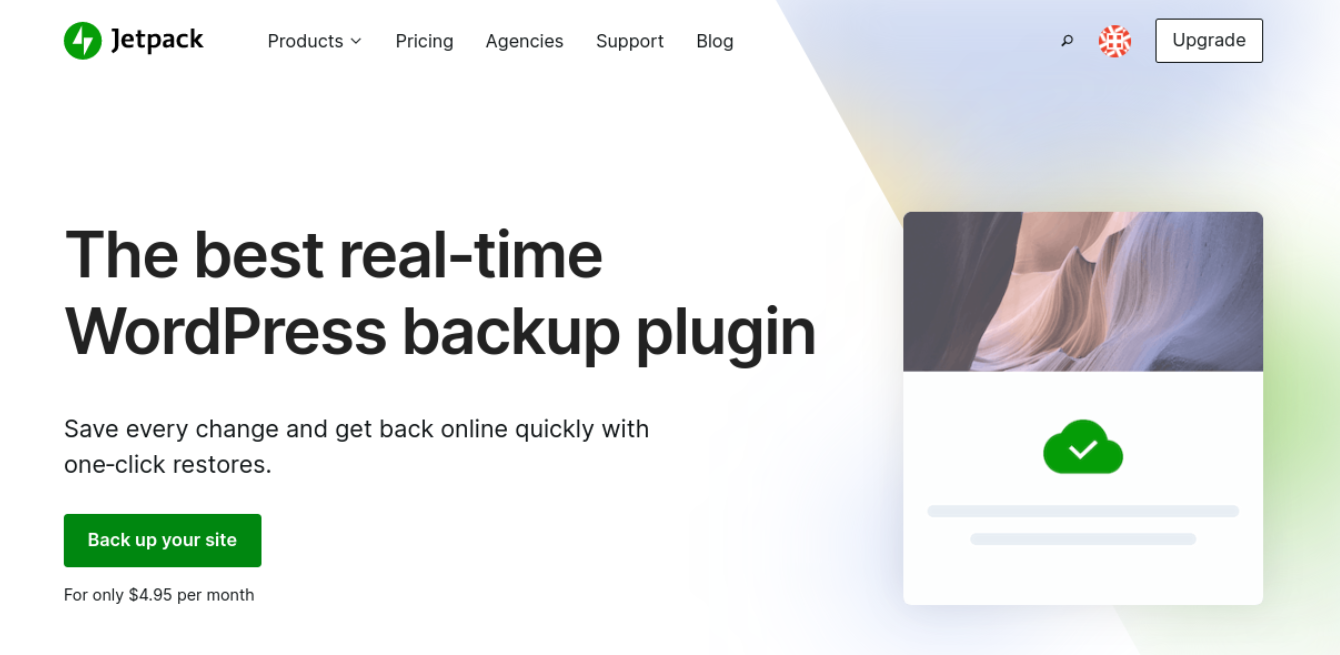
Jetpack supervisa continuamente los cambios en tu tienda WooCommerce. Cada vez que actualizas tu contenido, se almacena de forma segura una instantánea de este cambio. Esto ocurre automáticamente, por lo que nunca tendrás que acordarte de hacer una copia de seguridad. Y si alguna vez necesitas restaurar una copia, puedes hacerlo con solo unos clics, sin necesidad de código ni ediciones del servidor.
¿Qué debo incluir en una copia de seguridad de WooCommerce?
Cuando se trata de crear una copia de seguridad de WooCommerce, hay dos áreas principales que deberás tener en cuenta: tu base de datos y tus archivos. La base de datos contiene todos tus datos críticos; si la pierdes, perderás toda tu tienda.
Tu base de datos de WooCommerce contiene:
- Productos
- Clientes
- Pedidos
- Información fiscal
Por otro lado, tus archivos contienen todos tus elementos multimedia. Si pierdes estos archivos, perderás todas las imágenes y los vídeos de tus productos.
Otra área importante es la configuración, que incluye tus métodos de envío y pasarelas de pago. Por lo general, la configuración de tu tienda se incluirá en tu base de datos y archivos, por lo que no necesitarás crear una copia de seguridad independiente para ella.
Cómo hacer una copia de seguridad de tu base de datos de WooCommerce
Hay varios métodos que puedes utilizar para hacer una copia de seguridad de tu base de datos de WooCommerce. La mejor solución dependerá de varios factores, como tu nivel de experiencia y el tipo de plan de alojamiento que utilices. Veamos detenidamente cada opción.
1. Haz una copia de seguridad de WooCommerce en tiempo real con un plugin
El método más rápido y sencillo para hacer una copia de seguridad de tu base de datos de WooCommerce es usar un plugin como Jetpack Backup, que incluye:
- Copias de seguridad automatizadas en tiempo real
- 10 GB de espacio de almacenamiento (también disponible la opción de 1 TB)
- Restauraciones con un solo clic
- Un archivo de copias de seguridad de los últimos 30 días
- Configuración sencilla
- Almacenamiento externo
Una vez instalado y activado en tu sitio web, puedes acceder a la herramienta yendo a Jetpack → Copias de seguridad desde tu área de administración de WordPress.
Aquí puedes gestionar todas tus copias de seguridad. También puedes restaurar tu sitio a cualquier estado anterior, manteniendo actualizados los datos y pedidos de tus clientes.
2. Haz una copia de seguridad de WooCommerce utilizando tu proveedor de alojamiento web
Si no quieres instalar un plugin en tu sitio web, puedes hacer una copia de seguridad de WooCommerce a través de tu proveedor de alojamiento web. Las opciones disponibles dependerán de tu plan de alojamiento.
Muchos proveedores ofrecen copias de seguridad como parte de sus paquetes, mientras que otros las ofrecen como complemento prémium. Lo mejor es consultar con tu proveedor de alojamiento web para comprobar qué opciones incluye tu plan y actualizar tu servicio si es necesario.
Los pasos concretos para hacer una copia de seguridad de tu tienda WooCommerce dependerán de tu proveedor, pero el proceso será similar. Puedes empezar iniciando sesión en el panel de control de tu alojamiento.
Si tu proveedor de alojamiento web utiliza cPanel, ve a la sección Archivos y selecciona Copia de seguridad como aplicación.
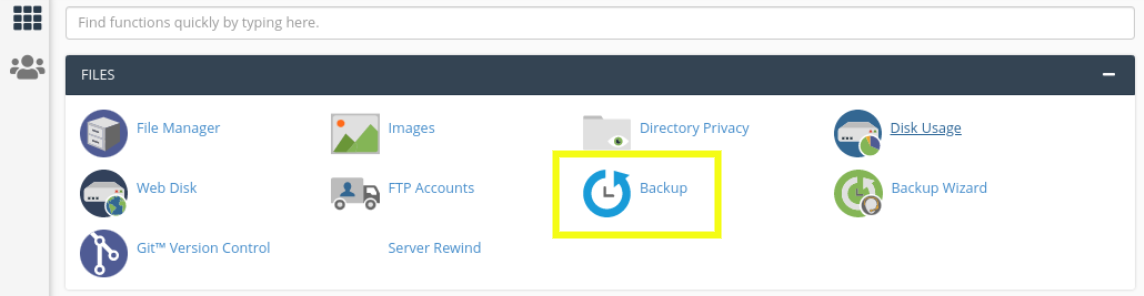
En la siguiente pantalla, verás algunas opciones de copia de seguridad:
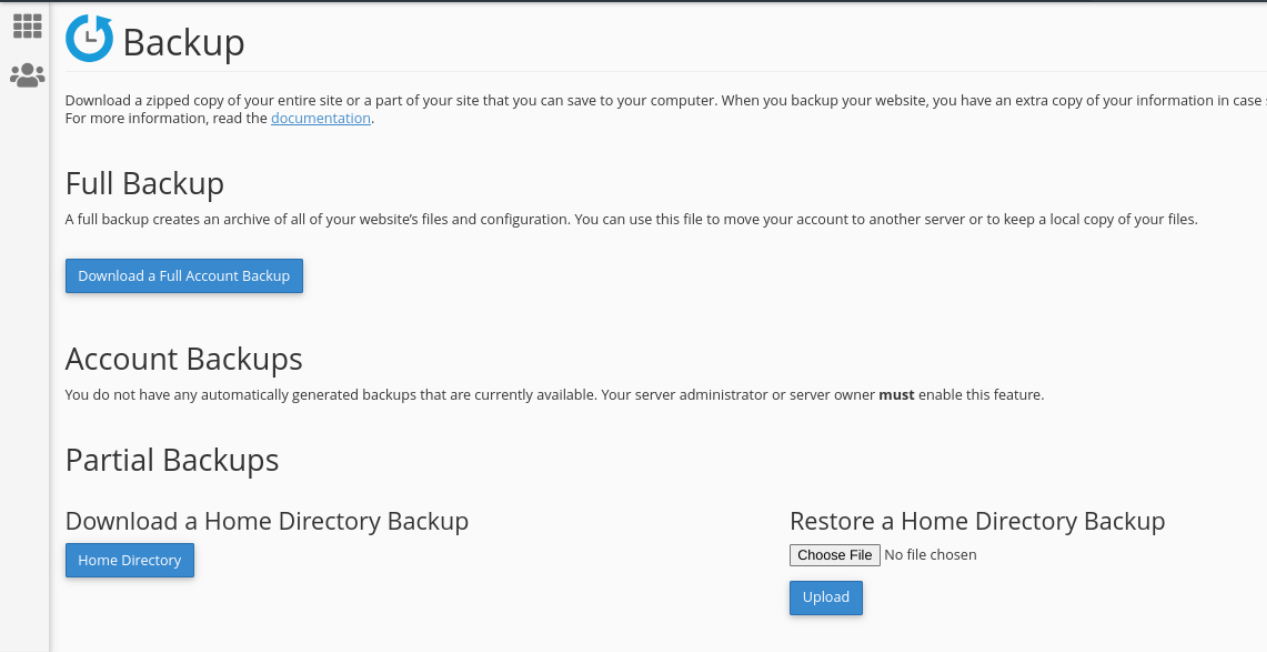
Si quieres hacer una copia de seguridad de todo tu sitio, selecciona el botón Descargar una copia de seguridad completa de la cuenta. Ten en cuenta que puede que quieras guardarla en tu dispositivo local, ya que algunos proveedores eliminan automáticamente las copias de seguridad después de 48 horas.
Como alternativa, puedes desplazarte hacia abajo hasta Descargar una copia de seguridad de la base de datos MySQL en la sección correspondiente.
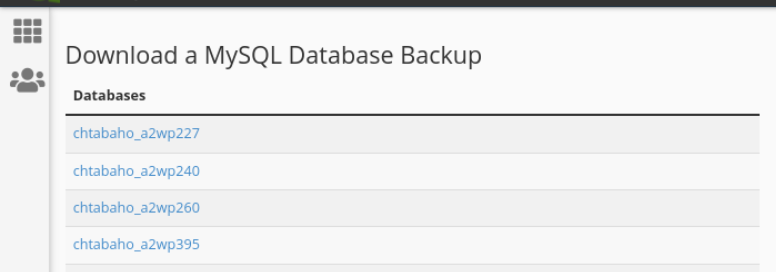
Aquí puedes localizar tu base de datos de WooCommerce en la lista. Después, selecciona el enlace para iniciar el proceso de descarga. La copia de seguridad se almacenará como un archivo .sql en tu ordenador.
Si tu proveedor de alojamiento no utiliza cPanel, es posible que aún tengas opciones para hacer una copia de seguridad de tu base de datos de WooCommerce. Usemos SiteGround como ejemplo.
Para empezar, inicia sesión en tu cuenta y ve a Sitios web. A continuación, junto al nombre de tu dominio, selecciona Herramientas del sitio. Después, ve a Seguridad → Copias de seguridad.
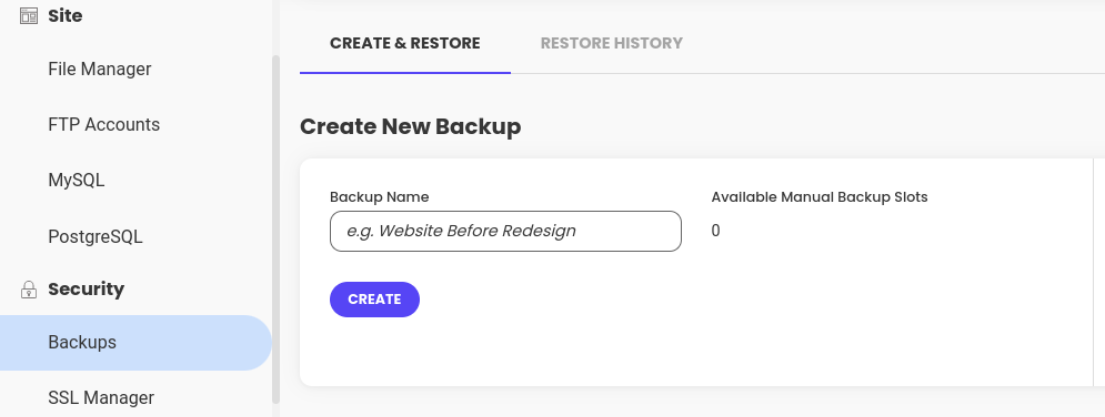
Después de asignar un nombre a tu copia de seguridad, haz clic en el botón Crear. Cuando se complete la copia de seguridad, podrás verla en el registro Gestionar copias de seguridad, situado en la misma página.
Ten en cuenta que, al elegir esta opción, dependes completamente de tu proveedor de alojamiento. Es muy posible que algo salga mal y que tus copias de seguridad no se almacenen o completen correctamente. Por lo general, los proveedores de alojamiento solo hacen copias de seguridad de tu sitio a diario o semanalmente, y solo las conservan durante un periodo de tiempo determinado. Si algo sale mal, esto podría significar que no tienes lo necesario para volver a poner tu sitio en funcionamiento.
Además, si tu tienda deja de funcionar debido a un problema de alojamiento, no tendrás una opción alternativa para acceder a tus copias de seguridad y restaurarlas.
3. Hacer una copia de seguridad de WooCommerce manualmente
Una tercera opción para crear una copia de seguridad de WooCommerce es utilizar el método manual. Este método puede ser un poco tedioso y llevar mucho tiempo. Por eso, solo lo recomendamos como último recurso.
Deberás hacer una copia de seguridad de tus archivos y tu base de datos de WooCommerce por separado. Puedes hacerlo utilizando un administrador de archivos de cPanel o un cliente de protocolo de transferencia de archivos (FTP), y phpMyAdmin.
En el siguiente tutorial, explicaremos cómo hacerlo con FTP y phpMyAdmin, ya que ya hemos explicado cómo hacer una copia de seguridad de tu sitio mediante cPanel.
Hacer una copia de seguridad de los archivos de WooCommerce mediante FTP
Para comenzar, deberás descargar un cliente FTP como FileZilla.
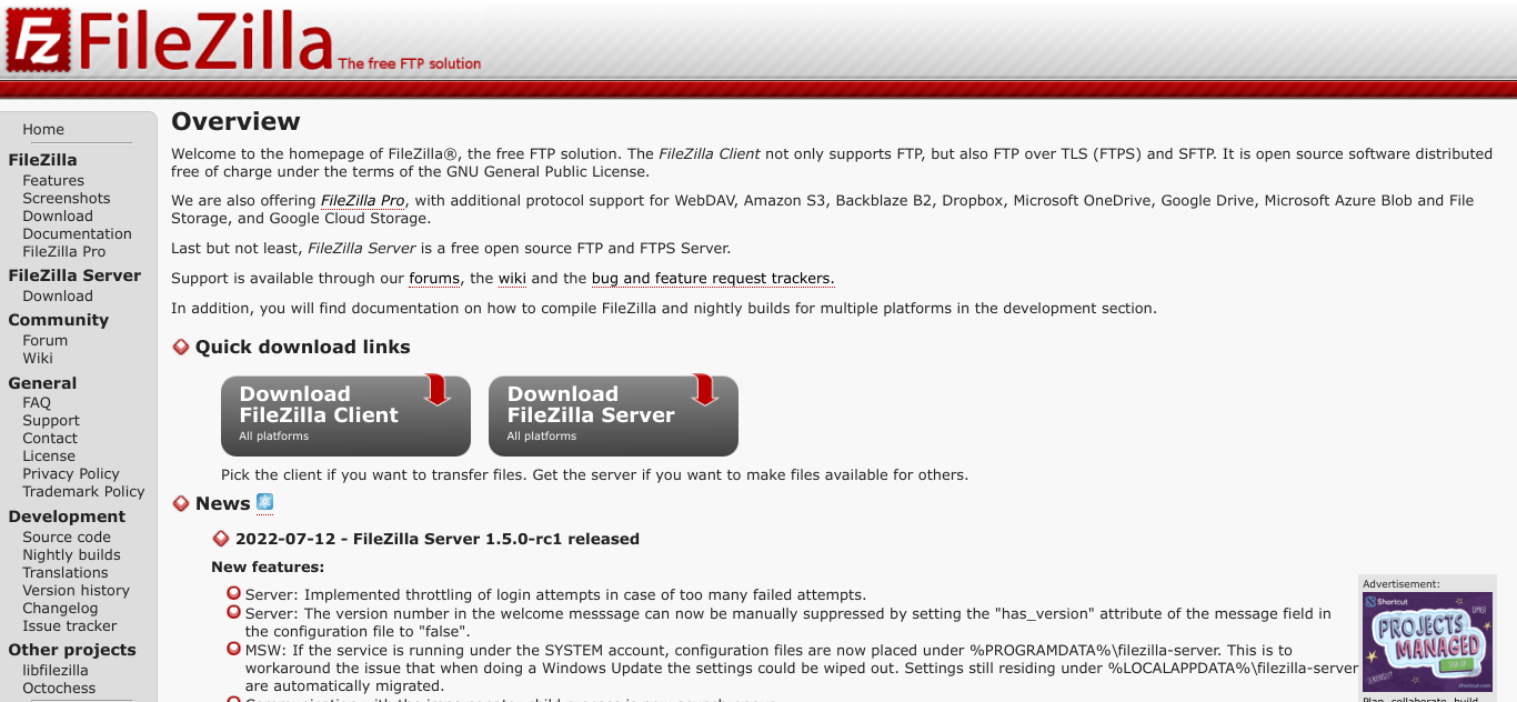
Cuando abras el cliente FTP, inicia sesión para conectarte a tu sitio. Puedes encontrar tus credenciales de FTP en tu cuenta de alojamiento web. Necesitarás el nombre de host, el nombre de usuario, la contraseña y el número de puerto.
Después de conectarte correctamente a tu sitio, ve a la carpeta public_html, haz clic derecho en ella y selecciona Descargar.
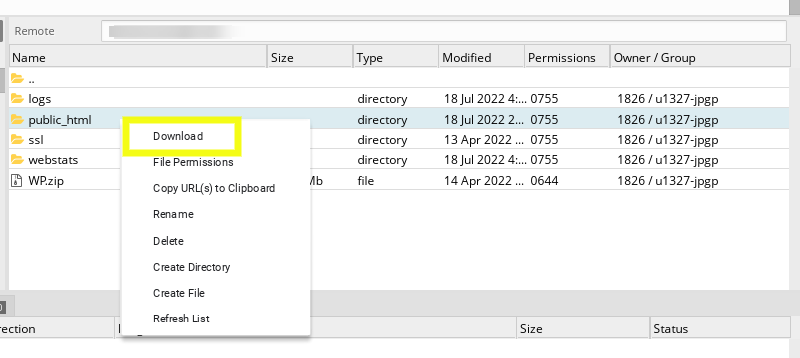
Puedes almacenar y guardar tus archivos como una carpeta ZIP en tu dispositivo. El siguiente paso es hacer una copia de seguridad de tu base de datos.
Hacer una copia de seguridad de tu base de datos de WooCommerce
Puedes utilizar phpMyAdmin para hacer manualmente una copia de seguridad de tu base de datos de WooCommerce. Para comenzar, inicia sesión en tu cuenta de alojamiento y ve a phpMyAdmin en Bases de datos.

En la siguiente página, encontrarás una lista de bases de datos. Elige tu base de datos, selecciona todas las tablas y haz clic en la pestaña Exportar.
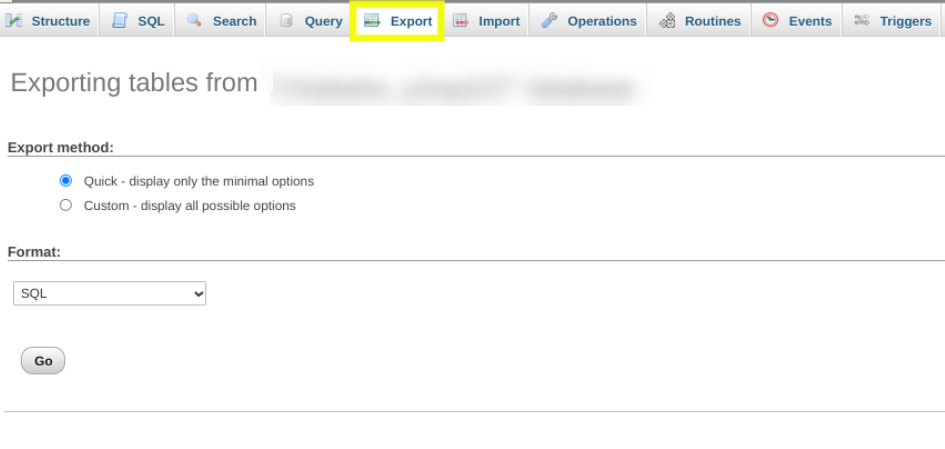
A continuación, deberás elegir un formato de copia de seguridad. Puedes dejar el formato SQL predeterminado.
Cuando hayas terminado, haz clic en el botón Continuar para descargar la base de datos. Después, puedes mover la copia de seguridad de la base de datos a la carpeta que contiene los archivos del sitio que descargaste anteriormente.
Además del tiempo necesario, las copias de seguridad manuales conllevan el riesgo de errores humanos. Si necesitas restaurar una copia de seguridad, lo último que quieres es descubrir que está dañada. Además, las copias de seguridad manuales pueden significar que no tengas una copia de los cambios más recientes del sitio o de los pedidos de la tienda. Por estas razones, generalmente no recomendamos depender de las copias de seguridad manuales.
Cómo restaurar tu copia de seguridad de WooCommerce
Independientemente del método que hayas utilizado para crear tu copia de seguridad de WooCommerce, deberías poder restaurarla en unos sencillos pasos. La mejor opción dependerá de la solución que hayas utilizado para hacer la copia de seguridad.
Veamos cómo restaurar tu copia de seguridad de WooCommerce según los tres métodos principales que hemos explicado en la sección anterior.
1. Restaurar una copia de seguridad con un solo clic usando Jetpack
Si tienes Jetpack Backup instalado y activado en tu sitio, puedes restaurar tu copia de seguridad de WooCommerce con un solo clic. Lo mejor de usar Jetpack Backup es que todos tus pedidos se guardarán, independientemente del punto al que restaures. Hay dos opciones principales entre las que puedes elegir.
La primera es restaurarla a un evento concreto. Para hacerlo, ve a tu cuenta de WordPress.com (¡puedes hacerlo incluso si tu sitio no funciona!) y dirígete a tu Registro de actividad. En esta pantalla, puedes usar los filtros para buscar por fecha o tipo de actividad.
Cuando encuentres el evento que buscas, puedes seleccionar el botón Acciones que aparece junto a él y, a continuación, Restaurar hasta este punto.
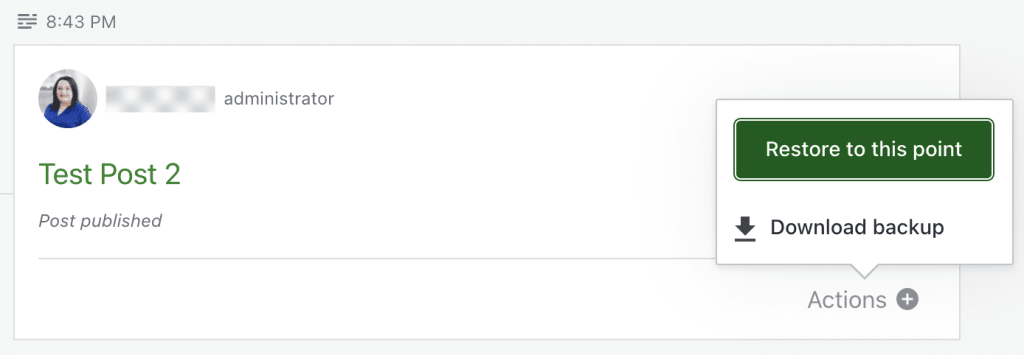
Esto abrirá Restaurar sitio en un panel. Aquí puedes seleccionar los elementos que no quieras restaurar. Si quieres recuperar todo el contenido, solo tienes que hacer clic en Confirmar restauración.
Aparecerá una barra de progreso que mostrará el estado actual del proceso. Cuando se complete la restauración, recibirás una notificación por correo electrónico.
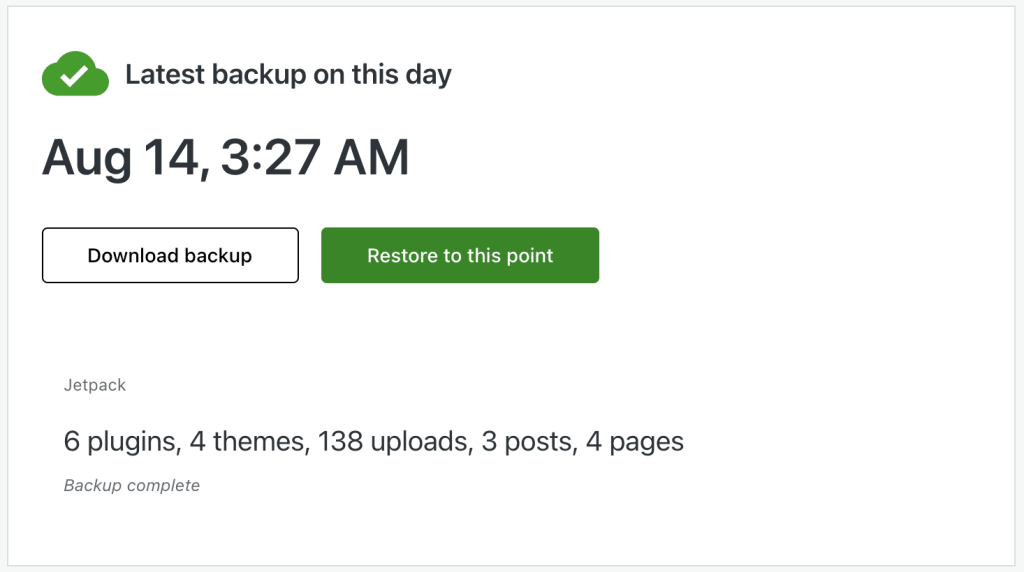
La segunda opción es restaurar tu sitio a un día específico. En el panel de administración de WordPress, ve a Jetpack → Copias de seguridad.
Aquí verás la copia de seguridad más reciente de tu sitio. Para elegir un día concreto, tendrás que hacer clic en Seleccionar fecha en el calendario situado en la parte superior de la página.
Cuando encuentres la fecha que prefieras, puedes seleccionar Restaurar hasta este punto.
En la siguiente pantalla, deja las opciones seleccionadas tal como están. Si quieres excluir determinados elementos, puedes desmarcar las casillas correspondientes. Cuando hayas terminado, haz clic en el botón Confirmar restauración.
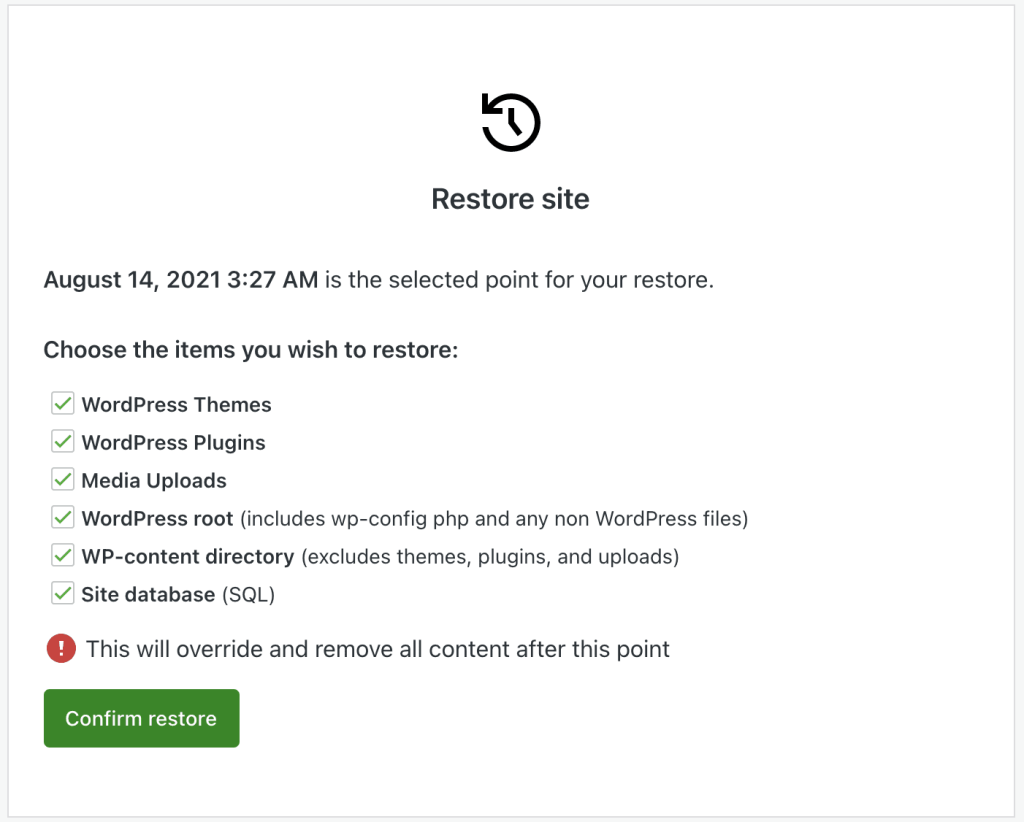
Una vez más, aparecerá una barra de progreso. Cuando se complete el proceso, verás un mensaje de confirmación.
2. Restaurar una copia de seguridad desde tu proveedor de alojamiento web
Si has hecho una copia de seguridad de tu sitio a través de tu proveedor de hosting, normalmente puedes restaurarlo de la misma manera. Si tu proveedor utiliza cPanel, inicia sesión en tu sitio y ve a Archivos → Copia de seguridad.
Esta es la misma página que utilizaste para hacer una copia de seguridad de tu sitio, pero esta vez tendrás que hacer clic en el botón Elegir archivo debajo de Restaurar una copia de seguridad de una base de datos MySQL.
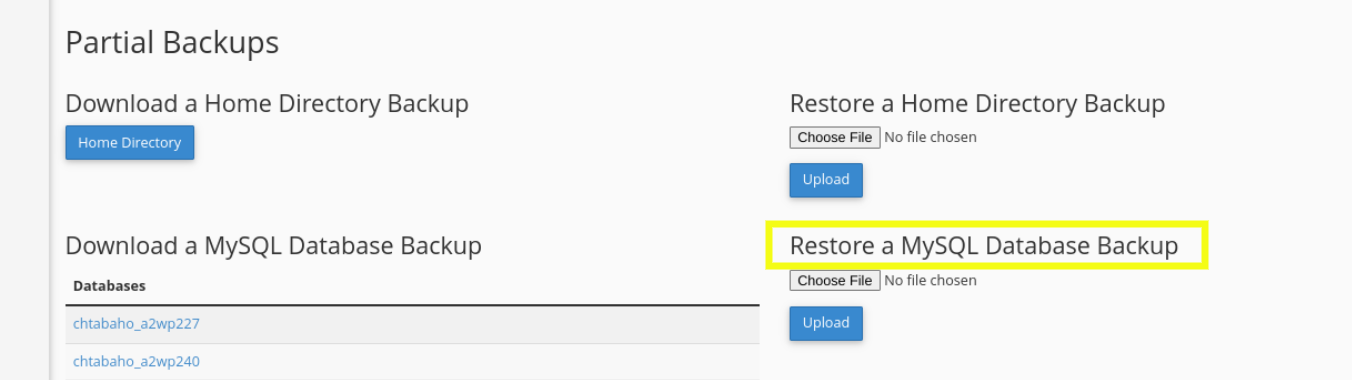
Selecciona el archivo .sql que descargaste como copia de seguridad y haz clic en el botón Subir para restaurarlo.
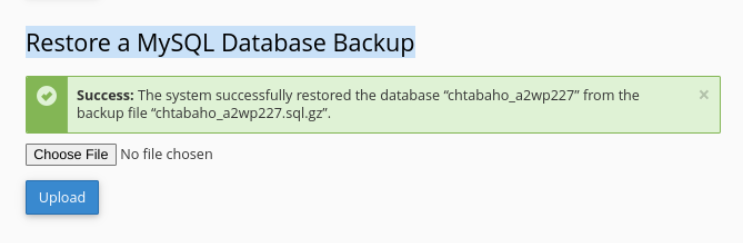
Cuando se complete el proceso, deberías ver un mensaje informándote de que la base de datos se restauró correctamente.
3. Restaurar una copia de seguridad manual de tu tienda
Como mencionamos anteriormente, puedes usar la aplicación Copia de seguridad de cPanel (si tu proveedor de alojamiento la ofrece) para restaurar tu contenido. Como esta no siempre es una opción, te mostraremos cómo restaurar manualmente tu tienda utilizando FTP y phpMyAdmin.
Empecemos restaurando tus archivos de WooCommerce. Conéctate a tu servidor mediante FTP utilizando las credenciales proporcionadas por tu proveedor de alojamiento.
Una vez que te hayas conectado a tu servidor, el panel del sitio remoto mostrará el directorio de tu sitio. Ve a la carpeta public_html y, a continuación, arrastra y suelta los archivos desde el panel del sitio local hasta el panel del sitio remoto.
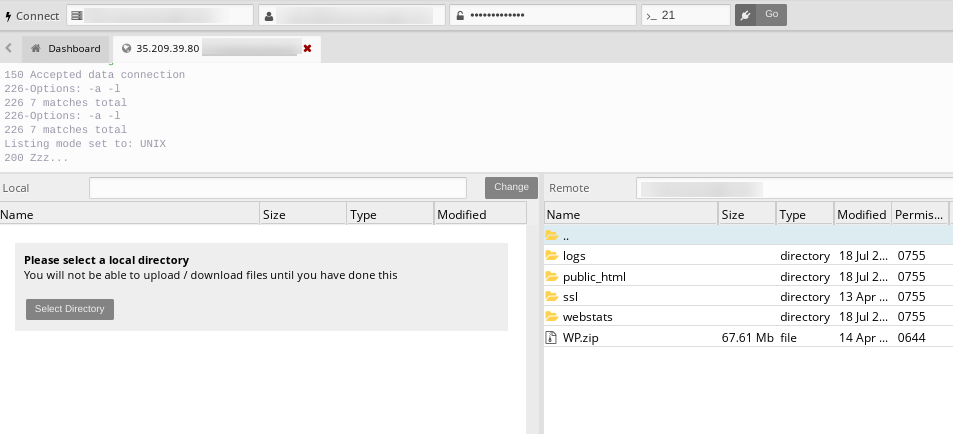
Si almacenaste tus archivos en una carpeta ZIP al hacer la copia de seguridad, tendrás que extraerlos antes de restaurarlos. Esto puede tardar un tiempo, dependiendo del tamaño de tu tienda WooCommerce.
A continuación, puedes restaurar manualmente tu base de datos usando phpMyAdmin. Para empezar, inicia sesión en tu cuenta de cPanel del alojamiento y, después, ve a phpMyAdmin desde la sección Base de datos.
En la lista de la izquierda, selecciona tu base de datos y, después, selecciona la pestaña Importar para continuar.
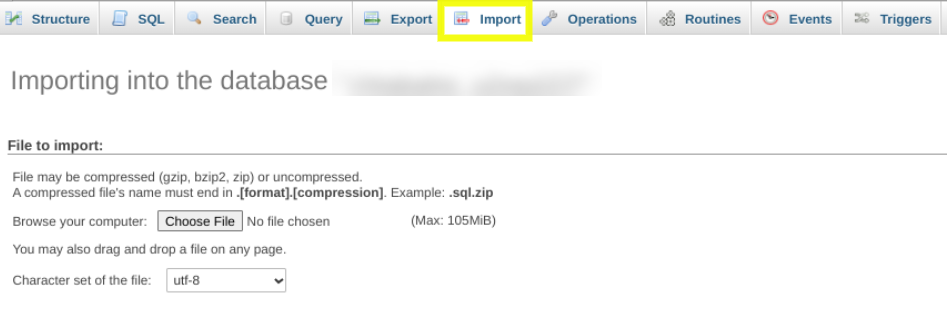
En la siguiente pantalla, tendrás que hacer clic en el botón Elegir archivo y seleccionar el archivo del que hiciste una copia de seguridad desde tu dispositivo o servidor local. A continuación, asegúrate de que el formato sea el mismo que el de la copia de seguridad que descargaste (SQL de forma predeterminada).
Cuando hayas terminado, haz clic en el botón Continuar. Al igual que ocurre con los archivos, este proceso de restauración puede tardar un tiempo.
Consejos y prácticas recomendadas para crear copias de seguridad de WooCommerce
Crear copias de seguridad en WooCommerce es bastante sencillo. Para garantizar que el proceso se desarrolle de la forma más fluida posible, puedes aplicar algunos consejos y prácticas recomendadas.
El primero es crear un calendario de copias de seguridad que se adapte a tus necesidades. Lo ideal sería elegir copias de seguridad en tiempo real para disponer de una versión almacenada cada vez que hagas cambios en tu sitio.
Otro consejo es crear copias de seguridad externas. ¿Por qué? Porque conservar las copias de seguridad en el mismo servidor que tu tienda puede crear un único punto de fallo. Si algo le ocurre a tu tienda o servidor, también podrías perder tus copias de seguridad.
Para evitarlo, recomendamos conservar copias de tu sitio en una plataforma de terceros. Algunas opciones populares son Google Cloud Storage, Amazon S3 y Dropbox. Ten en cuenta que, si usas Jetpack, el plugin almacenará automáticamente tus copias de seguridad en una ubicación independiente y segura.
Si tienes que recuperar una copia de seguridad de tu sitio WooCommerce, también puede que quieras restaurarla en un entorno de staging antes de trasladarla a tu sitio en producción. De este modo, puedes probar la versión restaurada para asegurarte de que todo tiene el aspecto y funciona como debería.
Por último, puede que quieras probar periódicamente tu solución de copias de seguridad para verificar que funciona correctamente. Si utilizas un plugin, querrás asegurarte de mantenerlo actualizado. Esto no solo puede ayudar a reforzar tu seguridad, sino que también minimiza las posibilidades de que surjan problemas de compatibilidad.
Preguntas frecuentes sobre las copias de seguridad de WooCommerce
Hasta ahora, hemos visto cómo crear y restaurar copias de seguridad de WooCommerce, pero es posible que aún tengas algunas preguntas sobre el proceso. Respondamos a algunas de ellas.
¿Dónde se almacenan las copias de seguridad de WooCommerce?
La ubicación de tus copias de seguridad de WooCommerce dependerá del método que hayas utilizado para guardarlas. Si tu plan de alojamiento incluye copias de seguridad, puedes acceder a ellas mediante cPanel (o un panel de control equivalente). Estas copias de seguridad se almacenan en tu servidor.
Si haces una copia de seguridad manual de tu tienda WooCommerce o utilizas un plugin, normalmente puedes acceder a tus copias de seguridad desde tu dispositivo local o desde las ubicaciones externas que elijas. Por ejemplo, si utilizas un cliente FTP, puedes almacenar copias de seguridad en tu ordenador y, después, subirlas a una plataforma de terceros como Google Drive o Dropbox.
Las copias de seguridad de Jetpack se almacenan en servidores dedicados — la misma infraestructura de renombre mundial que se utiliza para WordPress.com—, por lo que nunca tendrás que preocuparte por su seguridad.
También puedes utilizar el plugin para crear una copia de seguridad manual, de modo que siempre tengas una copia segura y actualizada en una ubicación adicional.
¿Cuál es la mejor solución de copia de seguridad para WooCommerce?
Si estás buscando la mejor solución de copia de seguridad, quizá quieras considerar el uso de Jetpack Backup. Esta herramienta premium realiza copias de seguridad automáticas de tu sitio de WooCommerce para que no tengas que preocuparte de hacerlo por tu cuenta. También realiza copias de seguridad en tiempo real cada vez que haces cambios en tu tienda.
¿Solo puedo hacer copias de seguridad de los productos en WooCommerce?
Puede que haya ocasiones en las que solo quieras hacer una copia de seguridad de una sección concreta de tu tienda. Quizá no quieras ocupar más espacio de almacenamiento del necesario o no tengas tiempo suficiente para hacer una copia de seguridad completa.
Por suerte, puedes hacer una copia de seguridad únicamente de tus productos de WooCommerce. Puedes hacerlo manualmente o mediante un plugin.
Para hacerlo manualmente, ve a la pestaña Productos del panel de administración. A continuación, selecciona todos los productos y haz clic en el botón Exportar situado en la parte superior de la pantalla:
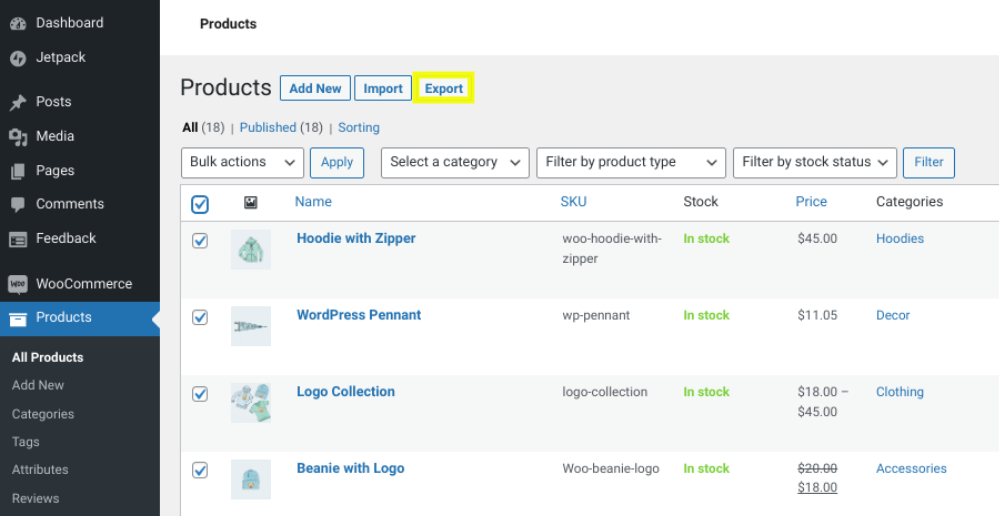
Esto te llevará a la pantalla Exportar productos. Aquí puedes seleccionar las columnas, los tipos de productos y las categorías de productos que quieres exportar. Si quieres incluir todos los datos, puedes dejarlo tal cual.
Cuando hayas terminado, pulsa Generar CSV para terminar.
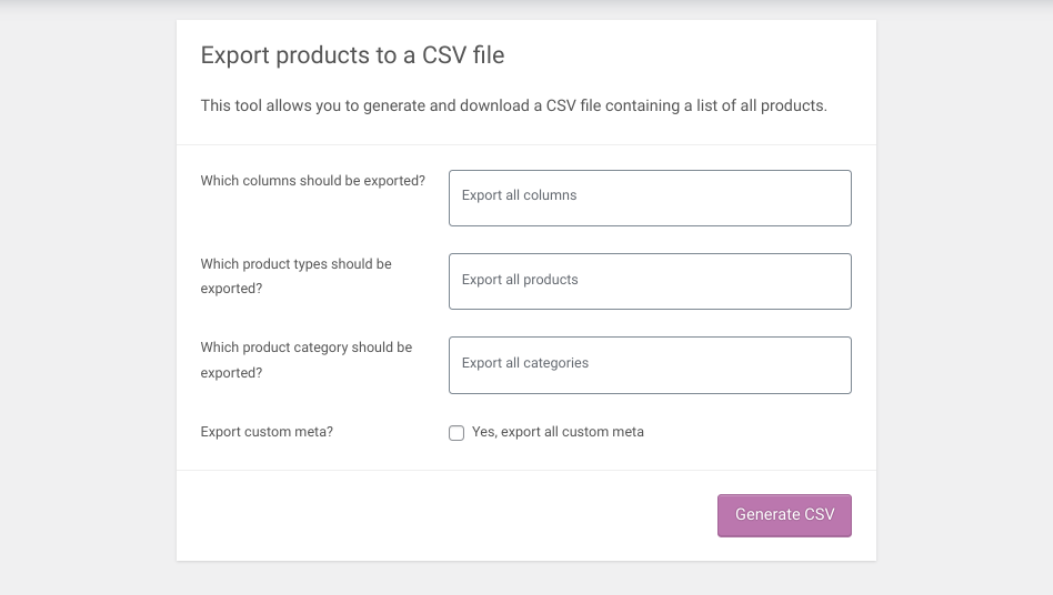
El archivo CSV se descargará en tu ordenador. Después puedes mover este archivo a una ubicación de almacenamiento externa.
Otra opción es utilizar un plugin como Product Import Export for WooCommerce. Con la versión gratuita, puedes exportar productos según tipos simples, agrupados o externos/afiliados.
¿Puedo hacer copias de seguridad de los pedidos en WooCommerce?
De forma predeterminada, WooCommerce no permite exportar pedidos. Por suerte, puedes utilizar un plugin como Advanced Order Export for WooCommerce para hacerlo.
Este plugin te permite exportar cualquier campo personalizado asignado a tus pedidos y productos de WooCommerce. También puedes elegir entre varias opciones de formato de exportación de datos, incluidos CSV, XML y JSON.
Además, puedes cambiar el nombre de las etiquetas, reordenar las columnas y aplicar filtros. La herramienta te permite exportar datos de pedidos, un resumen de los detalles de los pedidos y la información de los clientes, que después puedes guardar en la ubicación que elijas.
Después de instalar y activar el plugin, puedes ir a WooCommerce → Exportar pedidos. A continuación, haz clic en la pestaña Exportar ahora para configurar tus ajustes.
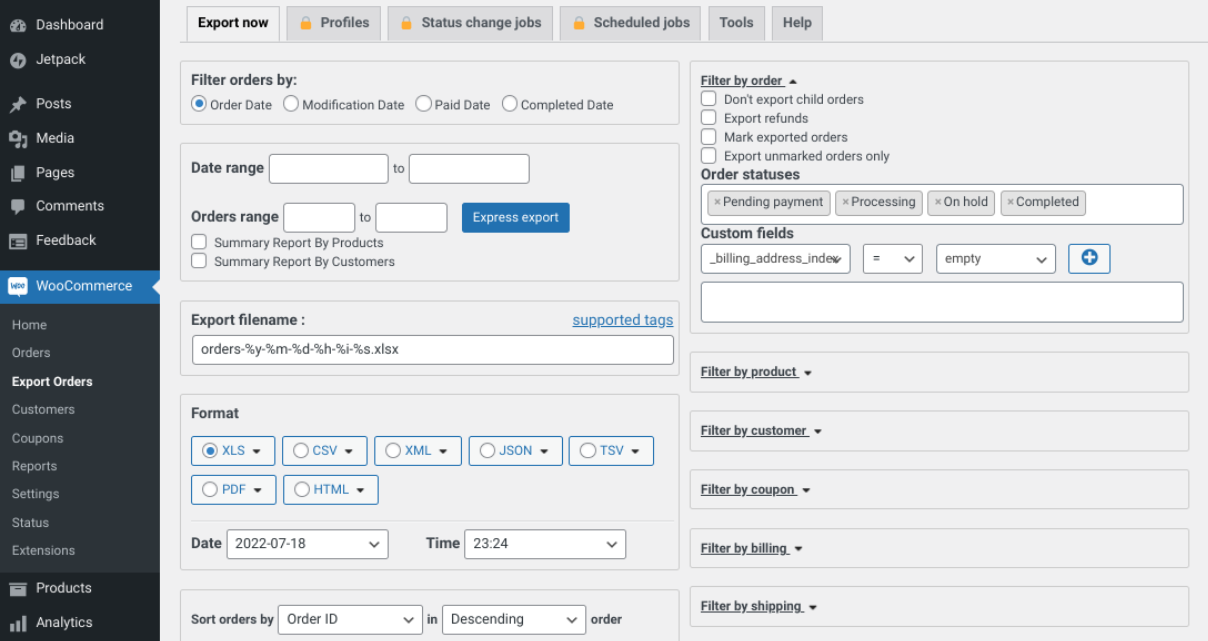
Puedes filtrar los pedidos por tipo de datos e introducir determinados intervalos de fechas. También puedes asignar un nombre al archivo de exportación y seleccionar un formato. En el lado derecho, puedes elegir entre aplicar una amplia variedad de filtros a tus productos. Por ejemplo, puedes basarlos en los estados de los pedidos, los campos personalizados y mucho más.
Cuando estés conforme con los cambios, puedes seleccionar el botón Guardar ajustes en la parte inferior y, después, Exportar. Esto descargará un archivo en el formato que hayas seleccionado.
Empieza a hacer copias de seguridad de tu tienda de WooCommerce
Tu tienda de WooCommerce contiene una gran cantidad de datos, incluidos pedidos, información de clientes y detalles de productos. Con tantas posibles amenazas que ponen en riesgo tu sitio de WordPress, es importante saber cómo hacer una copia de seguridad de WooCommerce.
Como hemos explicado en esta publicación, hay varias formas de hacer copias de seguridad y restaurar tu tienda de WooCommerce. La opción más sencilla es utilizar un plugin como Jetpack Backup. También puedes hacer copias de seguridad manuales, aunque esto puede llevar mucho tiempo y, por tanto, no es lo ideal.
¿Quieres crear copias de seguridad periódicas de WooCommerce sin apenas esfuerzo? ¡Descarga Jetpack Backup hoy!





