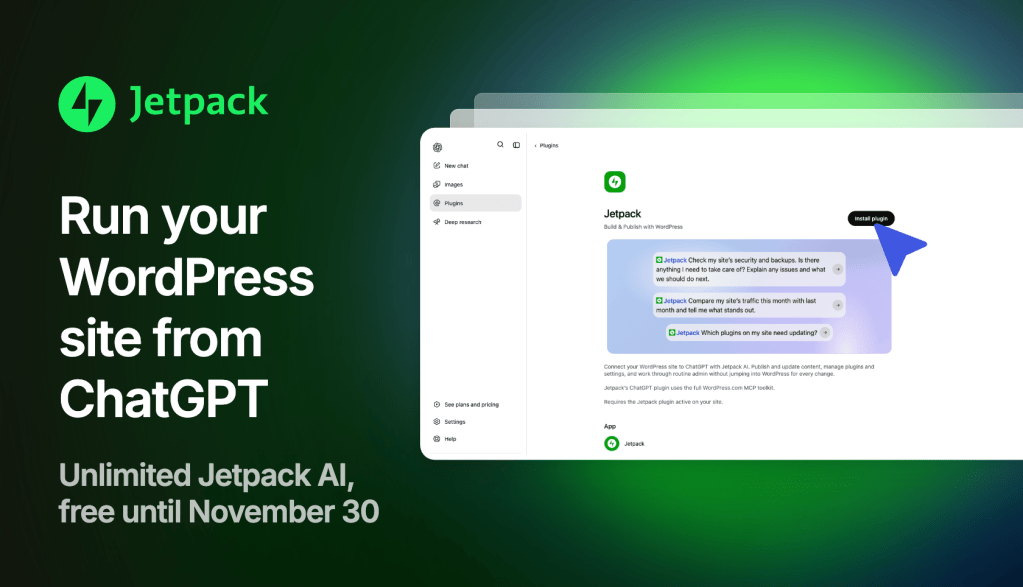

Hasta el 30 de noviembre, conectar ChatGPT o Claude a tu sitio de WordPress es gratis en cualquier sitio de Jetpack.
Después, pídele a tu IA, con palabras sencillas, que escriba una entrada, arregle tus imágenes, cambie el diseño o ponga en orden las páginas antiguas. Dile que te lo muestre primero o que lo guarde como borrador, y comprueba el resultado antes de que se publique nada.
Qué incluye hasta el 30 de noviembre
- No necesitas un plan de pago de Jetpack.
- Funciona con ChatGPT y Claude, y con agentes de programación como Claude Code, Cursor y Codex.
- Tu plan de ChatGPT o Claude es independiente. Seguirás usando el que ya tienes.
Después del 30 de noviembre, nuestra página de precios muestra qué planes incluyen agentes de IA. Todo lo que tu IA haya creado para ti seguirá en tu sitio.
Cómo conectar ChatGPT a tu sitio de WordPress
- Asegúrate de que tu sitio funciona con Jetpack y está conectado a WordPress.com. ¿Todavía no tienes Jetpack? Instálalo gratis.
- En ChatGPT, añade el plugin de WordPress.com.
- Inicia sesión con la cuenta de WordPress.com a la que está conectado tu sitio y autoriza el acceso. Puedes elegir entre acceso de solo lectura o acceso completo.
- Haz tu primera pregunta.
Para consultar la guía de configuración completa, lee Conecta un agente de IA a tu sitio con MCP.
12 cosas que puedes preguntarle a ChatGPT sobre tu sitio de WordPress
Copia una en ChatGPT o haz clic en Pruébalo para abrir ChatGPT con las palabras ya escritas.
Empieza aquí
- «Mira mi sitio y dime tres cosas que convendría arreglar esta semana. Todavía no cambies nada.» Pruébalo
Escribe y edita
- «Escribe una entrada de 600 palabras sobre [tu tema] para lectores nuevos. Guárdala como borrador.» Pruébalo
- «Lee mis entradas recientes y sugiéreme tres nuevas que les gusten a mis lectores.» Pruébalo
- «En mi página Sobre mí, acorta el segundo párrafo y hazlo más cercano. Muéstramelo antes de guardarlo.» Pruébalo
- «Busca las entradas que no se hayan actualizado en más de un año y dime cuáles debería actualizar primero.» Pruébalo
Actualiza el diseño de tu sitio
- «Haz un poco más grandes los encabezados de mi página de inicio. Muéstramelo antes de guardarlo.» Pruébalo
- «Crea una página Sobre mí para mi [tipo de negocio]. Guárdala como borrador.» Pruébalo
Arregla imágenes y gestiona plugins
- «Busca las imágenes de mi sitio que no tengan texto alternativo y escríbelo para cada una. Muéstrame primero la lista.» Pruébalo
- «¿Qué plugin añadiría un formulario de reservas a mi sitio? Todavía no instales nada.» Pruébalo
- «Muéstrame cuáles de mis plugins necesitan actualizaciones.» Pruébalo
Mantén tus sitios al día
- «Hazme una lista de tareas para mi sitio: borradores que terminar, comentarios pendientes de respuesta y páginas que necesitan actualizarse.» Pruébalo
- «Comprueba todos mis sitios y dime cuáles necesitan atención primero.» Pruébalo
Más instrucciones para probar
La biblioteca de instrucciones de Jetpack tiene 26 más, entre ellas:
- Obtén el informe semanal de tu sitio
- Descubre por qué ha bajado tu tráfico
- Convierte los mensajes de tu formulario en una página de preguntas frecuentes
- Planifica una semana de entradas
¿Estás creando un sitio nuevo? Empieza con Crea un sitio de WordPress con ChatGPT o Claude. Si usas Jetpack Backup o Scan, Cómo empezar a usar Jetpack en ChatGPT tiene instrucciones para ambos.
Obtén mejores resultados de ChatGPT
- Nombra la página. «En mi página Sobre mí…» suele funcionar mejor que «en mi sitio».
- Pide un cambio cada vez. Una vez que tenga buen aspecto, pide el siguiente.
- Pide verlo primero. Añade «Muéstramelo antes de guardarlo» a cualquier solicitud.
- Di si quieres un borrador o publicarlo. Empieza las entradas nuevas como borradores y publícalas tú.
Usa ChatGPT con WordPress en tu teléfono
La aplicación de ChatGPT de tu teléfono utiliza la misma conexión. Corrige una errata, responde a un comentario o añade una entrada rápida estés donde estés.
¿Es seguro permitir que ChatGPT cambie mi sitio?
Tú tienes el control. Conéctalo con acceso de solo lectura si solo quieres respuestas y desactiva las herramientas que no quieras en Jetpack → Jetpack AI. ChatGPT nunca obtiene más permisos que los de tu propio WordPress. Que te pregunte antes de cada cambio depende de la configuración de ChatGPT. Todos los cambios aparecen en tu registro de actividad.
¿Prefieres Claude?
Añade el conector de WordPress.com en Claude, inicia sesión y usa las mismas instrucciones.
Preguntas frecuentes
¿La oferta incluye el Asistente de IA del editor?
No. Incluye conectar ChatGPT, Claude u otro agente de IA. El Asistente de IA del editor mantiene sus límites habituales.
¿Hay algún plugin de ChatGPT para WordPress?
Sí. El plugin de WordPress.com para ChatGPT funciona con sitios de WordPress que usan Jetpack y con sitios alojados en WordPress.com.
¿Qué es MCP?
MCP (Model Context Protocol) es el estándar abierto que ChatGPT y Claude utilizan para conectarse a otras herramientas. Jetpack lo utiliza para que tu agente de IA pueda trabajar en tu sitio de WordPress. Por eso, cada mensaje de «Pruébalo» comienza con «Usa el MCP de WordPress.com».
Conecta ChatGPT o Claude mientras sea gratis.