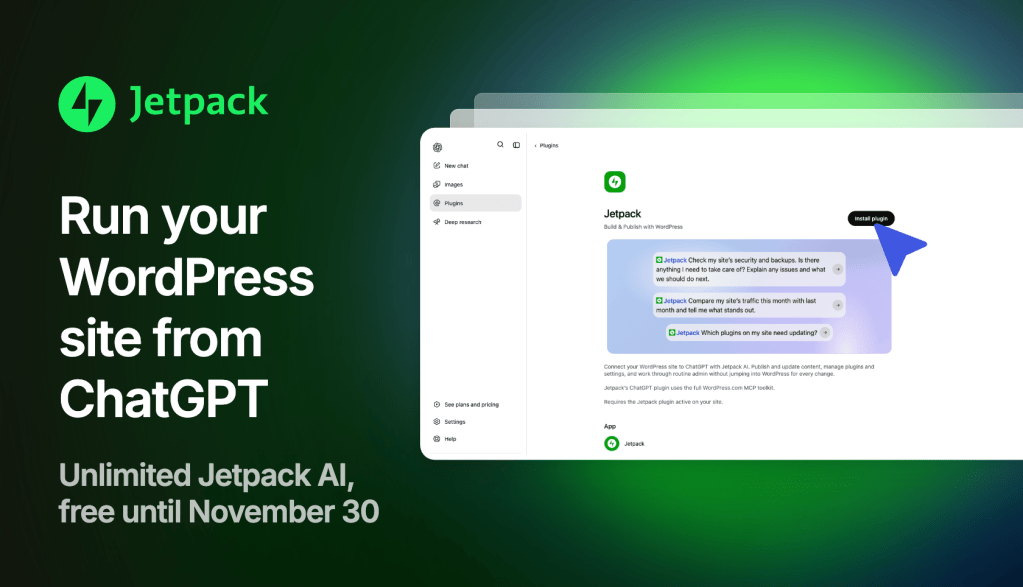

11月30日まで、ChatGPTまたはClaudeをWordPressサイトに接続する機能を、すべてのJetpackサイトで無料でご利用いただけます。
その後は、AIに普段の言葉で、記事の作成、画像の修正、デザインの変更、古いページの整理などを依頼できます。まず表示して確認するか、下書きとして保存するよう指示すれば、公開される前に結果を確認できます。
11月30日までの内容
- 有料のJetpackプランは必要ありません。
- ChatGPTやClaudeだけでなく、Claude Code、Cursor、Codexなどのコーディングエージェントにも対応しています。
- ChatGPTまたはClaudeのプランは別途必要です。現在ご利用のプランをそのまま使えます。
11月30日以降は、料金ページにAIエージェントを含むプランが表示されます。AIが作成したものはすべてサイトに残ります。
ChatGPTをWordPressサイトに接続する方法
- サイトでJetpackが動作し、WordPress.comに接続されていることを確認してください。Jetpackをまだお使いでない場合は、無料でインストールしてください。
- ChatGPTで、WordPress.comプラグインを追加。
- サイトの接続先であるWordPress.comアカウントでサインインし、承認します。読み取り専用または完全なアクセス権を選択できます。
- 最初の質問をしてみましょう。
詳しい設定ガイドについては、MCPでAIエージェントをサイトに接続する方法。
WordPressサイトについてChatGPTに尋ねる12の質問
ChatGPTに1つコピーするか、試してみるをクリックすると、質問文が入力された状態でChatGPTが開きます。
ここから始める
- 「サイトを確認して、今週修正する価値のあることを3つ教えてください。まだ何も変更しないでください。」試してみる
作成と編集
- 「新しい読者向けに、[トピック]について600語の記事を書いてください。下書きとして保存してください。」試してみる
- 「最近の記事を読んで、読者が気に入りそうな新しい記事を3つ提案してください。」試してみる
- 「Aboutページの2つ目の段落を、短く親しみやすい文章にしてください。保存する前に表示してください。」試してみる
- 「1年以上更新されていない記事を探して、どれから更新すべきか教えてください。」試してみる
サイトのデザインを更新する
画像を修正し、プラグインを管理する
- 「サイト内で代替テキストがない画像を探し、それぞれの代替テキストを書いてください。まず一覧を表示してください。」試してみる
- 「サイトに予約フォームを追加できるプラグインはどれですか?まだインストールしないでください。」試してみる
- 「自分のプラグインのうち、更新が必要なものを表示してください。」試してみる
サイトを常に把握する
- 「サイトのToDoリストを作ってください。仕上げる下書き、対応を待っているコメント、更新が必要なページを含めてください。」試してみる
- 「すべてのサイトを確認して、どのサイトから対応すべきか教えてください。」試してみる
さらに試せるプロンプト
Jetpackプロンプトライブラリには、さらに26個のプロンプトがあり、以下を含みます。
新しいサイトを作成中ですか?まずはChatGPTまたはClaudeでWordPressサイトを構築する。Jetpack BackupまたはScanを使う場合は、ChatGPTでJetpackを始めるには、両方のプロンプトをご利用いただけます。
ChatGPTからより良い結果を得る
- ページ名を指定します。「Aboutページで…」のように指定すると、「サイトで」と指定するよりうまくいきます。
- 一度に1つの変更を依頼します。問題ない状態になったら、次の変更を依頼します。
- まず表示するよう依頼します。どの依頼にも「保存する前に表示してください」を追加しましょう。
- 下書きか公開かを伝えます。新しい記事は下書きとして開始し、自分で公開しましょう。
スマートフォンでWordPressとChatGPTを使う
スマートフォンのChatGPTアプリでも同じ接続を利用できます。外出先からでも、誤字の修正、コメントへの返信、簡単な記事の追加ができます。
ChatGPTにサイトを変更させても安全ですか?
主導権はあなたにあります。回答だけが必要な場合は読み取り専用アクセスで接続し、不要なツールはJetpack → Jetpack AIでオフにしてください。ChatGPTが取得できるのは、あなた自身のWordPress権限を超えない範囲です。変更前に確認を求めるかどうかは、ChatGPTの設定によって異なります。すべての変更はアクティビティログに表示されます。
Claudeがお好みですか?
ClaudeにWordPress.comコネクターを追加し、サインインして、同じプロンプトを使ってください。
よくある質問
このオファーには、エディターのAIアシスタントも含まれますか?
いいえ。ChatGPT、Claude、その他のAIエージェントへの接続が対象です。エディターのAIアシスタントには通常どおりの制限が適用されます。
WordPress用のChatGPTプラグインはありますか?
はい。ChatGPT用のWordPress.comプラグインは、Jetpackを実行しているWordPressサイトと、WordPress.comでホスティングされているサイトに対応しています。
MCPとは何ですか?
MCP(Model Context Protocol)は、ChatGPTやClaudeが他のツールに接続するために使用するオープン標準です。Jetpackはこれを使って、AIエージェントがWordPressサイトで作業できるようにします。そのため、各試してみるプロンプトは「WordPress.com MCPを使って」で始まります。
無料期間中にChatGPTまたはClaudeを接続しましょう。