
このWordPressプラグインはChatGPTで利用できるようになりました。最初のプロンプトを入力する準備はできていますが、どこから始めればよいでしょうか?
Jetpackは、皆さんが普段から気にかけていることに対応します。バックアップ、セキュリティ、ダウンタイムアラートは、常に確認しておくことが重要です。しかし、更新情報を確認するたびにダッシュボードを開いているとは限りません。
ChatGPTでサイトを構築しているとき、この新しいプラグインを使えば、タブを切り替えたり作業を中断したりせずに、より多くのことを実現できます。ChatGPTでJetpackを使うと、サイトについて自然な言葉で質問し、対応が必要なことを把握して、次に何をするか決められます。
始めるには
まずは何がうまくいっているかを尋ね、問題がありそうなら詳しく確認し、準備ができたときだけ変更を加えてみましょう。
読み取り専用の質問で、リスクなく試してみましょう。例えば、次のように尋ねます。
簡単ですよね?
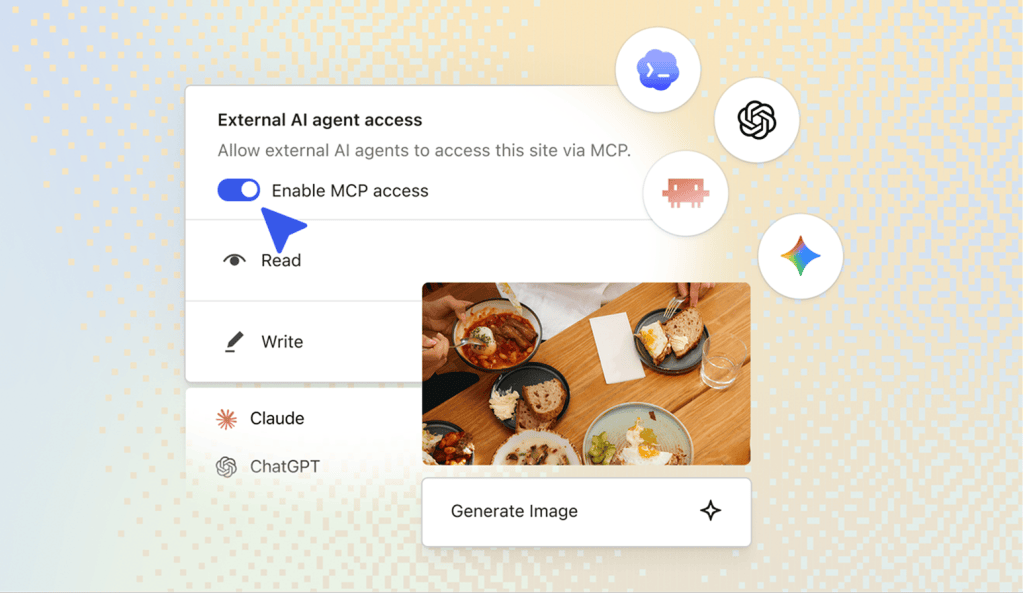
慣れてきたら、追加の質問をしたり、設定を変更するタスクを試したりしてみてください。ChatGPTはあなたが付与した権限の範囲内で動作し、変更を行う前に確認するかどうかはあなたが決められます。
ChatGPTから離れずに、サイトの管理を続けられます。そこからサイトを構築できます。または、サイトの状態をすばやく確認することもできます。
バックアップを確認する
バックアップは、実行されていることを把握し、サイトを復元する必要が生じる前に問題を見つけられてこそ、最も役立ちます。
次のように尋ねてみましょう。
設定を探し回らなくても、現在の状態をすばやく確認したり、ストレージの使用状況を確認したり、バックアップを妨げている原因を調べたりできます。
セキュリティを確認する
Jetpackに新しいスキャンを実行してもらうか、結果の意味を理解する手助けをしてもらいましょう。
これらの質問を通じて、対応が必要なことや、Jetpackで修正できる可能性があることを把握できます。結果を確認し、どのように進めるかを選択してください。
保護機能を確認する
簡単な確認で、重要な保護機能が有効になっていることを確認できます。
ダウンタイムアラートの設定とアカウント保護は、サイトのすべての管理者に適用されます。付与した権限の範囲内で、ChatGPTにこれらの保護機能を有効にするよう依頼できます。
始める準備はできましたか?
JetpackをChatGPTに接続し、権限を確認して、最初の質問をしてみましょう。詳しい設定方法については、MCPを使ってAIエージェントをサイトに接続する方法をご覧ください。