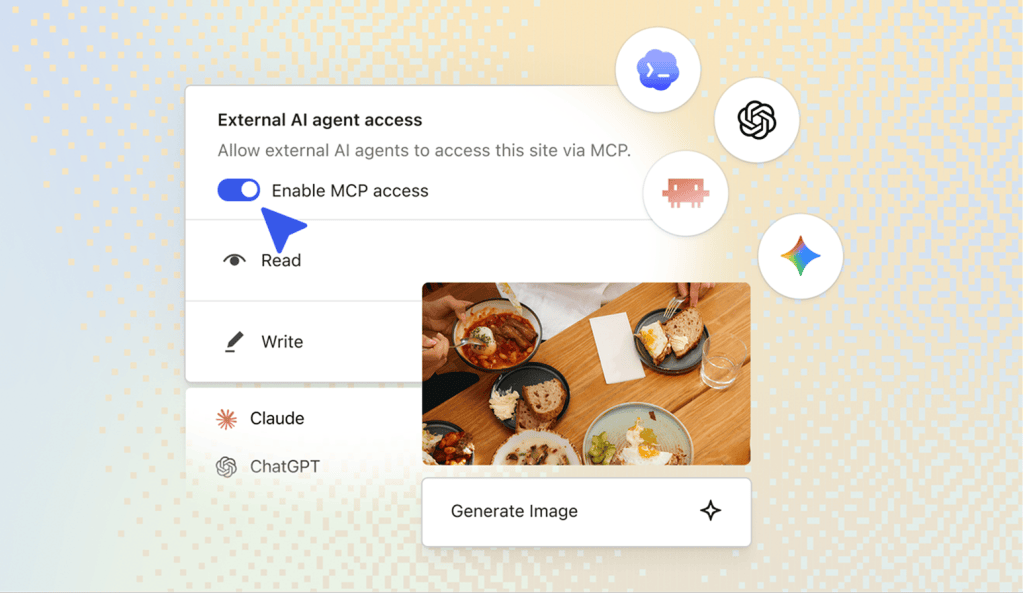

L’extension Jetpack est désormais disponible dans ChatGPT. Elle est prête à recevoir votre première question, mais par où commencer ?
Jetpack s’occupe de tout ce à quoi vous pensez probablement tout le temps. Les sauvegardes, la sécurité et les alertes d’interruption de service sont importantes à surveiller. Mais vous n’êtes pas toujours dans le tableau de bord chaque fois que vous souhaitez obtenir une mise à jour.
Lorsque vous créez dans ChatGPT, cette nouvelle extension vous aide à accomplir davantage sans changer d’onglet ni interrompre votre flux de travail. Avec Jetpack dans ChatGPT, vous pouvez poser des questions sur votre site en langage courant, comprendre ce qui nécessite votre attention et décider de la marche à suivre.
Par où commencer
Commencez par demander ce qui fonctionne, posez des questions complémentaires si quelque chose semble incorrect et n’effectuez des modifications que lorsque vous êtes prêt.
Testez-la sans aucun risque avec une question en lecture seule, comme :
Facile, n’est-ce pas ?
Une fois à l’aise, posez une question complémentaire ou essayez une tâche qui modifie un réglage. ChatGPT fonctionne selon les autorisations que vous lui accordez et vous demande votre confirmation avant d’effectuer une modification.
Vous pouvez continuer à gérer votre site sans quitter ChatGPT. Vous pouvez créer votre site depuis là. Vous pouvez aussi effectuer rapidement des vérifications de l’état de santé de votre site.
Vérifiez vos sauvegardes
Une sauvegarde est particulièrement utile lorsque vous savez qu’elle fonctionne et pouvez détecter un problème avant de devoir restaurer votre site.
Essayez de demander :
- Quelle quantité de mon espace de stockage de sauvegarde est utilisée ?
- Les sauvegardes peuvent-elles être exécutées sur mon site en ce moment ? Si ce n’est pas le cas, pourquoi ?
Vous pouvez obtenir rapidement un état des lieux, vérifier votre utilisation de l’espace de stockage ou découvrir ce qui bloque les sauvegardes sans parcourir les réglages.
Examinez la sécurité
Demandez à Jetpack d’effectuer une nouvelle analyse ou de vous aider à comprendre les résultats.
- Effectuez une nouvelle analyse de sécurité et répertoriez toutes les menaces détectées.
- Quelles menaces peuvent être corrigées automatiquement ?
- Quelles menaces ont été corrigées récemment et lesquelles ai-je ignorées ?
Ces questions peuvent vous aider à comprendre ce qui nécessite votre attention et ce que Jetpack pourrait être en mesure de corriger. Examinez les résultats et choisissez la marche à suivre.
Vérifiez vos protections
Une vérification rapide peut vous aider à confirmer que les protections importantes sont activées.
- Les alertes d’interruption de service sont-elles activées ? Si ce n’est pas le cas, activez-les.
- La protection du compte est-elle activée sur mon site ?
Les réglages des alertes d’interruption de service et de la protection du compte s’appliquent à tous les administrateurs de votre site. Vous pouvez demander à ChatGPT d’activer ces protections, sous réserve des autorisations que vous lui avez accordées.
Prêt à commencer ?
Connectez Jetpack à ChatGPT, vérifiez vos autorisations et posez votre première question. Pour obtenir tous les détails de la configuration, consultez Connecter un agent IA à votre site avec MCP.