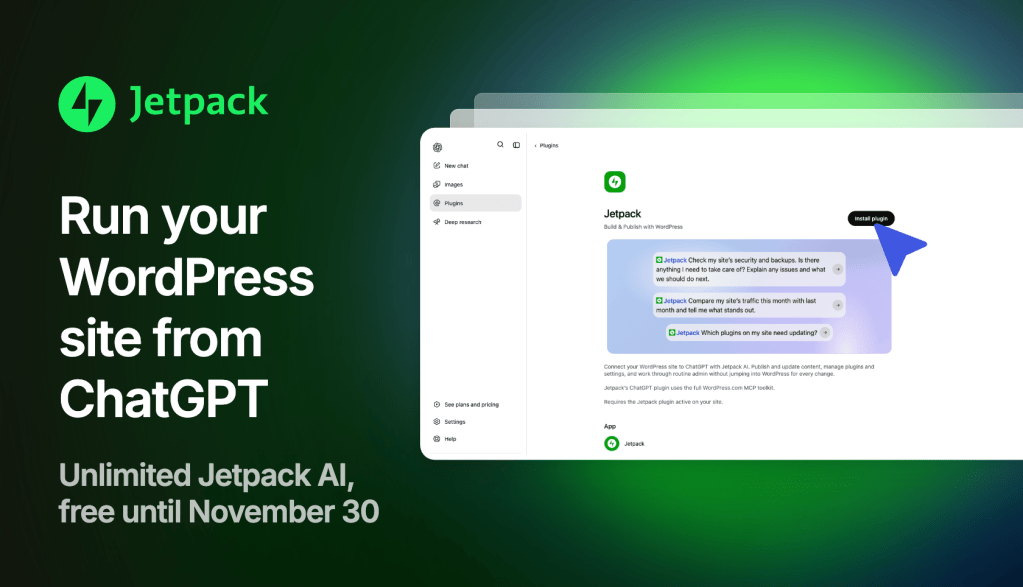

Bis zum 30. November ist die Verbindung von ChatGPT oder Claude mit deiner WordPress-Website auf jeder Jetpack-Website kostenlos.
Bitte deine KI anschließend in einfachen Worten, einen Beitrag zu schreiben, deine Bilder zu korrigieren, dein Design zu ändern oder alte Seiten aufzuräumen. Lass dir zuerst eine Vorschau anzeigen oder bitte sie, einen Entwurf zu speichern, und überprüfe das Ergebnis, bevor etwas live geht.
Was bis zum 30. November enthalten ist
- Du brauchst keinen kostenpflichtigen Jetpack-Tarif.
- Es funktioniert mit ChatGPT und Claude sowie mit Coding-Agenten wie Claude Code, Cursor und Codex.
- Dein ChatGPT- oder Claude-Tarif ist davon unabhängig. Du nutzt weiterhin deinen bisherigen Tarif.
Nach dem 30. November zeigt unsere Preisseite, welche Tarife KI-Agenten enthalten. Alles, was deine KI für dich erstellt hat, bleibt auf deiner Website.
So verbindest du ChatGPT mit deiner WordPress-Website
- Stelle sicher, dass deine Website mit Jetpack läuft und mit WordPress.com verbunden ist. Du hast noch kein Jetpack? Kostenlos installieren.
- In ChatGPT, WordPress.com-Plugin hinzufügen.
- Melde dich mit dem WordPress.com-Konto an, mit dem deine Website verbunden ist, und bestätige die Verbindung. Du kannst zwischen reinem Lesezugriff und vollständigem Zugriff wählen.
- Stelle deine erste Frage.
Die vollständige Anleitung findest du unter KI-Agent mit MCP mit deiner Website verbinden.
12 Fragen, die du ChatGPT zu deiner WordPress-Website stellen kannst
Kopiere eine davon in ChatGPT oder klicke auf Ausprobieren, um ChatGPT mit bereits eingegebenem Text zu öffnen.
Hier beginnen
- „Sieh dir meine Website an und nenne mir drei Dinge, die ich diese Woche verbessern sollte. Ändere noch nichts.“Ausprobieren
Schreiben und bearbeiten
- „Schreibe einen 600 Wörter langen Beitrag über [dein Thema] für neue Leserinnen und Leser. Speichere ihn als Entwurf.“Ausprobieren
- „Lies meine letzten Beiträge und schlage drei neue vor, die meinen Leserinnen und Lesern gefallen könnten.“Ausprobieren
- „Kürze den zweiten Absatz auf meiner Über-uns-Seite und formuliere ihn freundlicher. Zeige mir die Änderung, bevor du sie speicherst.“Ausprobieren
- „Finde Beiträge, die seit mehr als einem Jahr nicht aktualisiert wurden, und sag mir, welche ich zuerst überarbeiten sollte.“Ausprobieren
Design deiner Website aktualisieren
- „Vergrößere die Überschriften auf meiner Startseite ein wenig. Zeige mir die Änderung, bevor du sie speicherst.“Ausprobieren
- „Erstelle eine Über-uns-Seite für meine [Art des Unternehmens]. Speichere sie als Entwurf.“Ausprobieren
Bilder korrigieren und Plugins verwalten
- „Finde Bilder auf meiner Website, bei denen der Alternativtext fehlt, und schreibe für jedes einen. Zeige mir zuerst die Liste.“Ausprobieren
- „Welches Plugin würde meiner Website ein Buchungsformular hinzufügen? Installiere noch nichts.“Ausprobieren
- „Zeige mir, welche meiner Plugins aktualisiert werden müssen.“Ausprobieren
Behalte deine Websites im Blick
- „Erstelle eine To-do-Liste für meine Website: zu fertigende Entwürfe, auf mich wartende Kommentare und zu aktualisierende Seiten.“Ausprobieren
- „Überprüfe alle meine Websites und sag mir, welche zuerst Aufmerksamkeit brauchen.“Ausprobieren
Weitere Prompts zum Ausprobieren
Die Jetpack-Prompt-Bibliothek enthält 26 weitere, darunter:
- Erhalte deinen wöchentlichen Website-Bericht
- Finde heraus, warum dein Traffic zurückgegangen ist
- Mache aus deinen Formularnachrichten eine FAQ-Seite
- Plane eine Woche voller Beiträge
Du erstellst eine neue Website? Beginne mit dem Erstellen einer Website auf Basis von WordPress mit ChatGPT oder Claude. Wenn du Jetpack Backup oder Scan verwendest, der Leitfaden zum Start mit Jetpack in ChatGPT enthält die passenden Prompts für beides.
Bessere Ergebnisse mit ChatGPT erzielen
- Benenne die Seite. „Auf meiner Über-uns-Seite …“ funktioniert meist besser als „auf meiner Website“.
- Bitte um jeweils eine Änderung. Wenn sie passt, bitte um die nächste.
- Bitte darum, sie zuerst zu sehen. Füge jeder Anfrage „Zeige mir die Änderung, bevor du sie speicherst“ hinzu.
- Sag „Entwurf“ oder „Veröffentlichen“. Beginne neue Beiträge als Entwürfe und veröffentliche sie selbst.
Nutze ChatGPT mit WordPress auf deinem Smartphone
Die ChatGPT-App auf deinem Smartphone verwendet dieselbe Verbindung. Korrigiere einen Tippfehler, beantworte einen Kommentar oder füge von unterwegs einen schnellen Beitrag hinzu.
Ist es sicher, ChatGPT meine Website ändern zu lassen?
Du behältst die Kontrolle. Verbinde dich mit reinem Lesezugriff, wenn du nur Antworten möchtest, und deaktiviere Tools, die du nicht verwenden möchtest, in Jetpack → Jetpack AI. ChatGPT erhält niemals mehr als deine eigenen WordPress-Berechtigungen. Ob ChatGPT vor jeder Änderung nachfragt, hängt von den Einstellungen in ChatGPT ab. Jede Änderung wird in deinem Aktivitätsprotokoll angezeigt.
Du bevorzugst Claude?
Füge den WordPress.com-Connector in Claude hinzu, melde dich an und verwende dieselben Prompts.
Häufige Fragen
Ist der AI Assistant im Editor im Angebot enthalten?
Nein. Das Angebot umfasst die Verbindung von ChatGPT, Claude oder einem anderen KI-Agenten. Für den AI Assistant im Editor gelten weiterhin die üblichen Limits.
Gibt es ein ChatGPT-Plugin für WordPress?
Ja. Das WordPress.com-Plugin für ChatGPT funktioniert mit WordPress-Websites, auf denen Jetpack läuft, sowie mit Websites, die auf WordPress.com gehostet werden.
Was ist MCP?
MCP (Model Context Protocol) ist der offene Standard, den ChatGPT und Claude verwenden, um eine Verbindung zu anderen Tools herzustellen. Jetpack nutzt ihn, damit dein KI-Agent auf deiner Website, die mit WordPress erstellt wurde, arbeiten kann. Deshalb beginnt jeder Prompt, der mit Ausprobieren gekennzeichnet ist, mit „Verwende den WordPress.com MCP.“
Verbinde ChatGPT oder Claude, solange es kostenlos ist.